- Ana Sayfa
- /
- Makale

Geri bildiriminiz için teşekkürler.


 Bu makalede
 Geri Bildirim?
Çalışma modlarına dayalı çağrı yönlendirme, işletmelerin aramaları bir kuruluş içindeki çeşitli hedeflere, kullanıcılara ve departmanlara verimli bir şekilde yönlendirmesine olanak sağlarken, aynı zamanda yetkili kullanıcılara yönlendirme sürecini yönetme yeteneği verir.
İşletmelerin gelen aramaları günün saatine ve haftanın gününe göre farklı kullanıcılara veya kullanıcı gruplarına etkili bir şekilde yönlendirmeleri önemlidir. Örneğin, çalışma saatleri içinde, aramalar mesai saatleri dışında bir resepsiyoniste yönlendirilebilir; hafta sonu ve tatil çağrıları bir otomatik görevlisine veya sesli mesaja yönlendirilebilir. Günün saatini yönlendirmeyi kullanarak işletmeler günün farklı saatlerinde aramaların ve kaynakların verimli yöneti mini sağlayabilir.
Çalışma modlarına dayalı çağrı yönlendirme, işletmelerin şunları yapmasını sağlar:
-
Gelen aramaları otomatik olarak doğru hedefe yönlendirin.
-
Çağrı akışını saat, gün ve iş ihtiyaçlarına göre verimli bir şekilde yönetin.
-
Yetkili bir kullanıcının masa telefonu ve Kullanıcı Merkezi'nden modları değiştirmesini sağlayarak farklı arama senaryolarını işleme esnekliği sağlar.
Çalışma modu
Çalışma modu, aramaların farklı zamanlarda ve senaryolarda nasıl ele alınacağını belirleyen esnek bir arama yönlendirme yapılandırmasıdır. Örneğin:
-
Gün modu - Normal çalışma saatleri yönlendirmesi
-
Gece modu - Mesai sonrası çağrı işleme
-
Tatil/Özel kapatma modu - Hafta sonları veya tatil günlerinde yönlendirme
Çalışma modu türleri:
Aşağıdaki çalışma modları, belirli zamanlama ve operasyonel gereksinimleri karşılamak üzere tasarlanmıştır:
-
Zamanlanmış mod:
-
Her gün aynı saatler
-
Her gün farklı saatler
-
Tatile özel yönlendirme
-
-
Planlanmamış mod— Belir li zaman kısıtlamaları olmadan standart çalışma. Müşteri için bir program tanımlanmışsa, planlanmamış mod planlanan saatlerin dışında etkin hale gelir.
Faydaları
Modlara dayalı çağrı yönlendirme, çağrı yönetimi verimliliğini artırmak ve sorunsuz bir müşteri deneyimi sağlamak için aşağıdaki özellikleri sağlar:
-
Esneklik: İş ihtiyaçlarınıza uyacak şekilde arama yönlendirmesini özelleştirin.
-
Verimlilik: Aramaları otomatik olarak doğru departmana yönlendirin.
-
Profesyonellik: Aramaların her zaman uygun şekilde ele alındığından emin olun.
Çalışma modlarını ayarlama
Bir çalışma modu oluşturmak için:
-
Arama > Özellikler > Çalışma Mo du'na gidin.
-
Yeni ekle'yi tıklayın.
-
Bir mod oluşturmak için Organiz asyon veya Konum düzeyini seçin.
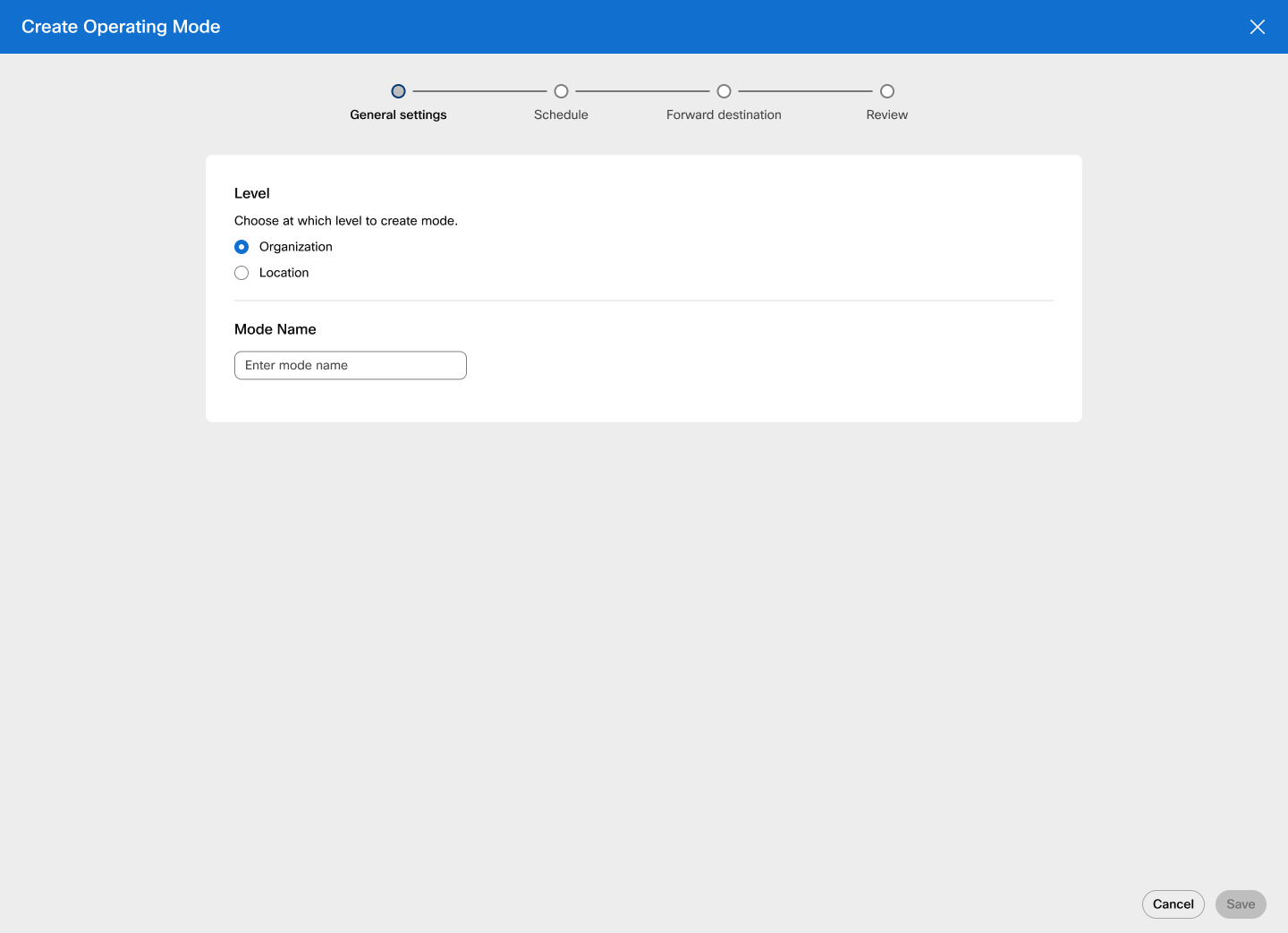
Konum'u seçiyorsanız, konumu listeden arayın veya seçin.
-
Mod adını girin ve İleri'yi tıklayın.
-
Çalışma modu bir zamanlama içeriyorsa, Zamanlama Tanım la 'yı açın ve listeden bir zamanlama türü seçin.
-
Her gün aynı saatlerde planlayın - Aç ılır listeden bu seçeneği belir leyin ve Pazartesi-C uma veya Cmt & Pz'nin yan ındaki kutuyu işaretleyin. Zaman aralığını belirtin ve varsa Tüm gün' ü seçin.
-
Her gün farklı saatler olarak plan layın - Açılır list eden bu seçeneği seçin ve haftanın günlerinin yanındaki kutuyu işaretleyin. Zaman aralığını belirtin ve varsa Tüm gün' ü seçin.
-
Tatil Olarak Plan la - Açılır listeden bu seçeneği belirleyin ve tatil adını, yinelemesini ve süresini girin. Var sa Tüm gün 'ü seçin.
Yıllık tekrarlamaya geçer ken, süre başlangıç ve bitiş tarihi aynıdır ve tüm gün geçişi varsayılan olarak açıktır.
İleri 'yi seçin. Yeni tatil masaya kaydedilir. Yeni tatil ekle'yi tıklayarak birden fazla tatil girişi ekleyebilirsiniz. Tatilin üzerine gelin ve tati
 li düzenlemek veya sil
  mek için tıklayın.
 -
-
İleri 'ye tıklayın. İleri hedef sayfası görüntülenir. Hedefi girin ve varsa sesli mesaja gönder kutusunu işaretleyin. Veya, İlet meyin seçeneğini belirleyin ve İleri'yi tıklatın.
-
Yeni çalışma modu için ayarları gözden geçirin.
Program türü çalışma modu, mod oluşturulduktan sonra değiştirilemez.
-
Oluştur'a tıklayın.
Konum yöneticisi kısıtlamaları
Konum düzeyi yöneticileri, konumları için modlar oluşturabilir, güncelleyebilir ve silebilir.
Çalışma modları, Yönet düğmesindeki Toplu Yönet açılır listesi kullanılarak toplu olarak yapılandır ılabilir.
Arama yönlendirme modları sağlama özelliği
Customer Experience Essentials Call Queue, Auto Respondant, Call Queue ve Hunt Group için çağrı yönlendirme yapılandırmasına moda göre yönlendirme seçeneği eklenir. Özellik konumundaki organizasyon düzeyi modları ve modları, moda göre Çağrı Yönlendirme'ye at anabilir.
Bir özellik için normal çalışma programı, aramaların bu modların sırasına ve programlarına göre yönlendirildiği normal çalışma için etkinleştirilmiş bir veya daha fazla moddan oluşur ..
Normal çalışma programı, normal çalışma için etkinleştirilen modlar tarafından kapsanmayan dönemleri de içerir. Bu zamanlarda, özelliğin hala “normal çalışmada” olduğu ancak geçerli bir mod olmadığı kabul edilir.
Normal çalışması manuel olarak geçersiz kılındığında bir modun istisna modunda olduğu kabul edilir . Örneğin, ofis yöneticisi gibi yetkili bir kullanıcı çalışma saatlerini 16:00 'dan sonra uzatırsa, iş saati modu istisna moduna girer. Bir istisna modu otomatik olarak normal çalışma moduna dönebilir veya manuel olarak normal çalışma moduna geri döndürü lebilir.
Atanan her mod, modun varsayılan yönlendirme yapılandırmasını kullanacak veya kendi özel yönlendirmeyi belirtecek şekilde yapılandırılabilir (farklı bir yönlendirme hedefi veya iletmeyin).
Atanan modların sırası, özelliğin normal çalışması için öncelik sıralarını kontrol eder ve yönetici Control Hub'dan sürükle ve bırak özelliğini kullanarak listeyi yeniden düzenleyebilir.
-
Mod tabanlı yönlendirmeyi etkinleştirmek için özelliğin atanmış en az bir modu olmalıdır.
-
Zamanlanmış/tatil modunun tarihleri/saatleri, özelliğin saat dilimine göre uygulanır.
Özellik, Webex Callingmüşterinin modun atandığı Çağrı K uyruğu, Ç ağrı Sırası, Otomatik Görev li veya Av Gru buna yardımcı olduğu anlamına gelir.
Özelliğin mevcut modu (varsa) listede modun durumunu gösteren renkli bir nokta ile etiketlenir:
-
Green = normal operation.
-
Amber = automatic switch back (early start or extension) exception.
-
Red = manual switch back exception.
Geçerli modun durumu normal çalışmadığında, yönetici özelliği normal çalışmaya geri getirebilir.
Özelliklere mod tabanlı yönlendirme atama
Modlara dayalı çağrı yönlendirme, çağrı yönlendirmesinin değiştirilmesi gereken ilişkili numaraya sahip Çağrı Kuyruğu gibi bir özelliğe modlar atanarak etkinleştirilir.
Mod tabanlı yönlendirmenin özelliklerini atamak için:
-
Arama > Ç ağrı K uy rukları'na gidin.
-
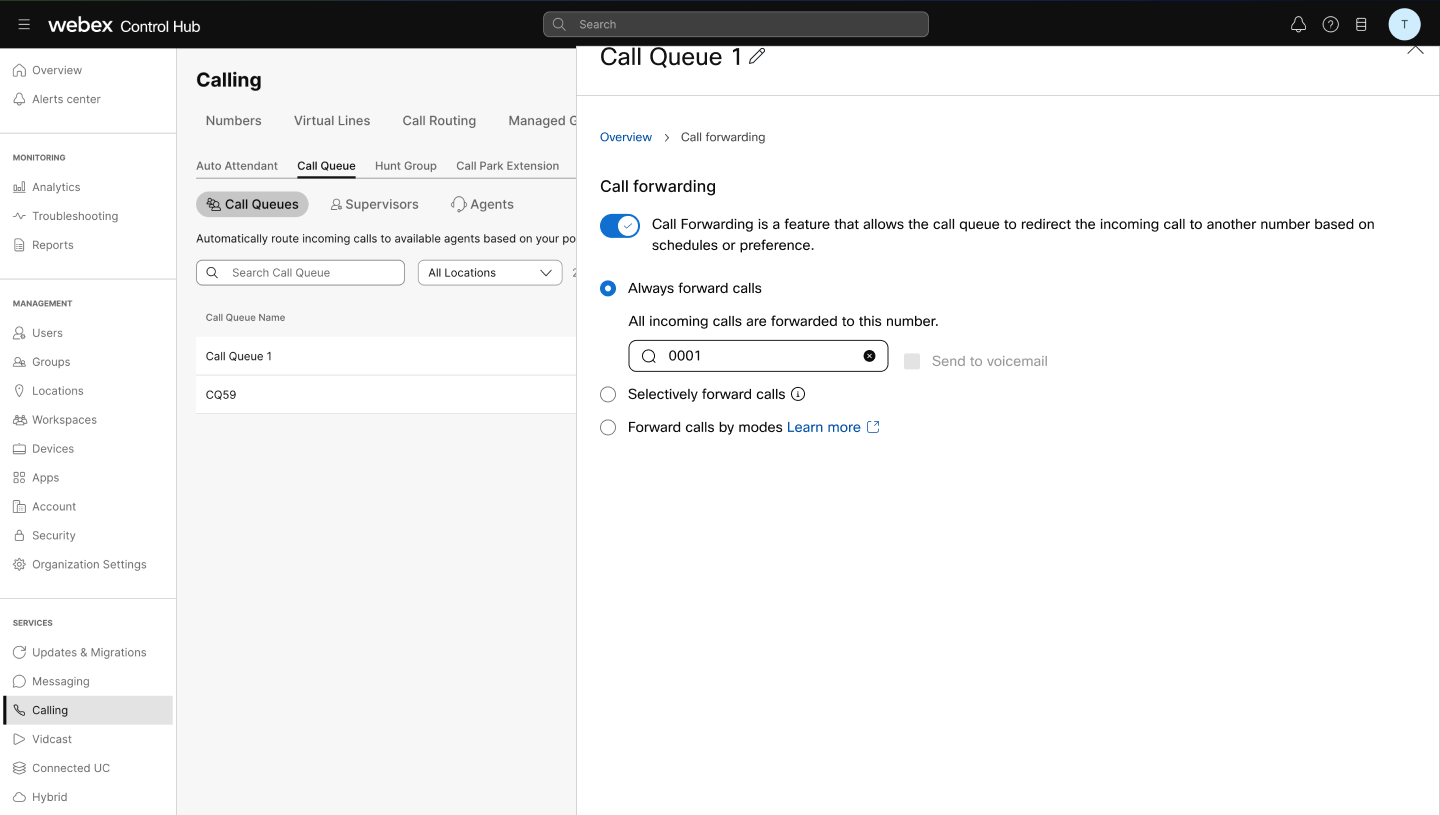
Listeden bir çağrı kuyruğu seçin ve Ç ağrı yönlendirme'yi tıklayın.
-
Ç ağrı yönlendirmeyi açıp Çağrıları modlara göre ilet seçeneğini belirleyin.
-
Mevcut bir modu seçin.
-
Mod zamanlanmışsa, Normal işlem anahtarı varsay ılan olarak seçilir.
-
Bir seçenek seçin: varsayılan telefon numarası, farklı telefon numarası veya yönlendir meyin. İletmeyin dışında herhangi bir seçenek seçiyorsanız bir hedef belir tin. Varsa sesli mesaja göndermeyi değiştir.
Kaydet'i tıklayın. Yeni mod ç ağrı yönlendirme listesinde görünür.
Normal çalışma anahtarını seçin.-
Ek mod lar eklemek için Çalışma modu ekle'yi tıklatın.
-
Modu düzen
 lemek veya sil
  mek için seçin.
Konum yöneticisi kısıtlamaları
Konum yöneticileri için aşağıdaki kısıtlamalar geçerlidir:
-
Bir konum yöneticisi, görüntüleme, atama, düzenleme ve atamadan kaldırma gibi konumlarındaki özelliklerin modlarını yönetebilir.
-
Customer Experience Essentials, Auto Responders, Call Queues ve Hunt Groups için mevcut toplu yönetim, çağrı yönlendirmeyi desteklemez.
Kullanıcıya modları yönetme izni verme
Yöneticiler, ofis yöneticisi veya resepsiyonist gibi kullanıcılara belirli özellikler için modları yönetme yetkisi verebilir. Kullanıcılar, belirli bir ofis konumunda veya tüm kuruluş genelinde özellikleri tek tek seçebilir.
Bir kullanıcıya mod yönetimi yetenekleri atama
-
Yetkili kullanıcı, çağrıları modlara göre ilet seçeneği etkinleştirilmişse, Çağrı Sırası gibi yönetilen bir özelliğe atanan numaraların arama yönlendir mesini yönetebilir.
-
Bir yönetici daha sonra, ç ağrı yönlendirmeyi tamamen devre dışı bırakarak veya seçici arama yönlendirme gibi farklı bir çağrı yönlendirme mod una geçerek yöne tilen bir özellikteki modlara göre aram aları yönlendirmeyi devre dışı bırakırsa, özellik listede kalır ancak mod tabanlı yönlendirme devre dışı bırakılmış olarak işaretlenir.
-
Özellikler, Kullanıcı Merkezi'nde ve desteklenen MPP ve PhoneOS cihazlarında mod yönetimi için kullanıcıya atananlarla aynı sırada sunulur.
Kullanıcılar, Denetim Merkezi'nden özellikleri silerek ve okuyarak veya toplu yönetim kullanarak yönetilen özellikler listesini değiştirerek yönetilen özellikleri manuel olarak yeniden sıralamalıdır.
-
MPP ve PhoneOS cihazlarında kullanıcı yönetimi için listedeki yalnızca ilk 5 özellik kullanılabilirken, tümü Kullanıcı Merkezi'nde kullanıcı yönetimi için kullanılabilir.
Bir kullanıcının mod anahtarı izinlerini ayarlamak için:
-
Kullanıcılar'a gidin ve bir kullanıcı seçin.
-
Arama'ya tıklayın ve Çağrı işleme altında Mod Yöne timi"ni seçin.
-
Özellikleri ad, numara veya uzantıya göre arayın ve bunları eklemek ve kullanıcının belirtilen özelli klerin mod tabanlı iletilmesini yönetmesine izin verin.
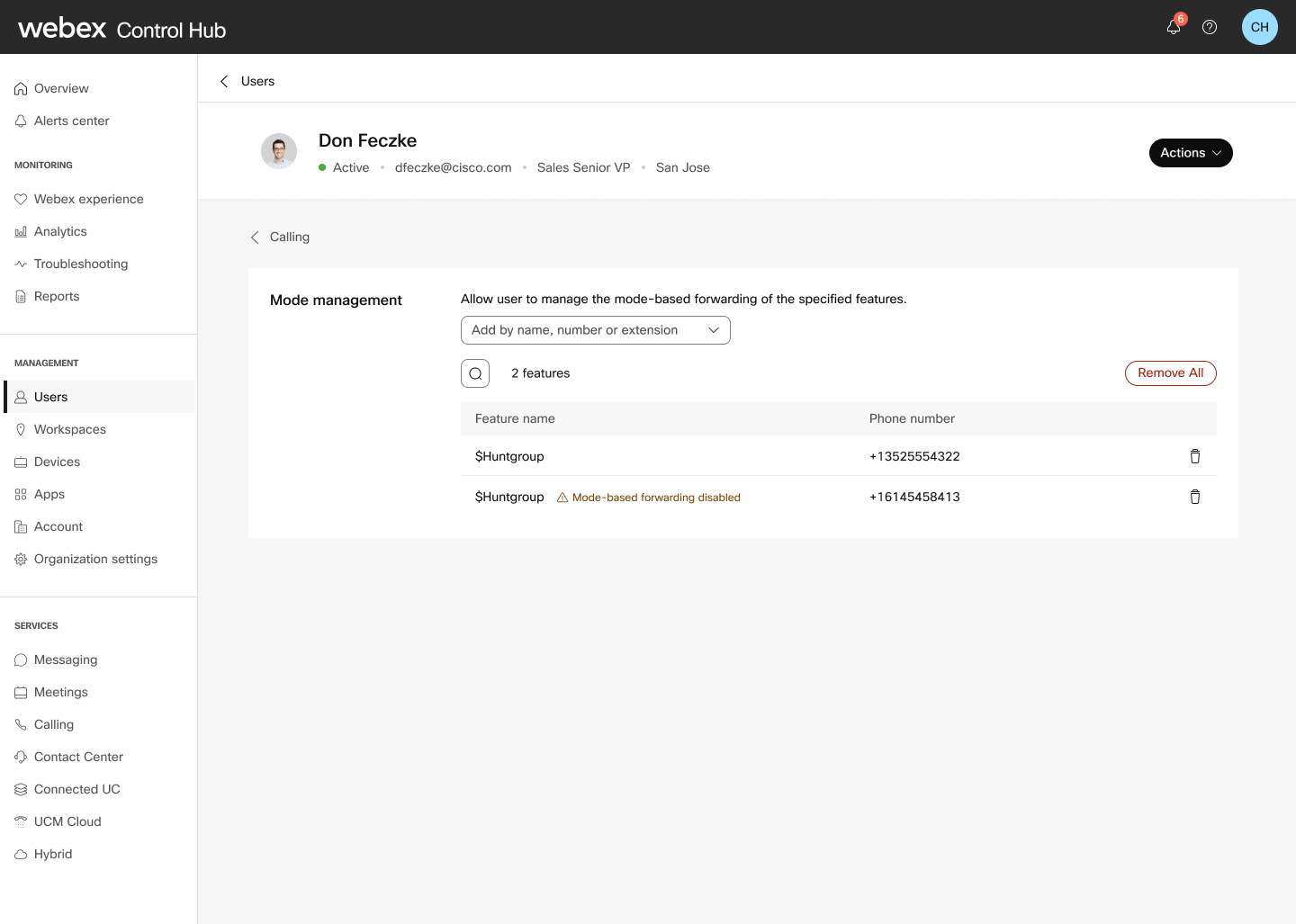
- Tıklayın bir özelliği silmek için veya belirtilen kullanıcının
tüm özelliklerini kaldırmak için Tümünü Kaldır'ı tıklatın.
- Yeni özellikler listede görünür. Kullan
 özellikleri filtrelemek için.
Kullanıcı Merkezi'nde modları yönetme
Bir yönetici veya ofis yöneticisi, User Hub aracılığıyla modları yönetebilir ve zamanlanmış çalışma modu ile özelliklerin arama yönlendirme ayarlarını yönetebilir.
- User Hub'da oturum açın.
- Tıklayın
 > > .
> > . Özellik adları, telefon numaraları, uzantı, yönlendirme hedefleri ve geçerli modlar tabloda gösterilir.
- Ayrıntılarını görüntülemek ve modlarını yönetmek için bir özellik seçin.
Zamanlama adını (modu) genişletmek ve zamanlama bilgilerini görüntülemek için şerit düğmelerini kullanın.
- Modu değiştirmek veya modu genişletmek için Modu düzen le'yi tıklatın.
Daha fazla bilgi için Örne kler bölümüne bakın.
Toplu mod anahtarı gerçekleştirin
Bir yönetici veya ofis yöneticisi, toplu veya toplu mod geçişi gerçekleştirmek için birden fazla özellik veya departman seçebilir. Bu, seçilen tüm özelliklere aynı uygulanabilir modu uygular.
Evrensel olarak uygulanabilir bir mod içermeyen özellikleri seçerseniz, toplu mod anahtarıyla devam etmek için seçimlerinizi konuma göre ayarlayın.
- Tıklayın > > .
- Özellikleri seçin ve Modu değiştir 'i tıklayın.
- Seçilen özellikler için geçiş yapmak istediğiniz ortak modu seçin.
Toplu geçiş modunda, yalnızca manuel olarak normale dönebilirsiniz.
- Değiştir modunu tıklayın.
Cihaz desteği
Modları yönetmeye yetkili kullanıcılar, atanmış 98xx ve 88xx cihazlarından (8831, 8832 hariç) yöne tici tarafından tanımlanan zamanlamayı görüntüleyebilir ve manuel olarak geçersiz kılabilir. Cihaz başına 5 ad ede kadar mod yönetim hattı tuşu desteklenir.
Yetkili kullanıcının modu yönetmek için özelliğin bir parçası olması gerekmez. Örneğin, kullanıcının çağrı kuyruğunda bir temsilci olarak atanması gerekmez.
Control Hub'daki cihaz satırı tuş düzeni ve satır tuşu şablonları, mod yönetimi satırı anahtar atama değerini destekleyecek şekilde geliştirilmiştir.
-
Mod tarafından yönetilen özellikler yalnızca atanmış mod yönetimi değeri olan satır tuşlarında görünür.
-
Mod tarafından yönetilen özellikler, atanan açık değerle atanan satır tuşlarında görünmez.
-
Mod Yönetimi satır tuşlarının görünmesi için aygıtın özel bir düzen kullanması gerekir.
-
Mod yönetimi satırı tuşları çalışma alanı aygıtlarında desteklenmez. Bir çalışma alanı cihazında mod yönetimi satırı anahtarı ayarlamaya yönelik API istekleri reddedilir. Bir çalışma alanı aygıt ına mod yönetimi satırı anahtarlarını içeren bir aygıt şablonu uygulanırsa, mod yönetimi sat ırı tuşları bunun yerine açık satır anahtarları olarak kabul edilir.
-
Bir aygıt için mod yönetimi için aygıtın sahibine at anan özelliklerden daha fazla mod yönetimi görünümü yapılandırılırsa bir uyarı verilir. Bir aygıt için mod yönetimi görünümü yapılandırılmışsa, mod yönetimi için aygıt ın sahibine atanan özelliklerden daha az sayıda uyarı sunulmaz.
Kullanıcı tarafından atanan cihazlarda sağlama modu yönetimi
Varsayılan düzeni uygulamak için:
-
-
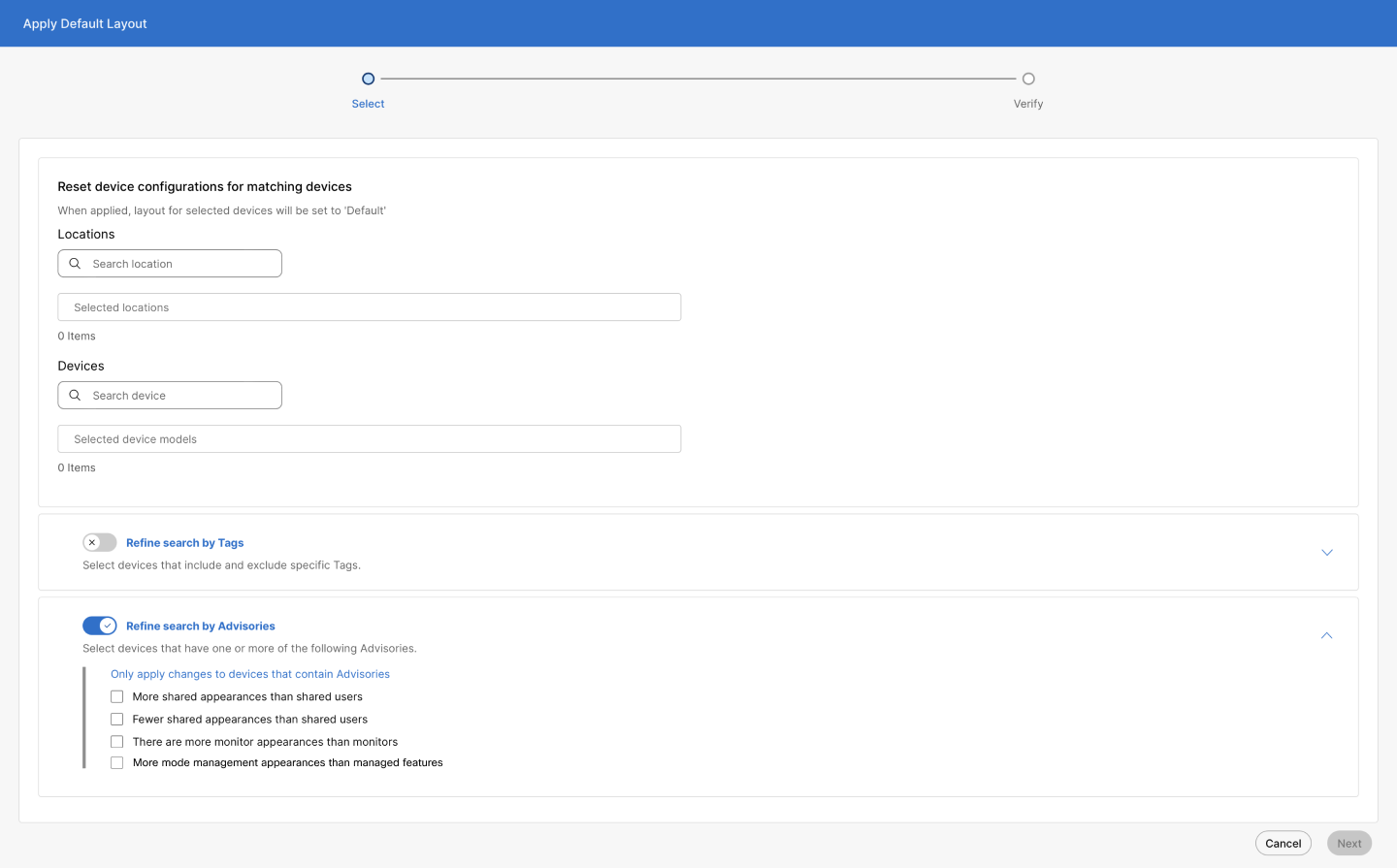
Eşleş en aygıtlara yönelik yapılandırmaları varsayılan şablon larıyla sıfır lamak için Satır anahtar şablonunu Sıfırla'yı seçin. Bu aynı zamanda herhangi bir özel satır tuşu ayarını da geçersiz kılar.
-
Konumları ve cihazları girin. Bu yöntemlere göre arama yapmak için Aramayı Etiketlere Göre Daralt veya Aramayı Tavsiyelere Gö re Aramayı Daralt seçeneğini belirleyin. Gerektiği gibi kutuları işaretleyin.
-
İleri 'ye tıklayın. Seçilen cihazların yapılandırma düzeni uygulandıktan sonra varsayılan düzene ayarlanacaktır. Değişiklikler, cihazlar senkronize edildikten sonra geçerli olur.
-
Varsayılan lara sıfırla'yı seçin.
Özel bir düzen uygulamak için:
-
Eşleşen tüm cihazlara bir şablon bulmak ve uygulamak için özel düz en uygula simgesini seçin.
-
Konumları ve cihazları girin. Bu yöntem lerle arama yapmak için Ar amayı etiket lere göre daraltın veya tavsiyelere göre aram ayı daraltın seçeneğini belirleyin. Gerektiği gibi kutuları işaretleyin.
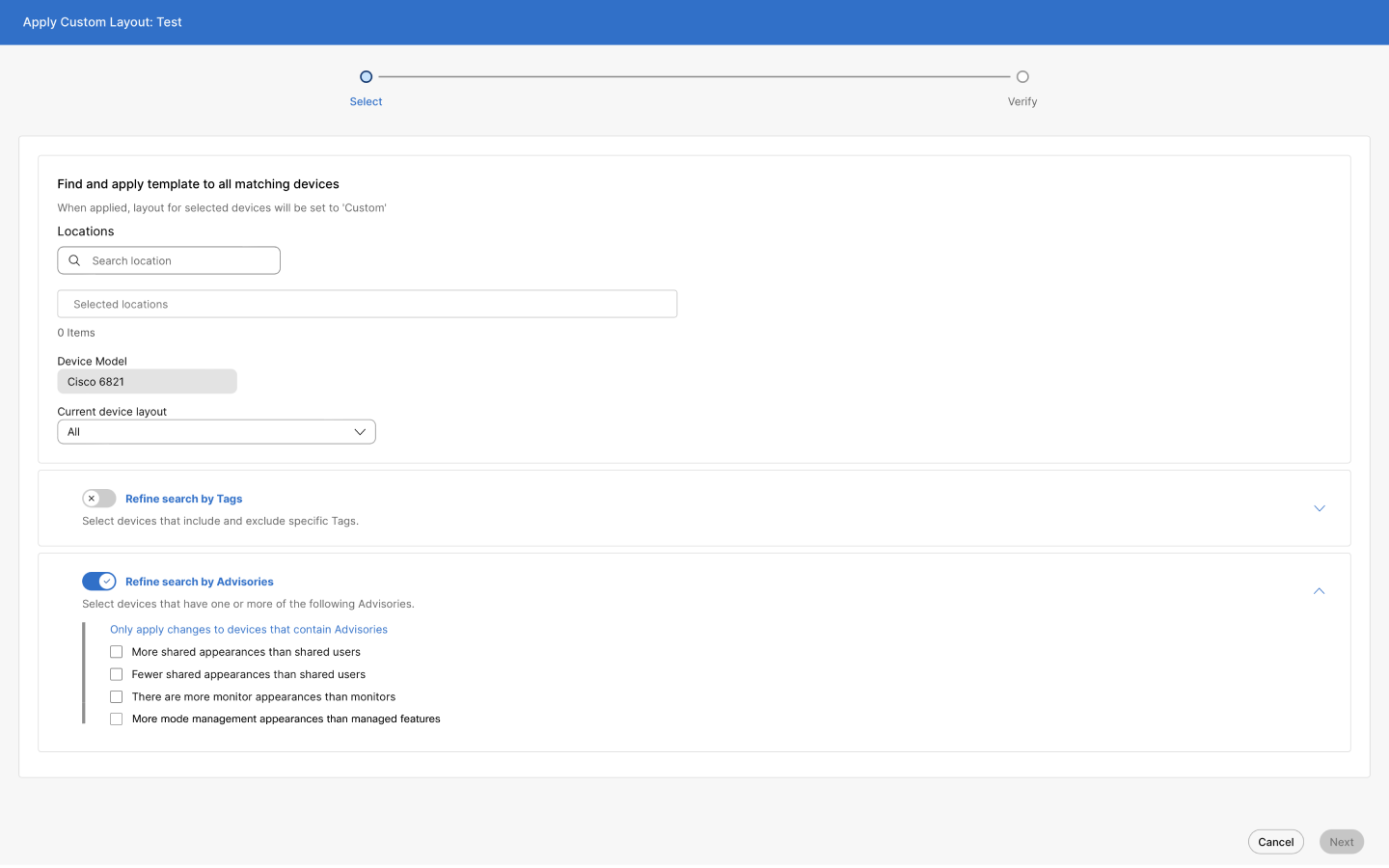
Geçerli ayg ıt düzeninden varsayılan düzen seçiliyse mod yönetimi onay kutusu devre dışı bırakılır. T ümü seçiliyse mod yönetimi onay kutusu etkinleştirilir.
-
İleri 'ye tıklayın. Seçilen cihazların yapılandırma düzeni uygulandıktan sonra özel düzene ayarlanacaktır. Değişiklikler, cihazlar senkronize edildikten sonra geçerli olur.
-
Özel düzeni uygula'yı seçin.
Şablonu düzenlemek için:
-
Tıklayın
. -
Satır tuşu atamaları ve sıraları görünür. Satır tuşu atamalarını seçmek için her açılır menüyü genişletin.
-
Mod Yönetim i' ni seçin ve Kay det'i tıklatın.
Mod Yönetimi'ni aygıtlara ayrı ayrı atamak için:
-
Cihazlar'a gidin ve bir cihaz seçin.
-
Düzeni Yapıl andır'ın yanındaki Yönet'i tıklatın.
-
Hat tuşlarını birincil, paylaşılan hatlar veya Arama işlevleriyle programlayın ve mevcut yapılandır maları geçersiz kılmak için değişiklikleri kaydedin. Özel Düzeni seçin. Satır tuşları için Mod Yönetimi' ni seçmek için açılır listeyi kullanın.
-
Önizleme mod unda çizgi yapılandırmalarını görüntülemek için Önizleme Düzeni kutusunu işaretleyin. Sağlandıktan sonra cihazda bu şekilde görün ürler.
-
Kaydet'i tıklayın.
Sınırlamalar
-
En fazla 100 kuruluş düzeyinde çalışma modu yapılandırılabilir.
-
Konum başına maksimum 100 konum düzeyinde çalışma modu yapılandırılabilir.
-
150'ye kadar tatil yapılandırması desteklenir.
-
8831 ve 8832 cihaz modelleri desteklenmez.
-
Anahtar genişletme modülü desteklenmiyor.
-
Mod yönetimi satırı tuşları çalışma alanı aygıtlarında desteklenmez.
Gerçek dünya örneği: Elektrikçinin ofis çağrı yönlendirmesi
Bir elektrikçinin ofisi, çalışma modlarının nasıl esnek çağrı işleme sağladığını gösterir:
Standart işlemler
|
Modu |
Çizelge |
Çağrı yönlendirme |
|
Gün |
9 AM – 4 PM (M-F) |
Sıraya giren temsilciler |
|
Öğle yemeği |
12 PM – 1 PM (M-F) |
Resepsiyonist |
|
Gece |
16:00 — Ertesi sabah 9:00 (M-F) |
Gece yöneticisi |
|
Tatil ve Hafta Sonu |
Ad hoc |
Sesli mesaj |
Çağrıları izleme ve değiştirme
Office Manager, çağrı yönlendirmeyi şu yollarla yönetebilir:
-
Atanan masa telefonu
-
Kullanıcı Merkezi
Kurulum
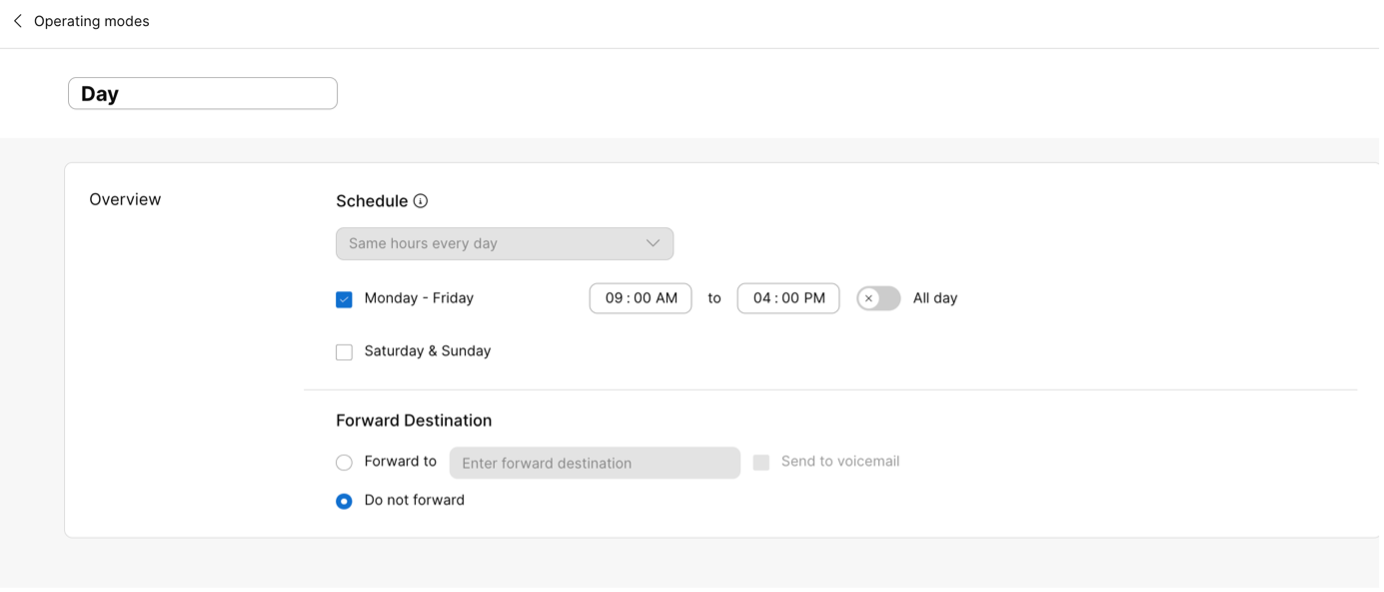
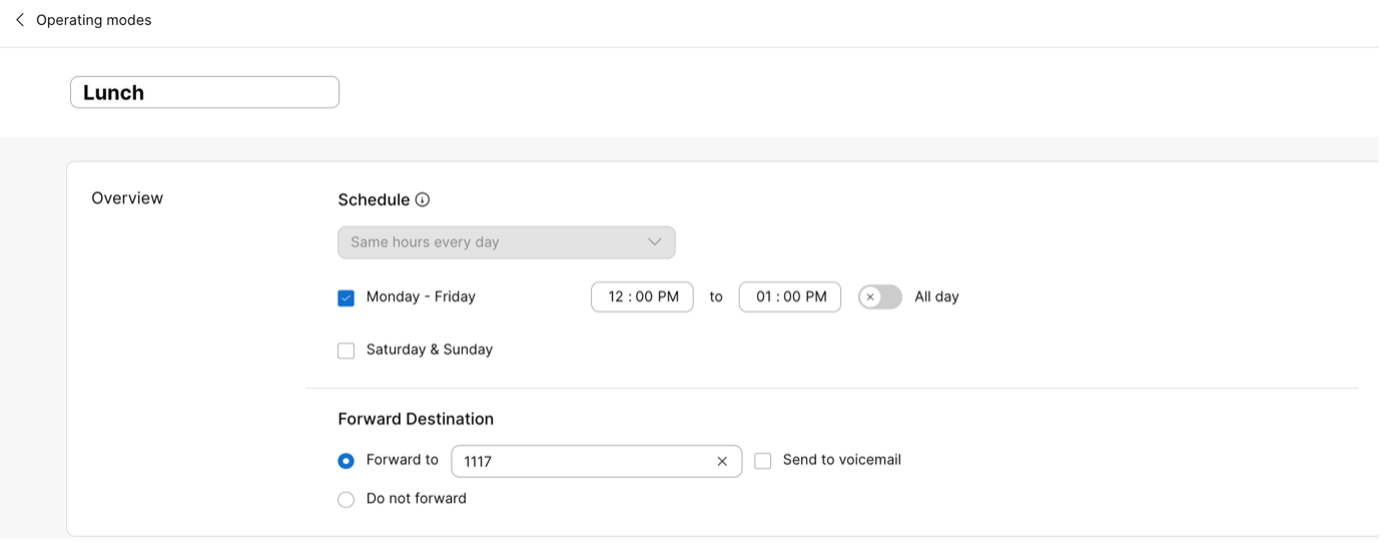
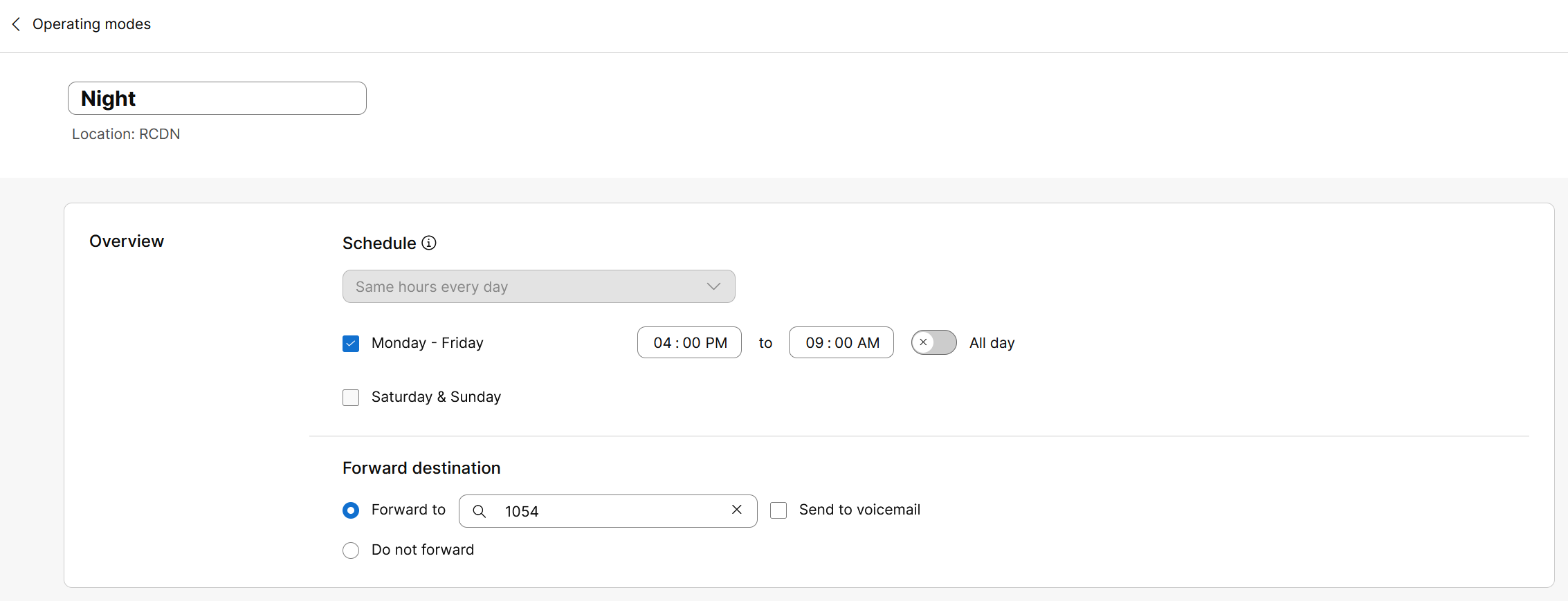
Gündüz, Öğle Yemeği, Gece ve Tatil ve Hafta Sonu olmak üzere 4 çalışma modu oluşturun. Gündüz, Öğle Yemeği ve Gece modları zamanlanmış modlardır. Tatil ve Hafta Sonu planlanmamış modlardır.
-
Gün modu
-
Öğle yemeği modu
-
Gece modu
-
Tatil ve Hafta Sonu
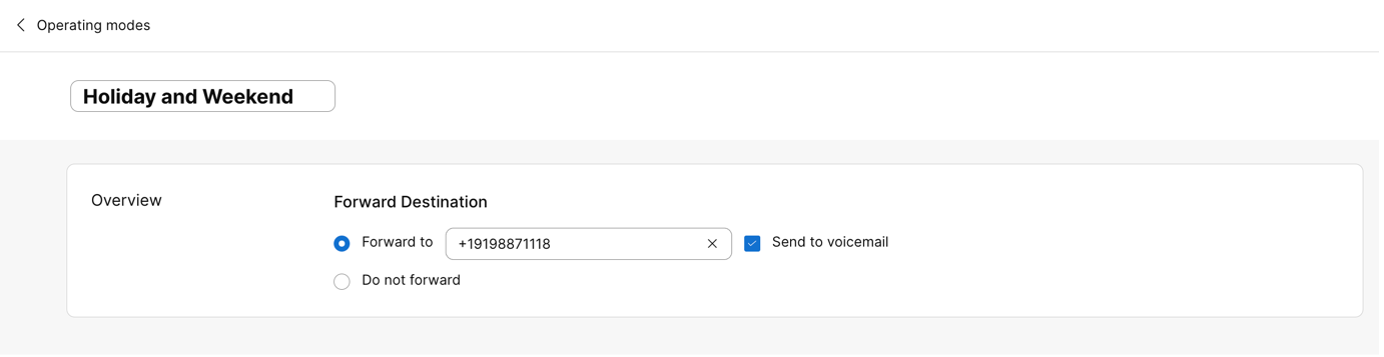
Elektrikçi ofisinin ana hattında mod tabanlı yönlendirme yapılandırın
Elektrikçinin ofis ana hattı, mod tabanlı yönlendirme yapılandırılmış bir Çağrı Kuyru ğuna atanır.
-
Hizmetler > Arama Kuyruğ u'nu seçin.
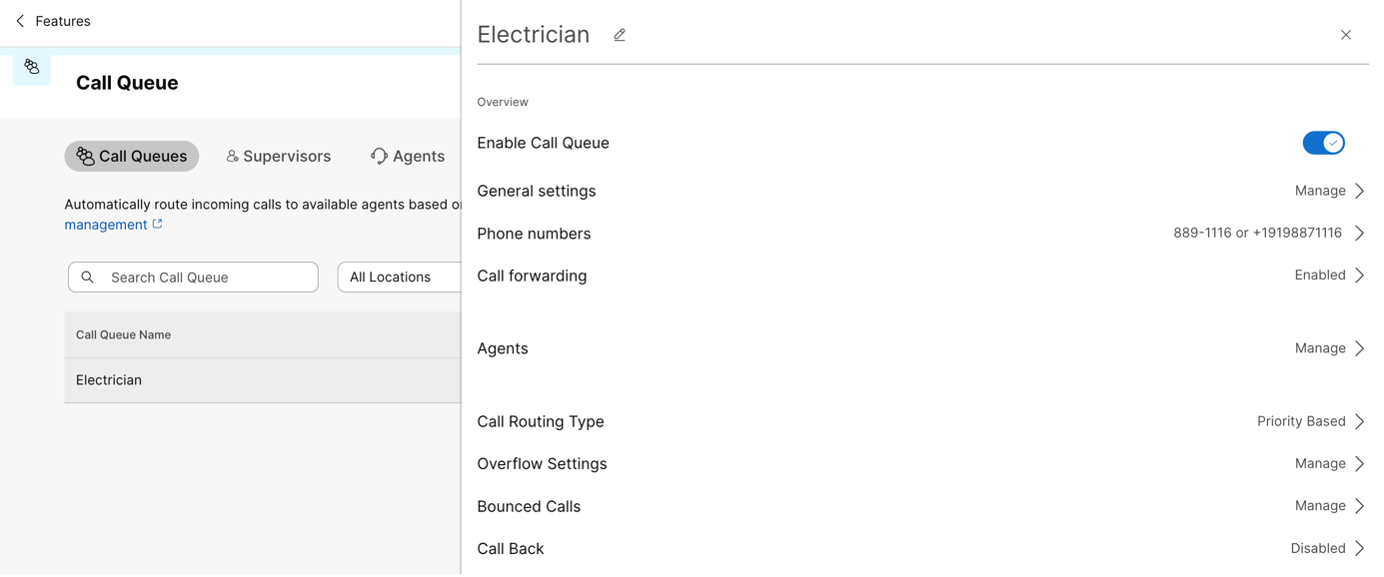
-
Çağrı Yönlendirme altında Ç ağrıları modlara göre yönlendir'i etkinleştirin.
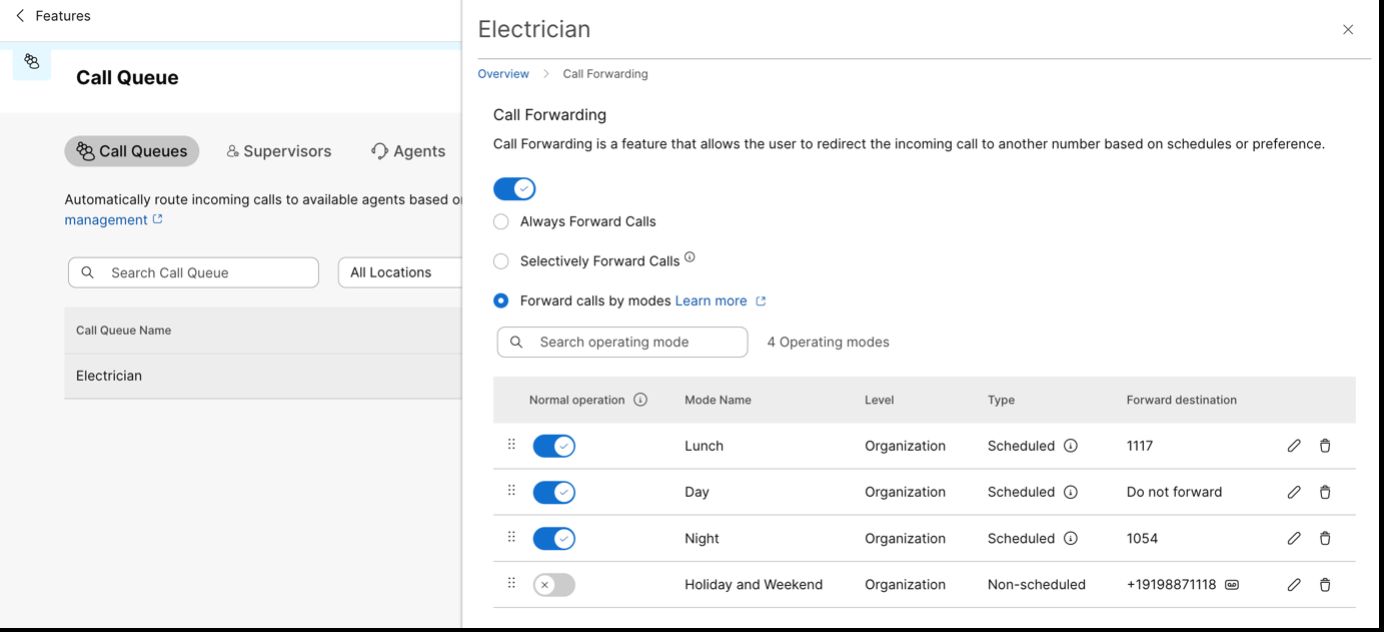
Gündüz, Öğle Yemeği, Gece, Tatil ve Hafta Sonu modları sırayla eklenir. Gün modu ve Öğle Yemeği modu çakışan programlara sahip olduğundan, Öğle yemeği moduna Gün modundan daha yüksek öncelik verilir .
Gün modunda herhangi bir yönlendirme hedefi tanımlanmış değildir, bu nedenle çağrılar Çağrı Kuyruğ undaki temsilcilere yönlendirilir
-
Bir Mod yöneticisi atayın.
Arama 'a gidin ve Mod Yönetimi 'ni seçin. Çağrı Kuyruğ unu (veya arama yönlendirmesinin değiştirilmesi gereken numaranın değiştir ilmesi gereken özellikleri) bulun ve seçin, ardından Kaydet'i tıkl atın.
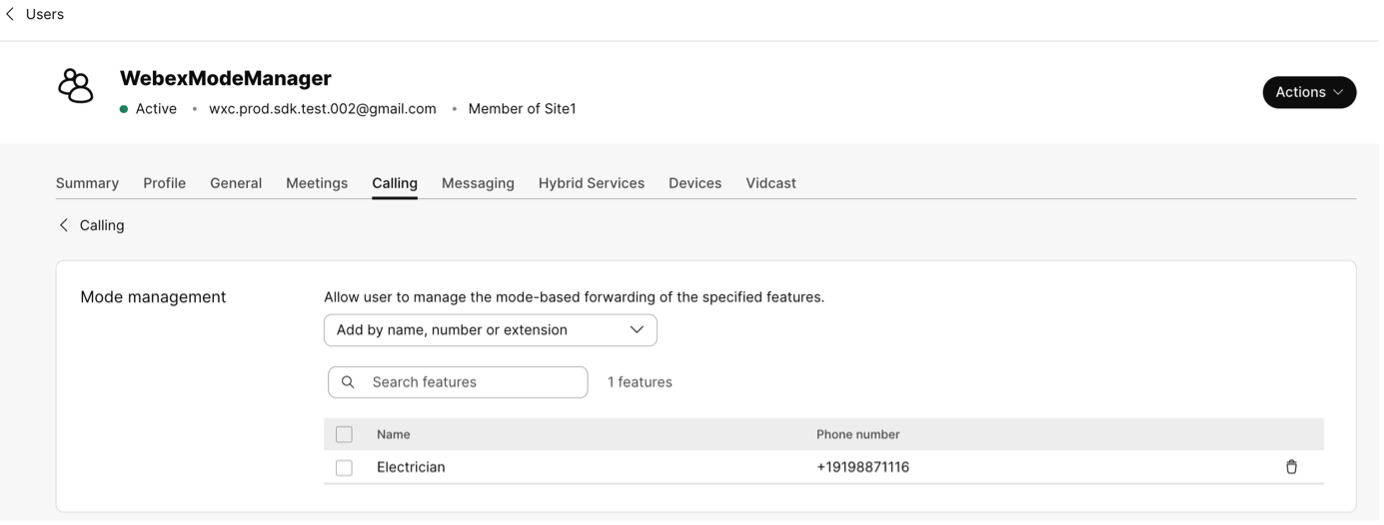
-
Cihazın satır tuşu şablonunu değiştirin.
Mod Yöneticisi'ne bir aygıt atanmışsa, satır tuşu şablonunu güncel leyin ve Mod Yöne timi' ni uygun birincil olmayan satır tuşuna atayın.
Bunu gerçekleştirmek için ilişkili cihaza erişin, Düz eni Yapılandır 'ı seçin ve Özel Düzen seçeneğini seçin. Mod Yönetimi ile daha önce oluşturduğunuz özel şablonu seçin ve Uygul a'yı tıklayın.
Alternatif olarak, açılır listeden Mod Yönetim i'ni seçebilirsiniz. Değişik liklerin etkili olması için Yapılandırmayı Kaydet ve Uygula'yı tıklatın.
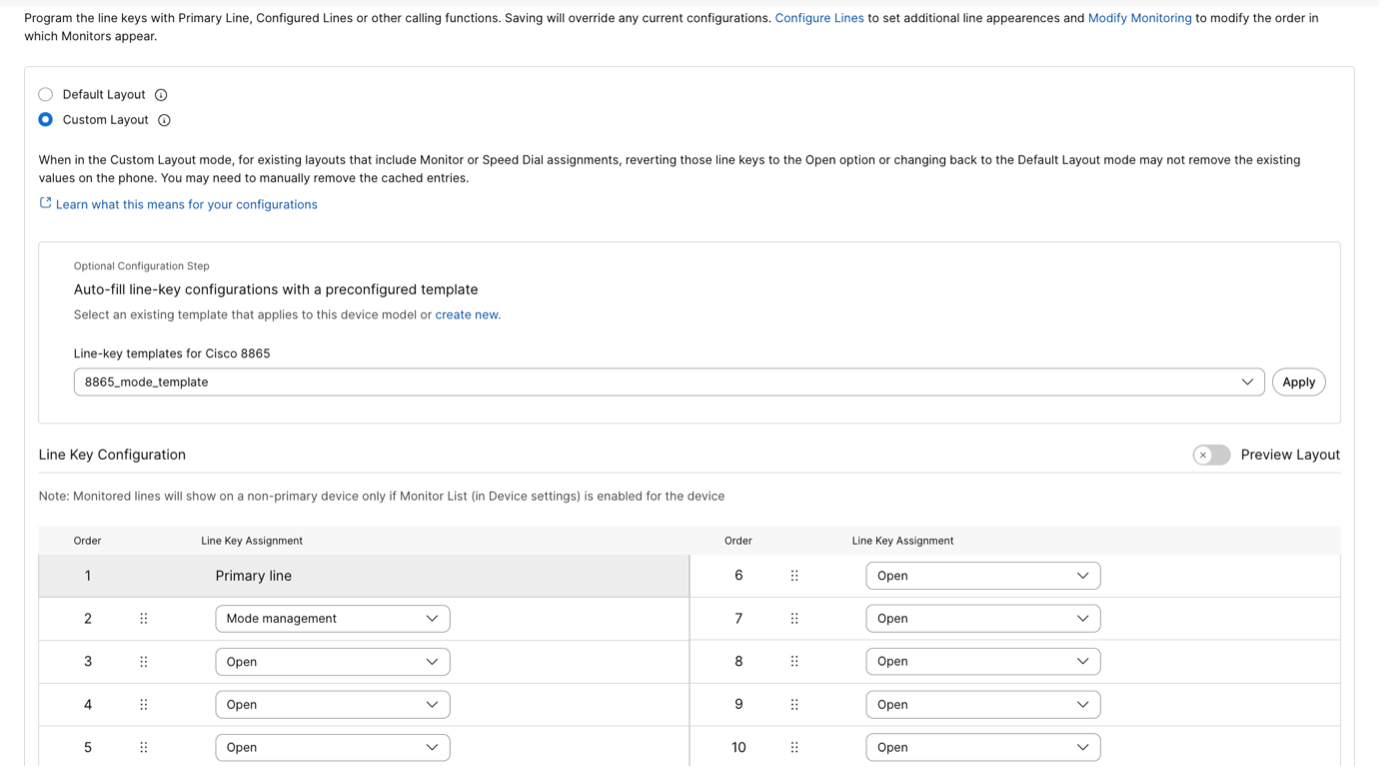
Çalışma modlarını masa telefonundan değiştirme
Senaryo 1
Geçerli çalışma modu Tatil ve Hafta Sonu olarak ayarlanmıştır. Ancak, ağır bir iş yükü nedeniyle, elektrikç inin ofisi hafta sonundan erken döndü. Sonuç olarak, ofis yöneticisi modu Gün moduna ayar ladı.
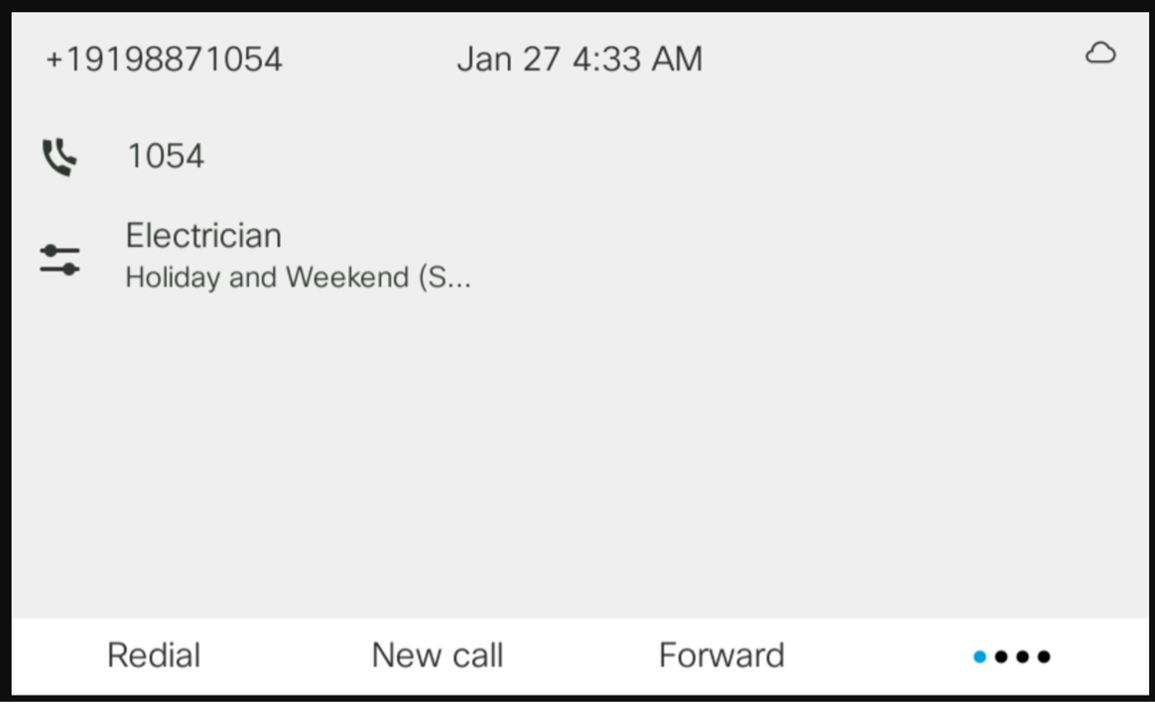
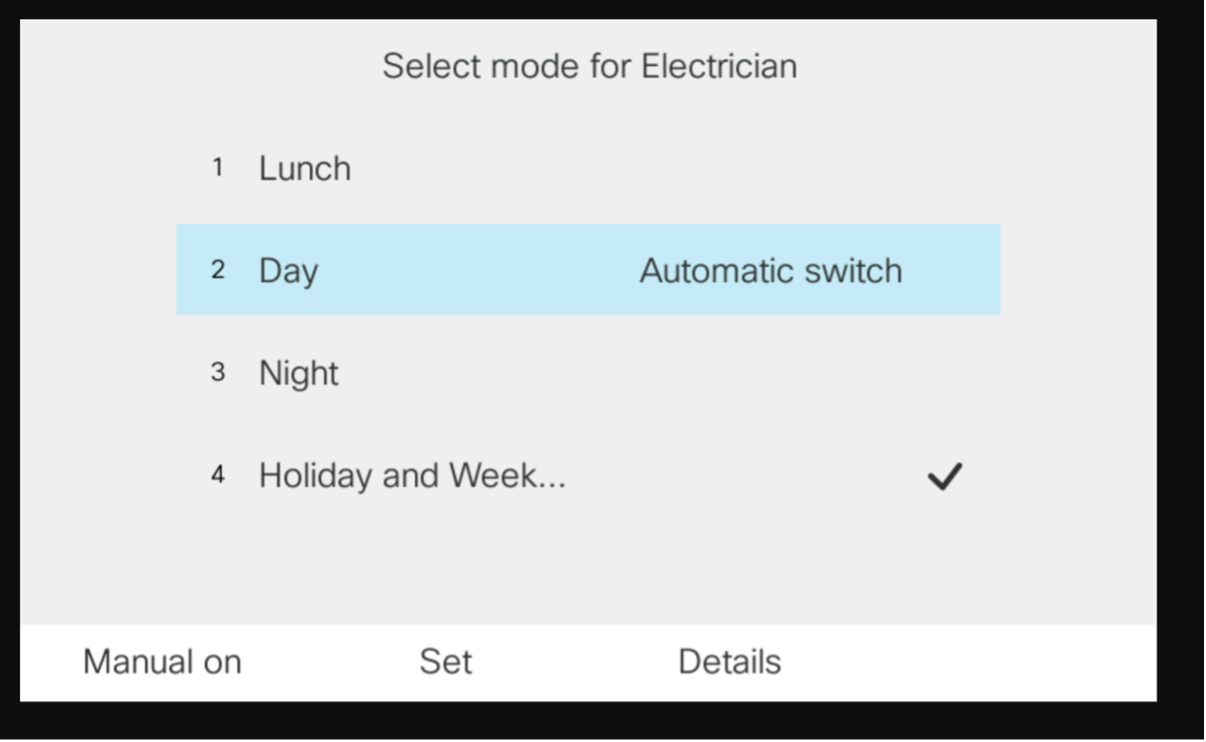
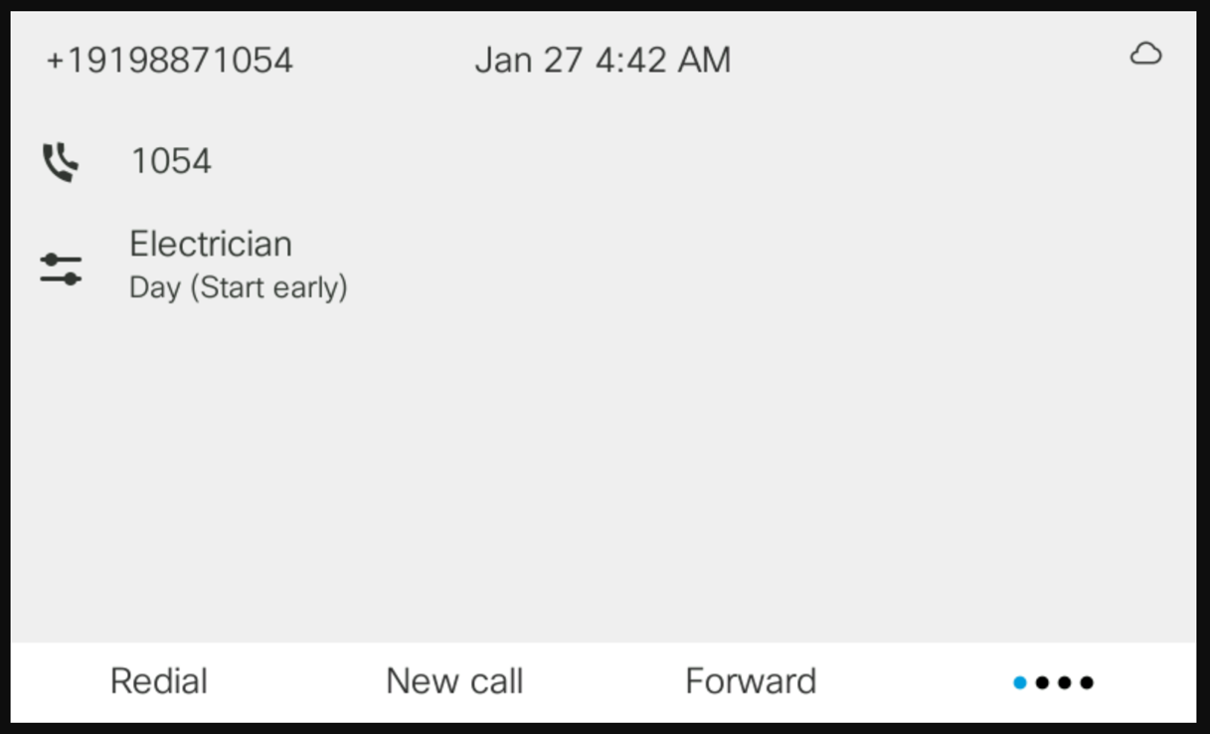
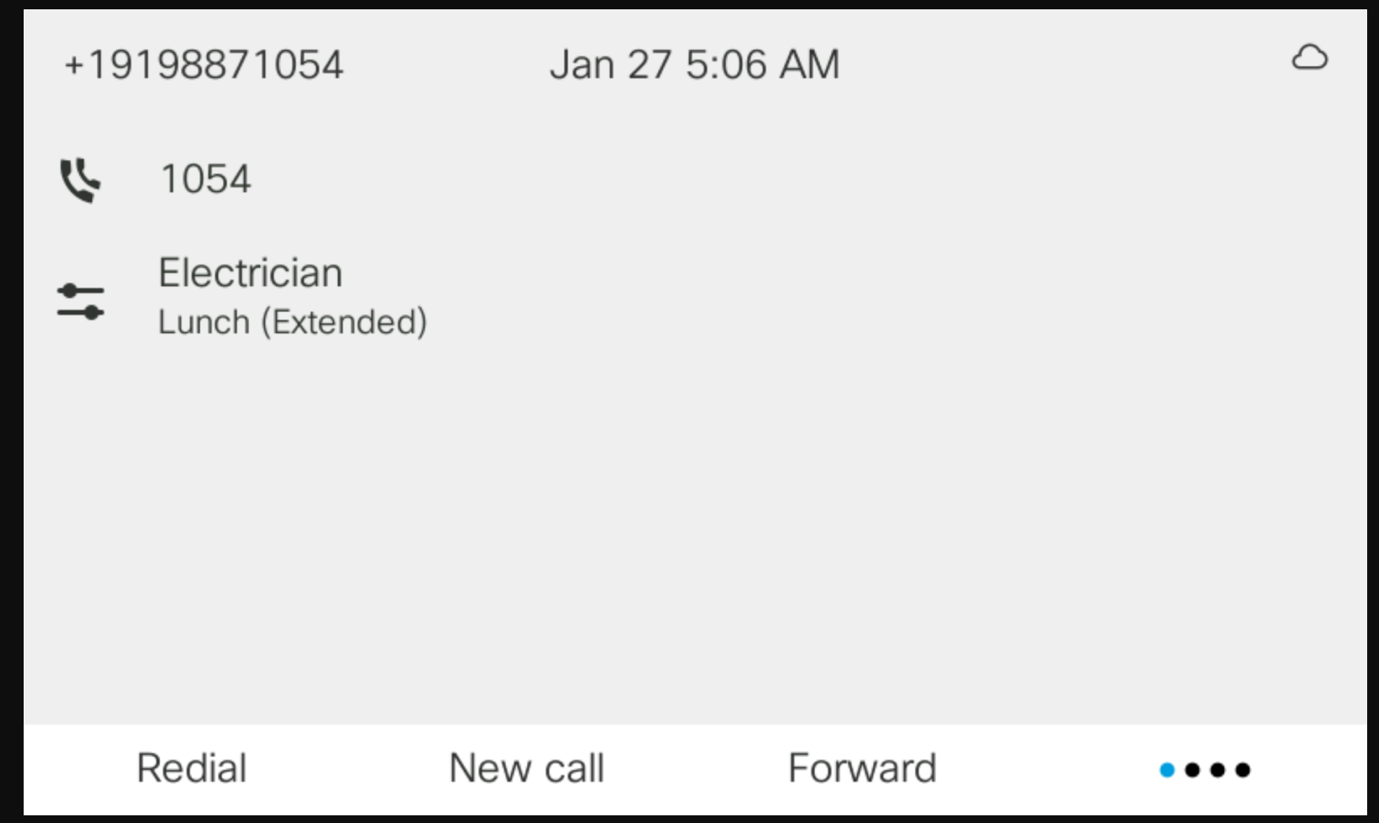
Senaryo 2
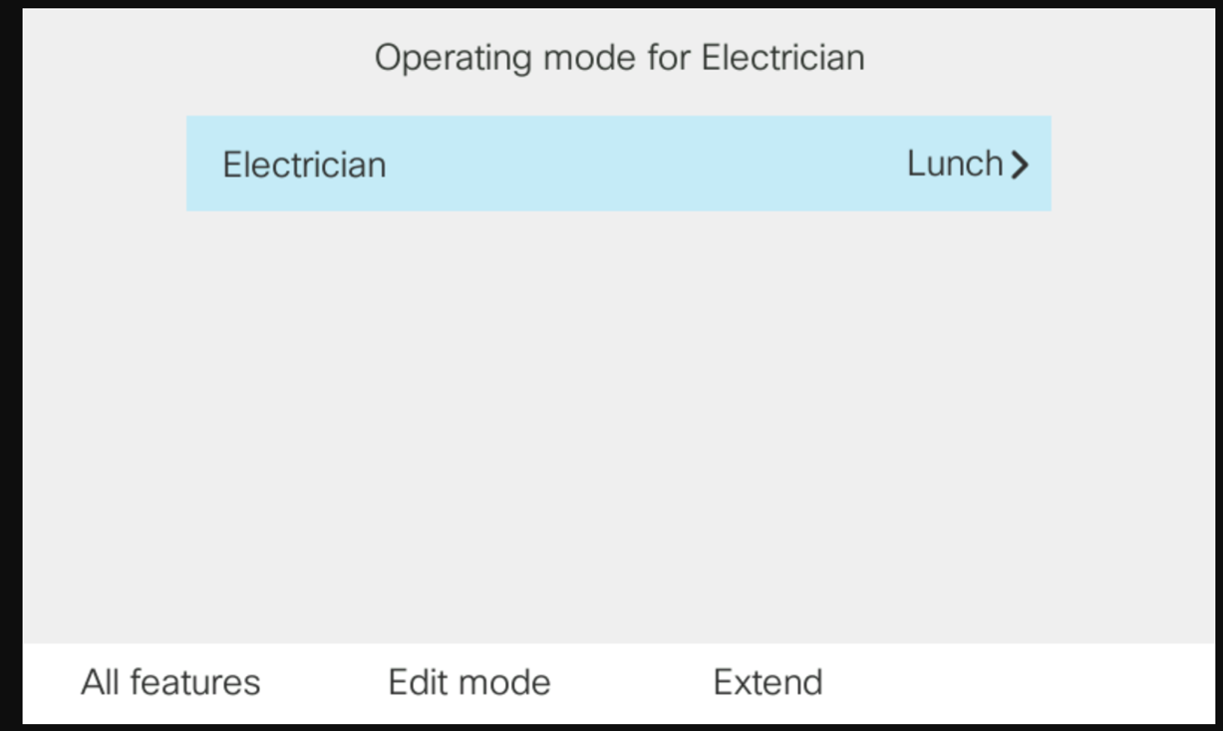
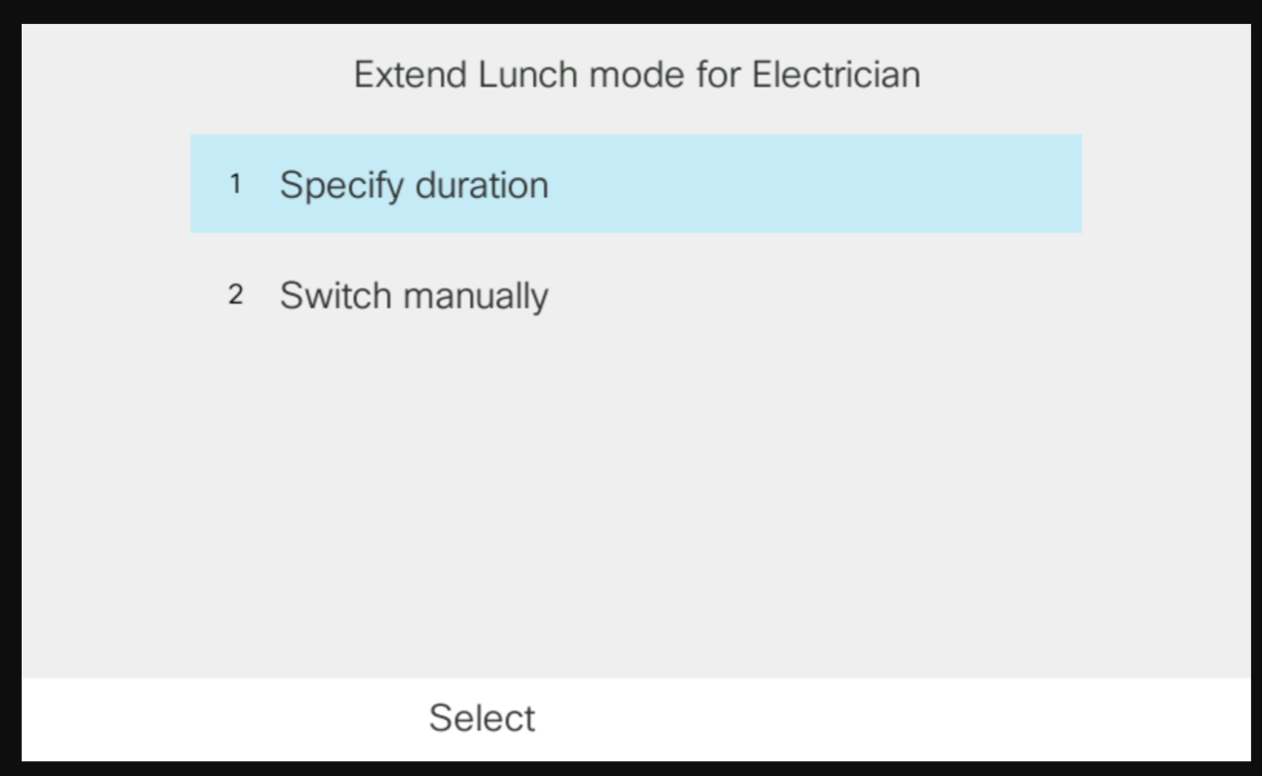
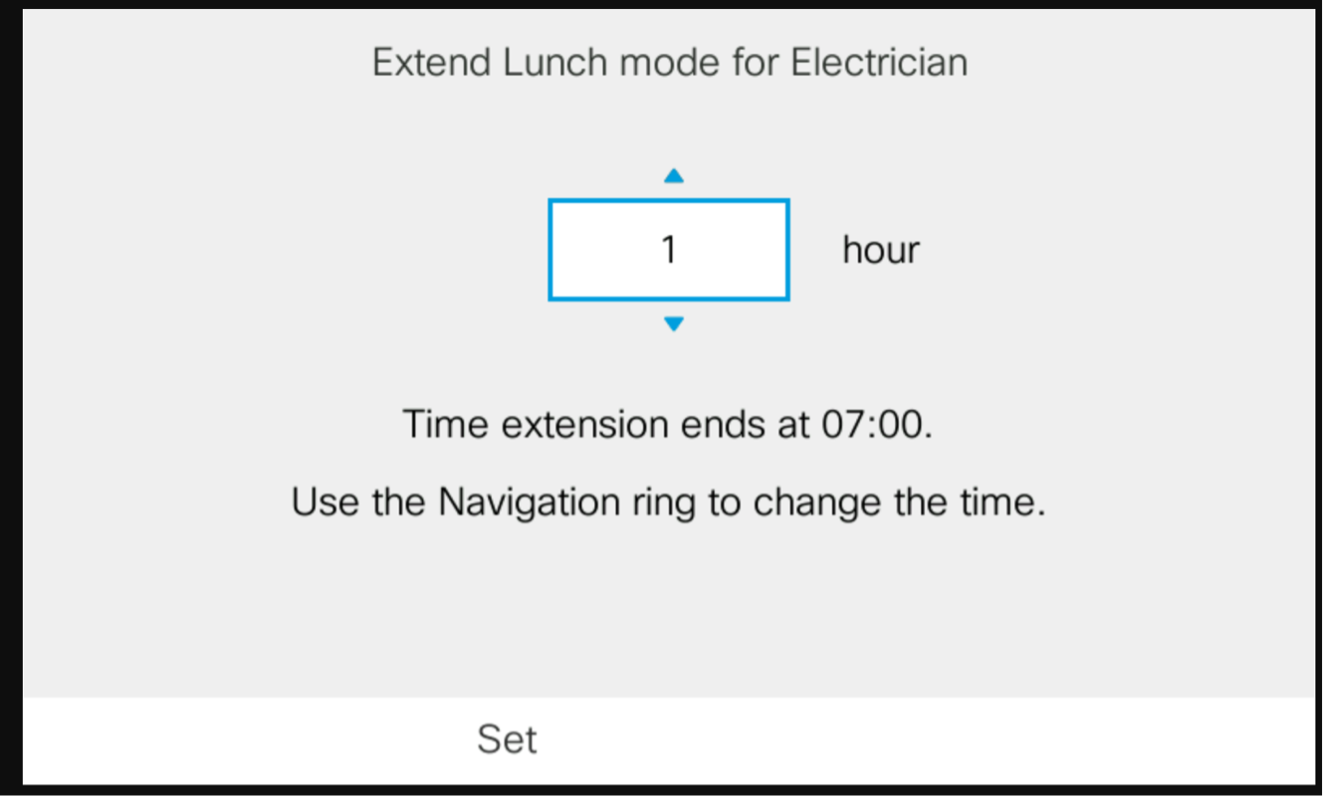
Elektrikçinin ofisindeki çalışanlar beklenenden daha uzun sürdüğü için hala öğle yemeği molasında. Bu yüzden bir saat uzatmak istiyorlar. Ofis yöneticisi mevcut öğle molasını bir saat uzatır.