
Дякуємо за відгук.
Додаток Webex | Заплануйте зустріч з простору
 Надіслати відгук?

Люди, внутрішні та зовнішні в організації, можуть запланувати зустріч, пов'язану з простором, якщо вони мають ліцензію хоста Webex.
Кількість людей, які можуть приєднатися до наради, пов'язаної з простором, залежить від типу плану Webex, який прово дить ведучий наради.
Наскрізне шифрування для нарад програми Webex
Зустрічі, пов'язані з простором, підтримують наскрізне шифрування. Для отримання додаткової інформації про те, як шифрувати всі ваші зустрічі за замовчуванням, див. Додаток Webex | Встановлення наскрізного шифрування для нарад.
Виберіть планувальник, який ви хочете використовувати для планування зустрічей. Ви можете планувати зустрічі з місця за допомогою календар Microsoft Outlook я Google або планувальника програми Webex (якщо ваш адміністратор налаштував ваш обліковий запис за допомогою служби Cisco Webex гібридного кален даря).
Якщо адміністратор не налаштував ваш обліковий запис за допомогою Гібридного календаря або ви використовуєте календар, відмінний від Microsoft Outlook Google Calendar, скористайтеся інструкціями в розділі Інші календарі.
| 1 |
У просторі натисніть Роз клад. Якщо ваш адміністратор налаштував ваш обліковий запис за допомогою Гібридного календаря, тут ви знайдете всі заплановані зустрічі в цьому просторі. 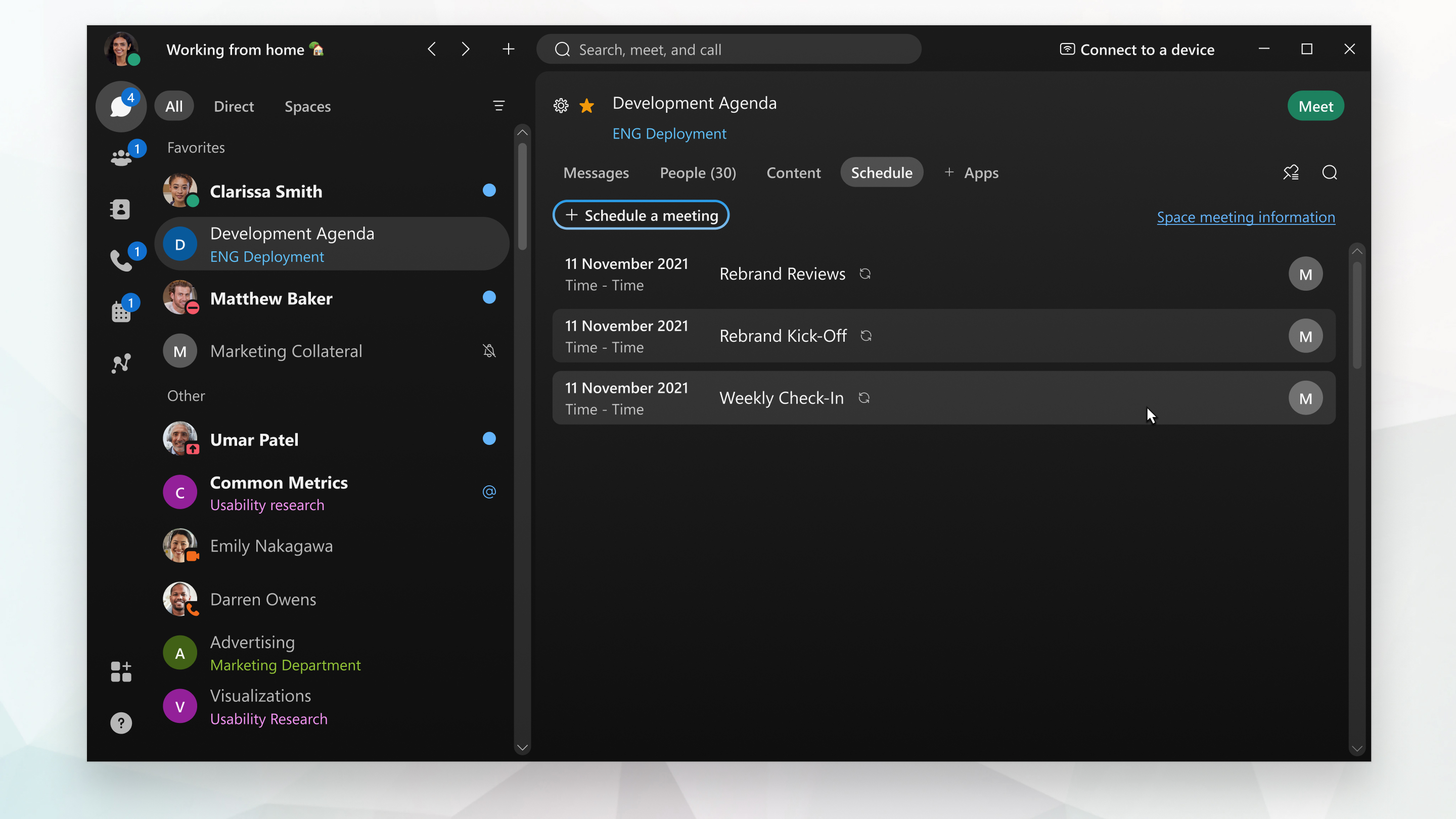 |
| 2 |
Виберіть Запланувати зустріч. Додаток Webex відкриває запрошення в календарі, Microsoft Outlook яке автоматично включає адреси електронної пошти для всіх у просторі, назву простору як тему та «@ webex: space» у полі Місцезнаходження. Залежно від налаштувань запрошення також може містити посилання для приєднання до наради, параметри «Приєднатися по телефону» та відеоадресу, щоб користувачі могли приєднатися з будь-якої відеосистеми на основі стандартів. |
| 3 |
Вкажіть дату, час та інші деталі. |
| 4 |
Додайте пристрій Cisco Webex для кімнати або столу, вибравши Помі в Windows або Планування або Пошук кім нат, а потім Дод ати кімнату на комп'ютері Mac, а потім додайте кімнати або пристрої столу, які потрібно включити. Кноп ка «Приєднатися» з'являється на пристрої за 5 хвилин до початку зустрічі.
Ваш адміністратор повинен налаштувати ваш обліковий запис за допомогою Гібридного календаря, щоб ви могли планувати пристрої кімнат таким чином. Якщо ви не можете додати пристрій для кімнати або робочого столу або якщо ви не бачите параметра Приє дн атися до наради, звер ніться до адміністратора. |
| 5 |
Надішліть запрошення на зустріч. |
| 1 |
У просторі натисніть Роз клад. Якщо ваш адміністратор налаштував ваш обліковий запис за допомогою Гібридного календаря, тут ви знайдете всі заплановані зустрічі в цьому просторі. |
| 2 |
Виберіть Запланувати зустріч. Якщо ви використовуєте Календар GoogleMicrosoft Outlook, програма Webex відкриває запрошення до календаря. Microsoft Outlook В іншому випадку він відкриває Календар Google за допомогою браузера за замовчуванням. Запрошення має назву простору як тему зустрічі, «@webex:space» у полі Місце знаход ження та містить адреси електронної пошти людей у просторі. Залежно від налаштувань запрошення також може містити такі параметри, щоб користувачі могли приєднатися з будь-якої відеосистеми на основі стандартів:
|
| 3 |
Вкажіть дату, час та інші деталі. |
| 4 |
Додайте пристрій Cisco Webex для кімнати або столу, вибравши Помі в Windows або Планування або Пошук кім нат, а потім Дод ати кімнату на комп'ютері Mac, а потім додайте кімнати або пристрої столу, які потрібно включити. Кноп ка «Приєднатися» з'являється на пристрої за 5 хвилин до початку зустрічі.
Ваш адміністратор повинен налаштувати ваш обліковий запис за допомогою Гібридного календаря, щоб ви могли планувати пристрої кімнат таким чином. Якщо ви не можете додати пристрій для кімнати або робочого столу або якщо ви не бачите параметра Приє дн атися до наради, звер ніться до адміністратора. |
| 5 |
Надішліть запрошення на зустріч. |
| 1 |
У просторі натисніть За планувати зустріч
|
| 2 |
Всі учасники простору автоматично запрошуються на зустріч. Додайте запрошених, ввівши їх ім'я або адресу електронної пошти. Видаліть запрошених, наводячи курсор на їхнє ім'я та натиснувши Видалити. Поруч з іменем кожної людини ви бачите піктограми:
Якщо запрошені недоступні, змініть час наради та оновлення статусу їхньої доступності або натисніть Перевірити календар, щоб побачити їх доступність. Щоб зробити запрошеного співгосподарем, на ведіть курсор на його ім'я, клацніть |
| 3 |
Щоб забронювати кімнату для переговорів, перей діть до Кімнати та введіть назву або місце розташування кімнати для переговорів. Поруч із назвами кімнат відображаються піктограми, щоб показати їх доступність. Натисніть на назву кімнати, щоб додати її до запрошення на зустріч. Відображаються лише кімнати для нарад, перелічені в каталозі вашої організації. |
| 4 |
Натисніть Додаткові параметри і виберіть один з доступних варіантів:
|
| 5 |
Натисніть Розклад. Зустріч додається до вашого календаря. Запрошення електронною поштою надсилається всім запрошеним на зустріч.
|


 , а потім клацніть «Зробити співгосподарем».
Що робити далі
Якщо вам потрібно внести зміни, ви можете оновити деталі зустрічі або скасувати зустріч.
| 1 |
У просторі натисніть Роз клад. Якщо ваш адміністратор налаштував ваш обліковий запис за допомогою Гібридного календаря, тут ви знайдете всі заплановані зустрічі в цьому просторі. |
| 2 |
Натисніть кнопку Розмістити інформацію про нараду, виберіть Копіювати, а потім перейдіть до календаря та вставте інформацію про нараду в нараду. Залежно від налаштування, інформація про нараду може містити посилання для приєднання до наради, параметри «Приєднатися по телефону» та відеоадресу, щоб користувачі могли приєднатися з будь-якої відеосистеми на основі стандартів. |
| 3 |
Поверніться до програми Webex та подання інформації про нараду Space. Поруч із пунк том «Люди» виберіть «Копі ювати», а потім перейдіть до календаря та вставте адреси електронної пош ти в розділ «Кому» наради. |
| 4 |
Вкажіть дату, час та інші деталі, а потім надішліть запрошення. |
Перш ніж почати
| 1 |
Перейдіть до обміну повідомленнями |
| 2 |
У просторі торкніться За планувати зустріч
|
| 3 |
Торкніться Розклад, щоб запланувати зустріч. |

 біля його імені та торкніться Зробити спів-господарем.
Перш ніж почати
| 1 |
Перейдіть до обміну повідомленнями |
| 2 |
У просторі торкніться меню активності
|
| 3 |
Торкніться Розклад, щоб запланувати зустріч. |
 , і виберіть Роз
 | 1 |
Увійдіть у Webex і зі свого простору натисніть Розклад
|
| 2 |
Виберіть тип зустрічі зі спадного списку, якщо з вашим обліковим записом пов'язано декілька. Типи нарад є типовими або налаштованими наборами функцій нарад, доступних для вашої організації. |
| 3 |
Введіть назву наради в темі наради. |
| 4 |
У розділі Рівень класифікації нарад виберіть спадне меню, щоб переглянути доступні мітки класифікації. Ці мітки допомагають забезпечити належ ний обмін інформацією та відповідати стандартам безпеки вашої організації. Коли ви вмикаєте класифікацію, система автоматично створює загальнодоступну класифікацію і встановлює цю класифікацію за замовчуванням. Ви можете перейменувати загальнодоступ ну класифікацію, але не можете видалити її. Як власник простору, ви можете оновити класифікацію простору до більш високого рівня пріоритету (наприклад, з загальнодоступного до приватного), але ви не можете знизити її (наприклад, з приватного до загальнодоступного). Тільки адміністратор Центру керування з правами відповідного співробітника може виконувати зниження рівня. Перегляньте вказівки або політику організації щодо класифікації простору, щоб переконатися, що ви вибрали відповідну мітку на основі чутливості простору та цільової аудиторії. |
| 5 |
Пору ч із пунктом Інформація про зустріч виберіть Копіювати, а потім перейдіть до календаря та вставте інформацію про зустріч у нараду. Залежно від налаштування, інформація про нараду може містити посилання для приєднання до наради, варіанти приєднання по телефону та відеоадресу, щоб люди могли приєднатися з будь-якої відеосистеми на основі стандартів. |
| 6 |
Поверніться до програми Webex та перегляду інформації про зустріч простору. Поруч із пунк том «Люди» виберіть «Копі ювати», а потім перейдіть до календаря та вставте адреси електронної пош ти в розділ «Кому» наради. |
| 7 |
Вкажіть дату, час, інші деталі, які потрібно включити, а потім надішліть запрошення. |
 .
.


