
感谢您的反馈。
 反馈?
反馈?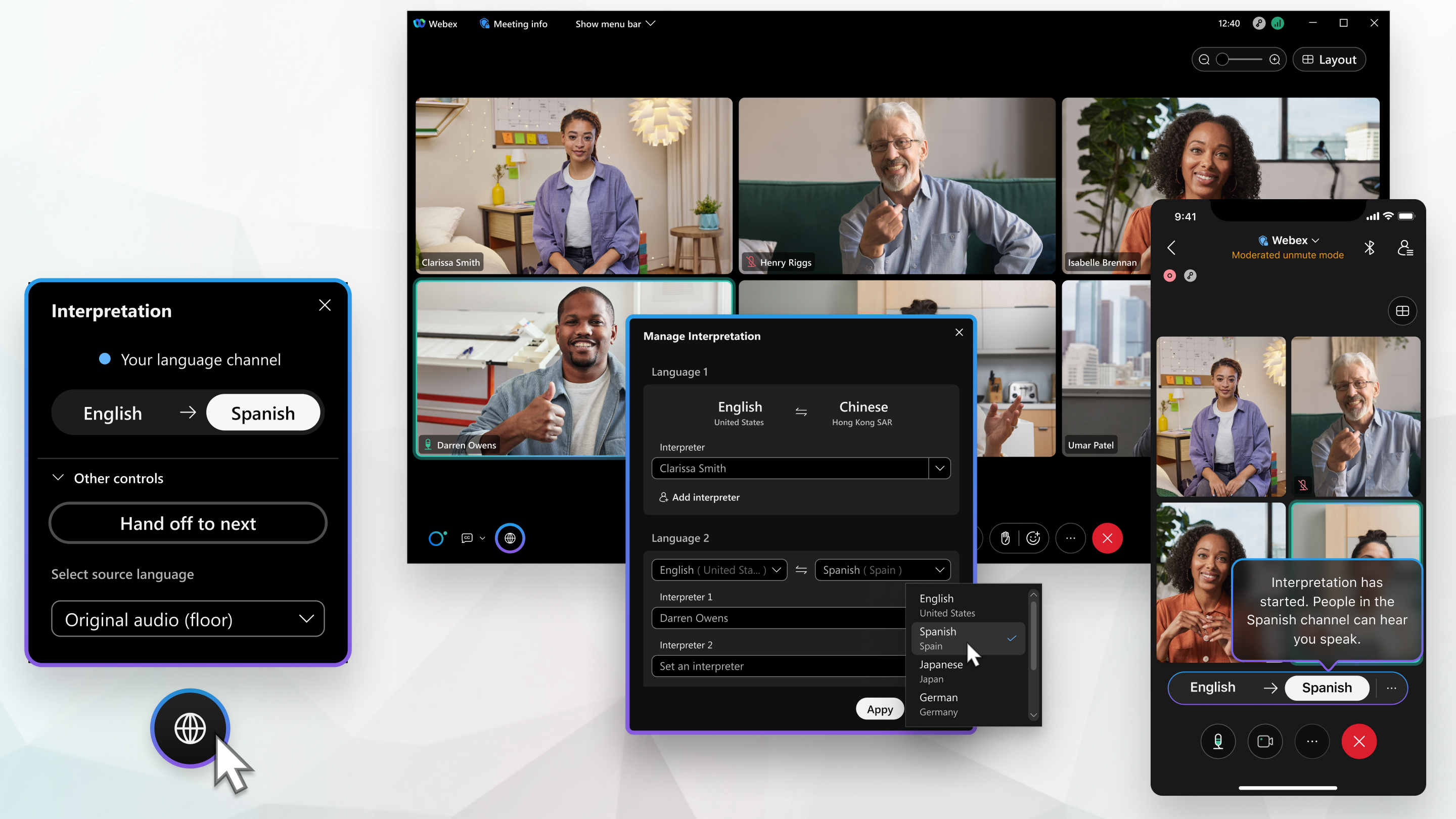
Webex Meetings 和 Webex Webinars 上支持此功能。在 Webex App 上,此功能可在我们的 Webex Suite 会议平台上使用。了解您的会议是否使用 Webex Suite 会议平台。
在 Webex Suite 会议平台上,仅支持使用一次性会议链接的预定会议进行同声传译。个人会议室会议不支持此功能。
在 Webex 应用程序上,此功能不适用于 Webex for Government。
主持人
主持人可以为所安排的会议和网络研讨会安排同声传译。作为主持人,您可以创建音频通道、邀请口译员,并将他们分配到不同的语言。会议和网络研讨会主持人还可以在会议期间管理口译,以便您添加新的语言通道并将参加者指定为口译员,以满足更多与会者的需求。
开始会议后,只能为个人会议室会议添加解释。
以下是主持人可以执行的任务:
翻译员
口译员对于确保与会者了解其会议或网络研讨会的情况而言至关重要。在您加入之前,您可以通过主持人的邀请函了解到您已受邀做口译员,以及您被指派了哪种语言。此邮件包含如何加入会议或网络研讨会的信息。
如果主持人预先指定你为口译员,那么当你加入会议时,你就扮演口译员的角色。如果您拥有 Webex 帐户但没有登录,则在加入会议时不会被分配口译员角色。
在与会者名单中,口译员的名字旁边会有一个独特的图标(  ),以此将他们与小组成员和其他与会者区分开来。
作为口译员,您可以听到会议、网络研讨会或个人房间的原始音频,看到当前发言者和任何共享内容,以便将其翻译成您的目标语言。如果您进行双向口译,您可以切换目标语言的方向。如果您的语言被分配了多个口译员,您可以按照轮换顺序切换翻译。如果需要协调交接或者只是想确保你们步调一致,请向他们发送聊天消息 。
当翻译预先分配时,主持人决定顺序。主持人还可以管理会议中的订单。翻译员 1 可以下手至翻译 2,然后是翻译 3,然后是返回翻译 1 等。
以下是口译员可以执行的任务:
与会者
在加入之前或在会议或网络研讨会期间,与会者可以随时选择首选语言的语言频道。如果您 从桌面应用程序 连接到视频设备,则可以通过桌面应用程序或视频设备控制首选语言和语言音量,并且它们保持同步。
以下是与会者可以执行的任务:
已知问题
-
加入会议或网络研讨会时,口译员没有专用密码。他们必须使用常规会议密码或面板密码。
-
如果两名与会者使用同一个电子邮件地址加入会议、网络研讨会或个人会议室会议,并且主持人将其中一人设为翻译,则两名与会者都将成为翻译。
限制
-
网络直播模式下的网络研讨会不提供同声传译服务。
-
如果在会议期间或通过 Webex 网站安排会议时启用同声传译,则无法在会议和网络研讨会中创建分组讨论或练习环节。
-
如果您从 Webex Meetings 桌面应用程序上安排会议,并且会议模板中有分组讨论,那么您安排的会议不能进行同声传译。
-
在 Meetings 桌面应用程序中安排会议时,无法预先分配口译员。您必须在会议期间添加语言频道和口译员。
-
主持人可以将单个口译员静音,但不能使用全部静音或进入时静音将口译员静音。
-
为避免口译员交接出现问题,主持人不能将口译员移至大厅或将其驱逐出会议、网络研讨会或个人会议室。
-
主持人不能将口译员的角色更改为共同主持人或主讲者,并且口译员不能共享其屏幕。
-
当您加入会议、网络研讨会或个人会议室会议时,您必须选择 使用计算机音频 而不是 拨入 或 给我打电话。
-
可同时解释的会议的录制文件仅捕捉原始音频。
- 会议期间,主持人无法在添加语言频道后将其删除。
如果一个语言频道只分配了一名翻译,主持人不能移除该翻译,但可以更换翻译。如果一个频道分配了多个译员,主持人可以移除译员。


