- 主页
- /
- 文章

感谢您的反馈。


 在此文章中
在此文章中 反馈?
反馈?基于运营模式的呼叫路由使企业能够有效地将呼叫定向到组织内的各个目的地、用户和部门,同时还使授权用户能够管理路由流程。
对于企业来说,根据一天中的时间和一周中的日期,有效地将呼入电话路由到不同的用户或用户组非常重要。例如,在工作时间内,电话可能会转接到接待员;在非工作时间、周末和节假日,电话可能会转接到自动应答机或语音信箱。通过采用分时段路由,企业可以确保在一天中的不同时段高效管理呼叫和资源。
基于运行模式的呼叫路由允许企业:
-
自动将呼入电话转接到正确的目的地。
-
根据时间、日期和业务需求,高效管理呼叫流程。
-
通过允许授权用户在桌面电话和用户中心之间切换模式,为处理不同的呼叫场景提供了灵活性。
操作模式
运行模式是一种灵活的呼叫路由配置,它决定了在不同时间和场景下如何处理呼叫。例如:
-
日间模式- 正常工作时间路线
-
夜间模式- 非工作时间呼叫处理
-
Holiday/Special 关闭模式 - 周末或节假日期间的路由
运行模式类型:
以下运行模式旨在满足特定的调度和运行要求:
-
定时模式:
-
每天相同的时间
-
每天不同的时间
-
节假日专属路线
-
-
非计划模式– 没有特定时间限制的标准操作。如果为客户制定了时间表,则在计划时间之外,将启用非计划模式。
优点
基于模式的呼叫路由提供以下功能,以提高呼叫管理效率并确保流畅的客户体验:
-
灵活性: 自定义呼叫路由以满足您的业务需求。
-
效率: 自动将呼叫转接到正确的部门。
-
专业精神 : 确保所有来电都得到妥善处理。
设置操作模式
创建运行模式:
-
登录 Control Hub。
-
前往 呼叫 > 特征 > 操作模式。
-
单击新增。
-
选择 组织 或 位置 级别来创建模式。
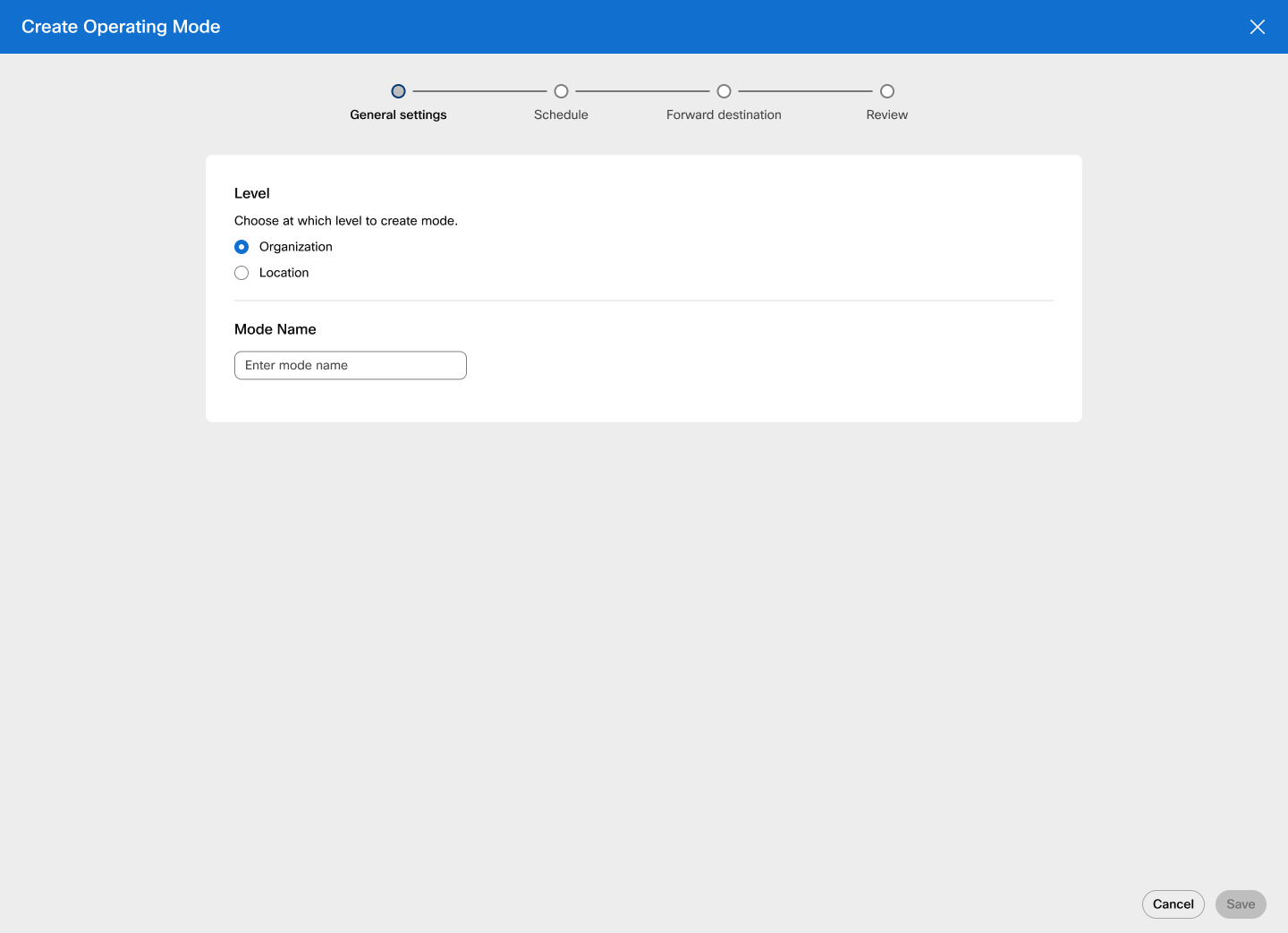
如果选择 位置,请从列表中搜索或选择位置。
-
输入模式名称并单击 下一步。
-
如果运行模式包含计划,请打开 定义计划 并从列表中选择计划类型。
-
每天同一时间上班 - 从下拉列表中选择此选项,并勾选 周一至周五 或 周六 旁边的复选框。 & 太阳。指定时间范围,如果适用,请选择 全天 。
-
每天安排不同的时间 - 从下拉列表中选择此选项,并选中星期几旁边的方框。指定时间范围,如果适用,请选择 全天 。
-
安排为节假日 - 从下拉列表中选择此选项,然后输入节假日名称、重复次数和持续时间。请选择 全天 (如适用)。
当切换到每年 循环时,持续时间的开始日期和结束日期相同,并且默认 情况下全天切换 开关处于开启状态。
选择下一步。新的节日已添加到菜单中。您可以点击 添加新假期添加多个假期条目。将鼠标悬停在节日上,然后单击
 编辑节日,或单击
  删除节日。
删除节日。 -
-
单击下一步。显示“转发目的地”页面。输入目的地,如果适用,请勾选方框 发送到语音信箱 。或者,选择 不转发 并单击 下一步。
-
查看新操作模式的设置。
一旦创建了运行模式,就无法更改计划类型运行模式。
-
单击创建。
位置管理员限制
位置级管理员可以创建、更新和删除其位置的模式。
可以使用 管理 按钮中的“批量管理”下拉列表批量配置操作模式。
功能呼叫转移模式配置
客户体验基础呼叫队列、自动话务员、呼叫队列和呼叫组的呼叫转移配置中添加了按模式呼叫转移选项。组织级模式和功能所在位置的模式可以按模式分配给呼叫转移。
一项功能的正常运行时间表由一个或多个正常运行模式组成,呼叫将根据这些模式的顺序及其时间表进行路由。
正常运行时间表 还包括正常运行模式未涵盖的任何时间段。在此期间,该功能仍被视为处于“正常运行”状态,但没有当前模式。
当模式的正常运行被手动覆盖时,该模式被视为处于异常模式。例如,如果授权用户(例如办公室经理)将营业时间延长至下午 4 点以后,则营业时间模式将进入例外模式。异常模式可以自动恢复到正常运行模式,也可以手动切换回正常运行模式。
每个分配的模式都可以配置为使用该模式的默认转发配置,或者指定自己的自定义转发(不同的转发目标或不转发)。
已分配模式的顺序控制着该功能正常运行时的优先级顺序,管理员可以通过控制中心使用拖放功能重新排列列表。
-
要启用基于模式的转发,该功能必须至少分配一个模式。
-
一个 scheduled/holiday 模式的 dates/times 根据该功能的时区应用。
功能是指 Webex Calling 客户协助呼叫队列、 呼叫队列、 自动话务员或 呼叫组 模式所分配的功能。
列表中会用彩色圆点标记该功能的当前模式(如果有),以指示该模式的状态:
-
Green = normal operation.
-
Amber = automatic switch back (early start or extension) exception.
-
Red = manual switch back exception.
当当前模式状态不是正常运行时,管理员可以将该功能切换回正常运行状态。
根据转发模式分配功能
通过将模式分配给呼叫队列等功能,可以启用基于模式的呼叫路由,该功能具有需要修改呼叫路由的关联号码。
为基于模式的路由分配特征:
-
登录 Control Hub。
-
前往 呼叫 > 呼叫队列。
-
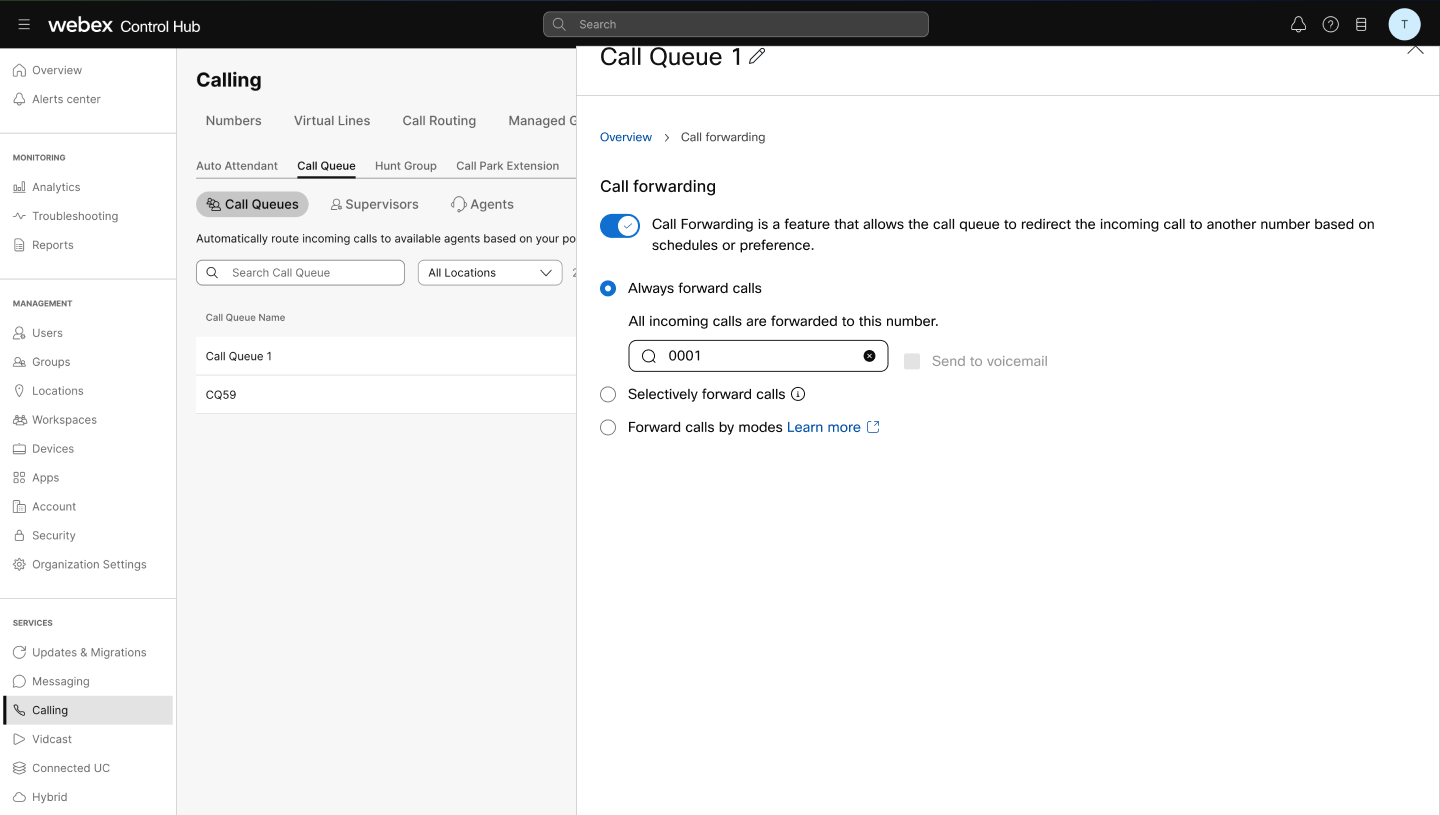
从列表中选择一个呼叫队列,然后单击 呼叫转移。
-
切换 呼叫转移 并选择 按模式转发呼叫。
-
选择现有模式。
-
如果模式已安排,则默认选择 正常操作 切换。
-
选择选项:默认电话号码, 不同的电话号码,或 不转发。如果选择除“不转发”以外的任何选项,请指定目的地。切换 是否发送到语音信箱 (如果适用)。
单击保存。新模式出现在呼叫转移列表中。
选择 正常操作 切换。-
点击 添加操作模式 添加其他模式。
-
选择
 编辑模式,或选择
  删除模式。
删除模式。
位置管理员限制
以下限制适用于位置管理员:
-
位置管理员可以管理其位置中各项功能的模式,包括查看、分配、编辑和取消分配。
-
现有的客户体验要素、自动话务员、呼叫队列和呼叫组的批量管理功能不支持呼叫转移。
授予用户管理模式的权限
管理员可以授予用户(例如办公室经理或接待员)管理特定功能模式的权限。用户可以单独选择功能,既可以在特定办公地点内选择,也可以在整个组织内选择。
为用户分配模式管理功能
-
如果为呼叫队列等 托管功能启用了按 模式转发呼叫的选项,则授权用户可以管理分配给该功能的号码的呼叫路由。
-
如果管理员之后禁用了受管功能的 按模式 转发呼叫(无论是完全禁用呼叫转发还是切换到不同的呼叫转发模式,例如选择性呼叫转发),则该功能仍保留在列表中,但会标记为已禁用基于模式的转发。
-
这些功能会按照分配的顺序,在用户中心和支持的 MPP 和 PhoneOS 设备上呈现给用户,以便进行模式管理。
用户必须通过控制中心手动删除和重新添加功能,或者使用批量管理替换受管功能列表,从而手动重新排序受管功能。
-
在 MPP 和 PhoneOS 设备上,用户管理仅可使用列表中的前 5 个功能,而在用户中心,所有功能均可用于用户管理。
设置用户模式切换权限:
-
登录 Control Hub。
-
转到 用户 并选择用户。
-
点击 呼叫 ,然后在呼叫处理下选择 模式管理 。
-
按名称、编号或扩展名搜索功能以添加它们,并允许用户管理指定功能的基于模式的转发。
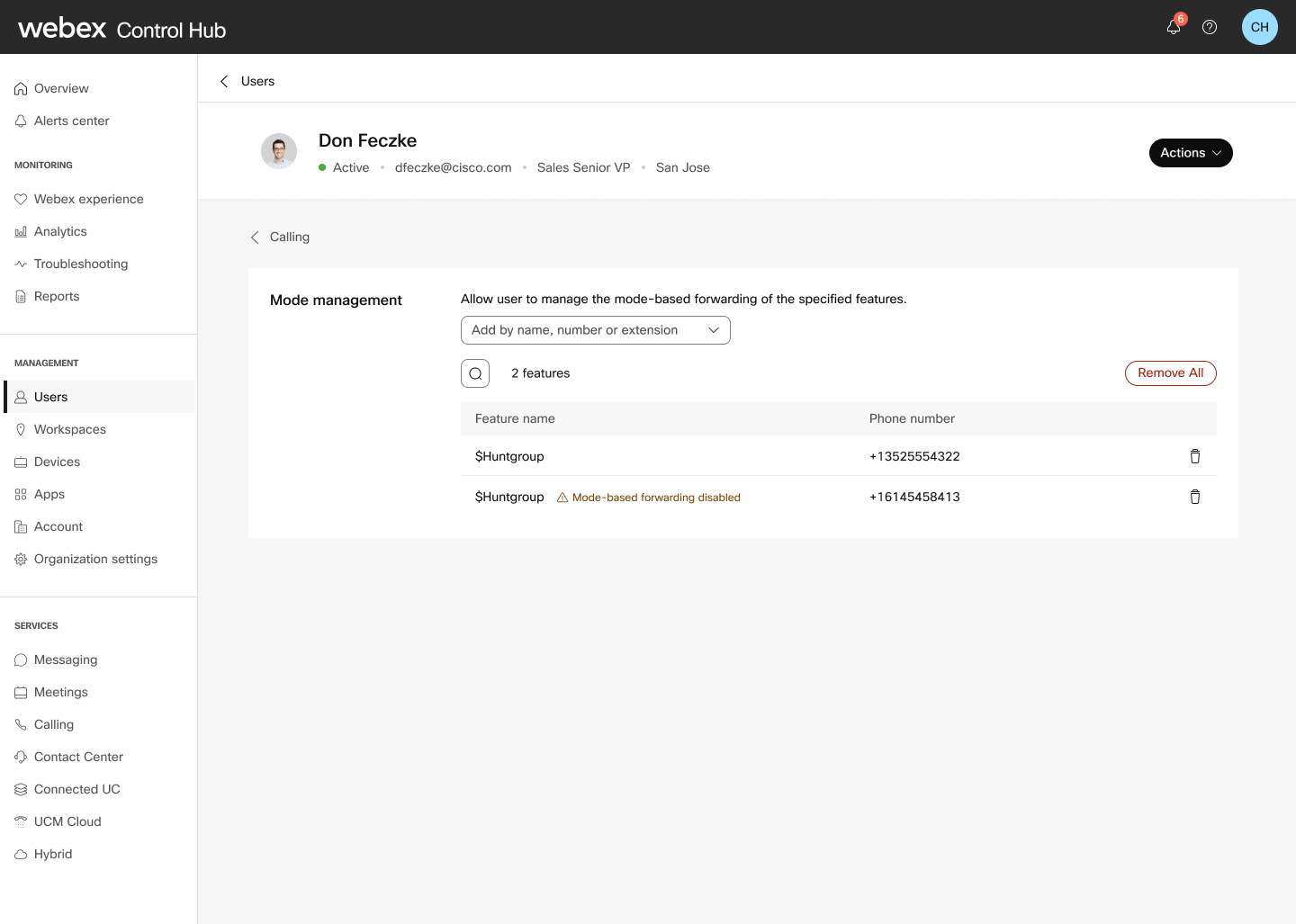
- 单击 删除某个功能,或点击 全部移除 移除指定用户的所有功能。
- 新功能已列在列表中。使用
 筛选特征。
筛选特征。
在用户中心管理模式
管理员或办公室经理可以通过用户中心管理模式,并管理具有计划操作模式的功能的呼叫转移设置。
- 登录用户中心。
- 单击
 > > 。
> > 。 表格中显示了功能名称、电话号码、分机号、呼叫转移目的地和当前模式。
- 选择一项功能以查看其详细信息并管理其模式。
使用箭头按钮展开日程名称(模式)并查看其日程信息。
- 点击 编辑模式 切换模式或扩展模式。
更多信息请参见 示例 部分。
执行批量模式切换
管理员或办公室经理可以选择多个功能或部门来执行批量或批处理模式切换。这将相同的适用模式应用于所有选定的功能。
如果您选择的功能不包含通用模式,请根据位置调整您的选择,以便继续进行批量模式切换。
- 单击 > > 。
- 选择功能并单击 切换模式。
- 选择选定功能所要切换的常用模式。
在批量切换模式下,只能手动恢复到正常状态。
- 点击 切换模式。
设备支持
获得管理模式授权的用户可以从其分配的 98xx 和 88xx 设备(8831、8832 除外)查看并手动覆盖管理员定义的日程安排。每个设备最多支持 5 个模式管理线路键。
授权用户无需参与该功能即可管理该模式。例如,用户不必被分配为呼叫队列中的客服人员。
Control Hub 中的设备线路键布局和线路键模板得到了增强,以支持模式管理线路键分配值。
-
模式管理功能仅显示在已分配 模式管理 值的行键上。
-
模式管理功能不会出现在分配了 open 值的行键上。
-
设备必须使用自定义布局,模式管理线路键才能显示。
-
工作区设备不支持模式管理线路键。拒绝向工作区设备发出设置模式管理线路键的 API 请求。如果将包含模式管理线路键的设备模板应用于工作区设备,则模式管理线路键将被视为开放线路键。
-
如果为设备配置的模式管理外观数量超过了分配给设备所有者的模式管理功能数量,则会显示警告。如果为设备配置的模式管理外观数量少于分配给设备所有者的模式管理功能数量,则不会发出警告。
用户分配设备上的配置模式管理
应用默认布局:
-
登录 Control Hub。
-
前往 > > 。
-
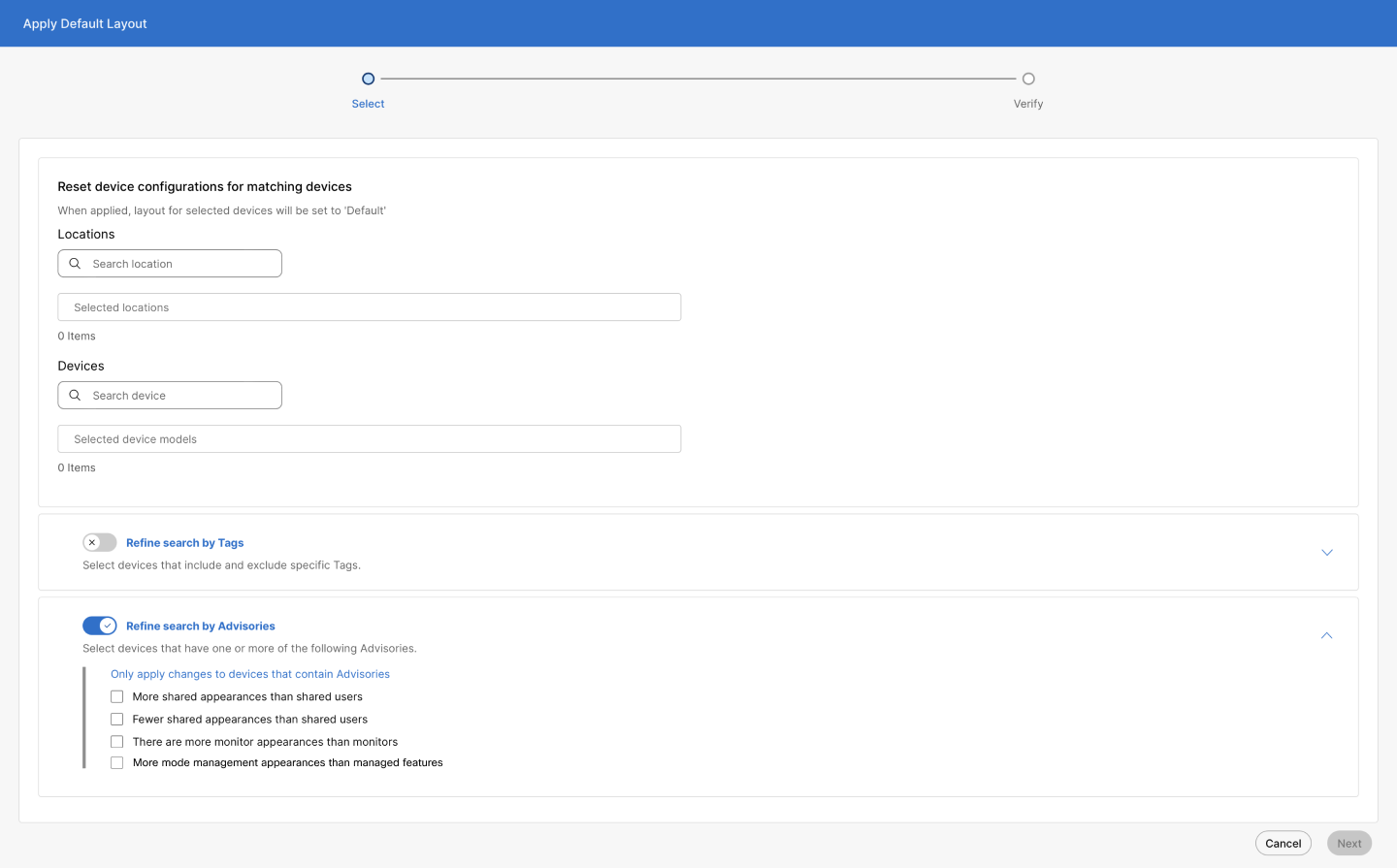
选择 重置线路键模板 将匹配设备的配置重置为其默认模板。这将覆盖任何自定义线路键设置。
-
输入位置和设备。选择 按标签 优化搜索 或 按公告 优化搜索 以按这些方法进行搜索。请根据需要勾选方框。
-
单击下一步。应用后,所选设备的配置布局将设置为 默认布局 。设备同步后,更改才会生效。
-
选择 重置为默认值。
应用自定义布局:
-
选择 应用自定义布局 图标,查找模板并将其应用到所有匹配的设备。
-
输入位置和设备。选择 按标签 优化搜索 或 按公告 优化搜索 以按这些方法进行搜索。请根据需要勾选方框。
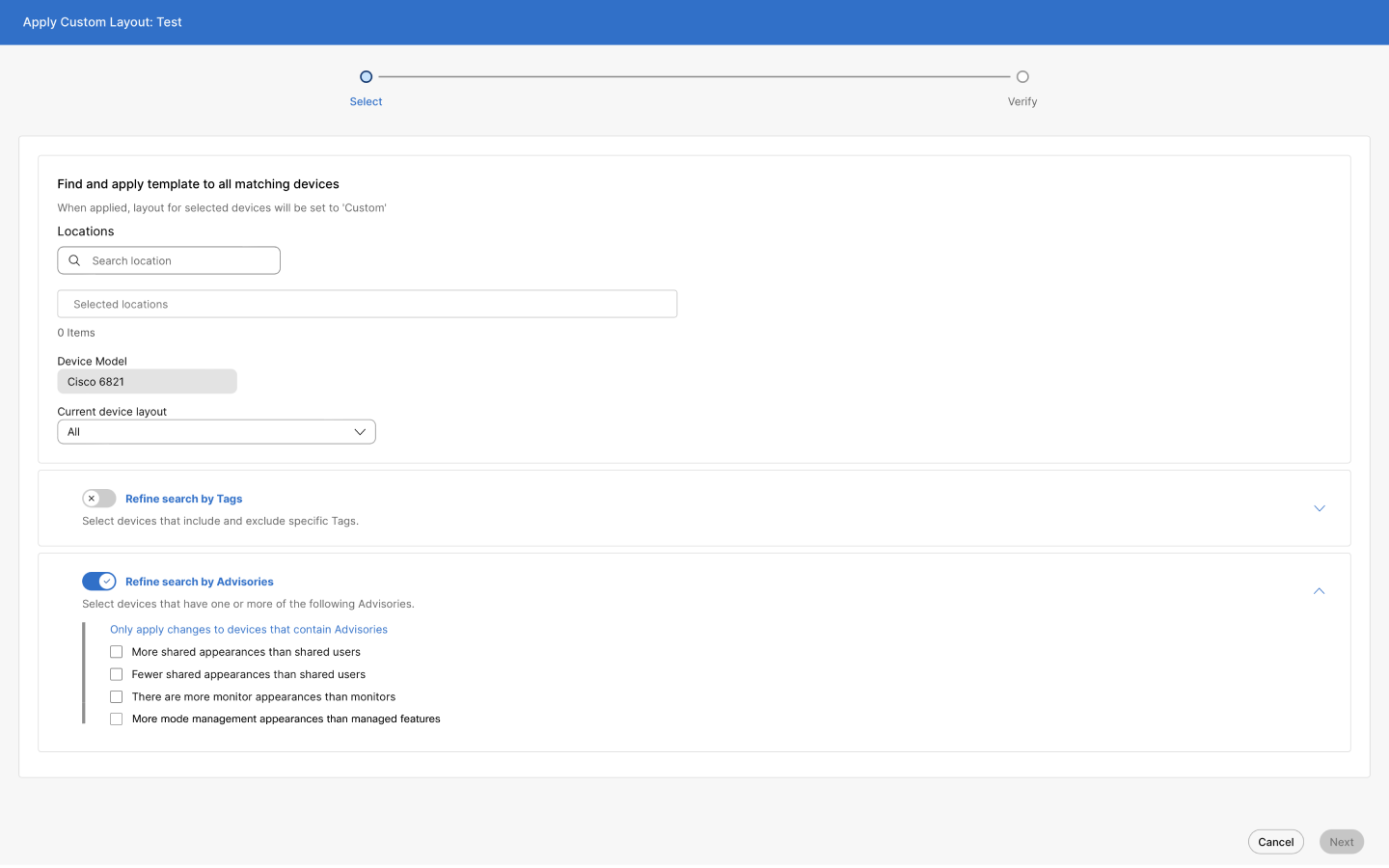
如果选择当前设备布局中的 默认布局 ,则模式管理复选框将被禁用。如果选中 全部 ,则启用模式管理复选框。
-
单击下一步。应用后,所选设备的配置布局将设置为 自定义布局 。设备同步后,更改才会生效。
-
选择 应用自定义布局。
编辑模板:
-
单击
。 -
显示线路键分配及其顺序。展开每个下拉菜单以选择线路键分配。
-
选择 模式管理 并单击 保存。
要为单个设备分配模式管理:
-
转到 设备 并选择设备。
-
点击“配置布局”旁边的 管理 。
-
使用主线路、共享线路或呼叫功能对线路键进行编程,并保存更改以覆盖当前配置。选择 自定义布局。使用下拉列表选择 模式管理 作为线路键。
-
选中 预览布局 框,即可在预览模式下查看线条配置。这是它们配置完成后在设备上的显示方式。
-
单击保存。
限制
-
最多可配置 100 种组织级运行模式。
-
每个地点最多可配置 100 个地点级运行模式。
-
最多支持 150 种节假日配置。
-
不支持 8831 和 8832 设备型号。
-
不支持密钥扩展模块。
-
工作区设备不支持模式管理线路键。
现实生活中的例子:电工办公室呼叫路由
一家电工办公室演示了操作模式如何提供灵活的呼叫处理:
标准操作
|
模式 |
计划 |
呼叫路由 |
|
天 |
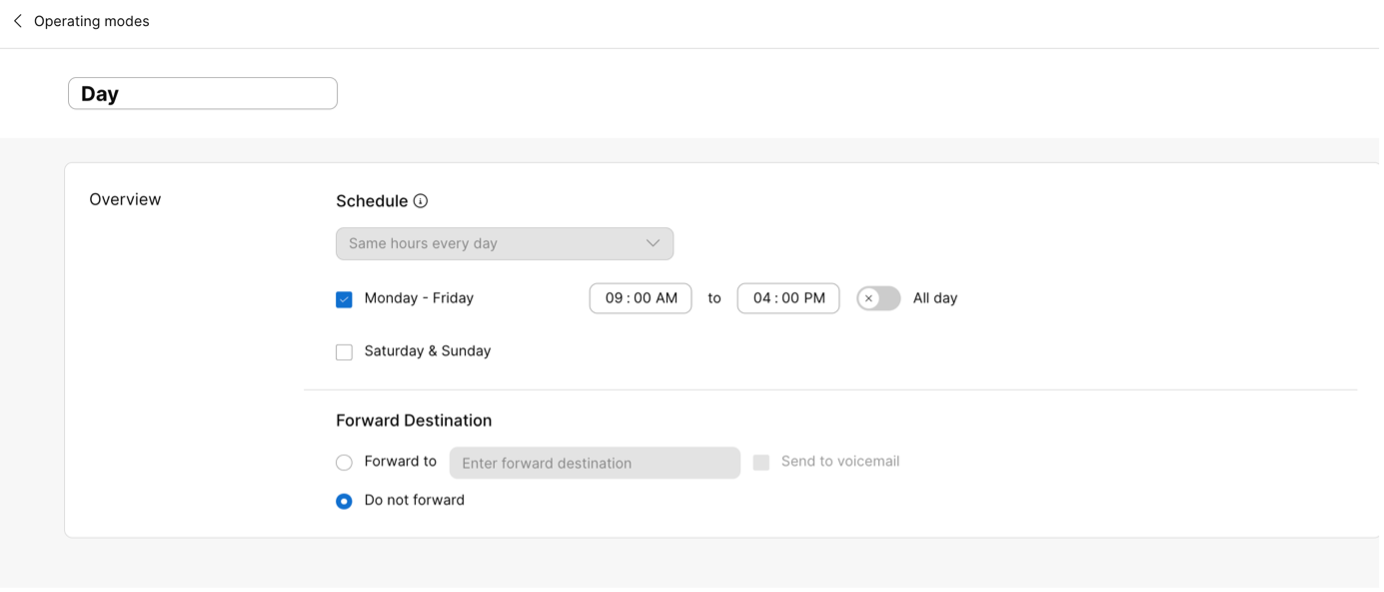
9 AM – 4 PM (M-F) |
队列中的代理 |
|
在用午餐 |
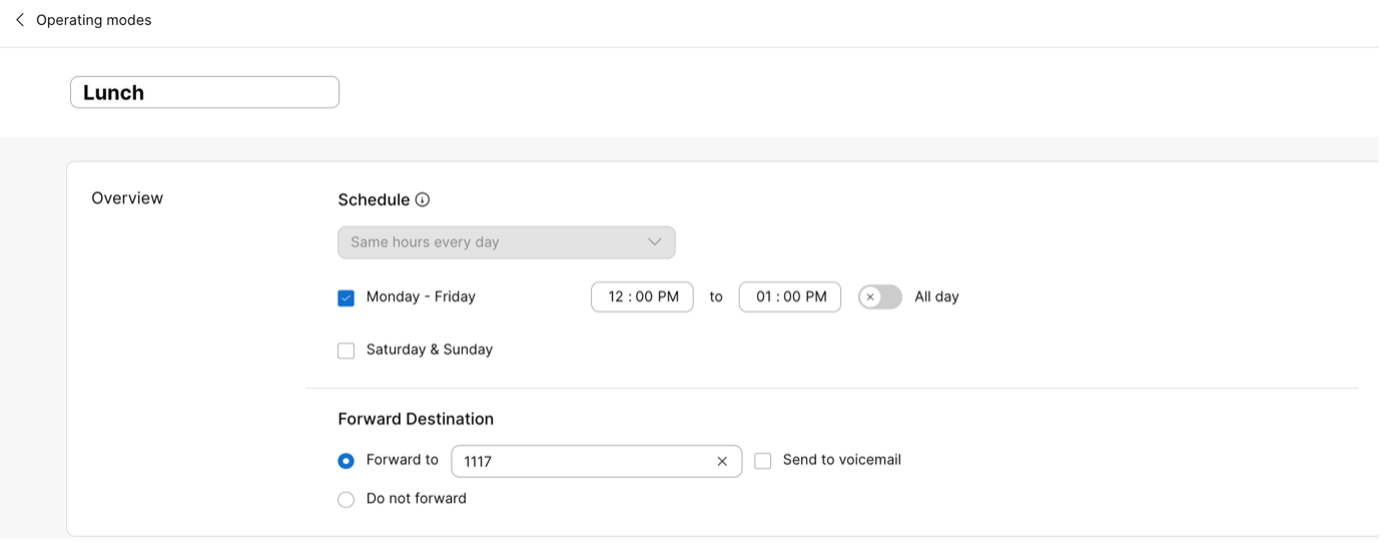
12 PM – 1 PM (M-F) |
自动应答者 |
|
夜晚 |
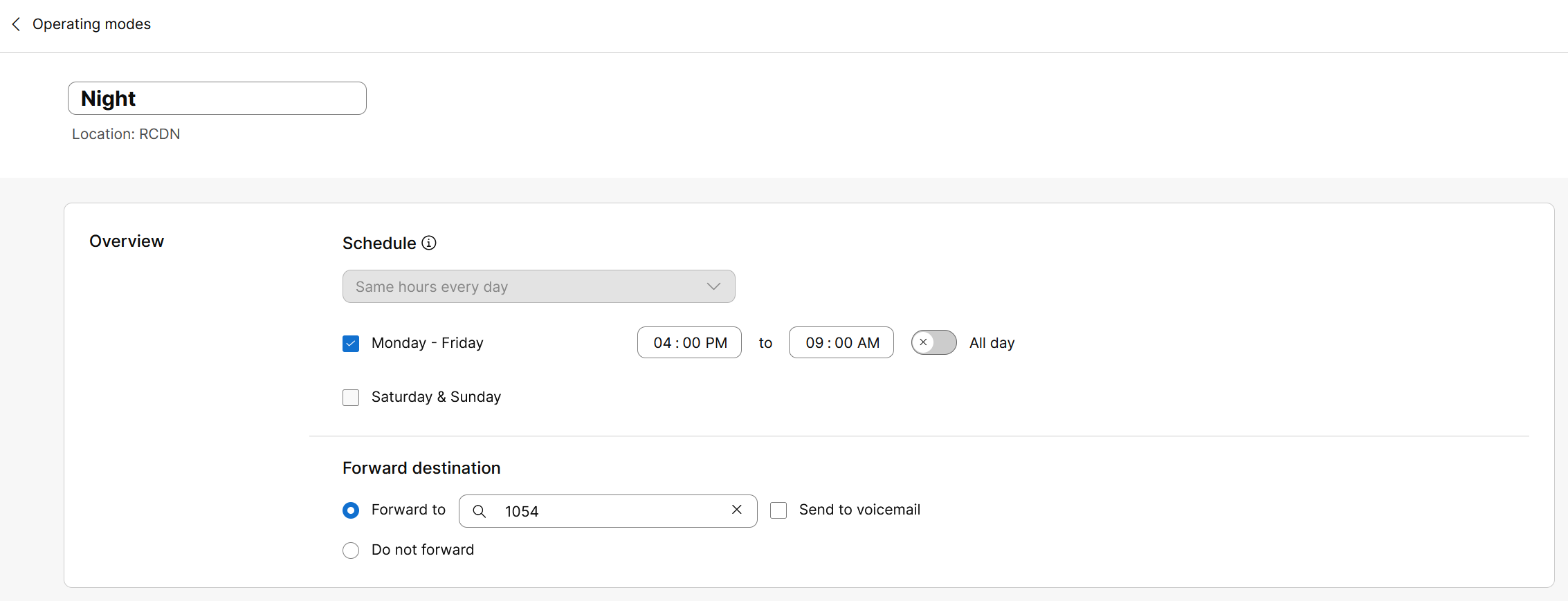
下午 4 点至次日上午 9 点(周一至周五) |
夜班经理 |
|
假日和周末 |
即席 |
语音邮件 |
监控和修改通话
办公室经理可以通过以下方式管理呼叫路由:
-
分配的办公桌电话
-
用户中心
设置
创建 4 种运营模式——白天、午餐时间、夜间、节假日和周末。日间模式、午餐模式和夜间模式均为定时模式。节假日和周末为非计划模式。
-
日间模式
-
午餐模式
-
夜间模式
-
假日和周末
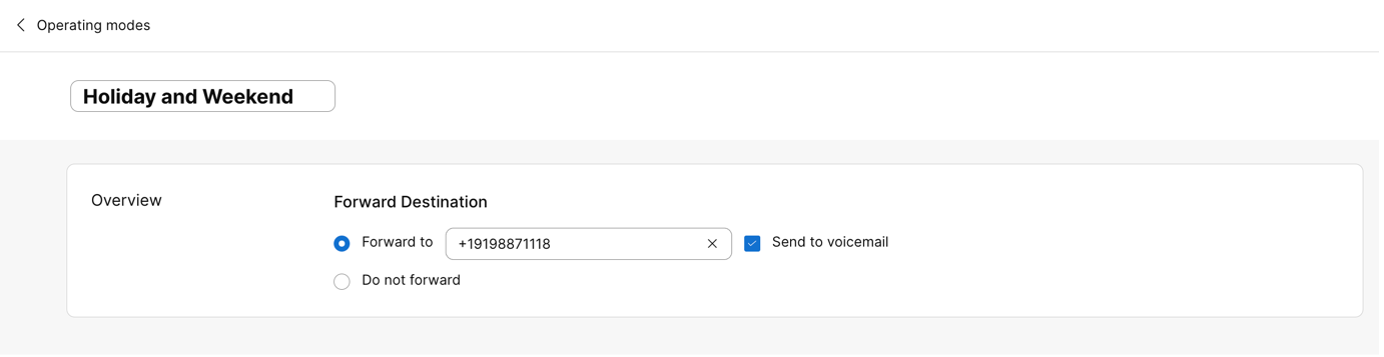
在电工办公室的主线路上配置基于模式的转发
电工办公室总机被分配到 呼叫队列 ,并配置了基于模式的转发。
-
前往 并选择 呼叫队列。
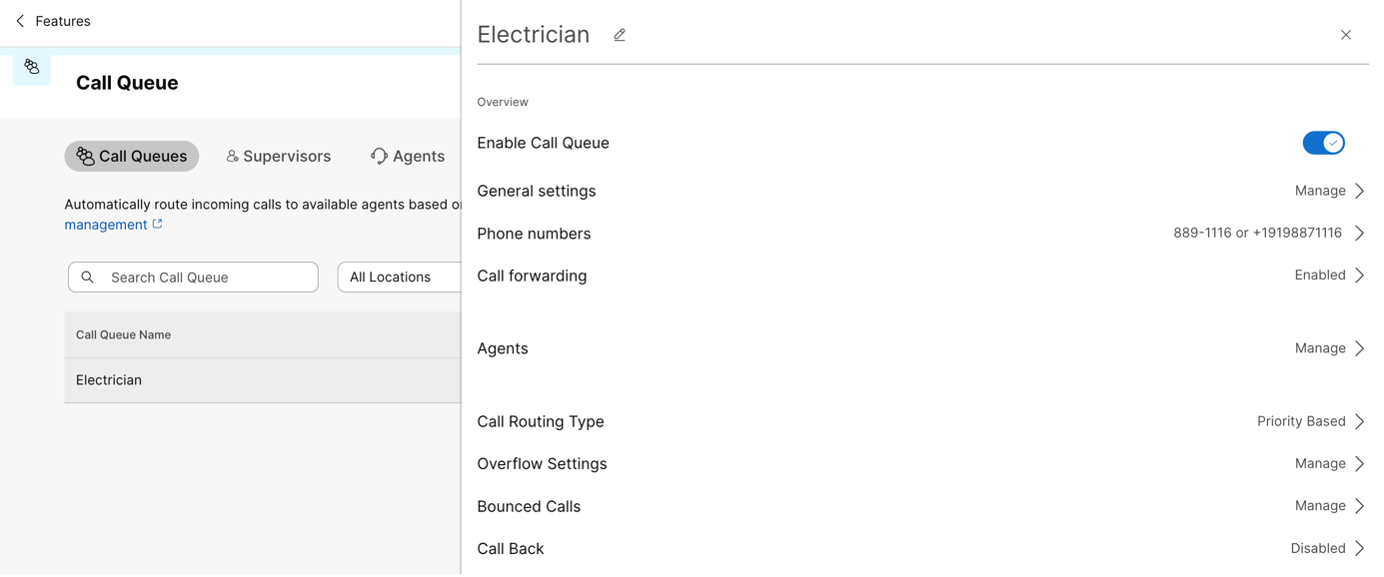
-
在“呼叫转移” 设置下,启用 “按模式转移呼叫”选项。
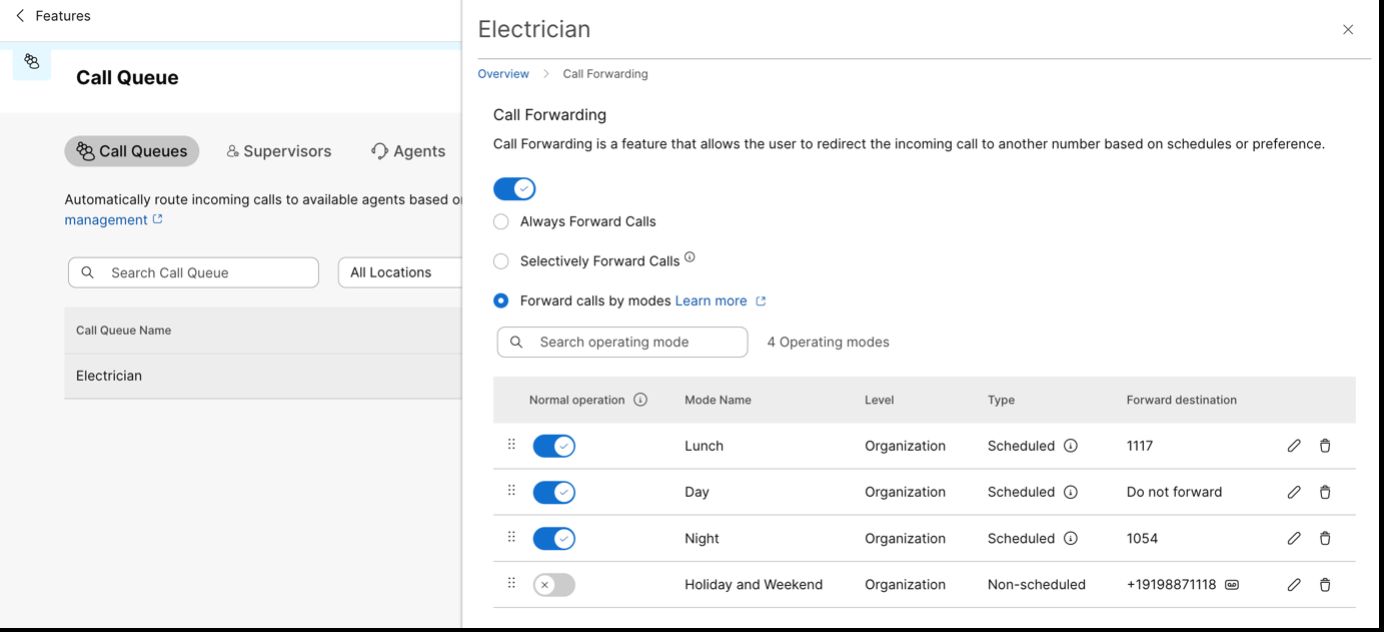
日间模式、午餐模式、夜间模式、节假日模式和周末模式按顺序添加。由于白天模式和午餐模式的日程安排有重叠,因此午餐模式的优先级高于白天模式。
日间模式未定义任何转发目标,因此呼叫将被路由至呼叫队列中的座席。
-
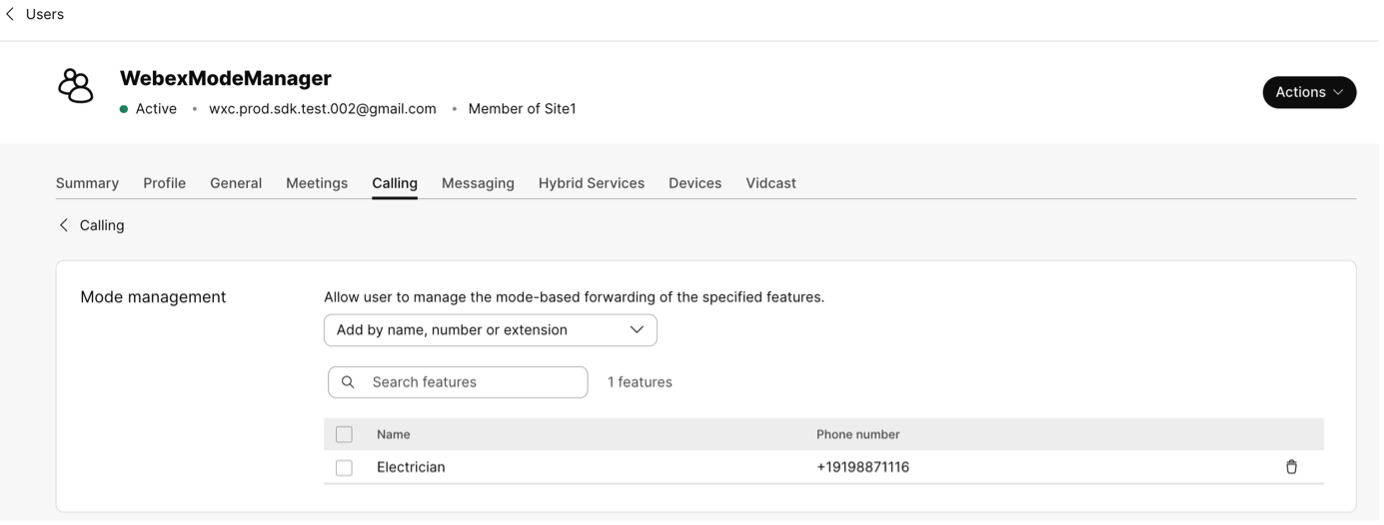
指定模式管理器。
前往 并选择 模式管理。找到并选择呼叫队列(或需要修改呼叫路由的号码的功能),然后单击 保存。
-
修改设备的线路键模板。
如果将设备分配给 模式管理器,则更新线路键模板并将 模式管理 分配给相应的非主线路键。
要执行此操作,请访问关联的设备,选择 配置布局,然后选择 自定义布局 选项。选择您之前使用模式管理创建的自定义模板,然后单击 应用。
或者,您可以从下拉列表中选择 模式管理 。单击 保存 和 应用 配置,使更改生效。
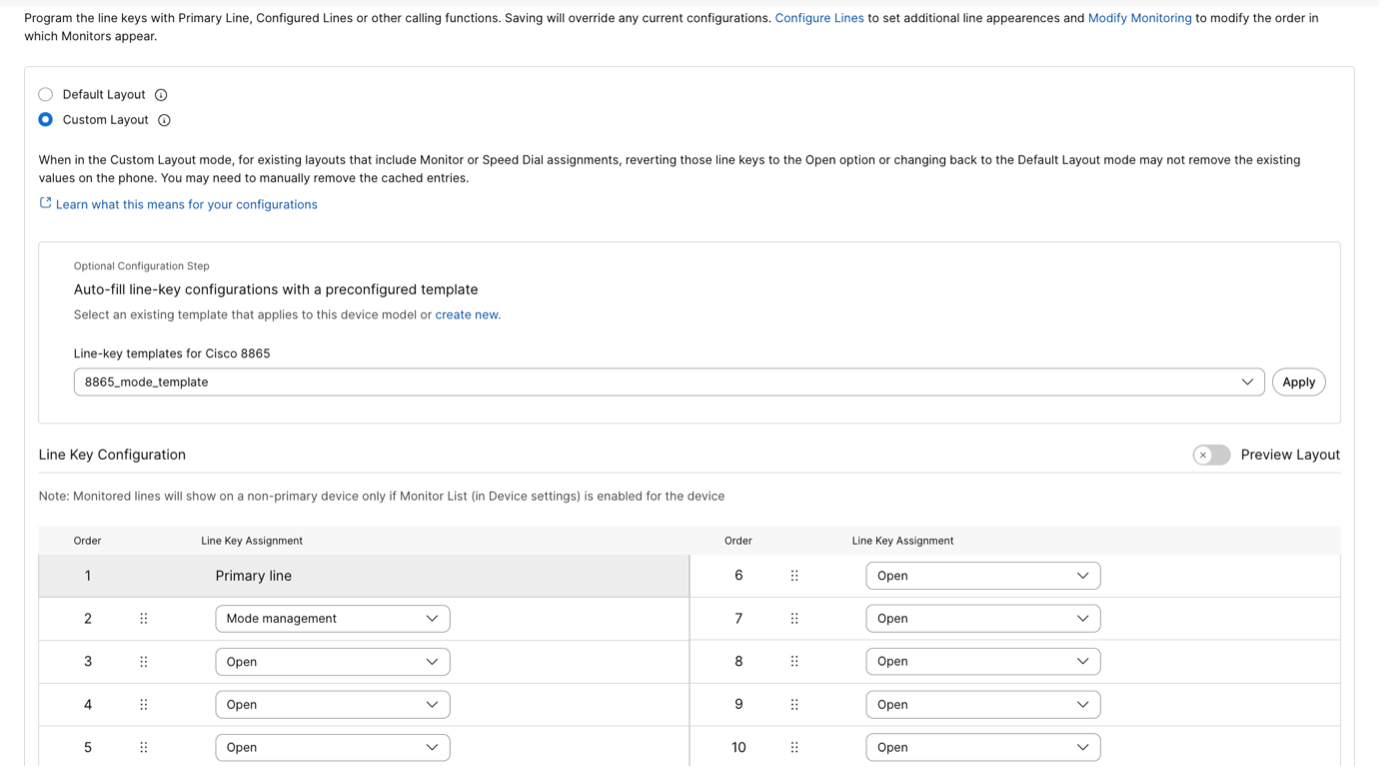
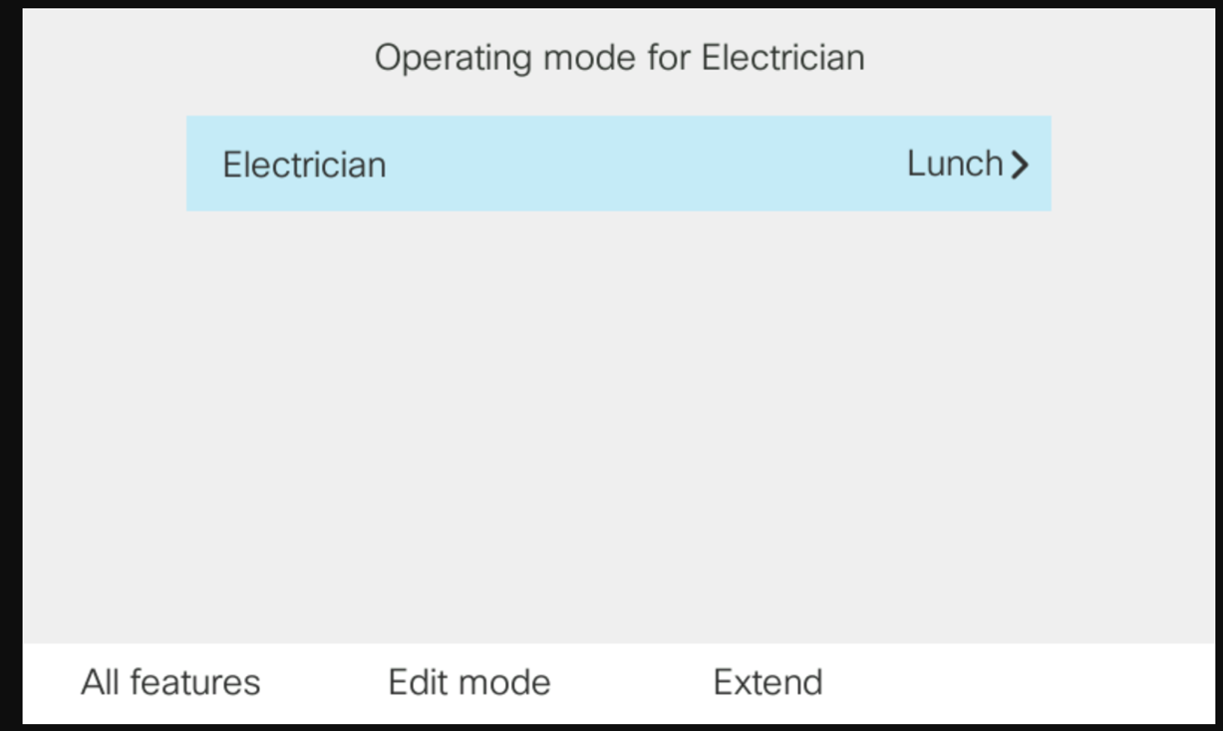
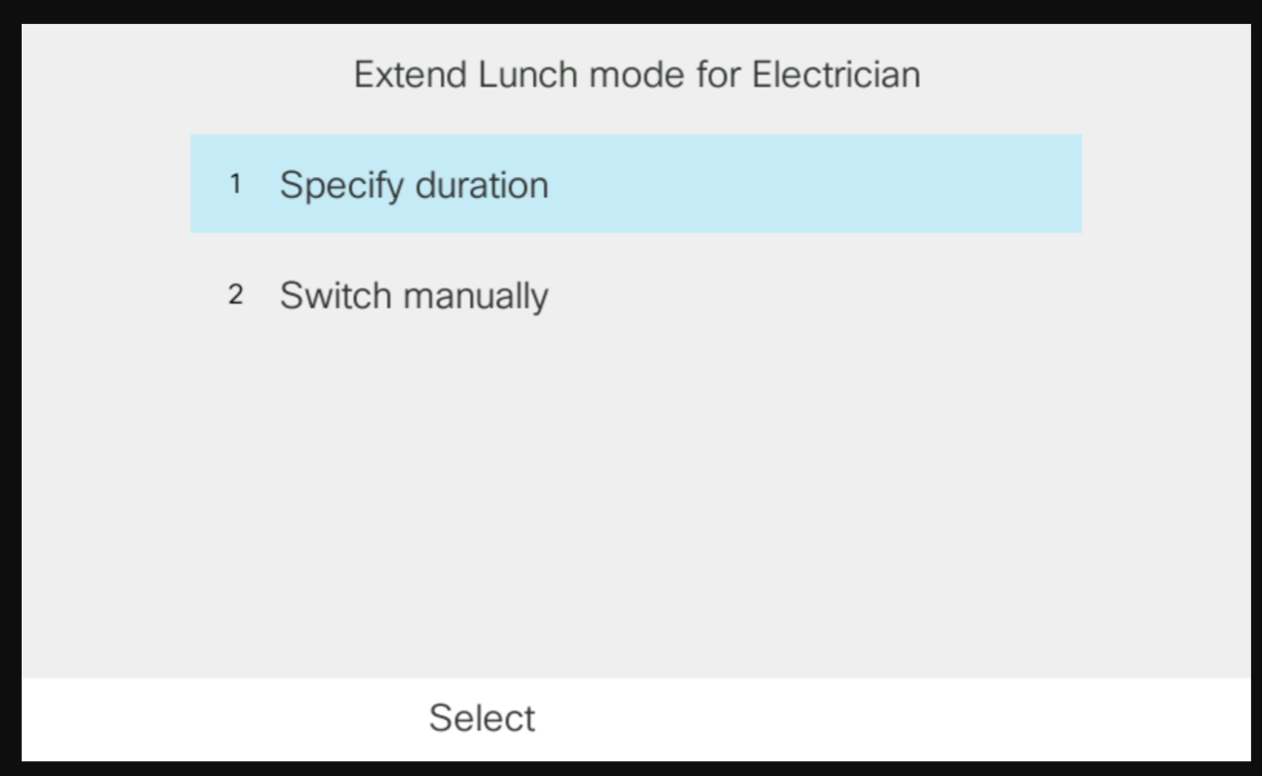
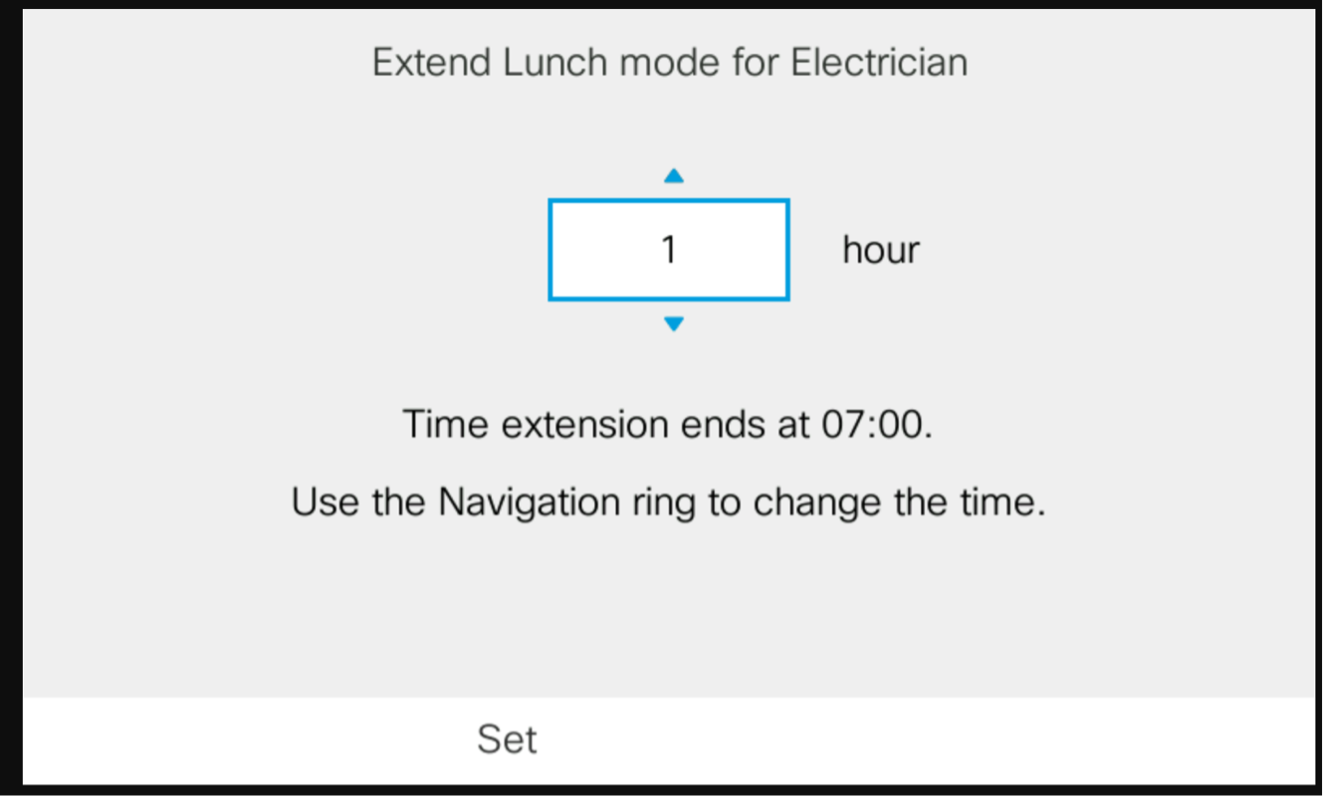
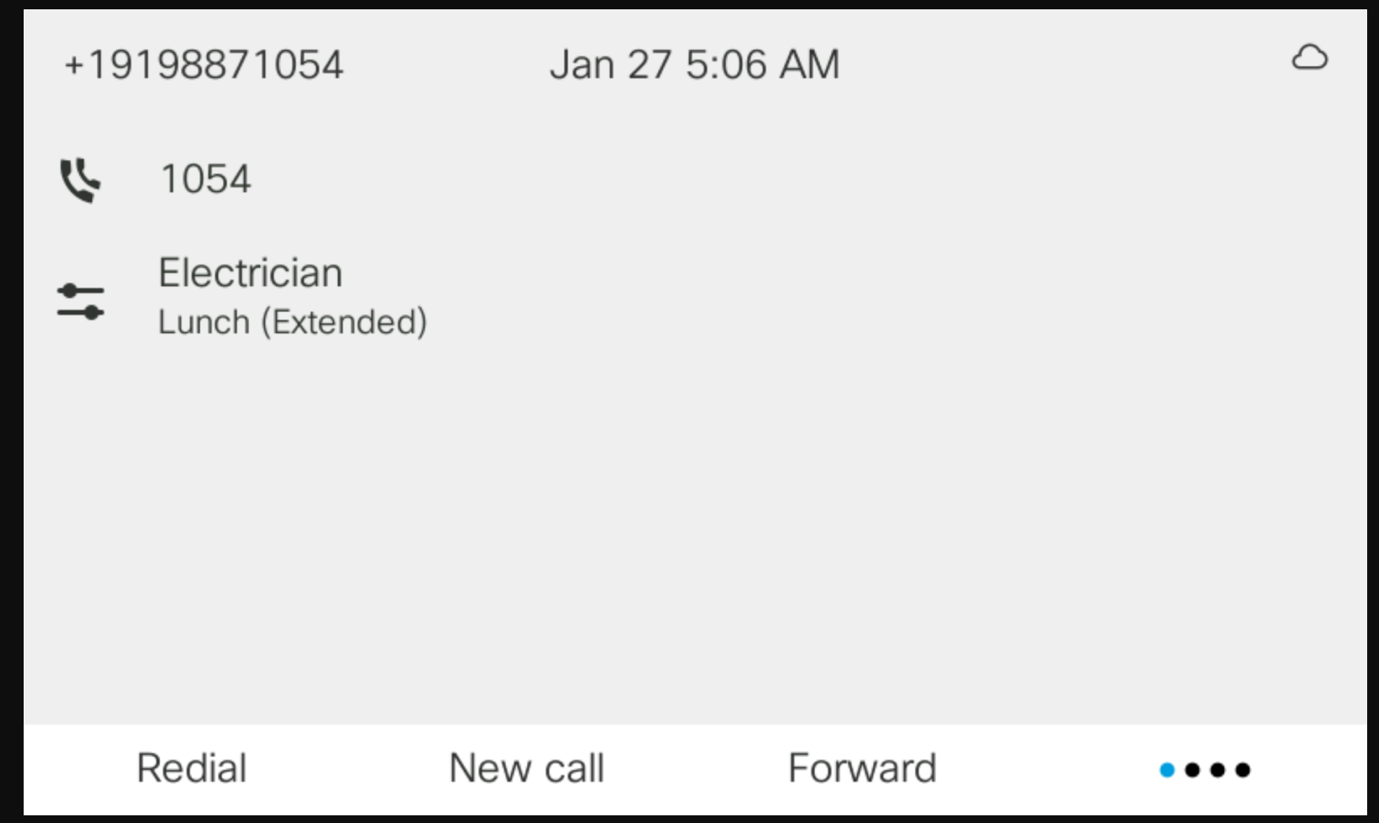
通过桌面电话修改操作模式
情景1
当前运行模式设置为 假日 和 周末。然而,由于工作量繁重,电工办公室提前结束了周末休假。因此,办公室经理将模式设置为白天模式。
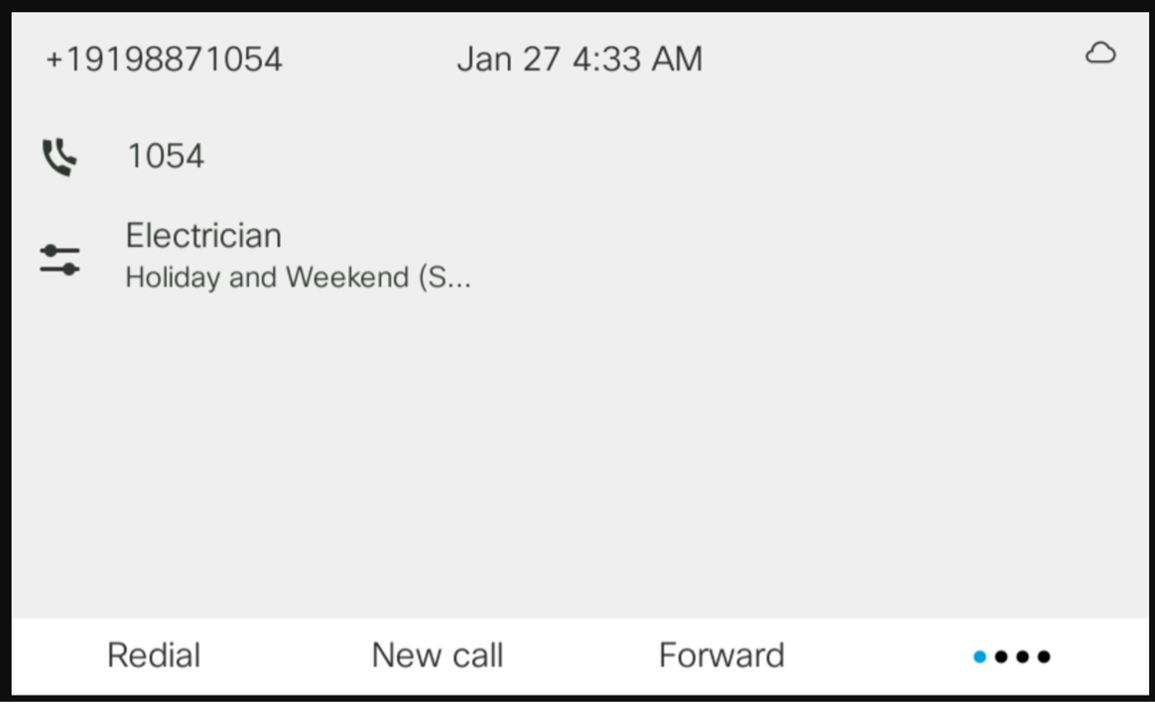
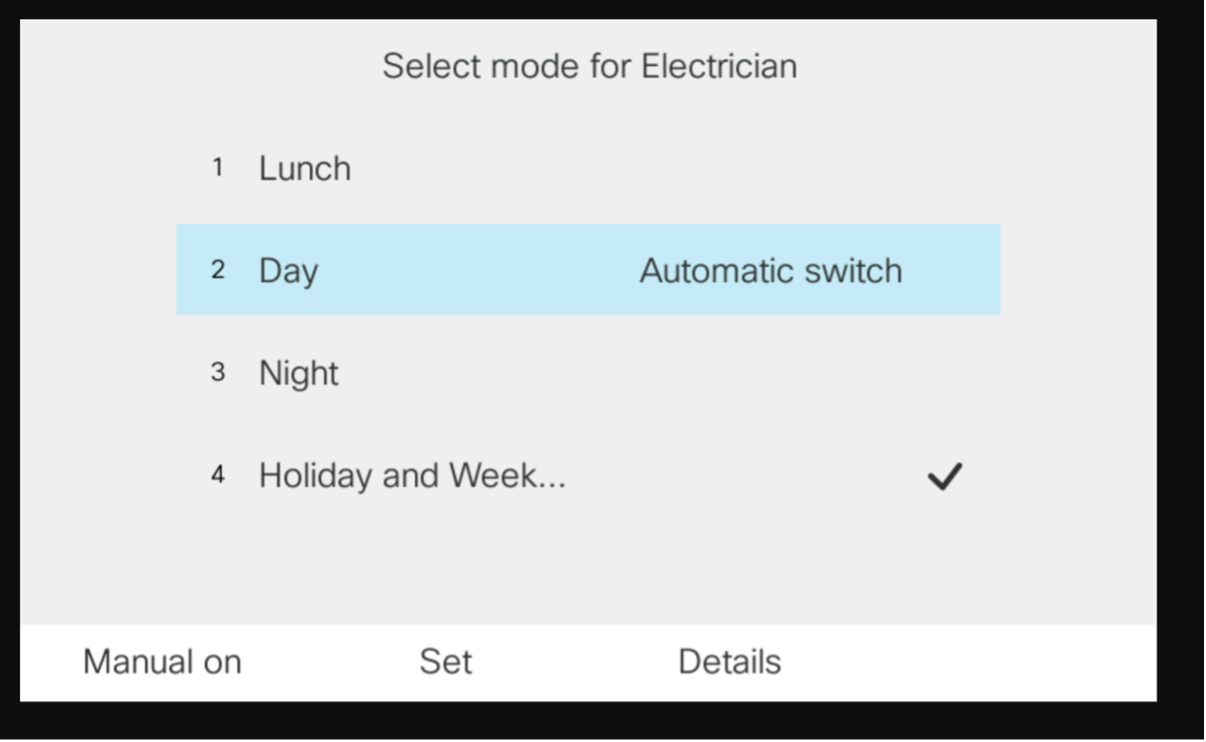
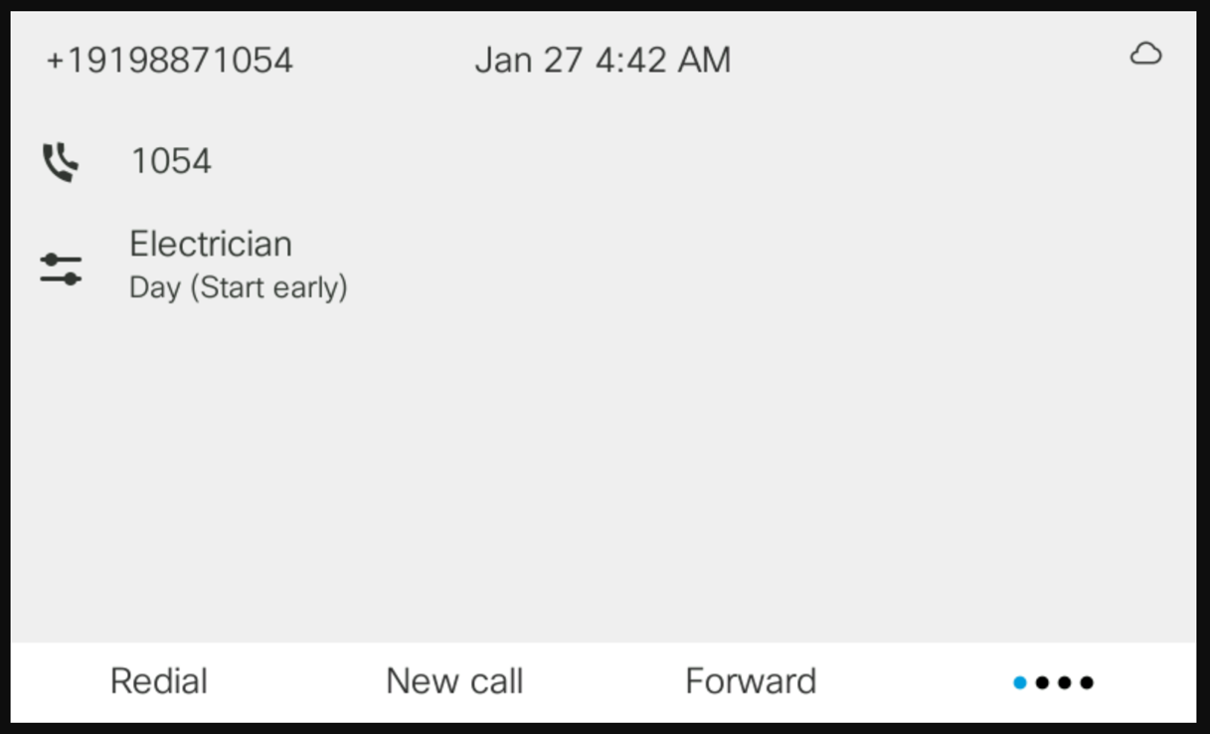
情景二
由于工期比预期长,电工办公室的员工们还在午休。因此,他们希望将比赛时间延长一个小时。办公室经理将现有的午休时间延长一小时。