- 首頁
- /
- 文章

感謝您的意見回饋。


 在此文章中
在此文章中 意見回饋?
意見回饋?Webex Calling 的 E911 服務透過使用 PIDF-LO (存在資訊資料格式-位置物件),提供動態、基於位置的緊急呼叫路由到美國、其領土和加拿大各地的公共安全接聽點 (PSAP)。
緊急服務 Webex Calling
您可Webex Calling以透過不同的方法為使用者設定和管理緊急服務,按其優先順序排列。 這些方法可確保緊急呼叫根據用戶位置和設備類型準確地路由,並符合法規要求。
-
Nomadic E911 服務 — RAY BAUM 的法案第 2 階段於 2022 年 1 月開始,需要緊急呼叫才能傳送非固定裝置和遊行使用者(例如,將其應用程式離開部署的 Webex App 使用者)傳送正確的派送地址。 此 E911 服務會根據法律需求設定時,提供符合法規要求的組態和設定。 當遊行使用者將 Webex App 帶到外部部署位置時,它會提示使用者輸入派送地址。 Webex Calling在使用者從該位置撥出 911 呼叫時,會使用此派遣地址。 當使用者連線到已為其提供地址的外部部署網路時,Webex App 會自動使用先前為該網路提供的位址。 Webex App 僅在使用者從其他外部部署網路連線時,才會偵測網路變更,並提示使用者輸入位址。
當使用者從屬於不同位置的線路撥出緊急呼叫時,緊急呼叫會根據裝置的實體位置路由到最近的 PSAP 位置。 如需相關資訊,請參閱跨位置設定共用線路和虛擬線路。
本文專注於增強緊急(E911)服務。
如需有關國家自殺預防生命線和退伍軍人危機線的信息Webex Calling,請參閱:增強的 988 國家自殺預防生命線。Webex Calling
增強緊急呼叫清單
增強的位置選擇
這些增強的位置選擇能夠實現準確且動態的緊急呼叫路由和位置識別,以符合法規要求並提高緊急應變效率。
| 位置選擇 | 說明 | 支援設備/客戶端 |
|---|---|---|
|
啟用 HTTP 的位置傳遞 (已保持) HELD + (由 Webex 應用程式使用) |
透過使用 LIS 和 PIDF-LO 格式進行網路探索動態位置 HELD+ 裝置使用網路線圖 |
思科 MPP 手機、Webex 應用程式 |
|
LLDP-MED |
通過網絡交換器位置 TLV 提供市民地址信息的位置 |
支援的呼叫控制器上的思科 9800/8875 手機 |
|
遊牧 E911 服務 |
使用者為外部部署 Webex App 使用者輸入的派送地址 |
Webex 應用程序(桌面/移動)。 Webex 應用程式使用 HELD+ 和使用者提供的地址 |
|
以來電者 ID 為基礎的位置 |
根據非持有設備的呼叫者 ID 定位 |
保利 VVX、耶林克、其他非持有裝置。 這適用於所有帶有或沒有保持/持有 + 的手機 |
下列步驟可讓您收集成功設定此 服務所需的資訊:
-
獲取您的紅天空帳戶。
-
設定警示-確定有組織內人員的電子郵件地址,以便在 使用者撥打 911 服務時接收通知。
-
設定網路配線映射-您需要使用者的無線存取點或網路 資訊。 若要偵測使用者在 辦公樓內的確切位置 (內部部署),您需要有關下列其中一個或兩個網路元 素的資訊:
-
無線存取點 MAC 位址
-
LLDP 開關 MAC
-
有線裝置的連接埠資訊
-
每個內部部署位置的 IP 位址子網路資訊。
-
使用使用者裝置連線的網路,以及組態詳細資訊有 助於自動判斷內部部署位置。
在您繼續前往下一個區域之前,請確保您擁有 設定所有步驟所需的資訊。 如需設定上述設定的詳細資訊, 請參閱管理指南。
在控制中心中:
-
更新服務設定
-
在美國所有地點啟用緊急呼叫。
-
從這些地點撥打 933 來測試緊急服務地址。
設定緊急呼叫服務
| 1 |
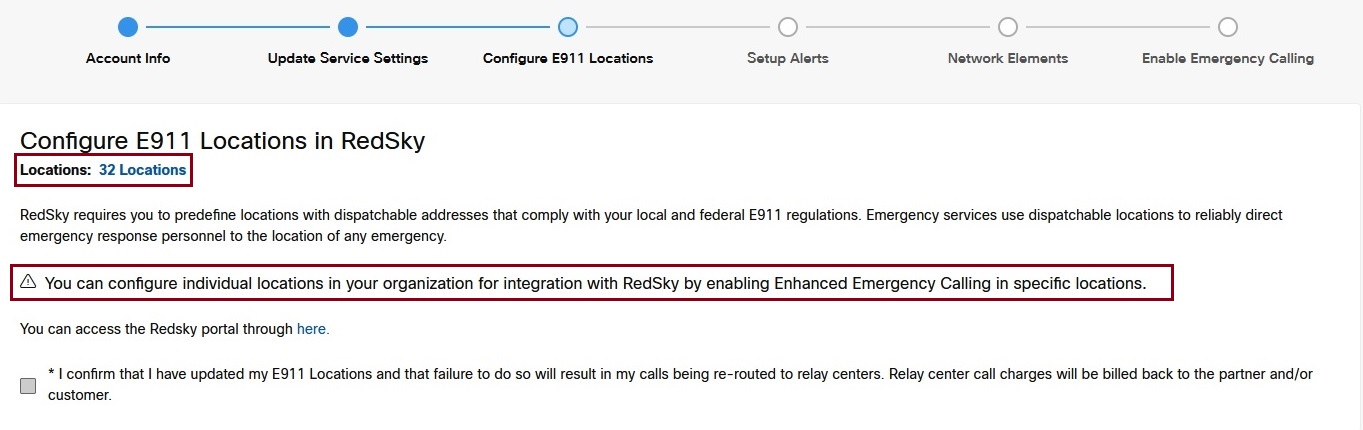
設定 E911 位置 — 在 RedSky 中新增建築物和位置。 對於每個 具有唯一可發送地址的美國或加拿大地點,您必須在 RedSky 入口網站 中添加詳細信息。 例如:加利福尼亞州聖荷西塔斯曼大道 170 美國 95134-1706 美國是建築地址,位置可以是東翼、1 樓或大樓的 會議室 2 樓。
|
| 2 |
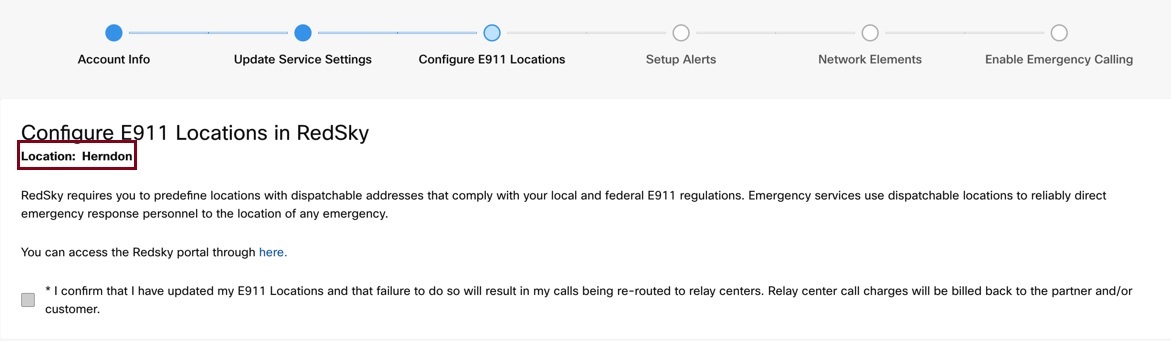
選取 [我確認我已更新我的 E911 地點],如果這樣做,將導致電話重新路由至轉送中心。轉送中心通話費用將向合作夥伴和/或客戶收回。。 按一下下一步。 |
| 3 |
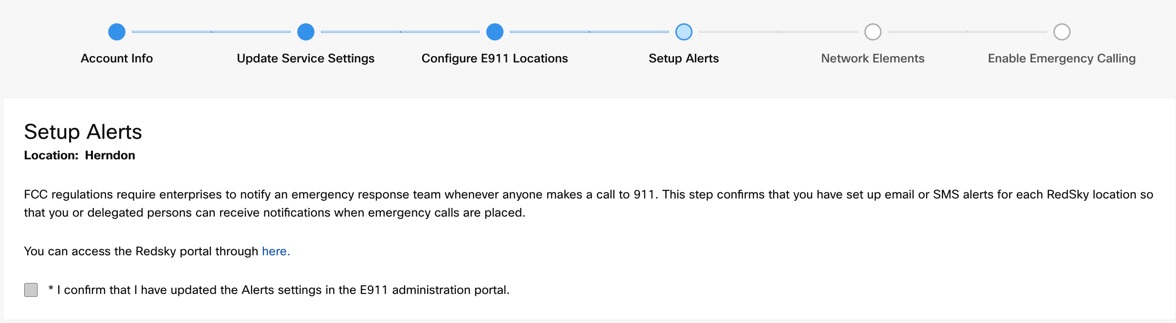
設定警示-您可以為個別或多個位置設定警示。 選取 [我確認我已更新 E911 管理員入口網站] 中的警示設定。 按一下下一步。
請參閱設定警示,以了解有關組態的詳細資訊。 FCC 法規要求企業在每當員工撥打 911 時,都需要一個緊急應變團隊收到通知。 |
| 4 |
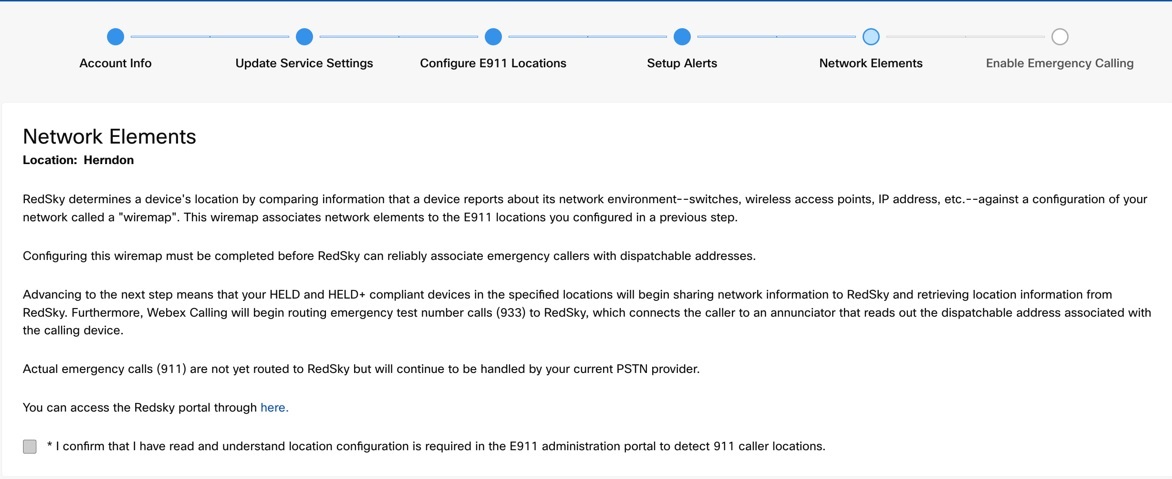
設定網路元素 — 在 RedSky 入口網站中完成這些設定,然後選取 [我確認我已讀取並瞭解 E911 管理入口網站] 中需要位置配置,才能偵測精靈上的 911 呼叫者位置選項。 這項活動很耗時。 按一下下一步。 配置完成後,它允許 RedSky 接收網絡連接信息和測試通話,以允許 MPP 手機撥打 RedSky 的緊急測試號碼 933。 測試呼叫可確保正確提示地址信息。 |
| 5 |
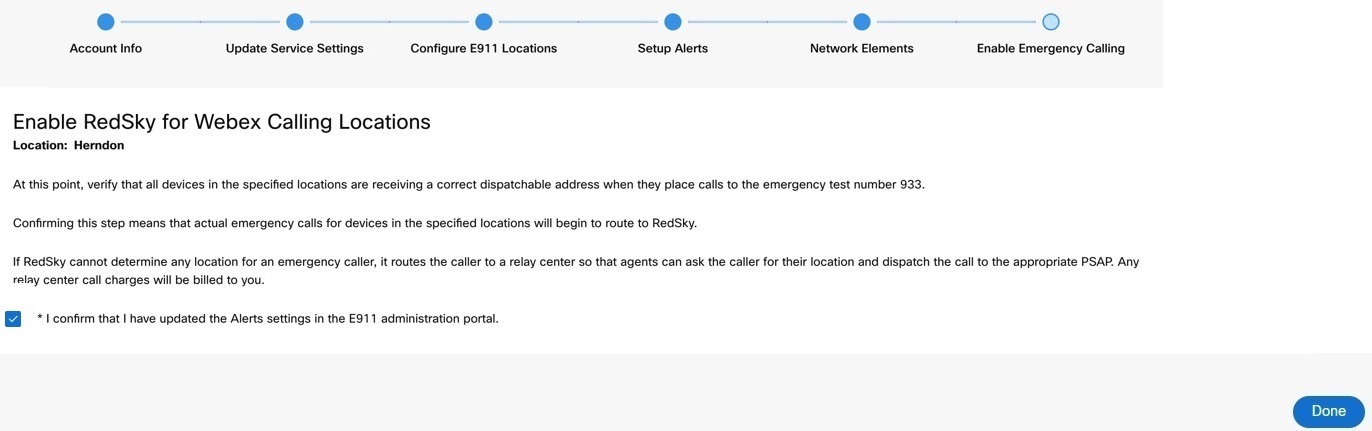
啟用緊急呼叫-此配置允許 911 呼叫路由到 RedSky。 選取 [我確認我已更新 E911 管理入口網站] 中的 [警示] 設定,然後按一下 [完成]。
|
變更使用者的緊急服務地址
若要為使用者配置 ESA,請確保符合以下條件:
- 該用戶分配了一個非行動主機電話號碼。
- 用戶所在地區位於美國或加拿大境內。
這些條件是必要的,因為 ESA 與用戶的電話號碼和位置相關聯。這種設定可以準確地路由緊急呼叫,並透過與用戶位置或電話號碼關聯的緊急回撥號碼 (ECBN) 正確地回撥給用戶。
| 1 | |
| 2 |
轉至。 |
| 3 |
選擇要修改的用戶,然後按一下 呼叫。 |
| 4 |
選擇右箭頭展開 號碼下的主要電話號碼設定。 |
| 5 |
在緊急服務地址下,選取客戶地址。 請輸入以下詳細資訊。發生緊急情況時,當地緊急回應人員將使用此地址來尋找呼叫者。
|
| 6 |
更新工作區信息,然後按一下 驗證。 輸入服務地址後,系統會驗證該位址。如果系統找不到位址,則會在側邊面板中顯示 「建議位址 」 。查看建議的地址,然後點選「套用」更新緊急服務地址。 點擊 儲存 以儲存變更。 |
自訂緊急地址會覆蓋該位置的預設緊急地址,以保護特定使用者。
紅天空概述
RedSky 科技股份有限公司,一種基於雲的緊急服務解決方案旨在支持。Webex Calling 它使企業能夠根據呼叫者的可發送地點,通過將 911 緊急電話發送到適當的公共安全接聽點(PSAP)來源,以遵守 FCC 法規。 此位置包括經過驗證的街道地址和詳細信息,例如樓層和房間信息,這些信息對高效應急應對非常重要。
紅天空的主要功能包括:
-
位置確定- 透過將網路連線與預先佈建的可傳送位置匹配,將裝置在內部部署時自動識別端點位置。 對於外部部署裝置,使用者可以透過用戶端應用程式自行佈建其位置。
-
呼叫路由-使用可發送位置將 911 呼叫路由到正確的 PSAP。
-
通知-使用 SMS 或電子郵件向管理員發送通知,以及增強選項,例如即時屏幕彈出窗口,與安全台進行會議通話以及通話記錄以進行通話後分析。
-
雲端架構-完全雲端託管,無需內部部署設備或專用 SIP 幹線。
RedSky 還與整合通訊管理Cisco Emergency Responder員整合,提供無縫緊急呼叫處理,包括位置更新和通話完成為內部部署和外部部署使用者。 此整合通過跟踪設備位置和適當路由緊急呼叫來支持符合 E911 法規。 如果先前未設定,外部部署使用者可以透過 Web 介面定義其位置。
此外,RedSky 的 E911 Anywhere 解決方案提供增強的通知功能,並與思科的緊急通信生態系統整合,以提供大量警報、緊急按鈕激活和重要通知。
E911 服務整合的流程工作流程
從佈建的角度來看,此服務與控制Webex Calling中心整合。 但是,此整合需要使用兩個獨立入口網站進行 佈建和驗證 。
從佈建角度來看,系統之間的主要連結是來自 Redksy 管理入口網站的 HELD 公司 ID 和秘密金鑰。 建 立 RedSky 帳戶後,公司 ID 和秘密金鑰會 自動複製到您的Webex Calling配置精靈中。 此公司 ID 和 密鑰用於通過各種通信協議與 RedSky 通信(來 自啟用 HELD 的設備正在學習位 置的 HELD 要求,呼叫者撥打 911 或 933 呼叫時的呼叫信號)以及公司 ID 和密鑰允許 此服務用於將請求與其雲端中的 適當客戶相關聯。
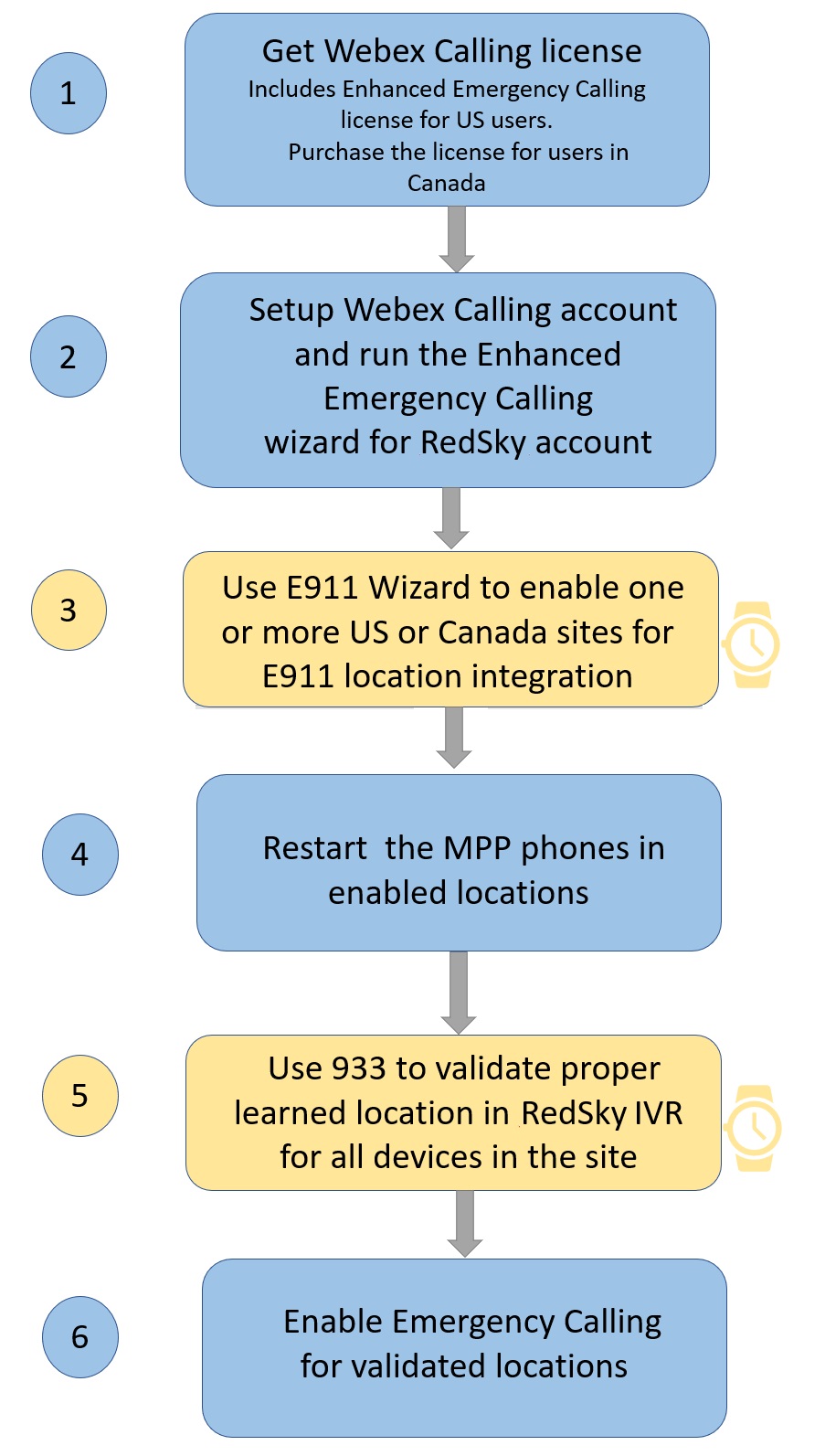
下圖顯示了整合此 E911 服務的整體佈建流程。Webex Calling 標記時鐘圖示的項目表示需要更多時間的佈建和驗證步驟。 佈建不符或驗證不完整可能會導致錯誤處理呼叫。
建立您的 E911 帳戶
Webex Calling在美國擁有用戶的客戶有權獲得帳戶。 加拿大的用戶也可以獲得帳戶或購買許可證。 為組織中的美國和加拿大地點設定緊急呼叫設定,以符合您州和聯邦法規所定義的要求。
合作夥伴必須通過 RedSky 一次性加入,才能創建具有合作夥伴權 限的帳戶。 建立帳戶的工作流程如 下:
-
帳戶資訊
-
更新服務設定
-
設定 E911 位置。
-
設定警示
-
網路元素
-
啟用緊急呼叫。
建立一個 E911 帳戶
建立一個 E911 帳戶
當您使用控制中心為客戶建立 E911 帳戶時,它會在思科 E911 帳戶下建立帳戶。 如果您想在您的 (合作夥伴) RedSky 帳戶下建立 E911 帳戶,以便您在客戶的 E911 管理員入口網站上管理和設定設定,請依照此程序透過 E911 客戶帳戶設定提交請求。
合作夥伴必須通過 RedSky 一次性加入,以增強他們的帳戶並獲得合作夥伴權限。
| 1 |
若要取得您的 E911 帳戶,請尋找 E911 客戶帳戶設定機器人。 在 Webex 應用程式的搜尋選項中輸入機器人名稱或電子郵件 ID:E911Account@webex.bot。 |
| 2 |
輸入支援以取得帳戶請求表單。 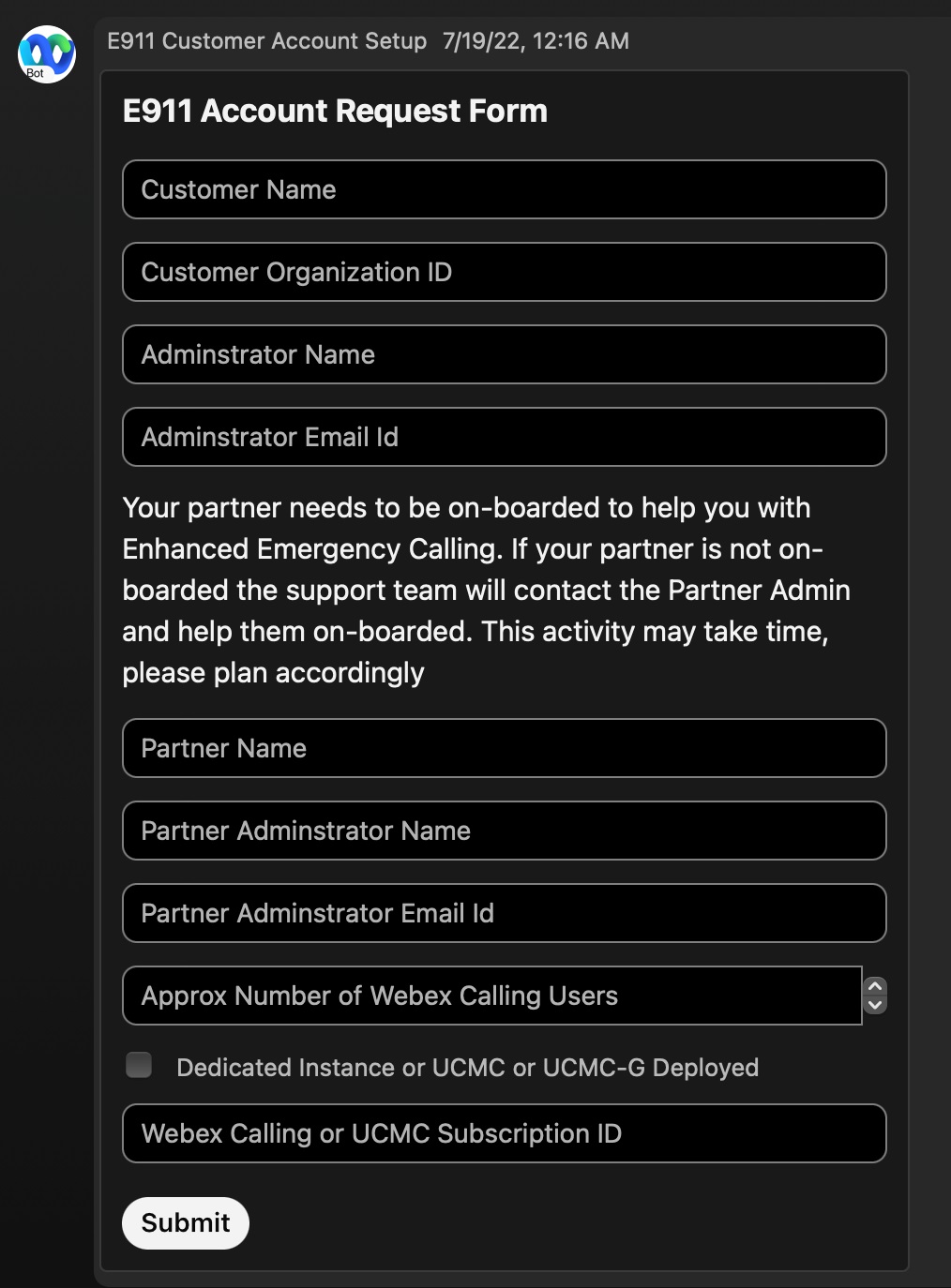
|
| 3 |
填寫表格中要求的所有詳細信息,然後單擊提交。 帳戶建立完成後,您會收到通知。 此程序最多可能需要兩個工作日。 如果您輸入錯誤的資訊,例如無效的訂閱 ID,則帳戶處理可能會延遲。 |
如果您的客戶已經為您的客戶建立了 E911 帳戶,但您在 E911 帳戶下沒有看到該帳戶,您可以使用下列步驟將客戶的 E911 帳戶移至您的 E911 帳戶。
存取現有的 E911 帳戶
存取您的 E911 帳戶
請使用下列步驟登入現有的 E911 帳戶。
| 1 |
選擇登錄到現有帳戶,以登錄現有的 RedSky 帳戶。 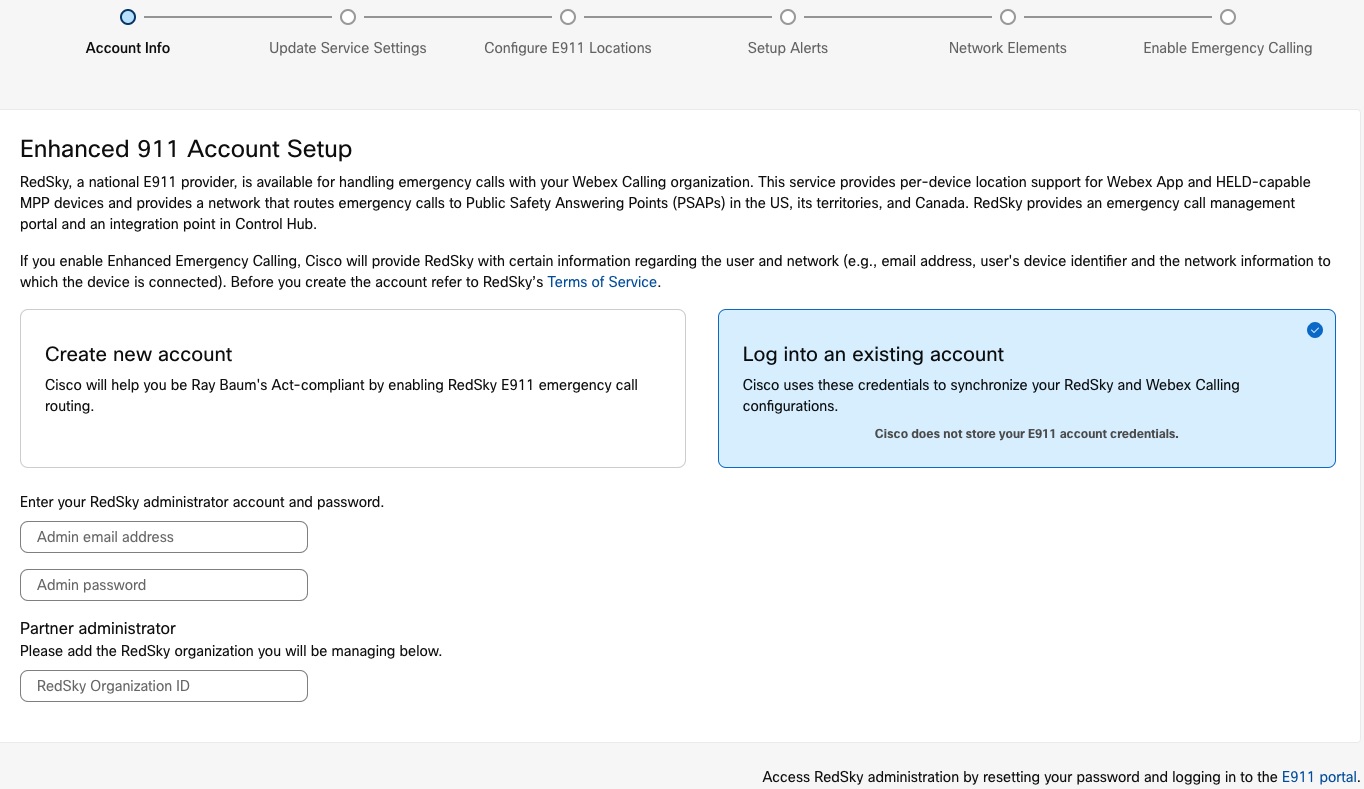
|
| 2 |
輸入用來設定合作夥伴的 E911 帳戶的合作夥伴管理員電子郵件。 |
| 3 |
輸入該管理員的合作夥伴管理員密碼。 |
| 4 |
輸入與Webex Calling客戶關聯的 RedSky 組織 ID。 此欄位允許管理必要的客戶帳戶,因為合作夥伴與多個客戶相關聯。 若要尋找組織 ID,請依照下列步驟執行: |
設定一個 E911 帳戶
設定一個 E911 帳戶
選擇退出 E911 服務
如果您的 PSTN 服務供應商處理您組織的緊急呼叫服務,請選擇「選擇退出此組織」選項。 PSTN 提供者會傳送與電話號碼相關聯的緊急服務地址。 為組織中的美國地點設定緊急呼叫設定,以滿足您的州和聯邦法規定所定義的要求。 如需詳細資訊,請參閱以電話號碼為基礎的緊急服務(或緊急回呼號碼)。
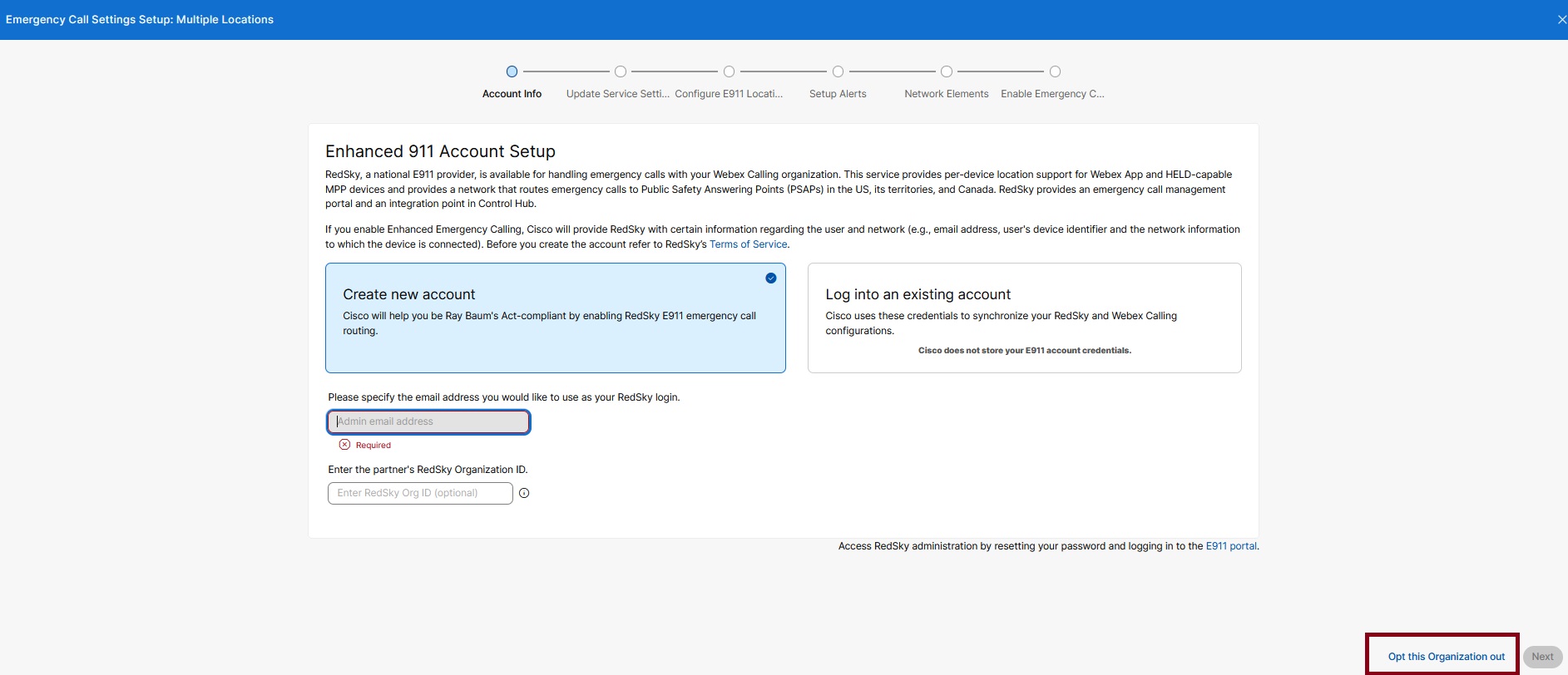
存取現有帳戶
選擇此選項以使用 RedSky 來處理組Webex Calling織的緊急呼叫。
-
選擇登錄到現有帳戶以登錄現有的 RedSky 帳戶。
使用合作夥伴管理員認證來設定 E911 帳戶時,您需要 RedSky 組織 ID。
-
輸入客戶管理員電子郵件。 這是用來設定客戶的 E911 帳戶的電子郵件 ID。
-
輸入該管理員的客戶管理員密碼。
思科不會儲存您的憑證。 憑證一次用於安全地獲取您的 RedSky HELD 公司 ID 信息,並將您的 RedSky 帳戶與組織聯繫起來。Webex Calling
-
精靈會佈建請求。 它會使用 Control Hub 中的詳細資訊來驗證管理員地址的 HELD 公司 ID 和秘密金鑰資訊。
如果您在 Control Hub 中手動輸入 HELD 公司 ID 和秘密金鑰,則設定精靈會使用您的帳戶資訊進行驗證。 如果它們不匹配,則會顯示警告。 如果您想繼續使用新帳戶,則會在 Control Hub 中更新目前的組態,並覆寫先前的資訊。
-
選取 [我同意使用我組織的 RedSky 帳戶資訊] 選項更新 Control Hub,然後按 [下一步] 。
-
創建一個新帳戶
如果您沒有現有的 RedSky 帳戶,則必須創建一個新帳戶。
每個 E911 帳戶的電子郵件必須是唯一的,而相同的管理員電子郵件不能是兩個 E911 帳戶的一部分。
安裝精靈會佈建一個管理員使用者。 如果您的組織希望多個管理員管理緊急設定,則此管理員可以新增後續管理員帳戶。
-
選取 [建立帳戶] 以建立新帳戶。
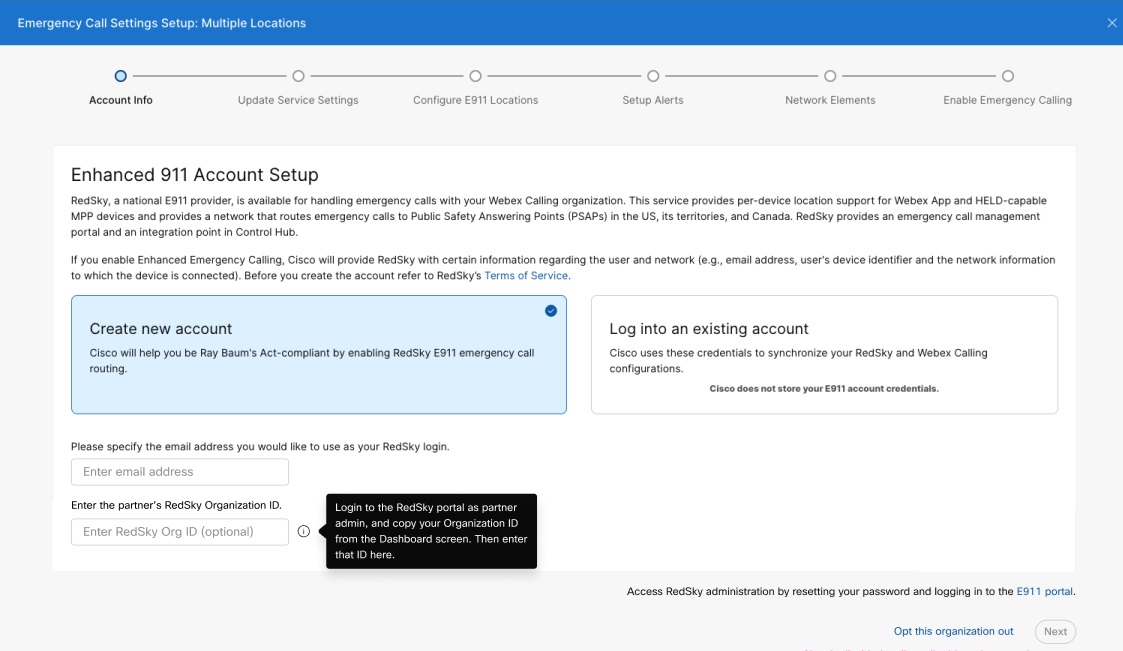
-
輸入您要用作 RedSky 管理員登入的管理員電子郵件 ID。
-
輸入合作夥伴的組織 ID。 以合作夥伴管理員身份登入 RedSky 入口網站。 從儀表板複製您的組織 ID,然後在欄位中輸入 ID。
對於已加入 RedSky 的客戶,請聯繫 support@redskytech.com 以將客戶轉移到相應的合作夥伴。
-
按一下「下一步」,以佈建帳戶和管理員。
-
精靈佈建請求它會驗證管理員地址的 HELD 公司 ID 和秘密金鑰資訊,並使用 Control Hub 中的詳細資訊。
如果您在 Control Hub 中手動輸入 HELD 公司 ID 和秘密金鑰,則設定精靈會使用您的帳戶資訊進行驗證。 如果它們不匹配,則會顯示警告。 如果您想繼續使用新帳戶,則會在 Control Hub 中更新目前的組態,並覆寫先前的資訊。
-
選取「我同意使用我組織的 RedSky 帳戶資訊更新控制中心」選項,然後按一下「下一步」。
-
成功建立帳戶時,您會收到電子郵件通知。 管理員可以使用連結重設密碼。
紅天空在 Webex Calling E911 服務中的角色
每個裝置位置支援僅適用於具備固定功能的 MPP 裝置和 Webex 應用程式。 它不適用於Webex Calling應用程序或非持有的設備。
控制中心提供一個整合點,供企業連接到其 RedSky 帳戶。 每個位置啟用該服務。 當 Control Hub 中的位置完全啟用時,從控制中心中指定給該位置的所有電話和軟用戶端發出的緊急呼叫(933 用於測試呼叫和 911 用於緊急呼叫)發出的緊急呼叫(控制中心中心)會使用增強的 911 服務。 RedSky 提供緊急呼叫管理入口網站,以配置緊急設定。
RedSky 在解決方案中的作用如下:
-
維護用於將緊急呼叫對應到可傳送位置的合作夥伴/客戶佈建的資料庫。
-
根據呼叫裝置的可發送位置,將緊急呼叫導向正確的 PSAP,其中包含資訊,讓 PSAP 可以確定應派遣緊急人員的位置以及回撥號碼。
-
產生可選的通知給企業人員。
-
對於具有增強授權的訂閱,請將企業人員連接到企業使用者發出的緊急呼叫,並提供 POP 通知。
此功能不包含在免費的 Cisco 授權套件中。
內部
Webex Calling現在支持 Intrado 作為增強緊急呼叫(E911)提供商。 這項整合為企業提供強大、符合 HELD+ 規範的定位服務,確保緊急應變得準確且可靠。 通過利用 Intrado,組織可以從動態通話路由、精確的位置識別和符合聯邦 E911 法規中受益。
Intrado 提供免費試用帳戶。 在您在思科商務工作區 (CCW) (解決方案 Plus) 中訂購 Intrado 授權後,請透過 webexmt-trials@Intrado.com 聯絡 Intrado,以佈建您的新生產帳戶,或將您的試用帳戶轉換為付費帳戶。 如需有關 Intrado ERS 的更多信息,請前往銷售連線:內訂購指南和銷售連接:內置解決方案概述。
優點和好處
-
提高準確度 — Intrado 使用可派送位置,將緊急應變人員指導到緊急情況的確切位置。
-
進階合規性 — 透過複雜的網路映射 (線圖) 和警示通知,滿足聯邦 E911 要求。
-
靈活性 — 為客戶提供無縫的路徑,讓客戶從其他供應商轉換到 Intrado,以滿足他們的緊急服務需求。
-
動態處理 — 支援符合 HOLD 的裝置和非持有裝置 (使用 PIDF-LO 資料),以確保全面覆蓋範圍。
先決條件
-
- 此功能目前適用於美國、加拿大和美國領地的地點。
- 請先從 Intrado E911 入口網站取得授權金鑰,並在 Control Hub 中啟動設定之前建立帳戶。
將 Intrado 設定為緊急服務提供者
選擇您偏好的緊急服務提供者,設定增強的緊急呼叫選項。
| 1 |
從 Intrado E 911 管理入口網站取得您的公司 ID (帳戶 ID) 和秘密金鑰 (持有 WEBEX)。 |
| 2 |
|
| 3 |
在增強的緊急呼叫下,從位置資訊伺服器 (LIS) 提供者下拉式清單中選取 Intrado。 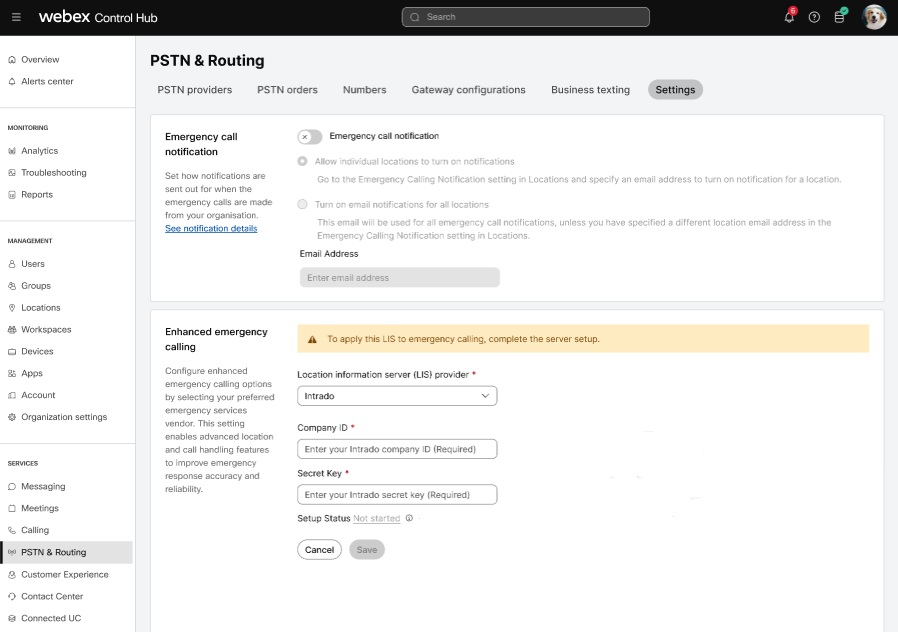
|
| 4 |
輸入公司 ID (帳戶 ID) 和秘密金鑰 (持有 WEBEX)。 |
| 5 |
按一下「儲存」以儲存認證。 成功驗證後,您可以繼續設定緊急呼叫服務。 在「內置 E911 管理入口網站」中執行步驟 6—8。 僅使用這些步驟來驗證完成。
|
| 6 |
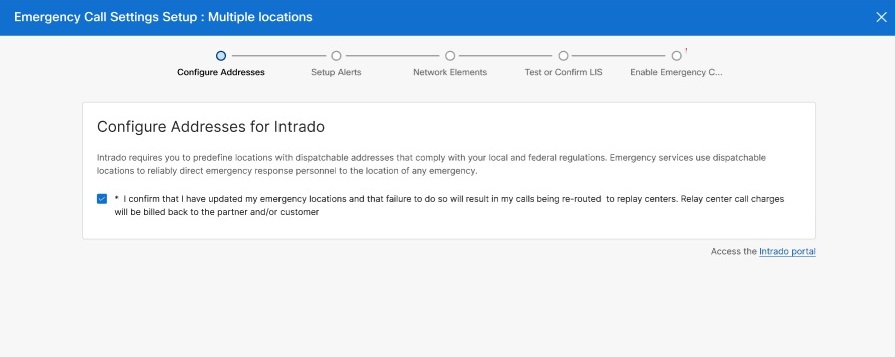
設定位址-為 Intrado 新增建築物和位置。 對於每個具有唯一可發送地址的美國或加拿大地點,您必須在 Intrado 入口網站中添加詳細信息。 例如:加利福尼亞州聖荷西塔斯曼大道 170 美國 95134-1706 美國是建築地址,位置可以是東翼、1 樓或大樓的 會議室 2 樓。
您必須擁有組織中多個位置的 完整詳細資訊,例如建築、位置和線圖 資訊,才能繼續執行組態。 選取 [我確認我已更新我的緊急位置],如果無法執行此操作,將導致電話重新路由至轉送中心。 轉送中心通話費用將向合作夥伴和/或客戶收回。 按一下下一步。 |
| 7 |
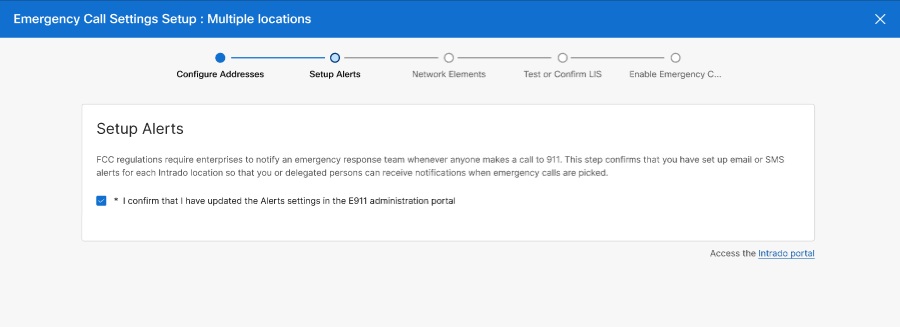
設定警示 — 您可以為個別或多個位置設定警示。 選取 [我確認我已更新 E911 管理員入口網站] 中的警示設定。 按一下「下一步」。
|
| 8 |
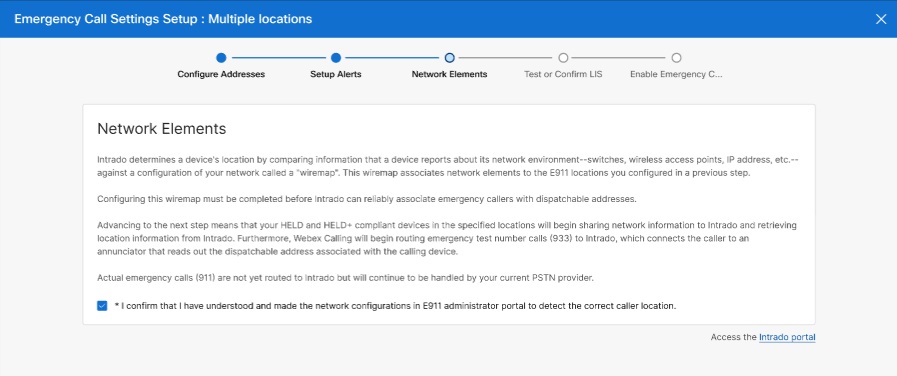
設定網路元素 — Intrado 透過比較裝置所報告的網路環境 (例如交換器、無線存取點、IP 位址等) 的資訊與您的網路組態稱為「wiremap」的網路組態來判斷裝置的位置。 此線映射將網路元素與您在上一個步驟中設定的 E911 位置相關聯。 設定線陣圖時,請使用 VPN 組態以外的支援網路元素。 此整合不支援基於 VPN 的位置偵測。 從 Intrado 入口網站完成配置線圖,以可靠地將緊急呼叫者與可發送地址關聯。 實際緊急呼叫(911)尚未路由到 Intrado,但將繼續由您當前的 PSTN 提供商處理。
選取 [我確認我已瞭解並在 E911 管理員入口網站] 中進行網路設定,以偵測正確的來電者位置。 按一下下一步。 配置完成後,它允許 Intrado 接收網絡連接信息和測試通話,以允許 MPP 手機撥打 Intrado 的緊急測試號碼 933。 測試呼叫可確保正確提示地址信息。 |
| 9 |
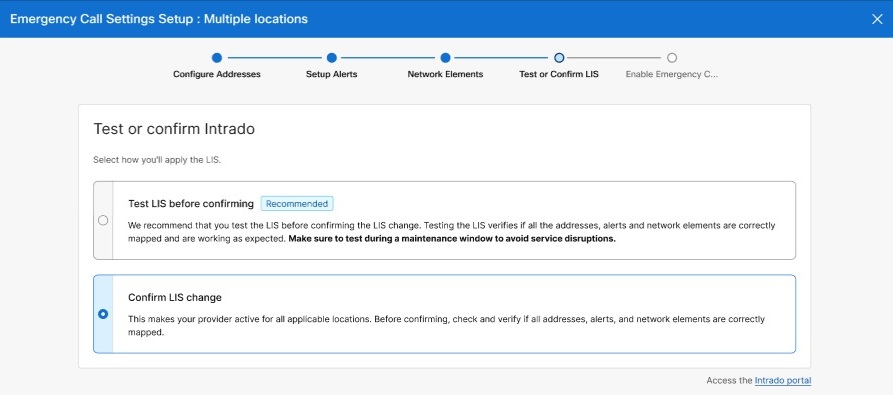
測試或確認 LIS — 思科建議您在確認 LIS 變更之前先測試 LIS。 測試 LIS 會驗證所有位址、警示和網路元素是否已正確地映射,並且正常運作。
確保在維護期間進行測試,以避免服務中斷。 選取此選項可讓您的供應商在所有適用地點啟用狀態。 在確認之前,請檢查並驗證是否已正確地對映所有位址、警示和網路元素。 |
| 10 |
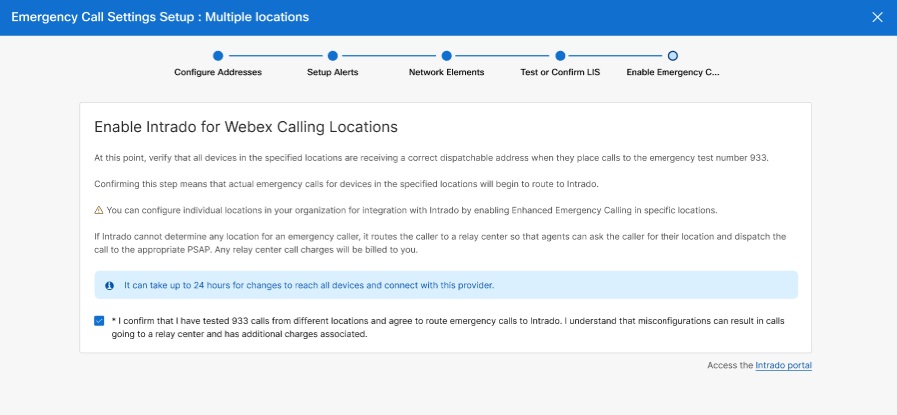
為位置啟用 Intrado-Webex Calling 確認指定位置的所有裝置在呼叫緊急測試號碼 933 時,都收到正確的可發送地址。 此配置允許 911 呼叫路由到 Intrado。 確認此步驟表示指定位置的裝置的實際緊急呼叫將開始路由到 Intrado。 您可以在特定位置啟用增強緊急呼叫來設定組織中的個別位置,以便與 Intrado 整合。 如果 Intrado 無法確定緊急呼叫者的任何位置,則會將呼叫者路由到轉送中心,以便代理人員可以向呼叫者詢問他們的位置,並將通話發送給適當的 PSAP。 任何轉送中心呼叫費用都會向來電者收費。 更改最多可能需要 24 小時才能到達所有設備並與此提供商連接。
選擇我確認我已經測試了來自不同地點的 933 通話,並同意將緊急呼叫路由到 Intrado。 我明白配置錯誤可能會導致電話轉到轉送中心,並且會產生額外費用。 點擊完成。 您現在會看到「PSTN 與路由」頁面會顯示下列訊息:
|
記錄緊急呼叫
身為管理員,您可以啟用或停用緊急呼叫記錄,以改善事件分析並增強組織內部的培訓。 在 Control Hub 中管理緊急呼叫記錄設定,以符合您的組織原則和法規要求。
在開始之前,我們建議您檢閱下列主要注意事項:
必要條件- 您的組織必須啟用一般通話記錄。
- 您必須先選擇錄音提供者,才能啟用緊急呼叫錄音。
緊急呼叫記錄如何運作
- 即使對撥打電話的線路未啟用來電錄音服務,您也可以錄製緊急呼叫。
- 緊急通話錄製設定會覆寫線路的預設通話錄製設定。 這包括模式、公告和音調。 Webex 不會在緊急呼叫錄製期間播放公告或聲音。
- 如果錄音無法開始或通話期間停止,緊急呼叫不會中斷。 Webex 不會向來電或呼叫者播放有關錄製失敗的通知或通知。
- Webex 會根據為您組織或位置設定的提供者和儲存位置儲存緊急呼叫記錄。 保留期間取決於提供者的儲存設定和組織的原則。
- 每個記錄的中繼資料都會顯示所使用明細行的擁有者,例如使用者、工作區或虛擬線。 中繼資料有助於正確識別錄音擁有者,並包括緊急呼叫或公共安全接聽點 (PSAP) 回呼的指示器。
- 只有合規主任可以播放、列出或刪除所有緊急呼叫記錄。 一般使用者只有在其線路已啟用通話記錄並且權限允許時才能存取錄音。 對於第三方錄音提供者,如果未指定外部識別碼,某些錄音可能是匿名的。
- 使用者無法暫停或停止緊急通話錄製。 在緊急呼叫期間,系統不會在桌面電話或其他端點上顯示錄製控制項。
- 僅當系統使用優先順序 SIP 標頭識別回呼時,才觸發 PSAP 回呼記錄。 它不會觸發其他偵測方法的記錄,例如緊急位置識別號碼 (ELIN)。
- 您也可以透過 Webex API 管理緊急呼叫記錄設定。
限制和例外
-
此功能不適用於透過網路重新導向的呼叫 (包括內部部署或中斷情況,例如專用執行個體)。
- 此功能不適用於從聯絡中心(即時媒體服務 (RTMS) 主幹線)發起的通話。
- 如果使用者 A 呼叫使用者 B,而使用者 A 新增使用者 C 以形成會議(使用者 A 作為會議控制器),但使用者 A 未啟用來電錄製,則如果使用者 C 將來電轉移到緊急號碼 (將緊急號碼帶入會議),則此時不會錄製通話。
- 在下列情況下,不會記錄緊急呼叫:
- 使用者 A 啟動對使用者 B 的呼叫。
- 未啟用通話錄製的使用者 A 會新增使用者 C 以建立電話會議(使用者 A 充當會議控制器)。
- 用戶 C 將呼叫轉移到緊急電話號碼,將緊急號碼添加到會議中。
- 此時,通話不會被錄製。
為組織啟用緊急呼叫記錄

設定警示-E911 服務緊急呼叫通知
為了遵守公共法 115-127(也稱為卡里法),任何從組織內撥打緊急服務的呼叫都必須產生電子郵件通知。 您可以在所有位置啟用通知,或針對個別位置自訂通知,這些通知可傳送給特定位置的安全人員。 使用 E911 服務,您可以通過電子郵件,短信或桌面應用程序收到企業人員的通知。 這是在 RedSky 管理入口網站中配置的。
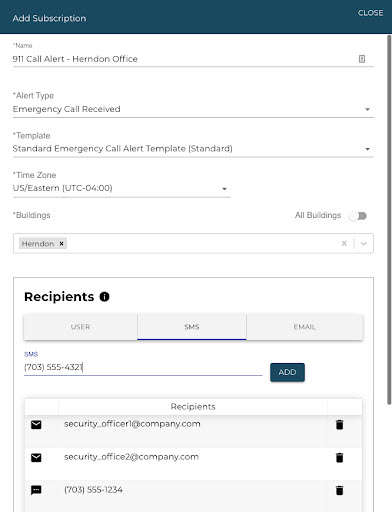
在 RedSky 管理入口網站中配置緊急呼叫通知時,您可以執行以下操作:
-
指定多個電子郵件地址和 SMS 收件者。 例如,您可能希望您的緊急應變團隊、保安人員和/或您的主接待員收到這些通知。
-
在進行 933 測試呼叫或裝置從未知位置執行 HELD 請求時設定警示,讓管理員能夠監控使用者從哪裡連線。
位置偵測
Webex Calling支援使用手動 911 服務偵測企業或組織內裝置移動的能力。 這使您能夠為企業或組織內不同區域擁有不同的緊急回撥號碼的能力。
E911 服務支援以下類型的位置偵測:
可根據裝置目前網路連線偵測其位置的裝置的動態位置偵測。
-
對於支援 HELD 的多平台韌體 (MPP),位置偵測基於網路探索。 MPP 裝置使用稱為 HTTP 啟用位置傳遞 (HELD) 的通訊協定,向 RedSky HELD 服務報告其網路環境資訊 (上游啟用 LLDP 的交換器、無線存取點 (WAP) BSSID、IP 位址或其 MAC 位址)。
-
對於桌面上具備 HELD+ 功能的 Webex 應用程式,位置偵測基於網路探索,以向 RedSky HELD+ 服務 (不支援 RedSky HELD+ 服務 (CDP) 的上游開關、無線存取點 (WAP) BSSID、IP 位址或上游閘道預設 MAC 位址) 報告其網路環境資訊 ((CDP))。Cisco Discovery Protocol 此外,如果裝置透過電話傳輸埠連線,則無法存取 LLDP 資訊,因為交換器的 LLDP 封包停在手機處。
針對離部署的行動用戶端進行動態位置偵測。
-
對於沒有行動網路連線的桌上型平台和行動平台 (平板電腦) 支援 HELD+ 功能的 Webex App,位置偵測基於網路探索,其中包括無線存取點 (WAP) BSSID、IP 位址、上游閘道預設 MAC 位址以及上游交換器的連接埠/機箱。 Webex 應用程式會將上面列出的任何可用網路識別碼傳送給 RedSky。 如果 RedSky 確定裝置位於已知位置,則會自動更新使用者的位置。 登入時,如果 Webex App 偵測到裝置已移至未識別的位置,系統會提示使用者更新新地址。 但是,如果偵測到無法辨識的位置時使用者已登入,則不會提示使用者,而且 Webex App 頁尾中會顯示紅色 X。 用戶可以單擊紅色的 X 來更新其位置。 RedSky 會驗證並儲存新位置。 當使用者從 Webex 應用程式撥打 911 呼叫時,會使用此地址作為緊急派遣地址。
忽略 Webex 桌面上的所有 VPN 和虛擬網路介面 (Windows 和 macOS)。 對於 Windows,Webex 應用程式會使MSFT_NetAdapter用布林虛擬參數來篩選出 VPN 和虛擬介面。
固定設備位置檢測。 這些是不移動的設備。
-
以電話號碼為基礎的位置偵測:對於非持有能力的裝置,包括無行動網路存取權限的行動裝置、軟體電話用戶端以及任何非 Cisco 客戶部署設備 (CPE),定位會根據測試或緊急呼叫中聲明的呼叫者 ID 來確定位置。
當您在Webex Calling部署中使用 E911 服務時,會使用下列方法來判斷不同用戶端類型的位置:
-
對於沒有行動網路連線的桌上型平台和行動平台(平板電腦)上具備 HELD+ 功能的 Webex App,位置偵測基於網路探索,就像 HELD 裝置一樣。
-
在具有行動網路連線的行動平台上的 Webex 應用程式不會使用 RedSky。 相反, 緊急電話通過原生撥號器通過蜂窩網絡路由,確保緊急服務正 確處理並提供位置信息。 由於 RedSky 透過 Webex 應用程式設計,您會收到一個快顯視窗,確認已撥出行動緊急呼叫。 無需進一步行動,因為通話已經通過蜂窩網路路 由以進行適當響應。
如果您的行動通話無法成功,彈出式視窗會讓您選擇透過 Wi-Fi 使用 Webex 應用程式撥打電話。 這些 Wi-Fi 通話不會像流動通話一樣提供帶 有您位置信息的緊急服務。
-
支援 HELD 通訊協定的 MPP 裝置可在 HELD 交易中提供網路連線和裝置資訊。 RedSky 分析它,以根據 RedSky 入口網站中佈建的線圖(網絡探索信息)識別可發送的位置信息。
-
使用與 E.164 呼叫者 ID 關聯的靜態可傳送位置資訊來佈建非持有能力的端點。 如果無法使用網路探索來判斷支援 HELD 功能 MPP 裝置的網路位置,也會使用此電話號碼位址。
如需有關在 RedSky 管理入口網站中設定警示、建築、位置和線圖的詳細資訊,請參閱管理文件。 如果 E911 服務找不到給定裝置發出緊急呼叫的可發送位置,則通話會路由到緊急呼叫中心。 中繼中心代理程式會與來電者合作,確定最佳路由緊急呼叫的方式。 如果使用者未在 Webex App 中提供緊急地址,或由於管理員在 RedSky 管理入口網站中的設定不正確,則轉送中心呼叫成本會傳回客戶。
虛擬線路對位置偵測的影響:
部署案例
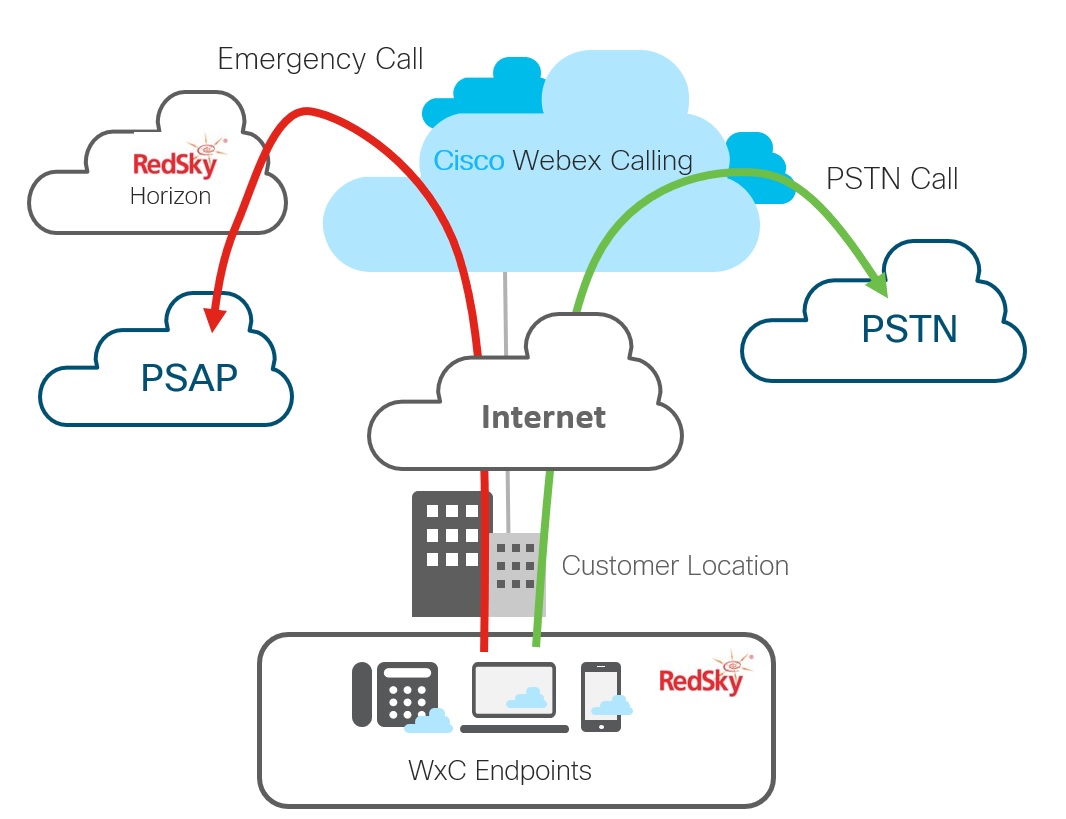
支援 PSTN 和 E911 服務的位置
在這種情況下,會識別緊急呼叫並傳送到 E911 服務,而不是已設定的 PSTN。 此路由會針對啟用 RedSky 的位置的所有端點執行,包括硬手機和便攜式端點(例如行動電話、平板電腦和筆記型電腦),適用於該位置的所有使用者。 (例外:基於手機的電話用戶端直接發送緊急電話給行動服務提供商。
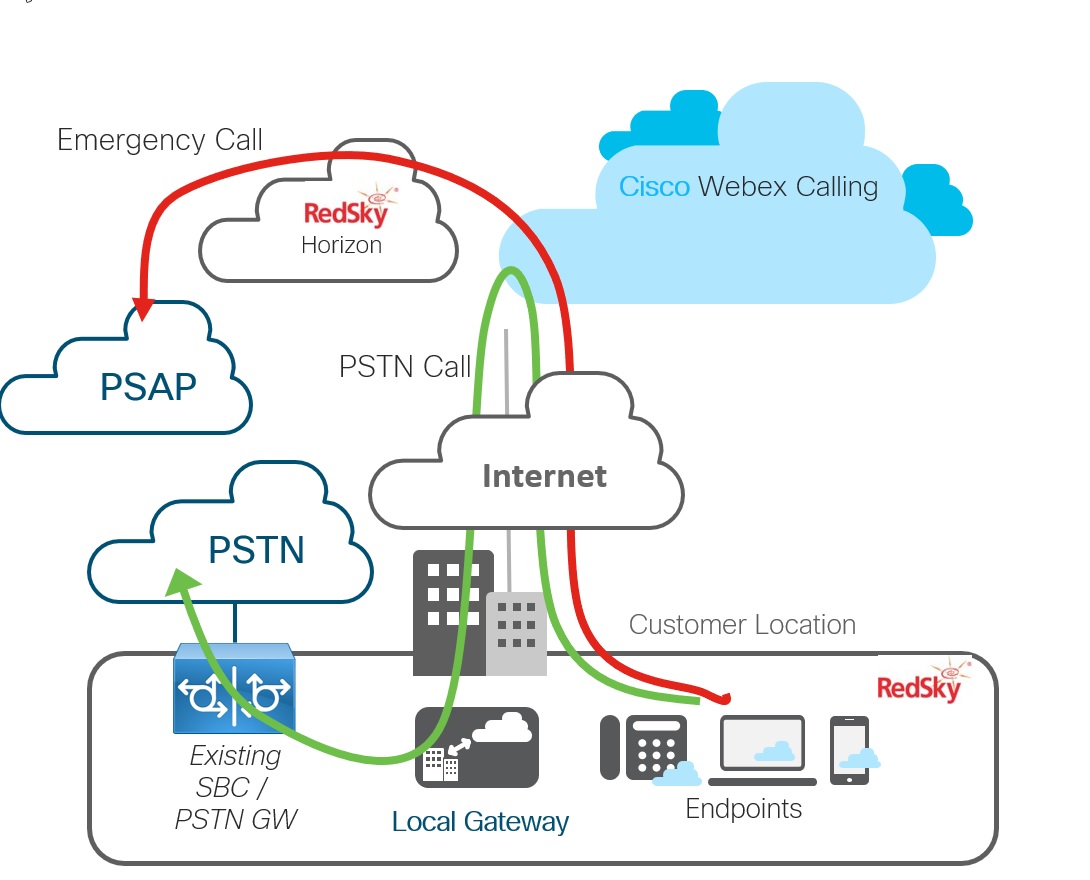
本機閘道和支援 E911 服務的位置
在這種情況下,會識別緊急呼叫並傳送到 E911 服務,而不是本地閘道。 此路由會針對使用此服務啟用的位置所有端點執行此路由,包括指定給該位置的使用者的遊行端點。
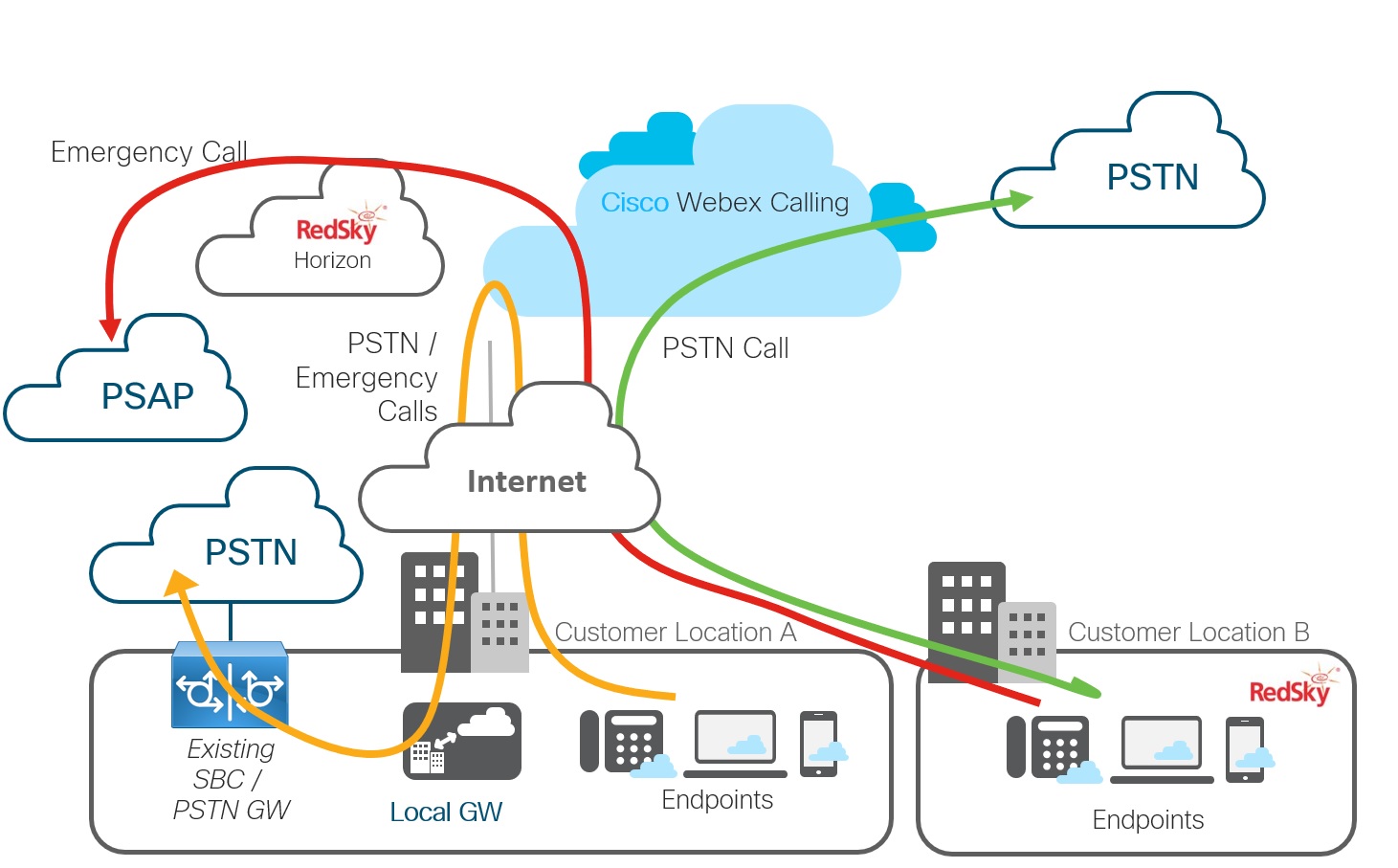
跨國部署
在此情況下,位置 A 未啟用 RedSky — 所有呼叫(PSTN 和緊急)都通過本機閘道路由。 位置 B 為美國/加拿大位置啟用 RedSky-緊急呼叫將路由到 RedSky。
E911 服務與 Webex Calling 整合的要求
|
元件 |
需求 |
|---|---|
|
RedSky |
Webex Calling在美國的使用者有權利以其權利享用此服務Webex Calling。 對於加拿大的使用者,請透過 Cisco 或您的服務合作夥伴取得 RedSky 授權。 管理員可以存取 RedSky 管理入口網站 — 此步驟可讓您存取 HOLD 公司 ID 和秘密金鑰。 在 RedSky 管理入口網站中準備下列組態以確定位置,以解決下列裝置類型:
確保您允許訪問 https://api.wxc.e911cloud.com 和 https://wxc.e911cloud.com。 手機和 Webex 用戶端使用連接埠 443 與 RedSky 服務通訊。 如需詳細資訊,請參閱 RedSky 管理文件。 |
|
控制中心和組Webex Calling織 |
|
|
控制中心和位置 |
在控制中心中啟用 E911 入口網站切換開關中的「自動位置設定」,以針對美國或加拿大位置新增至 Redsky 的任何建築和位置自動建立 E911 服務。 對於Webex Calling客戶而言,依預設,切換功能為關閉。 對於 Webex 批發,依預設,此切換設定為開啟。 刪除位置時,建築和位置不會自動從 RedSky 入口網站中刪除,因為建築和位置可以與網絡元素關聯。 |
|
支援固定裝置 |
對於支援固定功能的裝置,一旦啟用此服務的位置。 Webex Calling裝置管理系統會產生更新的裝置組態,以啟用 HELD 功能。 重新設定或重新初始化每個 HELD 裝置以取得新配置。 如果系統管理員未執行此操作,則裝置可在接下來的 24 小時內檢查組態更新。 在發生這種情況之前,設備不會使用 HELD 進行定位服務。 手機使用下載的配置參數來訪問 RedSky 的位置信息服務器(LIS)。 當已啟用的用戶撥打 Webex Calling 911 或 933 時,他們會收到一個令牌,該令牌通過對等連接轉向 RedSky。 支援固定裝置:
如需所有裝置的清單Webex Calling,請參閱支援的裝置Webex Calling。 |
|
非持有裝置 |
對於非持有能力的設備,定位位是根據測試或緊急呼叫中聲明的呼叫者 ID 來確定位置。 我們建議在未經管理員批准的情況下,不要將這些裝置從一個位置移至另一個位置。 非持有裝置:
如需所有裝置的清單Webex Calling,請參閱支援的裝置Webex Calling。 |
|
Webex 應用程式 |
Webex 應用程式支援 HELD+,與所有其他 HELD 裝置一樣,它需要更新的組態才能與 RedSky 位置資訊伺服器通訊。 設定後,Webex App 會在使用者位於外部部署網路時提示使用者輸入位址。 |
為您的組織啟用「控制中心」中的 E911 整合
建立 RedSky 帳戶並為一個或多個網站佈建基於線圖和呼叫者 ID 的 資訊之後,您必須使用傳送緊急呼叫至此 E911 服務所需Webex Calling的資訊進行設定。
在開始之前
從 RedSky 管理儀表板獲取 HELD 公司 ID 和秘密密鑰。 此值是全域唯一識別碼 (GUID),可將您的控制中樞執行個體直接連結至 RedSky 組織。
| 1 |
捲動至增強緊急呼叫,然後切換服務。 |
| 2 |
在「公司 ID」 和「秘密金鑰 」欄位中,確保它與 RedSky 入口網站中的正確公司 ID 和密鑰相符。 您可以在 RedSky 門戶網站的 HELD 部分中找到公司 ID 和秘密密鑰。 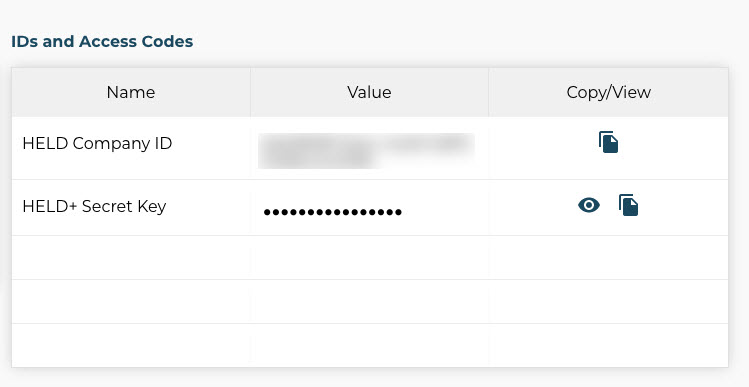
|
下一步
如果「增強緊急呼叫」切換開關已啟用,您可以隨時將任何現有的公司 ID 和密鑰變更為另一個。 此功能可讓您在輸入無效值時更正項目。
針對 Webex Calling 位置啟用 E911 服務
在組織層級啟用服務後,您可以為組織內的個別 位置啟用該服務。 在 Control Hub 中,位置是新增使用者帳戶的組態容器。 這與 RedSky 配置不同,它嘗試跟踪設備的實際實 體位置。 啟用 Control Hub 中的某個位置的此功能可啟用屬於該位置的所有使用者。
支援 HELD 的 MPP 手機不允許用戶關閉緊急呼叫; 遠端必須釋放通話。 當遠端正確 釋放通話時,這不會造成問題,但如果通話轉接到自動化 系統或其他問題導致電話無法釋放,使用者 可能無法關閉緊急呼叫的電話。 作為最後一 個選項,可以手動重置手機以在必要時釋放線路。 了解更多關於 RedSky 整合的詳細信息。Webex Calling
| 1 |
捲動至增強緊急呼叫,然後切換服務。 |
| 2 |
勾選允許 RedSky 接收網絡連接信息和測試通話,以允許 MPP 手機撥打 RedSky 的緊急測試號碼 933,然後保存您的更改。 此設定會更新裝置組態,為該位置的所有 HELD 相容裝置啟用 HELD 功能。 重新初始化並取得設備後,將新配置發出 HELD 要求給 RedSky 的位置信息服務器 (LIS) 以嘗試確定有效的位置。 此設定還將所有測試呼叫 (933) 從該位置路由到緊急服務提供者。 此時,緊急呼叫 (911) 不會受到影響,並將其路由到 PSTN 提供商。 儲存變更後,位置的狀態會變更為「位置整合開啟」。 |
| 3 |
在您為該位置啟用完整的 911 路由之前,請將測試通話至 933 以確保通話正確路由。 測試呼叫可以從指派給該位置的所有端點進行,包括支援 HELD 的裝置、軟體電話和非持有裝置。 測試呼叫 (933) 將來電者連接到 IVR,該 IVR 會通知該設備的呼叫者 ID 和目前已知地址。 |
| 4 |
確認測試呼叫是否正確路由後,返回位置概觀窗格,按一下 RedSky,然後切換將緊急呼叫路由到 Red Sky。 儲存變更。 此設置可確保 MPP 手機不僅從 RedSky LIS 獲取位置信息,而且實際的 911 呼叫也可以路由到 RedSky。 儲存變更後,位置的狀態會變更為開啟路由。 |
-
重新初始化後,指定給該位置的支援 HELD 設備(包括 Webex 應用程序)應該發出 HELD 請求和接收令牌。
-
在 RedSky 中的「組織管理」下,移至「持有/持有 + 路由」選項。 在此下拉式功能表下,選取「使用 DID 進行 HOLD 的備用路由」。 如果切換為「開啟」,則當從 HELD/HELD+ 裝置進行緊急呼叫 (該裝置沒有網路資訊中的地址對應) 時,此服務會檢查符合的 DID (位置或使用者),並使用相應的地址。
對於非持有的裝置,上述設定不會產生任何影響。 對於非持有的設備,此服務將始終查看是否有匹配的 DID(位置或用戶),並使用相應的地址。
-
DECT 和 ATA 不會與此服務以及其通話路由到緊急服務提供商進行通訊。 因此,設定 RedSky 管理入口網站,使用與其來電者 ID 關聯的位置。
-
來自非線路地圖上實際上的 MPP 裝置 (未透過 HELD 找到它們的位置) 的緊急呼叫會根據其確認的來電 ID 進行處理。 如果有與 E911 使用者的 TN 相關聯的位置或與來電者 ID 相符的 E911 位置,則會根據此條件路由呼叫。
-
MPP 裝置不允許在撥打緊急電話時使用中呼叫功能,例如保持、會議和傳輸。


