- الرئيسية
- /
- المقال

شكرًا على ملاحظاتك.

 في هذه المقالة
 هل لديك ملاحظات؟
لقد قمنا بتصميم اجتماعات Webex مع وضع الشمولية في الاعتبار، حيث نقدم مجموعة من الميزات المصممة خصيصًا لتوفير تجربة مريحة وقابلة للتخصيص للمستخدمين ذوي الاحتياجات المختلفة. ألقِ نظرة على نصائحنا حول كيفية إعداد تجربة الاجتماعات وتحقيق أقصى استفادة منها.
أفضل ممارسات الاجتماعات
للتأكد من أن الاجتماعات على Webex شاملة ومتاحة لجميع المشاركين، فكر في تنفيذ النصائح التالية:
- إعداد ما قبل الاجتماع:
- قم بترتيب مترجم أو مترجمي لغة الإشارة، إذا لزم الأمر.
- قم بتعيين مترجم فوري بحيث يظهر المشارك مع دور المترجم أثناء الاجتماع
- قم بتمكين التسمية التوضيحية المغلقة للتأكد من تشغيلها عند بدء الاجتماع
- تجنب قفل عرض المسرح
- التواصل قبل الاجتماع:
- شارك جدول الأعمال وأي وثائق ذات صلة مسبقًا. تأكد من أن المستندات بصيغة يسهل الوصول إليها
- استفسر عن أماكن الإقامة التي قد يحتاجها المشاركون.
- قم بتزويد المترجمين الفوريين بأي مواد ضرورية مسبقًا، مثل جدول الأعمال أو شرائح العرض التقديمي، لضمان الترجمة الدقيقة
- قدم تعليمات واضحة حول كيفية الانضمام إلى الاجتماع والأشخاص الذين يجب الاتصال بهم للحصول على المساعدة الفنية. راجع الانضمام إلى اجتماع
- إمكانية الوصول المرئي
- ضمان جودة الفيديو للحضور والمترجمين الفوريين. راجع تحديد إعدادات الفيديو
- استخدم الشرائح عالية التباين والخطوط الكبيرة القابلة للقراءة للعروض التقديمية.
- وصف المحتوى المرئي بصوت عالٍ للمشاركين الذين قد لا يتمكنون من رؤيته.
- قم بتمكين الترجمات في الوقت الفعلي والشروح التوضيحية المغلقة لأولئك الذين يعانون من ضعف السمع. راجع عرض الترجمة والنسخ في الوقت الفعلي في الاجتماعات والندوات عبر الإنترنت
- تجنب الخلفية الافتراضية المزدحمة أو المتحركة (الوامضة والوامضة)
- إذا كان محتوى الفيديو يحتوي على تصوير يتم تشغيله، فقم بتقديم تحذير وإعطاء الوقت للمستخدمين الذين يعانون من الحساسية للضوء للاستعداد.
- إمكانية الوصول السمعي
- استخدم ميكروفونًا عالي الجودة وتأكد من أن جميع مكبرات الصوت مسموعة بوضوح. راجع تحديد إعدادات الصوت لـ Webex Meetings و Webex Webinars
- شجع المشاركين على كتم الصوت عند عدم التحدث لتقليل الضوضاء في الخلفية. راجع إزالة ضوضاء الخلفية أثناء الندوات عبر الإنترنت Webex Meetings وكتم صوتك في اجتماع أو مكالمة
- قدم خيارات اتصال بديلة، مثل الدردشة، لأولئك الذين قد يجدون صعوبة في التحدث أو السمع.
- السهولة التقنية
- قدم برنامجًا تعليميًا موجزًا لأي شخص قد يحتاج إليه
- قم بتمييز الاختصارات الشائعة لكتم الصوت/إلغاء الكتم. راجع اختصارات لوحة المفاتيح
- احصل على الدعم الفني خلال الاجتماع للمساعدة في أي مشاكل.
- مشاركة المشاركين
- تحقق بانتظام من المشاركين للتأكد من أنهم منخرطون وقادرون على المتابعة.
- شجع ميزة رفع اليد أو وظيفة الدردشة لطرح الأسئلة أو تقديم التعليقات. انظر رفع يدك في اجتماع
- اسمح بفترات راحة منتظمة، خاصة في الاجتماعات الطويلة، لاستيعاب فترات الاهتمام المختلفة والاحتياجات المادية.
- اللغة الشاملة والسلوك
- استخدم لغة واضحة وموجزة وتجنب المصطلحات أو العامية.
- تحدث بوتيرة معتدلة لاستيعاب أولئك الذين قد يستخدمون التكنولوجيا المساعدة ومترجمي لغة الإشارة.
- ضع في اعتبارك استخدام لغة شاملة لا تميز ضد أي مجموعة.
- موارد ما بعد الاجتماع
- شارك محضر الاجتماع أو ملخصه، بما في ذلك أي بنود عمل أو قرارات تم اتخاذها.
- توفير تسجيل الاجتماع للحضور
- قم بتوفير معلومات الاتصال لأسئلة المتابعة أو التعليقات حول إمكانية الوصول إلى الاجتماع.
من خلال إعداد اجتماعات Webex وإدارتها بعناية باستخدام هذه الممارسات الشاملة، يمكنك إنشاء بيئة أكثر ترحيبًا وفعالية لجميع المشاركين، بغض النظر عن قدراتهم أو احتياجاتهم.
إمكانية الوصول في الاجتماعات
قم بإعداد Webex بطريقة تناسبك بشكل أفضل عند استضافة الاجتماعات أو الانضمام إليها.
- إزالة عوامل التشتيت غير الضرورية: عندما تعتمد أكثر على المعلومات السمعية،
يمكنك تقليل الضوضاء الإضافية أثناء الاجتماعات لمساعدتك على التقاط كل كلمة دون
تشتيت الانتباه. وإذا كنت تفضل الحصول على مساحة مرئية أنيقة لمساعدتك في الحفاظ على تركيزك، فقد قمنا
بتغطيتها أيضًا.
- إدارة إشعارات قارئ الشاشة: يمكنك اختيار ما يخبرك به قارئ الشاشة أثناء الاجتماعات. هذا يجعلك تركز على المعلومات المهمة دون إغراقك بالكثير من المعلومات. إدارة الإشعارات التي يعلن عنها قارئ الشاشة
- إخفاء المشاركين الذين لا يستخدمون الفيديو: إذا كنت تجد صعوبة في مشاهدة مقاطع الفيديو الخاصة بالمشاركين الذين لا يستخدمون الفيديو الخاص بهم، يمكنك ببساطة إخفاؤها. إخفاء المشاركين غير الفيديوين أو إظهارهم أثناء الاجتماعات
- إزالة ضوضاء الخلفية: لمساعدتك على التركيز بشكل أفضل، قم بتنشيط ميزة إزالة ضوضاء الخلفية. إنه يعمل مثل السحر لحجب كل تلك الأصوات المشتتة. قم بإزالة ضوضاء الخلفية أثناء اجتماعات Webex أو الندوات عبر الإنترنت
- إنشاء النقاط البارزة في الاجتماع: تتبع الأجزاء الأكثر أهمية في
اجتماعك من خلال إنشاء النقاط البارزة. بهذه الطريقة، لا داعي للقلق بشأن فقدان المعلومات الأساسية أو
نسيانها. تسجيل النقاط البارزة في الاجتماع أثناء
الاجتماع

-
إذا كنت تعاني من التركيز أو ترغب في تجربة أكثر راحة وجاذبية، يمكنك استخدام بعض الإعدادات التالية لإنشاء بيئة أكثر تركيزًا تساعدك بدورها على المساهمة بشكل أكثر فعالية.
- تثبيت المعلومات المهمة: إذا كان هناك شخص ما أو شيء ما في الاجتماع تحتاج حقًا إلى مراقبته، مثل المتحدث الرئيسي أو العرض التقديمي، فيمكنك تثبيته. اضبط عدد المشاركين الذين يظهرون في مشاهدات المسرح في الاجتماعات والندوات عبر الإنترنت والأحداث
- المترجم الفوري، الأمامي والوسط: إذا كنت تستخدم الترجمة الفورية، يمكنك إخراج الفيديو الخاص بهم في نافذة منفصلة. وبهذه الطريقة، يمكنك وضعها في أي مكان تريده على شاشتك، مما يجعل من السهل رؤيتها دون أي مشتتات. الترجمة الفورية في اجتماعات Webex والندوات عبر الإنترنت والغرف الشخصية*
- شاهد المزيد أو شاهد أقل: يمكنك التحكم في عدد الأشخاص الذين تراهم على شاشتك في وقت واحد. إذا كانت الشاشة مشغولة أكثر من اللازم، يمكنك تبسيطها. أو إذا كنت ترغب في رؤية وجوه الجميع، فقد يحدث ذلك أيضًا. الأمر كله يتعلق بما يجعلك أكثر راحة. قم بتغيير تخطيط الفيديو الخاص بك أثناء الاجتماع
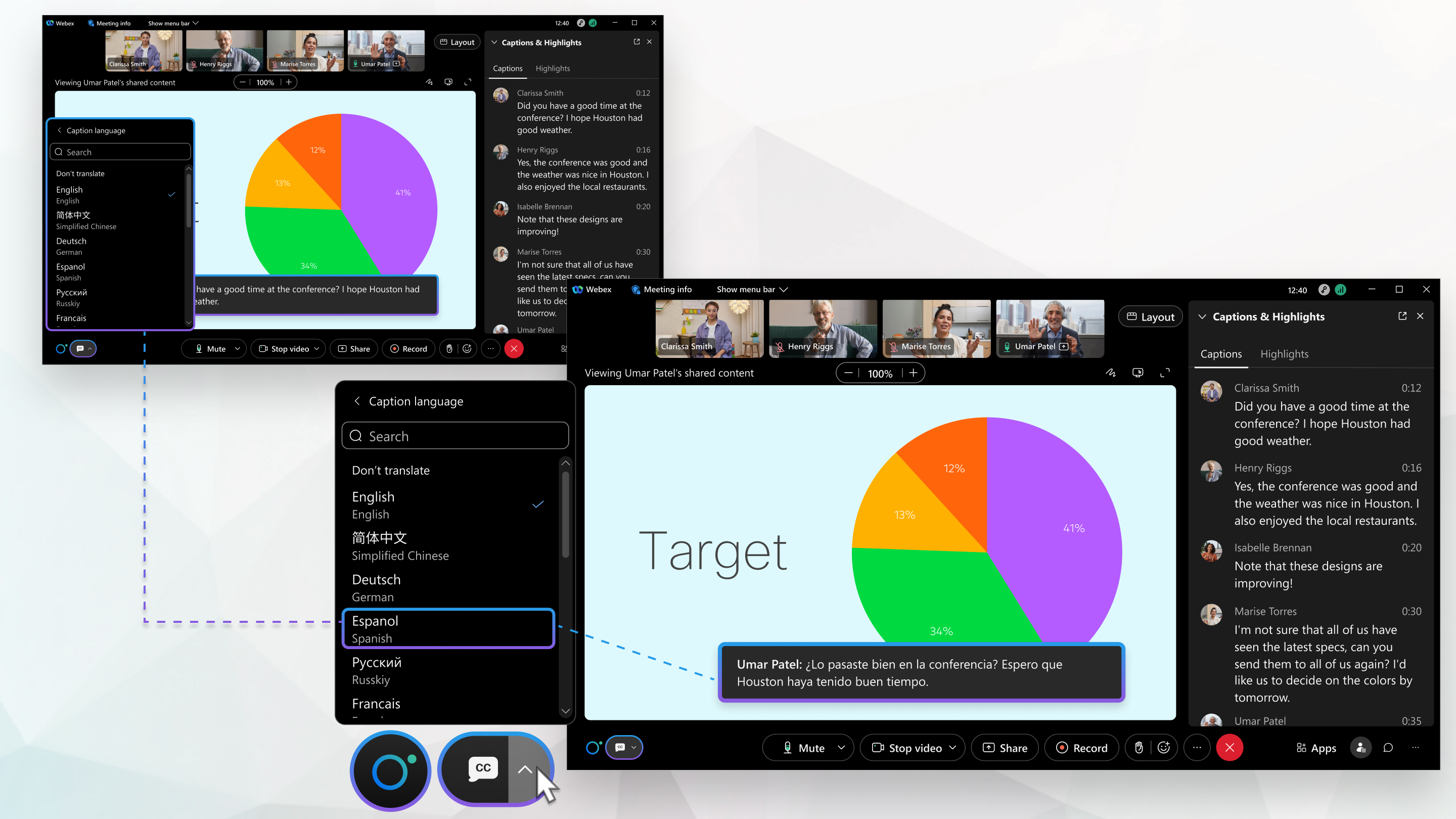
- التحدث بلغتك: إذا وجدت الأمر أسهل عندما تكون المحادثات بلغتك
المفضلة، فلدينا ترجمات آلية يمكنك تشغيلها. يمكن أن يساعد ذلك في
التأكد من حصولك على جميع النقاط المهمة باللغة التي تشعر بالراحة
معها. عرض الترجمة والنسخ في الوقت الفعلي في
الاجتماعات
-
قم بتغيير طريقة تفاعلك في الاجتماع، فالتعديلات التالية موجودة هنا لجعل الاجتماعات مكانًا تشعر فيه وكأنك في المنزل ومستعدًا للمساهمة بأفكارك.
- تشغيل/إيقاف تشغيل التسمية التوضيحية المغلقة المؤتمتة: إذا وجدت أنه من الأسهل متابعة ما يقال في الاجتماعات من خلال القراءة، يمكنك تشغيل ميزة التعليق التلقائي المغلق . إنه مثل وجود كاتب اختزال شخصي خاص بك يكتب كل شيء على الهواء مباشرة! وإذا لم تكن بحاجة إليها، فيمكنك إيقاف تشغيلها بسهولة أيضًا. عرض الترجمة والنسخ في الوقت الفعلي في الاجتماعات
- تعيين اختصارات لوحة المفاتيح المخصصة: قم بإنشاء اختصارات لوحة المفاتيح المخصصة للإجراءات التي تستخدمها كثيرًا أثناء الاجتماعات أو المكالمات. الأمر كله يتعلق بجعل الأمور أسرع وأسهل بالنسبة لك. تخصيص أوامر الاختصار
- استخدم وظيفة ملء الشاشة: في بعض الأحيان تحتاج فقط إلى إلقاء نظرة فاحصة على ما تتم مشاركته، أليس كذلك؟ يمكنك التبديل إلى وضع ملء الشاشة للمحتوى المشترك لتكبيره وتسهيل رؤيته. قم بالتبديل بين المحتوى المشترك والمتحدث أثناء اجتماع Webex أو ندوة الويب أو الحدث
- التفاعل المخصص: يمكنك مراجعة اختصارات لوحة المفاتيح وتخصيصها لتوفير التحكم والاستقلالية. يمكنك تحديد تفاعلك الخاص مع الاجتماعات، لإنشاء إعداد يتوافق مع نمط المعالجة المحدد ومدى الانتباه ومتطلبات الذاكرة.


