- Domov
- /
- Článok

Ďakujeme za vašu spätnú väzbu.

 V tomto článku
 Spätná väzba?
Stretnutia Webex sme navrhli s ohľadom na inkluzívnosť a ponúkame celý rad funkcií prispôsobených tak, aby poskytovali pohodlný a prispôsobiteľný zážitok pre používateľov s rôznymi potrebami. Pozrite sa na naše tipy, ako nastaviť a čo najlepšie využiť zážitok zo stretnutí.
Osvedčené postupy stretnutí
Ak chcete zabezpečiť, aby stretnutia na webexe boli inkluzívne a prístupné všetkým účastníkom, zvážte implementáciu nasledujúcich tipov:
- Nastavenie pred schôdzou:
- Ak je to potrebné, dohodnite si prekladateľa alebo tlmočníkov posunkového jazyka.
- Priraďte tlmočníka tak, aby účastník bol počas schôdze zobrazený s úlohou tlmočníka
- Povoľte uzavreté titulky, aby ste sa uistili, že je zapnutý pri spustení schôdze
- Zabráňte uzamknutiu zobrazenia javiska
- Komunikácia pred stretnutím:
- Podeľte sa o program a všetky príslušné dokumenty vopred. Uistite sa, že dokumenty sú v prístup nom formáte
- Informujte sa o ubytovaní, ktoré môžu účastníci potrebovať.
- Vopred poskytnite tlmočníkom všetky potrebné materiály, napríklad snímky programu alebo prezentácie, aby sa zabezpečila presná interpretácia
- Poskytnite jasné pokyny, ako sa pripojiť na stretnutie a na koho kontaktovať o technickú pomoc. Pozri Pripojiť sa k schôdzi
- Vizuálna dostupnosť
- Zabezpečte kvalitu videa pre účastníkov a tlmočníkov. Pozrite si časť Výber nastav ení vide a
- Na prezentácie používajte snímky s vysokým kontrastom a veľké čitateľné písma.
- Popíšte vizuálny obsah nahlas pre účastníkov, ktorí ho možno nebudú môcť vidieť.
- Umožnite preklady v reálnom čase a uzavreté titulky pre ľudí so sluchovým postihnutím . Pozrite si Zobraziť preklad a prepis v reálnom čase na stretnutiach a webinároch
- Vyhnite sa rušnému alebo animovanému (blikajúcemu, blikajúcemu) virtuálnemu pozadiu
- Ak video obsah obsahuje zobrazenie, ktoré sa spúšťa, poskytnite varovanie a dajte fotocitlivým použív ateľom čas na prípravu
- Sluchová dostupnosť
- Používajte vysoko kvalitný mikrofón a uistite sa, že všetky reproduktory sú zreteľne počuteľné. Pozrite si časť Výber nastavení zvuku pre Webex Meetings a Webex Webinars
- Povzbudzujte účastníkov, aby sa stlmili, keď nehovoria, aby sa znížili hluk v pozadí. Pozrite si tému Odstránenie šumu Webex Meetings pozadia počas webinárov a Stlmenie sa počas schôdze alebo hovoru
- Ponúknite alternatívne možnosti komunikácie, napríklad chat, pre tých, ktorí môžu mať problémy s rozprávaním alebo sluchom.
- Technická jednoduchosť
- Poskytnite stručný návod pre každého, kto ho môže potrebovať
- Zvýraznite bežné skratky stlmenie/zrušiť stlmenie Pozri Klá vesové skratky
- Počas stretnutia máte k dispozícii technickú podporu, ktorá vám pomôže s akýmikoľvek problémami.
- Zapojenie účastníkov
- Pravidelne sa poraďte s účastníkmi, aby ste sa uistili, že sú zapojení a schopní ich sle dovať.
- Povzbudzujte funkciu zdvihnutia ruky alebo funkciu rozhovoru, aby ste položili otázky alebo poskytovali komentáre. Pozri Zdvihnite ruku na stretnutí
- Umožnite pravidelné prestávky, najmä pri dlhších stretnutiach, aby ste vyhovovali rôznym roz sahom pozornosti a fyzickým potrebám.
- Inkluzívny jazyk a správanie
- Používajte jasný, stručný jazyk a vyhýbajte sa žargónu alebo slangu.
- Hovorte miernym tempom, aby ste vyhovovali tým, ktorí môžu používať asistenčné technológie a tlmočníkov posunkového jazyka.
- Dávajte pozor na používanie inkluzívneho jazyka, ktorý nediskriminuje žiad nu skupinu.
- Zdroje po stretnutí
- Zdieľajte zápisnicu alebo súhrn zo schôdze vrátane akýchkoľvek opatrení alebo prijatých rozhodnutí.
- Poskytnite záznam schôdze pre účastníkov
- Poskytnite kontaktné informácie pre následné otázky alebo spätnú väzbu o prístupnosti schôdze.
Premyslenou prípravou a vedením vašich Webex stretnutí s týmito inkluzívnymi praktikami môžete vytvoriť príjemnejšie a efektívnejšie prostredie pre všetkých účastníkov bez ohľadu na ich schopnosti alebo potreby.
Prístupnosť na stretnutiach
Nastavte Webex spôsobom, ktorý vám najlepšie vyhovuje, keď organizujete schôdze alebo sa pripájate k nim.
- Odstráňte zbytočné rozptýlenie: Ak sa viac spoliehate na sluchové informácie,
môžete minimalizovať ďalšie zvuky počas stretnutí, aby ste zachytili každé slovo bez
rozptýlenia. A ak dávate prednosť elegantnému vizuálnemu priestoru, ktorý vám pomôže sústrediť sa,
máme to tiež pokryté.
- Správa upozornení na čítačku obrazovky: Môžete si vybrať, čo vám čítačka obrazovky povie počas schôdzí. Vďaka tomu sa sústredíte na dôležité informácie bez toho, aby ste vás ohromili príliš veľkým množstvom informácií. Spravujte , ktoré upozornenia oznamuje vaša čítačka obrazovky
- Skryť účastníkov bez videa: Ak sa vám zdá, že je rušivé vidieť dlaždice účastníkov, ktorí nemajú zapnuté video, môžete ich jednoducho skryť. Skryť alebo zobrazovať účastníkov, ktorí nie sú video počas stretnutí
- Odstrániť šum pozadia: Ak chcete lepšie sa sústrediť, aktivujte funkciu od straňovania šumu v pozadí. Funguje to ako kúzlo blokovať všetky tieto ruši vé zvuky. Odstráňte šum pozadia počas schôdzí Webex alebo webinárov
- Vytvorenie najdôležitejších prvkov schôdze: Sledujte najdôležitejšie časti sch
ôdze vytvorením zvýraznení. Týmto spôsobom sa nemusíte obávať chýbajúcich alebo
zabudnutých kľúčových informácií. Zachytenie najdôležitejších udalostí stretnutia počas sch
ôdze

-
Ak zápasíte s koncentráciou alebo chcete pohodlnejší a pútavejší zážitok, môžete použiť niektoré z nasledujúcich nastavení na vytvorenie zameranejšieho prostredia, ktoré vám z ase pomôže efektívnejšie prispieť.
- Pripnutie dôležitých informácií: Ak je na sch ôdzi niekto alebo niečo, na čo skutočne potrebujete dávať pozor, napríklad hlavný rečník alebo prezentácia, môžete to pripnúť. Upravte počet účastníkov zobrazených v zobrazeniach javiska na stretnutiach, webinároch a podujatiach
- Váš tlmočník, predná strana a streda: Ak používate simultánne tlmočenie, môžete ich video zobrazovať do samostatného okna. Týmto spôsobom ho môžete umiestniť kamkoľvek chcete na obrazovke, čo uľahčuje viditeľnosť bez toho, aby vám prekážalo akékoľvek rušivé prvky. Simultánny tlmočenie na Webexových stretnutiach, webinároch a osobných miestnosti*
- Zobraziť viac alebo vidieť menej: Môžete ovládať, koľko ľudí vidíte na obrazovke naraz. Ak je rušná obrazovka príliš veľká, môžete ju zjednodušiť. Alebo ak chcete vidieť tváre všetkých, môže sa to stať aj tak. Je to všetko o tom, čo vás robí naj pohodlnejším. Zmena rozloženia videa počas schôdze
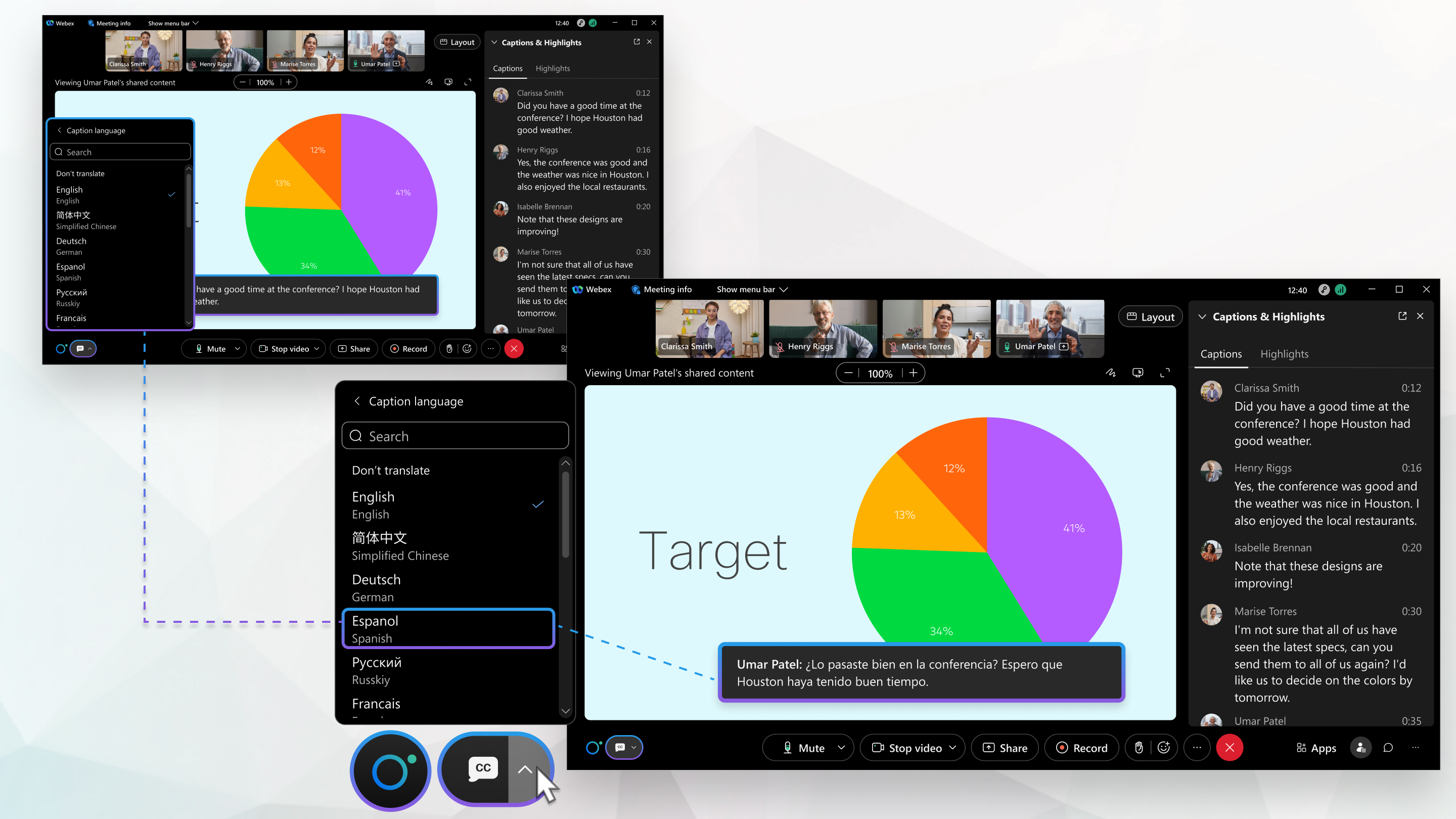
- Hovoriť vaším jazykom: Ak je vám jednoduchšie, keď konverzácie prebiehajú vo vašom
preferovanom jazyku, máme k dispozícii automatické preklady, ktoré môžete zapnúť. Tieto vám pomôžu
zabezpečiť, aby ste zachytili všetky dôležité body v jazyku,
s ktorým ste najviac spokojní. Zobraziť preklad a prepis v reálnom čase na
stretnutiach
-
Zmeňte spôsob interakcie na schôdzi. Nasledujúce úpravy sú tu, aby sa stretnutia stali miestom, kde sa cítite ako doma a budete pripravení prispieť svojimi nápadmi.
- Zapnutie/vypnutie automatického uzavretého titulku: Ak je ľahšie sledovať to , čo sa hovorí na schôdzach čítaním, môžete zapnúť automatické uzavret é titulky. Je to ako mať vlastného osobného stenografa, ktorý napíše všetko na živo! A ak ho nepotrebujete, môžete ho ľahko vypnúť. Zobraziť preklad a prepis v reálnom čase na stretnutiach
- Nastavenie vlastných klávesových skratiek: Vytvorte si vlastné klávesové skratky pre akcie, ktoré často používate počas schôdzí alebo hovorov. Je to všetko o tom, aby vám veci boli rýchlejšie a jednoduchšie. Prispôsobte príkazy skratiek
- Používanie funkcie na celú obrazovku: Niekedy stačí len bližšie sa pozrieť na to, čo sa zdieľá, však? Môžete prepnúť na celú obrazovku pre zdieľaný obsah, aby bol väčší a ľahšie viditeľný. Prepínanie medzi zdieľaným obsahom a reproduktorom počas schôdze, webinára alebo udalosti Webex
- Prispôsobená interakcia: Môžete skontrolovať a prispôsobiť klávesové skratky, aby ste zabezpečili kontrolu a autonómiu. Môžete definovať vlastnú interakciu so schôdzami a vytvoriť nastavenie, ktoré zodpovedá vášmu špecifickému štýlu spracovania, rozsahu pozornosti a požiadavkám na pamäť.


