- Inicio
- /
- Artículo

Gracias por sus comentarios.

 En este artículo
 ¿Comentarios?
Hemos diseñado las reuniones de Webex pensando en la inclusión, ofreciendo una gama de características adaptadas para proporcionar una experiencia cómoda y personalizable para usuarios con diferentes necesidades. Eche un vistazo a nuestros consejos sobre cómo configurar y aprovechar al máximo su experiencia en reuniones.
Mejores prácticas para reuniones
Para garantizar que las reuniones en Webex sean inclusivas y accesibles para todos los participantes, considere implementar los siguientes consejos:
- Configuración previa a la reunión:
- Organice un traductor o intérpretes de lenguaje de señas, si es necesario.
- Asigne un intérprete para que el participante se muestre con el rol de intérprete durante la reunión
- Habilite los subtítulos para asegurarse de que estén activados cuando comience la reunión
- Evite bloquear la vista de escenario
- Comunicación previa a la reunión:
- Comparta la agenda y cualquier documento relevante con anticipación. Asegúrese de que los documentos estén en un formato accesible
- Pregunte sobre las adaptaciones que los participantes puedan necesitar.
- Proporcionar a los intérpretes cualquier material necesario por adelantado, como agenda o diapositivas de presentación, para garantizar una interpretación precisa
- Proporcione instrucciones claras sobre cómo unirse a la reunión y a quién contactar para obtener asistencia técnica. Consulte Unirse a una reunión
- Accesibilidad visual
- Asegure la calidad de video para los asistentes e intérpretes. Consulte Seleccionar configuración de vídeo
- Utilice diapositivas de alto contraste y fuentes grandes y legibles para las presentaciones.
- Describa el contenido visual en voz alta para los participantes que tal vez no puedan verlo.
- Habilite traducciones en tiempo real y subtítulos para personas con discapacidad auditiva. Consulte Mostrar traducción y transcripción en tiempo real en reuniones y seminarios web
- Evite el fondo virtual ocupado o animado (parpadeante, parpadeante)
- Si el contenido de video contiene imágenes que se están activando, proporcione una advertencia y dé tiempo para que los usuarios fotosensibles se preparen
- Accesibilidad Auditiva
- Utilice un micrófono de alta calidad y asegúrese de que todos los altavoces sean claramente audibles. Consulte Seleccionar configuración de audio para Webex Meetings y Webex Webinars
- Anime a los participantes a que se silencien cuando no hablen para reducir el ruido de fondo. Consulte Eliminar el ruido de fondo durante los seminarios web Webex Meetings y silenciarse en una reunión o llamada
- Ofrezca opciones de comunicación alternativas, como chat, para aquellos que puedan tener dificultades para hablar o escuchar.
- Facilidad técnica
- Proporcione un breve tutorial para cualquier persona que pueda necesitarlo
- Resalte los atajos comunes silenciar/dessilenciar. Consulte Métodos abreviados de teclado
- Tener soporte técnico disponible durante la reunión para ayudarle con cualquier problema.
- Compromiso de los participantes
- Consulte regularmente con los participantes para asegurarse de que estén comprometidos y puedan seguirlos.
- Aliente la función de levantar la mano o la función de chat para hacer preguntas o proporcionar comentarios. Vea Levante la mano en una reunión
- Permita descansos regulares, especialmente en reuniones más largas, para acomodar diferentes períodos de atención y necesidades físicas.
- Lenguaje y comportamiento inclusivos
- Use un lenguaje claro y conciso y evite la jerga o la jerga.
- Hable a un ritmo moderado para acomodar a aquellos que pueden estar usando tecnología de asistencia e intérpretes de lenguaje de señas.
- Sea consciente de usar un lenguaje inclusivo que no discrimine a ningún grupo.
- Recursos posteriores a la reunión
- Comparta las actas o un resumen de la reunión, incluidos los elementos de acción o las decisiones tomadas.
- Proporcionar grabación de reuniones para los asistentes
- Proporcione información de contacto para preguntas de seguimiento o comentarios sobre la accesibilidad de la reunión.
Al preparar y llevar a cabo cuidadosamente sus reuniones de Webex con estas prácticas inclusivas, puede crear un ambiente más acogedor y efectivo para todos los participantes, independientemente de sus habilidades o necesidades.
Accesibilidad en reuniones
Configure Webex de la manera que funcione mejor para usted cuando organice o se una a reuniones.
- Elimine las distracciones innecesarias: Cuando confía más en la información auditiva,
puede minimizar los ruidos adicionales durante las reuniones para ayudarle a captar cada palabra sin distracciones. Y si prefiere tener un espacio visual limpio para ayudarle a mantenerse enfocado, también lo
tenemos cubierto.
- Administrar notificaciones del lector de pantalla: Puede elegir lo que su lector de pantalla le dice durante las reuniones. Esto lo mantiene enfocado en la información importante sin abrumar con demasiada información. Administre qué notificaciones anuncia su lector de pantalla
- Ocultar participantes que no son de video: Si le distrae ver los mosaicos de los participantes que no tienen su video encendido, simplemente puede ocultarlos. Ocultar o mostrar participantes que no son videos durante las reuniones
- Elimine el ruido de fondo: Para ayudarle a concentrarse mejor, active la función de eliminación de ruido de fondo. Funciona como un encanto bloquear todos esos sonidos que distraen. Elimine el ruido de fondo durante las reuniones o seminarios web de Webex
- Crear lo más destacado de la reunión: Lleve un registro de las partes más importantes de su
reunión mediante la creación de aspectos destacados. De esta manera, no tiene que preocuparse por perder u
olvidar información clave. Capture los aspectos más destacados de la reunión durante una
reunión

-
Si tiene dificultades con la concentración o quiere una experiencia más cómoda y atractiva, puede usar algunas de las siguientes configuraciones para crear un ambiente más enfocado que a su vez le ayude a contribuir de manera más efectiva.
- Poniendo la información importante: Si hay alguien o algo en la reunión que realmente necesita vigilar, como el orador principal o una presentación, puede precisarlo. Ajustar cuántos participantes aparecen en las vistas del escenario en reuniones, seminarios web y eventos
- Su intérprete, al frente y al centro: Si está usando interpretación simultánea, puede sacar su video en una ventana separada. De esta manera, puede colocarlo donde quiera en su pantalla, haciendo que sea fácil de ver sin que ninguna distracción se intercoloque en el camino. Interpretación simultánea en reuniones Webex, seminarios web y salas personales*
- Vea más o vea menos: puede controlar cuántas personas ve en su pantalla a la vez. Si una pantalla ocupada es demasiado, puede simplificarla. O si le gusta ver las caras de todos, eso también puede suceder. Se trata de lo que le hace sentirse más cómodo. Cambie el diseño de su video durante una reunión
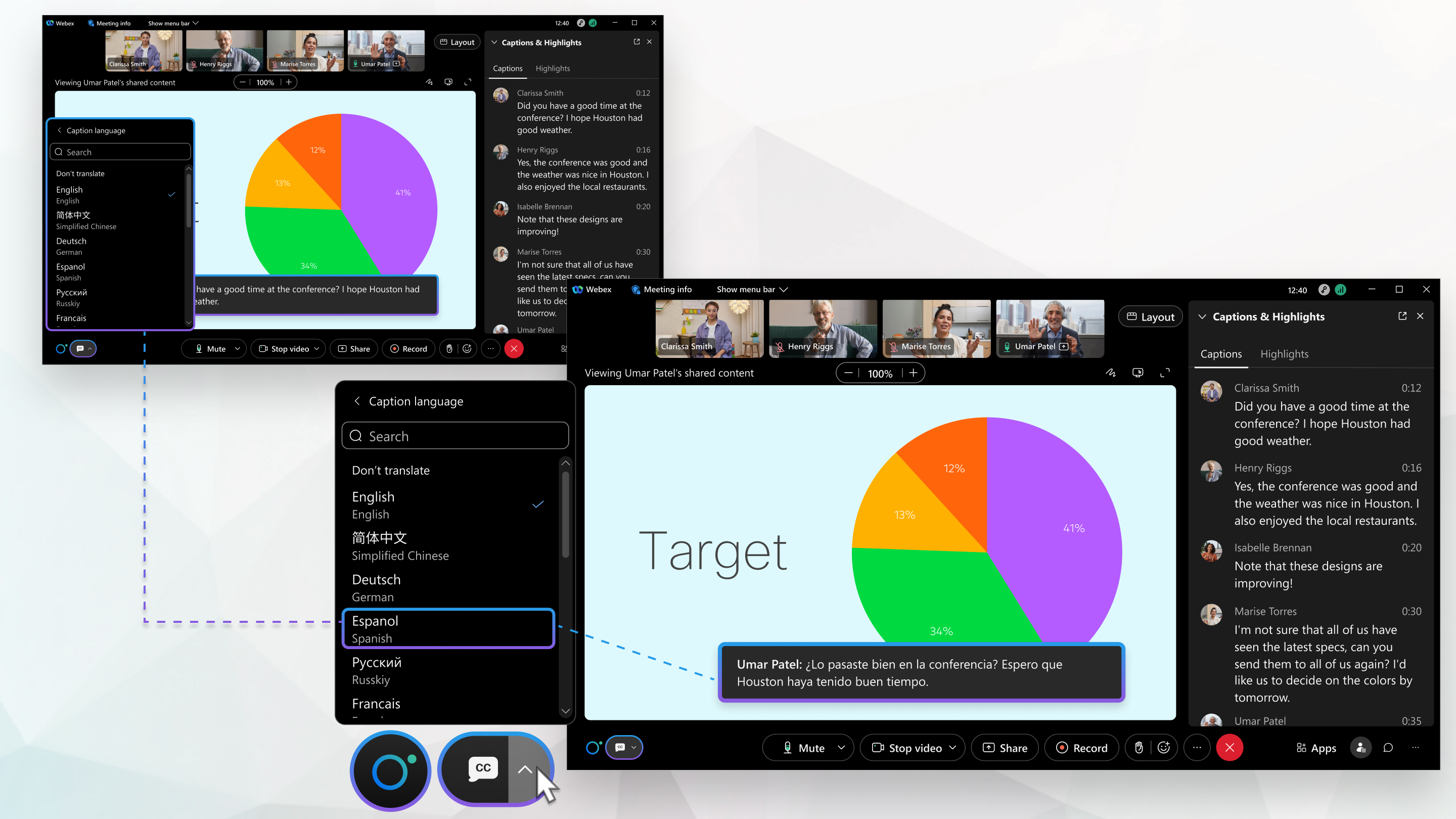
- Hablando su idioma: Si le resulta más fácil cuando las conversaciones son en su idioma
preferido, tenemos traducciones automáticas que puede activar. Esto puede ayudar a
asegurarse de que está captando todos los puntos importantes en el idioma
con el que se encuentra más a gusto. Mostrar traducción y transcripción en tiempo real en
reuniones
-
Transforme la forma en que interactúa en una reunión, los siguientes ajustes están aquí para hacer de las reuniones un lugar donde se sienta como en casa y listo para contribuir con sus ideas.
- Activar/desactivar los subtítulos cerrados automatizados: Si le resulta más fácil seguir lo que se dice en las reuniones leyendo, puede activar los subtítulos automatizados. ¡Es como tener su propio tañógrafo personal escribiendo todo en vivo! Y si no lo necesita, también puede apagarlo fácilmente. Mostrar traducción y transcripción en tiempo real en reuniones
- Establecer atajos de teclado personalizados: Cree sus propios atajos de teclado personalizados para las acciones que usa a menudo durante reuniones o llamadas. Se trata de hacer las cosas más rápidas y fáciles para usted. Personalizar comandos de acceso directo
- Utilice la funcionalidad de pantalla completa: A veces solo necesita una mirada más cercana a lo que se comparte, ¿verdad? Puede cambiar a pantalla completa para contenido compartido para hacerlo más grande y más fácil de ver. Cambie entre el contenido compartido y el orador durante una reunión, seminario web o evento de Webex
- Interacción personalizada: Puede revisar y personalizar los atajos de teclado para proporcionar control y autonomía. Puede definir su propia interacción con las reuniones, para crear una configuración que se alinee con su estilo de procesamiento específico, capacidad de atención y requisitos de memoria.


