- Startseite
- /
- Artikel

Danke für Ihr Feedback.

 In diesem Artikel
 Feedback?
Wir haben Webex-Meetings mit Blick auf Inklusivität konzipiert und bieten eine Reihe von Funktionen, die darauf zugeschnitten sind, Benutzern mit unterschiedlichen Bedürfnissen ein komfortables und anpassbares Erlebnis zu bieten. Schauen Sie sich unsere Tipps an, wie Sie Ihre Besprechungen einrichten und optimal nutzen können.
Best Practices für Meetings
Um sicherzustellen, dass Meetings auf Webex inklusiv und für alle Teilnehmer zugänglich sind, sollten Sie die folgenden Tipps beachten:
- Vorbereitung vor dem Meeting:
- Sorgen Sie bei Bedarf für einen Übersetzer oder Gebärdensprachdolmetscher.
- Weisen Sie einen Dolmetscher zu, sodass der Teilnehmer während des Treffens in der Rolle des Dolmetschers angezeigt wird.
- Aktivieren Sie die Untertitel, um sicherzustellen, dass sie zu Beginn des Meetings eingeschaltet sind.
- Vermeiden Sie es, die Bühnenansicht zu sperren.
- Kommunikation vor dem Treffen:
- Teilen Sie die Tagesordnung und alle relevanten Dokumente im Voraus. Stellen Sie sicher, dass die Dokumente in einem barrierefreien Format vorliegen.
- Erkundigen Sie sich nach den gegebenenfalls benötigten Unterkünften für die Teilnehmer.
- Stellen Sie den Dolmetschern im Voraus alle notwendigen Materialien zur Verfügung, wie z. B. Tagesordnung oder Präsentationsfolien, um eine korrekte Übersetzung zu gewährleisten.
- Geben Sie klare Anweisungen, wie man an der Besprechung teilnehmen kann und an wen man sich bei technischen Problemen wenden kann. Siehe An einer Besprechung teilnehmen
- Visuelle Barrierefreiheit
- Gewährleisten Sie die Videoqualität für Teilnehmer und Dolmetscher. Siehe Videoeinstellungen auswählen
- Verwenden Sie für Präsentationen kontrastreiche Folien und große, gut lesbare Schriftarten.
- Beschreiben Sie visuelle Inhalte laut für Teilnehmer, die diese möglicherweise nicht sehen können.
- Aktivieren Sie Echtzeitübersetzungen und Untertitel für Hörgeschädigte. Siehe Echtzeitübersetzung und -transkription in Meetings und Webinaren anzeigen
- Vermeiden Sie unruhige oder animierte (blinkende, flackernde) virtuelle Hintergründe.
- Wenn Videoinhalte Bilder enthalten, die potenziell traumatisierende Effekte hervorrufen können, sollte eine Warnung angezeigt und lichtempfindlichen Nutzern Zeit zur Vorbereitung gegeben werden.
- Hörzugänglichkeit
- Verwenden Sie ein hochwertiges Mikrofon und stellen Sie sicher, dass alle Sprecher deutlich hörbar sind. Siehe Audioeinstellungen für Webex Meetings und Webex Webinare auswählen
- Um Hintergrundgeräusche zu reduzieren, sollten die Teilnehmer ermutigt werden, ihr Mikrofon stummzuschalten, wenn sie nicht sprechen. Siehe Hintergrundgeräusche während Webex-Meetings und Webinaren entfernen und Sich in einem Meeting oder Anruf stummschalten
- Bieten Sie alternative Kommunikationsoptionen wie Chat für Personen an, die möglicherweise Schwierigkeiten beim Sprechen oder Hören haben.
- Technischer Komfort
- Bieten Sie eine kurze Anleitung für alle an, die sie benötigen.
- Häufig verwendete Tastenkombinationen hervorheben mute/unmute. Siehe Tastenkombinationen
- Stellen Sie sicher, dass während des Meetings technischer Support zur Verfügung steht, um bei eventuellen Problemen zu helfen.
- Teilnehmerbeteiligung
- Prüfen Sie regelmäßig den Kontakt zu den Teilnehmern, um sicherzustellen, dass sie engagiert sind und dem Unterricht folgen können.
- Ermutigen Sie dazu, die Handhebefunktion oder die Chatfunktion zu nutzen, um Fragen zu stellen oder Kommentare abzugeben. Siehe Heben Sie in einer Besprechung die Hand
- Planen Sie regelmäßige Pausen ein, insbesondere bei längeren Meetings, um den unterschiedlichen Aufmerksamkeitsspannen und körperlichen Bedürfnissen gerecht zu werden.
- Inklusive Sprache und inklusives Verhalten
- Verwenden Sie eine klare und prägnante Sprache und vermeiden Sie Fachjargon und Umgangssprache.
- Sprechen Sie in einem mäßigen Tempo, um denjenigen entgegenzukommen, die möglicherweise Hilfstechnologien und Gebärdensprachdolmetscher verwenden.
- Achten Sie darauf, eine inklusive Sprache zu verwenden, die keine Gruppe diskriminiert.
- Ressourcen nach dem Treffen
- Teilen Sie das Protokoll oder eine Zusammenfassung der Sitzung, einschließlich aller getroffenen Maßnahmen oder Beschlüsse.
- Stellen Sie den Teilnehmern eine Aufzeichnung des Meetings zur Verfügung.
- Bitte geben Sie Kontaktinformationen für Rückfragen oder Feedback zur Zugänglichkeit des Meetings an.
Durch sorgfältige Vorbereitung und Durchführung Ihrer Webex-Meetings unter Anwendung dieser inklusiven Praktiken können Sie eine einladendere und effektivere Umgebung für alle Teilnehmer schaffen, unabhängig von ihren Fähigkeiten oder Bedürfnissen.
Barrierefreiheit in Besprechungen
Richten Sie Webex so ein, dass es für Sie am besten funktioniert, wenn Sie Meetings veranstalten oder daran teilnehmen.
- Unnötige Ablenkungen beseitigen: Wenn Sie sich stärker auf auditive Informationen konzentrieren, können Sie Störgeräusche während Besprechungen minimieren und so jedes Wort ohne Ablenkung erfassen. Und falls Sie einen übersichtlichen visuellen Bereich bevorzugen, der Ihnen hilft, konzentriert zu bleiben, haben wir auch dafür eine Lösung.
- Bildschirmlesebenachrichtigungen verwalten: Sie können auswählen, was Ihnen Ihr Bildschirmleser während Besprechungen vorliest. Dadurch bleiben Sie auf die wichtigen Informationen konzentriert, ohne von zu vielen Informationen überfordert zu werden. Verwalten, welche Benachrichtigungen Ihr Bildschirmleser ankündigt
- Teilnehmer ohne Video ausblenden: Falls Sie es als störend empfinden, die Kacheln von Teilnehmern zu sehen, die ihre Kamera nicht eingeschaltet haben, können Sie diese einfach ausblenden. Teilnehmer ohne Video während Meetings ein- oder ausblenden
- Hintergrundgeräusche entfernen: Um Ihre Konzentration zu verbessern, aktivieren Sie die Funktion zur Hintergrundgeräuschunterdrückung. Es funktioniert einwandfrei, um all diese störenden Geräusche auszublenden. Entfernen von Hintergrundgeräuschen in Webex Meetings oder Webinaren
- Meeting-Highlights erstellen: Behalten Sie die wichtigsten Punkte Ihres Meetings im Blick, indem Sie Highlights erstellen. So müssen Sie sich keine Sorgen machen, wichtige Informationen zu verpassen oder zu vergessen. Halten Sie die wichtigsten Punkte eines Meetings während des Meetings fest

-
Wenn Sie Schwierigkeiten haben, sich zu konzentrieren, oder wenn Sie sich ein angenehmeres und ansprechenderes Erlebnis wünschen, können Sie einige der folgenden Einstellungen nutzen, um eine fokussiertere Umgebung zu schaffen, die Ihnen wiederum hilft, effektiver beizutragen.
- Wichtige Informationen anheften: Wenn es in der Besprechung jemanden oder etwas gibt, das Sie unbedingt im Auge behalten müssen, wie zum Beispiel den Hauptredner oder eine Präsentation, können Sie es anpinnen. Anpassen, wie viele Teilnehmer in den Phasenansichten in Meetings, Webinaren und Events angezeigt werden
- Ihr Dolmetscher, im Mittelpunkt: Wenn Sie Simultanübersetzung verwenden, können Sie das Video in einem separaten Fenster öffnen. Auf diese Weise können Sie es an einer beliebigen Stelle auf Ihrem Bildschirm platzieren, sodass es gut sichtbar ist und nicht durch Ablenkungen gestört wird. Simultandolmetschen in Webex-Meetings, Webinaren und persönlichen Räumen *
- Mehr anzeigen oder Weniger anzeigen: Sie können selbst bestimmen, wie viele Personen gleichzeitig auf Ihrem Bildschirm angezeigt werden. Wenn Ihnen ein überladener Bildschirm zu viel ist, können Sie ihn vereinfachen. Oder falls Sie die Gesichter aller sehen möchten, ist auch das möglich. Es geht darum, womit Sie sich am wohlsten fühlen. Ändern Sie Ihr Video-Layout während eines Meetings
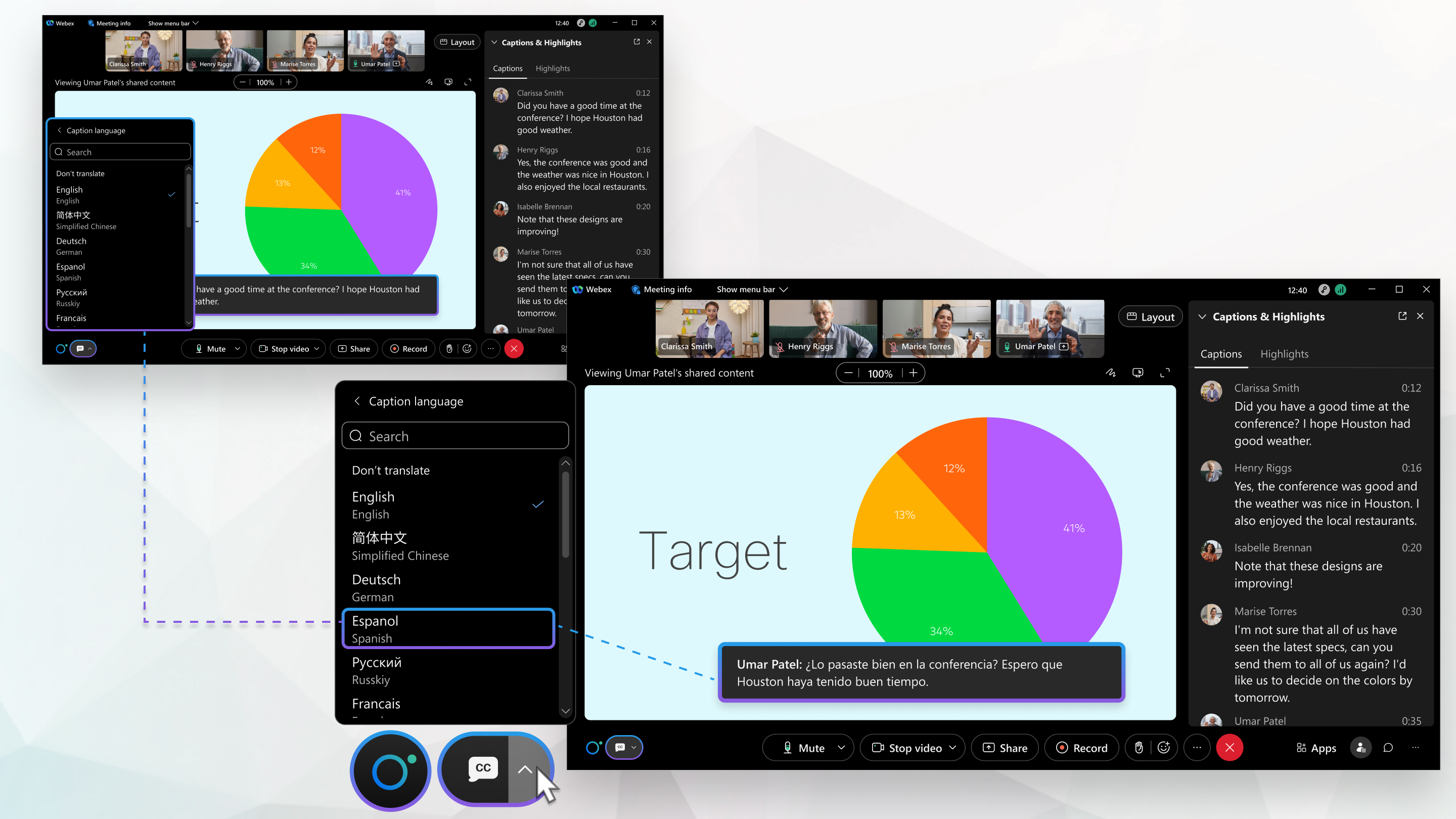
- Sprechen Sie Ihre Sprache: Falls es Ihnen leichter fällt, wenn die Gespräche in Ihrer bevorzugten Sprache geführt werden, bieten wir Ihnen automatische Übersetzungen an, die Sie aktivieren können. Diese können Ihnen dabei helfen, sicherzustellen, dass Sie alle wichtigen Punkte in der Sprache erfassen, mit der Sie sich am wohlsten fühlen. Anzeigen von Echtzeitübersetzung und Transkription in Meetings
-
Verändern Sie Ihre Interaktion in Meetings: Die folgenden Anpassungen sollen Meetings zu einem Ort machen, an dem Sie sich wie zu Hause fühlen und bereit sind, Ihre Ideen einzubringen.
- Drehen on/off Automatische Untertitelung: Wenn es Ihnen leichter fällt, dem Gesagten in Besprechungen durch Lesen zu folgen, können Sie die automatische Untertitelung aktivieren. Es ist, als hätte man eine persönliche Stenografin, die alles live abtippt! Und wenn Sie es nicht benötigen, können Sie es auch ganz einfach ausschalten. Anzeigen von Echtzeitübersetzung und Transkription in Meetings
- Benutzerdefinierte Tastenkombinationen festlegen: Erstellen Sie Ihre eigenen benutzerdefinierten Tastenkombinationen für Aktionen, die Sie häufig während Besprechungen oder Anrufen verwenden. Es geht darum, Ihnen die Dinge schneller und einfacher zu machen. Tastenkombinationsbefehle anpassen
- Vollbildfunktion nutzen: Manchmal muss man sich das, was geteilt wird, einfach genauer ansehen, nicht wahr? Sie können für geteilte Inhalte in den Vollbildmodus wechseln, um diese größer und besser sichtbar zu machen. Wechseln zwischen dem freigegebenen Inhalt und dem Sprecher während eines Cisco Webex-Meetings, -Webinars oder -Events
- Personalisierte Interaktion: Sie können Tastenkombinationen überprüfen und anpassen, um mehr Kontrolle und Autonomie zu erlangen. Sie können Ihre eigene Interaktion mit Meetings definieren, um ein Setup zu erstellen, das Ihrem spezifischen Verarbeitungsstil, Ihrer Aufmerksamkeitsspanne und Ihren Gedächtnisanforderungen entspricht.


