- Kezdőlap
- /
- Cikk

Köszönjük visszajelzését.

 Ebben a cikkben
 Visszajelzés?
A Webex találkozókat az inkluzivitás szem előtt tartásával terveztük, és számos olyan funkciót kínálunk, amelyek kényelmes és testreszabható élményt nyújtanak a különböző igényű felhasználók számára. Tekintse meg tippjeinket arról, hogyan állíthatja be és kihozhatja a legtöbbet az értekezletek élményéből.
Találkozók bevált gyakorlatai
Annak biztosítása érdekében, hogy a Webex találkozói befogadóak és minden résztvevő számára elérhetőek legyenek, fontolja meg a következő tippek végrehajtását:
- Értekezlet előtti beállítás:
- Szükség esetén gondoskodjon fordítóról vagy jelnyelvi tolmácsról.
- Hozzon létre egy tolmácsot úgy, hogy a résztvevő a tolmács szerepével jelenjen meg az értekezlet során
- A zárt feliratok engedélyezése annak biztosítása érdekében, hogy az értekezlet kezdetén be van-e kapcsolva
- Kerülje a színpadi nézet zárolását
- Találkozó előtti kommunikáció:
- Ossza meg előre a napirendet és a vonatkozó dokumentumokat. Győződjön meg arról, hogy a dokument umok hozzáférhető formátumban vannak
- Érdeklődjön a résztvevőknek szüksége lehet szállásokról.
- A pontos értelmezés biztosítása érdekében előzetesen biztosítsa a tolmácsokat minden szükséges anyaggal, például napirenddel vagy prezentációs diával
- Adjon világos utasításokat arról, hogyan csatlakozhat az értekezlethez, és kihez forduljon technikai segítségért. Lásd: Csatlakozás találkozóhoz
- Vizuális akadálymentesség
- Biztosítsa a videó minőségét a résztvevők és a tolmácsok számára. Lásd: Videóbeállítások kiválasztása
- Használjon nagy kontrasztú diákat és nagy, olvasható betűtípusokat a prezentációkhoz.
- Írja le hangosan a vizuális tartalmat azoknak a résztvevőknek, akik esetleg nem láthat ják.
- Engedélyezze a valós idejű fordításokat és a zárt feliratokat halláskárosodott személyek számára. Lásd: Valós idejű fordítás és átírás megjelenítése találkozókon és webináriumokon
- Kerülje az elfoglalt vagy animált (villogó, villogó) virtuális hátteret
- Ha a videó tartalma aktiváló képalkotást tartalmaz, figyelmeztetést adjon, és adjon időt a fényérzékeny felhasznál óknak a felkészülésre
- Hallási hozzáférhetőség
- Használjon kiváló minőségű mikrofont, és győződjön meg arról, hogy minden hangszóró jól hallható legyen. Lás d: Hangbeállítások kiválasztása Webex Meetings és Webex Webinars
- Bátorítsa a résztvevőket, hogy némítsák magukat, amikor nem beszélnek a háttér zaj csökkentése érdekében Lásd: Háttérzaj eltávolítása webinári Webex Meetings umok és webináriumok alatt, valamint Némítása értekezleten vagy hívásban
- Kínáljon alternatív kommunikációs lehetőségeket, például csevegést, azok számára, akiknek nehézségei lehetnek a beszéd vagy a hallás.
- Technikai könnyedség
- Adjon egy rövid oktatóanyagot mindenki számára, akinek szüksége lehet rá
- Jelölje ki a gyakori parancsikonokat a kikapcsolás/kikapcsol Lásd: Billentyűpar
- Az értekezlet során technikai támogatás áll rendelkezésre az esetleges problémák megoldásához.
- Résztvevők elkötelezettsége
- Rendszeresen forduljon a résztvevőkhöz, hogy megbizonyosodjon arról, hogy elkötelezettek és képesek követ ni őket.
- Bátorítsa a kéz emelését vagy a csevegési funkciót kérdések feltevéséhez vagy megjegyzések megtételéhez. Lásd: Emelje fel a kezét egy értekezleten
- Rendszeresen tartson szüneteket, különösen hosszabb találkozókon, hogy megfeleljen a különböző figyelmet és a fizikai igényeknek.
- Inkluzív nyelv és viselkedés
- Használjon világos, tömör nyelvet, és kerülje a zsargonot vagy a szlenget.
- Beszéljen mérsékelt ütemben, hogy megfeleljen azoknak, akik esetleg segítő technológiát és jelnyelvi tolmácsokat használnak.
- Ügyeljen arra, hogy olyan befogadó nyelvet használjon, amely nem tesz hátrányos megkülönböztetést egyetlen csoportot sem.
- Találkozó utáni források
- Ossza meg jegyzőkönyvet vagy az ülés összefoglalóját, beleértve a cselekvési tételeket vagy hozott döntéseket.
- Értekezlet rögzítése a résztvevők számára
- Adjon meg elérhetőséget az értekezlet hozzáférhetőségével kapcsolatos további kérdésekhez vagy visszajelzé sekhez.
A Webex találkozók átgondolt előkészítésével és lebonyolításával ezekkel az inkluzív gyakorlatokkal barátságosabb és hatékonyabb környezetet teremthet minden résztvevő számára, függetlenül képességeiktől és igényeiktől.
Hozzáférhetőség az üléseken
Állítsa be a Webex-et úgy, hogy az Ön számára legjobban megfeleljen az értekezleteknek, vagy ha csatlakozik értekezletekhez.
- Távolítsa el a felesleges zavaró tényezőket: Ha jobban támaszkodik a hallási információkra, minimalizálhatja
az értekezletek során fellépő extra zajokat, így minden szót zavaró tényezők nélkül
rögzítheti. És ha inkább egy szép vizuális teret szeretne, amely segít koncentrálni, akkor ezt
is lefedettük.
- Képernyőolvasó értesítések kezelése: Kiválaszthatja, hogy a képernyőolvasó mit mond Önnek az értekezletek során. Ez arra törekszik, hogy a fontos információkra összpontosítson anél kül, hogy túl sok információval elárasztaná. A képernyőolvasó által bejelentett értesítések kezel ése
- Nem videó résztvevők elrejtése: Ha elterelőnek találja azon résztvev ők csempéit, akiknek nincs bekapcsolva a videója, egyszerűen elrejtheti őket. Nem videó résztvevők elrejtése vagy megjelenítése értekezletek során
- H@@ áttérzaj eltávolítása: A jobb koncentráció érdekében aktiválja a háttérzaj eltávolítási funkciót. Varázsként működik, ha blokkolja ezeket a zavaró hangokat. Távolítsa el a háttérzajokat a Webex értekezletek vagy webináriumok során
- Értekezlet kiemelt elemeinek létrehozása: A kiemelt elemek létrehozásával nyomon követheti az
értekezlet legfontosabb részeit. Így nem kell aggódnia a kulcsfontosságú információk hiányzása vagy
elfelejtése miatt. A találkozó legfontosabb eseményeinek rögzítése értekez
let során

-
Ha a koncentrációval küzd, vagy kényelmesebb és vonzóbb élmény t szeretne, az alábbi beállítások közül néhány segítségével fókuszáltabb környezetet teremthet, amely viszont segít hatékonyabban hozzájárulni.
- Fontos információk rögzítése: Ha van valaki vagy valami az értekez leten, amit valóban szemmel kell tartania, például a fő előadót vagy egy prezentációt, rögzítheti azt. Állítsa be, hogy hány résztvevő jelenik meg a színpadi nézetekben az értekezleteken, webináriumokon és eseményeken
- A tolmács, elülső és középső: Ha szinkrontolmácsolást has znál, akkor a videójukat külön ablakba jelenítheti ki. Így bárhová elhelyezheti a képernyőn, így könnyen láthatóvá válik anélkül, hogy bármilyen zavaró tényező akadályozná. Szinkrontolmácsolás Webex találkozókon, webináriumokon és személyes szobában*
- Lásd többet vagy lássz kevesebbet: Ellenőrizheti, hogy hány embert látsz egyszer re a képernyőn. Ha egy elfoglalt képernyő túl sok, egyszerűsítheti azt. Vagy ha mindenki arcát szeretsz látni, ez is megtörténhet. Minden arról szól, hogy mi tesz a leg kényelmesebbé. Videó elrendezésének módosítása értekezlet közben
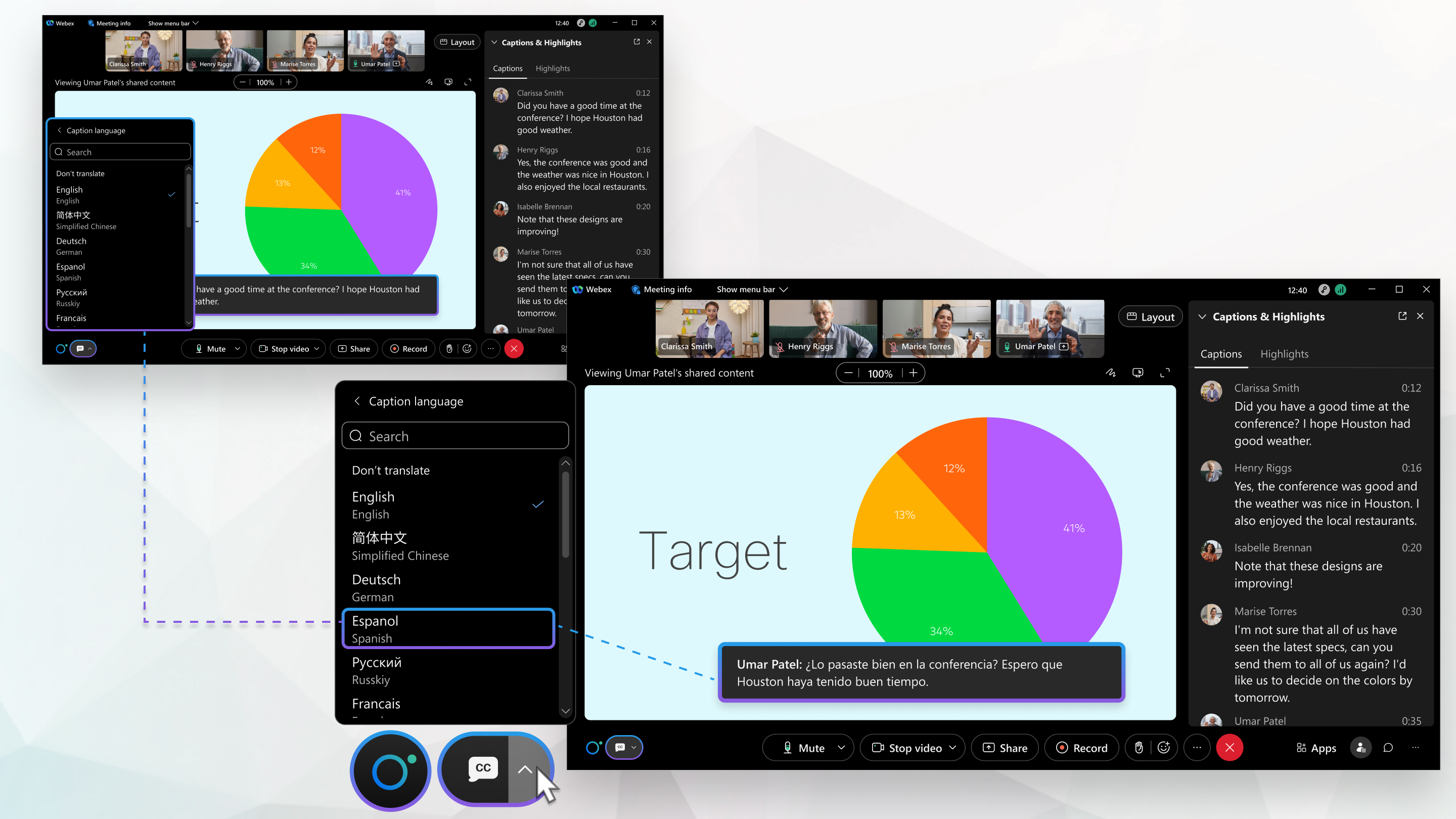
- Beszélje a nyelvet: Ha könnyebbé válik, ha a beszélgetések az Ön által
preferált nyelven zajlanak, automatizált fordításokat kapunk, amelyeket bekapcsolhat. Ezek segíthetnek meg
bizonyosodni arról, hogy az összes fontos pontot azon a nyelven találja meg, amelyben a legkényel
mesebb. Valós idejű fordítás és átírás megjelenítése az értekez
leteken
-
Alakítsa át az értekezleten való interakciót. A következő módosítások segítségével az értekezleteket olyan hellyé teheti, ahol otthon érzi magát, és készen áll hozzájárulni ötleteihez.
- Automatikus zárt feliratok be- és kikapcsolása: Ha olvasással könnyebben követheti az értekezleteken elhangzottakat, akkor bekapcsolhatja az automatikus zár t feliratokat. Olyan, mintha a saját személyes stenográfusod élőben írna le mindent! És ha nincs rá szüksége, könnyen kikapcsolhatja is. Val ós idejű fordítás és átírás megjelenítése az értekezleteken
- Egyéni billentyűparancsok beállítása: Hozzon létre saját egyéni billentyűparancsokat az értekezletek vagy hívások során gyakran használt műveletekhez. Arról szól, hogy gyorsabbá és könnyebbé tegye a dolgokat. A gyorsbillentyűparancsok
- Teljes képernyős funkcionalitás használata: Néha csak közelebbről meg kell vizsgálnia, hogy mit osztanak meg, igaz? Teljes képernyőre válthat a megosztott tartalmakhoz, hogy nagyobb és könnyebben látható legyen. Váltás a megosztott tartalom és a hangszóró között Webex- értekezlet, webinárium vagy esemény során
- Személyre szabott interakció: A billentyűparancsokat áttekintheti és testreszabhatja az irány ítás és az autonómia biztosítása érdekében. Meghatározhatja az értekezletekkel folytatott interakciót, és létrehozhat egy beállítást, amely megfelel az adott feldolgozási stílusnak, a figyelmeztetési tartománynak és a memóriakövetelményeknek.


