- Domů
- /
- Článek

Děkujeme za vaši zpětnou vazbu.

 V tomto článku
 Zpětná vazba?
Schůzky Webex jsme navrhli s ohledem na inkluzivitu a nabízíme řadu funkcí přizpůsobených tak, aby poskytovaly pohodlné a přizpůsobitelné prostředí uživatelům s různými potřebami. Podívejte se na naše tipy, jak nastavit a co nejlépe využít zážitek ze schůzek.
Osvědčené postupy pro schůzky
Chcete-li zajistit, aby schůzky na Webex byly inkluzivní a přístupné všem účastníkům, zvažte implementaci následujících tipů:
- Nastavení před schůzkou:
- V případě potřeby zajistěte překladatele nebo tlumočníka znakového jazyka.
- Přiřaďte tlumočníka tak, aby byl účastník během schůzky zobrazen s rolí tlumočníka
- Povolte skryté titulky, abyste zajistili, že je zapnutý při zahájení schůzky
- Vyhněte se uzamčení pohledu na plochu
- Komunikace před schůzkou:
- Sdílejte agendu a všechny relevantní dokumenty předem. Zajistěte, aby dokumenty byly v přístup ném formátu
- Zeptejte se na ubytování, které účastníci mohou potřebovat.
- Poskytněte tlumočníkům předem všechny potřebné materiály, jako je agenda nebo prezentační snímky, aby byl zajištěn přesný výklad
- Poskytněte jasné pokyny, jak se připojit ke schůzce a na koho se obrátit s žádostí o technickou pomoc. Viz Připojení ke schůzce
- Vizuální přístupnost
- Zajistěte kvalitu videa pro účastníky a tlumočníky. Viz Výběr nastavení videa
- Pro prezentace používejte snímky s vysokým kontrastem a velká čitelná písma.
- Nahlas popište vizuální obsah pro účastníky, kteří jej možná nebudou moci vidět.
- Umožněte překlady v reálném čase a skryté titulky pro osoby se sluchovým postižením. Zobrazit zobrazení překladu a přepisu v reálném čase na schůzkách a webinářích
- Vyhněte se zaneprázdněnému nebo animovanému (blikajícímu, blikajícímu) virtuálnímu pozadí
- Pokud videoobsah obsahuje zobrazování, které se spouští, poskytněte varování a dejte fotocitlivým uživatelům čas na přípravu
- Sluchová přístupnost
- Používejte vysoce kvalitní mikrofon a ujistěte se, že všechny reproduktory jsou jasně slyšitelné. Viz Výběr nastavení zvuku pro Webex Meetings a Webex Webinars
- Povzbuďte účastníky, aby se ztlumili, když nemluví, aby se snížil hluk v pozadí. Viz Odstranění hluku na pozadí během webinářů Webex Meetings a Ztlumení při schůzce nebo hovoru
- Nabídněte alternativní možnosti komunikace, jako je chat, pro ty, kteří mohou mít potíže s mluvením nebo sluchem.
- Technická jednoduchost
- Poskytněte krátký návod pro každého, kdo ho může potřebovat
- Zvýrazněte běžné zkratky ztlumit/zrušit ztlumení. Viz Kl ávesové zkratky
- Během schůzky mějte k dispozici technickou podporu, která vám pomůže s jakýmikoli problémy.
- Zapojení účastníků
- Pravidelně kontrolujte účastníky, abyste se ujistili, že jsou angažovaní a schopni je sledovat.
- Povzbuďte funkci zvednutí ruky nebo funkci chatu, abyste kladli otázky nebo poskytovali komentáře. Viz Zvedněte ruku na schůzce
- Umožněte pravidelné přestávky, zejména na delších setkáních, aby vyhovovaly různým roz pětím pozornosti a fyzickým potřebám.
- Inkluzivní jazyk a chování
- Používejte jasný, stručný jazyk a vyhněte se žargonu nebo slangu.
- Mluvte mírným tempem, abyste vyhovovali těm, kteří mohou používat asistenční technologie a tlumočníky znakového jazyka.
- Mějte na paměti používání inkluzivního jazyka, který nediskriminuje žádnou skupinu.
- Zdroje po schůzce
- Sdílejte zápisy nebo shrnutí schůzky, včetně jakýchkoli akcí nebo přijatých rozhodnutí.
- Poskytněte záznam schůzky pro účastníky
- Poskytněte kontaktní informace pro následné otázky nebo zpětnou vazbu ohledně přístupnosti schůzky.
Promyšlenou přípravou a vedením schůzek Webex pomocí těchto inkluziv ních postupů můžete vytvořit příjemnější a efektivnější prostředí pro všechny účastníky, bez ohledu na jejich schopnosti nebo potřeby.
Přístupnost na schůzkách
Nastavte Webex způsobem, který vám nejlépe vyhovuje, když pořádáte schůzky nebo se k nim připojíte.
- Odstraňte zbytečné rozptýlení: Když se více spoléháte na sluchové informace,
můžete minimalizovat další zvuky během schůzek, abyste mohli zachytit každé slovo bez
rozptýlení. A pokud dáváte přednost úhlednému vizuálnímu prostoru, který vám pomůže soustředit se,
máme to také pokryté.
- Správa oznámení o čtečce obrazovky: Můžete si vybrat, co vám čtečka obrazovky řekne během schůzek. Díky tomu se budete soustředit na důležité informace, aniž byste vás ohromili příliš velkým množstvím informací. Správa oznámení , která vaše čtečka obrazovky oznamuje
- Skrýt účastníky, kteří nejsou účastníky videa: Pokud vás ruší vidět dlaždice účastníků, kteří nemají zapnuté video, můžete je jednoduše skrýt. Skrýt nebo zobrazit účastníky, kteří nejsou součástí videa, během schůzek
- Odstranit hluk pozadí: Chcete-li se lépe soustředit, aktivujte funkci odstranění šumu pozadí. Funguje to jako kouzlo, které zablokuje všechny ty rušivé zvuky. Odstraňte hluk pozadí během schůzek Webex nebo webinářů
- Vytvářejte hlavní body schůzky: Vytvářejte zvýraznění nejdůležitějších částí
schůzky. Tímto způsobem se nemusíte obávat chybějících nebo
zapomenutých klíčových informací. Zachyťte nejdůležitější události schůzky během
schůzky

-
Pokud bojujete s koncentrací nebo chcete pohodlnější a poutavější zážitek, můžete použít některá z následujících nastavení k vytvoření cílenějšího prostředí, které vám zase pomůže efektivněji přispívat.
- Připnutí důležitých informací: Pokud je na schůzce někdo nebo něco, na co opravdu potřebujete dávat pozor, například hlavní řečník nebo prezentace, můžete to připnout. Upravte počet účastníků, kteří se budou zobrazovat v zobrazeních pódií na schůzkách, webinářích a událostech
- Váš tlumočník, přední a střední: Pokud používáte simultánní tlumočení, můžete jejich video rozložit do samostatného okna. Tímto způsobem jej můžete umístit kamkoli na obrazovce, takže je snadno viditelný, aniž by vám překáželo jakékoli rozptýlení. Simultánní tlumočení na Webex meetingech, webinářích a osobních místnostech
- Zobrazit více nebo vidět méně: Můžete ovládat, kolik lidí uvidíte na obrazovce najednou. Pokud je vytížená obrazovka příliš velká, můžete ji zjednodušit. Nebo pokud chcete vidět tváře všech, může se to stát také. Je to všechno o tom, co vás činí nej pohodlnějším. Změna rozložení videa během schůzky
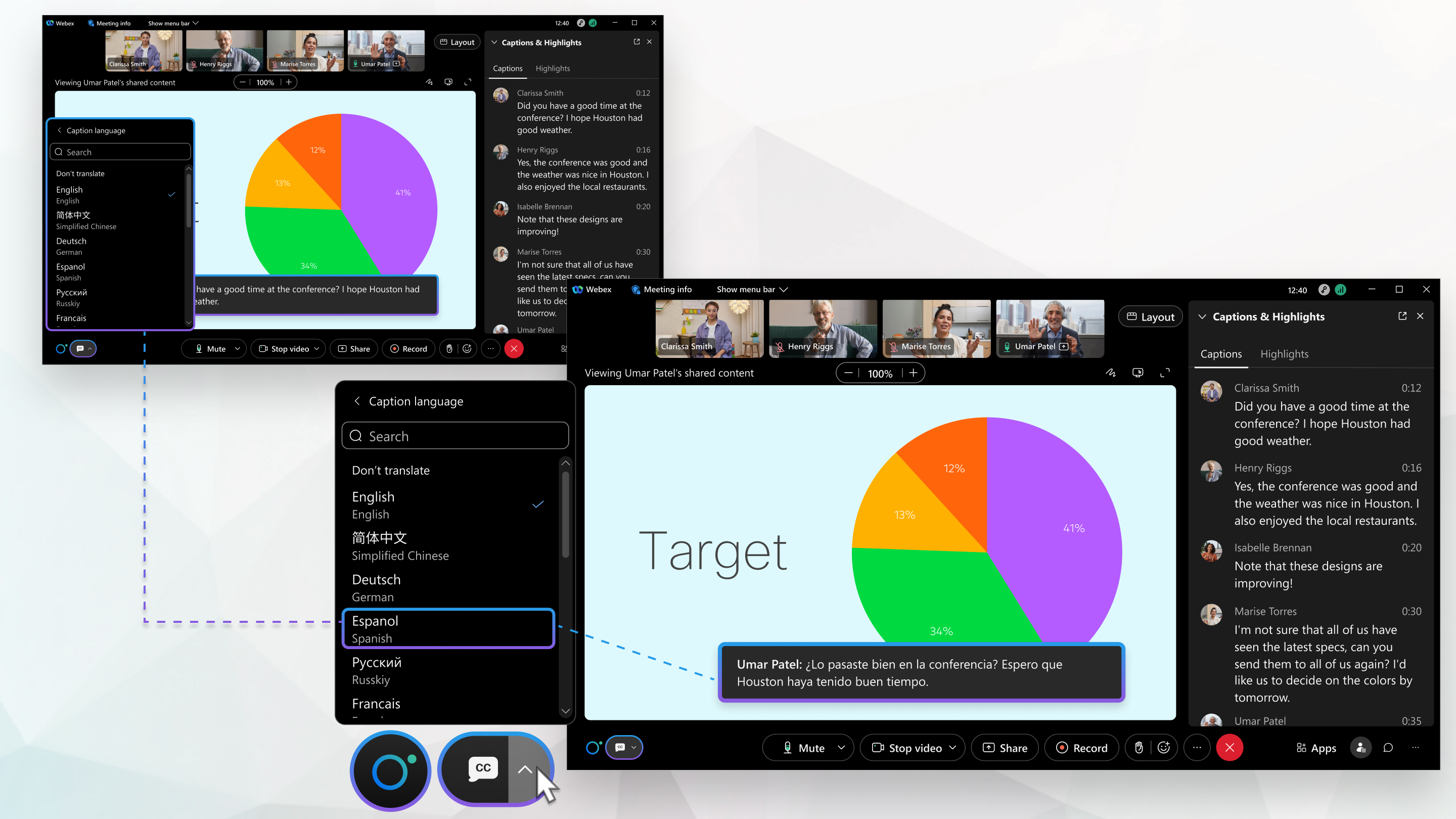
- Mluvit svým jazykem: Pokud je pro vás jednodušší, když konverzace probíhají ve vašem
preferovaném jazyce, máme automatické překlady, které můžete zapnout. Ty vám mohou pomoci
zajistit, že zachycujete všechny důležité body v jazyce, se kterým jste nejvíce
spokojeni. Zobrazení překladu a přepisu v reálném čase na
schůzkách
-
Změňte způsob interakce na schůzce, následující úpravy jsou zde, aby se schůzky staly místem, kde se cítíte jako doma a jste připraveni přispět svými nápady.
- Zapněte/vypněte automatické skryté titulky: Pokud je pro vás snazší sledovat, co se říká na schůzkách čtením, můžete zapnout automatické skryté titulky. Je to jako mít svého vlastního osobního stenografa, který vše píše naživo! A pokud ji nepotřebujete, můžete ji také snadno vypnout. Zobrazení přek ladu a přepisu v reálném čase na schůzkách
- Nastavení vlastních klávesových zkratek: Vytvořte si vlastní klávesové zkratky pro akce, které často používáte během schůzek nebo hovorů. Je to všechno o tom, aby vám věci byly rychlejší a jednodušší. Přizpůsobení příkazů zkratek
- Použití funkce celé obrazovky: Někdy se potřebujete blíže podívat na to, co se sdílí, že? Sdílený obsah můžete přepnout na celou obrazovku, aby byl větší a snáze viditelný. Přepínání mezi sdíleným obsahem a řeč níkem během schůzky, webináře nebo události Webex
- Personalizovaná interakce: Klávesové zkratky můžete zkontrolovat a přizpůsobit tak, abyste získali kontrolu a autonomii. Můžete definovat vlastní interakci se schůzkami a vytvořit tak nastavení, které odpovídá vašemu specifickému stylu zpracování, rozsahu pozornosti a požadavkům na paměť.


