- Главная
- /
- Статья

Благодарим вас за обратную связь.

 В этой статье
 Отправить обратную связь?
Мы разработали Webex Meetings с учетом инклюзивности и предлагаем ряд функций, разработанных для обеспечения удобной и настраиваемой среды для пользователей с различными потребностями. Ознакомьтесь с нашими советами о том, как организовать совещания и извлечь из них максимум пользы.
Передовые практики проведения совещаний
Чтобы совещания в Webex были инклюзивными и доступными для всех участников, попробуйте воспользоваться следующими советами:
- Настройка перед совещанием:
- При необходимости наймите переводчика или сурдопереводчика.
- Назначьте переводчика, чтобы во время встречи участнику была показана роль переводчика
- Включите скрытые субтитры, чтобы обеспечить их включение в начале совещания
- Не блокируйте вид на сцену
- Общение перед встречей:
- Заранее поделитесь повесткой дня и всеми соответствующими документами. Убедитесь, что документы представлены в доступном формате
- Узнайте, какие варианты размещения могут понадобиться участникам.
- Заранее предоставьте переводчикам все необходимые материалы, такие как повестка дня или слайды презентаций, чтобы обеспечить точный перевод
- Предоставьте четкие инструкции о том, как присоединиться к совещанию и к кому обратиться за технической помощью. См. раздел Присоединение к совещанию
- Визуальная доступность
- Обеспечьте качество видео для участников и переводчиков. См. раздел Выбор настроек видео
- Используйте высококонтрастные слайды и большие читаемые шрифты для презентаций.
- Описывайте визуальный контент вслух для участников, которые, возможно, не смогут его увидеть.
- Включите перевод в реальном времени и скрытые субтитры для людей с нарушениями слуха. См. раздел «Показать перевод и транскрипцию в реальном времени на конференциях и вебинарах»
- Избегайте оживленного или анимированного (мигающего, мерцающего) виртуального фона
- Если видеоконтент содержит срабатывающее изображение, предупредите его и дайте светочувствительным пользователям время подготовиться
- Доступность слуха
- Используйте высококачественный микрофон и убедитесь, что все динамики хорошо слышны. См. раздел Выбор настроек звука для и Webex Meetings Webex Webinars
- Поощряйте участников отключать звук, когда они не говорят, чтобы уменьшить фоновый шум. См. разделы Удаление фонового шума во время вебинаров Webex Meetings и проведение вебинаров и Выключение звука на совещании или звонке
- Предложите альтернативные варианты общения, например чат, тем, кому трудно говорить или слышать.
- Техническая простота
- Предоставьте краткое руководство для всех, кому оно может понадобиться
- Выделите распространенные сочетания клавиш «Отключить звук» или «Включить звук». См. раздел Сочетания клавиш
- Обратитесь за помощью в службу технической поддержки во время совещания, которая поможет решить любые проблемы.
- Вовлечение участников
- Регулярно связывайтесь с участниками, чтобы убедиться, что они вовлечены и могут следовать их примеру.
- Поощряйте функцию поднятия руки или функцию чата, чтобы задавать вопросы или оставлять комментарии. См. раздел «Поднимите руку на собрании»
- Регулярно делайте перерывы, особенно во время длительных встреч, чтобы учесть разную концентрацию внимания и физические потребности.
- Инклюзивный язык и поведение
- Используйте понятный и лаконичный язык и избегайте жаргона или сленга.
- Говорите в умеренном темпе, чтобы тем, кто, возможно, пользуется вспомогательными технологиями и сурдопереводчиками.
- Старайтесь использовать инклюзивный язык, не дискриминирующий какую-либо группу.
- Ресурсы после совещания
- Поделитесь протоколом или краткой информацией о совещании, включая любые принятые меры или решения.
- Предоставьте участникам запись собрания
- Предоставьте контактную информацию, чтобы ответить на дополнительные вопросы или оставить отзыв о доступности совещания.
Тщательно готовя и проводя совещания Webex с использованием этих инклюзивных практик, вы сможете создать более благоприятную и эффективную среду для всех участников независимо от их способностей или потребностей.
Доступность на совещаниях
Настройте Webex так, чтобы вам было удобнее организовывать совещания или присоединяться к ним.
- Избавьтесь от ненужных отвлекающих факторов: если вы будете больше полагаться на слуховую информацию, вы
сможете свести к минимуму лишние шумы во время совещаний, чтобы каждое слово не отвлекалось. А если вы предпочитаете создать аккуратное визуальное пространство, которое поможет вам сосредоточиться, мы вам также
поможем.
- Управление уведомлениями для чтения с экрана: вы можете выбрать, что программа чтения с экрана будет сообщать вам во время совещаний. Это позволяет вам сосредоточиться на важной информации, не перегружая вас слишком большим количеством информации. Управляйте уведомлениями , которые объявляет программа чтения с экрана
- Скрыть участников, не участвующих в видео: если вас отвлекает то, что вы видите фрагменты с изображениями участников, у которых нет видео, просто спрячьте их. Скрывайте или показывайте участников, не снимающих видео, во время собраний
- Удалите фоновый шум: чтобы лучше сконцентрироваться, активируйте функцию удаления фонового шума. Блокировать все эти отвлекающие звуки просто замечательно. Удалите фоновый шум во время совещаний или вебинаров Webex
- Создавайте основные моменты совещания: отслеживайте наиболее важные моменты
совещания, создавая основные моменты. Таким образом, вам не придется беспокоиться о том, что вы пропустите или
забудете ключевую информацию. Записывайте основные моменты встречи во время встречи

-
Если вам трудно сосредоточиться или вы хотите провести время в более комфортной и увлекательной обстановке, воспользуйтесь следующими настройками, чтобы создать более сфокусированную обстановку, которая, в свою очередь, поможет вам более эффективно вносить свой вклад.
- Сохранение важной информации: если на собрании есть кто-то или что-то, за кем вам действительно нужно следить, например, за основным докладчиком или презентацией, вы можете прикрепить это к письму. Настройте количество участников, отображаемых на сцене на конференциях, вебинарах и мероприятиях
- Ваш переводчик — в центре внимания: если вы используете синхронный перевод, вы можете выложить их видео в отдельное окно. Таким образом, видео можно разместить на экране в любом удобном для вас месте, чтобы его было удобно видеть, не отвлекаясь. Синхронный перевод на совещаниях, вебинарах и персональных комнатах Webex *
- Видеть больше или видеть меньше: вы можете контролировать количество людей, которых вы видите на экране одновременно. Если экран слишком загружен, вы можете упростить его. Или, если вам нравится видеть все лица, такое тоже может случиться. Все дело в том, что позволяет вам чувствовать себя наиболее комфортно. Измените макет видео во время встречи
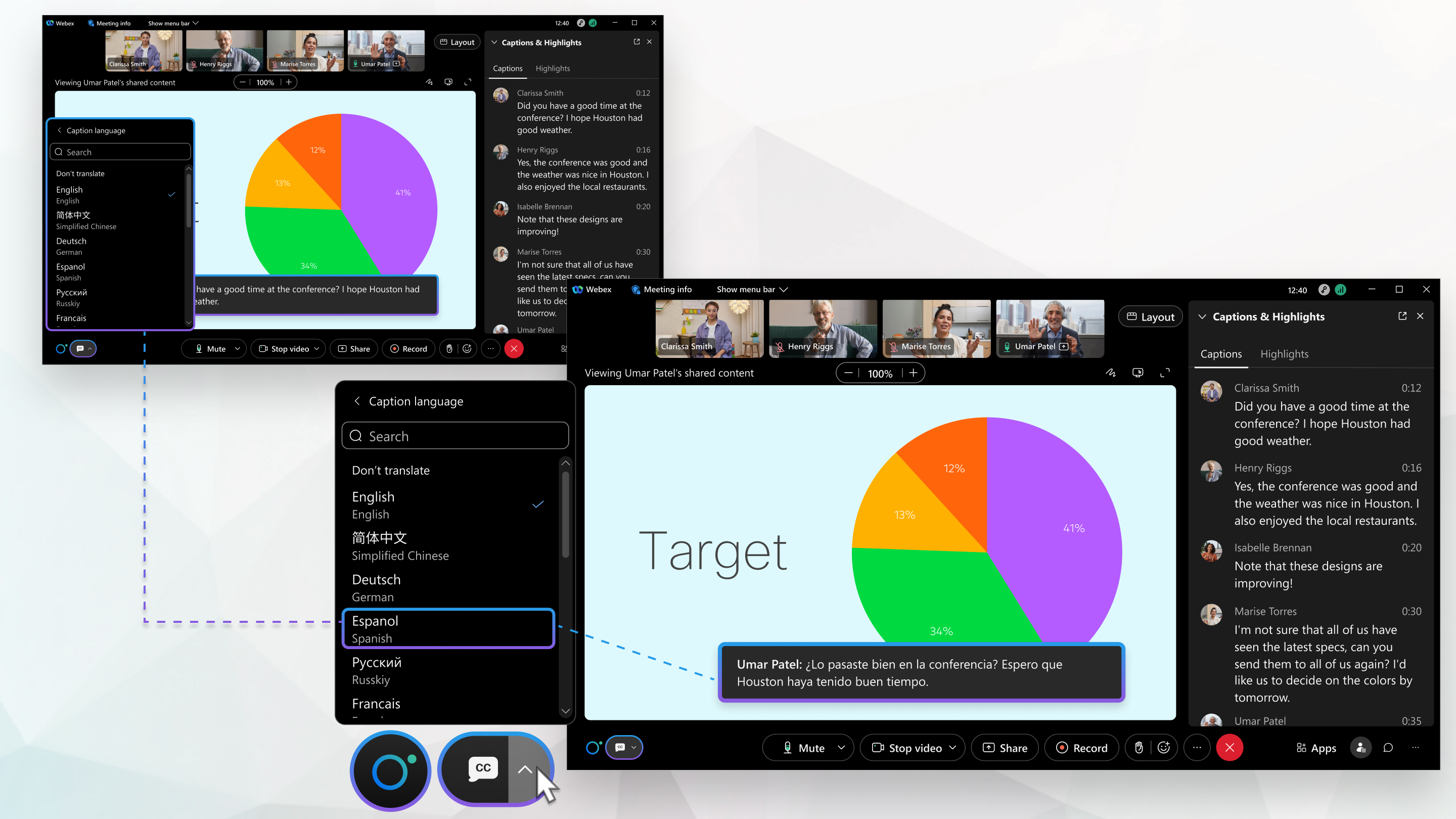
- Говорите на своем языке: если вам удобнее разговаривать на
предпочитаемом вами языке, у нас есть автоматический перевод, который вы можете включить. С их помощью
вы сможете улавливать все важные моменты на том языке, на котором вам удобнее
всего. Показывайте перевод и расшифровку в режиме реального времени на
совещаниях
-
Измените подход к общению на собрании. Следующие изменения помогут вам сделать так, чтобы на собраниях вы чувствовали себя как дома и готовы поделиться своими идеями.
- Включите/выключите автоматическое создание скрытых субтитров: если вам легче следить за тем , что говорится на собраниях, читая, вы можете включить автоматическое создание скрытых субтитров. Это как если бы ваш личный стенографист печатал все вживую! А если она вам не нужна, ее тоже можно легко выключить. Показывайте перевод и транскрипцию в реальном времени на совещаниях
- Настройка настраиваемых сочетаний клавиш: создавайте собственные сочетания клавиш для действий, которые вы часто используете во время совещаний или звонков. Все дело в том, чтобы сделать вашу работу быстрее и проще. Настройте горячие команды
- Используйте полноэкранный режим: иногда вам просто нужно внимательнее посмотреть, что публикуется, верно? Вы можете переключиться на полноэкранный режим для совместного использования контента, чтобы его было больше и удобнее для просмотра. Переключайтесь между общим контентом и спикером во время совещания, вебинара или мероприятия Webex
- Персонализированное взаимодействие: можно просматривать и настраивать сочетания клавиш для обеспечения контроля и автономности. Вы можете самостоятельно настроить режим взаимодействия с совещаниями, чтобы настроить его в соответствии с вашим конкретным стилем обработки, концентрацией внимания и требованиями к памяти.


