- Página inicial
- /
- Artigo

Obrigado pelos seus comentários.

 Neste artigo
 Comentários?
Projetamos reuniões Webex pensando na inclusão, oferecendo uma variedade de recursos personalizados para fornecer uma experiência confortável e personalizável para usuários com necessidades variadas. Veja nossas dicas sobre como configurar e aproveitar ao máximo sua experiência de reuniões.
Práticas recomendadas para reuniões
Para garantir que as reuniões no Webex sejam inclusivas e acessíveis a todos os participantes, considere implementar as seguintes dicas:
- Configuração antes da reunião:
- Contrate um tradutor ou intérpretes de linguagem de sinais, se necessário.
- Designe um intérprete para que o participante veja a função de intérprete durante a reunião
- Ative a legenda oculta para garantir que ela esteja ativada quando a reunião começar
- Evite bloquear a vista do palco
- Comunicação antes da reunião:
- Compartilhe a agenda e todos os documentos relevantes com antecedência. Certifique-se de que os documentos estejam em um formato acessível
- Informe-se sobre as acomodações que os participantes possam precisar.
- Forneça aos intérpretes todos os materiais necessários com antecedência, como agenda ou slides de apresentação, para garantir uma interpretação precisa
- Forneça instruções claras sobre como participar da reunião e quem contatar para obter assistência técnica. Consulte Participar de uma reunião
- Acessibilidade visual
- Garanta a qualidade do vídeo para participantes e intérpretes. Consulte Selecionar configurações de vídeo
- Use slides de alto contraste e fontes grandes e legíveis para apresentações.
- Descreva o conteúdo visual em voz alta para participantes que talvez não consigam vê-lo.
- Habilite traduções em tempo real e legendas ocultas para pessoas com deficiência auditiva . Consulte Mostrar tradução e transcrição em tempo real em reuniões e webinars
- Evite um fundo virtual ocupado ou animado (piscando, cintilando)
- Se o conteúdo do vídeo contiver imagens acionadoras, forneça um aviso e dê tempo para que os usuários fotossensíveis se preparem.
- Acessibilidade auditiva
- Use um microfone de alta qualidade e garanta que todos os alto-falantes sejam claramente audíveis. Consulte Selecionar configurações de áudio para Webex Meetings e Webex Webinars
- Incentive os participantes a se silenciarem quando não estiverem falando para reduzir o ruído de fundo. Consulte Remover o ruído de fundo durante Webex Meetings os webinars e Silenciar a si mesmo em uma reunião ou chamada
- Ofereça opções alternativas de comunicação, como bate-papo, para aqueles que possam ter dificuldade em falar ou ouvir.
- Facilidade técnica
- Forneça um breve tutorial para qualquer pessoa que possa precisar
- Destaque os atalhos comuns para ativar/desativar o som. Consulte Atalhos de teclado
- Tenha suporte técnico disponível durante a reunião para ajudar com qualquer problema.
- Engajamento dos participantes
- Entre em contato regularmente com os participantes para garantir que eles estejam engajados e possam acompanhar.
- Incentive o recurso de levantar a mão ou a função de bate-papo para fazer perguntas ou fornecer comentários. Consulte Levante a mão em uma reunião
- Permita pausas regulares, especialmente em reuniões mais longas, para acomodar diferentes níveis de atenção e necessidades físicas.
- Linguagem e comportamento inclusivos
- Use uma linguagem clara e concisa e evite jargões ou gírias.
- Fale em um ritmo moderado para acomodar aqueles que podem estar usando tecnologia assistiva e intérpretes de linguagem de sinais.
- Lembre-se de usar uma linguagem inclusiva que não discrimine nenhum grupo.
- Recursos pós-reunião
- Compartilhe atas ou um resumo da reunião, incluindo quaisquer itens de ação ou decisões tomadas.
- Forneça gravação de reuniões para os participantes
- Forneça informações de contato para perguntas complementares ou feedback sobre a acessibilidade da reunião.
Ao preparar e conduzir cuidadosamente suas reuniões Webex com essas práticas inclusivas, você pode criar um ambiente mais acolhedor e eficaz para todos os participantes, independentemente de suas habilidades ou necessidades.
Acessibilidade em reuniões
Configure o Webex de uma forma que funcione melhor para você quando você organiza ou participa de reuniões.
- Remova distrações desnecessárias: quando você confia mais nas informações auditivas,
pode minimizar ruídos extras durante as reuniões para ajudá-lo a entender cada palavra sem distrações. E se você preferir ter um espaço visual elegante para ajudá-lo a manter o foco, também
temos tudo sob controle.
- Gerenciar notificações do leitor de tela: você pode escolher o que o leitor de tela lhe dirá durante as reuniões. Isso mantém você focado nas informações importantes sem sobrecarregá-lo com muitas informações. Gerencie quais notificações seu leitor de tela anuncia
- Ocultar participantes que não estão no vídeo: se você acha que é uma distração ver os blocos de participantes que não têm o vídeo ligado, basta ocultá-los. Oculte ou mostre participantes que não usam vídeos durante as reuniões
- Remover ruído de fundo: para ajudar você a se concentrar melhor, ative o recurso de remoção de ruído de fundo. Funciona perfeitamente para bloquear todos esses sons que distraem. Remova o ruído de fundo durante reuniões ou webinars Webex
- Crie destaques da reunião: acompanhe as partes mais importantes da sua
reunião criando destaques. Dessa forma, você não precisa se preocupar em perder ou
esquecer informações importantes. Capture os destaques da reunião durante uma
reunião

-
Se você tem dificuldade de concentração ou quer uma experiência mais confortável e envolvente, pode usar algumas das configurações a seguir para criar um ambiente mais focado que, por sua vez, o ajude a contribuir de forma mais eficaz.
- Fixando as informações importantes: se houver alguém ou alguma coisa na reunião que você realmente precise vigiar, como o palestrante principal ou uma apresentação, você pode fixá-la. Ajuste quantos participantes aparecem nas visualizações do palco em reuniões, webinars e eventos
- Seu intérprete, frontal e central: se você estiver usando interpretação simultânea, poderá exibir o vídeo em uma janela separada. Dessa forma, você pode colocá-lo onde quiser na tela, facilitando a visualização sem que nenhuma distração atrapalhe. Interpretação simultânea em reuniões, webinars e salas pessoais Webex *
- Veja mais ou veja menos: você pode controlar quantas pessoas você vê na tela ao mesmo tempo. Se uma tela ocupada for demais, você pode simplificá-la. Ou se você gosta de ver os rostos de todos, isso também pode acontecer. Tudo gira em torno do que deixa você mais confortável. Alterar o layout do vídeo durante uma reunião
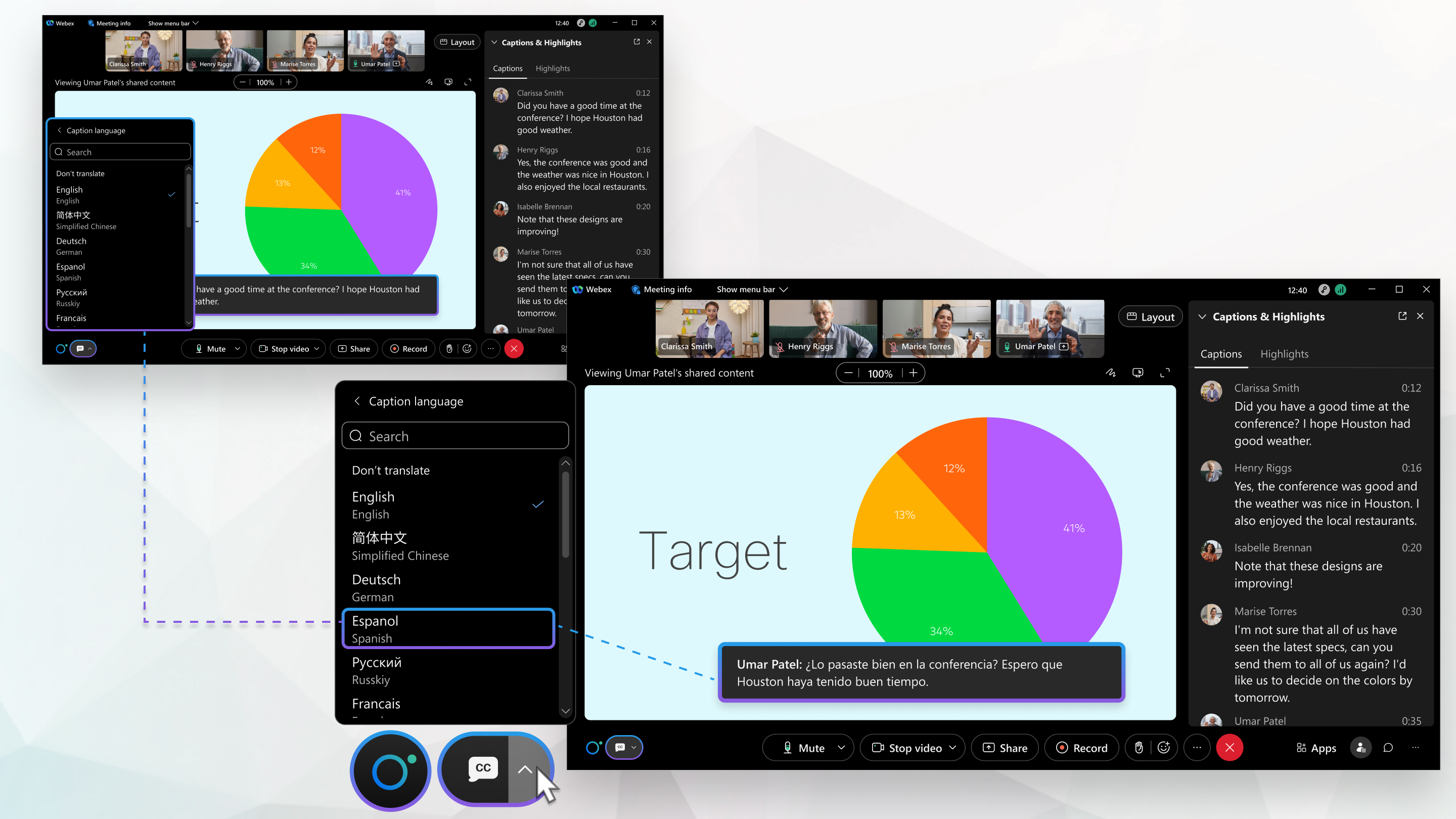
- Falando seu idioma: se você achar mais fácil quando as conversas estão no seu idioma
preferido, temos traduções automáticas que você pode ativar. Isso pode ajudar a
garantir que você entenda todos os pontos importantes no idioma
com o qual você se sente mais à vontade. Mostre tradução e transcrição em tempo real em reuniões
-
Transforme a forma como você interage em uma reunião. Os ajustes a seguir estão aqui para tornar as reuniões um lugar onde você se sinta em casa e pronto para contribuir com suas ideias.
- Ativar/desativar as legendas ocultas automatizadas: se você achar mais fácil acompanhar o que é dito nas reuniões por meio da leitura, você pode ativar as legendas ocultas automatizadas. É como ter seu próprio estenógrafo pessoal digitando tudo ao vivo! E se você não precisar, também pode desligá-lo facilmente. Mostre tradução e transcrição em tempo real em reuniões
- Definir atalhos de teclado personalizados: crie seus próprios atalhos de teclado personalizados para ações que você usa com frequência durante reuniões ou chamadas. O objetivo é tornar as coisas mais rápidas e fáceis para você. Personalize os comandos de atalho
- Use a funcionalidade de tela cheia: às vezes, você só precisa ver mais de perto o que está sendo compartilhado, certo? Você pode alternar para tela cheia para conteúdo compartilhado para torná-lo maior e mais fácil de ver. Alterne entre o conteúdo compartilhado e o palestrante durante uma reunião, webinar ou evento Webex
- Interação personalizada: você pode revisar e personalizar os atalhos do teclado para fornecer controle e autonomia. Você pode definir sua própria interação com as reuniões para criar uma configuração que se alinhe com seu estilo de processamento específico, capacidade de atenção e requisitos de memória.


