- Start
- /
- Artikel

Hartelijk dank voor uw feedback

 In dit artikel
 Feedback?
We hebben Webex-vergaderingen ontworpen met het oog op inclusiviteit, met een reeks functies die zijn afgestemd op het bieden van een comfortabele en aanpasbare ervaring voor gebruikers met uiteenlopende behoeften. Bekijk onze tips voor het opzetten en optimaal benutten van uw vergaderervaring.
Beste praktijken voor vergaderingen
Om ervoor te zorgen dat vergaderingen op Webex inclusief en toegankelijk zijn voor alle deelnemers, kunt u overwegen de volgende tips toe te passen:
- Instelling vóór de vergadering:
- Regel indien nodig een vertaler of gebarentaaltolken.
- Wijs een tolk aan zodat de deelnemer tijdens de vergadering de rol van tolk te zien krijgt
- Ondertiteling inschakelen om ervoor te zorgen dat deze is ingeschakeld wanneer de vergadering begint
- Voorkom dat het zicht op het podium wordt vergrendeld
- Communicatie vóór de vergadering:
- Deel vooraf de agenda en alle relevante documenten. Zorg ervoor dat de documenten in een toegankelijk formaat zijn
- Vraag naar de accommodaties die de deelnemers nodig kunnen hebben.
- Geef tolken vooraf al het nodige materiaal, zoals agenda- of presentatiedia's, om een nauwkeurige vertolking te garanderen
- Geef duidelijke instructies over hoe u aan de vergadering kunt deelnemen en met wie u contact kunt opnemen voor technische ondersteuning. Zie Deelnemen aan een vergadering
- Visuele toegankelijkheid
- Zorg voor videokwaliteit voor deelnemers en tolken. Zie Video-instellingen selecteren
- Gebruik dia's met hoog contrast en grote, leesbare lettertypen voor presentaties.
- Beschrijf de visuele inhoud hardop voor deelnemers die die misschien niet kunnen zien.
- Maak realtime vertalingen en ondertiteling mogelijk voor slechthorenden. Zie Realtime vertaling en transcriptie weergeven tijdens vergaderingen en webinars
- Vermijd een drukke of geanimeerde (knipperende, flikkerende) virtuele achtergrond
- Als videocontent beelden bevat die geactiveerd worden, geef dan een waarschuwing en geef lichtgevoelige gebruikers de tijd om zich voor te bereiden
- Auditieve toegankelijkheid
- Gebruik een microfoon van hoge kwaliteit en zorg ervoor dat alle luidsprekers duidelijk hoorbaar zijn. Zie Audio-instellingen selecteren voor Webex Meetings en Webex Webinars
- Moedig de deelnemers aan om zichzelf te dempen wanneer ze niet spreken om achtergrondgeluid te verminderen. Zie Achtergrondgeluid verwijderen tijdens Webex Meetings en webinars en Uzelf dempen tijdens een vergadering of gesprek
- Bied alternatieve communicatiemogelijkheden aan, zoals chatten, voor mensen die moeite hebben met spreken of horen.
- Technisch gemak
- Geef een korte handleiding voor iedereen die dat nodig heeft
- Markeer veelgebruikte sneltoetsen voor dempen en dempen. Zie Sneltoetsen
- Zorg dat er tijdens de vergadering technische ondersteuning beschikbaar is om u te helpen bij eventuele problemen.
- Betrokkenheid van deelnemers
- Neem regelmatig contact op met de deelnemers om er zeker van te zijn dat ze betrokken zijn en in staat zijn om mee te doen.
- Moedig de functie voor het opsteken van de hand of de chatfunctie aan om vragen te stellen of opmerkingen te maken. Zie Steek uw hand op tijdens een vergadering
- Zorg voor regelmatige pauzes, vooral tijdens langere vergaderingen, om tegemoet te komen aan verschillende aandachtsspanne en fysieke behoeften.
- Inclusieve taal en gedrag
- Gebruik duidelijke, beknopte taal en vermijd jargon of jargon.
- Spreek in een gematigd tempo om tegemoet te komen aan degenen die mogelijk ondersteunende technologie en gebarentaaltolken gebruiken.
- Let erop dat u inclusieve taal gebruikt die geen enkele groep discrimineert.
- Hulpmiddelen na de vergadering
- Deel de notulen of een samenvatting van de vergadering, met inbegrip van eventuele actiepunten of genomen beslissingen.
- Zorg voor een opname van de vergadering voor de deelnemers
- Verstrek contactgegevens voor vervolgvragen of feedback over de toegankelijkheid van de vergadering.
Door uw Webex-vergaderingen zorgvuldig voor te bereiden en te houden met deze inclusieve praktijken, kunt u een meer gastvrije en effectieve omgeving creëren voor alle deelnemers, ongeacht hun capaciteiten of behoeften.
Toegankelijkheid tijdens vergaderingen
Stel Webex in op een manier die voor u het beste werkt wanneer u vergaderingen organiseert of eraan deelneemt.
- Voorkom onnodige afleidingen: Als u meer afhankelijk bent van auditieve informatie,
kunt u extra geluiden tijdens vergaderingen tot een minimum beperken, zodat u elk woord kunt verstaan zonder dat u wordt
afgeleid. En als u liever een overzichtelijke visuele ruimte hebt om u te helpen geconcentreerd te blijven, dan
hebben wij dat ook geregeld.
- Schermlezermeldingen beheren: U kunt kiezen wat uw schermlezer u vertelt tijdens vergaderingen. Zo blijft u gefocust op de belangrijke informatie zonder u te overweldigen met al te veel informatie. Beheer welke meldingen uw schermlezer aankondigt
- Deelnemers verbergen die geen video hebben: Als u het storend vindt om de tegels te zien van deelnemers die hun video niet aan hebben, kunt u ze gewoon verbergen. Deelnemers zonder video verbergen of tonen tijdens vergaderingen
- Achtergrondgeluid verwijderen: Om u te helpen zich beter te concentreren, activeert u de functie voor het verwijderen van achtergrondgeluid. Het werkt perfect om al die storende geluiden te blokkeren. Achtergrondgeluid verwijderen tijdens Webex-vergaderingen of webinars
- Hoogtepunten van de vergadering creëren: Houd de belangrijkste onderdelen van uw
vergadering bij door hoogtepunten te creëren. Op deze manier hoeft u zich geen zorgen te maken dat u belangrijke informatie mist of
vergeet. Hoogtepunten van een vergadering vastleggen tijdens een
vergadering

-
Als u moeite heeft met concentreren of een comfortabelere en boeiendere ervaring wilt, kunt u enkele van de volgende instellingen gebruiken om een meer gerichte omgeving te creëren die u op zijn beurt helpt om effectiever bij te dragen.
- De belangrijke informatie vastleggen: Als er iemand of iets in de vergadering is dat u echt in de gaten moet houden, zoals de hoofdspreker of een presentatie, dan kunt u dat vastzetten. Aanpassen hoeveel deelnemers in de podiumweergaven verschijnen tijdens vergaderingen, webinars en evenementen
- Uw tolk, vooraan en in het midden: Als u simultaanvertolking gebruikt, kunt u hun video in een apart venster openen. Op deze manier kunt u hem overal op uw scherm plaatsen, zodat u hem gemakkelijk kunt zien zonder dat er afleiding in de weg zit. Simultaanvertaling in Webex-vergaderingen, webinars en persoonlijke ruimten *
- Meer zien of minder zien: U kunt bepalen hoeveel mensen u tegelijk op uw scherm ziet. Als een druk scherm te veel is, kunt u dat vereenvoudigen. Of als u graag ieders gezichten wilt zien, kan dat ook gebeuren. Het draait allemaal om wat u het prettigst vindt. Wijzig de indeling van uw video tijdens een vergadering
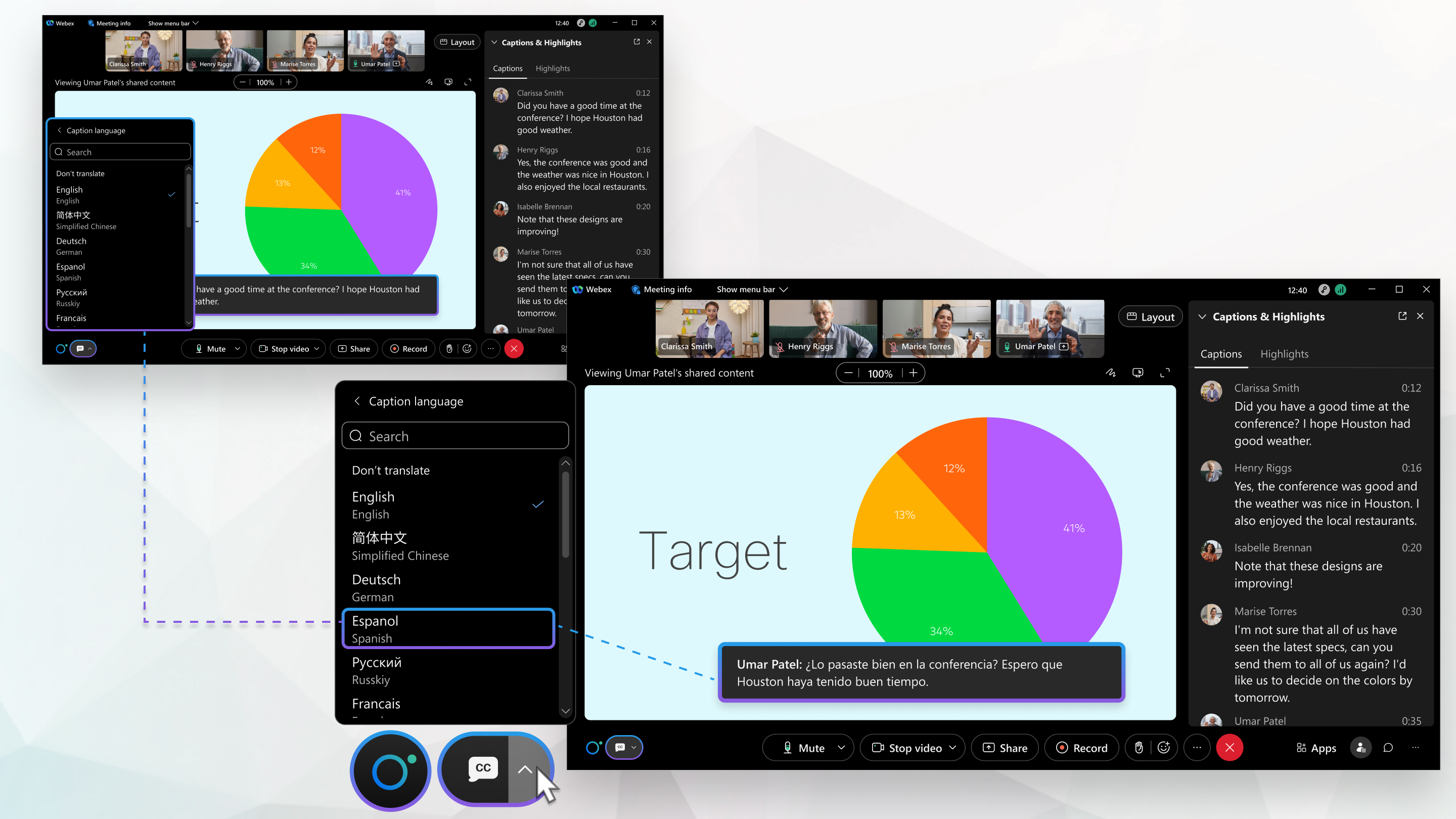
- Spreek uw taal: Als u het makkelijker vindt als u gesprekken voert in de taal van uw
voorkeur, hebben we automatische vertalingen die u kunt inschakelen. Deze kunnen helpen om
ervoor te zorgen dat u alle belangrijke punten onder de knie krijgt in de taal die u het meest
vertrouwd voelt. Vertaling en transcriptie in realtime weergeven
tijdens vergaderingen
-
Verander de manier waarop u met elkaar omgaat tijdens een vergadering. De volgende aanpassingen zijn er om van vergaderingen een plek te maken waar u zich meteen thuis voelt en klaar bent om uw ideeën in te brengen.
- Geautomatiseerde ondertiteling in-/uitschakelen: Als u het gemakkelijker vindt om te volgen wat er tijdens vergaderingen wordt gezegd door te lezen, kunt u automatische ondertiteling inschakelen. Het is alsof u uw eigen persoonlijke stenograaf alles live uittypt! En als u hem niet nodig hebt, kunt u hem ook gemakkelijk uitschakelen. Vertaling en transcriptie in realtime weergeven tijdens vergaderingen
- Stel aangepaste sneltoetsen in: maak uw eigen aangepaste sneltoetsen voor acties die u vaak gebruikt tijdens vergaderingen of gesprekken. Het draait allemaal om het u sneller en gemakkelijker te maken. Sneltoetsopdrachten aanpassen
- Functionaliteit op volledig scherm gebruiken: Soms moet u gewoon nader bekijken wat er wordt gedeeld, toch? U kunt overschakelen naar het volledige scherm voor gedeelde inhoud om de inhoud groter en beter zichtbaar te maken . Schakel tussen gedeelde inhoud en de spreker tijdens een Webex-vergadering, webinar of evenement
- Gepersonaliseerde interactie: U kunt sneltoetsen bekijken en aanpassen om controle en autonomie te bieden. U kunt uw eigen interactie met vergaderingen definiëren om een opstelling te creëren die is afgestemd op uw specifieke verwerkingsstijl, aandachtsspanne en geheugenvereisten.


