- 主页
- /
- 文章
这篇文章对您有帮助吗?

感谢您的反馈。
在此文章中

会议最佳实践
会议无障碍
Webex Meetings 可访问性和包容性
 在此文章中
在此文章中 反馈?
反馈?我们在设计 Webex 会议时考虑到了包容性,提供了一系列量身定制的功能,为具有不同需求的用户提供舒适和可定制的体验。看看我们关于如何设置和充分利用会议体验的小贴士。
会议最佳实践
为确保 Webex 会议对所有参与者都具有包容性和可访问性,请考虑实施以下建议:
- 会前准备:
- 如果需要,安排翻译或手语翻译。
- 指定一名口译员,以便在会议期间该参会者显示为口译员。
- 启用隐藏式字幕,确保会议开始时字幕已开启。
- 避免锁定舞台视图
- 会前沟通:
- 请提前分享议程和相关文件。请确保文档采用易于访问的格式。
- 询问参与者可能需要的住宿安排。
- 请提前向译员提供所有必要的材料,例如议程或演示文稿,以确保译文准确无误。
- 请提供清晰的参会说明以及技术支持联系人信息。请参阅 加入会议
- 视觉辅助功能
- 确保与会者和译员的视频质量。请参阅 选择视频设置
- 演示文稿应使用高对比度幻灯片和大而易读的字体。
- 向可能无法看到视觉内容的参与者大声描述视觉内容。
- 为听力障碍人士启用实时翻译和隐藏式字幕。请参阅 在会议和网络研讨会中显示实时翻译和转录
- 避免使用画面复杂或动态(闪烁、闪烁不定)的虚拟背景
- 如果视频内容包含可能引发光敏反应的图像,请发出警告并给光敏用户留出准备时间。
- 听觉无障碍
- 使用高质量麦克风,并确保所有发言者的声音都清晰可闻。请参阅 选择 Webex Meetings 和 Webex Webars 的音频设置
- 鼓励参与者在不发言时将麦克风静音,以减少背景噪音。请参阅 在 Webex 会议和网络研讨会期间消除背景噪音 和 在会议或通话中静音
- 为那些说话或听力有困难的人提供聊天等替代沟通方式。
- 技术简易性
- 为可能需要的人提供简短的教程
- 突出显示常用快捷键 mute/unmute. 参见 键盘快捷键
- 会议期间应安排技术支持人员随时待命,协助解决任何问题。
- 参与者参与度
- 定期与参与者沟通,确保他们积极参与并能够跟上进度。
- 鼓励使用举手功能或聊天功能提问或发表评论。参见 会议中举手
- 尤其是在较长的会议中,应安排定期休息,以适应不同的注意力持续时间和生理需求。
- 包容性语言和行为
- 使用清晰简洁的语言,避免使用术语或俚语。
- 请以适中的语速说话,以便照顾那些可能使用辅助技术和手语翻译的人。
- 注意使用包容性语言,不要歧视任何群体。
- 会后资源
- 分享会议纪要或会议摘要,包括任何行动事项或已作出的决定。
- 向与会者提供会议录音
- 提供联系方式,以便后续提出问题或就会议的无障碍设施提供反馈。
通过精心准备和开展 Webex 会议,并采取这些包容性做法,您可以为所有参与者创造一个更加热情和高效的环境,无论他们的能力或需求如何。
会议无障碍
根据您主持或参加会议的习惯,设置 Webex 以获得最佳体验。
- 消除不必要的干扰: 当你更多地依赖听觉信息时,你可以尽量减少会议期间的额外噪音,从而帮助你不受干扰地听清每一个字。如果您喜欢整洁的视觉空间来帮助您保持专注,我们也能满足您的需求。
- 管理屏幕阅读器通知: 您可以选择屏幕阅读器在会议期间朗读的内容。这样可以让你专注于重要信息,而不会被过多信息淹没。管理屏幕阅读器宣布的通知
- 隐藏非视频参与者:如果您觉得看到未开启视频的参与者的头像会分散注意力,您可以将其隐藏。会议期间隐藏或显示非视频参会者
- 消除背景噪音: 为了帮助您更好地集中注意力,请启用背景噪音消除功能。它能非常有效地屏蔽所有令人分心的声音。在 Webex 会议或网络研讨会期间消除背景噪音
- 创建会议亮点:创建会议亮点,记录会议中最关键的部分。这样,你就不必担心错过或忘记关键信息了。会议期间记录会议要点

-
如果您难以集中注意力,或者想要更舒适、更投入的体验,您可以使用以下一些设置来创建一个更专注的环境,从而帮助您更有效地做出贡献。
- 置顶重要信息: 如果会议中有什么人或事需要你特别关注,比如主讲人或演示文稿,你可以把它置顶。调整会议、网络研讨会和活动中在台式视图中显示的参与者人数
- 您的口译员,始终在前线: 如果你使用同声传译,你可以把他们的视频弹出到一个单独的窗口中。这样,你可以把它放在屏幕上的任何位置,方便查看,而不会受到任何干扰。Webex 会议、网络研讨会和个人会议室中的同声传译 *
- 查看更多或查看更少: 你可以控制屏幕上同时显示多少人。如果画面内容过于繁杂,可以对其进行简化。或者,如果你想看到每个人的脸,那也可以。一切都以让你感到最舒适为准。会议期间更改视频布局
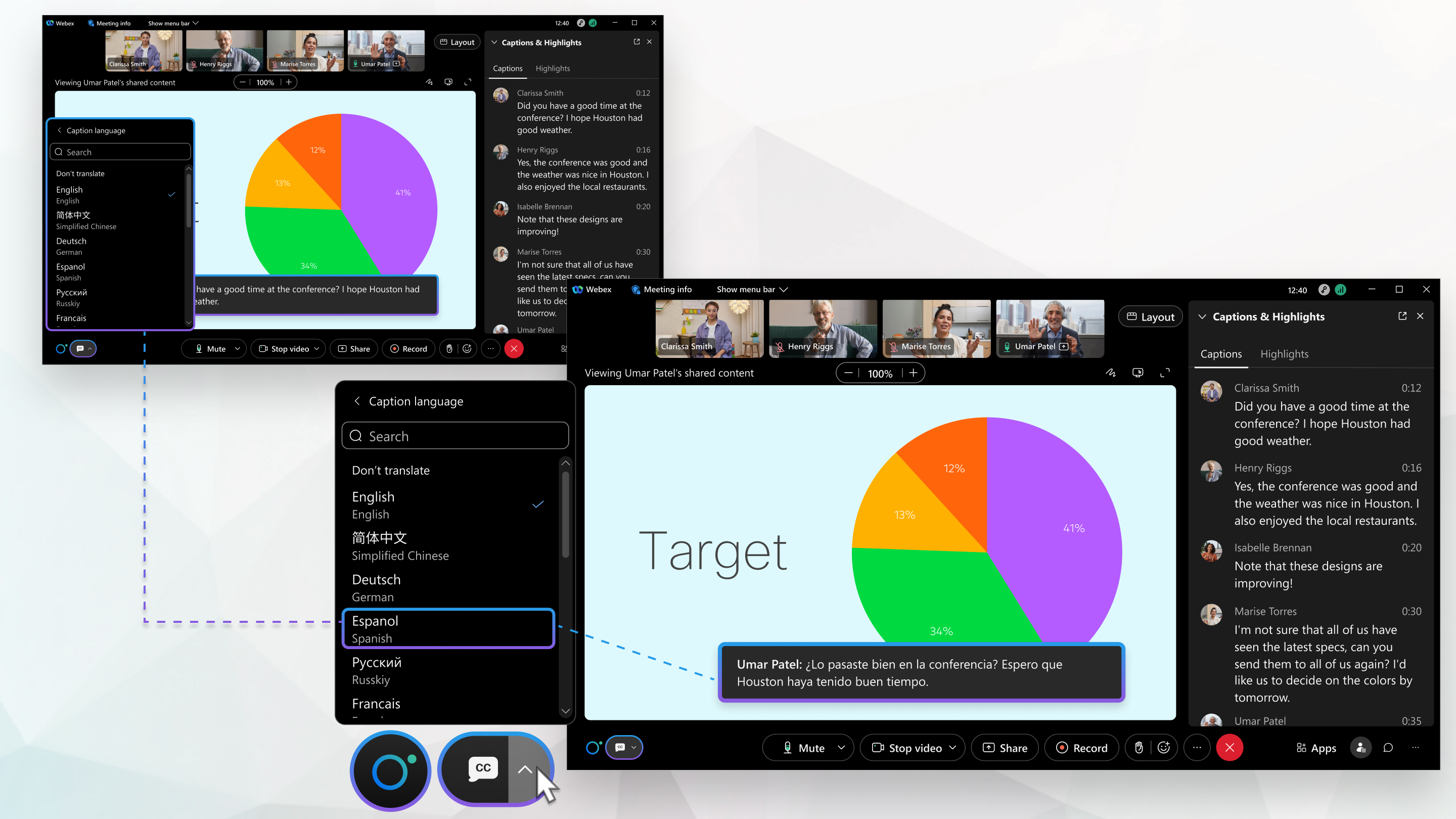
- 用你的语言说话: 如果您觉得用您喜欢的语言进行对话更容易,我们提供自动翻译功能,您可以开启该功能。这些方法可以帮助你确保用你最熟悉的语言抓住所有要点。在会议中显示实时翻译和转录文字
-
改变您在会议中的互动方式,以下调整旨在让会议成为您感到宾至如归并随时准备贡献想法的地方。
- 转动 on/off 自动字幕: 如果您觉得通过阅读更容易跟上会议内容,您可以开启自动字幕功能。这就像拥有一个私人速记员,实时记录你的一切!如果不需要,也很容易把它关掉。在会议中显示实时翻译和转录文字
- 设置自定义键盘快捷键: 创建您自己的自定义键盘快捷键,方便您在会议或通话中频繁使用的操作。一切都是为了让事情变得更快捷、更轻松。自定义快捷键命令
- 使用全屏功能:有时候,你需要仔细看看别人分享的内容,对吧?您可以切换到全屏模式查看共享内容,使其更大更易于观看。召开 Webex 会议、网络研讨会或活动期间,在共享内容与发言人之间切换
- 个性化互动: 您可以查看和自定义键盘快捷键,从而实现控制和自主操作。您可以自行定义与会议的互动方式,以创建符合您特定处理方式、注意力持续时间和记忆要求的设置。
这篇文章对您有帮助吗?


