- Home
- /
- Articolo

Grazie per il feedback.

 In questo articolo
 Feedback?
Abbiamo progettato le riunioni Webex pensando all'inclusività, offrendo una gamma di funzionalità su misura per offrire un'esperienza confortevole e personalizzabile per utenti con esigenze diverse. Dia un'occhiata ai nostri consigli su come organizzare e sfruttare al massimo la sua esperienza durante le riunioni.
Le migliori pratiche per le riunioni
Per garantire che le riunioni su Webex siano inclusive e accessibili a tutti i partecipanti, prenda in considerazione l' implementazione dei seguenti suggerimenti:
- Configurazione prima della riunione:
- Chieda un traduttore o interpreti del linguaggio dei segni, se necessario.
- Assegni un interprete in modo che al partecipante venga mostrato il ruolo di interprete durante la riunione
- Attiva i sottotitoli per assicurarsi che siano attivi all'inizio della riunione
- Eviti di bloccare la visuale del palco
- Comunicazione prima della riunione:
- Condivida in anticipo l'agenda e tutti i documenti pertinenti. Assicurarsi che i documenti siano in un formato accessibile
- Chieda informazioni sugli alloggi di cui i partecipanti potrebbero aver bisogno.
- Fornire in anticipo agli interpreti tutto il materiale necessario, come l'agenda o le diapositive della presentazione, per garantire un'interpretazione accurata
- Fornisca istruzioni chiare su come partecipare alla riunione e chi contattare per l'assistenza tecnica. Vedere Partecipare a una riunione
- Accessibilità visiva
- Garantire la qualità video per partecipanti e interpreti. Vedere Selezione delle impostazioni video
- Usa diapositive ad alto contrasto e caratteri grandi e leggibili per le presentazioni.
- Descrivi ad alta voce i contenuti visivi ai partecipanti che potrebbero non essere in grado di vederli.
- Consenta traduzioni in tempo reale e sottotitoli per non udenti per le persone con problemi di udito . Vedi Mostra traduzione e trascrizione in tempo reale nelle riunioni e nei webinar
- Evita lo sfondo virtuale occupato o animato (lampeggiante, tremolante)
- Se il contenuto video contiene immagini che si stanno attivando, dia un avviso e dia tempo agli utenti fotosensibili di prepararsi
- Accessibilità uditiva
- Usi un microfono di alta qualità e si assicuri che tutti gli altoparlanti siano chiaramente udibili. Vedere Selezione delle impostazioni audio per Webex Meetings e Webex Webinars
- Incoraggia i partecipanti a disattivarsi quando non parlano per ridurre il rumore di fondo. Vedi Rimuovere il rumore di fondo durante i webinar Webex Meetings e disattivare l'audio durante una riunione o una chiamata
- Offra opzioni di comunicazione alternative, come la chat, per coloro che potrebbero avere difficoltà a parlare o sentire.
- Facilità tecnica
- Fornisca un breve tutorial per chiunque ne abbia bisogno
- Evidenzia le scorciatoie comuni per attivare/disattivare l'audio. Vedere Scelte rapide da tastiera
- Avere supporto tecnico disponibile durante la riunione per risolvere eventuali problemi.
- Coinvolgimento dei partecipanti
- Contatta regolarmente i partecipanti per assicurarsi che siano coinvolti e in grado di seguirli.
- Incoraggia la funzione alza la mano o la funzione chat per porre domande o fornire commenti. Vedi Alzi la mano durante una riunione
- Consenta delle pause regolari, soprattutto nelle riunioni più lunghe, per soddisfare diversi livelli di attenzione ed esigenze fisiche.
- Linguaggio e comportamento inclusivi
- Usa un linguaggio chiaro e conciso ed eviti il gergo o il gergo.
- Parli a un ritmo moderato per soddisfare coloro che potrebbero utilizzare tecnologie assistive e interpreti del linguaggio dei segni.
- Si ricordi di usare un linguaggio inclusivo che non discrimini alcun gruppo.
- Risorse dopo la riunione
- Condivida i verbali o un riepilogo della riunione, comprese eventuali azioni o decisioni prese.
- Fornire la registrazione della riunione per i partecipanti
- Fornire le informazioni di contatto per domande di follow-up o feedback sull' accessibilità della riunione.
Preparando e conducendo con cura le sue riunioni Webex con queste pratiche inclusive, può creare un ambiente più accogliente ed efficace per tutti i partecipanti, indipendentemente dalle loro capacità o esigenze.
Accessibilità nelle riunioni
Configura Webex nel modo più adatto a Lei quando ospita o partecipa a riunioni.
- Elimini le distrazioni non necessarie: Quando si affida maggiormente alle informazioni uditive,
può ridurre al minimo i rumori aggiuntivi durante le riunioni per aiutarla a cogliere ogni parola senza distrazioni. E se preferisce avere uno spazio visivo ordinato per aiutarla a rimanere concentrato,
abbiamo pensato anche a questo.
- Gestire le notifiche con lettore di schermo: Può scegliere cosa dirle il suo screen reader durante le riunioni. Questo La mantiene concentrato sulle informazioni importanti senza sommergerLa con troppe informazioni. Gestisca le notifiche annunciate dal suo screen reader
- Nascondi partecipanti non video: Se trova fonte di distrazione vedere i riquadri dei partecipanti che non hanno il video attivo, può semplicemente nasconderli. Nascondere o mostrare partecipanti non video durante le riunioni
- Rimuovi il rumore di fondo: Per aiutarla a concentrarsi meglio, attivi la funzione di rimozione del rumore di fondo. Funziona a meraviglia per bloccare tutti quei suoni che distraggono. Rimuovere il rumore di fondo durante le riunioni o i webinar Webex
- Crei momenti salienti della riunione: Tenga traccia delle parti più importanti della sua
riunione creando momenti salienti. In questo modo, non deve preoccuparsi di perdere o
dimenticare le informazioni chiave. Cattura i momenti salienti della riunione durante una
riunione

-
Se ha difficoltà di concentrazione o desidera un'esperienza più comoda e coinvolgente, può utilizzare alcune delle seguenti impostazioni per creare un ambiente più concentrato che a sua volta La aiuti a contribuire in modo più efficace.
- Inserire le informazioni importanti: se c'è qualcuno o qualcosa nella riunione che deve davvero tenere d'occhio, come l'oratore principale o una presentazione, può appuntarle. Regola il numero di partecipanti che appaiono nelle viste sul palco di riunioni, webinar ed eventi
- Il suo interprete, in primo piano: se utilizza l'interpretazione simultanea, può far apparire il loro video in una finestra separata. In questo modo, può posizionarlo dove preferisce sullo schermo, rendendolo facile da vedere senza distrazioni. Interpretazione simultanea nelle riunioni Webex, nei webinar e nelle sale personali *
- Vedere di più o vedere di meno: Lei può controllare quante persone vede sullo schermo contemporaneamente. Se uno schermo occupato è troppo occupato, può semplificarlo. O se Le piace vedere i volti di tutti, può succedere anche quello. Si tratta solo di ciò che La mette più a suo agio. Modificare il layout del video durante una riunione
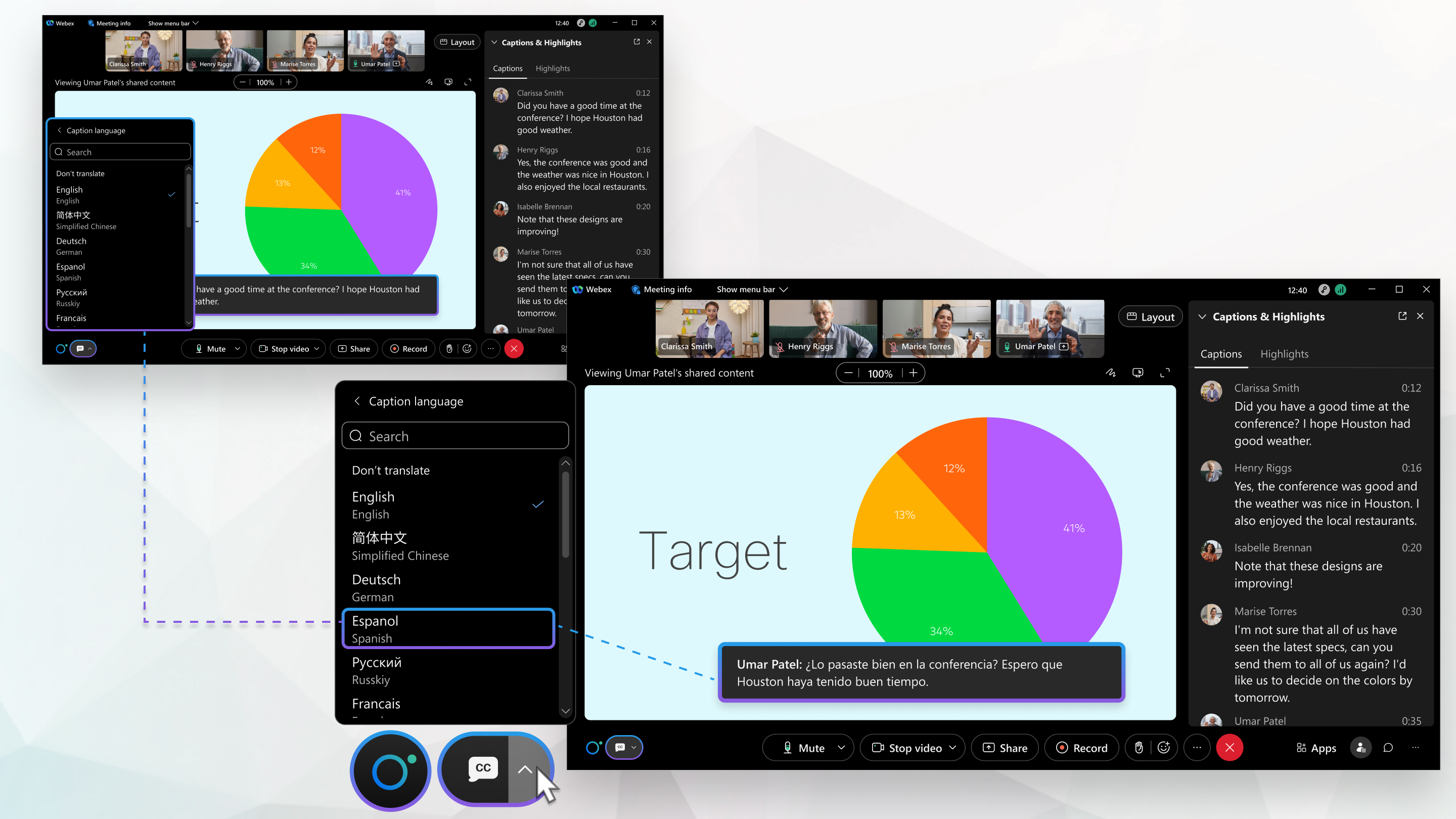
- Parlando la sua lingua: Se trova più facile quando le conversazioni sono nella sua lingua
preferita, abbiamo traduzioni automatiche che può attivare. Questi possono aiutare a
far sì che Lei colga tutti i punti importanti nella lingua
con cui si sente più a suo agio. Mostra traduzione e trascrizione in tempo reale nelle riunioni
-
Trasformi il modo in cui interagisce in una riunione, le seguenti modifiche sono qui per rendere le riunioni un luogo in cui Lei si sente come a casa e pronto a contribuire con le sue idee.
- Attivare/disattivare i sottotitoli automatici: Se trova più facile seguire ciò che viene detto nelle riunioni leggendo, può attivare i sottotitoli automatici. È come avere il suo stenografo personale che scrive tutto dal vivo! E se non le serve, può anche spegnerlo facilmente. Mostra traduzione e trascrizione in tempo reale nelle riunioni
- Imposta scorciatoie da tastiera personalizzate: Crea le sue scorciatoie da tastiera personalizzate per le azioni che usa spesso durante le riunioni o le chiamate. Si tratta solo di rendere le cose più veloci e facili per Lei. Personalizza i comandi di scelta rapida
- Usa la funzionalità a schermo intero: A volte Le basta dare un'occhiata più da vicino a ciò che viene condiviso, giusto? Può passare allo schermo intero per i contenuti condivisi per ingrandirli e renderli più facili da vedere. Passa dal contenuto condiviso al relatore durante una riunione, un webinar o un evento Webex
- Interazione personalizzata: Può rivedere e personalizzare le scorciatoie da tastiera per fornire controllo e autonomia. Può definire la sua interazione con le riunioni, per creare una configurazione in linea con il suo stile di elaborazione, la capacità di attenzione e i requisiti di memoria specifici.


