- Start
- /
- Artikel

Tack för din feedback.

 I den här artikeln
 Har du feedback?
Vi har utformat Webex-möten med inkludering i åtanke och erbjuder en rad funktioner skräddarsydda för att ge en bekväm och anpassningsbar upplevelse för användare med olika behov. Ta en titt på våra tips om hur du ställer in och får ut det mesta av din mötesupplevelse.
Bästa praxis för möten
För att säkerställa att möten på Webex är inkluderande och tillgängliga för alla deltagare kan du överväga att implementera följande tips:
- Inställning före mötet:
- Ordna en översättare eller teckenspråkstolkar, om det behövs.
- Tilldela en tolk så att deltagaren visas med tolkrollen under mötet
- Aktivera dold textning för att säkerställa att den är på när mötet startar
- Undvik att låsa scenvyn
- Kommunikation före mötet:
- Dela dagordningen och alla relevanta dokument i förväg. Se till att dokumenten är i ett tillgängligt format
- Fråga om boende deltagarna kan behöva.
- Förse tolkarna med nödvändigt material i förväg, till exempel agenda eller presentationsbilder, för att säkerställa korrekt tolkning
- Ge tydliga instruktioner om hur du går med i mötet och vem du ska kontakta för teknisk hjälp. Se Gå med i ett möte
- Visuell tillgänglighet
- Säkerställ videokvalitet för deltagare och tolkar. Se Välja videoinställningar
- Använd bilder med hög kontrast och stora, läsbara teckensnitt för presentationer.
- Beskriv visuellt innehåll högt för deltagare som kanske inte kan se det.
- Möjliggör realtidsöversättningar och textning för personer med hörsel nedsättning. Se Visa realtidsöversättning och transkription i möten och webbseminarier
- Undvik upptagen eller animerad (blinkande, flimrande) virtuell bakgrund
- Om videoinnehåll innehåller bilder som utlöser, ge en varning och ge tid för ljuskänsliga användare att förbereda
- Auditiv tillgänglighet
- Använd en högkvalitativ mikrofon och se till att alla högtalare är tydligt hörbara. Se Välj ljudinställningar för Webex Meetings och Webex Webinars
- Uppmuntra deltagarna att stänga av sig själva när de inte pratar för att minska bakgrundsl judet. Se Ta bort bakgrundsbrus under Webex Meetings och webbseminarier och Stäng av dig själv i ett möte eller samtal
- Erbjud alternativa kommunikationsalternativ, till exempel chatt, för dem som kan ha svårt att tala eller höra.
- Teknisk enkelhet
- Ge en kort handledning för alla som kan behöva det
- Markera vanliga genvägar tysta/slå på ljudet. Se Kortkommandon
- Ha teknisk support tillgänglig under mötet för att hjälpa till med eventuella problem.
- Deltagarengagemang
- Kontrollera regelbundet med deltagarna för att säkerställa att de är engagerade och kan följa med.
- Uppmuntra upp handfunktionen eller chattfunktionen för att ställa frågor eller ge kommentarer. Se Räck upp handen i ett möte
- Tillåt regelbundna pauser, särskilt vid längre möten, för att tillgodose olika uppmärksamhetsområden och fysiska behov.
- Inkluderande språk och beteende
- Använd tydligt, kortfattat språk och undvik jargong eller slang.
- Tala i måttlig takt för att tillgodose dem som kanske använder hjälpmedel och teckenspråkstolkar.
- Var uppmärksam på att använda inkluderande språk som inte diskriminerar någon grupp.
- Resurser efter mötet
- Dela protokoll eller en sammanfattning av mötet, inklusive eventuella åtgärdspunkter eller beslut som fattats.
- Tillhandahålla mötesinspelning för deltagare
- Ange kontaktuppgifter för uppföljningsfrågor eller feedback om mötets tillgänglighet.
Genom att noggrant förbereda och genomföra dina Webex-möten med dessa inkluderande metoder kan du skapa en mer välkomnande och effektiv miljö för alla deltagare, oavsett deras förmågor eller behov.
Tillgänglighet i möten
Ställ in Webex på ett sätt som fungerar bäst för dig när du är värd för eller deltar i möten.
- Ta bort onödiga distraktioner: När du litar mer på hörselinformation
kan du minimera extra ljud under möten för att hjälpa dig att fånga varje ord utan
distraktioner. Och om du föredrar att ha ett snyggt visuellt utrymme som hjälper dig att hålla fokus,
har vi det också täckt.
- Hantera aviseringar för skärmläsare: Du kan välja vad skärmläsaren berättar för dig under möten. Detta håller dig fokuserad på viktig information utan att överväldiga dig med för mycket information. Hantera vilka aviseringar skärmläsaren meddelar
- D@@ ölj icke-videodeltagare: Om du tycker att det är distraherande att se brickorna för deltagare som inte har sin video på kan du helt enkelt dölja dem. Döl j eller visa deltagare som inte är videodeltagare under möten
- Ta bort bakgrundsbrus: Aktivera funktionen borttagning av bakgrundsljud för att hjälpa dig att koncentrera dig bättre. Det fungerar som en charm för att blockera alla dessa distraherande ljud. Ta bort bakgrundsbrus under Webex-möten eller webbseminarier
- Skapa möteshöjdpunkter: Håll koll på de viktigaste delarna av ditt
möte genom att skapa höjdpunkter. På så sätt behöver du inte oroa dig för att sak
na eller glömma nyckelinformation. Fånga möteshöjdpunkter under ett
möte

-
Om du kämpar med koncentration eller vill ha en mer bekväm och engagerande upplevelse kan du använda några av följande inställningar för att skapa en mer fokuserad miljö som i sin tur hjälper dig att bidra mer effektivt.
- Fästa viktig information: Om det finns någon eller något i mötet som du verkligen behöver hålla ett öga på, till exempel huvudtalaren eller en presentation, kan du fästa den. Justera hur många deltagare som visas i scenvy erna i möten, webbseminarier och evenemang
- Din tolk, front och center: Om du använder simultantolkning kan du lägga ut deras video i ett separat fönster. På så sätt kan du placera den var du vill på skärmen, vilket gör det enkelt att se utan att några distraktioner kommer i vägen. Simultantolkning i Webex möten, webbseminarier och personliga rum*
- Se mer eller se mindre: Du får styra hur många personer du ser på skärmen samtidigt. Om en upptagen skärm är för mycket kan du förenkla den. Eller om du gillar att se allas ansikten, det kan hända också. Det handlar om vad som gör dig mest bekväm. Ändra videolayouten under ett möte
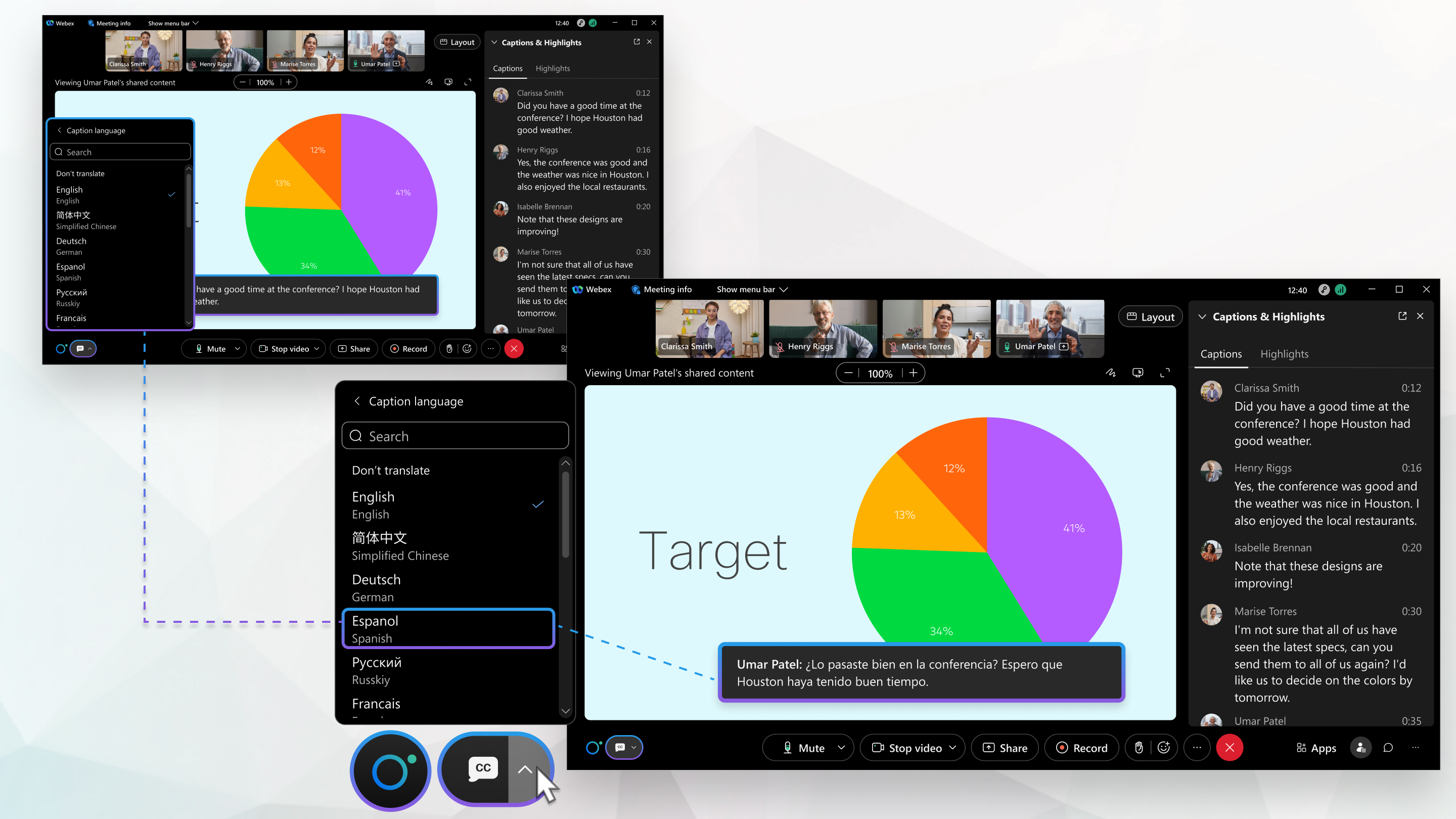
- Tala ditt språk: Om du tycker att det är lättare när konversationer är på
önskat språk har vi automatiska översättningar som du kan aktivera. Dessa kan hjälpa till
att se till att du fångar alla viktiga punkter på det språk du är mest bekväm
med. Visa realtidsöversättning och transkription i
möten
-
Förändra hur du interagerar i ett möte, följande justeringar är här för att göra möten till en plats där du känner dig som hemma och redo att bidra med dina idéer.
- Slå på/av automatiserad textning: Om du tycker att det är lättare att följa med vad som sägs i möten genom att läsa kan du aktivera automatisk textning . Det är som att ha din egen personliga stenograf som skriver ut allt live! Och om du inte behöver det kan du enkelt stänga av det också. Visa realtidsöversättning och transkription i möten
- Ange anpassade kortkommandon: Skapa egna anpassade kortkommandon för åtgärder som du använder ofta under möten eller samtal. Det handlar om att göra saker snabbare och enklare för dig. Anpassa genvägskommandon
- Använd helskärmsfunktionalitet: Ibland behöver du bara titta närmare på vad som delas, eller hur? Du kan växla till helskärm för delat innehåll för att göra det större och lättare att se. Växla mellan delat innehåll och talaren under ett Webex-möte, webbseminarium eller evenemang
- Personlig interaktion: Du kan granska och anpassa kortkommandon för att ge kontroll och autonomi. Du kan definiera din egen interaktion med möten för att skapa en inställning som är anpassad till din specifika bearbetningsstil, uppmärksamhet och minneskrav.


