- 首頁
- /
- 文章
本文是否有幫助?

感謝您的意見回饋。
在此文章中

會議最佳實踐
會議無障礙
Webex Meetings 無障礙與包容性
 在此文章中
在此文章中 意見回饋?
意見回饋?我們設計了 Webex 會議以包容性為考量,提供一系列功能量身定制,為具有不同需求的用戶提供舒適且可自定義的體驗。請參閱我們的有關如何設置和充分利用您的會議體驗的提示。
會議最佳實踐
為確保 Webex 會議對所有參與者都具有包容性和可訪問性,請考慮實施以下建議:
- 會前準備:
- 如有需要,安排翻譯或手語翻譯。
- 指定一名口譯員,以便在會議期間該與會者顯示為口譯員。
- 啟用隱藏式字幕,確保會議開始時字幕已開啟。
- 避免鎖定舞台視圖
- 會前溝通:
- 請提前分享議程和相關文件。請確保文件採用易於存取的格式。
- 詢問參與者可能需要的住宿安排。
- 請事先向譯者提供所有必要的資料,例如議程或演示文稿,以確保譯文準確無誤。
- 請提供清晰的參會說明以及技術支援聯絡人資訊。請參閱 加入會議
- 視覺輔助功能
- 確保與會者和譯員的視訊品質。請參閱 選擇視訊設定
- 簡報應使用高對比度投影片和大而易讀的字體。
- 向可能無法看到視覺內容的參與者大聲描述視覺內容。
- 為聽力障礙人士啟用即時翻譯和隱藏式字幕。請參閱 在會議和網路研討會中顯示即時翻譯和轉錄
- 避免使用畫面複雜或動態(閃爍、閃爍不定)的虛擬背景
- 如果影片內容包含可能引發光敏反應的影像,請發出警告並給光敏使用者留出準備時間。
- 聽覺無障礙
- 使用高品質麥克風,並確保所有發言者的聲音都清晰可聞。請參閱 選擇 Webex Meetings 和 Webex Webars 的音訊設定
- 鼓勵參與者在不發言時將麥克風靜音,以減少背景噪音。請參閱 在 Webex 會議和網路研討會期間消除背景噪音 和 在會議或通話中靜音
- 為那些說話或聽力有困難的人提供聊天等替代溝通方式。
- 技術簡易性
- 為可能需要的人提供簡短的教程
- 反白顯示常用快捷鍵 mute/unmute. 參見 鍵盤快速鍵
- 會議期間應安排技術支援人員隨時待命,協助解決任何問題。
- 參與者參與度
- 定期與參與者溝通,確保他們積極參與並能夠跟上進度。
- 鼓勵使用舉手功能或聊天功能提問或發表評論。參見 會議中舉手
- 尤其是在較長的會議中,應安排定期休息,以適應不同的注意力持續時間和生理需求。
- 包容性語言與行為
- 使用清晰簡潔的語言,避免使用術語或俚語。
- 請以適中的語速說話,以便照顧那些可能使用輔助技術和手語翻譯的人。
- 注意使用包容性語言,不要歧視任何群體。
- 會後資源
- 分享會議紀錄或會議摘要,包括任何行動事項或已做出的決定。
- 向與會者提供會議錄音
- 提供聯絡方式,以便後續提出問題或就會議的無障礙設施提供回饋。
透過精心準備和進行 Webex 會議,並採取這些包容性做法,您可以為所有參與者創造一個更熱情和高效的環境,無論他們的能力或需求如何。
會議無障礙
根據您主持或參加會議的習慣,設定 Webex 以獲得最佳體驗。
- 消除不必要的干擾: 當你更依賴聽覺訊息時,你可以盡量減少會議期間的額外噪音,從而幫助你不受干擾地聽清楚每一個字。如果您喜歡整齊的視覺空間來幫助您保持專注,我們也能滿足您的需求。
- 管理螢幕閱讀器通知: 您可以選擇螢幕閱讀器在會議期間朗讀的內容。這樣可以讓你專注於重要訊息,而不會被過多資訊淹沒。管理螢幕助讀程式播報的通知
- 隱藏非視訊參與者:如果您覺得看到未開啟影片的參與者的頭像會分散注意力,您可以將其隱藏。會議期間隱藏或顯示非視訊參與者
- 消除背景噪音: 為了幫助您更好地集中註意力,請啟用背景噪音消除功能。它能非常有效地屏蔽所有令人分心的聲音。在 Webex 會議或網路研討會期間消除背景噪音
- 建立會議亮點:建立會議亮點,記錄會議中最關鍵的部分。這樣,你就不必擔心錯過或忘記關鍵訊息了。會議期間記錄會議要點

-
如果您難以集中註意力,或者想要更舒適、更投入的體驗,您可以使用以下一些設定來創建一個更專注的環境,從而幫助您更有效地做出貢獻。
- 置頂重要資訊: 如果會議中有什麼人或事需要你特別關注,例如主講人或簡報,你可以把它置頂。調整會議、網路研討會和活動中有多少參與者出現在階段階段視圖中
- 您的口譯員,始終在前線: 如果你使用同聲傳譯,你可以把他們的影片彈出到一個單獨的視窗中。這樣,你可以把它放在螢幕上的任何位置,方便查看,而不會受到任何干擾。Webex 會議、網路研討會和個人會議室中的同聲傳譯 *
- 查看更多或查看更少: 你可以控制螢幕上同時顯示多少人。如果畫面內容過於繁雜,可以簡化。或者,如果你想看到每個人的臉,那也可以。一切都以讓你感到最舒適為準。會議期間更改視訊佈局
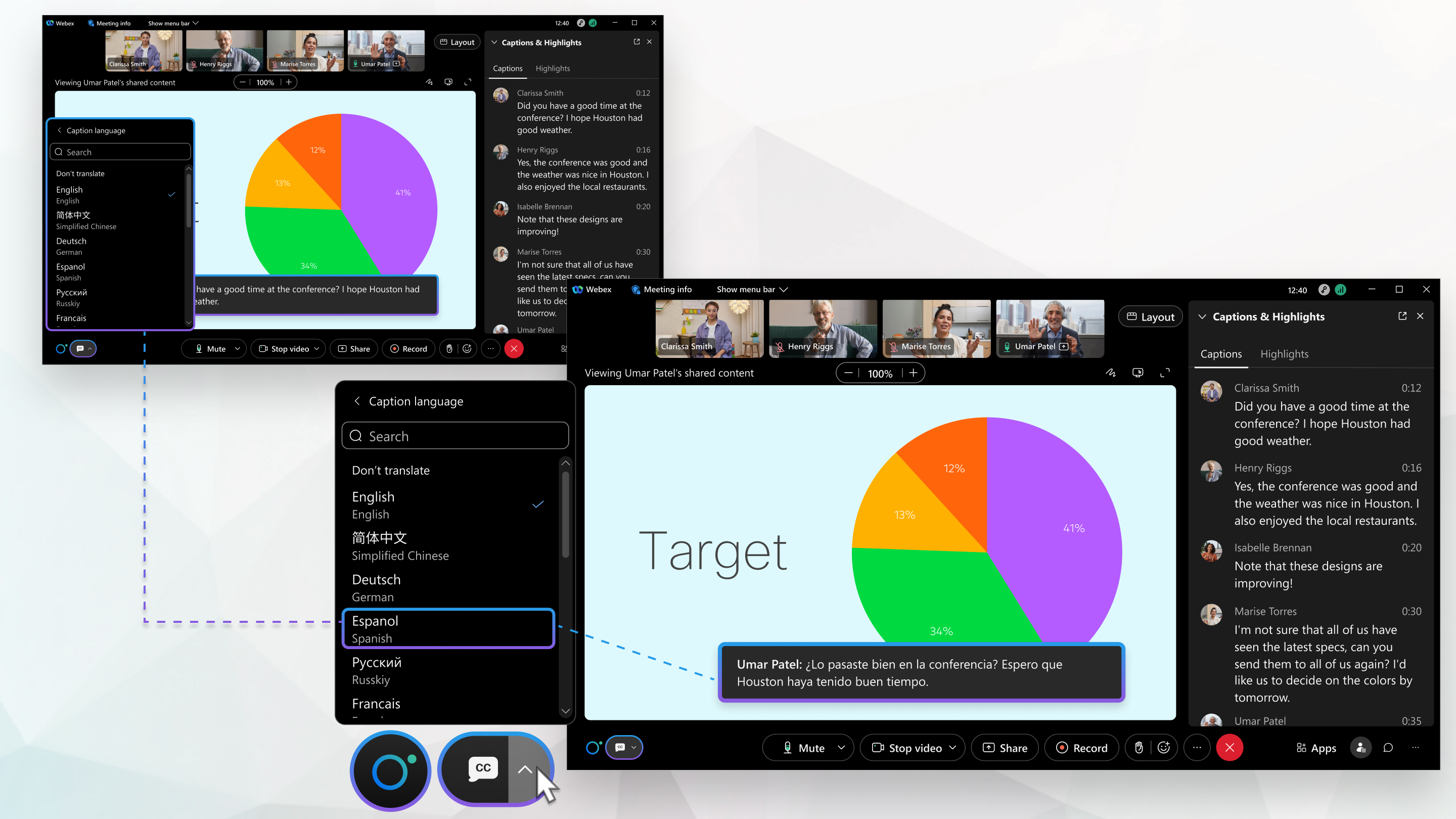
- 用你的語言說話: 如果您覺得用您喜歡的語言進行對話更容易,我們提供自動翻譯功能,您可以開啟該功能。這些方法可以幫助你確保用你最熟悉的語言抓住所有要點。在會議中顯示即時翻譯和轉錄文字
-
改變您在會議中的互動方式,以下調整旨在讓會議成為您感到賓至如歸並隨時準備好貢獻想法的地方。
- 轉動 on/off 自動字幕: 如果您覺得透過閱讀更容易跟上會議內容,您可以開啟自動字幕功能。這就像擁有一個私人速記員,即時記錄你的一切!如果不需要,也很容易把它關掉。在會議中顯示即時翻譯和轉錄文字
- 設定自訂鍵盤快速鍵: 建立您自己的自訂鍵盤快捷鍵,方便您在會議或通話中頻繁使用的操作。一切都是為了讓事情變得更快捷、更輕鬆。自訂快速鍵指令
- 使用全螢幕功能:有時候,你需要仔細看看別人分享的內容,對吧?您可以切換到全螢幕模式檢視分享內容,使其更大更易於觀看。在 Webex 會議、網路研討會或活動期間,在共用內容與發言人之間切換
- 個性化互動: 您可以查看和自訂鍵盤快捷鍵,從而實現控制和自主操作。您可以自行定義與會議的互動方式,以建立符合您特定處理方式、注意力持續時間和記憶要求的設定。
本文是否有幫助?


