- Hjem
- /
- Artikkel

Takk for tilbakemeldingen.

 I denne artikkelen
 Tilbakemelding?
Vi har designet Webex-møter med inkludering i tankene, og tilbyr en rekke funksjoner skreddersydd for å gi en komfortabel og tilpassbar opplevelse for brukere med varierende behov. Ta en titt på tipsene våre om hvordan du konfigurerer og får mest mulig ut av møteopplevelsen din.
Beste praksis for møter
For å sikre at møter på Webex er inkluderende og tilgjengelige for alle deltakere, bør du vurdere å implementere følgende tips:
- Oppsett før møte:
- Sørg for en oversetter eller tegnspråkstolker, om nødvendig.
- Tilordne en tolk slik at deltakeren vises med tolkerollen under møtet
- Aktiver undertekst for å sikre at den er på når møtet starter
- Unngå å låse scenevisningen
- Kommunikasjon før møtet:
- Del dagsordenen og eventuelle relevante dokumenter på forhånd. Sørg for at dokumentene er i et tilgjengelig format
- Spør om overnattingssteder deltakerne måtte trenge.
- Gi tolkene alt nødvendig materiale på forhånd, for eksempel agenda eller presentasjonsbilder, for å sikre nøyaktig tolkning
- Gi klare instruksjoner om hvordan du blir med på møtet og hvem du skal kontakte for teknisk assistanse. Se Bli med i et møte
- Visuell tilgjengelighet
- Sikre videokvalitet for deltakere og tolker. Se Velg videoinnstillinger
- Bruk lysbilder med høy kontrast og store, lesbare skrifter til presentasjoner.
- Beskriv visuelt innhold høyt for deltakere som kanskje ikke kan se det.
- Aktiver oversettelser i sanntid og undertekster for de med hørselshemming . Se Vis sanntidsoversettelse og transkripsjon i møter og webinarer
- Unngå travel eller animert (blinkende, flimrende) virtuell bakgrunn
- Hvis videoinnhold inneholder bildebehandling som utløser, gi en advarsel og gi lysfølsomme brukere tid til å forberede seg
- Auditiv tilgjengelighet
- Bruk en mikrofon av høy kvalitet og sørg for at alle høyttalerne er tydelig hørbare. Se Velg lydinnstillinger for Webex Meetings og Webex Webinars
- Oppfordre deltakerne til å dempe seg selv når de ikke snakker for å redusere bakgrunns støy. Se Fjern bakgrunnsstøy under Webex Meetings og webinarer og Demp deg selv i et møte eller samtale
- Tilby alternative kommunikasjonsalternativer, for eksempel chat, for de som kan ha problemer med å snakke eller høre.
- Teknisk letthet
- Gi en kort veiledning for alle som trenger det
- Fremhev vanlige snarveier dempe/på. Se T astatursnarveier
- Ha teknisk støtte tilgjengelig under møtet for å hjelpe deg med eventuelle problemer.
- Deltakerengasjement
- Sjekk regelmessig med deltakerne for å sikre at de er engasjerte og i stand til å følge med.
- Oppmuntre løftehåndfunksjonen eller chat-funksjonen til å stille spørsmål eller gi kommentarer. Se Rekk opp hånden i et møte
- Tillat regelmessige pauser, spesielt i lengre møter, for å imøtekomme varierende oppmerksomhetsspenn og fysiske behov.
- Inkluderende språk og atferd
- Bruk tydelig, kortfattet språk og unngå sjargong eller slang.
- Snakk i moderat tempo for å imøtekomme de som kanskje bruker hjelpeteknologi og tegnspråkstolker.
- Vær oppmerksom på å bruke inkluderende språk som ikke diskriminerer noen gruppe.
- Ressurser etter møte
- Del referater eller et sammendrag av møtet, inkludert eventuelle handlingspunkter eller beslutninger som er tatt.
- Gi møteopptak for deltakere
- Gi kontaktinformasjon for oppfølgingsspørsmål eller tilbakemeldinger om møtets tilgjengelighet.
Ved nøye å forberede og gjennomføre Webex-møtene dine med disse inkluderende praksisene, kan du skape et mer innbydende og effektivt miljø for alle deltakere, uavhengig av deres evner eller behov.
Tilgjengelighet i møter
Konfigurer Webex på en måte som fungerer best for deg når du er vert for eller blir med på møter.
- Fjern unødvendige distraksjoner: Når du stoler mer på hørselsinformasjon,
kan du minimere ekstra lyder under møter for å hjelpe deg med å fange hvert ord uten
distraksjoner. Og hvis du foretrekker å ha et pent visuelt rom for å hjelpe deg med å holde fokus,
har vi det dekket også.
- Administrer skjermleservarsler: Du kan velge hva skjermleseren forteller deg under møter. Dette holder deg fokusert på viktig informasjon uten å overvelde deg med for mye informasjon. Administrer hvilke varsler skjermleseren kunngjør
- Skjul ikke-videodeltakere: Hvis du synes det er distraherende å se flisene til deltakere som ikke har videoen sin på, kan du ganske enkelt skjule dem. Skjul eller vis ikke-videodeltakere under møter
- Fjern bakgrunnsstøy: For å hjelpe deg med å konsentrere deg bedre, aktiver funksjonen for fjerning av bakgrunnsstøy. Det fungerer som en sjarm for å blokkere alle de distraherende lydene. Fjern bakgrunnsstøy under Webex-møter eller webinarer
- Opprett møtehøydepunkter: Hold oversikt over de viktigste delene av
møtet ditt ved å lage høydepunkter. På denne måten trenger du ikke å bekymre deg for å savne eller
glemme nøkkelinformasjon. Fang opp møtehøydepunkter under et
møte

-
Hvis du sliter med konsentrasjon eller ønsker en mer komfortabel og engasjerende opplevelse, kan du bruke noen av følgende innstillinger for å skape et mer fokusert miljø som igjen hjelper deg å bidra mer effektivt.
- Feste viktig informasjon: Hvis det er noen eller noe i møtet du virkelig trenger å holde øye med, for eksempel hovedforedragsholderen eller en presentasjon, kan du feste den. Juster hvor mange deltakere som vises i scen evisningene i møter, webinarer og arrangementer
- Din tolk, front og senter: Hvis du bruker simultantolkning, kan du legge videoen deres ut i et eget vindu. På denne måten kan du plassere den hvor du vil på skjermen, noe som gjør det enkelt å se uten at noen distraksjoner kommer i veien. Simultantolkning i Webex-møter, webinarer og personlige rom*
- Se mer eller se mindre: Du får kontrollere hvor mange personer du ser på skjermen samtidig. Hvis en travel skjerm er for mye, kan du forenkle den. Eller hvis du liker å se ansiktene til alle, kan det skje også. Det handler om hva som gjør deg mest komfortabel. Endre videooppsettet under et møte
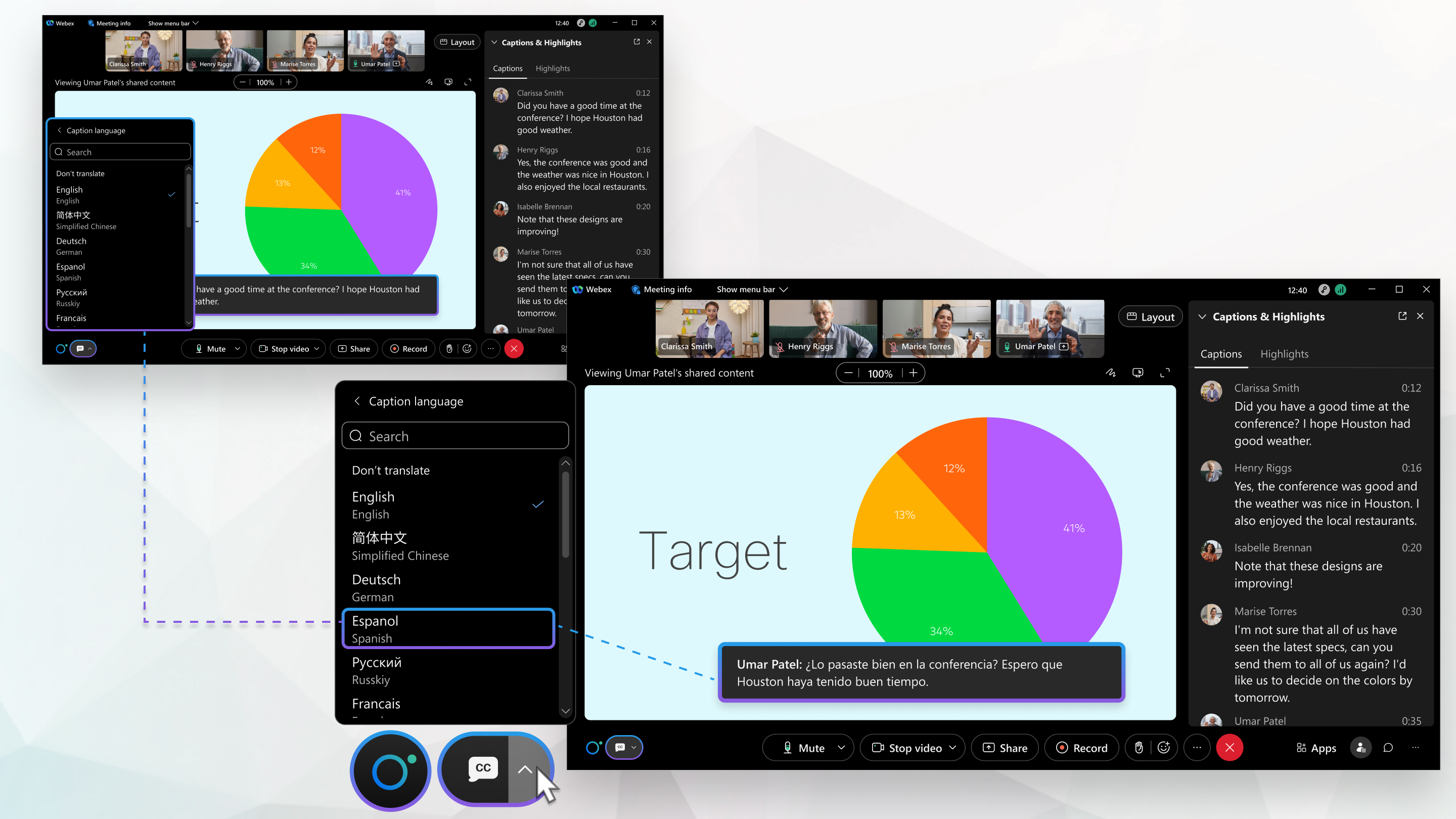
- Snakke språket ditt: Hvis du synes det er lettere når samtaler foregår på ditt
foretrukne språk, har vi automatiserte oversettelser du kan slå på. Disse kan bidra
til å sikre at du fanger alle viktige punkter på språket du er mest komfortabel
med. Vis oversettelse og transkripsjon i sanntid i
møter
-
Forvandle hvordan du samhandler i et møte, følgende justeringer er her for å gjøre møter til et sted der du føler deg hjemme og klar til å bidra med ideene dine.
- Slå på/av Automatisert undertekst: Hvis du synes det er lettere å følge med på det som blir sagt i møter ved å lese, kan du slå på automatisert tek sting. Det er som å ha din egen personlige stenograf som skriver ut alt live! Og hvis du ikke trenger det, kan du enkelt slå den av også. Vis oversettelse og transkripsjon i sanntid i møter
- Angi egendefinerte tastatursnarveier: Lag dine egne egendefinerte hurtigtaster for handlinger du bruker ofte under møter eller samtaler. Det handler om å gjøre ting raskere og enklere for deg. Tilpass snarveikommandoer
- Bruk fullskjermfunksjonalitet: Noen ganger trenger du bare en nærmere titt på hva som deles, ikke sant? Du kan bytte til fullskjerm for delt innhold for å gjøre det større og lettere å se. Bytt mellom delt innhold og foredragsholderen under et Webex-møte, webinar eller arrangement
- Personlig interaksjon: Du kan se gjennom og tilpasse tastatursnarveier for å gi kontroll og autonomi. Du kan definere din egen interaksjon med møter, for å opprette et oppsett som samsvarer med din spesifikke behandlingsstil, oppmerksomhetsspenn og minnekrav.


