- Početak
- /
- Članak

Hvala na povratnim informacijama.

 U ovome članku
 Želite li poslati povratne informacije?
Osmislili smo Webex sastanke s obzirom na inkluzivnost, nudeći niz značajki prilagođenih kako bi korisnicima s različitim potrebama pružili ugodno i prilagodljivo iskustvo. Pogledajte naše savjete o tome kako postaviti i maksimalno iskoristiti iskustvo sastanaka.
Najbolje prakse sastanaka
Kako biste osigurali da su sastanci na Webexu uključivi i dostupni svim sudionicima, razmislite o provedbi sljede ćih savjeta:
- Postavljanje prije sastanka:
- Ugovorite se za prevoditelja ili prevoditelja znakovnog jezika, ako je potrebno.
- Dodijelite tumača tako da sudioniku bude prikazana uloga tumača tijekom sastanka
- Omogućite zatvorene titlove kako biste bili sigurni da je uključen kada sastanak započne
- Izbjegavajte zaključavanje prikaza pozornice
- Komunikacija prije sastanka:
- Unaprijed podijelite dnevni red i sve relevantne dokumente. Provjerite jesu li dokumenti u pristupačnom formatu
- Raspitajte se o smještaju koji će sudionici možda trebati.
- Unaprijed osigurati tumačima sve potrebne materijale, kao što su dnevni red ili prezentacijski slajdovi, kako bi se osiguralo točno tumačenje
- Navedite jasne upute o tome kako se pridružiti sastanku i kome se obratiti za tehničku pomoć. Pogledajte Pridruživanje sastanku
- Vizualna pristupačnost
- Osigurajte kvalitetu videozapisa za polaznike i tumače. Pogledajte Odabir postavki videozapisa
- Koristite slajdove visokog kontrasta i velike, čitljive fontove za prezentacije.
- Opišite vizualni sadržaj naglas za sudionike koji ga možda neće moći vidjeti.
- Omogućite prijevode u stvarnom vremenu i zatvorene titlove za osobe s oštećenjem sluha . Pogledajte Pri kaz prijevoda i transkripcije u stvarnom vremenu na sastancima i webinarima
- Izbjegavajte zauzetu ili animiranu (treperenje, treperenje) virtualnu pozadinu
- Ako video sadržaj sadrži snimanje koje pokreće, dajte upozorenje i dajte vrijeme fotoosjetljivim korisnicima da se pripreme
- Slušna pristupačnost
- Koristite visokokvalitetni mikrofon i osigurajte da se svi zvučnici jasno čuju. Pogledajte Odabir postavki zvuka za Webex Meetings i Webex Webinars
- Potaknite sudionike da se utišaju kada ne govore kako bi smanjili pozadin sku buku. Pogledajte od jeljak Uklanjanje pozadinske buke tijekom Webex Meetings i webinara i Isključite se na sastanku ili pozivu
- Ponudite alternativne mogućnosti komunikacije, poput chata, za one koji mogu imati poteškoća s govorom ili sluhom.
- Tehnička lakoća
- Navedite kratak vodič za sve kojima će možda trebati
- Označite uobičajene prečace za isključivanje/isključivanje zvuka. Pogledajte Preč aci na tipkovnici
- Imajte na raspolaganju tehničku podršku tijekom sastanka koja će vam pomoći u rješavanju bilo kakvih problema.
- Angažman sudionika
- Redovito se prijavljujte sa sudionicima kako biste bili sigurni da su angažirani i sposob ni pratiti.
- Potaknite funkciju podizanja ruke ili funkciju chata za postavljanje pitanja ili davanje komentara. Pogledajte Podignite ruku na sastanku
- Omogućite redovite pauze, posebno na dužim sastancima, kako biste prilagodili različitim ras ponima pažnje i fizičkim potrebama.
- Inkluzivni jezik i ponašanje
- Koristite jasan, sažet jezik i izbjegavajte žargon ili sleng.
- Govorite umjerenim tempom kako biste se prilagodili onima koji možda koriste pomoćnu tehnologiju i tumače znakovnog jezika.
- Imajte na umu da koristite inkluzivni jezik koji ne diskriminira nijednu skupinu.
- Resursi nakon sastanka
- Podijelite zapisnike ili sažetak sastanka, uključujući sve radnje ili donesene odluke.
- Osigurajte snimanje sastanaka za sudionike
- Navedite kontakt informacije za daljnja pitanja ili povratne informacije o pristupačnosti sastanka.
Promišljenom pripremom i vođenjem Webex sastanaka uz ove inkluzivne prakse možete stvoriti ugodnije i učinkovitije okruženje za sve sudionike, bez obzira na njihove sposobnosti ili potrebe.
Pristupačnost na sastancima
Postavite Webex na način koji vam najbolje odgovara kada vodite sastanke ili se pridružujete sastancima.
- Uklonite nepotrebne smetnje: Kada se više oslanjate na slušne informacije,
možete smanjiti dodatne buke tijekom sastanaka kako biste uhvatili svaku riječ bez
ometanja. A ako više volite imati uredan vizualni prostor koji će vam pomoći da ostanete fokusirani, i
mi smo to pokrivali.
- Upravljanje obavijestima čitača zaslona: Možete odabrati što vam čitač zaslona govori tijekom sastanaka. To vas drži usredotočenim na važne informacije, a da vas ne preplavljujete previše informacija. Upravljajte obavi jestima koje vaš čitač zaslona najavljuje
- Sakrij sudionike koji nisu videozapisi: Ako vam je ometajuće vidjeti pločice sudionika koji nemaju uključen videozapis, možete ih jednostavno sakriti. Sakrijte ili prikazujte sudionike koji nisu video tijekom sastanaka
- Ukloni pozadinsku buku: Da biste se bolje koncentrirali, aktivirajte značajku uklanjanja pozadinske buke. Djeluje kao šarm blokirati sve te ometajuće zvukove. Uklonite pozadinsku buku tijekom Webex sastanaka ili webinara
- Stvorite istaknute sastanke: Pratite najvažnije dijelove
sastanka stvaranjem istaknutih dijelova. Na ovaj način ne morate brinuti o propuštanju ili
zaboravljanju ključnih informacija. Snimanje istaknutih događaja sastanka tijekom
sastanka

-
Ako se borite s koncentracijom ili želite ugodnije i privlačnije iskustvo, možete upotrijebiti neke od sljedećih postavki kako biste stvorili fokusiranije okruženje koje vam zauz vrat pomaže da učinkovitije doprinesete.
- Pričvršćivanje važnih informacija: Ako na sastanku postoji netko ili nešto na što stvarno trebate paziti, poput glavnog govornika ili prezentacije, možete to zakačiti. Prilagodite broj sudionika koji se pojavljuje u prikazima pozornice na sastancima, webinarima i događajima
- Vaš prevoditelj, prednja strana i centar: Ako koristite simultano tumačenje, možete prikazati njihov videozapis u zaseban prozor. Na ovaj način možete ga smjestiti gdje god želite na zaslonu, što olakšava uvid bez ometanja. Simultano tumačenje na Webex sastancima, webinarima i osobnim sobama
- Vidjeti više ili vidjeti manje: Možete kontrolirati koliko ljudi vidite na zas lonu odjednom. Ako je zauzet zaslon previše, možete ga pojednostaviti. Ili ako volite vidjeti svačija lica, to se također može dogoditi. Sve je u tome što vam čini naj udobnijim. Promjena izgleda videozapisa tijekom sastanka
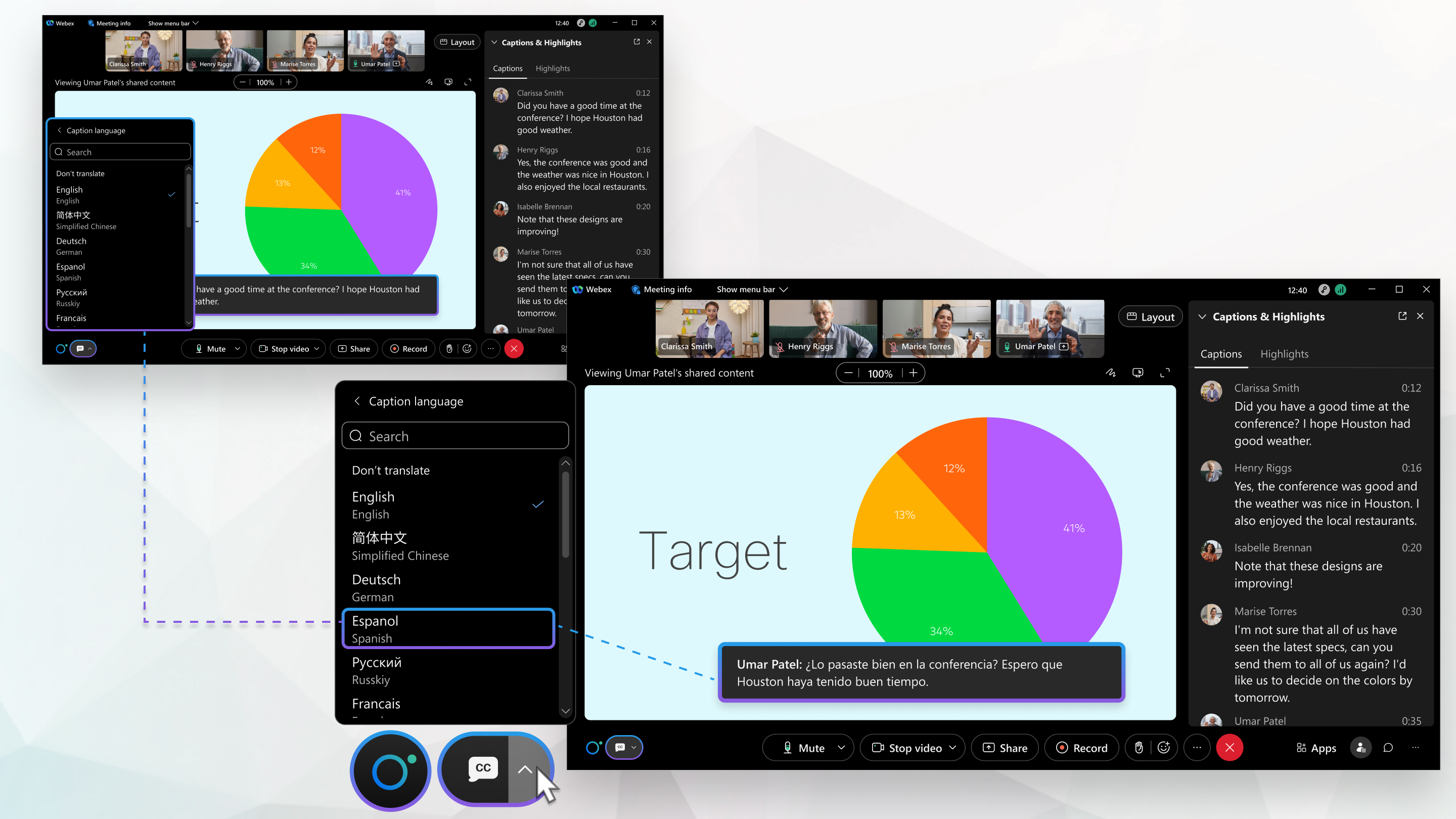
- Govorite svojim jezikom: Ako vam je lakše kada se razgovori odvijaju na vašem
željenom jeziku, imamo automatizirane prijevode koje možete uključiti. Oni vam mogu
pomoći da uhvatite sve važne točke na jeziku
s kojim vam je najviše ugodno. Prikažite prijevod i transkripciju u stvarnom vremenu na
sastancima
-
Transformirajte način na koji komunicirate na sastanku, sljedeće prilagodbe su ovdje kako bi sastanci učinili mjestom na kojem se osjećate kao kod kuće i spremni doprinijeti svojim idejama.
- Uključivanje/isključivanje automatiziranih zatvorenih titlova: Ako vam je lakše pratiti ono što je rečeno na sastancima čitanjem, možete uključiti automatizirano zatvo rene titlove. To je kao da vlastiti osobni stenograf piše sve uživo! A ako vam ne treba, lako ga možete isključiti. Prikažite prijevod i transkripciju u stvarnom vremenu na sastancima
- Postavljanje prilagođenih prečaca na tipkovnici: Izradite vlastite prilagođene tipkovničke preč ace za radnje koje često koristite tijekom sastanaka ili poziva. Sve je u tome da vam stvari budu brže i lakše. Prilagodite naredbe prečaca
- Koristite funkcionalnost preko cijelog zaslona: Ponekad vam je potrebno samo pobliže pogledati što se dijeli, zar ne? Možete se prebaciti na cijeli zaslon za zajednički sadržaj kako biste ga učinili većim i lakšim za vidjeti. Prebacivanje između dijeljenog sadržaja i govor nika tijekom Webex sastanka, webinara ili događaja
- Personalizirana interakcija: Možete pregledati i prilagoditi prečace na tipkovnici kako biste osigurali kontrolu i autonomiju. Možete definirati vlastitu interakciju sa sastancima kako biste stvorili postavku koja je usklađena s vašim specifičnim stilom obrade, rasponom pažnje i zahtjevima memorije.


