- ホーム
- /
- 投稿記事
この投稿記事は役に立ちましたか?

コメントありがとうございます。
この記事の内容

会議のベストプラクティス
会議でのアクセシビリティ
Webex Meetings アクセシビリティと包括性
 この記事の内容
 フィードバックがある場合
Webex Meetingsは包括性を念頭に置いて設計されており、さまざまなニーズを持つユーザーに快適でカスタマイズ可能なエクスペリエンスを提供するように調整されたさまざまな機能を提供しています。ミーティング体験をセットアップして最大限に活用する方法に関するヒントをご覧ください。
会議のベストプラクティス
Webex での会議がすべての参加者に受け入れられ、アクセスしやすいものにするために、 次のヒントを実装することを検討してください。
- 会議前のセットアップ:
- 必要に応じて、翻訳者または手話通訳者を手配してください。
- 会議中に参加者に通訳者の役割が示されるように、通訳者を割り当ててください
- クローズドキャプションを有効にして、会議が始まるときにオンになっていることを確認してください
- ステージビューをロックしないでください
- 会議前のコミュニケーション:
- 議題や関連文書を事前に共有してください。 書類がアクセシブルな形式であることを確認してください
- 参加者が必要とする可能性のある宿泊施設について問い合わせてください。
- 正確な通訳を確実にするために、 アジェンダやプレゼンテーションスライドなど、必要な資料を事前に通訳者に提供してください
- 会議への参加方法と、 技術支援を受けるための連絡先を明確に説明してください。 「会議に参加する」を参照してください
- ビジュアルアクセシビリティ
- 出席者と通訳者のビデオ品質を確保してください。 ビデオ設定を選択するを参照してください
- プレゼンテーションには、コントラストの高いスライドと大きくて読みやすいフォントを使用してください。
- 見えないかもしれない参加者に向けて、 ビジュアルコンテンツを声に出して説明してください。
- 聴覚障害者のために、リアルタイムの翻訳とクローズドキャプションを有効にしてください。 会議やウェビナーでリアルタイムの翻訳と文字起こしを表示するを参照してください
- 忙しいバーチャル背景やアニメーション(点滅、ちらつき)のバーチャル背景は避けてください
- ビデオコンテンツにトリガーとなる画像が含まれている場合は、警告を発し、 光に敏感なユーザーが準備する時間を与えてください
- 聴覚アクセシビリティ
- 高品質のマイクを使用し、すべてのスピーカーがはっきり聞こえるようにしてください。 「 Webex Meetingsのオーディオ設定を選択する」 を参照してください Webex Webinars
- 周囲の雑音を減らすために、話していないときは自分でミュートするように参加者に勧めてください。 Webex Meetings ウェビナー中やウェビナー中の周囲の雑音の除去と、会議や通話中は自分をミュートするを参照してください
- 話すことや聞くことが難しい人のために、チャットなどの代替コミュニケーションオプションを提供してください。
- 技術的な使いやすさ
- 必要な人に簡単なチュートリアルを提供してください
- 一般的なショートカットを強調表示して、ミュート/ミュート解除してください。 キーボードショートカットを参照してください
- どんな問題でもサポートできるように、会議中にテクニカルサポートを用意してください。
- 参加者エンゲージメント
- 定期的に参加者に連絡して、参加者が熱心に取り組み、 フォローできるかどうかを確認してください。
- 質問したりコメントしたりするために、手を上げる機能やチャット機能を奨励してください。 会議で手を挙げてください
- 注意力の持続時間や身体的ニーズが変わるため、特に長時間の会議では定期的に休憩を取ってください。
- インクルーシブな言語と行動
- 明確で簡潔な言葉を使い、専門用語やスラングは避けてください。
- 支援技術や手話通訳を使用している人に対応するため、適度なペースで話してください。
- どのグループも差別しないインクルーシブな言葉を使うことに気をつけてください。
- 会議後のリソース
- アクションアイテムや決定事項を含め、議事録や会議の概要を共有してください。
- 出席者に会議の記録を提供する
- 会議のアクセシビリティに関するフォローアップの質問やフィードバックには、連絡先情報を提供してください。
これらのインクルーシブな慣行を取り入れて、Webex ミーティングを慎重に準備して実施することで、 能力やニーズに関係なく、すべての参加者にとってより快適で効果的な環境を作り出すことができます。
会議でのアクセシビリティ
会議を主催したり参加したりするときに、自分にとって最適な方法でWebexを設定してください。
- 不必要な気を散らすものを取り除く:聴覚情報に頼るようになれば、会議中の余分なノイズを最小限に抑えて、
気を散らすことなくすべての単語を聞くことができます。 また、集中力を維持するためにすっきりとした視覚空間を用意したい場合は、それも用意しています。
- スクリーンリーダー通知の管理: スクリーンリーダーが会議中に伝える内容を選択できます。 これにより、 あまり多くの情報に圧倒されることなく、重要な情報に集中できます。 スクリーンリーダーがどの通知をアナウンスするかを管理してください
- ビデオ以外の参加者を非表示にする: ビデオをオンにしていない参加者のタイルを見て気が散る場合は、非表示にすることもできます。 会議中にビデオ以外の参加者を表示または非表示にする
- バックグラウンドノイズの除去:集中力を高めるために、 バックグラウンドノイズ除去機能を有効にしてください。 それはそれらの邪魔な音をすべて遮断するお守りのように働きます。Webex ミーティングやウェビナー中に周囲のノイズを除去してください
- 会議のハイライトを作成する:ハイライトを作成して、
会議の最も重要な部分を把握できます。 これにより、
重要な情報を見逃したり忘れたりする心配はありません。会議中に会議の要点を記録する

-
集中力に苦労している場合や、 より快適で魅力的な体験を望む場合は、次の設定のいくつかを使用して、より集中的な環境を作り、より効果的に貢献できるようにすることができます。
- 重要な情報のピン留め: メインスピーカーやプレゼンテーションなど、 本当に注目したい人が会議中にいる場合は、ピン留めできます。ミーティング、ウェビナー、 イベントのステージビューに表示される参加者の数を調整してください
- 通訳者、フロント、センター:同時通訳を使用している場合は、その通訳のビデオを別のウィンドウに表示できます。 これにより、画面の好きな場所に配置できるので、邪魔にならず見やすくなります。Webex ミーティング、ウェビナー、パーソナルルームでの同時通訳*
- もっと見るか減らす: 画面に一度に表示する人の数を制御できます。 ビジー画面が大きすぎる場合は、簡略化できます。 あるいは、 みんなの顔を見たいなら、それも可能です。 何があなたを最も快適にするのかがすべてです。会議中にビデオレイアウトを変更してください
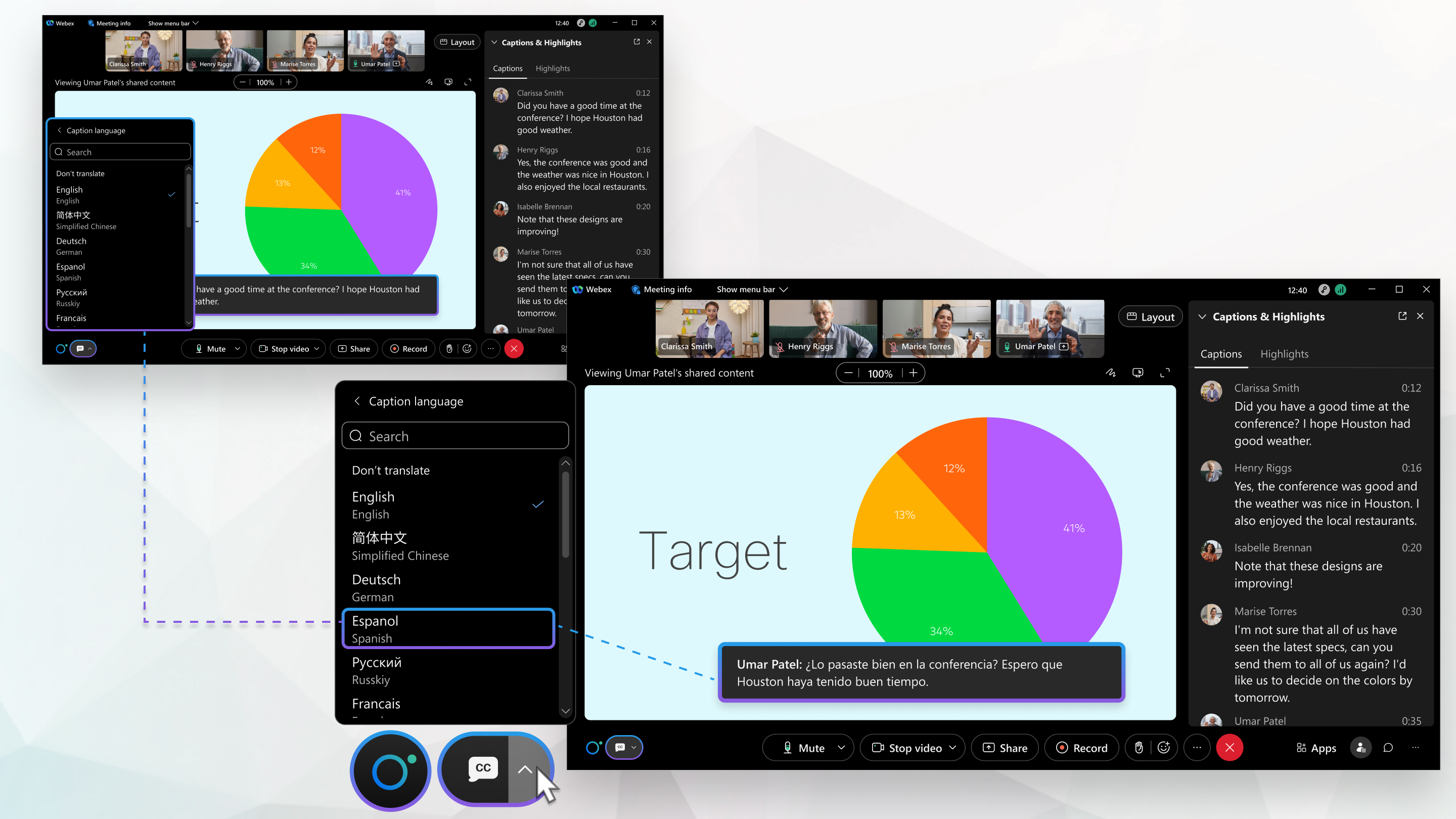
- あなたの言語を話す:
あなたの希望の言語で会話する方が簡単だと思うなら、自動翻訳を有効にすることができます。 これらは、
あなたが最も使いやすい言語で重要な点をすべて理解していることを確認するのに役立ちます。
会議でリアルタイムの翻訳と文字起こしを見せてください
-
会議でのやり取りの仕方を変えます。会議をアットホームな雰囲気で、アイデアを伝える準備ができているような場所にするために、次の調整を行います。
- 自動クローズドキャプションのオン/オフを切り替える: 会議で話された内容を読む方がわかりやすい場合は、 自動クローズドキャプションを有効にできます。 まるで自分のパーソナル速記者にすべてをライブでタイプしてもらうようなものです! また、必要ない場合は、簡単にオフにすることもできます。 会議でリアルタイムの翻訳と文字起こしを見せてください
- カスタムキーボードショートカットの設定: 会議や通話中によく使うアクション用に、独自のカスタムキーボードショートカットを作成してください。 すべては、あなたにとって物事をより速く 、より簡単にすることです。ショートカットコマンドをカスタマイズする
- フルスクリーン機能を使う: 共有されているものを詳しく見たいときがありますよね? 共有コンテンツを全画面に切り替えて、 大きく見やすくすることができます。Webex ミーティング、ウェビナー、 またはイベント中に共有コンテンツとスピーカーを切り替える
- パーソナライズされたインタラクション:キーボードショートカットを確認したりカスタマイズしたりして、 制御と自律性を持たせることができます。 会議とのやりとりを自分で定義して、特定の処理スタイル、アテンションスパン、 メモリ要件に合った設定を作成できます。
この投稿記事は役に立ちましたか?


