- Hjem
- /
- Artikel

Tak for din feedback.

 I denne artikel
 Har du feedback?
Vi har designet Webex-møder med inklusivitet i tankerne og tilbyder en række funktioner, der er skræddersyet til at give en behagelig og tilpasselig oplevelse for brugere med forskellige behov. Tag et kig på vores tip til, hvordan du konfigurerer og får mest muligt ud af din mødeoplevelse.
Bedste praksis for møder
For at sikre, at møder på Webex er inkluderende og tilgængelige for alle deltagere, kan du overveje at implementere følgende tip:
- Opsætning før møde:
- Sørg for en oversætter eller tegnsprogstolke, hvis det er nødvendigt.
- Tildel en tolk, så deltageren vises med tolkerollen under mødet
- Aktivér undertekster for at sikre, at den er slået til, når mødet starter
- Undgå at låse scenevisningen
- Kommunikation før mødet:
- Del dagsordenen og eventuelle relevante dokumenter på forhånd. Sørg for, at dokumenterne er i et tilgængeligt format
- Forespørg om indkvartering, som deltagerne muligvis har brug for.
- Giv tolkene alt nødvendigt materiale på forhånd, såsom dagsorden eller præsentationsslides, for at sikre nøjagtig fortolkning
- Giv klare instruktioner om, hvordan du deltager i mødet, og hvem du skal kontakte for teknisk assistance. Se Del tag i et møde
- Visuel tilgængelighed
- Sørg for videokvalitet for deltagere og tolke. Se Vælg videoindstillinger
- Brug slides med høj kontrast og store, læsbare skrifttyper til præsentationer.
- Beskriv visuelt indhold højt for deltagere, der måske ikke kan se det.
- Aktivér oversættelser i realtid og undertekster for personer med nedsat hørelse . Se Vis oversættelse og transskription i realtid i møder og webinarer
- Undgå travl eller animeret (blinkende, flimrende) virtuel baggrund
- Hvis videoindhold indeholder billeder, der udløser, skal du give en advarsel og give lysfølsomme brugere tid til at forberede sig
- Auditiv tilgængelighed
- Brug en mikrofon af høj kvalitet, og sørg for, at alle højttalere er tydeligt hørbare. Se Vælg lydindstillinger for Webex Meetings og Webex Webinars
- Tilskynd deltagerne til at dæmpe sig selv, når de ikke taler for at reducere baggrunds støj. Se Fjern baggrundsstøj under Webex Meetings og webinarer og Slå dig selv fra i et møde eller opkald
- Tilbyde alternative kommunikationsmuligheder, såsom chat, til dem, der kan have svært ved at tale eller høre.
- Teknisk lethed
- Giv en kort vejledning til alle, der måske har brug for det
- Fremhæv almindelige genveje til at slå lyden fra eller til. Se T astaturgenveje
- Hav teknisk support tilgængelig under mødet for at hjælpe med eventuelle problemer.
- Deltagerengagement
- Tjek regelmæssigt ind med deltagerne for at sikre, at de er engagerede og i stand til at følge med.
- Tilskynd løftehåndfunktionen eller chatfunktionen til at stille spørgsmål eller give kommentarer. Se Løft hånden op i et møde
- Tillad regelmæssige pauser, især i længere møder, for at imødekomme forskellige opmærksomhedsspændinger og fysiske behov.
- Inkluderende sprog og adfærd
- Brug klart, kortfattet sprog og undgå jargon eller slang.
- Tal i et moderat tempo for at imødekomme dem, der muligvis bruger hjælpeteknologi og tegnsprogstolke.
- Vær opmærksom på at bruge inkluderende sprog, der ikke diskriminerer nogen gruppe.
- Ressourcer efter mødet
- Del referater eller et resumé af mødet, herunder eventuelle handlingspunkter eller beslutninger, der er truffet.
- Giv mødeoptagelse til deltagere
- Angiv kontaktoplysninger til opfølgende spørgsmål eller feedback om mødets tilgængelighed.
Ved omhyggeligt at forberede og gennemføre dine Webex-møder med denne inkluderende praksis, kan du skabe et mere indbydende og effektivt miljø for alle deltagere, uanset deres evner eller behov.
Tilgængelighed i møder
Konfigurer Webex på en måde, der fungerer bedst for dig, når du er vært for eller deltager i møder.
- Fjern unødvendige distraktioner: Når du stoler mere på auditiv information,
kan du minimere ekstra lyde under møder for at hjælpe dig med at fange hvert ord uden
distraktioner. Og hvis du foretrækker at have et pænt visuelt rum, der hjælper dig med at holde fokus,
har vi også dækket det.
- Administrer meddelelser om skærmlæser: Du kan vælge, hvad din skærmlæser fortæller dig under møder. Dette holder dig fokuseret på de vigtige oplysninger uden at overvælde dig med for meget information. Administrer , hvilke meddelelser din skærmlæser annoncerer
- Skjul ikke-videodeltagere: Hvis du finder det distraherende at se felterne for deltagere, der ikke har deres video tændt, kan du bare skjule dem. Skjul eller vis ikke-videodeltagere under møder
- Fjern baggrundsstøj: Aktiver funktionen fjernelse af baggrundsstøj for at hjælpe dig med at koncentrere dig bedre. Det fungerer som en charme at blokere alle de distraherende lyde. Fjern baggrundsstøj under Webex-møder eller webinarer
- Opret mødehøjdepunkter: Hold styr på de vigtigste dele af dit
møde ved at oprette højdepunkter. På denne måde behøver du ikke bekymre dig om at gå glip af eller
glemme nøgleoplysninger. Optag mødehøjdepunkter under et
møde

-
Hvis du kæmper med koncentration eller ønsker en mere behagelig og engagerende oplevelse, kan du bruge nogle af følgende indstillinger til at skabe et mere fokuseret miljø, der igen hjælper dig med at bidrage mere effektivt.
- Fastgørelse af vigtige oplysninger: Hvis der er nogen eller noget i mødet, som du virkelig har brug for at holde øje med, f.eks. hovedtaleren eller en præsentation, kan du fastgøre det. Juster, hvor mange deltagere der vises i scen evisningerne i møder, webinarer og begivenheder
- Din tolk, front og center: Hvis du bruger simultantolkning, kan du sende deres video ud i et separat vindue. På denne måde kan du placere det, hvor du vil på din skærm, hvilket gør det let at se uden at nogen distraktioner kommer i vejen. Simultantolkning i Webex møder, webinarer og personlige rum*
- Se mere eller se mindre: Du kan styre, hvor mange personer du ser på skærmen på én gang. Hvis en travl skærm er for meget, kan du forenkle den. Eller hvis du kan lide at se alles ansigter, kan det også ske. Det handler om, hvad der gør dig mest komfortabel. Ændre dit videolayout under et møde
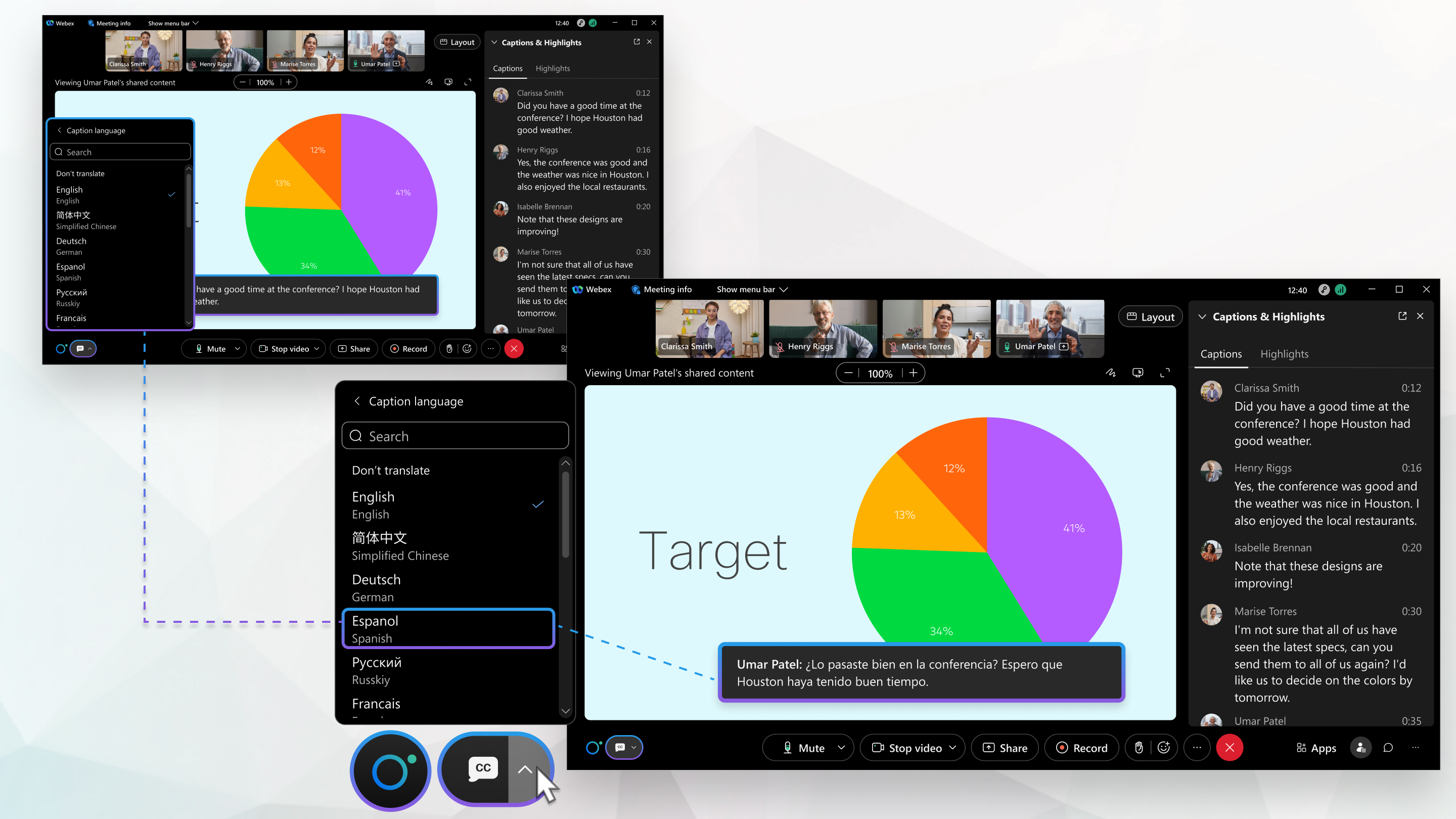
- Tale dit sprog: Hvis du synes det er nemmere, når samtaler foregår på dit
foretrukne sprog, har vi automatiske oversættelser, du kan slå til. Disse kan hjælpe med at
sikre, at du fanger alle de vigtige punkter på det sprog, du er mest tilpas
med. Vis oversættelse og transskription i realtid i
møder
-
Forvandl den måde, du interagerer på i et møde. Følgende justeringer er her for at gøre møder til et sted, hvor du føler dig hjemme og klar til at bidrage med dine ideer.
- Slå automatiseret undertekst til og fra: Hvis du synes det er nemmere at følge med i, hvad der bliver sagt i møder ved at læse, kan du slå automatiseret undertekst til . Det er som at have din egen personlige stenograf, der skriver alt live! Og hvis du ikke har brug for det, kan du nemt slukke det også. Vis oversættelse og transskription i realtid i møder
- Angiv brugerdefinerede tastaturgenveje: Opret dine egne brugerdefinerede tastaturgenveje til handlinger, du ofte bruger under møder eller opkald. Det handler om at gøre tingene hurtigere og lettere for dig. Tilpas genvejskommandoer
- Brug fuldskærmfunktionalitet: Nogle gange har du bare brug for et nærmere kig på, hvad der deles, ikke? Du kan skifte til fuld skærm for delt indhold for at gøre det større og lettere at se. Skift mellem delt indhold og højttaleren under et Webex-møde, webinar eller begivenhed
- Personlig interaktion: Du kan gennemgå og tilpasse tastaturgenveje for at give kontrol og autonomi. Du kan definere din egen interaktion med møder for at oprette en opsætning, der stemmer overens med din specifikke behandlingsstil, opmærksomhedsspænding og hukommelseskrav.


