- Domov
- /
- Članek

Hvala za povratne informacije.

 V tem članku
 Povratne informacije?
Srečanja Webex smo oblikovali z mislijo na vključevanje in ponujamo vrsto funkcij, prilagojenih tako, da uporabnikom z različnimi potrebami zagotavljajo udobno in prilagodljivo izkušnjo. Oglejte si naše nasvete, kako nastaviti in kar najbolje izkoristiti izkušnjo srečanj.
Najboljše prakse srečanj
Da bi zagotovili, da so sestanki na Webexu vključujoči in dostopni vsem udeležencem, razmislite o izvajanju naslednjih nasvetov:
- Nastavitev pred sestankom:
- Po potrebi se dogovorite za prevajalca ali tolmače znakovnega jezika.
- Dodelite tolmača, tako da se udeležencu med sestankom prikaže vloga tolmača
- Omogočite zaprte napise, da zagotovite, da je vklopljen ob začetku sestanka
- Izogibajte se zaklepanju pogleda odra
- Komunikacija pred sestankom:
- Vnaprej delite dnevni red in vse ustrezne dokumente. Zagotovite, da so dokumenti v dostopni obliki
- Povprašajte o nastanitvi, ki jih bodo udeleženci morda potrebovali.
- Tolmačem vnaprej zagotovite vsa potrebna gradiva, kot so dnevni red ali predstavitveni diapozitivi, da zagotovite natančno tolmačenje
- Navedite jasna navodila o tem, kako se pridružiti sestanku in na koga se obrniti za tehnično pomoč. Glejte Pridružite se srečanju
- Vizualna dostopnost
- Zagotovite kakovost videa za udeležence in tolmače. Glejte Izbira nastav itev videoposnetka
- Za predstavitve uporabite diapozitive z visokim kontrastom in velike, berljive pisave.
- Na glas opišite vizualno vsebino za udeležence, ki je morda ne bodo mogli videti.
- Omogočite prevode v realnem času in zaprte napise za tiste z okvarjenim sluhom . Glejte Pri kaz prevajanja in prepisovanja v realnem času na srečanjih in spletnih seminarjih
- Izogibajte se zasedenemu ali animiranemu (utripajočemu, utripajočemu) navideznemu
- Če video vsebina vsebuje slike, ki se sproži, posredujte opozorilo in dajte čas fotoobčutljivim uporabnikom, da se pripravijo
- Slušna dostopnost
- Uporabite visokokakovosten mikrofon in zagotovite, da so vsi zvočniki jasno slišni. Glejte Izbira zvočnih nastavitev za Webex Meetings in Webex Webinars
- Spodbujajte udeležence, da se utišajo, ko ne govorijo, da zmanjšajo hrup v ozadju Glejte Odstranjevanje hrupa v ozad Webex Meetings ju med spletnimi seminarji in iz klopite se med sestankom ali klicem
- Ponudite alternativne možnosti komunikacije, kot je klepet, za tiste, ki imajo težave z govorjenjem ali sluhom.
- Tehnična enostavnost
- Navedite kratko vadnico za vse, ki jo morda potrebujejo
- Označite pogoste bližnjice, ki izklopi/izklopite utišanje. Glejte bližnjice na tipkovnici
- Med sestankom imejte na voljo tehnično podporo za pomoč pri morebitnih težavah.
- Sodelovanje udeležencev
- Redno se posvetujte z udeleženci, da se prepričate, da so angažirani in sposobni slediti.
- Spodbujajte funkcijo dviganja roke ali funkcijo klepeta, da postavljate vprašanja ali dajete komentarje. Glejte Dvignite roko na sestanku
- Omogočite redne odmore, zlasti na daljših srečanjih, da prilagodite različnim raz ponom pozornosti in fizičnim potrebam.
- Vključujoči jezik in vedenje
- Uporabite jasen, jedrnat jezik in se izogibajte žargonu ali slengu.
- Govorite zmerno, da se prilagodite tistim, ki morda uporabljajo pomožno tehnologijo in tolmače znakovnega jezika.
- Bodite pozorni na uporabo vključujočega jezika, ki ne diskriminira nobene skupine.
- Viri po srečanju
- Delite zapisnike ali povzetek sestanka, vključno z vsemi dejavnostmi ali sprejetimi odločitvami.
- Zagotovite snemanje sestankov za udeležence
- Navedite kontaktne podatke za nadaljnja vprašanja ali povratne informacije o dostopnosti srečanja.
S premišljeno pripravo in vodenjem vaših Webexovih srečanj s temi vključujočimi praksami lahko ustvarite bolj prijazno in učinkovito okolje za vse udeležence, ne glede na njihove sposobnosti ali potrebe.
Dostopnost na sestankih
Nastavite Webex na način, ki vam najbolj ustreza, ko gostite srečanja ali se pridružujete.
- Odstranite nepotrebne motnje: Ko se bolj zanašate na slušne informacije,
lahko med sestanki zmanjšate dodatne hrupe, da boste lažje ujeli vsako besedo brez
motenj. In če imate raje urejen vizualni prostor, ki vam bo pomagal ostati osredotočeni, smo
tudi to poskrbeli.
- Upravljanje obvestil bralnika zaslona: Izberete lahko, kaj vam bralnik zaslona pove med sestanki. Tako se osredotočite na pomembne informacije, ne da bi vas preplavili s preveč informacijami. Upravljanje , katera obvestila objavlja vaš bralnik zaslona
- Skrij udeležence, ki niso videoposnetki: Če se vam zdi moteče, če vidite ploščice udeležencev, ki nimajo vklopljenega videoposnetka, jih lahko preprosto skrijete. Skrivanje ali prikaz udeležencev, ki niso videoposnetki, med sestanki
- Odstranite šum v ozadju: Če se želite bolje osredotočiti, aktivirajte funkcijo odstran jevanja hrupa v ozadju. Deluje kot čar, da blokira vse te moteče zvoke. Odstranite hrup v ozadju med sestanki ali spletnimi seminarji Webex
- Ustvarjanje poudarkov srečanja: Spremljajte najpomembnejše dele srečanja
z ustvarjanjem poudarkov. Tako vam ni treba skrbeti, da boste pogre
šali ali pozabili ključne informacije. Zajemanje najpomembnejših točk srečanja med se
stankom

-
Če se borite s koncentracijo ali želite bolj udobno in privlačno izkušnjo, lahko uporabite nekatere od naslednjih nastavitev, da ustvarite bolj osredotočeno okolje , ki vam pomaga učinkoviteje prispevati.
- Pripnite pomembne informacije: Če je na srečanju nekdo ali nekaj, na kar morate resnično paziti, na primer glavni govornik ali predstavitev, ga lahko pripnete. Prilagodite število udeležencev v pogledih odra na sestankih, spletnih seminarjih in dogodkih
- Vaš tolmač, sprednja in sredina: Če uporabljate simultano tolmačenje, lahko njihov videoposnetek postavite v ločeno okno. Na ta način ga lahko postavite kamor koli želite na zaslonu, tako da je enostavno videti, ne da bi vam motilo motenje. Simultano tolmačenje na Webexovih srečanjih, spletnih seminarjih in osebnih sobah
- Oglejte si več ali glej manj: lahko nadzorujete, koliko ljudi vidite na zaslonu hkrati. Če je zaseden zaslon preveč, ga lahko poenostavite. Če pa želite videti obraze vseh, se lahko tudi to zgodi. Gre za to, kaj vam naredi najbolj udobno. Spreminjanje postavitve videoposnetka med sestankom
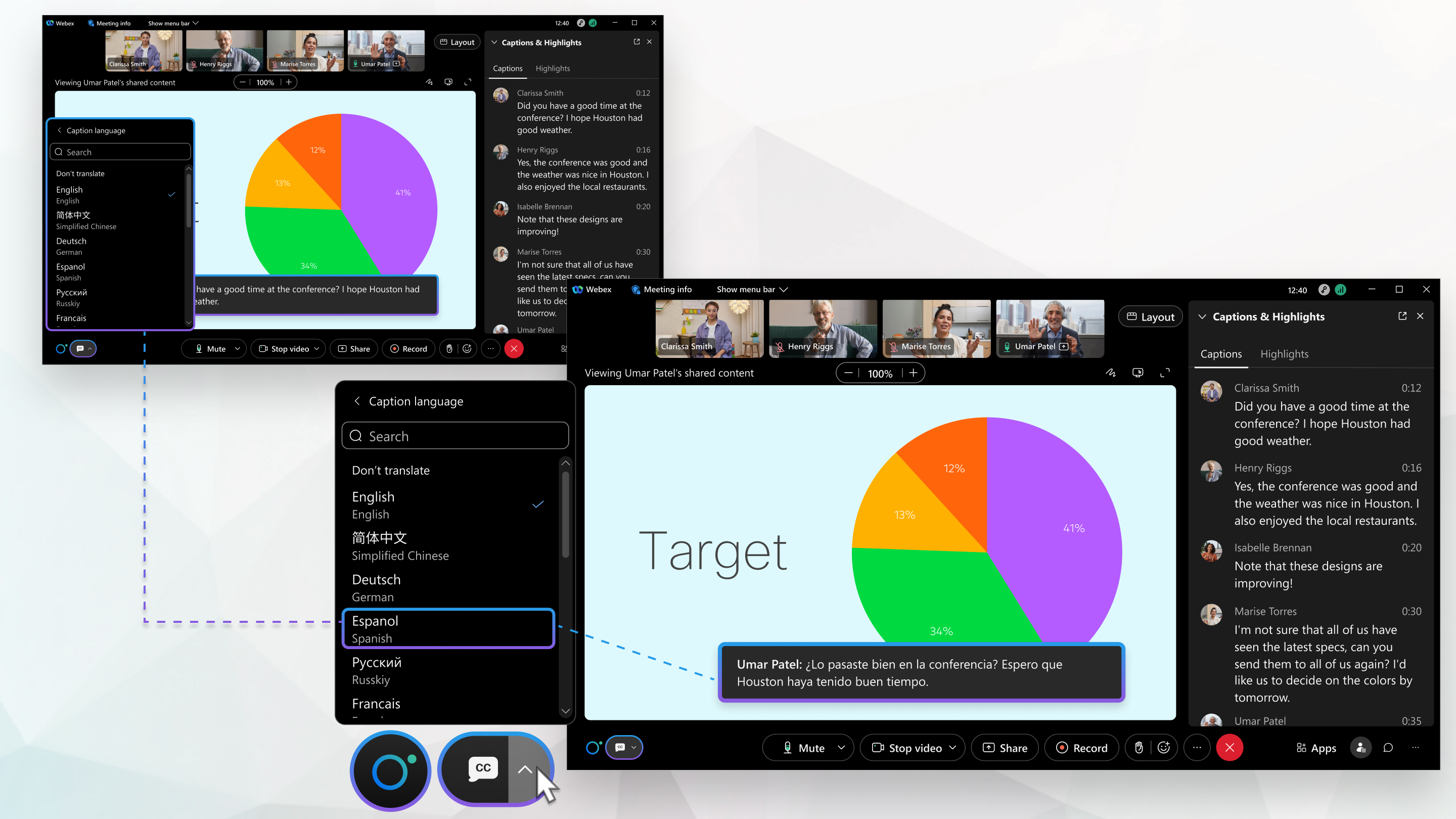
- Govorite svoj jezik: Če se vam zdi lažje, ko potekajo pogovori v
želenem jeziku, imamo na voljo avtomatizirane prevode, ki jih lahko vklopite. Ti vam lahko pomag
ajo zagotoviti, da boste zajeli vse pomembne točke v jeziku,
s katerim ste najbolj udobni. Prikaz prevajanja in prepisovanja v realnem času na sre
čanjih
-
Spremenite način interakcije na sestanku, naslednje prilagoditve so tukaj, da bodo sestanki kraj, kjer se počutite kot doma in pripravljeni prispevati svoje ideje.
- Vklop/izklop samodejnega zaprtega podnapisa: Če boste lažje spremljali besedilo na sestankih z branjem, lahko vklopite samodejno zaprte napise. To je kot da bi vaš osebni stenograf tipkal vse v živo! In če ga ne potrebujete, ga lahko enostavno izklopite. Prikaz prev ajanja in prepisovanja v realnem času na srečanjih
- Nastavite bližnjice na tipkovnici po meri: ustvarite bližnjice na tipkovnici po meri za dejanja, ki jih pogosto uporabljate med sestanki ali klici. Gre za to, da vam bodo stvari hitrej še in lažje. Prilagodite ukaze bližnjic
- Uporabite celozaslonsko funkcionalnost: Včasih potrebujete le podrobneje pogledati, kaj se deli, kajne? Za vsebino v skupni rabi lahko preklopite na celozaslonsko vsebino , da bo večja in lažje vidna. Preklapljanje med vsebino v skupni rabi in zvočnikom med se stankom, spletnim seminarjem ali dogodkom Webex
- Pril@@ agojena interakcija: Bližnjice na tipkovnici lahko pregledate in prilagodite, da zagotovite nadzor in avtonomijo. Določite lahko lastno interakcijo s sestanki in ustvarite nastavitev, ki je usklajena z vašim specifičnim slogom obdelave, razponom pozornosti in zahtevam glede pomnilnika.


