- Начало
- /
- Статия

Благодарим за обратната връзка.

 В тази статия
 Обратна връзка?
Проектирахме срещи на Webex с оглед на приобщаването, предлагайки набор от функции, съобразени с цел осигуряване на удобно и персонализирано изживяване за потребители с различни нужди. Разгледайте нашите съвети как да настроите и да се възползвате максимално от преживяването на срещите си.
Най-добри практики за срещи
За да се гарантира, че срещите в Webex са приобщаващи и достъпни за всички участници, помислете за прилагането на следните съвети:
- Настройка преди срещата:
- Уговорете за преводач или преводачи на жестомимичен език, ако е необходимо.
- Назначете преводач, така че участникът да бъде показан с ролята на преводача по време на срещата
- Активирайте затворените надписи, за да сте сигурни, че е включено при започване на срещата
- Избягвайте заключването на сценичния изглед
- Комуникация преди срещата:
- Споделете предварително дневния ред и всички съответни документи. Уверете се, че документите са в достъпен формат
- Запитайте за настаняването, от което може да се нуждаят участниците.
- Предоставяйте предварително на преводачите всички необходими материали, като дневния ред или презентационни слайдове, за да се гарантира точното тълкуване
- Предоставете ясни инструкции как да се присъедините към срещата и с кого да се свържете за техническа помощ. Вижте При съединяване към среща
- Визуална достъпност
- Осигурете качество на видеото за присъстващите и преводачите. Вижте Избор на настройки на видеоклипа
- Използвайте слайдове с висок контраст и големи четими шрифтове за презентации.
- Опишете визуалното съдържание на глас за участници, които може да не могат да го видят.
- Активирайте преводи в реално време и затворени надписи за тези с увреждане на слуха . Вижте Показване на превод и транскрипция в реално време в срещи и уебинари
- Избягвайте зает или анимиран (мигащ, трептящ) виртуален фон
- Ако видеосъдържанието съдържа изображения, които се задействат, дайте предупреждение и дайте време на фоточув ствителните потребители да се подготвят
- Слухова достъпност
- Използвайте висококачествен микрофон и се уверете, че всички високоговорители се чуват ясно. Вижте Избор на аудио настройки за Webex Meetings и Webex Webinars
- Насърчавайте участниците да се заглушават, когато не говорят, за да намалят фон овия шум. Вижте Пре махване на фоновия шум по време на уеб семинари Webex Meetings и Из глушаване на звука по време на среща или разговор
- Предлагайте алтернативни възможности за комуникация, като чат, за тези, които могат да имат затруднения при говорене или слуха.
- Техническа лекота
- Предоставете кратък урок за всеки, който може да се нуждае от него
- Маркирайте често срещаните преки пътища за изключване/изключване на звука. Вижте Кла вишни комбинации
- Разполагайте с техническа поддръжка по време на срещата, за да помогнете при всякакви проблеми.
- Ангажиране на участниците
- Редовно се консултирайте с участниците, за да сте сигурни, че са ангажирани и способни да следват.
- Насърчавайте функцията за вдигане на ръка или функцията за чат, за да задавате въпроси или да предоставяте коментари. Вижте Вдигнете ръка на среща
- Оставете редовни почивки, особено при по-дълги срещи, за да отговаряте на различен обх ват на внимание и физически нужди.
- Приобщаващ език и поведение
- Използвайте ясен, кратък език и избягвайте жаргон или жаргон.
- Говорете с умерено темпо, за да се приспособите към тези, които може да използват помощни технологии и преводачи на жестомимичен език.
- Имайте предвид използването на приобщаващ език, който не дискриминира никоя група.
- Ресурси след срещата
- Споделяйте протоколи или резюме от срещата, включително всички действия или взети решения.
- Осигурете запис на срещата за присъстващите
- Предоставете информация за контакт за последващи въпроси или обратна връзка относно достъпността на събранието.
Като внимателно подготвяте и провеждате вашите Webex срещи с тези приобщаващи практики, можете да създадете по-приветлива и ефективна среда за всички участници, независимо от техните способности или нужди.
Достъпност при срещи
Настройте Webex по начин, който работи най-добре за вас, когато сте домакин или се присъединявате към срещи.
- Премахнете ненужните разсейвания: Когато разчитате повече на слухова информация,
можете да сведете до минимум допълнителните шумове по време на срещи, за да ви помогнат да уловите всяка дума без
разсейване. И ако предпочитате да имате чисто визуално пространство, което да ви помогне да останете съсредоточени, ние също сме
покрили това.
- Управление на известия за екранен четец: Можете да изберете какво ви казва екранният четец по време на срещи. Това ви държи фокусирани върху важната информация, без да ви претоварва с твърде много информация. Управление на известия , които екранният четец обявява
- Скриване на участници, които не са видеоклипове: Ако смятате, че е разсейващо да видите плочките на участниците, които нямат включено видеоклипа си, можете просто да ги скриете. Скриване или показване на участници, които не са видео по време на срещи
- Премахване на фоновия шум: За да ви помогне да се концентрирате по-добре, активирайте функцията за премахване на фоновия шум. Работи като чар, за да блокира всички тези разсейващи звуци. Премахване на фоновия шум по време на срещи или уебинари на Webex
- Създаване на акценти на събранието: Следете най-важните части от събранието си
, като създавате акценти. По този начин не е нужно да се притеснявате за липсата или
забравянето на ключова информация. Заснемане на акценти от срещата по време на
среща

-
Ако се борите с концентрацията или искате по-удобно и ангажиращо изживяване, можете да използвате някои от следните настройки, за да създадете по-фокусирана среда, която от своя страна ви помага да допринесете по-ефективно.
- Прикрепване на важната информация: Ако в събранието има някой или нещо, което наистина трябва да следите, като главния говорител или презентация, можете да я закачите. Коригирайте колко участници се появяват в сц еничните изгледи в срещи, уебинари и събития
- Вашият преводач, отпред и център: Ако използвате симултанен превод, можете да изкачите видеоклипа му в отделен прозорец. По този начин можете да го поставите където пожелаете на екрана си, което улеснява виждането, без никакви разсейвания да ви пречат. Симултанен превод в Webex срещи, уебинари и лични стаи*
- Вижте повече или вижте по-малко: Можете да контролирате колко хора виждате на екрана си наведнъж. Ако натовареният екран е твърде много, можете да го опростите. Или ако искате да видите лицата на всички, това също може да се случи. Всичко е свързано с това, което ви прави най- удобни. Промяна на оформлението на видеоклипа по време на среща
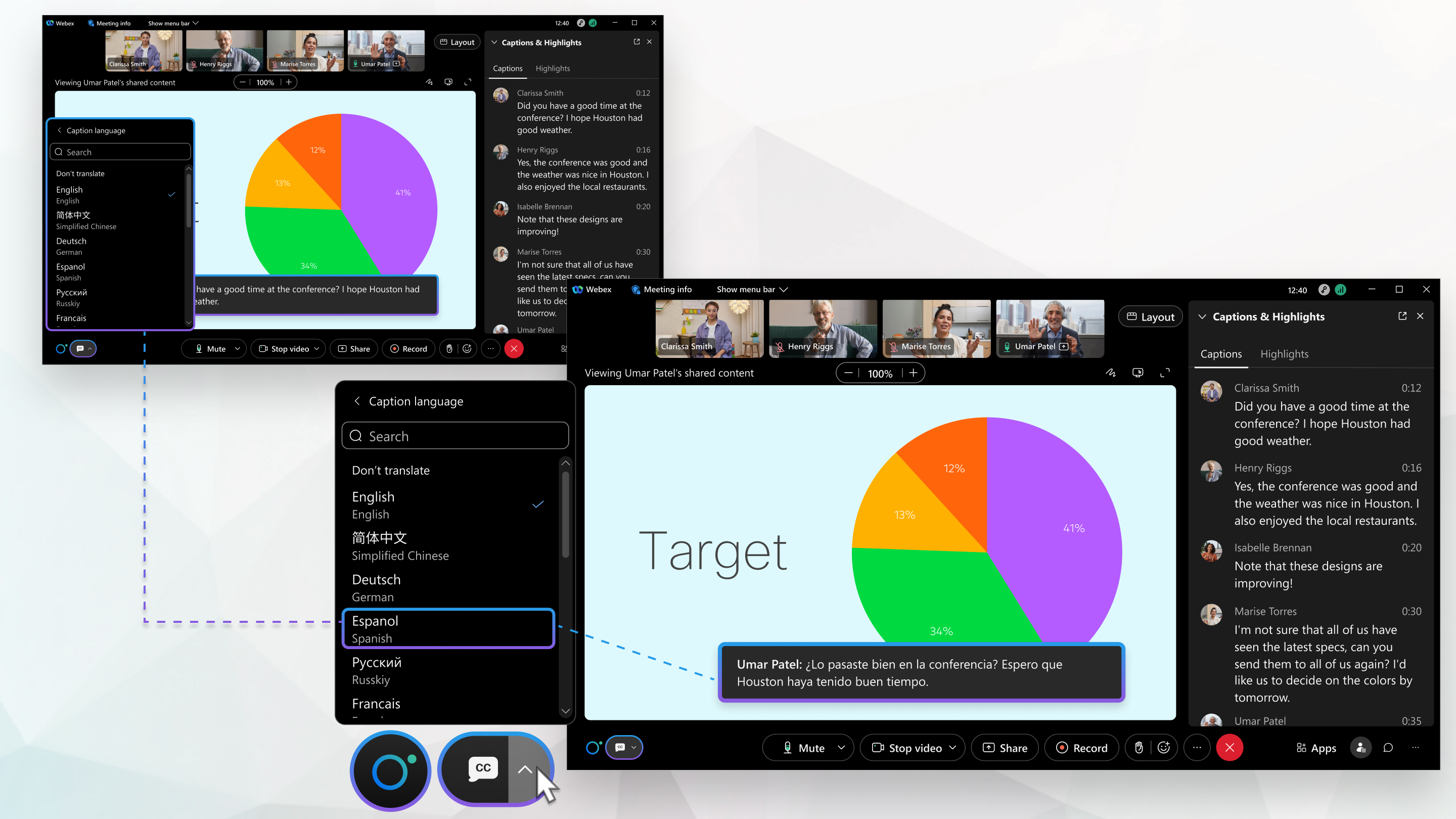
- Говорете на вашия език: Ако ви е по-лесно, когато разговорите са на
предпочитания от вас език, имаме автоматизирани преводи, които можете да включите. Те могат да ви помогнат да сте
сигурни, че улавяте всички важни точки на езика,
с който сте най-спокойни. Показване на превод и транскрипция в реално време
по време
-
Преобразете начина, по който взаимодействате по време на среща, следните корекции са тук, за да превърнете срещите в място, където се чувствате като у дома си и готови да допринесете с идеите си.
- Включване/изключване на автоматизираните затворени надписи: Ако ви е по-лесно да следвате казаното по време на събрания чрез четене, можете да включите автоматизирано затворе но надпиране. Все едно да имаш собствен стенограф, който въвежда всичко на живо! И ако нямате нужда от него, можете лесно да го изключите. Показване на превод и транскрипция в реално време по време
- Задаване на персонализирани клавишни комбинации: Създайте свои собствени персонализирани клавишни комбинации за действия, които използвате често по време на срещи или разговори. Всичко е свързано с това да направите нещата по-бързи и по-лесни за вас. Персонализирайте командите за бърз
- Използвайте функционалност на цял екран: Понякога просто трябва да разгледате по-отблизо какво се споделя, нали? Можете да превключите на цял екран за споделено съдържание, за да го направите по-голямо и по-лесно за виждане. Превключване между споделено съдържание и говорителя по време на среща, уебинар или събитие на Webex
- Персонализирано взаимодействие: Можете да преглеждате и персонализирате клавишни комбинации, за да осигурите контрол и автономия. Можете да определите собственото си взаимодействие със събрания, за да създадете настройка, която да съответства на вашия специфичен стил на обработка, обхват на вниманието и изискванията за памет.


