- Accueil
- /
- Article

Merci pour votre commentaire.

 Dans cet article
 Un commentaire ?
Nous avons conçu Webex Meetings dans un souci d'inclusivité, en proposant une gamme de fonctionnalités conçues pour offrir une expérience confortable et personnalisable aux utilisateurs ayant des besoins variés. Consultez nos conseils pour organiser et tirer le meilleur parti de vos réunions.
Meilleures pratiques en matière de réunions
Pour que les réunions sur Webex soient inclusives et accessibles à tous les participants, pensez à suivre les conseils suivants :
- Configuration préalable à la réunion :
- Faites appel à un traducteur ou à des interprètes en langue des signes, si nécessaire.
- Désigner un interprète pour que le rôle d'interprète soit attribué au participant pendant la réunion
- Activez le sous-titrage codé pour qu'il soit activé au début de la réunion
- Évitez de verrouiller la vue sur scène
- Communication préalable à la réunion :
- Partagez l'ordre du jour et tous les documents pertinents à l'avance. Assurez-vous que les documents sont dans un format accessible
- Renseignez-vous sur l'hébergement dont les participants peuvent avoir besoin.
- Fournissez aux interprètes tout le matériel nécessaire à l'avance, tel que l'ordre du jour ou les diapositives de présentation, afin de garantir une interprétation précise
- Fournissez des instructions claires sur la manière de participer à la réunion et sur les personnes à contacter pour obtenir une assistance technique. Voir Rejoindre une réunion
- Accessibilité visuelle
- Garantissez la qualité vidéo aux participants et aux interprètes. Voir Sélectionner les paramètres vidéo
- Utilisez des diapositives très contrastées et de grandes polices lisibles pour les présentations.
- Décrivez le contenu visuel à voix haute aux participants qui pourraient ne pas le voir.
- Activez les traductions en temps réel et le sous-titrage codé pour les personnes malentendantes. Voir Afficher la traduction et la transcription en temps réel lors des réunions et des webinaires
- Évitez les arrière-plans virtuels bondés ou animés (clignotants, scintillants)
- Si le contenu vidéo contient des images déclenchantes, avertissez et donnez le temps aux utilisateurs photosensibles de se préparer
- Accessibilité auditive
- Utilisez un micro de haute qualité et assurez-vous que tous les haut-parleurs sont clairement audibles. Voir Sélectionner les paramètres audio pour Webex Meetings et Webex Webinars
- Encouragez les participants à se couper le son lorsqu'ils ne parlent pas afin de réduire le bruit de fond. Voir Supprimer le bruit de fond pendant Webex Meetings les webinaires et Désactiver le son lors d'une réunion ou d'un appel
- Proposez d'autres options de communication, comme le chat, à ceux qui peuvent avoir des difficultés à parler ou à entendre.
- Facilité technique
- Fournissez un bref tutoriel à tous ceux qui pourraient en avoir besoin
- Mettez en surbrillance les raccourcis courants pour activer/désactiver le son. Voir les raccourcis clavier
- Disposez d'une assistance technique pendant la réunion pour vous aider à résoudre tout problème.
- Engagement des participants
- Renseignez-vous régulièrement auprès des participants pour vous assurer qu'ils sont engagés et capables de suivre.
- Encouragez la fonction lever la main ou la fonction de chat pour poser des questions ou faire des commentaires. Voir Levez la main lors d'une réunion
- Prévoyez des pauses régulières, en particulier lors de longues réunions, afin de répondre à des besoins physiques et à une capacité d' attention variables.
- Langage et comportement inclusifs
- Utilisez un langage clair et concis et évitez le jargon ou l'argot.
- Parlez à un rythme modéré pour répondre aux besoins de ceux qui utilisent des technologies d'assistance et des interprètes en langage des signes.
- Veillez à utiliser un langage inclusif qui ne soit discriminatoire à l'égard d'aucun groupe.
- Ressources après les réunions
- Partagez le compte rendu ou un résumé de la réunion, y compris les mesures prises ou les décisions prises.
- Fournir un enregistrement des réunions aux participants
- Fournissez vos coordonnées pour les questions de suivi ou les commentaires sur l' accessibilité de la réunion.
En préparant et en organisant vos réunions Webex avec soin selon ces pratiques inclusives, vous pouvez créer un environnement plus accueillant et plus efficace pour tous les participants, quels que soient leurs capacités ou leurs besoins.
Accessibilité lors des réunions
Configurez Webex de la manière qui vous convient le mieux lorsque vous organisez des réunions ou que vous participez à des réunions.
- Supprimez les distractions inutiles : lorsque vous vous fiez davantage à des informations auditives, vous
pouvez minimiser les bruits supplémentaires pendant les réunions afin de saisir chaque mot sans
vous laisser distraire. Et si vous préférez disposer d'un espace visuel soigné pour vous aider à rester concentrée, nous
avons ce qu'il vous faut également.
- Gérer les notifications des lecteurs d'écran : vous pouvez choisir ce que votre lecteur d'écran vous indique pendant les réunions. Cela vous permet de vous concentrer sur les informations importantes sans trop vous surcharger d'informations. Gérez les notifications diffusées par votre lecteur d'écran
- Masquer les participants qui n'ont pas accès à la vidéo : si vous trouvez que c'est gênant de voir les vignettes des participants dont la vidéo n'est pas diffusée, vous pouvez simplement les masquer. Masquer ou afficher les participants sans vidéo pendant les réunions
- Supprimer le bruit de fond : pour vous aider à mieux vous concentrer, activez la fonction de suppression des bruits de fond. Cela fonctionne à merveille pour bloquer tous ces sons distrayants. Supprimer le bruit de fond pendant les réunions ou les webinaires Webex
- Créez les moments forts de votre réunion : suivez les moments les plus importants de votre
réunion en créant des moments forts. Ainsi, vous n'avez pas à vous inquiéter de manquer ou d'
oublier des informations clés. Capturez les moments forts d'une
réunion

-
Si vous avez du mal à vous concentrer ou si vous souhaitez vivre une expérience plus confortable et plus engageante, vous pouvez utiliser certains des paramètres suivants pour créer un environnement plus ciblé qui vous permettra de contribuer plus efficacement.
- Épingler les informations importantes : s'il y a quelqu'un ou quelque chose que vous devez vraiment surveiller pendant la réunion, comme l'orateur principal ou une présentation, vous pouvez l'épingler. Ajustez le nombre de participants qui apparaissent dans les vues par étapes lors des réunions, des webinaires et des événements
- Votre interprète, au premier plan : Si vous utilisez l'interprétation simultanée, vous pouvez afficher leur vidéo dans une fenêtre séparée. Ainsi, vous pouvez le placer où vous le souhaitez sur votre écran, pour qu'il soit facile à voir sans aucune distraction. Interprétation simultanée lors des réunions Webex, des webinaires et des salles personnelles *
- Voir plus ou moins : vous pouvez contrôler le nombre de personnes que vous voyez sur votre écran en même temps. Si l'écran est trop chargé, vous pouvez le simplifier. Ou si vous aimez voir le visage de tout le monde, cela peut arriver aussi. Tout dépend de ce qui vous met le plus à l' aise. Modifier la mise en page de votre vidéo pendant une réunion
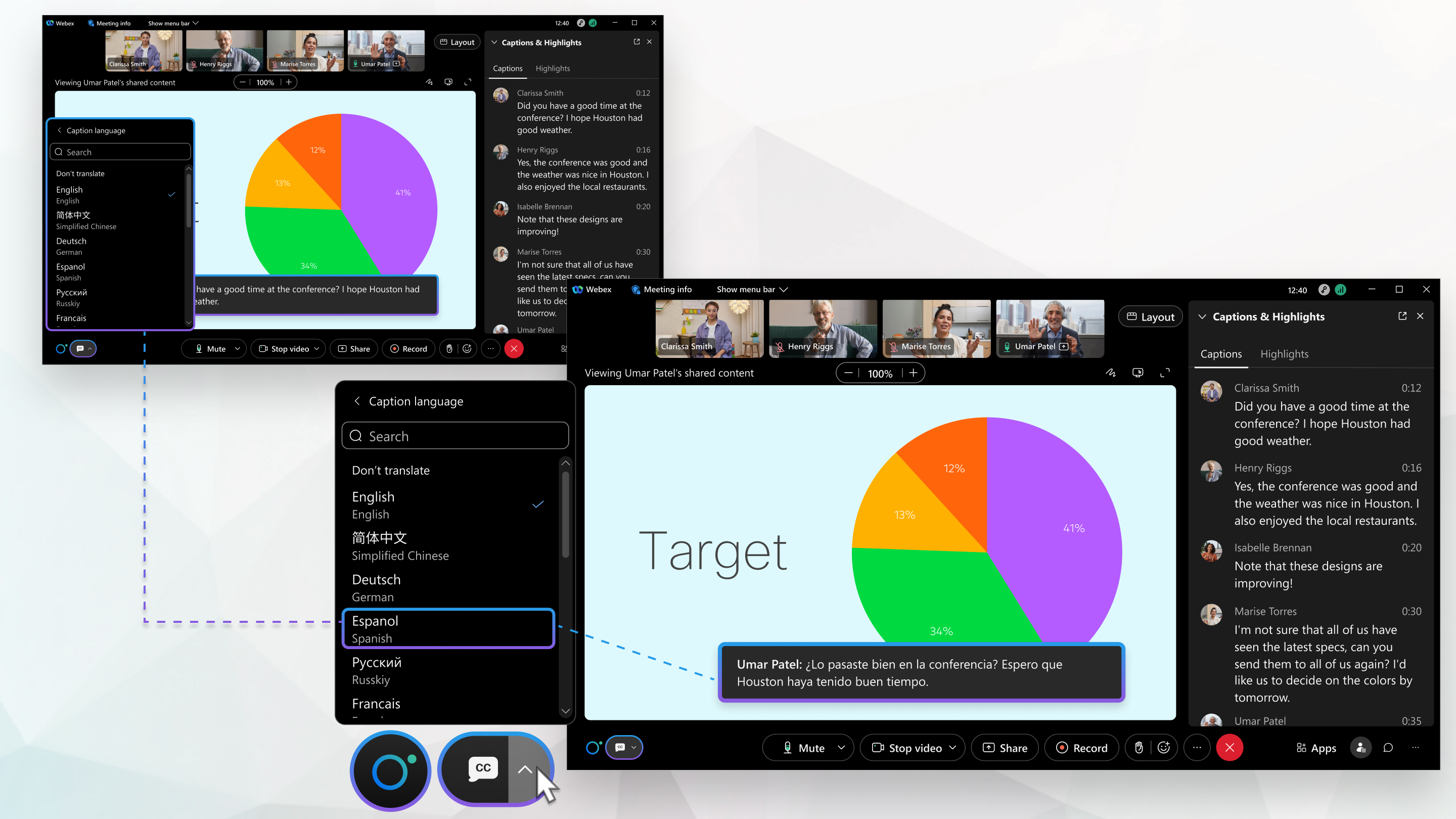
- Parler votre langue : Si vous trouvez cela plus facile lorsque les conversations se déroulent dans votre langue
préférée, nous avons des traductions automatiques que vous pouvez activer. Ils peuvent
vous aider à saisir tous les points importants dans la langue
avec laquelle vous êtes le plus à l'aise. Afficher la traduction et la transcription en temps réel lors
des réunions
-
Transformez la façon dont vous interagissez lors d'une réunion. Les ajustements suivants visent à faire des réunions un lieu où vous vous sentirez comme chez vous et prête à apporter vos idées.
- Activer/désactiver le sous-titrage automatique : si vous trouvez qu'il est plus facile de suivre ce qui se dit pendant les réunions en lisant, vous pouvez activer le sous-titrage automatique. C'est comme avoir votre propre sténographe personnel qui tape tout en direct ! Et si vous n'en avez pas besoin, vous pouvez également l'éteindre facilement. Afficher la traduction et la transcription en temps réel lors des réunions
- Définissez des raccourcis clavier personnalisés : créez vos propres raccourcis clavier personnalisés pour les actions que vous utilisez souvent pendant les réunions ou les appels. Il s'agit de vous rendre les choses plus rapides et plus faciles. Personnalisez les raccourcis
- Utiliser la fonctionnalité plein écran : Parfois, vous avez juste besoin de regarder de plus près ce qui est partagé, n'est-ce pas ? Vous pouvez passer en plein écran pour le contenu partagé, afin de l' agrandir et de le visualiser plus facilement. Basculer entre le contenu partagé et l'intervenant lors d'une réunion, d'un webinaire ou d'un événement Webex
- Interaction personnalisée : vous pouvez consulter et personnaliser les raccourcis clavier pour plus de contrôle et d'autonomie. Vous pouvez définir votre propre interaction avec les réunions, afin de créer une configuration adaptée à votre style de traitement, à votre capacité d'attention et à vos besoins en mémoire spécifiques.


