
感谢您的反馈。
微软团队市政厅的 Webex 视频集成
 反馈?
反馈?2025 年 7 月,微软增加了对 CVI 参与者的支持,允许他们以演讲者的身份加入 Microsoft Teams 市政厅会议。本文并非 Microsoft Teams 市政厅体验的详尽指南。有关市政厅的更多信息,请参阅以下内容:
市政厅会议取代了 Microsoft Teams Live 活动。预计微软将在不久的将来弃用实时活动会议类型。
在 Microsoft Teams 市政厅会议中,一个或多个演讲者会加入由组织者专门为演讲者和组织者设立的特殊会议。本文档将此次演讲者会议称为 内部会议。内部会议负责 市政厅观众所看到和听到的内容,而这些观众是外部会议的一部分。
欢迎各位以观众身份参加市政厅会议。他们可以通过聊天互动,Q & A 以及其他功能,但只能查看实时画面 audio/video 会议。这被称为外部会议。
演讲者的加入详情与参会者(直播观众)的邀请详情是不同的,并且是分开的。
关键术语
Organizer/Co-Organizer
组织者 是指在 Teams 日历中创建市政厅会议的 Teams 用户。他们还可以邀请其他 Teams 用户作为活动的共同组织者。这些角色负责定义活动及其选项、邀请演讲者以及分享活动的参与详情。活动期间,组织者可以控制内部会议和观众看到的内容。
主讲者
演讲者 是指将在市政厅会议上发言或进行演讲的参与者。在筹备阶段,组织者会指定发言人并分发内部会议的加入信息。
- 外部演示者 是市政厅会议的一个新选项,允许组织外部的用户使用 Teams 客户端进行演示,并为该演示者创建一个唯一的 URL。组织者可以编辑市政厅会议邀请函,复制演讲者的加入信息,并根据需要进行分发。
组织者还可以配置活动,使演讲者能够在活动期间像组织者一样管理内部会议。如果组织者在其 Microsoft Teams 租户中启用了 CVI 或 PSTN 拨号功能,则这些加入类型的详细信息将包含在演示者的加入详细信息中。
休息室
市政厅会议新增了“绿屋”体验,允许主持人在直播开始前相互交流。此功能默认开启。内部会议在组织者点击 开始会议之前不会向现场观众广播任何内容。当演讲者在休息室时,参加市政厅外场会议的与会者将连接并看到一条消息,表明活动尚未开始。
Attendees/Audience
与会者是指通过 Microsoft Teams 客户端以观众身份观看市政厅会议的参与者,他们是外部会议的一部分。与会者可以与 Q 互动 & 市政厅会议启用了聊天和其他功能,但这些功能不会向广播提供音频或视频。与会者可以听到内部会议的音频,并看到任何视频。 and/or 组织者发送给内部会议的内容。
参会者的加入详情与演讲者的加入详情不同,且彼此独立。
市政厅会议拥有电子邮件模板和其他功能,可以增强和管理向与会者分发邀请函。
安排市政厅会议
组织者的 Teams 帐户必须启用 CVI,才能将 CVI 加入详细信息添加到他们创建的市政厅活动中。我们建议在 VIMT 部署后,为租户中的所有用户启用 CVI。
使用 VIMT 加入市政厅会议只能通过视频 ID 和租户密钥实现。可以通过手动拨打 SIP 地址、使用 Cisco 设备上的 Teams 按钮或使用 OBTP 提供的加入按钮来使用这些功能。
- 您无法通过会议加入。 ID+Passcode.
- 您无法使用跨租户加入功能。
- 您不能通过网址加入,也不能作为外部演讲者受邀加入。
VIMT不能用于加入观看 audience/outer 市政厅会议;CVI 支持仅用于以演讲者身份参加市政厅会议。
市政厅会议必须使用 Microsoft Teams 客户端进行安排。它们无法使用 Outlook 客户端创建。
在 Microsoft Teams 客户端中设置市政厅会议时,请勿添加任何内容 user/address 对于将使用 VIMT 加入的呼叫者。将他们的邮箱地址添加到邀请中可能会导致会议名单混乱,并可能造成日历冲突。
截至撰写本文时:
- Teams 向演示者发送的邀请不包含 CVI 详细信息,不能与一键推送 (OBTP) 一起使用。
- 视频 ID 和 VTC 拨号信息等详细信息仅在 共享活动 面板中可用,该面板可在 Teams 日历中编辑市政厅条目时访问。
使用 Cisco 的 Microsoft Teams 视频集成 (VIMT) 服务的呼叫者可以使用 CVI 加入详细信息加入演示者的会议。加入 VIMT 的演讲者无需由组织者明确邀请;组织者必须控制向谁分发 CVI 加入详情。由于 CVI 参与者不是 Microsoft Teams 的登录用户,因此 Microsoft 限制了以演示者身份加入的权限,只有受信任的成员才能加入。对于 Cisco VIMT,受信任加入仅限于从与会议主持人相同的 Webex 组织呼叫的 Cisco Webex 设备,或者提供为 Webex 组织配置的已验证 TLS 域的 SIP 呼叫者。
使用 VIMT 通过跨租户加入或会议功能加入市政厅会议 ID+Passcode 不支持。
由于通过 VIMT 网关拨入的参与者没有 Teams 客户端界面,他们无法像组织者或演讲者一样管理市政厅活动,但可以根据会议组织者的允许贡献音频、视频和内容。
CVI参与者在绿室中会受到特殊对待。已通过 Teams 身份验证的受邀演讲者可以不受限制地以演讲者身份加入绿屋。CVI 参与者未通过 Teams 身份验证,因此以受限参与者身份加入绿屋,标记为 与会者 (请勿与直播中的与会者混淆)。 audience/outer 会议)。当 CVI 参与者作为参会者身处绿室时,其无法发送或接收音频和视频。参与者必须由绿屋的组织者晋升为演讲者,才能完全参与其中。
要查找 VIMT 的加入信息,请复制 CVI 加入详细信息并手动分发给将使用 VIMT 作为演示者拨入的用户。
- 打开您的 Teams 日历,然后编辑市政厅活动。
- 点击窗口右上角的 分享活动 。
- 单击
 复制 复制 中的整个文本块,包括 CVI 拨号详细信息,用于组织者、联合组织者和演讲者。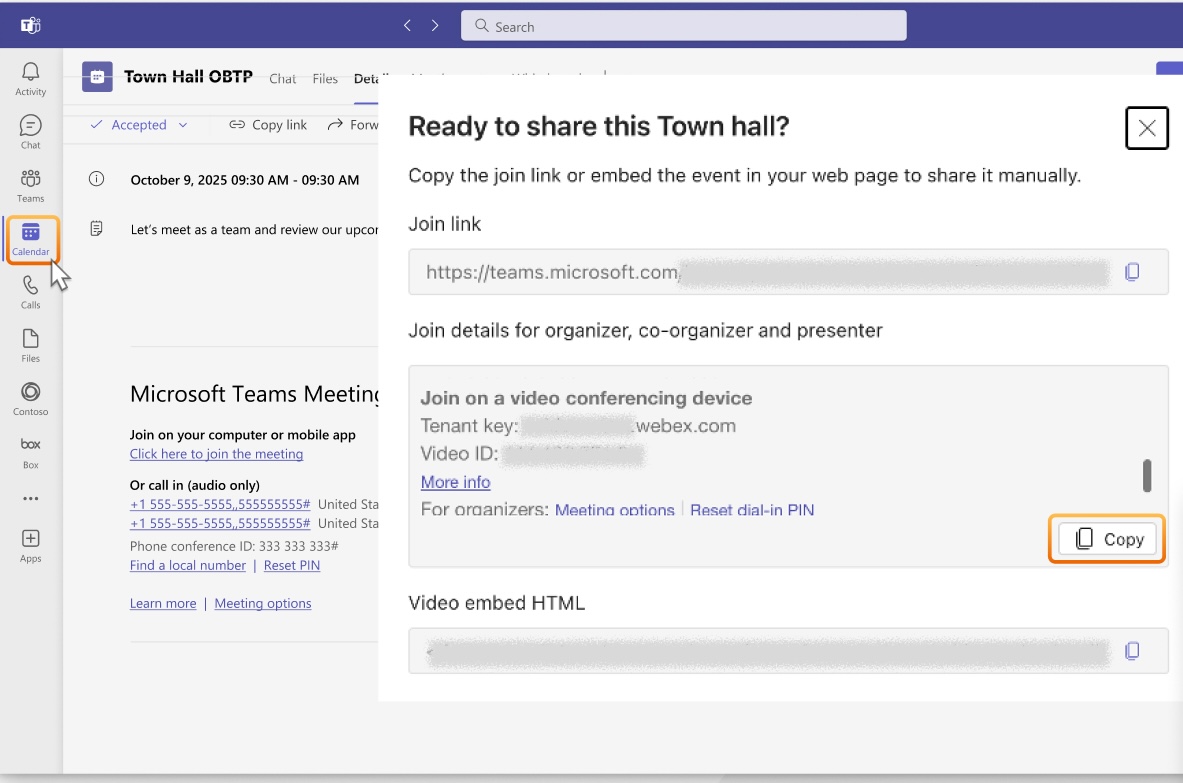
使用以下变通方法,即可在启用混合日历的 Cisco Webex 设备上启用“加入”按钮,以演示者身份加入市政厅会议。您的 Webex 组织必须启用 VIMT。
此方法仅适用于可以使用传统 CVI 连接的设备。
- 打开您的 Teams 日历,然后编辑市政厅活动。
- 点击窗口右上角的 分享活动 。
- 单击
复制 复制 中的完整文本块。加入组织者、联合组织者和演讲者的详细信息。
- 关闭市政厅日程安排。
- 创建一个新的 Teams 会议日历条目,并邀请与视频设备(或用户,如果使用个人模式设备)关联的邮箱,以便为市政厅会议启用 OBTP。
- 设置 date/time 以便您能及时加入市政厅。
- 将您在步骤 3 中复制的加入详细信息块粘贴到邀请的“备注”部分。文本应包含完整的 Teams 加入信息块。
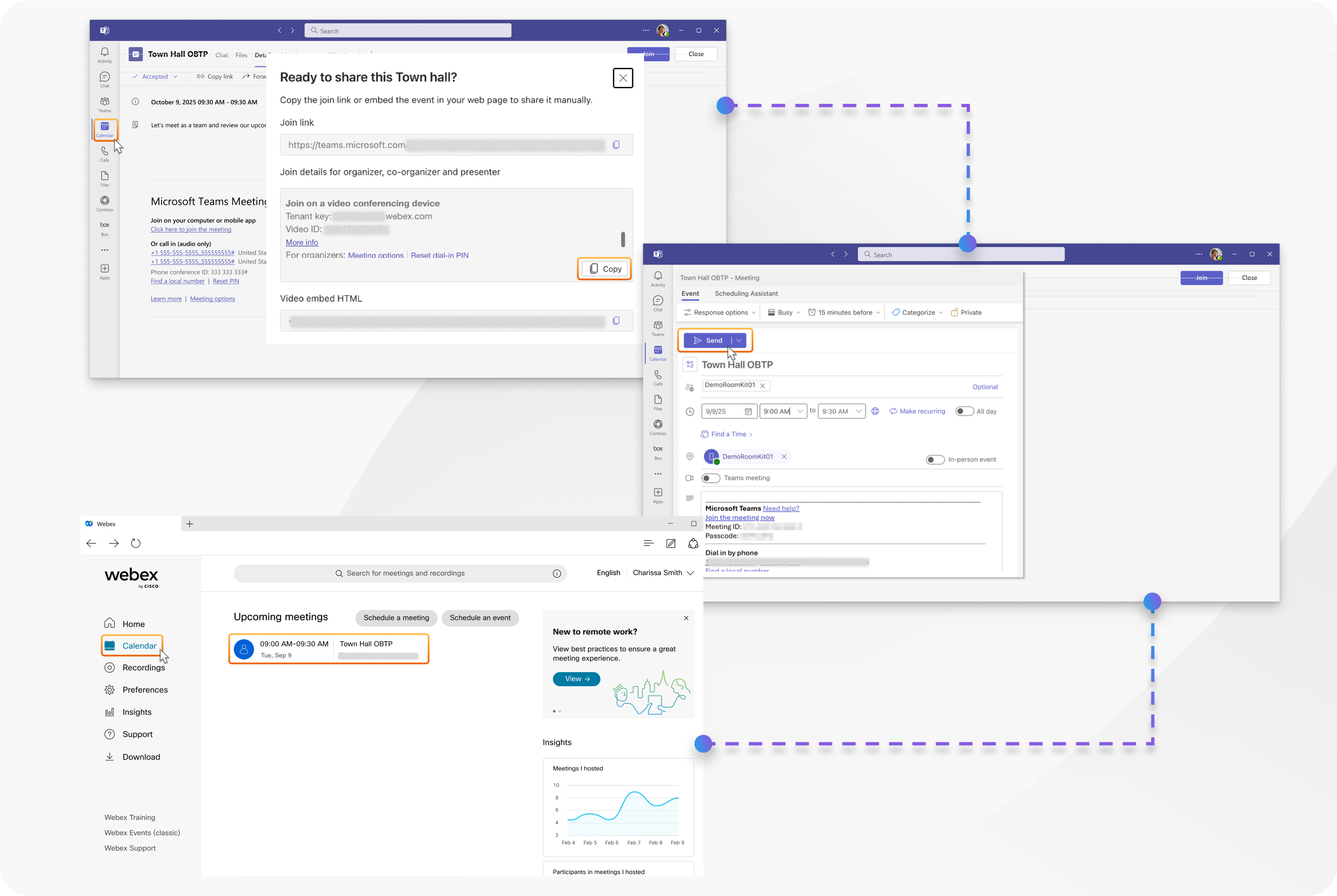
- 确保 Teams 会议 已关闭,然后单击 发送。
Cisco 设备将在预定时间显示会议条目,并显示一个绿色的 加入 按钮,以演示者身份加入会议。
仅包含加入链接的市政厅会议邀请函不能用于通过 WebRTC 或跨租户加入。仅兼容使用视频 ID 的传统 CVI 连接。
VIMT参与者在市政厅会议上
-
通过 Cisco VIMT 网关拨入的参与者没有 Teams 客户端界面,因此他们无法通过视频设备以组织者或演示者的身份管理市政厅活动。
-
市政厅默认启用绿色会议室。启用此功能后,VIMT 呼叫者将以与会者的身份加入绿色房间,但无法发送或接收音频和视频。参赛者必须晋升为主持人才能与绿屋充分互动并参与直播。只有被提升为主持人后,来电者才能进行互动。
音频和视频
-
在休息室和内部会议室里,音频是所有当前演讲者声音的混合。每个演讲者看到的视频面板布局和排列方式都基于他们各自的设备体验,与观众看到的布局和其他功能并不相同。
-
VIMT 参与者看到的视频是他们选择的 VIMT 布局,显示所有演讲者的面板(不限于组织者为该演讲者启用 屏幕 显示的情况)。布局中的优先级由组织者和当前发言人信息中屏幕上标记为 ] 的人员决定。VIMT参与者在他们的布局中看不到自己。
-
电视观众看到的视频取决于 主办方设置的在屏幕上显示的主持人,观众看到的布局会根据 屏幕上 显示的主持人数量和他们的本地设备进行调整。
-
CVI 参与者作为出席者的限制在市政厅会议的“绿室”阶段和现场直播阶段有所不同。加入绿屋的 CVI 参与者在被提升为演讲者之前,既不能接收也不能发送音频或视频。但是,在直播期间加入的 CVI 参与者(或者如果绿室被禁用)将收到来自演讲者会议的视频和音频,但仍然无法发送视频或音频,因为他们作为与会者受到限制。
-
如果 VIMT 呼叫者在会议中处于 屏幕显示 状态(主持人已为参与者启用 屏幕 显示功能,使其成为广播的一部分),则他们不会收到任何反馈。他们必须依靠具有组织者或主持人角色的 Teams 客户端才能知道自己是否在直播中可见。
-
如果包括您在内的任何人在内部会议中分享内容,则该内容将显示给其他 VIMT 演讲者,但直到组织者为该直播启用 到屏幕 功能后,才会发送给广播观众。市政厅仅提供基于屏幕或窗口的共享功能。
我们建议演讲者注意麦克风和静音状态。节目播出开始后,除非主持人被静音,否则所有主持人的声音都会在节目混音中播放。
-
VIMT参与者看不到观众的反应。
-
当有新参与者以与会者或演讲者的身份加入演讲者通话时,组织者不会收到任何具体通知。我们建议组织者密切关注参与者名单,查看是否有已加入但正在等待的人员。 screening/promotion.
-
Cisco 不建议对 VIMT 参与者(作为与会者)使用 屏幕显示 功能。虽然直播中会显示参与者的视频,但他们的音频受到限制,听不到。
-
当 VIMT 参与者被提升为演示者时,Teams 会自动将其静音。参与者准备发言时,必须解除静音。
-
当 Teams 客户端带宽有限或连接受损时,其他参与者看到的 VIMT 参与者的视频质量可能会受到影响。会议规模越大,出现此问题的可能性和严重程度就越高。
我们建议,当一小群演讲者向一大群观众(例如 50 人或更多参与者)进行演讲时,使用 Microsoft Town Hall 会议而不是 Teams 会议。
如何成功举办市政厅会议
- 会议中始终要有一位单独的组织者使用 Teams 客户端,作为…… director/producer 谁可以监控内部会议的参与者列表,并管理屏幕上 显示的内容,以便演讲者可以专注于他们的会议。
- 参与者担任 director/producer 应该开启音频,以便快速发现任何意外开启的麦克风或对直播会议的干扰。保持参与者列表开放有助于他们快速识别任何意外音频来源。
- 作为组织者,请始终在 Teams 客户端中打开参与者列表,以便快速查看新加入内部会议的成员并监控活跃发言者的活动。
- 不要让 CVI 参与者保持参会者角色——一旦确定了他们的身份,就将其提升为参会者;如果他们不应该参加会议,则将其从会议中移除。尽量缩短参与者作为参会者的时间,可以减少混乱,并避免市政厅会议体验中的大多数限制。
VIMT连接参与者的已知问题和局限性
-
使用 VIMT 连接的参与者与使用 Microsoft Teams 客户端的演示者有着不同的体验。显著差异包括:
- 没有聊天或问答窗口
- 无实时视频指示器,参加者为实时
- 市政厅会议状态(与会人数、计时器、实时状态)
- 名单列表中没有主讲者/制作人标签
- 会议现场反应不可见。
-
需要管理活动的用户应被邀请担任组织者或演讲者,并且他们需要使用 Microsoft Teams 客户端。 non-audio/video 市政厅的特点。
-
市政厅直播中的视频和共享内容最高分辨率限制为 720p。
-
控制 CVI 拨入信息的分配至关重要,因为视频设备参与者无法进行身份验证。因此,贵组织中任何受信任的设备,只要拥有视频 ID,即可加入演示者会议。视频 ID 应该只有预定的播放者知道。组织者必须使用 Teams 客户端中的参与者列表来管理对正在进行的活动的访问权限。
-
试图加入市政厅内部会议但未被 VIMT 网关信任的 VIMT 参与者,其呼叫将由 Webex 接听,并显示 Webex 大厅体验。由于违反了会议的安全策略,他们随即被 Microsoft Teams 断开通话。
-
与微软的现场活动不同,演示者看到的具体布局或视图与客户在直播中看到的视图并不相同。Teams 客户端演示者看到的布局基于他们自己的客户端设置,并且设置为 在屏幕上 的演示者会在视频布局中显示。实际使用的布局和排版不一定与播出的内容一致。
-
当 VIMT 参与者在绿室中受到与会者角色的限制时,终端上看到的名单是不可靠的。绿屋参与者名单可能为空或不完整,并且可能会发生意外变化。实际结果可能有所不同,不应视为可靠结果。VIMT 参与者名单只有在参与者晋升为演讲者后才是可靠的。
-
如果 VIMT 参与者的角色从绿室中的演讲者变为与会者,则其他演讲者的视频流将关闭,导致布局中只显示姓名头像或 等待其他人加入。这是由于 Microsoft Teams 将视频限制为参会者本人可见,以及参会者名单不可靠所致。
当 VIMT 参与者受限于参会者角色且处于绿色房间时,该 VIMT 参与者的参会者列表可能不会显示会议中的其他参与者。如果这种情况持续 5 分钟,Webex 将自动断开通话,并假定通话已结束。务必及时将 VIMT 参与者晋升为演讲者,以避免这种情况发生。
-
在直播期间(或在绿室被禁用时)加入的 VIMT 参与者将收到来自演讲者会议的视频和音频,但由于他们作为与会者受到限制,因此他们无法发送视频或音频。将参与者提升为演讲者,即可获得双向音频和视频功能。
-
当 VIMT 参与者的视频或音频被播放时 restricted/blocked 在 Teams 中,按与会者角色划分,参与者不会收到任何本地限制提示。
-
我们不建议对 VIMT 参与者(作为与会者)使用 在屏幕上显示 功能。虽然直播中会显示参与者的视频,但他们的音频受到限制,听不到。
-
我们不建议使用 允许与会者使用麦克风 功能,因为它会造成混乱,并可能导致您的直播出现意外的麦克风开启情况。如果在会议期间启用此功能,新的 VIMT 参与者可以打开麦克风加入实时会议,造成干扰。此设置仅在参与者列表中有参与者且活动开始时显示,但适用于当前连接的参与者和未来的连接。应该避免这样做。
-
没有针对市政厅会议的特定断线原因,因此因不被信任而被拒绝入场或被组织者移除的参与者将看不到详细信息。 reasons/messages 当他们断开连接时,他们的设备上会显示这些信息。
市政厅对微软客户的限制
-
如果市政厅会议的绿色房间被禁用,VIMT 参与者将以与会者的身份加入,并显示为音频和视频已禁用,但能够将音频发送到直播中。
-
在 Teams 客户端中显示 会议信息时,不会显示 CVI 加入详细信息,而 复制加入信息 功能仅包含 Teams 加入 URL。按以下步骤获取 CVI 加入详情:
- 在 Teams 日历中打开市政厅日历条目。
- 点击右上角的 分享活动 查看演讲者会议的完整加入信息。
-
发送给市政厅演讲者的邀请函不包含 CVI 详细信息,并且不会为使用 Cisco Hybrid Calendar 的系统提供功能性 OBTP。
请使用以下变通方法:
- 在 Teams 日历中打开市政厅日历条目。
- 点击右上角的 分享活动 。
- 单击 复制 加入组织者、联合组织者、演讲者 框中的完整文本块。
[placeholder [用于图像]
- 关闭市政厅日程安排。
- 创建一个新的 Teams 会议日历条目,并邀请与视频设备(或使用个人模式设备时的用户)关联的邮箱,以便为市政厅会议启用 OBTP。
- 设置 date/time 要匹配您想要加入市政厅的时间,请将 分享活动 窗口中的加入详细信息粘贴到邀请的备注部分。文本应包含完整的 Teams 加入信息块。
- 确保 Teams 会议 已关闭,然后单击 发送。
-
如果您邀请 VIMT 参与者作为组织者或演讲者,即使该参与者加入会议,他们仍会列在 Teams 参与者列表的 其他受邀者 组中。这是预期行为,因为连接的 VIMT 参与者未经 Microsoft 身份验证,因此他们不会与受邀参加市政厅会议的参与者进行匹配。
-
在绿屋中以参会者身份参与的人员与观众计入参会者总数。这可能会造成市政厅会议出席人数统计上的混淆。
-
麦克风和视频 enabled/disabled 在绿室中,CVI 参与者以参会者身份出现时,参与者列表中显示的状态并不准确。在绿屋中,没有迹象表明参与者在 Teams 名单中受到限制,但他们被限制发送音频和视频,直到他们被提升为主持人。
如果 CVI 参与者在市政厅会议开始时仍然是与会者,或者 CVI 参与者在活动开始后加入,或者如果市政厅会议的绿室被禁用,客户端将显示该参与者的麦克风和视频被禁用。
-
如果在实时会议期间启用了 允许与会者使用麦克风 ,则 VIMT 参与者将无法在会议中准确控制其静音状态。
-
如果通过参与者列表邀请 Microsoft Teams 会议室加入演示者会议,并且 VIMT 参与者以与会者角色加入会议,则 Teams 会议室会在其视频布局中显示 VIMT 参与者,并带有字母头像,即使 VIMT 参与者根本不应该显示。


