
Tack för din feedback.
Webex videointegration för Microsoft Teams rådhus
 Har du feedback?
I juli 2025 lade Microsoft till stöd för CVI-deltagare att gå med i Microsoft Teams rådhus som presentatör. Den här artikeln är inte en uttömmande guide till Microsoft Teams rådhusupplevelse. För mer information om rådhus, se följande:
Komma igång med Microsoft Teams stadshus
Stadshus ersätter Microsoft Teams Live-evenemang. Live-evenemangsmötetypen förväntas avvecklas av Microsoft inom en snar framtid.
I ett Microsoft Teams rådhusmöte deltar en grupp med en eller flera presentatörer i ett speciellt möte som arrangören har inrättat bara för presentatörerna och arrangörerna. Detta dokument hänvisar till detta presentatörsmöte som det inre mötet. Det inre mötet ansvarar för vad som ses och hörs av rådhuspubliken, som är en del av det yttre mötet.
Deltagarna uppmanas att delta i evenemanget som tittare på rådhuset. De kan interagera med chatt, frågor och svar och andra funktioner, men kan bara se live-ljud/videomötet. Detta kallas det yttre mötet.
Anslutningsuppgifter för presentatörerna är unika och separata från inbjudningsinformationen för deltagare (sändningspubliken).
Nyckeltermer
Arrangör/Medarrangör
Arrang ören är Teams-användaren som skapar rådhuset i sin Teams-kalender. De kan också bjuda in andra Teams-användare som medarrangörer av evenemanget. Dessa roller ansvarar för att definiera evenemanget och dess alternativ, bjuda in presentatörer, och dela anslutningsinformationen för evenemanget. Under evenemanget har arrangörerna kontrollerna för att hantera det inre mötet och vad publiken ser.
Presentatör
Presentat örer är deltagare som kommer att tala eller presentera under rådhuset. Under installationen utser arrangörerna presentatörer och distribuerar anslutningsinformationen för det inre mötet.
- Externa present atörer är ett nytt alternativ för rådhus och tillåter användare utanför organisationen att presentera med hjälp av en Teams-klient, med en unik URL skapad för den presentatören. Arrangörer kan redigera rådhusinbjudan, kopiera anslutningsinformationen för presentatörer, och distribuera vid behov.
Arrangörer kan också konfigurera evenemanget så att presentatörer kan hantera det inre mötet under evenemanget som en arrangör gör. Om organisatören har CVI- eller PSTN-uppringningsfunktioner aktiverade i sin Microsoft Teams-klientorganisation ingår information om dessa anslutningstyper i anslutningsinformationen för presentatörer.
Grönt rum
Nytt för rådhus är Green Room-upplevelsen, vilket gör det möjligt för presentatörer att interagera med varandra innan sändningen startas. Detta är aktiverat som standard. Det inre mötet körs utan att sända något till den levande publiken tills en arrangör klickar på Starta möte. Deltagare som går med i rådhusets yttre möte medan presentatörerna är i Green Room kommer att ansluta och se ett meddelande om att evenemanget ännu inte har börjat.
Deltagare/publik
Deltagare är de deltagare som tittar på rådhusen från sin Microsoft Teams-klient som publik, och är en del av det yttre mötet. Deltagare kan interagera med frågor och svar, chatt och andra funktioner som är aktiverade för rådhuset, men som inte bidrar med ljud eller video till sändningen. Deltagarna hör ljudet från det inre mötet och ser vilken video och/eller innehåll som arrangören skickar till det inre mötet.
Anslutningsinformation för deltagare är olika och skiljer sig från anslutningsinformation för presentatörer.
Rådhus har e-postmallar och andra funktioner för att förbättra och hantera distribution av inbjudningar till deltagare.
Schemaläggning av rådhus
Arrangörens Teams-konto måste vara aktiverat för CVI för att CVI-anslutningsinformation ska läggas till i rådhusevenemang som de skapar. Vi rekommenderar att alla användare i en klientorganisation aktiveras för CVI när VIMT har distribuerats.
Att gå med i ett rådhus med VIMT är endast möjligt med hjälp av video-ID och hyresgästnyckel. Dessa kan användas genom att ringa SIP-adressen manuellt, genom att använda Teams-knappen på en Cisco-enhet, eller genom att använda knappen Gå med som tillhandahålls av OBTP.
- Du kan inte gå med med mötes-ID+lösenord.
- Du kan inte ansluta med Cross-Tenant Join.
- Du kan inte ansluta med en URL eller genom att bli inbjuden som extern presentatör.
VIMT kan inte användas för att gå med i tittarpubliken/yttre möte för ett rådhus; CVI-stöd är endast för att gå med i rådhuset som presentatör.
Stadshusen måste schemaläggas med Microsoft Teams-klienten. De kan inte skapas med hjälp av Outlook-klienten.
När du ställer in rådhuset i Microsoft Teams-klienten, lägg inte till någon användare/adress för en uppringare som kommer att gå med med VIMT. Att lägga till deras postlåda i inbjudan kan orsaka förvirring i möteslistan och potentiellt orsaka kalenderkonflikter.
Vid tidpunkten för detta skrivande:
- Inbjudan som Teams skickar till presentatörer innehåller inte CVI-detaljer och kan inte användas med One Button to Push (OBTP).
- Detaljerna inklusive video-ID och VTC-uppringningsinformation är bara tillgängliga på panelen Dela händelse, tillgänglig när du redigerar stadshusposten i din Teams-kalender.
Anropare som använder Ciscos tjänst Video Integration for Microsoft Teams (VIMT) kan använda CVI-anslutningsinformation för att delta i presentatörsmötet. Presentatörer som ansluter sig till VIMT behöver inte uttryckligen bjudas in av arrangören; arrangören måste kontrollera vem de distribuerar CVI-anslutningsinformationen till. Eftersom CVI-deltagare inte är inloggade användare i Microsoft Teams begränsas anslutningen som presentatör av Microsoft till betrodda anslutningar. För Cisco VIMT är betrodda kopplingar begränsade till Cisco Webex enheter som ringer in från samma Webex-organisation som mötesvärden, eller SIP-uppringare som presenterar en verifierad TLS-domän som är konfigurerad för Webex-organisationen.
Ansluta till stadshus med VIMT med Cross-Tenant join eller Meeting ID+Lösenkod stöds inte.
Eftersom deltagare som ringer in via VIMT-gatewayen inte har Teams-klientgränssnittet kan de inte hantera rådhusevenemanget som en arrangör eller presentatör, men kan bidra med ljud, video och innehåll som tillåts av mötesarrangörerna.
CVI-deltagare hanteras unikt i Green Room. Inbjudna presentatörer som är autentiserade till Teams går med i Green Room som presentatörer utan begränsningar. CVI-deltagare är inte autentiserade till Teams, och går därför med i Green Room som en begränsad deltagare märkt som deltagare (ska inte förväxlas med deltagare i sändningspubliken/yttre möte). Medan du är i Green Room som deltagare blockeras CVI-deltagaren från att skicka eller ta emot ljud och video. Deltagaren måste befordras till presentatör av en arrangör i Green Room för att kunna delta fullt ut.
För att hitta anslutningsinformation för VIMT, kopiera och distribuera CVI-anslutningsinformationen manuellt till de användare som kommer att ringa in som presentatörer med VIMT.
- Öppna din Teams-kalender och redigera sedan rådhusevenemanget.
- Klicka på Dela händelse längst upp till höger i fönstret.
- Klick
 Kopi era om du vill kopiera hela textblocket i Anslut ningsinformation för arrangör, medarrangör och presentatör, inklusive uppgifter om CVI-uppringning.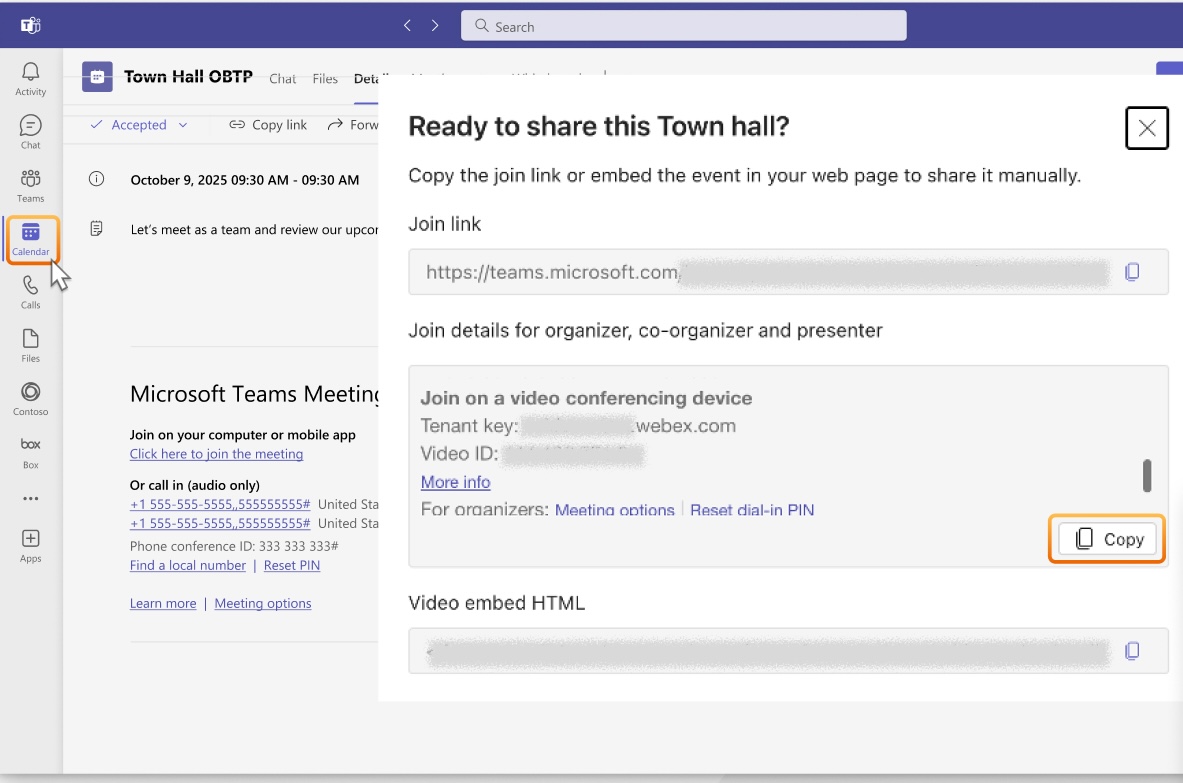
Använd följande lösning för att aktivera knappen Gå med för att gå med som presentatör i ett rådhus på din hybridkalender Cisco Webex aktiverade enhet. Din Webex-organisation måste ha VIMT aktiverat.
Den här lösningen fungerar bara för enheter som kan använda traditionell CVI-koppling.
- Öppna din Teams-kalender och redigera sedan rådhusevenemanget.
- Klicka på Dela händelse längst upp till höger i fönstret.
- Klick
Kopi era om du vill kopiera hela textblocket i An slutningsinformation för arrangör, medarrangör och presentatör.
- Stäng stadshusets kalenderpost.
- Skapa en ny kalenderpost för Teams-möte och bjud in postlådan som är kopplad till videoenheten (eller användaren, om du använder en enhet i personligt läge) som du vill aktivera för OBTP för stadshuset.
- Ställ in datum/tid så att det matchar när du vill gå med i rådhuset.
- Klistra in blocket med anslutningsinformation som du kopierade i steg 3 i avsnittet Anteckningar i inbjudan. Texten ska innehålla hela, intakta blocket av teams-anslutningsinformation.
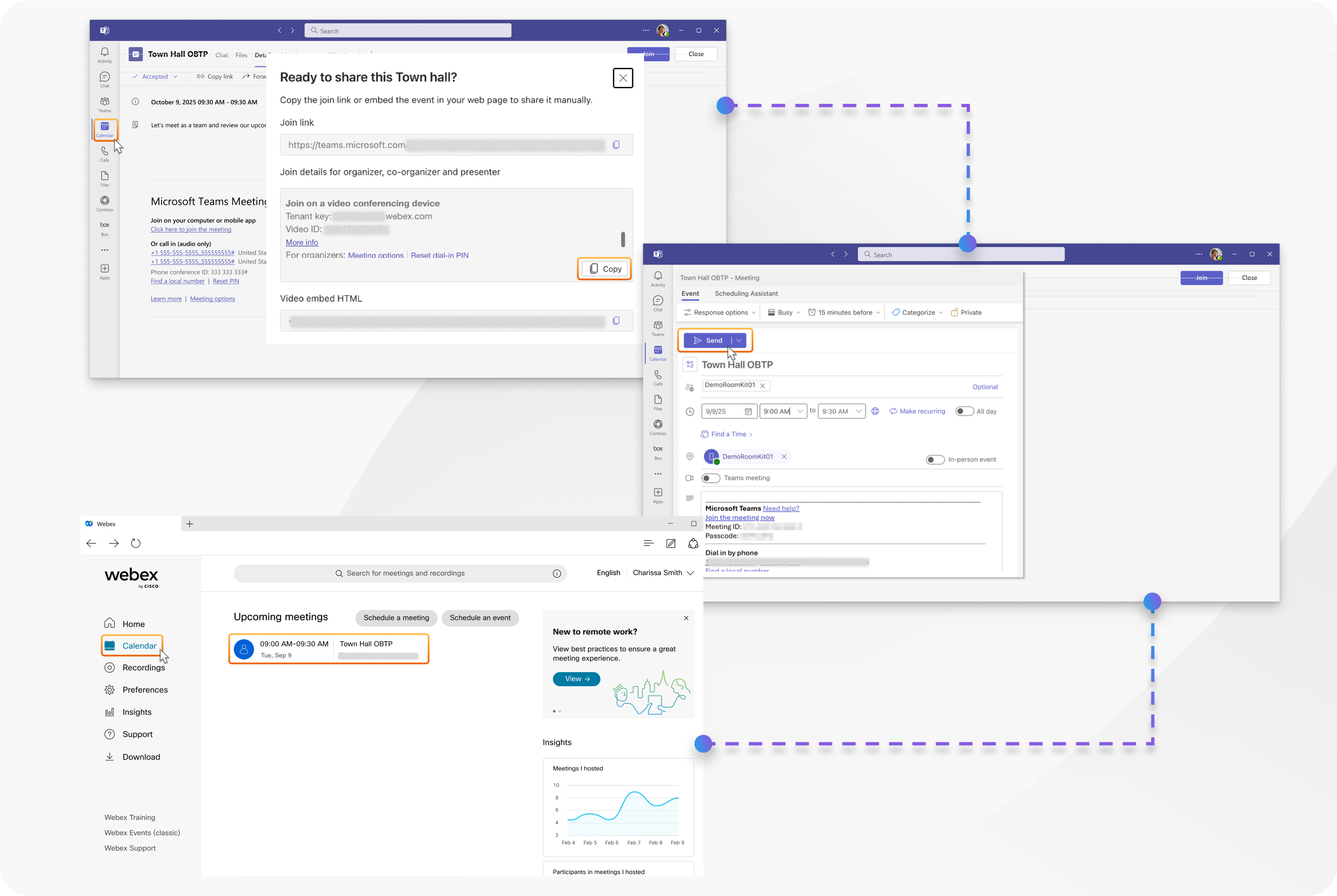
- Se till att Teams-mötet är inaktiverat och klicka på Skicka.
Cisco-enheten visar mötesposten vid den schemalagda tiden och visar en grön Anslutningsknapp för att gå med som presentatör.
Inbjudningar för rådhus som bara innehåller anslutningslänken kan inte användas för att gå med via WebRTC eller Cross-Tenant join. Endast traditionella CVI-kopplingar med Video ID är kompatibla.
VIMT-deltagare i rådhus
-
Deltagare som ringer in via Cisco VIMT-gatewayen har inte Teams-klientgränssnittet, så de kan inte hantera rådhusevenemanget som arrangör eller presentatör från sin videoenhet.
-
Det gröna rummet är aktiverat för ett rådhus som standard. När den är aktiverad ansluter en VIMT-uppringare sig till Green Room som en deltagare och kan inte skicka eller ta emot ljud och video. Deltagaren måste befordras till en presentatör för att fullt ut interagera med Green Room och vara en del av sändningen. Den som ringer kommer inte att kunna interagera förrän de har befordrats till en presentatör.
Ljud och video
-
I det gröna rummet och det inre mötet är ljudet en blandning av alla nuvarande presentatörer. Layouten och arrangemanget av videopaneler som varje presentatör ser baseras på deras egen individuella enhetsupplevelse, och är inte vad publiken ser när det gäller layout och andra funktioner.
-
Videon som ses av en VIMT-deltagare är den VIMT-layout som de väljer, som visar panelerna från alla presentatörer (inte begränsat till när arrangören har aktiverat på skärmen för den presentatören). Prioritet i layouten ställs in av vem som har ställts in på skärmen av arrangören och aktiv talarinformation. VIMT-deltagare ser inte sig själva i sin layout.
-
Videon som sändningspubliken ser baseras på vilka presentatörer arrangören har ställt in för att vara på skärmen, och layouten publiken ser anpassar sig baserat på antalet presentatörer som är inställda på skärmen och deras lokala enhet.
-
Begränsningarna för CVI-deltagare som deltagare skiljer sig mellan Green Room-fasen i ett rådhus och direktsändningsdelen. En CVI-deltagare som går med i Green Room får inte, och kan inte heller skicka, ljud eller video förrän de befordras till presentatör. Men en CVI-deltagare som går med under direktsändningen (eller om Green Room är inaktiverat) kommer att få video och ljud från presentatörens möte, men kan fortfarande inte skicka video eller ljud, eftersom de är begränsade som deltagare.
-
VIMT-uppringare har ingen feedback om de är på skärmen i mötet (presentatören har aktiverat skärmen för deltagaren, vilket gör deras video till en del av sändningen). De måste lita på en Teams-klient med arrangör- eller presentatörsroller för att veta om de är synliga i sändningen.
-
Om någon inklusive dig själv delar innehåll i det inre mötet visas innehållet för andra VIMT-presentatörer, men det skickas inte till sändningspubliken förrän arrangören aktiverar ta till skärmen för det flödet. Endast skärm- eller fönsterbaserad delning är tillgänglig i stadshusen.
Vi rekommenderar att presentatörer är försiktiga med sin mikrofon- och ljudavstängningsstatus. När sändningen har startat hörs alla presentatörers ljud i sändningsmixen såvida de inte är avstängda.
-
VIMT-deltagare ser inte reaktioner från publiken.
-
Det finns inget specifikt meddelande till arrangörerna när en ny deltagare ansluter sig till presentatörssamtalet som deltagare eller presentatör. Vi rekommenderar att arrangörerna fortsätter att titta på deltagarlistan för alla som kan ha gått med som deltagare och väntar på screening/marknadsföring.
-
Cisco rekommenderar inte att du använder funktionen Ta med på skärmen för en VIMT-deltagare i deltagarrollen. Medan den visar deltagarens video i sändningen är deras ljud begränsat och kan inte höras.
-
En VIMT-deltagare stängs automatiskt av av Teams när de befordras till presentatör. Deltagaren måste slå på ljudet när de är redo att tala.
-
Videokvaliteten för VIMT-deltagare, sett av andra deltagare, kan påverkas när Teams-klienter med begränsad bandbredd eller nedsatt anslutning är närvarande. Både sannolikheten och svårighetsgraden av detta problem ökar med mötesstorleken.
Vi rekommenderar att du använder Microsofts rådhusmöten istället för Teams-möten när du presenterar från en liten grupp presentatörer för en stor publik — till exempel 50 eller fler deltagare.
Tips för framgång med rådhus
- Ha alltid en separat arrangör i mötet med hjälp av en Teams-klient, för att fungera som regissör/producent som kan övervaka deltagarlistan för det inre mötet och hantera vad som finns på skärmen, så att presentatörer kan fokusera på sitt möte.
- Deltagaren som agerar som regissör/producent bör ha sitt ljud på så att de snabbt kan identifiera oavsiktlig öppen mikrofon eller störningar i live-mötet. Att hålla deltagarlistan öppen hjälper dem att snabbt identifiera alla källor till oavsiktligt ljud.
- Som arrangör ska du alltid hålla deltagarlistan öppen i Teams-klienten, så att du snabbt kan se nya anslutningar till det inre mötet och övervaka aktiv talaraktivitet.
- Lämna inte CVI-deltagare i deltagarrollen — antingen marknadsför dem när du har identifierat dem, eller ta bort dem från mötet om de inte borde vara där. Att minimera tiden en deltagare stannar i deltagarrollen minskar förvirring och undviker de flesta begränsningarna med rådhusupplevelsen.
Kända problem och begränsningar för VIMT-anslutna deltagare
-
VIMT-anslutna deltagare har en annan upplevelse än presentatörer som använder Microsoft Teams-klienten. Anmärkningsvärda skillnader inkluderar:
- Inga chatt- eller Q&A-fönster
- Ingen livevideoindikator för vilken deltagare som är live
- Ingen rådhusstatus (deltagarantal, timer, live-tillstånd)
- Inga presentatörs-/producentetiketter i listan över förteckningar
- Live-reaktioner i mötet ses inte
-
Användare som behöver hantera evenemanget bör bjudas in som arrangörer eller presentatörer, och de måste använda en Microsoft Teams-klient för dessa icke-ljud-/videofunktioner i rådhuset.
-
Video och delat innehåll i rådhussändningar är begränsat till 720p maximal upplösning.
-
Att kontrollera distributionen av CVI-uppringningsinformation är avgörande, eftersom autentisering inte tillhandahålls för videoenhetsdeltagare. Som sådan kan alla betrodda enheter från din organisation gå med i presentatörsmötet om de har video-ID. Video-ID:t bör endast vara känt för avsedda presentatörer. Arrangörer måste hantera åtkomst till löpande evenemang med hjälp av deltagarlistan i Teams-klienten.
-
VIMT-deltagare som försöker gå med i rådhusets inre möte, men som inte är betrodda av VIMT-gatewayen, kommer att få sitt samtal besvarat av Webex och visas Webex-lobbyupplevelsen. De släpps sedan snabbt från samtalet av Microsoft Teams för att de misslyckats med säkerhetspolicyn för mötet.
-
Till skillnad från Microsofts live-evenemang är den specifika layouten eller vyn som presentatörer ser inte samma vy som klienter ser i sändningen. Teams-klientpresentatörer ser layouter baserat på deras egna klientinställningar, och presentatörer som är inställda på att vara på skärmen ses i videolayouten. Arrangemanget och layouten som används kommer inte nödvändigtvis att matcha det som sänds.
-
När en VIMT-deltagare begränsas av deltagarrollen i Green Room är listan som ses på slutpunkten inte tillförlitlig. Det kan vara en tom eller partiell lista över deltagare i Green Room, och kan ändras oväntat. De faktiska resultaten kommer att variera och bör inte betraktas som tillförlitliga. Deltagarlistan för VIMT-deltagaren kommer att vara tillförlitlig när deltagaren befordras till en presentatör.
-
Om en VIMT-deltagares roll ändras från presentatör till deltagare i det gröna rummet stängs videoflödet från andra presentatörer av, vilket resulterar i en layout med bara namnavatarer eller väntar på att andra ska gå med. Detta beror på att Microsoft Teams begränsar video till deltagaren, och den opålitliga listan medan en deltagare är.
När en VIMT-deltagare begränsas av deltagarrollen och i Green Room får deltagarlistan för VIMT-deltagaren inte visa några andra deltagare i mötet. Om denna situation kvarstår i 5 minuter kommer Webex automatiskt att koppla bort samtalet, förutsatt att samtalet var över. Var noga med att omedelbart marknadsföra VIMT-deltagare till presentatör för att undvika denna situation.
-
En VIMT-deltagare som går med under direktsändningen (eller när som helst om Green Room är inaktiverat) kommer att få video och ljud från presentatörens möte, men eftersom de är begränsade som deltagare kan de inte skicka video eller ljud. Marknadsför deltagare till presentatörer för att få tvåvägs ljud och video.
-
När en VIMT-deltagares video eller ljud begränsas/blockeras i Teams av deltagarrollen kommer deltagaren inte att ha någon lokal indikation på att de begränsas.
-
Vi rekommenderar inte att du använder funktionen Ta med på skärmen för en VIMT-deltagare i deltagarrollen. Medan den visar deltagarens video i sändningen är deras ljud begränsat och kan inte höras.
-
Vi rekommenderar inte att du använder funktionen Tillåt mikrofon för deltagare, eftersom det skapar förvirring och riskerar oavsiktliga öppna mikrofonsituationer för din sändning. Om den här funktionen är aktiverad under ett möte kan en ny VIMT-deltagare gå med i live-mötet med en öppen mikrofon och orsaka avbrott. Den här inställningen visas bara när det finns deltagare i deltagarlistan och evenemanget har börjat, men gäller både för närvarande anslutna deltagare och framtida anslutningar. Det bör undvikas.
-
Det finns inga rådhusspecifika skäl för frånkoppling, så deltagare som nekas inträde på grund av att de inte är betrodda eller som tas bort av arrangören kommer inte att se detaljerade skäl/meddelanden på sin enhet när de kopplas bort.
Stadshusbegränsningar för Microsoft-klienter
-
Om Green Room är inaktiverat för ett rådhus går en VIMT-deltagare med som deltagare och visas med ljud och video inaktiverat, men kan skicka ljud till direktsändningen.
-
CVI-anslutningsinformationen visas inte i Teams-klienten när mötesinformation visas, och funktionen Kopiera anslutningsinfo innehåller bara URL:en för teamanslutning. Få CVI-anslutningsinformationen enligt följande:
- Öppna posten för stadshuskalendern i Teams-kalendern.
- Klicka på Dela händelse längst upp till höger för att se fullständig anslutningsinformation för presentatörernas möte.
-
Inbjudningarna som skickas till rådhuspresentatörer innehåller inte CVI-detaljer, och kommer inte att tillhandahålla funktionell OBTP för system som använder Cisco Hybrid Calendar.
Använd följande lösning:
- Öppna posten för stadshuskalendern i Teams-kalendern.
- Klicka på Dela händelse längst upp till höger.
- Klick för att kopiera hela textblocket i rutan Anslut information för arrangör, medarrangör, presentatör.
[platshållare för bild]
- Stäng stadshusets kalenderpost.
- Skapa en ny Teams-möteskalenderpost och bjud in postlådan som är kopplad till videoenheten (eller användaren om du använder en enhet i personligt läge) som du vill aktivera för OBTP för stadshuset.
- Ställ in datum/tid för att matcha när du vill gå med i rådhuset, och klistra in anslutningsinformationen från fönstret Dela händelse i avsnittet Anteckningar i inbjudan. Texten ska innehålla hela blocket med team-anslutningsinformation.
- Se till att Teams-mötet är inaktiverat och klicka sedan på Skicka.
-
Om du bjuder in en VIMT-deltagare som arrangör eller presentatör förblir denne listad i gruppen Andra inbjudna i teamdeltagarlistan, även efter att deltagaren har anslutit sig till mötet. Detta beteende förväntas, eftersom anslutna VIMT-deltagare inte autentiseras till Microsoft, så de matchas inte med deltagare som är inbjudna till rådhuset.
-
Deltagare i deltagarrollen i Green Room räknas i samma deltagarantal som tittare. Detta kan orsaka förvirring med deltagarantalet för rådhuset.
-
Mikrofon och video aktiverad/inaktiverad status som visas i deltagarlistan är inte korrekt för CVI-deltagare i deltagarrollen medan de är i det gröna rummet. Medan de är i det gröna rummet finns det inget som tyder på att deltagaren är begränsad i laglistan, men de är begränsade från att skicka ljud och video tills de befordras till presentatör.
Om CVI-deltagaren fortfarande är en deltagare när rådhuset startar, CVI-deltagaren ansluter sig efter att evenemanget startar, eller om Green Room är inaktiverat för rådhuset, klienten kommer att visa mikrofon och video inaktiverade för deltagaren.
-
Om Tillåt mikrofoner för deltagare är aktiverat under livemötet kan VIMT-deltagaren inte exakt styra sin avstängningsstatus i mötet.
-
Om ett Microsoft Teams-rum bjuds in till presentatörsmötet via deltagarlistan och en VIMT-deltagare är i mötet med deltagarrollen, visar Teams-rummet VIMT-deltagaren i deras videolayout med en bokstavsavatar, även om VIMT-deltagaren inte bör visas alls.


