
Köszönjük visszajelzését.
Webex videóintegráció a Microsoft Teams városházakhoz
 Visszajelzés?
2025 júliusában a Microsoft támogatta a CVI résztvevőit, hogy műsorvezetőként csatlakozzanak a Microsoft Teams városházához. Ez a cikk nem kimerítő útmutató a Microsoft Teams városháza élményéhez. A városházakról további információkért lásd az alábbiakat:
Első lépések a Microsoft Teams városházában
A városháza helyettesíti a Microsoft Te ams Live eseményeket. A Live eseményértekezlet típusát a Microsoft várhatóan elavulja a közeljövőben.
A Microsoft Teams városháza ülésén egy vagy több előadóból álló csoport csatlakozik a szervező által csak az előadók és szervezők számára létrehozott különleges értekezletre. Ez a dokumentum erre az előadó találkozóra utal belső találkozóként. A belső találkozó felelős azért, amit a városháza közönsége lát és hall, akik a külső találkozó részét képezik.
A résztvevőket arra kérjük, hogy csatlakozzanak az eseményhez a városháza nézőjeként. Kapcsolatba léphetnek csevegéssel, kérdésekkel és válaszokkal és egyéb funkciókkal, de csak az élő audio/video értekezletet tekinthetik meg. Ezt külső találkozónak nevezik.
Az előadók csatlakozási adatai egyediek és elkülönülnek a résztvevők meghívási részleteitől (a közvetítés közönsége).
Főbb kifejezések
Szervező/társszervező
A szervező az a Teams felhasználó, aki létrehozza a városházát a Teams-naptárában. Más Teams-felhasználókat is meghívhatnak az esemény társszervezőjeként. Ezek a szerepek felelősek az esemény és annak lehetőségeinek meghatározásáért, az előadók meghívásáért és az esemény csatlakozási részleteinek megosztásáért. Az esemény során, a szervezők rendelkeznek a belső találkozó és a közönség látásának irányítására.
Előadó
Az előadók olyan résztvevők, akik a városházán beszélnek vagy jelennek meg. A beállítás során a szervezők kijelölik az előadókat, és terjesztik a csatlakozási információkat a belső találkozóhoz.
- A külső bemutatók új lehetőségeket jelentenek a városháza számára, és lehetővé teszik a szervezeten kívüli felhasználók számára, hogy Teams-ügyféllel jelenjenek meg, az adott előadó számára létrehozott egyedi URL-rel. A szervezők szerkeszthetik a városháza meghívását, másolhatják a csatlakozási információkat az előadók számára, és szükség szerint terjeszthetik.
A szervezők úgy is konfigurálhatják az eseményt, hogy az előadók úgy kezelhessék a belső találkozót az esemény során, mint egy szervező. Ha a szervező a Microsoft Teams bérlőjében engedélyezett a CVI vagy PSTN tárcsázási képességek, az adott csatlakozási típusok részleteit az előadók csatlakozási adatai tartalmazzák.
Zöld szoba
A városházakban újdonság a Green Room élmény, amely lehetővé teszi a műsorvezetők számára, hogy a közvetítés megkezdése előtt kölcsönhatásba lépjenek egymással. Ez alapértelmezés szerint be van kapcsolva. A belső értekezlet anélkül fut, hogy bármit is közvetítene az élő közönségnek, amíg a szervező nem kat tint az Értekez let A városháza külső találkozójához csatlakozó résztvevők, miközben az előadók a Zöld Szobában vannak, kapcsolatba lépnek, és üzenetet látnak arról, hogy az esemény még nem kezdődött el.
Résztvevők/Közönség
A résztvevők azok a résztvevők, akik közönségként nézik a városházakat a Microsoft Teams klienséből, és részt vesznek a külső találkozónak. A résztvevők kölcsönhatásba léphetnek a kérdésekkel és válaszokkal, csevegéssel és egyéb funkciókkal, amelyek engedélyezve vannak a városháza számára, de nem járulnak hozzá hangot vagy videót a közvetítéshez. A résztvevők meghallják a belső értekezlet hangját, és látják, milyen videót és/vagy tartalmat küld a szervező a belső értekezletre.
A résztvevők csatlakozási adatai különböznek, és elkülönülnek az előadók csatlakozási részleteitől.
A városházakban e-mail sablonok és egyéb funkciók vannak a meghívók résztvevőinek történő terjesztésének javítására és kezelésére.
Városháza ütemezése
A szervező Teams-fiókját engedélyezni kell a CVI számára ahhoz, hogy a CVI-csatlakozási részletek hozzáadódjanak az általuk létrehozott városháza eseményeihez. Javasoljuk, hogy a bérlő minden felhasználójának engedélyezze a CVI-t a VIMT telepítése után.
A városházához való csatlakozás a VIMT segítségével csak a Video ID és a bérlőkulcs használatával lehetséges. Ezek felhasználhatók a SIP-cím manuális tárcsázásával, Cisco-eszközön a Teams gombjával vagy az OBTP által biztosított csatlakozás gombjával.
- Az értekezletazonosító+jelszó használatával nem lehet csatlakozni.
- A Cross-Tenant Join használatával nem csatlakozhat.
- Nem csatlakozhat URL-címen vagy külső bemutatóként meghívást kaphat.
A VIMT nem használható fel a városháza nézőközönsége/külső találkozójához való csatlakozására; a CVI támogatása csak a városházához való csatlakozásra szól előadóként.
A városházakat a Microsoft Teams kliens segítségével kell ütemezni. Nem hozhatók létre az Outlook-kliens használatával.
A városháza beállításakor a Microsoft Teams kliensben ne adjon hozzá felhasználót/címet a VIMT használatával csatlakozó hívónak. A postaládájuk hozzáadása a meghívóhoz zavart okozhat az értekezlet listájában, és esetleg naptárkonfliktusokat okozhat.
Az írás idején:
- A Teams által a bemutatóknak küldött meghívó nem tartalmazza a CVI-adatokat, és nem használható az One Button to Push (OBTP) használatával.
- A részletek, beleértve a Videóazonosítót és a VTC tárcsázási információkat, csak az Esem ény megosz tása panelen érhetők el, amely a Teams-naptár városháza bejegyzésének szerkesztésekor érhető el.
A Cisco Video Integration for Microsoft Teams (VIMT) szolgáltatását használó hívók a CVI-csatlakozási részletek segítségével csatlakozhatnak az előadók értekezletéhez. A VIMT-hez csatlakozó előadókat nem kell kifejezetten meghívnia a szervezőnek; a szervezőnek ellenőriznie kell, hogy kinek terjeszti a CVI csatlakozási adatait. Mivel a CVI-résztvevők nem bejelentkezett felhasználók a Microsoft Teamsben, a Microsoft előadóként való csatlakozást megbízható csatlakozásokra korlátozza. A Cisco VIMT esetében a megbízható csatlakozások csak az értekezletgazdával azonos Webex-szervezetből hívó Cisco Webex eszközökre vagy SIP-hívókra korlátozódnak, akik a Webex szervezethez konfigurált ellenőrzött TLS-tartományt mutatnak be.
A városházakhoz való csatlakozás a VIMT használatával a Cross-Tenant csatlakozás vagy a Meeting ID-+jelszó nem támogatott.
Mivel a VIMT átjárón keresztül hívó résztvevők nem rendelkeznek a Teams ügyfélfelülettel, nem tudják szervezőként vagy műsorvezetőként kezelni a városháza rendezvényét, hanem az értekezlet szervezői által megengedett hang-, videó- és tartalmat adhatnak hozzá.
A CVI résztvevőit egyedülállóan kezelik a Zöld Szobában. A Teams által hitelesített meghívott előadók korlátozás nélkül csatlakoznak a Zöld Szobához. A CVI-résztvevőket nem hitelesítik a Teams, ezért korlátozott résztvevőként csatlakoznak a Zöld Szobához (nem tévesztendő össze a közvetítési közönség/külső értekezlet rész tve vőivel). Amikor résztvevőként a Zöld Szobában tartózkodik, a CVI-résztvevő blokkolva van a hang és a videó küldésében vagy fogadásában. A résztvevőt a Zöld Szoba szervezőjének előadóvá kell léptetnie ahhoz, hogy teljes mértékben részt vehessen.
A VIMT csatlakozási adatainak megtalálásához másolja és manuálisan terjessze a CVI-csatlakozási részleteket azoknak a felhasználóknak, akik a VIMT használatával előadóként hívnak fel.
- Nyissa meg a Teams naptárát, majd szerkesztse a városháza eseményét.
- Kattintson az Esemény megosztása elemre az ablak jobb felső sarkában.
- Kattintson
 Má solva másolja a teljes szövegtömböt a szervező, társszervező és előadó Csatlakozási részletekben, beleértve a C VI-tárcsázási részleteket is.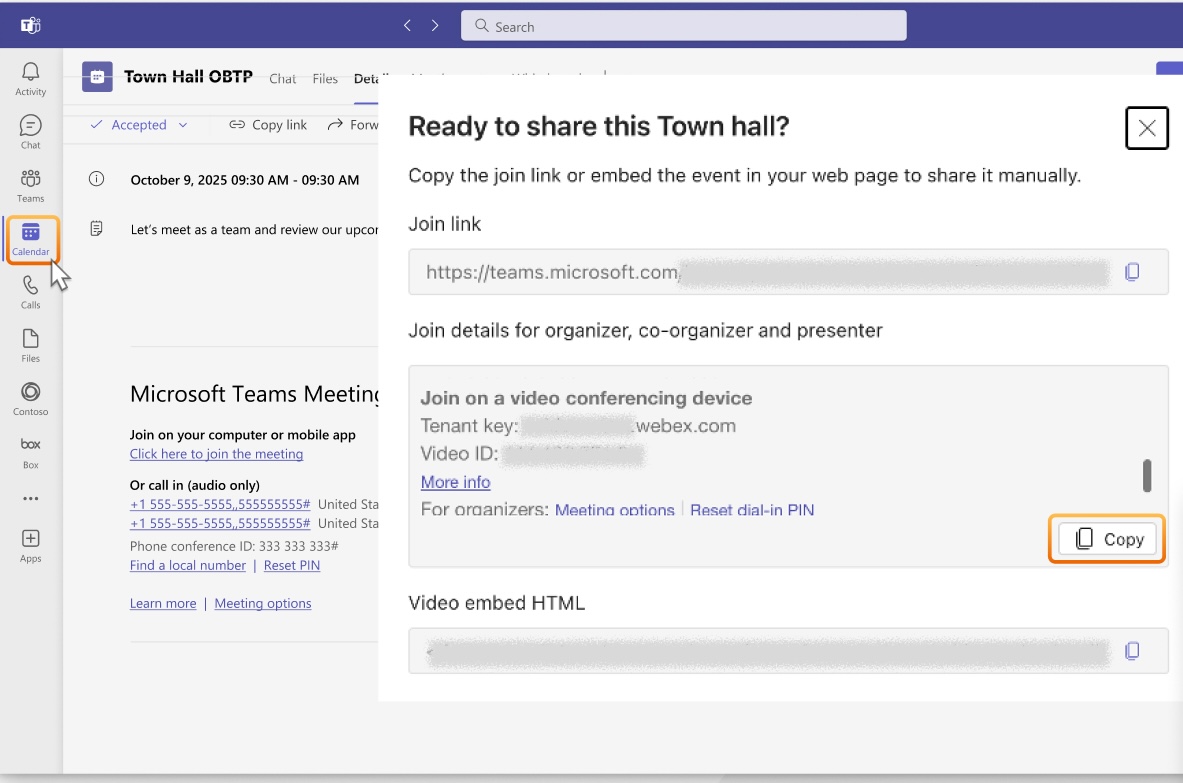
A következő megoldással engedélyezheti a Csatlakozás gombot, hogy előadóként csatlakozzon a városházán a hibrid naptár-kompatibilis készüléken. Cisco Webex Webex szervezetének engedélyeznie kell a VIMT-t.
Ez a megoldás csak olyan eszközökön működik, amelyek használhatják a hagyományos CVI-csatlakozást.
- Nyissa meg a Teams naptárát, majd szerkesztse a városháza eseményét.
- Kattintson az Esemény megosztása elemre az ablak jobb felső sarkában.
- Kattintson
Má sol va másolja a teljes szövegtömböt a szervező, társszervező és előadó Csatlakozási részletekben.
- Zárja be a városháza naptárbejegyzését.
- Hozzon létre egy új Teams-értekezlet-naptárbejegyzést, és hívja meg a videóeszközhöz társított postaládát (vagy a felhasználót, ha Személyes módú eszközt használ), amelyet engedélyezni szeretne a városháza OBTP-jéhez.
- Állítsa be a dátumot a dátumot, hogy megegyezzen, amikor csatlakozni szeretne a városházához.
- Illessze be a 3. lépésben másolt csatlakozási részletek blokkját a meghívó Megjegyzések részébe. A szövegnek tartalmaznia kell a Teams csatlakozási információinak teljes, sértetlen blokkját.
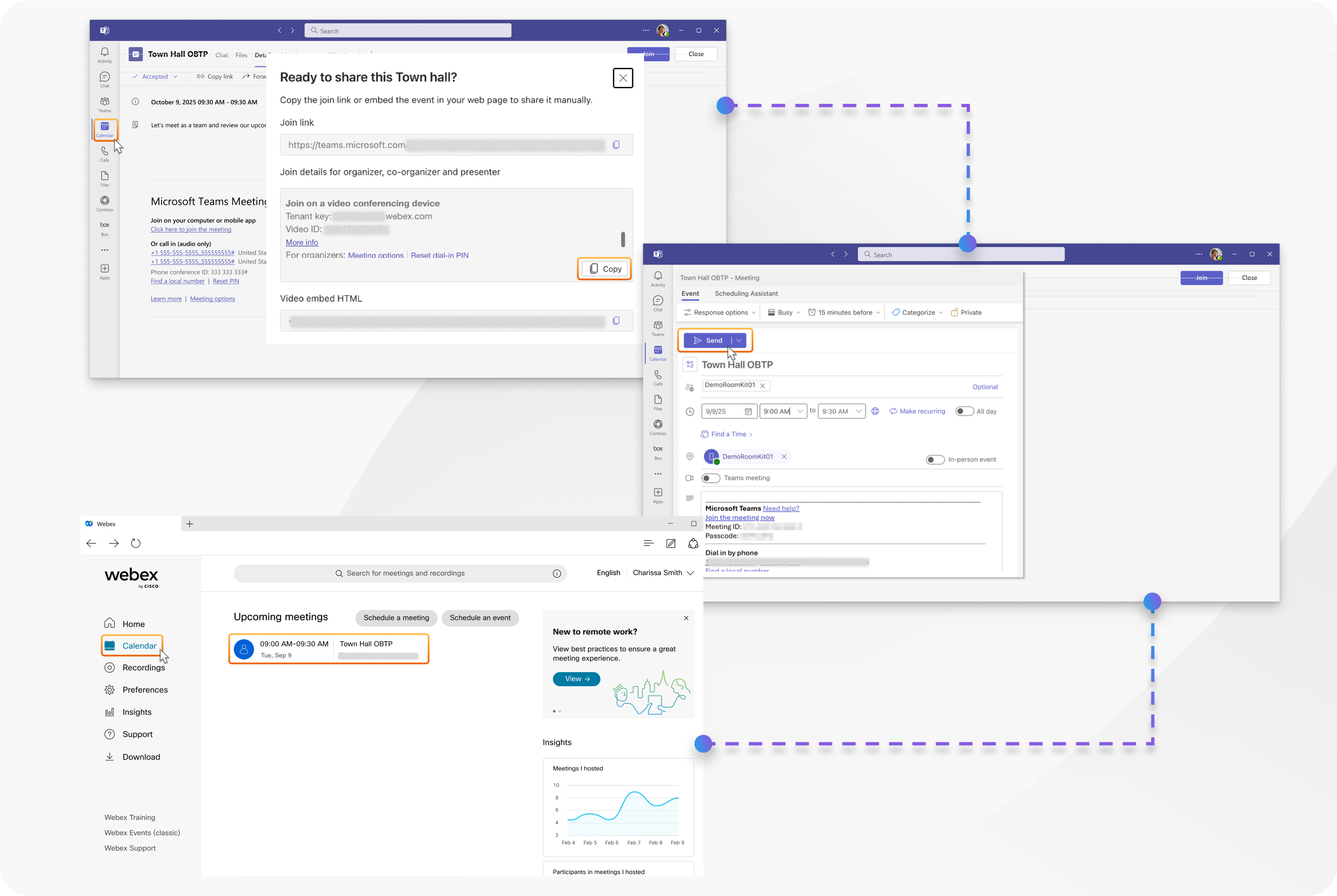
- Ellenő rizze, hogy a Teams értekezlet ki van-e kapcsolva, és kattintson a Küldés gombra
A Cisco eszköz megmutatja az értekezlet bejegyzését az ütemezett időpontban, és egy zöld Csat lakoz ás gombot jelenít meg előadóként való csatlakozáshoz.
A városházakra vonatkozó meghívások, amelyek csak a csatlakozási linket tartalmazzák, nem használhatók fel a WebRTC vagy a Cross-Tenant csatlakozáson keresztül történő csatlakozásra. Csak a hagyományos CVI-csatlakozások a Video ID használatával kompatibilisek.
A VIMT résztvevői a városházakban
-
A Cisco VIMT átjárón keresztül behívó résztvevők nem rendelkeznek a Teams ügyfélfelülettel, így a városháza rendezvényét szervezőként vagy előadóként nem tudják kezelni videóeszközükről.
-
A zöld szoba alapértelmezés szerint engedélyezve van a városháza számára. Ha engedélyezve van, a VIMT-hívó résztvevőként csatlakozik a Zöld Szobához, és nem tud hangot és videót küldeni vagy fogadni. A résztvevőt előadóvá kell léptetni, hogy teljes mértékben kapcsolatba léphessen a Zöld Szobával és részt vegyen a közvetítésnek. A hívó mindaddig nem tud kölcsönhatásba lépni, amíg előadóvá nem lépnek elő.
Audio és videó
-
A zöld teremben és a belső találkozóban a hang az összes jelenlegi előadó keveréke. Az egyes műsorvezetők által látott videópanelek elrendezése és elrendezése a saját egyedi eszközélményen alapul, és nem az, amit a közönség lát az elrendezés és egyéb jellemzők szempontjából.
-
A VIMT-résztvevő által látott videó az általuk választott VIMT elrendezés, amely az összes előadó paneljeit mutatja (nem kizárólag arra, hogy a szervező engedélyezte a képernyőn az előadó számára). Az elrendezés prioritását az határozza meg, hogy kit állított be a képernyő n a szervező és az aktív hangszórók információi. A VIMT résztvevői nem látják magukat az elrendezésben.
-
A közvetített közönség által látott videó azon alapul, hogy a szervező mely előadókat állította be a képernyő n, és a közönség által látott elrendezés a képernyő n megjelenő előadók száma és a helyi eszközük alapján alkalmazkodik.
-
A CVI résztvevőire, mint résztvevőkre vonatkozó korlátozások eltérnek a városháza Zöld Szoba fázisa és az élő közvetítés része között. A CVI-résztvevő, aki csatlakozik a Zöld Szobához, nem kap és nem küldhet hangot vagy videót, amíg előadóvá nem lépnek elő. De az a CVI-résztvevő, aki csatlakozik az élő közvetítés során (vagy ha a zöld szoba le van tiltva), videót és hangot kap az előadók értekezletéről, de még mindig nem tud videót vagy hangot küldeni, mert résztvevőként korlátozott.
-
A VIMT hívók nem kapnak visszajelzést, ha képernyőn vannak az értekezleten (az előadó engedélyezte a képernyő n a résztvevő számára, így videójuk a közvetítés részévé válik). A szervezői vagy műsorvezetői szerepkörökkel rendelkező Teams-ügyfélre kell támaszkodniuk, hogy megtudják, látható-e az adásban.
-
Ha valaki, beleértve Önt is, megosztja a tartalmat a belső értekezleten, a tartalmat más VIMT előadóinak is megjelenítik, de addig nem küldik el a közvetítés közönségének, amíg a szervez ő nem engedélyezi az adott h írcsatorna megjelenítését. A városházakban csak képernyő- vagy ablakalapú megosztás érhető el.
Javasoljuk, hogy az előadók legyenek óvatosak a mikrofonnal és némítsék állapotukat. Miután a közvetítés megkezdődött, az összes műsorvezető hangja hallható a műsorkeverékben, hacsak nem némították.
-
A VIMT résztvevői nem látják a közönség reakcióit.
-
Nincs külön értesítés a szervezők számára, ha egy új résztvevő csatlakozik az előadó hívásához résztvevőként vagy műsorvezetőként. Javasoljuk, hogy a szervezők továbbra is nézzék meg a résztvevők listáját azoknak, akik esetleg résztvevőként csatlakoztak, és várják a szűrés/promóciót.
-
A Cisco nem javasolja a B ring on screen funkció használatát a résztvevő szerepében részt vevő VIMT-résztvevő számára. Bár a résztvevő videóját mutatja az adásban, hangjuk korlátozott és nem hallható.
-
A Teams automatikusan elnémíti a VIMT-résztvevőt, amikor előadóvá léptetik őket. A résztvevőnek kikapcsolnia kell magát, amikor készen áll a beszédre.
-
A VIMT résztvevőinek videó minősége, ahogyan azt más résztvevők is látják, hatással lehet, ha korlátozott sávszélességű vagy csökkent kapcsolódású Teams-ügyfelek vannak jelen. Ennek a kérdésnek a valószínűsége és súlyossága egyaránt növekszik az értekezlet méretével.
Javasoljuk, hogy a Microsoft városháza értekezleteit használja a Teams-értekezletek helyett, ha előadók kis csoportjától nagy közönségnek mutatnak be, például 50 vagy több résztvevőnek.
Tippek a városházakkal való sikerhez
- Mindig legyen külön szervező az értekezleten egy Teams-kliens használatával, aki rendező/producerként működik, aki figyelemmel kíséri a belső értekezlet résztvevői listáját, és kezelheti a képernyőn megjelenő dolgokat, így az előadók összpontosí thatnak az értekezletükre.
- A rendező/producerként eljáró résztvevőnek be kell kapcsolnia a hangját, hogy gyorsan azonosítsák a nem kívánt nyitott mikrofont vagy az élő találkozó megzavarását. A résztvevők listájának nyitva tartása segít nekik gyorsan azonosítani a nem kívánt hangforrásokat.
- Szervezőként mindig tartsa nyitva a résztvevők listáját a Teams kliensben, így gyorsan láthatja az új csatlakozásokat a belső értekezlethez, és figyelemmel kísérheti az aktív hangszórók tevékenységét.
- Ne hagyja a CVI résztvevőit a résztvevő szerepében - vagy népszerűsítse őket, miután azonosította őket, vagy távolítsa el őket az értekezletről, ha nem kellene ott lenniük. A résztvevő résztvevői szerepében töltött idő minimalizálása csökkenti a zavart, és elkerüli a városháza élményével kapcsolatos legtöbb korlátozást.
Ismert problémák és korlátozások a VIMT-hez kapcsolt résztvevők számára
-
A VIMT-hez csatlakoztatott résztvevők más tapasztalattal rendelkeznek, mint a Microsoft Teams klienst használó előadók. Jelentős különbségek a következők:
- Nincs csevegési vagy kérdés-válasz ablak
- Nincs élő videó indikátor, melyik résztvevő élőben van
- Nincs városháza állapota (résztvevők száma, időzítő, élő állapot)
- Nincs előadó/gyártócímke a listában
- Az értekezleten élő reakciók nem láthatók
-
Azokat a felhasználókat, akiknek kezelniük kell az eseményt, szervezőként vagy előadóként kell meghívni, és a városháza ezen nem audio/video funkcióihoz Microsoft Teams klienst kell használniuk.
-
A városháza adásainak videó és megosztott tartalma 720p maximális felbontásra korlátozódik.
-
A CVI tárcsázási információk terjesztésének ellenőrzése kritikus fontosságú, mivel a videoeszközök résztvevői számára nem biztosított hitelesítés. Mint ilyen, a szervezet bármely megbízható eszköze csatlakozhat az előadók értekezletéhez, ha rendelkezik Videóazonosítóval. A videóazonosítót csak a tervezett előadók ismerhetik. A szervezőknek kezelniük kell a futó eseményhez való hozzáférést a Teams kliens résztvevői listájával.
-
Azok a VIMT résztvevői, akik megpróbálnak csatlakozni a városháza belső találkozójához, de akikben a VIMT átjáró nem bízik meg, a Webex válaszol hívásukra, és megmutatják a Webex lobby élményét. Ezt követően a Microsoft Teams gyorsan eltávolítja őket a hívásból, mert nem teljesítették az értekezlet biztonsági szabályzatát.
-
A Microsoft élő eseményeivel ellentétben az adott elrendezés vagy nézet, amelyet az előadók látanak, nem ugyanaz a nézet, amelyet az ügyfelek látnak a közvetítésben. A Teams ügyfélbemutatói a saját kliensbeállításaik alapján látják az elrendezéseket, a képernyő n megjelenő előadók pedig a videóelrendezésben láthatók. A használt elrendezés és elrendezés nem feltétlenül egyezik meg a sugárzással.
-
Ha a VIMT-résztvevőt korlátozza a résztvevő szerepe a Zöld Szobában, a végponton látható lista nem megbízható. Lehet, hogy a zöld szoba résztvevőinek üres vagy részleges listája, és váratlanul megváltozhat. A tényleges eredmények eltérőek lesznek, és nem tekinthetők megbízhatónak. A VIMT-résztvevő résztvevői listája megbízható lesz, ha a résztvevőt előadóvá léptették elő.
-
Ha a VIMT-résztvevő szerepét előadóról résztvevőre változtatják a Zöld Szobában, akkor a többi előadó videofájla kikapcsol, ami csak névű avatarok elrendezését eredményezi, vagy várja mások csatlakozását. Ennek oka az, hogy a Microsoft Teams a videót a résztvevőre korlátozza, és a megbízhatatlan névjegyzék a résztvevő esetén.
Ha a VIMT résztvevőjét korlátozza a résztvevő szerepe és a zöld teremben, a VIMT-résztvevő résztvevői listája nem jelenhet meg más résztvevőt az értekezleten. Ha ez a helyzet 5 percig fennáll, a Webex automatikusan leválasztja a hívást, feltételezve, hogy a hívás véget ért. A helyzet elkerülése érdekében ügyeljen arra, hogy haladéktalanul népszerűsítse a VIMT résztvevőit előadóvá.
-
Az a VIMT-résztvevő, aki csatlakozik az élő közvetítés során (vagy bármikor, ha a zöld szoba le van tiltva), videót és hangot kap az előadók találkozójáról, de mivel résztvevőként korlátozottak, nem küldhetnek videót vagy hangot. Támogassa a résztvevőket az előadóknak, hogy kétirányú hang- és videót kapjanak.
-
Ha a VIMT-résztvevő videóját vagy hangját a résztvevő szerepe korlátozza vagy blokkolja a Teams-ben, a résztvevőnek nem lesz helyi jelzése, hogy korlátozzák őket.
-
Nem javasoljuk a B ring on Screen funkció használatát a résztvevő szerepében lévő VIMT-résztvevő számára. Bár a résztvevő videóját mutatja az adásban, hangjuk korlátozott és nem hallható.
-
Nem javasoljuk a mikro fon engedélyezése a résztvevők számára funkció használatát, mivel ez zavart okoz, és kockáztatja a nem kívánt nyitott mikrofon helyzeteket a közvetítés során. Ha ez a funkció egy értekezlet közben engedélyezve van, egy új VIMT-résztvevő nyitott mikrofonnal csatlakozhat az élő értekezlethez, és megszakításokat okozhat. Ez a beállítás csak akkor jelenik meg, ha vannak résztvevők a résztvevők listáján, és az esemény elkezdődött, de mind a jelenleg csatlakozott résztvevőkre, mind a jövőbeli kapcsolatokra vonatkozik. Kerülni kell.
-
Nincsenek városház-specifikus kikapcsolási okok, így azoknak a résztvevőknek, akiknek megtagadják a belépést a megbízhatatlanság miatt, vagy akiket a szervező eltávolít, nem fognak részletes okok/üzeneteket látni a készüléken, amikor lekapcsolják őket.
A városháza korlátozásai a Microsoft-ügyfelek számára
-
Ha egy városháza számára a zöld szoba le van tiltva, a VIMT-résztvevő csatlakozik résztvevőként, és úgy jelenik meg, hogy letiltotta a hang- és videót, de képes hangot küldeni az élő közvetítésbe.
-
A CVI-csatlakozási adatok nem jelennek meg a Teams-ügyfélben az értekezlet információk megjelenítések or, és a Csat lakozási információk másol ása funkció csak a Teams csatlakozási URL-jét tartalmazza. Szerezze be a CVI-csatlakozási részleteket az alábbiak szerint:
- Nyissa meg a városháza naptárbejegyzését a Csapatok naptárában.
- Kattintson a jobb fel ső sarokban található Esemény megosztása elemre az előadók értekezletének teljes csatlakozási információinak megtekintéséhez.
-
A városháza előadóinak küldött meghívások nem tartalmazzák a CVI részleteit, és nem biztosítanak funkcionális OBTP-t a Cisco Hybrid Naptárt használó rendszerek számára.
Használja a következő megoldást:
- Nyissa meg a városháza naptárbejegyzését a Csapatok naptárában.
- Kattintson a jobb felső sarokban található Esemény megosztása elemre.
- Kattintson a teljes szövegblokk másolásához a Csatlakozás részletei szervezőnek, társszervezőnek, előadónak mezőben.
[helytartó képhez]
- Zárja be a városháza naptárbejegyzését.
- Hozzon létre egy új Teams értekezletnaptárbejegyzést, és hívja meg a videóeszközhöz társított postaládákat (vagy ha Személyes módú eszközt használ), amelyet engedélyezni szeretne a városháza OBTP-jéhez.
- Állítsa be a dátumot a városházához való csatlakozáskor, és illessze be a csatlakozási adatokat az Esem ény megosz tása ablakból a meghívó Megjegyzések részébe. A szövegnek tartalmaznia kell a Teams-csatlakozási információk teljes blokkját.
- Ellenőrizze, hogy a Team s-értekezlet ki van-e kapcsolva, majd kattintson a Küldés gom bra.
-
Ha szervezőként vagy előadóként meghív egy VIMT-résztvevőt, akkor a Csapatok résztvevői listájának Egyéb megh ívott csoportjában szerepel, még akkor is, ha a résztvevő csatlakozik az értekezlethez. Ez a viselkedés várható, mivel a csatlakoztatott VIMT-résztvevőket nem hitelesítik a Microsoft számára, így nem egyeznek meg a városházába meghívott résztvevőkkel.
-
A Zöld Szoba résztvevői szerepében részt vevő résztvevőket ugyanabba a résztvevői számba számítják, mint a nézők. Ez zavart okozhat a városháza résztvevőinek számával.
-
A résztvevők listájában látható mikrofon és videó engedélyezett/letiltott állapota nem pontos a CVI-résztvevők számára, akik a Zöld szobában tartózkodnak a résztvevő szerepében. Amikor a Zöld szobában tartózkodik, nincs arra utalva, hogy a résztvevő korlátozott legyen a csapatok listájában, de addig korlátozzák a hang- és videó küldését, amíg előadóvá nem lépnek elő.
Ha a városháza indulásakor a CVI résztvevő továbbra is résztvevő, a CVI résztvevő csatlakozik az esemény kezdete után, vagy ha a városháza számára a zöld szoba le van tiltva, az ügyfél megjeleníti a résztvevő számára letiltott mikrofont és videót.
-
Ha az élő értekezlet során engedélyezve van a mikrofon ok engedélyezése a résztvevők számára, a VIMT-résztvevő nem tudja pontosan szabályozni némítási állapotát az értekezleten.
-
Ha egy Microsoft Teams Room meghívást kap az előadók értekezletére a résztvevők listáján keresztül, és egy VIMT-résztvevő részt vesz az értekezleten a résztvevő szerepével, a Teams Room betűs avatarral jeleníti meg a VIMT résztvevőjét a videó elrendezésében, annak ellenére, hogy a VIMT résztvevőjét egyáltalán nem szabad megjeleníteni.


