
Obrigado pelos seus comentários.
Integração de vídeo Webex para prefeituras do Microsoft Teams
 Comentários?
Em julho de 2025, a Microsoft adicionou suporte para que os participantes do CVI se juntassem às prefeituras do Microsoft Teams como apresentadores. Este artigo não é um guia completo sobre a experiência da prefeitura do Microsoft Teams. Para obter mais informações sobre prefeituras, consulte o seguinte:
Prefeituras do Microsoft Teams
Introdução às prefeituras do Microsoft Teams
As prefeituras substituem os eventos do Microsoft Teams Live. Espera-se que o tipo de reunião de evento ao vivo seja descontinuado pela Microsoft em um futuro próximo.
Em uma reunião da prefeitura do Microsoft Teams, um grupo de um ou mais apresentadores participa de uma reunião especial organizada pelo organizador apenas para os apresentadores e organizadores. Este documento se refere a essa reunião de apresentadores como a reunião interna. A reunião interna é responsável pelo que é visto e ouvido pelo público da prefeitura, que faz parte da reunião externa.
Os participantes são convidados a participar do evento como espectadores da prefeitura. Eles podem interagir com bate-papo, perguntas e respostas e outros recursos, mas só podem ver a reunião de áudio/vídeo ao vivo. Isso é chamado de reunião externa.
Os detalhes de participação dos apresentadores são exclusivos e separados dos detalhes do convite para os participantes (o público da transmissão).
Termos-chave
Organizador/Coorganizador
O organizador é o usuário do Teams que cria a prefeitura no calendário do Teams. Eles também podem convidar outros usuários do Teams como co-organizadores do evento. Essas funções são responsáveis por definir o evento e suas opções, convidar apresentadores e compartilhar os detalhes de participação no evento. Durante o evento, os organizadores têm os controles para gerenciar a reunião interna e o que o público vê.
Apresentador
Os apresentadores são participantes que falarão ou se apresentarão durante a prefeitura. Durante a configuração, os organizadores designam os apresentadores e distribuem as informações de participação para a reunião interna.
- Os apresentadores externos são uma nova opção para prefeituras e permitem que usuários de fora da sua organização se apresentem usando um cliente do Teams, com um URL exclusivo criado para esse apresentador. Os organizadores podem editar o convite da prefeitura, copiar as informações de participação dos apresentadores e distribuir conforme necessário.
Os organizadores também podem configurar o evento para que os apresentadores possam gerenciar a reunião interna durante o evento como um organizador faz. Se o organizador tiver recursos de discagem CVI ou PSTN habilitados em seu locatário do Microsoft Teams, os detalhes desses tipos de junção serão incluídos nos detalhes de união para apresentadores.
Sala verde
Uma novidade nas prefeituras é a experiência Green Room, que permite que os apresentadores interajam entre si antes do início da transmissão. Isso é ativado por padrão. A reunião interna ocorre sem transmitir nada para o público ao vivo até que um organizador clique em Iniciar reunião. Os participantes que participarem da reunião externa da prefeitura enquanto os apresentadores estiverem na Sala Verde se conectarão e verão uma mensagem de que o evento ainda não começou.
Participantes/Público
Os participantes são os participantes que assistem às prefeituras a partir de seu cliente Microsoft Teams como público e fazem parte da reunião externa. Os participantes podem interagir com perguntas e respostas, bate-papo e outros recursos que estão habilitados para a prefeitura, mas não contribuem com áudio ou vídeo para a transmissão. Os participantes ouvem o áudio da reunião interna e veem qualquer vídeo e/ou conteúdo que o organizador esteja enviando para a reunião interna.
Os detalhes de participação dos participantes são diferentes e separados dos detalhes da participação dos apresentadores.
As prefeituras têm modelos de e-mail e outros recursos para aprimorar e gerenciar a distribuição de convites aos participantes.
Programação de prefeituras
A conta de equipes do organizador deve estar habilitada para o CVI para que os detalhes de adesão do CVI sejam adicionados aos eventos da prefeitura que eles criam. Recomendamos que todos os usuários em um locatário estejam habilitados para o CVI quando o VIMT for implantado.
Entrar em uma prefeitura usando o VIMT só é possível usando o ID do vídeo e a chave do inquilino. Eles podem ser usados discando o endereço SIP manualmente, usando o botão Teams em um dispositivo Cisco ou usando o botão Join fornecido pelo OBTP.
- Você não pode entrar usando o ID da reunião+senha.
- Você não pode entrar usando o Cross-Tenant Join.
- Você não pode entrar usando uma URL ou sendo convidado como apresentador externo.
O VIMT não pode ser usado para participar da audiência ou reunião externa de uma prefeitura; o suporte do CVI serve apenas para ingressar na prefeitura como apresentador.
As prefeituras devem ser agendadas usando o cliente Microsoft Teams. Eles não podem ser criados usando o cliente Outlook.
Ao configurar a prefeitura no cliente Microsoft Teams, não adicione nenhum usuário/endereço para um chamador que ingressará usando o VIMT. Adicionar sua caixa de correio ao convite pode causar confusão na lista de reuniões e potencialmente causar conflitos de calendário.
No momento em que este artigo foi escrito:
- O convite enviado pelas equipes aos apresentadores não inclui detalhes do CVI e não pode ser usado com One Button to Push (OBTP).
- Os detalhes, incluindo o ID do vídeo e as informações de discagem do VTC, estão disponíveis apenas no painel Compartilhar evento, acessível ao editar a entrada da prefeitura no calendário do seu Teams.
Os chamadores que usam o serviço Video Integration for Microsoft Teams (VIMT) da Cisco podem usar os detalhes de junção do CVI para participar da reunião dos apresentadores. Os apresentadores que ingressam no VIMT não precisam ser convidados explicitamente pelo organizador; o organizador deve controlar a quem eles distribuem os detalhes de participação no CVI. Como os participantes do CVI não são usuários logados no Microsoft Teams, ingressar como apresentador é limitado pela Microsoft a uniões confiáveis. Para o Cisco VIMT, as uniões confiáveis são limitadas a Cisco Webex dispositivos que ligam da mesma organização Webex que o organizador da reunião ou chamadores SIP que apresentam um domínio TLS verificado configurado para a organização Webex.
Não é possível ingressar em prefeituras usando o VIMT com o Cross-Tenant Join ou o Meeting ID+Passcode.
Como os participantes que ligam pelo gateway VIMT não têm a interface do cliente Teams, eles não podem gerenciar o evento da prefeitura como um organizador ou apresentador, mas podem contribuir com áudio, vídeo e conteúdo conforme permitido pelos organizadores da reunião.
Os participantes do CVI são tratados de forma exclusiva na Sala Verde. Apresentadores convidados autenticados no Teams ingressam na Sala Verde como apresentadores sem restrições. Os participantes do CVI não são autenticados nas equipes e, portanto, ingressam na Sala Verde como participantes restritos rotulados como participantes (não confunda com os participantes da audiência de transmissão/reunião externa). Enquanto estiver na Sala Verde como participante, o participante do CVI é impedido de enviar ou receber áudio e vídeo. O participante deve ser promovido a apresentador por um organizador na Sala Verde para poder participar plenamente.
Para localizar as informações de junção do VIMT, copie e distribua manualmente os detalhes de junção do CVI aos usuários que ligarão como apresentadores usando o VIMT.
- Abra o calendário do Teams e edite o evento da prefeitura.
- Clique em Compartilhar evento no canto superior direito da janela.
- Clique
 Copie para copiar todo o bloco de texto em Detalhes de união para organizador, coorganizador e apresentador, incluindo detalhes de discagem CVI.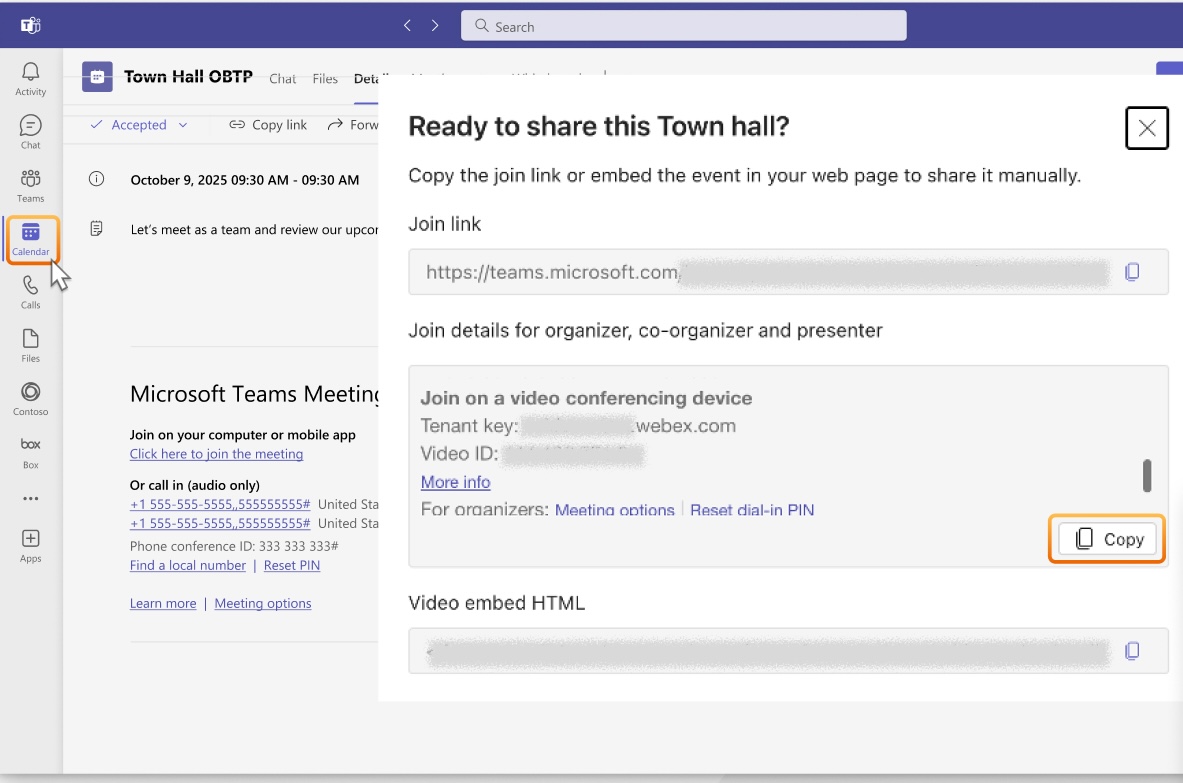
Use a solução alternativa a seguir para ativar o botão Participar para entrar como apresentador em uma prefeitura em seu dispositivo habilitado para o calendário Cisco Webex híbrido. Sua organização Webex deve ter o VIMT habilitado.
Essa solução alternativa só funciona para dispositivos que podem usar a junção CVI tradicional.
- Abra o calendário do Teams e edite o evento da prefeitura.
- Clique em Compartilhar evento no canto superior direito da janela.
- Clique
Copie para copiar o bloco de texto completo em Detalhes de união para organizador, coorganizador e apresentador.
- Feche a entrada do calendário da prefeitura.
- Crie uma nova entrada no calendário do Teams Meeting e convide a caixa de correio associada ao dispositivo de vídeo (ou ao usuário, se estiver usando um dispositivo de modo pessoal) que você deseja habilitar para OBTP para a prefeitura.
- Defina a data/hora para coincidir com a data em que você deseja entrar na prefeitura.
- Cole o bloco de detalhes da adesão que você copiou na etapa 3 na seção Notas do convite. O texto deve incluir todo o bloco intacto de informações de união das equipes.
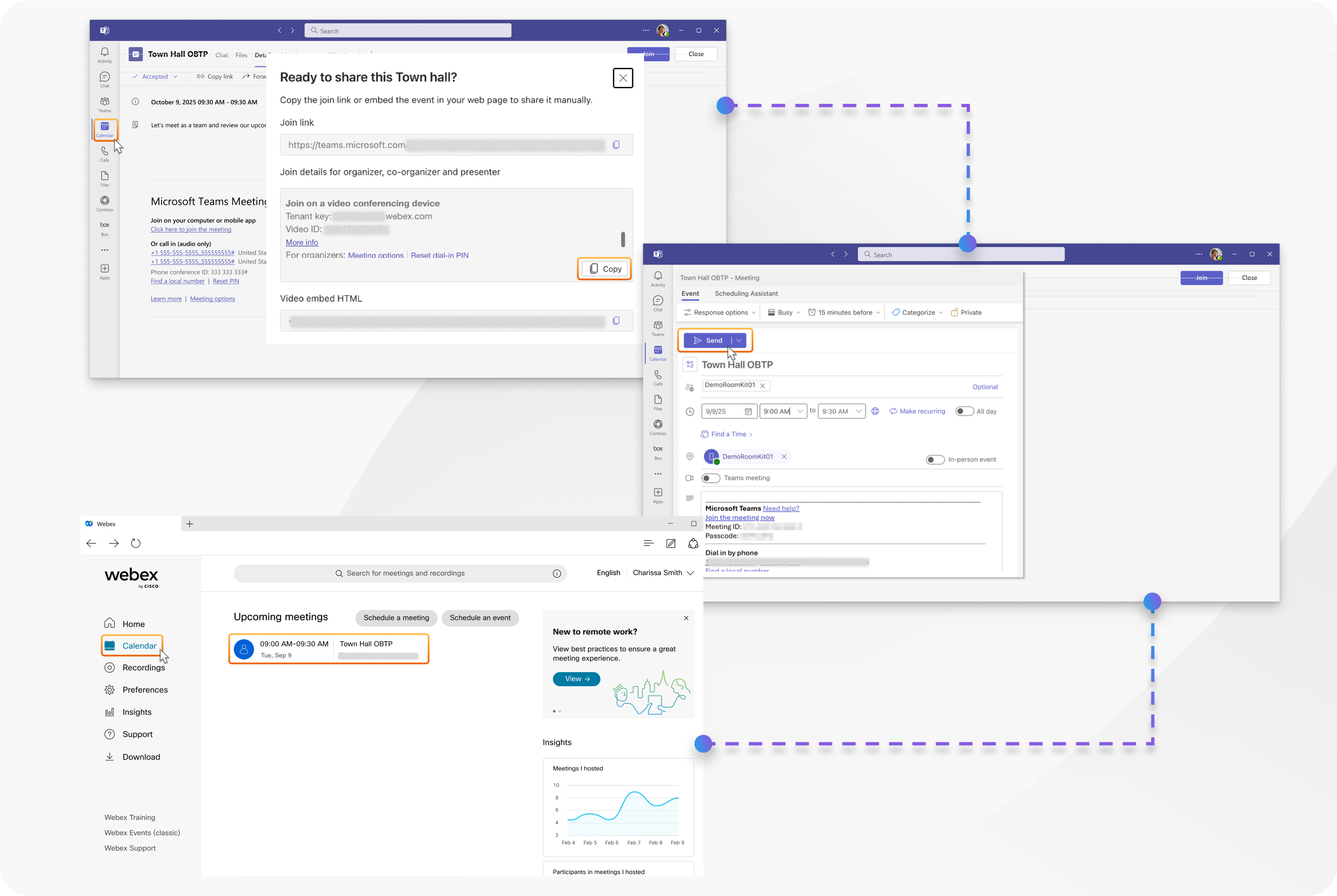
- Verifique se a reunião do Teams está desativada e clique em Enviar.
O dispositivo Cisco mostrará a entrada da reunião no horário agendado e exibirá um botão verde para entrar como apresentador.
Os convites para prefeituras que incluem apenas o link de adesão não podem ser usados para participar via WebRTC ou Cross-Tenant Join. Somente as junções CVI tradicionais usando o Video ID são compatíveis.
Participantes do VIMT nas prefeituras
-
Os participantes que ligam pelo gateway Cisco VIMT não têm a interface do cliente Teams, portanto, não podem gerenciar o evento da prefeitura como organizadores ou apresentadores a partir de seu dispositivo de vídeo.
-
A Sala Verde está habilitada para uma prefeitura por padrão. Quando habilitado, um chamador do VIMT entra na Sala Verde como participante e não pode enviar ou receber áudio e vídeo. O participante deve ser promovido a apresentador para interagir totalmente com a Sala Verde e fazer parte da transmissão. O chamador não poderá interagir até ser promovido a apresentador.
Áudio e vídeo
-
Na Sala Verde e na reunião interna, o áudio é uma mistura de todos os apresentadores atuais. O layout e a disposição dos painéis de vídeo que cada apresentador vê são baseados em sua própria experiência individual com o dispositivo e não são o que o público vê em termos de layout e outros recursos.
-
O vídeo visto por um participante do VIMT tem o layout VIMT de sua escolha, mostrando os painéis de todos os apresentadores (não se limitando a quando o organizador habilitou a tela para esse apresentador). A prioridade no layout é definida por quem foi definido na tela pelo organizador e pelas informações do palestrante ativo. Os participantes do VIMT não se veem em seu layout.
-
O vídeo visto pelo público da transmissão é baseado em quais apresentadores o organizador definiu para a tela, e o layout que o público vê se adapta com base no número de apresentadores configurados para estar na tela e em seu dispositivo local.
-
As restrições aos participantes do CVI como participantes são diferentes entre a fase de Sala Verde de uma prefeitura e a parte de transmissão ao vivo. Um participante do CVI que entrar na Sala Verde não receberá, nem poderá enviar, áudio ou vídeo até ser promovido a apresentador. Mas um participante do CVI que entrar durante a transmissão ao vivo (ou se a Sala Verde estiver desativada) receberá vídeo e áudio da reunião dos apresentadores, mas ainda não poderá enviar vídeo ou áudio, porque está restrito como participante.
-
Os chamadores do VIMT não recebem nenhum feedback se estiverem na tela da reunião (o apresentador ativou a tela para o participante, tornando o vídeo parte da transmissão). Eles devem confiar em um cliente do Teams com funções de organizador ou apresentador para saber se estão visíveis na transmissão.
-
Se alguém, inclusive você, compartilhar conteúdo na reunião interna, o conteúdo será exibido para outros apresentadores do VIMT, mas não será enviado ao público da transmissão até que o organizador habilite a exibição desse feed na tela. Somente o compartilhamento baseado em tela ou janela está disponível nas prefeituras.
Recomendamos que os apresentadores tenham cuidado com o microfone e o status de mudo. Depois que a transmissão começa, o áudio de todos os apresentadores é ouvido na mixagem da transmissão, a menos que estejam mudos.
-
Os participantes do VIMT não veem as reações do público.
-
Não há notificação específica para os organizadores quando um novo participante entra na chamada do apresentador como participante ou apresentador. Recomendamos que os organizadores continuem observando a lista de participantes de qualquer pessoa que possa ter entrado como participante e esteja aguardando uma exibição/promoção.
-
A Cisco não recomenda o uso do recurso Bring on screen para um participante do VIMT na função de participante. Embora mostre o vídeo do participante na transmissão, seu áudio é restrito e não pode ser ouvido.
-
Um participante do VIMT é automaticamente silenciado pelas equipes quando é promovido a apresentador. O participante deve ativar o som quando estiver pronto para falar.
-
A qualidade do vídeo dos participantes do VIMT, conforme vista por outros participantes, pode ser afetada quando clientes do Teams com largura de banda limitada ou conectividade prejudicada estão presentes. Tanto a probabilidade quanto a gravidade desse problema aumentam com o tamanho da reunião.
Recomendamos usar as reuniões da prefeitura da Microsoft em vez das reuniões do Teams ao apresentar de um pequeno grupo de apresentadores para um grande público — por exemplo, 50 ou mais participantes.
Dicas para ter sucesso com prefeituras
- Sempre tenha um organizador separado na reunião usando um cliente do Teams, para atuar como diretor/produtor que pode monitorar a lista de participantes da reunião interna e gerenciar o que está na tela, para que os apresentadores possam se concentrar na reunião.
- O participante que atua como diretor/produtor deve ter o áudio ligado para que possa identificar rapidamente qualquer microfone aberto não intencional ou interrupção na reunião ao vivo. Manter a lista de participantes aberta os ajudará a identificar rapidamente qualquer fonte de áudio não intencional.
- Como organizador, sempre mantenha a lista de participantes aberta no cliente Teams, para que você possa ver rapidamente novas entradas na reunião interna e monitorar a atividade ativa dos palestrantes.
- Não deixe os participantes do CVI na função de participante — promova-os depois de identificá-los ou remova-os da reunião se não deveriam estar presentes. Minimizar o tempo em que um participante permanece na função de participante reduz a confusão e evita a maioria das limitações da experiência da prefeitura.
Problemas e limitações conhecidos para participantes conectados ao VIMT
-
Os participantes conectados ao VIMT têm uma experiência diferente dos apresentadores que usam o cliente Microsoft Teams. Diferenças notáveis incluem:
- Sem janelas de bate-papo ou de perguntas e respostas
- Nenhum indicador de vídeo ao vivo para o qual participante está ao vivo
- Sem status de prefeitura (contagem de participantes, cronômetro, estado ao vivo)
- Nenhum selo de apresentador/produtor na lista de listas
- As reações ao vivo na reunião não são vistas
-
Os usuários que precisam gerenciar o evento devem ser convidados como organizadores ou apresentadores e precisam usar um cliente Microsoft Teams para esses recursos que não são de áudio/vídeo da prefeitura.
-
O vídeo e o conteúdo compartilhado nas transmissões da prefeitura são limitados à resolução máxima de 720p.
-
Controlar a distribuição das informações de discagem CVI é fundamental, pois a autenticação não é fornecida aos participantes do dispositivo de vídeo. Dessa forma, qualquer dispositivo confiável da sua organização pode participar da reunião dos apresentadores se eles tiverem a ID de vídeo. O ID do vídeo só deve ser conhecido pelos apresentadores pretendidos. Os organizadores devem gerenciar o acesso ao evento em andamento usando a lista de participantes no cliente Teams.
-
Os participantes do VIMT que tentarem participar da reunião interna da prefeitura, mas não confiarem no gateway do VIMT, terão sua ligação atendida pelo Webex e conhecerão a experiência do lobby do Webex. Em seguida, eles são rapidamente retirados da ligação do Microsoft Teams por falharem na política de segurança da reunião.
-
Diferentemente dos eventos ao vivo da Microsoft, o layout específico ou a visualização que os apresentadores veem não é a mesma visualização que os clientes veem na transmissão. Os apresentadores do cliente do Teams veem os layouts com base na configuração de seu próprio cliente, e os apresentadores configurados para estarem na tela são vistos no layout do vídeo. O arranjo e o layout usados não corresponderão necessariamente ao que é transmitido.
-
Quando um participante do VIMT é restringido pela função de participante na Sala Verde, a lista vista no endpoint não é confiável. Pode ser uma lista vazia ou parcial de participantes na Sala Verde e pode mudar inesperadamente. Os resultados reais variam e não devem ser considerados confiáveis. A lista de participantes do VIMT será confiável quando o participante for promovido a apresentador.
-
Se a função de um participante do VIMT for alterada de apresentador para participante na Sala Verde, o feed de vídeo de outros apresentadores será desativado, resultando em um layout com apenas nomes de avatares ou esperando que outros participem. Isso se deve ao fato de o Microsoft Teams restringir o vídeo ao participante e à lista não confiável enquanto participante.
Quando um participante do VIMT é restringido pela função de participante e na Sala Verde, a lista de participantes do VIMT pode não mostrar nenhum outro participante na reunião. Se essa situação persistir por 5 minutos, o Webex desconectará automaticamente a chamada, supondo que a chamada tenha terminado. Certifique-se de promover imediatamente os participantes do VIMT a apresentadores para evitar essa situação.
-
Um participante do VIMT que entrar durante a transmissão ao vivo (ou a qualquer momento se a Sala Verde estiver desativada) receberá vídeo e áudio da reunião dos apresentadores, mas, como está restrito como participante, não poderá enviar vídeo ou áudio. Promova os participantes a apresentadores para obter áudio e vídeo bidirecionais.
-
Quando o vídeo ou áudio de um participante do VIMT está sendo restringido/bloqueado no Teams pela função de participante, o participante não terá nenhuma indicação local de que está sendo restringido.
-
Não recomendamos o uso do recurso Bring on screen para um participante do VIMT na função de participante. Embora mostre o vídeo do participante na transmissão, seu áudio é restrito e não pode ser ouvido.
-
Não recomendamos o uso do recurso Permitir microfone para participantes, pois isso criará confusão e correrá o risco de situações não intencionais de abertura de microfone em sua transmissão. Se esse recurso for ativado durante uma reunião, um novo participante do VIMT poderá entrar na reunião ao vivo com um microfone aberto e causar interrupções. Essa configuração só é mostrada quando há participantes na lista de participantes e o evento começou, mas se aplica aos participantes atualmente conectados e às futuras conexões. Isso deve ser evitado.
-
Não há motivos de desconexão específicos para a prefeitura, portanto, os participantes cuja entrada foi negada por não serem confiáveis ou que forem removidos pelo organizador não verão os motivos/mensagens detalhados em seus dispositivos quando forem desconectados.
Limitações da prefeitura para clientes da Microsoft
-
Se a Sala Verde estiver desativada para uma prefeitura, um participante do VIMT ingressa como participante e é exibido como tendo o áudio e o vídeo desativados, mas é capaz de enviar áudio para a transmissão ao vivo.
-
Os detalhes de junção do CVI não são mostrados no cliente Teams ao exibir as informações da reunião, e o recurso Copiar informações de ingresso inclui apenas o URL de ingresso do Teams. Obtenha os detalhes de adesão ao CVI da seguinte forma:
- Abra a entrada do calendário da prefeitura no calendário das equipes.
- Clique em Compartilhar evento no canto superior direito para ver as informações completas de participação na reunião dos apresentadores.
-
Os convites enviados aos apresentadores da prefeitura não incluem detalhes do CVI e não fornecerão OBTP funcional para sistemas que usam o Cisco Hybrid Calendar.
Use a seguinte solução alternativa:
- Abra a entrada do calendário da prefeitura no calendário das equipes.
- Clique em Compartilhar evento no canto superior direito.
- Clique para copiar o bloco de texto completo na caixa Juntar detalhes para organizador, coorganizador e apresentador.
[espaço reservado para imagem]
- Feche a entrada do calendário da prefeitura.
- Crie uma nova entrada no calendário de reuniões do Teams e convide a caixa de correio associada ao dispositivo de vídeo (ou usuário, se estiver usando um dispositivo de Modo Pessoal) que você deseja habilitar para OBTP para a prefeitura.
- Defina a data/hora para coincidir com a data em que você deseja entrar na prefeitura e cole os detalhes da participação na janela Compartilhar evento na seção Notas do convite. O texto deve incluir o bloco completo de informações de união das equipes.
- Verifique se a reunião de equipes está desativada e clique em Enviar.
-
Se você convidar um participante do VIMT como organizador ou apresentador, ele permanecerá listado no grupo Outros convidados na lista de participantes do Teams, mesmo após o participante entrar na reunião. Esse comportamento é esperado, pois os participantes conectados do VIMT não são autenticados na Microsoft e, portanto, não são compatíveis com os participantes convidados para a prefeitura.
-
Os participantes na função de participantes na Sala Verde são contados na mesma contagem de participantes que os espectadores. Isso pode causar confusão com a contagem de participantes da prefeitura.
-
O status ativado/desativado de microfone e vídeo mostrado na lista de participantes não é preciso para participantes do CVI na função de participante enquanto estão na Sala Verde. Enquanto estiver na Sala Verde, não há indicação de que o participante esteja restrito na lista de equipes, mas ele está impedido de enviar áudio e vídeo até ser promovido a apresentador.
Se o participante do CVI ainda estiver participante quando a prefeitura começar, o participante do CVI ingressar após o início do evento, ou se a Sala Verde estiver desativada para a prefeitura, o cliente mostrará o microfone e o vídeo desativados para o participante.
-
Se a opção Permitir microfones para participantes estiver habilitada durante a reunião ao vivo, o participante do VIMT não conseguirá controlar com precisão seu status de mudo na reunião.
-
Se uma sala do Microsoft Teams for convidada para a reunião dos apresentadores por meio da lista de participantes e um participante do VIMT estiver na reunião com a função de participante, a sala do Teams exibirá o participante do VIMT em seu layout de vídeo com um avatar de carta, mesmo que o participante do VIMT não deva ser exibido.


