
شكرًا على ملاحظاتك.
 هل لديك ملاحظات؟
قد لا تتوفر بعض الميزات على جميع أجهزة Webex المسجلة. يمكنك الرجوع إلى هذه المقالة للتحقق من الميزات المدعومة على جهازك.
للحصول على معلومات حول ترقيات برامج RoomOS وقنوات البرامج، راجع مقالة ترقيات برامج RoomOS.
تتم تغطية الميزات الجديدة والمشكلات الثابتة الخاصة بأجهزة تعاون Cisco لغرف Microsoft Teams في ملاحظة إصدار منفصلة.
الإعلانات
-
بالنسبة لأجهزة التعاون من Cisco لغرف Microsoft Teams، لا تدعم Microsoft سوى برنامج RoomOS الذي تم إصداره في مركز إدارة Teams. لذلك لا تدعم Microsoft بالضرورة إصدارات RoomOS على القناة الثابتة. راجع: أحدث إصدار لبرنامج RoomOS الذي تدعمه Microsoft.
أحدث إصدار للبرنامج مدعوم من مايكروسوفت: RoomOS 26.9.1.7، استنادًا إلى RoomOS سبتمبر 2026. يتضمن إصدار البرنامج هذا تطبيق غرف الفرق 1449/1.0.96.2026144512.
روموس نوفمبر
2 نوفمبر 2026
إصدار البرنامج: روموس 27.0.1.3
توفير ميزة عدم اللمس (ZTP) لأجهزة الملاحة في الغرف في الوضع المستقل
لقد قمنا بتبسيط تجربة توفير ميزة Zero Touch Provisioning (ZTP) لمتصفحي الغرف في الوضع المستقل. يزيل هذا التحديث خطوات التكوين اليدوي المطلوبة سابقًا لإعداد الأجهزة في الوضع المستقل، مما يبسط عمليات النشر واسعة النطاق بشكل كبير.
التحسينات الرئيسية:
-
سير العمل المبسط: يمكن للمسؤولين الآن تكوين وضع الجهاز والموضع والإعدادات الأخرى مباشرةً داخل Control Hub قبل Room Navigator تثبيته على الموقع.
-
الإعداد السلس: بمجرد التهيئة في Control Hub، يمكن للمثبت ببساطة النقر فوق تجربة الإعداد التلقائي على الجهاز، Room Navigator ثم يقوم بالتسجيل باستخدام Webex ويتم تعيين التكوينات المعينة. Room Navigator
-
قابلية التوسعة المحسّنة: مصممة لعمليات التثبيت ذات الحجم الكبير Room Navigator وعمليات تثبيت لوحة Microsoft Teams.
Room Navigatorالأوضاع المدعومة: لوحة Microsoft Teams وحجز الغرف والحجز المكتبي والدائمWeb App.
اقرأ المزيد حول توفير ميزة Zero Touch لمتصفحي الغرف في الوضع المستقل.
توفير ميزة عدم اللمس (ZTP) لغرف Zoom على أجهزة Cisco
يمكنك الآن استخدام التزويد بدون لمس لغرف Zoom المدمجة على أجهزة Cisco.
اقرأ المزيد حول توفير ميزة عدم اللمس (ZTP) لأجهزة Cisco.
إيقاف الترجمة على RoomOS
لقد قمنا بتحديث محرك JavaScript الخاص بنا لاستخدام QuickJS، والذي يعمل بمثابة وقت تشغيل JavaScript حديث ومحدث للأنظمة المضمنة. كجزء من هذه الخطوة، قمنا بإزالة دعم ترجمة JavaScript في منصتنا.
اقرأ المزيد حول هذا التغيير في مقالة إيقاف Transpile على RoomOS.
دعم آلاف العيون لـ Webex للأجهزة الحكومية
يتم الآن دعم وكلاء ThousandEyes على Webex لأجهزة الغرف الحكومية، مما يضمن المراقبة الآمنة مع الحفاظ على التوافق الصارم للبيئة والامتثال لـ FIPS. لمنع التكوين الخاطئ، تتحقق الأجهزة تلقائيًا من أن مجموعة حسابات ThousandEyes تطابق حالة Webex للجهاز الخاص بالحكومة. في حالة استخدام سلسلة تنشيط غير Webex for Government، يقوم الجهاز بحظر التنشيط ويعرض رسالة تشخيصية.
اقرأ المزيد حول تكامل عامل ThousandEyes للأجهزة.
LLDP لاكتشاف معرف VLAN
تستخدم الأجهزة المدمجة حديثًا أو التي تمت إعادة تعيينها في المصنع LLDP (بروتوكول اكتشاف طبقة الارتباط) كبروتوكول افتراضي لاكتشاف معلومات VLAN، بينما تحتفظ الأجهزة الأخرى مبدئيًا بـ CDP كمصدر VLAN افتراضي لها ما لم تتم إعادة ضبط المصنع أو إعادة تكوينها بشكل صريح.
في حالة تمكين كل من CDP وLLDP، ستكون الأولوية لـ LLDP افتراضيًا على CDP على الأجهزة الجديدة أو على الأجهزة التي تمت إعادة ضبطها على إعدادات المصنع. على الأجهزة الأخرى التي تمت ترقيتها إلى RoomOS 27، ستكون الأولوية لـ CDP على LLDP.
إذا كانت شبكتك تعتمد على CDP، فراجع التكوين قبل إضافة جهاز أو إعادة ضبطه. إذا تم تعيين الجهاز افتراضيًا على LLDP ولم يوفر المحول معلومات VLAN من خلال LLDP، فلن يعود الجهاز إلى CDP وسيظل على الشبكة غير المميزة.
يمكن للمسؤولين اختيار البروتوكول الذي يجب أن يكون له الأسبقية بشكل صريح باستخدام:
xConfiguration Network[1] VLAN PreferredSource: <CDP, LLDP>
إشعارات النظام المحدّثة
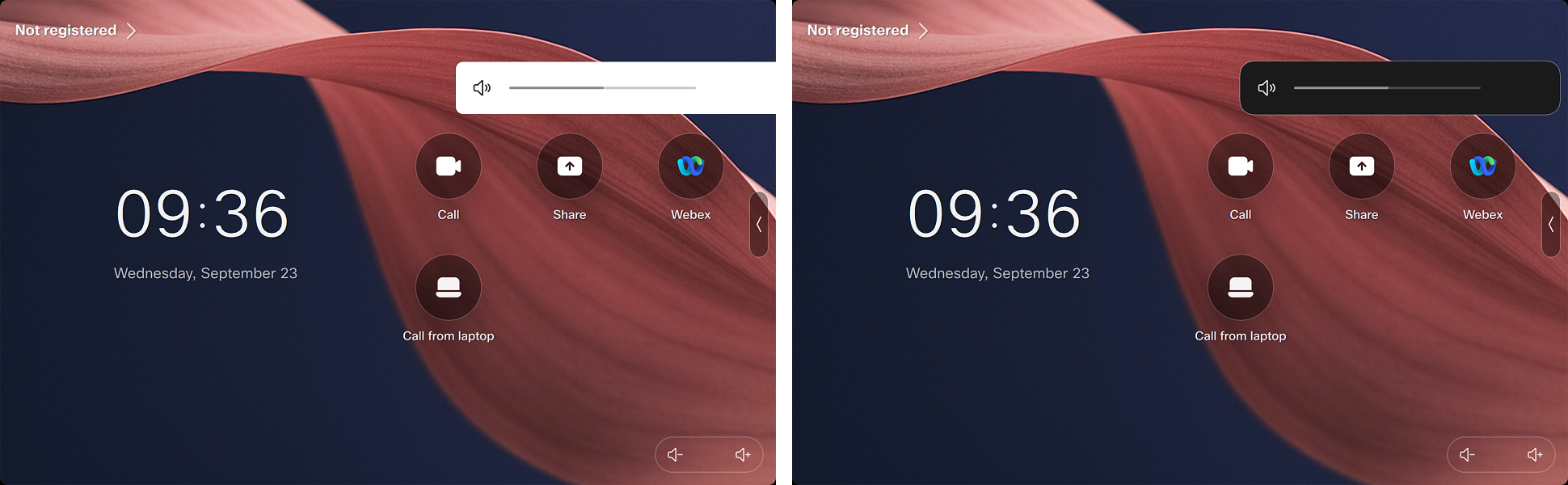
تستخدم إشعارات RoomOS، مثل كتم صوت الميكروفون ومستوى الصوت ورسائل المشاركين، الآن مرئيات محدثة تتطابق بشكل أفضل مع بقية واجهة المستخدم. هذا تحديث مرئي؛ يظل سلوك الإعلام بدون تغيير.
مشكلة ثابتة
-
CVE-2026-111497 - ثغرة تجاوز سعة المخزن المؤقت في وحدة فك ترميز Brotli.
-
CSCWX37551 - إزالة ملفات تعريف eMudhra المخترقة.
-
CSCwx40199 - تم الإبلاغ عن كاميرا Cisco PTZ ككاميرا IP من سوني إلى CSDM.
-
CSCwx24718 - فشل تشغيل وضع DNSSEC بعد تمرير مفتاح KSK الجذري.
-
CSCWW43141 - لا يتم مسح خطأ HttpProxyStatus بعد إعادة تشغيل metaproxy بعد فشل الوكيل العابر.
-
CSCwx32694 - لا يظهر PiP للعرض الذاتي في اجتماعات Zoom الخاصة بالضيف ووضع تسجيل الدخول.
-
CSCww95338 - Room Kit EQ يتوقف عن إرسال الفيديو الرئيسي بعد زيادة دقة منتصف المكالمة.
-
CSCWW85441 - تتأرجح درجة السطوع في عرض كاميرا Room Bar Pro بشكل متقطع.
-
CSCww09441 - في Room Bar Pro، يؤدي كتم/إلغاء كتم صوت الفيديو في مكالمة إلى عرض الكاميرا الواسع بالكامل مع فقدان الإعداد المسبق للكاميرا النشطة.
-
CSCwx12102 - PresenterTrack on Room Vision يكتشف PTZ مقدم العرض ولكنه لا يحرك الكاميرا بعد RoomOS 26.5.
-
CSCWW81746 - تظهر اجتماعات Microsoft CVI OBTP المكررة بدون تفاصيل الاجتماع على أجهزة الوضع الشخصي.
-
CSCWV29787 - يعرض Room Bar فيديو وامض عندما يتغير مكبر الصوت النشط أثناء اجتماعات Zoom Rooms.
-
CSCWW48706 - لا تنتقل الكاميرا الموجودة على Room Bar Pro إلى الوضع الافتراضي المحدد مسبقًا بعد إعادة التشغيل.
-
CSCWV86478 - مشاركة مشكلات الشاشة عند محاولة بدء المشاركة اللاسلكية في مكالمة Microsoft Teams CVI Room Navigator في حالة اقتران الوضع المستقل بالغرفة.
-
CSCwu68803 - فقدت الكاميرا الرباعية الاتصال بشكل متقطع.
-
CSCwx40193 - تقوم بعض الأجهزة الطرفية التابعة لجهات خارجية بالإبلاغ <removed for privacy>كنوع المنتج الخاص بها.
-
CSCWW47379 - فشلت عملية استلام العرض التقديمي عن بُعد في مكالمة SIP.
روموس أكتوبر
27 أكتوبر 2026
إصدار البرنامج: روموس 26.10.1.8
المشكلات التي تم إصلاحها
-
CSCwx24718 - فشل تشغيل وضع DNSSEC بعد تمرير مفتاح KSK الجذري.
-
CSCWX37551 - إزالة ملفات تعريف eMudhra المخترقة.
-
CVE-2026-111497 - ثغرة تجاوز سعة المخزن المؤقت في وحدة فك ترميز Brotli.
12 أكتوبر 2026
إصدار البرنامج: روموس 26.10.1.4
غرف زووم على أجهزة Cisco
يمكن لعملاء Zoom الآن الحصول على تجربة الشاشة الرئيسية المألوفة لـ Zoom Rooms على أجهزة Cisco. مع إمكانية الوصول إلى اجتماعات Zoom المميزة بالكامل واللوح الأبيض والمزيد.
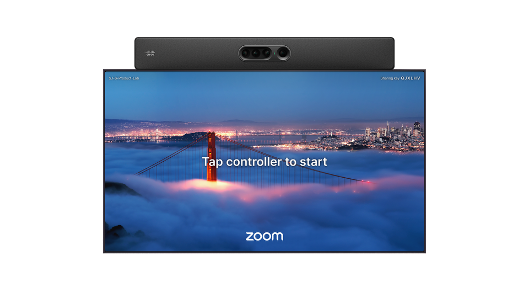
تستفيد Zoom Rooms على أجهزة Cisco من إمكانات الأجهزة المضمنة ونظام تشغيل RoomOS الأساسي، مثل أوضاع الكاميرا المتقدمة وإزالة الضوضاء.
سيكون بإمكانهم أيضًا دعم اجتماعات Webex المميزة بالكامل على نفس الجهاز.
يتم تسجيل الأجهزة في Control Hub، جنبًا إلى جنب مع بوابة Zoom Admin للاستفادة من إدارة أجهزة Cisco وأدوات استكشاف الأخطاء وإصلاحها الذكية وإحصاءات مساحة العمل.
الأجهزة المدعومة:
- بورد برو G3
- ديسك برو، ديسك برو G2
- روم بار، روم بار برو
- روم كيت برو، روم كيت برو G2
- طقم غرفة EQ، طقم غرفة EQX
بطاقات Room Navigator PID المدعومة (طرازات 4 جيجابايت فقط):
- CS-T10-TS-L-K9=
- CS-T10-TS-C-K9=
- CS-T10-WM-L-K9=
- CS-T10-WM-C-K9=
اقرأ المزيد حول كيفية إدارة Zoom Rooms واستخدامها على أجهزة Cisco.
عنوان MAC فريد لواجهة الشبكة الطرفية
تحتوي واجهة الشبكة الطرفية على جهازك الآن على عنوان MAC الخاص بها، لذلك لم تعد الشبكة الخارجية والشبكة الطرفية تشترك في نفس عنوان MAC.
حتى الآن، استخدمت واجهة الشبكة الخارجية وواجهة الشبكة الطرفية نفس عنوان MAC. عندما يتصل كلاهما بنفس المحول المُدار، يرى المحول وأنظمة التحكم في الوصول إلى الشبكة مثل Cisco ISE اتصالين من نفس العميل. يمكن أن يؤدي ذلك إلى منع مصادقة 802.1X على كلا الاتصالين وإعطاء رؤية غير صحيحة لنقطة النهاية.
باستخدام هذا الإصدار، تستخدم واجهة الشبكة الطرفية عنوان MAC جديدًا خاصًا بها، بينما تحتفظ واجهة الشبكة الخارجية بعنوان MAC الأصلي الخاص بها. يتم اشتقاق العنوان الجديد من العنوان الأصلي عن طريق تعيين البت المُدار محليًا. تشترك جميع المنافذ على الشبكة الطرفية في هذا العنوان الواحد، لذلك يظهر منفذ LAN والشبكة الطرفية الآن كعميلين منفصلين.
-
الأجهزة المدعومة: كوديك برو، كوديك برو G2، روم كيت EQ، روم بار برو، بورد برو، بورد برو G2، وبورد برو G3.
-
لا يلزم التكوين ولا يمكن إيقاف تشغيل الميزة.
-
يسري التغيير عندما تتم ترقية الجهاز إلى هذا الإصدار.
لمسؤولي الشبكة
بعد الترقية، ترى الأجهزة الطرفية والمحولات المتصلة بواجهة الشبكة الطرفية عنوان MAC جديدًا من الجهاز. إذا كانت لديك قواعد أو حجوزات أو سياسات تعتمد على عنوان MAC السابق على الشبكة الطرفية (على سبيل المثال في Cisco ISE أو على المحول)، فقم بتحديثها لاستخدام العنوان الجديد.
سبورة بيضاء فورية
يقوم RoomOS بتحميل تطبيق الويب الخاص باللوح الأبيض مسبقًا حتى يتم فتح ألواح الكتابة الجديدة بشكل أسرع عند تحديد زر السبورة البيضاء. إعادة فتح لوحة بيضاء موجودة بدون تغيير.
الدعم على بورد برو G3 وديسك برو G2 وكوديك برو G2.
اقرأ المزيد عن السبورة البيضاء.
وضع الصيانة المخطط
عندما تتم جدولة الصيانة المخططة لمساحة عمل في Control Hub، تعرض أجهزة RoomOS رسالة بملء الشاشة تفيد بأن مساحة العمل غير متاحة مؤقتًا. في حالة التهيئة، يعرض الجهاز أيضًا نافذة الصيانة ورسالة مخصصة.

تنطبق رسالة ملء الشاشة أيضًا على أجهزة Microsoft Teams Rooms.
لا يتم تجاوز تطبيقات الويب الدائمة بواسطة رسالة الصيانة.
اقرأ المزيد عن وضع الصيانة المخطط.
التغييرات في المناطق الزمنية
نظرًا للتغيرات في المناطق الزمنية في كندا، قمنا بتحديث المناطق الزمنية في المعالج الأول وقائمة إعدادات الجهاز بحيث يمكنك بدلاً من تحديد منطقة تحديد موقع أكثر تحديدًا.
إذا قمت بإعداد المناطق الزمنية من خلال معالج المرة الأولى أو قائمة إعدادات الجهاز استنادًا إلى المناطق، فقد تحتاج إلى تحديث المنطقة الزمنية إلى الموقع المحدد للجهاز.
حتى RoomOS أغسطس (26.8)، لا تتوفر خيارات المنطقة الزمنية الخاصة بالموقع إلا من خلال Control Hub أو واجهة الويب الخاصة بالجهاز أو xAPI.
التغييرات الأخيرة في المنطقة الزمنية في كندا
للتأكد من أن أجهزتك في كندا تحتوي على المنطقة الزمنية الصحيحة، تحتاج إلى تحديد المناطق الزمنية المحددة للموقع.
يتضمن RoomOS أكتوبر 2026 إصدار قاعدة بيانات المنطقة الزمنية لـ IANA 2026e والذي يتضمن تغييرات على جميع المناطق الزمنية المتأثرة.
-
كولومبيا البريطانية = أمريكا/فانكوفر
-
Alberta = America/Edmonton
-
الأقاليم الشمالية الغربية = أمريكا/يلونايف
-
Manitoba = America/Winnipeg
ترقية كويك جي إس
مخاطر التوافق
نحن ننتقل من إصدار أقدم من محرك QuickJS إلى إصدار أحدث من QuickJs-ng، ES2023—2025. يعني هذا التغيير أنه ستكون هناك ميزات لغة جديدة وإصلاحات للأخطاء وتغييرات أخرى، ولكن هناك بعض مخاطر التوافق التي يجب الانتباه إليها:
- تمت إزالة بعض واجهات برمجة التطبيقات
BigFloat،BigDecimalتمت إزالته (BigIntاستخدام الأرقام العادية)"use math"تمت إزالته (استخدمMathالمكونات المضمنة)- تمت إزالة التحميل الزائد للمشغل
- تم رفض التعبيرات العادية الهائلة عند الإنشاء
- يظهر الآن النمط الذي يتم تجميعه إلى أكثر من 64 ميغا بايت من كود البايت الداخلي عند إنشائه.
SyntaxErrorفي السابق كان من المحتمل أن يستنفد الذاكرة أو يتعطل.
- يظهر الآن النمط الذي يتم تجميعه إلى أكثر من 64 ميغا بايت من كود البايت الداخلي عند إنشائه.
- دلالات حالة الحافة
- قد تختلف بعض حالات الحافة قليلاً في السلوك، وتتوافق الآن مع مواصفات ECMAScript.
- على سبيل المثال، المخازن المؤقتة المنفصلة وأجهزة الاستقبال غير القابلة للتوسعة وسلاسل التاريخ والأرقام غير العادية والتعبيرات العادية المعقدة.
كل شيء آخر مضاف، ويجب أن تستمر البرامج النصية المتوافقة مع ECMAScript في العمل.
تمت إضافة ميزات بناء الجملة واللغة
- المستوى الأعلى
await using/await using- إدارة الموارد الصريحة (
Symbol.dispose/Symbol.asyncDispose) - كتل التهيئة الثابتة للفئة ()
static { ... } - التعبيرات
dوالأعلام العادية (مطابقة المؤشرات وتعيين الرموز أو خصائص السلاسل)v
تمت إضافة واجهات برمجة التطبيقات المضمنة
WeakRef،FinalizationRegistry- مساعدو التكرار
Iterator.prototype.map/filter/take/drop/flatMap/reduce/toArrayIterator.from،Iterator.concat،Iterator.zip/zipKeyed
- مصفوفة ومصفوفة من النوع
toReversed،toSorted،toSplicedwith،Array.fromAsync
- تعيين الأساليب
union،intersection،differencesymmetricDifference،isSubsetOf،isSupersetOf،isDisjointFrom
- كائن
Object.hasOwn،Object.groupBy،Map.groupBySymbolيمكن استخدامهاWeakSetكمفتاحWeakMap/Map/WeakMapgetOrInsert
- مخزن المصفوفة
- مخازن مؤقتة قابلة لتغيير الحجم وغير قابلة للتغيير
ArrayBuffer.prototype.transferFloat16Array
- وعد
Promise.withResolvers،Promise.try
- تعبير عادي
RegExp.escape()
- خطأ
Error.isError()- واجهة برمجة تطبيقات تتبع المكدس على غرار V8 (
Error.captureStackTrace،،Error.prepareStackTrace)Error.stackTraceLimit
- التشفير والمنوعات العالمية
Uint8Arrayأساليب base64/السداسية (toBase64//fromBase64/)toHexfromHexMath.sumPrecise،queueMicrotask،performance،DOMException
- يونيكود 15 → 16
- يؤثر على عمليات الهروب من
\p{…}الممتلكات وطي الحالات والأحرف الصالحة في المعرفات.
- يؤثر على عمليات الهروب من
تغييرات السلوك
- التوافق الأكثر صرامة للمواصفات: المناطق التي كانت متساهلة أو غير متوافقة تتبع الآن المواصفات وقد تعرض نتائج مختلفة.
- على سبيل المثال، تتم كتابة العمليات على
ArrayBuffers المنفصلة والممتلكات مقابل جهاز استقبال غير قابل للتوسعة (Object.preventExtensions/freeze).
- على سبيل المثال، تتم كتابة العمليات على
Error.fileName/Error.lineNumberتمت إزالته- وضعت البنية القديمة هذه الخصائص غير القياسية (على غرار SpiderMonkey) على كائنات الخطأ؛ هي الآن.
undefined - لا تزال معلومات الموقع موجودة في
error.stackالسلسلة القياسية (frames asfile:line:col).
- وضعت البنية القديمة هذه الخصائص غير القياسية (على غرار SpiderMonkey) على كائنات الخطأ؛ هي الآن.
- إصلاحات تحليل الأرقام والتاريخ
- على سبيل المثال، يتم الآن تحليل التواريخ التي تحتوي على أكثر من 9 أرقام متجاورة وبعض التقريب بالنقاط العائمة وفقًا للمواصفات.
- تم تشديد دلالات التعبير العادي
- إن إصلاحات التصحيح للمطابقات ذات الطول الصفري والمحددات الكمية غير الجشعة والمطابقة غير الحساسة لحالة الأحرف تعني أن عددًا صغيرًا من الأنماط يمكن أن ينتج نتائج مطابقة مختلفة عن ذي قبل.
- النمط الذي يتوسع بشكل كبير (من خلال المحددات والمجموعات المتداخلة بشدة والمتكررة) يتم رفضه الآن عند إنشاء الذاكرة ورميها
SyntaxError: out of memoryبدلاً من استنفاد الذاكرة.RegExp - يمكن الآن إحباط التعبير العادي الذي يتوقف عند بعض المدخلات من خلال مهلة التنفيذ، بدلاً من تعليق المحرك.
- حد عمق التكرار
- يؤدي التكرار العميق للغاية إلى حدوث خطأ في تجاوز سعة المكدس، ربما على عمق مختلف عن المحرك القديم.
- يتم إصلاح أخطاء التصحيح طويلة الأمد عبر التعبيرات العادية والمكررات والمصفوفات المكتوبة والكائنات التي يمكن ملاحظتها بواسطة GC، بحيث تكون النتائج أكثر وفقًا للمواصفات ولم يعد المحرك يتعطل في المدخلات المختلفة التي كان من الممكن حدوثها سابقًا.
المشكلات التي تم إصلاحها
-
CSCWW48706- لا تنتقل الكاميرا الموجودة على Room Bar Pro إلى الوضع الافتراضي المحدد مسبقًا بعد إعادة التشغيل.
-
CSCWW53015- لا يؤدي استخدام عرض نص رسومات فيديو XCommand على فيديو المصدر الرئيسي إلى عرض الوقت والتاريخ عند ضبط هذه المتغيرات على وضع التشغيل.
-
CSCWV86478- مشاركة مشكلات الشاشة عند محاولة بدء المشاركة اللاسلكية في مكالمة Microsoft Teams CVI Room Navigator في حالة اقتران الوضع المستقل بالغرفة.
-
CSCWV29787- يعرض Room Bar فيديو وامض عندما يتغير مكبر الصوت النشط أثناء اجتماعات Zoom Rooms.
-
CSCWW97810- تفشل معايرة الكاميرات المتعددة عندما يختلف معرف الموصل عن معرف الكاميرا.
-
CSCWW45917- يفقد الجهاز الاتصال بالشبكة عندما تعلن CDP عن VLAN 4095 بالصوت.
-
CSCWW46422- التسمية الخاطئة لقائمة المشاركين في الندوة عبر الويب عند انضمام عضو اللجنة قبل المضيف/المضيف المشارك. Room Navigator
-
CSCWW47532- عند استخدام جهاز الوكيل PAC OOM.
-
CSCwu68803- فقدت الكاميرا الرباعية الاتصال بشكل متقطع.
-
CSCwu07275- مشاكل التركيز المتقطع مع الكاميرا الرباعية.
-
CSCWV76344- يُظهر Extension Mobility تسجيل الدخول لوحة الاتصال الرقمية لحقل معرف المستخدم الأبجدي الرقمي (حقل PIN يسرق تركيز الإدخال).
-
CSCWP90188- تم حظر FSMaudio لأكثر من 100 مللي ثانية متتالية.
-
CSCWU83654- أوامر الفيديو والرسومات والنص يتداخل النص مع عناصر التحكم في لوح المعلومات/التعليقات التوضيحية.
-
CSCWW19759- تتم إعادة تعيين خلفية CUCM المخصصة إلى تلقائي عندما يحتوي قالب التخصيص على أي صورة للعلامة التجارية غير الخلفية.
-
CSCWV85715 - أدوار الشاشة «العرض المزدوج فقط» و «العرض الثلاثي فقط» تحد من اختيار الخلفيات المثبتة مسبقًا.
-
CSCww06513- عندما يشارك مشارك عن بعد مع «Show Me in front»، يعرضه Desk Pro بخلفية سوداء.
رومو أو إس سبتمبر
9 سبتمبر 2026
إصدار البرنامج: روموس 26.9.1.4
مستقل Room Navigator كجهاز حجز مكتبي
استخدم Cisco المستقل Room Navigator لإدارة الحجوزات المكتبية في مساحات العمل المرنة. قم بتعيين Navigator لمساحة عمل باستخدام نوع Desk، ويمكن للمستخدمين مسح رمز QR باستخدام تطبيق Webex لتسجيل الدخول. من خلال تكامل التقويم، يمكن للمستخدمين حجز المكاتب مسبقًا من عميل التقويم مثلMicrosoft Outlook. يمكن لمستكشف Cisco Spaces أيضًا دعم الحجز المسبق عند الدمج.
يعرض الجهاز مدى توفر المكتب وحالة الحجز وحالة تسجيل الدخول وتفاصيل المكتب ورمز QR.

اقرأ المزيد عن Room Navigatorكجهاز حجز مكتبي
تتبع متعدد الكاميرات مع كاميرتين من طراز Room Vision PTZ
استخدم كاميرتين Room Vision PTZ لتوفير تتبع تلقائي للسماعات للغرف الكبيرة ذات الشاشة الأمامية الكبيرة. يوفر هذا الإعداد تتبع السماعات وتأطير المجموعة حيث لا يكون التثبيت بأربع كاميرات عمليًا.
- مدعومة في روم كيت برو G2 ورووم كيت EQ.
- يتطلب وجود كاميرتين Room Vision PTZ مثبتين على الحائط الأمامي مع مجالات رؤية متداخلة.
- يدعم أوضاع مكبر الصوت والكاميرا الجماعية.
اقرأ المزيد حول العرض المتقاطع والعرض الموسع لمكبر الصوت: الإعداد والإرشادات.
تفعيل زيرو تاتش للوضع الشخصي
قم بتوفير أجهزة RoomOS ذات الوضع الشخصي المدعومة من Control Hub عن طريق إدخال عنوان MAC الخاص بالجهاز وتخصيص الجهاز لمستخدم. يمكنك إضافة جهاز من صفحة إدارة الجهاز الخاصة بالمستخدم أو تعيين جهاز تمت المطالبة به وغير مخصص لمستخدم.
بالنسبة لعمليات النشر الكبيرة، استخدم سير عمل CSV المجمع وأدخل عنوان البريد الإلكتروني للمستخدم في Accountالعمود. يتتبع سير العمل الحالات المؤقتة والمطالب بها والمعينة والمفعلة ويدعم أيضًا الإعداد من خلال صفحة الويب الخاصة بالجهاز.
- مدعوم لتسجيل Webex والربط مع Edge للأجهزة.
اقرأ المزيد عن التزويد بتقنية Zero Touch (ZTP) لأجهزة مجلس الإدارة والمكتب وسلسلة الغرف.
توفير ميزة Zero Touch لـ Edge للأجهزة
أجهزة RoomOS المدعومة مسبقًا لعمليات نشر Edge للأجهزة في Control Hub. أضف الأجهزة حسب عنوان MAC، واختر «الاتصال الداخلي»، وقم بتعيين الأجهزة. يمكنك أيضًا استخدام سير عمل CSV المجمع.
أثناء الإعداد لأول مرة، يستخدم الجهاز خيار DHCP 150 لاكتشاف خدمات CUCM و TFTP، ويكمل عملية الإعداد من خلال Edge للأجهزة، ويسجل باستخدام CUCM. يتم دعم كل من Edge للجهاز و Edge للأجهزة مع عمليات نشر تجربة Webex المحسّنة.
اقرأ المزيد عن التزويد بتقنية Zero Touch (ZTP) لأجهزة مجلس الإدارة والمكتب وسلسلة الغرف.
دعم وكيل ThousandEyes لاجتماعات Zoom
يدعم وكيل ThousandEyes على أجهزة RoomOS الآن اجتماعات Zoom. يمكن للمسؤولين استخدام بيانات مراقبة ThousandEyes عند التحقيق في جودة اجتماع Zoom وسلوك الشبكة.
اقرأ المزيد حول تكامل عامل ThousandEyes لأجهزة سلسلة لوحات الإدارة والمكتب والغرفة.
تصور غرفة الإعداد السينمائي
يساعد التصور ثلاثي الأبعاد للغرفة المسؤولين والمدمجين في استكشاف أخطاء إعدادات الاجتماعات السينمائية وإصلاحها. استخدم التصور لفحص تكوين الغرفة وموضع الكاميرا وسلوك الإعداد.
تدعم هذه الميزة إعدادات الاجتماعات السينمائية عبر منصات الاجتماعات المدعومة ولا تضيف أوامر xAPI العامة أو تغير سلوك WebUI.
اقرأ المزيد حول استكشاف أخطاء جهاز اللوحة والمكتب وسلسلة الغرف وإصلاحها.
تحسينات معايرة الكاميرا
يوفر RoomOS تجربة معايرة الكاميرا الأكثر توجيهًا لإعدادات الاجتماعات السينمائية. يعمل التدفق المحدث على تحسين عملية التحقق واكتشاف مشكلات التكوين مسبقًا وتوفير إرشادات استرداد أكثر وضوحًا.
أثناء معايرة المستخدم الفردي، يمكن للالتقاط التلقائي التقاط صورة كل خمس ثوانٍ. يتم تمييز اللقطات الناجحة بمربعات خضراء للمساعدة في تحقيق موضع الكاميرا المطلوب. عادةً ما يستخدم تدفق المعايرة من خمس إلى عشر صور لكل زوج من الكاميرات.
المنتجات المدعومة
مجموعة أدوات الغرفة EQ، وRoom Kit EQX، وRoom Kit Pro G2.
اقرأ المزيد حول إعداد مدير الكاميرا المتعددة.
تحسينات معايرة الميكروفون
يوفر RoomOS تجربة معايرة ميكروفون أكثر توجيهًا لإعدادات الاجتماعات السينمائية. ترشد الطريقة عالية الدقة المستخدم للتحدث من مواقع مختلفة وتستخدم إدخال الصوت لحساب مواضع الميكروفون.
يوفر التدفق ملاحظات مرئية وإرشادات الاسترداد عندما تكون جودة المعايرة غير كافية. يدعم ميكروفونات السقف والطاولة.
المنتجات المدعومة
روم كيت إي كيو، روم كيت إي كيو إكس، روم كيت برو، روم كيت برو جي 2، روم بار برو، وسلسلة بورد برو.
اقرأ المزيد Ceiling Microphone Proعن Table Microphone Pro الإعداد.
قائمة المتعاونين على السبورة البيضاء ومتابعتي
تعرض لوحة اللوحة البيضاء المتعاونين النشطين مع الصور الرمزية. يمكن للمشاركين اختيار متعاون لمتابعة وجهة نظر هذا الشخص في اللوحة. أثناء المتابعة، تعرض اللوحة القماشية إطارًا مرئيًا واسم المشارك الذي تتم متابعته.
يمكن للمشاركين التوقف عن المتابعة عن طريق تحريك اللوحة القماشية أو اختيار إيقاف. يمكن للمقدمين أيضًا اختيار توجيه انتباه الجميع إليّ لنقل المشاركين الآخرين إلى موقعهم الحالي على اللوحة.
المنتجات المدعومة
سلسلة الطاولة والمكتب، وبار الغرفة، ومجموعة الغرف EQ، وRoom Kit Pro.
اقرأ المزيد عن استخدام لوح المعلومات على سلسلة اللوحة والمكتب
المشكلات التي تم إصلاحها
-
CSCwu07275 - مشاكل التركيز المتقطع مع الكاميرا الرباعية.
-
CSCww06513 - عندما يشارك مشارك عن بعد مع «Show Me in front»، يعرضه Desk Pro بخلفية سوداء.
-
CSCWV85715 - أدوار الشاشة «العرض المزدوج فقط» و «العرض الثلاثي فقط» تحد من اختيار الخلفيات المثبتة مسبقًا.
-
CSCWP82972 - يحدد وضع كاميرا الإطارات الكرسي كشخص.
-
CSCWV92008 - فشلت الكاميرا الرباعية في الترقية من 11.14.2.3 باستخدام برنامج Codec Pro G2.
-
CSCWS89383 - أثناء اجتماعات Webex، يصبح الفيديو من كاميرا Cisco Quad Camera ضبابيًا أو منقطًا عند تكبير الكاميرا.
-
CSCWV69616 - لا يرسل تطبيق Zoom Rooms صوت عرض HDMI إلى الطرف البعيد.
-
CSCWV86585 - لا يعمل القفل حول عنصر قائمة هذا الجهاز.
-
Cscwn49402 - غير قادر على قفل «حول هذا الجهاز» في قائمة الإعدادات.
-
CSCWV66083 - حدث خطأ عند استدعاء الإعدادات المسبقة للكاميرا من واجهة الويب لبرنامج الترميز.
-
CSCWV86197 - تم تكوين المجموعة ومكبر الصوت كتدفق فردي بدلاً من تدفقات منفصلة على Webex.
-
CSCWW04835 - تسجيل SCEP: لم يتم العثور على الملحق في سجل معين. test_05_enroll_with_all_csr_options_keysize_2048»
-
CSCWV71100 - يتم رفض الإحالات خارج مربع الحوار المستلمة عبر TCP.
-
CSCWV47561 - لم يرسل برنامج Codec Pro المجموعة ومكبر الصوت إلى الطرف البعيد.
-
CSCWO92177 - نقاط الضعف في libjpeg 6b.
-
CSCWU55318 - تدهور جودة الفيديو على Room Kit EQ.
روموس أغسطس
17 أغسطس 2026
إصدار البرنامج: روموس 26.8.1.6
المشكلات التي تم إصلاحها
- CSCWW07424 - توقف إخراج الصوت AES67 بعد فترة.
- CSCWV92008 - فشلت الكاميرا الرباعية في الترقية من 11.14.2.3 باستخدام برنامج Codec Pro G2.
10 أغسطس 2026
إصدار البرنامج: روموس 26.8.1.3
تحسينات بيانات أجهزة الاستشعار
تقوم Outside Room Navigators الآن بالإبلاغ عن المقاييس البيئية مثل درجة الحرارة والرطوبة من خلال عقدة xAPI الجديدة المخصصة. هذا يبقي بيانات الغرفة الخارجية منفصلة عن بيانات المستشعر التي تم جمعها داخل الغرفة.
سنعمل على تسهيل توصيل أجهزة استشعار الإشغال التابعة لجهات خارجية وأنظمة البناء بعمليات سير عمل توفر الغرف. يمكن للعملاء عرض حالة الإشغال على اللوحات المستقلة للغرف التي لا تحتوي على أجهزة فيديو باستخدام تجاوز xAPI من أجهزة الاستشعار الخارجية أو وحدات الماكرو أو تكامل مساحة العمل.
اقرأ المزيد حول مستشعرات الإشغال التابعة لجهات خارجية وواجهات XAPI البيئية للغرفة.
اضغط للتكبير على الأجهزة التي تعمل باللمس
يمكن للمستخدمين الآن تكبير المحتوى المشترك وتحريكه مباشرة على الأجهزة المزودة بشاشة تعمل باللمس باستخدام إيماءات بسيطة متعددة الأصابع. هذا يجعل من السهل قراءة المحتوى التفصيلي دون الحاجة إلى مقاطعة مقدم العرض أو التأثير على العرض للمشاركين الآخرين في الاجتماع.
إذا كانت المشاركة الغامرة نشطة، فسيتم تعطيل ميزة التكبير/التصغير.
تعليق توضيحي مباشر على سيسكو ديسك وديسك ميني
يضيف RoomOS دعمًا للتعليق التوضيحي المباشر لـ Cisco Desk و Desk Mini، مما يسهل ترميز المحتوى المشترك أثناء الاجتماع. يمكن للمشاركين تسليط الضوء على التفاصيل ورسمها والإشارة إليها مباشرة على المواد المشتركة بحيث تكون المناقشات أكثر وضوحًا وأسهل في المتابعة.
تساعد التعليقات التوضيحية المباشرة الفرق على مراجعة التصميمات والمستندات والمحتوى المرئي معًا دون نقل المحادثة إلى أداة منفصلة.
اقرأ المزيد عن التعليق التوضيحي المباشر.
مكالمات Webex مشفرة من طرف إلى طرف بنسبة 1:1
نحن نضيف دعمًا لمكالمات Webex المشفرة من طرف إلى طرف بنسبة 1:1. يؤدي هذا إلى توفير دعم تشفير انعدام الثقة لوسائط الاتصال 1:1 على أجهزة RoomOS المدعومة.

تتكيف التجربة بناءً على المشاركين والأجهزة في المكالمة، مع إخطار المستخدمين عند تغيير حالة أمان المكالمة.
يجب تمكين هذه الميزة من قبل مسؤول في Control Hub.
اقرأ المزيد حول تمكين التشفير من طرف إلى طرف لمكالمات Webex.
مشاركة محتوى 4K بمعدل 30 إطارًا في الثانية
يدعم RoomOS الآن مشاركة محتوى 4K بمعدل 30 إطارًا في الثانية، مما يمنح المشاركين عن بُعد عرضًا أكثر وضوحًا وسلاسة للمحتوى التفصيلي مثل جداول البيانات والفيديو عالي الحركة.
الإصدار الأول متاح للاجتماعات من جهاز إلى جهاز. للحفاظ على جودة الاجتماع، يقوم الجهاز بتحسين الدقة ومعدل الإطارات استنادًا إلى المحتوى وعرض النطاق الترددي للشبكة المتاح.
زيادة معدل البت للفيديو الرئيسي 1080p60
يعمل RoomOS على زيادة معدل نقل بيانات الفيديو الرئيسي من 6 ميجابت في الثانية إلى 12 ميجابت في الثانية لفيديو 1080p60. يعمل ذلك على تحسين الوضوح وتقليل عيوب الضغط، مما يمنح المشاركين فيديو أكثر سلاسة في المكالمات حيث تدعم ظروف الشبكة معدل البت الأعلى.
اقرأ المزيد حول إدارة النطاق الترددي.
اجتماعات زووم لغرف سيسكو المدعومة على Desk Pro G2 وRoom Kit Pro G2
يمكن تمكين Desk Pro G2 و Room Kit Pro G2 لاستخدام الوضعين الإضافيين لاجتماعات Zoom ووضع الضيف ووضع تسجيل الدخول، بالإضافة إلى CRC و SIP interop التي كانت متوفرة سابقًا.
عند تمكين أي من هذه الأوضاع، يؤدي الانضمام إلى Zoom Meeting الآن إلى تشغيل تطبيق Zoom مباشرة على الجهاز باستخدام نفس عناصر التحكم في المكالمات وميزات الاجتماع المتوفرة في تطبيق Zoom في مكان آخر. أثناء استخدام تطبيق Zoom، لا يزال بإمكانك استخدام قائمة مشاركة RoomOS وخيارات الكاميرا والصوت.
اقرأ المزيد حول كيفية إدارة اجتماعات Zoom والانضمام إليها.
دعم شاشة إضافية مع Desk Pro G2
يمكنك توصيل شاشة ثانوية بموصل HDMI Out الخاص بـ Desk Pro G2. وهذا يوفر المزيد من مساحة الشاشة والمرونة في الاجتماعات.
لا يتم دعم الشاشة الثانوية على أجهزة Cisco المزودة بغرف Microsoft Teams.
اقرأ المزيد حول استخدام شاشة ثانية مع Desk Pro G2.
المشكلات التي تم إصلاحها
-
CSCWV47561 - لم ترسل Room Kit Pro التي تعمل بنظام RoomOS 26.6 المجموعة والمتحدث في الاجتماع.
-
CSCWV84907 - رؤية الغرفة PTZ: التحكم في السطوع لا يستجيب في وضع التتبع المسبق.
-
CSCWT67215 - لم تتم استعادة سلوك SpeakerTrack الافتراضي بعد الخروج من اجتماع تجربة تطبيق Zoom.
-
CSCWU19242 - تصبح الشاشة اليسرى لجهاز Room Kit بشاشة مزدوجة فارغة.
-
CSCWV29480 - فشلت الكاميرا الرباعية في إعداد العرض المتقاطع في العودة إلى عدسة النظرة العامة الافتراضية.
-
CSCWV25333 - لا يتم عرض الفيديو قيد الانتظار.
-
CSCWU16129 - يتحول Desk Pro بشكل متقطع إلى مصدر إدخال خاطئ.
-
CSCwu07372 - يؤدي تغيير الاقتصاص في إطار واحد إلى وميض في الفيديو.
-
CSCWV18122 - يتعطل الجهاز عند تكوينه لاستخدام الترجمة الفورية ولكن لم يتم تكوين أي لغة.
-
CSCWT20782 - تحتاج إلى الوضوح بشأن تنسيق PacURL مع تغير السلوك من RoomOS 11.35 و RoomOS 26.
-
cscwu96608 - calendar.meeting.create.minimal يؤدي الإخطار إلى عنوان URL غير صحيح وعدم سحب عنصر التقويم بنجاح من السحابة.
-
CSCWU67732 - تؤدي حلقة Table Microphone Pro WakeUpOnMotionDetection إلى استنفاد مجموعة جلسات tshell، مما يتسبب في جعل الشاشة فارغة وإعادة واجهة الويب إلى HTTP 500/504.
-
CSCwu07275 - مشاكل التركيز المتقطع مع الكاميرا الرباعية.
-
CSCWU55318 - Room Kit EQ الذي يواجه تدهورًا متقطعًا للفيديو أثناء المكالمات.
-
CSCwU26564 - عند الاقتران بالبلوتوث، لا يظهر اسم جهاز Codec Pro على أجهزة كمبيوتر Mac المحمولة.
-
CSCWS04491 - لم يدخل الجهاز في وضع الاستعداد منذ منتصف اليقظة كما هو متوقع.
-
CSCWU22997 - أجهزة الملاحة متعددة الغرف لا تستجيب لتشغيل RoomOS 11.33.
-
CSCwU63778 - Remote Access الخيار غير متاح على الأجهزة.
-
CSCwn40835 - صورة من كاميرا رباعية في بيئة الإضاءة المنخفضة لها لون أزرق.
-
CSCwu68803 - فقدت الكاميرا الرباعية الاتصال بشكل متقطع.
-
CSCWW09661 - اكتشاف البلوتوث لا يعمل على بورد برو.
رومو أو إس يونيو
22 يونيو 2026
إصدار البرنامج: روموس 26.7.1.12
اقتران QR لجميع الأجهزة
لقد أضفنا رموز QR كخيار الاقتران لغرف الاجتماعات المشتركة. في السابق، كان هذا ممكنًا فقط لتسجيل الدخول إلى المكتب الساخن.

يمكن للمستخدمين استخدام جميع طرق الاقتران الحالية مثل الاقتران بالموجات فوق الصوتية القائمة على الصوت أو اختيار مسح رمز QR على الشاشة الرئيسية للجهاز. لن يتغير الاقتران بالموجات فوق الصوتية واليدوي مع البحث لكل من مستخدمي الهواتف المحمولة وأجهزة الكمبيوتر المحمول.
سيكون الرمز مرئيًا بشكل افتراضي، ولكن يمكن للمسؤولين تعطيله إذا لزم الأمر مع التكوين BYOD QRCodePairing. لا تتأثر الأجهزة التي تحتوي على غرف Microsoft Teams.
اقرأ المزيد عن اقتران QR.
دعم سيسكو بورد برو 55 G3 وسيسكو بورد برو 75 G3
لقد أضفنا الدعم لأجهزة بورد برو 55 جي 3 وبورد برو 75 جي 3.
اقرأ المزيد عن بورد برو G3.
عرض مكبر الصوت المنفصل
يتضمن وضع الكاميرا الديناميكي الآن عرض مكبر الصوت المنفصل، مما يمنح المشاركين عن بُعد نظرة عامة أفضل أثناء المناقشات الكبيرة داخل الغرفة. عندما يكون هناك 5 أشخاص أو أكثر في الغرفة ولا يتم تكوين إعداد مخرج متعدد الكاميرات، يقوم RoomOS تلقائيًا بوضع مكبر الصوت الحالي وأحدث مكبر صوت في تخطيط ثنائي الخلية، جنبًا إلى جنب مع عرض جماعي للغرفة الكاملة. على Webex، يتم تسليم طرق العرض هذه في شكل تدفقات منفصلة. على منصات الاجتماعات الأخرى، تظهر طريقة عرض المجموعة كصورة داخل صورة. إذا تحدث شخص ما لفترة أطول، يتم ضبط الإطار للتركيز عليه. لا حاجة للتهيئة.
تشمل الأجهزة المدعومة إعدادات Board Pro و Board Pro G2 و Board Pro G3 و Bar Pro والكاميرا الرباعية التي لا تستخدم العرض المتقاطع أو الوصول الممتد.
اقرأ المزيد عن وضع الكاميرا الديناميكي.
رؤية متقاطعة مزدوجة مع أربع كاميرات PTZ ذات رؤية الغرفة
تعمل ميزة الرؤية المتقاطعة المزدوجة على توسيع تجربة العرض المتقاطع لغرف الاجتماعات الكبيرة والطويلة باستخدام أربع كاميرات Room Vision PTZ جنبًا إلى جنب مع كاميرا رباعية لتوفير تغطية أفضل وزوايا أكبر للكاميرا وتبديل أسرع للسماعات. فهي توفر مناظر أمامية أكثر اتساقًا للمشاركين، مما يجعلها مثالية لغرف مجالس الإدارة والمساحات المتميزة.
مدعوم على برنامج كوديك برو G2. يستخدم الإصدار الأولي تدفقات تكوين العرض المتقاطع الحالية. دعم Reach PTZ الممتد خارج نطاق الإصدار الأولي.
اقرأ المزيد عن العرض المتقاطع.
دعم عناوين URL لـ HTTPS PAC للتكوين التلقائي للوكيل
يدعم RoomOS الآن عناوين URL لـ HTTPS PAC للتكوين التلقائي للوكيل. يتطلب استرداد ملف HTTPS PAC شهادة خادم صالحة وموثوقة، ويستخدم فحص إبطال الشهادة تدبيس OCSP فقط.
المشكلات التي تم إصلاحها
-
CSCwu07275 - مشكلات التركيز المتقطع للكاميرا الرباعية.
-
CSCWU84627 - مكبر صوت نشط غير موجود في شريط الأفلام على Room Kit Pro.
-
CSCWU19242 - تصبح الشاشة اليسرى لجهاز Room Kit بشاشة مزدوجة فارغة.
-
CSCWU22997 - لا تستجيب أجهزة الملاحة المتعددة للغرف على RoomOS 11.33.
-
CSCWT46912 - لا يتم اقتران كاميرا Cisco PTZ 4K مرة أخرى بمجموعة أدوات الغرفة EQ بعد إعادة التشغيل.
-
CSCwt03436 - من Room Bar Pro، توجد اهتزازات مرئية في صورة الكاميرا عندما يصدر مكبر الصوت صوتًا من الطرف البعيد بمستوى صوت مرتفع.
-
CSCWT81207 - تقوم وحدات ماكرو DTMF المدمجة في Zoom CRC Meetings بإرسال * عند اختيار خيارات معينة ويقوم Zoom AI بإسقاط المكالمة.
-
CSCWT62249 - Room Bar Pro يعرض أحيانًا رسالة تشخيصية تفيد بـ «فشل الأجهزة أو نظام التشغيل» عند الاستيقاظ من وضع الاستعداد.
-
CSCWU25830 - Webex Edge للأجهزة قد لا تعرض حقل الحالة في الصفحة الرئيسية لعناصر التحكم في الأجهزة المحلية ضمن علامة تبويب التوفير.
-
CSCWU12372 - سجل حذف ماكرو خاطئ يظهر في مركز التحكم.
-
CSCWU21574 - يتم تدوير رقم التعريف الشخصي لـ AirPlay كل ثانية إلى ثانيتين باستخدام رقم التعريف الشخصي لأول مرة؛ يعمل رقم التعريف الشخصي دائمًا.
-
CSCwu08290 - فشلت مشاركة المحتوى في مكالمة CVI عبر المستأجرين من Microsoft Teams.
-
CSCWU22976 - لا تقوم قائمة اجتماعات Webex بإكمال m.webex.com تلقائيًا بعد عمليات انضمام CVI المتكررة.
-
CSCWU34368 - تظهر الكاميرا الرباعية مرتين تحت الأجهزة الطرفية.
-
CSCWU29550 - يتعطل الجهاز عند بدء المشاركة بتتابع سريع.
-
Cscwn49402 - غير قادر على قفل «حول هذا الجهاز» في قائمة الإعدادات.
-
CSCWT77456 - التحسين: قم بتشغيل إنذار Wi-Fi ضعيف فقط إذا كان برنامج الترميز متصلاً بشبكة لاسلكية.
-
CSCWU22523 - جهاز بانوراما الغرفة يطالب بـ «لم يتم العثور على الكاميرا» عندما يكون الجهاز في وضع الاستعداد.
-
CSCWU07101 - مستقل Room Navigator على RoomOS 26.5 لا يغير اللون إلى اللون الأحمر عند الضغط على زر «تسجيل الوصول».
-
CSCWU05276 - لوحة سيسكو لا تستجيب.
-
CSCWT96900 - لم يدخل الجهاز في وضع الاستعداد منذ منتصف اليقظة كما هو متوقع.
-
CSCWT87059 - تعطل الجهاز بسبب الحمل الثقيل لوحدات الماكرو.
-
CSCWP14100 - يقوم الجهاز Unified CM المسجل بإعادة إرسال تحديث التكوين الكامل (النسخ الاحتياطي) برسالة REFER إذا انتهت مهلة تحديث التكوين التفاضلي الأولي REFER.
-
CSCWT64778 - فقدان كامل للصوت والفيديو على الجهاز في اجتماع E2EE Webex.
-
CSCWF88252 - استخدم تكوين TLS المناسب لملفات PAC التي يتم جلبها عبر HTTPS.
رووم أو إس مايو
11 مايو 2026
إصدار البرنامج: روموس 26.6.1.4
دعم الانضمام Webex Webinars مع ما يصل إلى 5000 مشارك
على أجهزة Cisco، يمكنك الآن الانضمام إلى Webex Webinars ما يصل إلى 5000 مشارك، بزيادة عن الحد السابق البالغ 1000 شخص.
سيتم إصدار هذه الميزة تدريجيًا من قبل مجموعات العملاء على جانب Webex. تحقق مع فريق حساب Webex الخاص بك لمعرفة مدى التوفر وتوقيت بدء التشغيل.
بالنسبة للندوات الإلكترونية الكبيرة (حتى 5000 مشارك)، تم تحسين رؤية المشاركين لأعضاء اللجنة من أجل التوسع.
سوف يقوم أعضاء اللجنة بما يلي:
-
استمر في رؤية جميع أعضاء اللجنة
-
يمكنك رؤية الحاضرين فقط عندما يرفعون أيديهم أو يتم إلغاء كتمهم
في الندوات عبر الإنترنت التي تضم ما يصل إلى 1000 شخص، يمكن لأعضاء اللجنة رؤية جميع الحاضرين في قائمة المشاركين على أجهزتهم.
للحصول على أفضل تجربة للمضيف والمضيف المشارك، انضم إلى تطبيق Webex للوصول إلى عناصر التحكم الكاملة في Webinar.
اقرأ المزيد حول الانضمام إلى الندوات عبر الإنترنت كحاضر وكعضو في اللجنة.
الكشف التلقائي عن اللغة لـ AI Assistant AI Notes
AI Assistantوتدعم ملاحظات الذكاء الاصطناعي على أجهزة Cisco الآن الاكتشاف التلقائي للغة.
كان الجهاز متوفرًا سابقًا باللغة الإنجليزية فقط، AI Assistant ويقوم باكتشاف 16 لغة ومعالجتها تلقائيًا.
اللغات المدعومة: العربية والصينية (المبسطة) والصينية (التقليدية) والدنماركية والهولندية والإنجليزية والفرنسية والألمانية والهندية والإيطالية واليابانية والكورية والبولندية والبرتغالية والإسبانية والتركية.
اقرأ المزيد حول AI Assistantوملاحظات الذكاء الاصطناعي.
بريسنترتراك أون بورد برو جي 2 وبار برو
نحن الآن ندعم بريسنترتراك تو بورد برو G2 وبار برو مع كاميرا روم فيجن PTZ.
اقرأ المزيد عن بريسنترتراك.
المشكلات التي تم إصلاحها
-
CSCwu07101 - لا يتغير لون مؤشر LED قيد التشغيل Room Navigator في الوضع المستقل إلى اللون الأحمر عند الضغط على زر «تسجيل الوصول».
-
CSCWT64778 - عدة ثوانٍ من الفقد الكامل للصوت والفيديو على الأجهزة في E2EE. Webex Meetings
-
CSCWT54635 - جهاز التحكم عن بعد المقترن Room Navigator يتجاوز الوكيل لاتصال SCEP.
-
CSCwt85519 - لا تظهر لوحة مفاتيح على الجهاز في وضع الكشك.
-
CSCwt31811 - ضوضاء مسموعة عند تمكين العلامة المائية الصوتية في اجتماع Webex.
-
CSCwt66183 - لا تعمل المشاركة على Edge للأجهزة المرتبطة أثناء جلسة المكتب السريع.
-
CSCWT41934 - تعطل الجهاز بسبب مشكلات ملحقات واجهة المستخدم.
-
CSCwt40401 - لا تظهر خلفية مخصصة على شريط الغرفة BYOD.
-
CSCWT56959 - في سيناريوهات الشاشة الثلاثية، يتم تحويل العرض الذاتي بملء الشاشة إلى PIP عند بدء العرض التقديمي.
-
CSCWT62142 - لا يكون تبديل السلوك في أوضاع غرفة الإحاطة والفصول الدراسية وكاميرا مقدم العرض والجمهور بالشكل المتوقع.
-
CSCWT59395 - ينتهي الجهاز في وضع الصيانة عند التعامل مع أكثر من 4 قنوات لكل ميكروفون لبث صوت Ethernet أثناء تمكين SpeakerTrack.
رومو أو إس 11.41
27 أكتوبر 2026
إصدار البرنامج: روموس 11.41.1.5
المشكلات التي تم إصلاحها
-
CSCwx24718 - فشل تشغيل وضع DNSSEC بعد تمرير مفتاح KSK الجذري.
-
CSCWX37551 - إزالة ملفات تعريف eMudhra المخترقة.
-
CVE-2026-111497 - ثغرة تجاوز سعة المخزن المؤقت في وحدة فك ترميز Brotli.
14 أكتوبر 2026
إصدار البرنامج: روموس 11.41.1.2
المشكلات التي تم إصلاحها
-
CSCww78407 - صوت طقطقة من مكبر صوت Room Kit أثناء مشاركة المحتوى الذي لا يُسمع إلا في الغرفة وليس من قبل المشاركين عن بُعد.
-
CSCWW53015 - لا يؤدي استخدام شاشة عرض نص رسومات الفيديو XCommand على فيديو MainSource إلى عرض الوقت والتاريخ عند ضبط هذه المتغيرات على وضع التشغيل.
-
CSCwu68803 - فقدت الكاميرا الرباعية الاتصال بشكل متقطع.
-
CSCWS89383 - أثناء اجتماعات Webex، يصبح الفيديو من كاميرا Cisco Quad Camera ضبابيًا أو منقطًا عند تكبير الكاميرا.
-
CSCWW46422 - التسمية الخاطئة لقائمة المشاركين في الندوة عبر الويب عند انضمام عضو اللجنة قبل المضيف/المضيف المشارك. Room Navigator
-
CSCWW48691 - فشلت عملية ترحيل ميكروفون كوديك بلس في الترقية إلى 11.39.
-
CSCWV76344 - يُظهر Extension Mobility تسجيل الدخول لوحة الاتصال الرقمية لحقل معرف المستخدم الأبجدي الرقمي (حقل PIN يسرق تركيز الإدخال).
-
CSCWV71100 - يتم رفض الإحالات خارج مربع الحوار المستلمة عبر TCP.
-
CSCWV86585 - لا يعمل القفل حول عنصر قائمة هذا الجهاز.
-
Cscwn49402 - غير قادر على قفل «حول هذا الجهاز» في قائمة الإعدادات.
رومو أو إس 11.40
17 أغسطس 2026
إصدار البرنامج: روموس 11.40.1.1
مكالمات Webex مشفرة من طرف إلى طرف بنسبة 1:1
نحن نضيف دعمًا لمكالمات Webex المشفرة من طرف إلى طرف بنسبة 1:1. يؤدي هذا إلى توفير دعم تشفير انعدام الثقة لوسائط الاتصال 1:1 على أجهزة RoomOS المدعومة.
تتكيف التجربة بناءً على المشاركين والأجهزة في المكالمة، مع إخطار المستخدمين عند تغيير حالة أمان المكالمة.
يجب تمكين هذه الميزة من قبل مسؤول في Control Hub.
اقرأ المزيد حول تمكين التشفير من طرف إلى طرف لمكالمات Webex.
المشكلات التي تم إصلاحها
-
CSCWV71100 - يتم رفض الإحالات خارج مربع الحوار المستلمة عبر TCP.
-
CSCWV86585 - لا يعمل قفل «حول هذا الجهاز» في قائمة الإعدادات.
-
Cscwn49402 - غير قادر على قفل «حول هذا الجهاز» في قائمة الإعدادات.
-
CSCww04835 - يبدو أن الجهاز قد أكمل معاملة SCEP بنجاح، ولكن تم إسقاط شبكات SAN في الطلب.
-
CSCwu68803 - فقدت الكاميرا الرباعية الاتصال بشكل متقطع.
-
CSCwu07275 - مشكلات التركيز المتقطع للكاميرا الرباعية.
-
CSCWU19242 - تصبح الشاشة اليسرى لجهاز Room Kit بشاشة مزدوجة فارغة.
-
CSCWV25333 - لا يتم عرض الفيديو قيد الانتظار.
-
CSCWT87059 - تعطل الجهاز بسبب الحمل الثقيل لوحدات الماكرو.
-
CSCWV18122 - يتعطل الجهاز عند تكوينه لاستخدام الترجمة الفورية ولكن لم يتم تكوين أي لغة.
-
cscwu96608 - calendar.meeting.create.minimal يؤدي الإخطار إلى عنوان URL غير صحيح وعدم سحب عنصر التقويم بنجاح من السحابة.
-
CSCWS04491 - لم يدخل الجهاز في وضع الاستعداد منذ منتصف اليقظة كما هو متوقع.
-
CSCWU22997 - أجهزة الملاحة متعددة الغرف لا تستجيب لتشغيل RoomOS 11.33.
-
CSCWU54437 - Room Navigator يمكن أن يواجه تعطلًا مع SIGSEGV المميز في فينيكس: Cmn: :xSession: :getStatus، إعداد التحكم في مستوى الصوت، UpdateResult.
رومو أو إس 11.39
29 يونيو 2026
إصدار البرنامج: روموس 11.39.1.3
اقتران QR لجميع الأجهزة
لقد أضفنا رموز QR كخيار الاقتران لغرف الاجتماعات المشتركة. في السابق، كان هذا ممكنًا فقط لتسجيل الدخول إلى المكتب الساخن.
يمكن للمستخدمين استخدام جميع طرق الاقتران الحالية مثل الاقتران بالموجات فوق الصوتية القائمة على الصوت أو اختيار مسح رمز QR على الشاشة الرئيسية للجهاز. لن يتغير الاقتران بالموجات فوق الصوتية واليدوي مع البحث لكل من مستخدمي الهواتف المحمولة وأجهزة الكمبيوتر المحمول.
سيكون الرمز مرئيًا بشكل افتراضي، ولكن يمكن للمسؤولين تعطيله إذا لزم الأمر مع التكوين BYOD QRCodePairing. لا تتأثر الأجهزة التي تحتوي على غرف Microsoft Teams.
اقرأ المزيد عن اقتران QR.
المشكلات التي تم إصلاحها
-
CSCwu07275 - مشكلات التركيز المتقطع للكاميرا الرباعية.
-
CSCWU22997 - تصبح أدوات التنقل في الغرف المتعددة غير مستجيبة أثناء تشغيل RoomOS 11.33.
-
CSCWU25830 - Webex Edge للأجهزة قد تفشل في عرض حقل الحالة داخل الصفحة الرئيسية لعناصر التحكم في الأجهزة المحلية ضمن علامة تبويب التوفير.
-
CSCwu50340 - كان منطق التحقق من SCEP صارمًا جدًا في السابق عند التحقق من الشهادات التي تم إرجاعها بواسطة (CA). Certificate Authority
-
CSCWU21574 - يتم تدوير رقم التعريف الشخصي لـ AirPlay كل ثانية إلى ثانيتين عند ضبطه على «PinFirstTime»؛ ومع ذلك، تستمر وظيفة «PIN Always» في العمل كما هو متوقع.
-
CSCwu08290 - تفشل مشاركة المحتوى أثناء مكالمات CVI المشتركة بين المستأجرين من Microsoft Teams.
-
CSCWU22976 - فشلت قائمة اجتماعات Webex في الإكمال التلقائي لـ «m.webex.com» بعد عدة عمليات انضمام متتالية لـ CVI.
-
CSCWU29550 - يتعرض الجهاز لتعطل عند بدء جلسات مشاركة المحتوى المتعددة في تتابع سريع.
-
CSCWT96900 - فشل الجهاز في الدخول إلى وضع الاستعداد من حالة نصف الاستيقاظ كما هو متوقع.
-
CSCWT64778 - هناك فقدان كامل للصوت والفيديو لعدة ثوانٍ أثناء E2EE (التشفير من طرف إلى طرف). Webex Meetings
-
CSCWS41815 - فشل تجديد شهادة SCEP بعد إدخال عملية إعادة التسجيل.
رومو أو إس 11.38
6 مايو 2026
إصدار البرنامج: روموس 11.38.1.1
دعم الانضمام Webex Webinars مع ما يصل إلى 5000 مشارك
على أجهزة Cisco، يمكنك الآن الانضمام إلى Webex Webinars ما يصل إلى 5000 مشارك، بزيادة عن الحد السابق البالغ 1000 شخص.
سيتم إصدار هذه الميزة تدريجيًا من قبل مجموعات العملاء على جانب Webex. تحقق مع فريق حساب Webex الخاص بك لمعرفة مدى التوفر وتوقيت بدء التشغيل.
بالنسبة للندوات الإلكترونية الكبيرة (حتى 5000 مشارك)، تم تحسين رؤية المشاركين لأعضاء اللجنة من أجل التوسع.
سوف يقوم أعضاء اللجنة بما يلي:
-
استمر في رؤية جميع أعضاء اللجنة
-
يمكنك رؤية الحاضرين فقط عندما يرفعون أيديهم أو يتم إلغاء كتمهم
في الندوات عبر الإنترنت التي تضم ما يصل إلى 1000 شخص، يمكن لأعضاء اللجنة رؤية جميع الحاضرين في قائمة المشاركين على أجهزتهم.
للحصول على أفضل تجربة للمضيف والمضيف المشارك، انضم إلى تطبيق Webex للوصول إلى عناصر التحكم الكاملة في Webinar.
اقرأ المزيد حول الانضمام إلى الندوات عبر الإنترنت كحاضر وكعضو في اللجنة.
المشكلات التي تم إصلاحها
-
CSCWT64778 - عدة ثوانٍ من الفقد الكامل للصوت والفيديو على الأجهزة في E2EE. Webex Meetings
-
CSCwt31811 - ضوضاء مسموعة عند تمكين العلامة المائية الصوتية في اجتماع Webex.
-
CSCwt66183 - لا تعمل المشاركة على Edge للأجهزة المرتبطة أثناء جلسة المكتب السريع.
-
CSCWT63054 - تشويه الصوت على أجهزة الغرفة 55 عند مشاركة المحتوى.
-
CSCWT41934 - تعطل الجهاز بسبب مشكلات ملحقات واجهة المستخدم.
-
CSCWT56959 - في سيناريوهات الشاشة الثلاثية، يتم تحويل العرض الذاتي بملء الشاشة إلى PIP عند بدء العرض التقديمي.
-
CSCWQ01472 - فشل مزامنة NTP باستخدام SHA 256 مع زوج المفتاح/المعرف.
-
CSCWR46650 - يقدم Metaproxy تأخيرًا بمقدار 5 ثوانٍ في حالة فشل طلب DNS AAAA.
-
CSCWT61435 - لا يؤدي تحرير اجتماع مختلط من اجتماع Zoom CRC إلى Google Meet إلى تحديث سلسلة الاتصال على الجهاز.
-
CSCws94610 - صوت USB لا يعمل بعد الترقية من RoomOS 11.29.
-
CSCWT54635 - جهاز التحكم عن بعد المقترن Room Navigator يتجاوز الوكيل لاتصال SCEP.
-
CSCWS92281 - لا يعود برنامج الترميز إلى سجلات A عند فشل اتصال سجل نظام IPv6.
-
CSCWT28967 - فشل الجهاز في الانضمام إلى اجتماع.
-
CSCwn49402 - غير قادر على قفل عنصر قائمة «حول هذا الجهاز» في قائمة الإعدادات.
-
CSCws26408 - يستمر إلحاق المجال غير الصحيح تلقائيًا برقم الاتصال بعد @.
رومو أو إس 11.37
16 أبريل 2026
إصدار البرنامج: روموس 11.37.1.2
المشكلات التي تم إصلاحها
- CSCWT63054 - تشويه الصوت على أجهزة الغرفة 55 عند مشاركة المحتوى.
16 مارس 2026
إصدار البرنامج: روموس 11.37.1.0
تحديثات التسميات التوضيحية المغلقة
يمكنك الآن تخصيص التسميات التوضيحية المغلقة لجعل الاجتماعات أكثر شمولاً ووضوحًا ومرونة.
اختر من بين الخيارات التالية:
-
أحجام الخطوط: صغيرة أو متوسطة أو كبيرة
-
المظهر: وضع الضوء أو الظلام
يظل الحجم الصغير المألوف هو حجم الخط الافتراضي.
اقرأ المزيد عن التسمية التوضيحية المغلقة.
تحديثات قفل الإعدادات
يمكنك الآن تكوين الأجهزة لقفل قائمة «حول هذا الجهاز» في قائمة الإعدادات. قم بتعيين التكوين الجديد لإعدادات واجهة المستخدم (قائمة الصفحات حول الوضع) إلى «مقفلة».
اقرأ المزيد حول قفل قائمة الإعدادات.
المشكلات التي تم إصلاحها
-
CSCwn49402 - غير قادر على قفل عنصر قائمة «حول هذا الجهاز» في قائمة الإعدادات.
-
CSCwt03130 - يعمل الجهاز المقترن ببرنامج الترميز على منع برنامج الترميز من الانتقال إلى وضع الاستعداد.
-
CSCWS90382 - يتم تعتيم الشاشة Room Navigator والسطوع عندما يستيقظ الجهاز.
-
CSCWT40379 - تنخفض المكالمات بسبب تعطل عامل ThousandEyes.
-
CSCWR95658 - يقوم الجهاز بإعادة تشغيل OOM (نفاد الذاكرة) بعد أحداث التوصيل السريع المتكررة.
-
CSCWS74224 - عند المشاركة من خلال تطبيق Webex على macOS، قم بإضافة تعليقات توضيحية على المحتوى الذي لا يعمل لبعض درجات الدقة.
-
CSCWP51335 - يؤدي وضع الموسيقى إلى جودة صوت رديئة في مكالمات WebRTC Google Meet.
-
CSCWS75579 - يفشل الانضمام إلى ندوة عبر الويب مع تمكين البث الشبكي عندما يتصل تطبيق Webex بجهاز.
-
CSCws26034 - لا يعمل وضع المجموعة ومكبر الصوت بالشكل المتوقع في اجتماع Webex.
رومو أو إس 11.36
26 يناير 2026
إصدار البرنامج: روموس 11.36.1.1
دعم دقة الإخراج 21:9
لقد أضفنا دعمًا لشاشات العرض فائقة الاتساع بأبعاد 21:9 لتجربة اجتماع محسّنة.
يمكنك الانضمام Webex Meetings والمكالمات باستخدام العرض الكامل لشاشات 21:9 على RoomOS. تبلغ القيمة الافتراضية للمشاركة الكبلية 16:9 للحصول على توافق أفضل في الاجتماعات، ولكن يمكنك تكوين دعم بدقة 21:9 لأجهزة الكمبيوتر المحمولة المتصلة لإعطاء الأولوية للمشاركة المحلية الغامرة.
يتم دعم دقة إخراج 21:9 على أجهزة Room Series. يتم دعم شاشات 21:9 فقط كشاشة واحدة وليس بالاشتراك مع شاشة 16:9 أو 21:9 أخرى.
اقرأ المزيد عن دعم شاشة 21:9.
تحسينات لرفع اليد في الاجتماعات
لقد أدخلنا تحسينات على ميزة رفع اليد في الاجتماعات لإزالة الارتباك حول من ينتظر التحدث.
بعد رفع يدك والتحدث، سيقوم جهازك تلقائيًا بخفض يدك بعد 5 ثوانٍ من الانتهاء من التحدث. يتفاعل التخفيض التلقائي فقط مع الكلام وليس أصوات الخلفية الأخرى. لا يزال بإمكانك خفض يدك يدويًا من قائمة ردود الفعل.
في RoomOS 26، يتم نقل المشارك الذي رفع يده تلقائيًا إلى المسرح على تخطيط الشاشة للحصول على رؤية أفضل.
التشغيل التلقائي بيد مرفوعة متاح على الندوات عبر الإنترنت Webex Meetings ومكالمات CMS.
اقرأ المزيد عن رفع اليد في الاجتماعات.
دعم اللغة اليونانية في RoomOS
نحن نضيف دعمًا للغة اليونانية على واجهات المستخدم الخاصة بجهازنا.
التسجيل المحلي على Video Mesh
تدعم أجهزة RoomOS الآن التسجيل المحلي على Video Mesh الذي يجمع بين راحة تسجيل اجتماع Webex والأمان المحسن لتخزين جميع المحتويات المسجلة محليًا، داخل مراكز بيانات العميل. لا توجد قيود على المدة التي قد يظل فيها المحتوى المسجل محليًا، مما يتيح للعملاء المرونة في وضع سياسات الاحتفاظ الخاصة بهم.
اقرأ المزيد حول التسجيل المحلي على Video Mesh.
مهلة الاجتماع النشط
باستخدام هذا التحديث، يمكن للمسؤولين الآن اختيار المدة التي يظل فيها الاجتماع نشطًا قبل انتهاء المهلة. يكون الاختيار من 0 إلى 30 دقيقة مع كون 5 دقائق هي المهلة الافتراضية. يتوفر مفتاح التبديل هذا في Control Hub.
المشكلات التي تم إصلاحها
-
CSCWR00258 - فشل قطع اتصال وسائط مكالمات Webex باستخدام وكيل HTTP.
-
CSCws30225 - المكالمات التي يتم تصعيدها إلى مؤتمر مخصص باستخدام Unified CM MRGL إلى CMS لها جودة فيديو رديئة.
-
CSCws37589 - تحتوي وحدات الكاميرا الرباعية المصنعة حديثًا على بيانات معايرة عدسة خاطئة، مما يتسبب في اقتصاص غير صحيح.
-
CSCWS13036 - فشلت المشاركة التلقائية بعد مكالمة WebRTC.
-
CSCws27450 - Room Navigator لا يعرض قائمة برامج الترميز المتاحة قبل الاقتران عن بُعد.
-
CSCWR82250 - يظهر تحذير تشخيصي لتكوين خدمة SMTP ولا يتم مسحه.
نحن نشارك تفاصيل حول إصدارات الميزات المخطط لها والتي ستصدر قريبًا. ضع في اعتبارك أننا قد نحتاج إلى إجراء تغييرات على تواريخ الإصدار والميزات نفسها. يمكنك الاشتراك في هذه المقالة للحصول على تحديثات بشأن أي تغييرات.
روموس ديسمبر
تحسين سلوك زر الطاقة لأجهزة Desk Mini وDesk Pro G2
عندما تضغط على زر الطاقة الفعلي على الجزء الخلفي من Desk Mini أو Desk Pro G2، يظهر مربع حوار القائمة، ويفتح الضغط القصير خيارات السكون والإلغاء وإيقاف التشغيل. يؤدي الضغط مع الاستمرار على زر الطاقة الفعلي إلى إظهار العد التنازلي ويؤدي تحرير الزر إلى إلغاء إيقاف التشغيل المعلق.
في لوحة تحكم واجهة المستخدم، تتم إعادة تسمية زر الاستعداد الحالي إلى Sleep ويحصل على رمز جديد.
مدعومة على أجهزة ديسك ميني وديسك برو G2
معاينات ميراكاست على Room Navigator
عند استخدام Miracast، سترى الآن معاينة للمحتوى المشترك الخاص بك علىRoom Navigator. بنظرة سريعة، يمكنك أنت وأي شخص آخر في الغرفة رؤية ما ستتم مشاركته بالضبط على الجهاز، سواء داخل الاجتماعات أو خارجها.
المزيد من الأشكال والخطوط والسهام على ألواح الكتابة
نحن نضيف أشكال القلب والسحابة والنجوم والكبسولة والمثلث، إلى جانب الخطوط المستقيمة أو المتقطعة والسهام أحادية الاتجاه أو ثنائية الاتجاه. تعمل هذه الأدوات على تسهيل إنشاء الرسوم التخطيطية مباشرةً على السبورة البيضاء. تحافظ إصدارات السبورة القديمة على مجموعة أشكالها الحالية؛ ولا يمكن نسخ الأشكال الجديدة إليها.
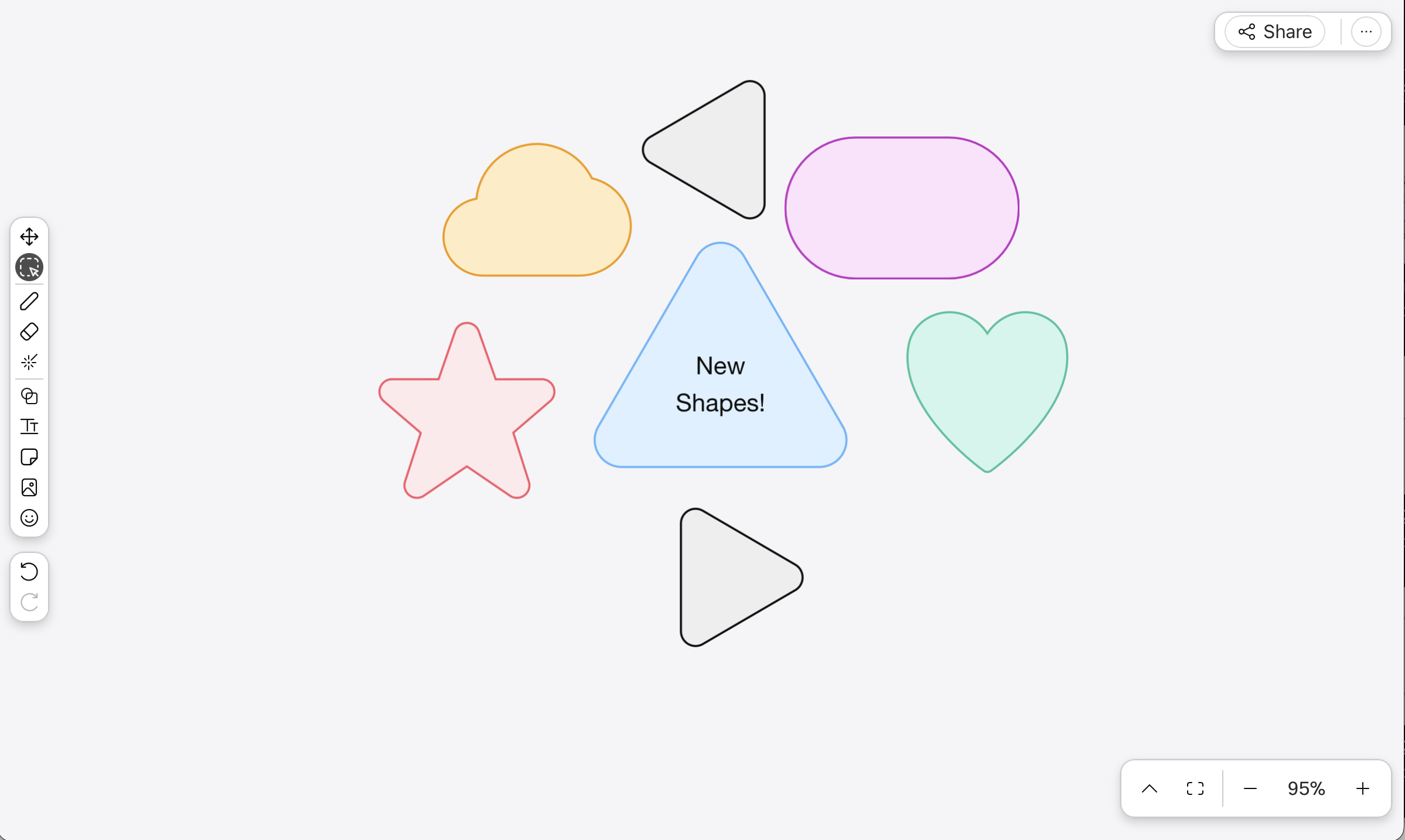
تتوفر الأدوات الجديدة على السبورات البيضاء الأحدث. تحتفظ إصدارات السبورة القديمة بأدواتها الحالية. يمكنك نسخ الأشكال من ألواح الكتابة القديمة إلى اللوحات الأحدث، ولكن ليس من اللوحات البيضاء الأحدث إلى الإصدارات القديمة.
رومو أو إس 11
جودة عرض محسّنة للافتات الرقمية
لقد قمنا بتحسين عرض اللافتات الرقمية على الأجهزة التي تعمل بنظام RoomOS 11 لتحسين الأداء والاستقرار.
على الأجهزة المتصلة بشاشات 4K، تستخدم اللافتات الرقمية الآن جودة Performanceالتجسيد افتراضيًا. يؤدي ذلك إلى عرض اللافتات بدقة 1080 بكسل، مما يقلل من استخدام الذاكرة على هذه الأجهزة. يمكن للمسؤولين الذين يريدون دقة لافتات أعلى تغيير الإعداد إلى Quality.
التكوين:
xConfiguration WebEngine RenderQuality:
        Performance/Quality
يمكنك العثور على تحذيرات مفتوحة وثابتة للعملاء في أداة البحث عن الأخطاء.
استخدم معرف مستخدم cisco.com وكلمة المرور لتسجيل الدخول والبحث عن منتج معين وإصدار برنامج معين.
بالنسبة لإصدار RoomOS، استخدم إصدار التنسيق - اسم الإصدار، على سبيل المثال: 11.14.1-. RoomOS_March_2024
المشكلات المعروفة
- لا يتم دعم المنتجات المستندة إلى برنامج Codec Pro على نظام التشغيل RoomOS 26 عند الاتصال بجهاز Touch 10 أو SpeakerTrack 60. اقرأ المزيد حول دعم البرامج لهذه المنتجات.
- يجب أن تكون الأجهزة في الوضع المصاحب على نفس إصدار البرنامج.
- عند الاستخدام Webex Assistant مع تمكين وضع وكيل HTTP، تحدث مشكلة معروفة على الأجهزة التي تعمل بنظام RoomOS 11.29 أو 11.30. سيتم حل المشكلة في RoomOS 11.31.
-
RoomOS ديسمبر 2024 (11.23): إذا تم ضبط Video DefaultLayoutFamily Remote على Overlay أو Prominent أو Single على جهاز متصل بكاميرا خارجية، فلن يرسل الجهاز فيديو أثناء اجتماع Webex. المشكلة غير موجودة لاجتماعات SIP.
القيمة الافتراضية لهذا الإعداد هي «تلقائي» ولا توجد مشكلة فيها. الإعداد متاح فقط من خلال واجهة الويب الخاصة بالجهاز.
-
لم نعد ندعم تحميل الشهادة من موقع الويب إلى الجهاز للتحقق من صحة موقع الويب. تحتاج إلى تحميل المرجع المصدق الجذري الذي وقع الشهادة لموقع الويب. يجب أن يحتوي المرجع المصدق الجذري على x509 من القيود الأساسية مع CA: TRUE.
-
إذا كنت تواجه مشكلات حيث تتوقف الأجهزة Webex Assistant عن العمل، نوصي بالترقية إلى أحدث إصدار من برنامج RoomOS. بدلاً من ذلك، يمكنك التحقق من أن أجهزتك تستخدم الإصدار الجديد من Webex Assistant الخدمة المصغرة مع التكوين UserInterface AssistantBeta: True.
-
بعد ترقية الجهاز إلى RoomOS 11، Room Navigator قد تفقد الاتصال بالجهاز. لمزيد من التفاصيل، راجع الإشعار الميداني .
-
لا يعمل منفذ العرض عبر USB-C على المكتب والمكتب المصغر مع أجهزة كمبيوتر Lenovo X1.
-
الحل البديل: قم بتنزيل 31.0.101.4091 أو إصدار سابق من https://www.intel.com/content/www/us/en/download/726609/762922/intel-arc-iris-xe-graphics-whql-windows.html وقم بتنفيذ البرنامج. حدد «تنفيذ تثبيت نظيف» واسمح بفرض إصدار برنامج التشغيل القديم. ثم أعد التشغيل.»
-
-
لقد أجرينا بعض التحسينات على هوية العرض على أجهزتنا. قد يتسبب هذا في قيام بعض أجهزة الكمبيوتر المحمولة بتحديد الشاشة بشكل مختلف وتغيير إعدادات العرض. يجب أن يؤدي تغيير إعدادات العرض مرة أخرى على الكمبيوتر المحمول إلى معالجة هذا الأمر وسيتم ذلك مرة واحدة.
-
Room Navigatorقد يتعطل عند بدء التشغيل. لإصلاح هذا، تحتاج إلى إعادة ضبط المصنع لـRoom Navigator. قم بإزالة القدم واستخدم مشبكًا ورقيًا (أو ما شابه) للضغط مع الاستمرار على زر إعادة الضبط المريح حتى تتحول الشاشة إلى اللون الأسود (حوالي 10 ثوانٍ). ثم حرر الزر.
-
في الوضع المصاحب، يخطر كل من لوحة Cisco وTouch 10 بأن اللوحة ستنتقل إلى وضع الاستعداد وستقوم بتنظيف اللوحة. ومع ذلك، فمن الممكن فقط إيقاف التنظيف من لوحة Cisco. لن يؤدي النقر على Touch 10 إلى إيقاف اللوحة من الانتقال إلى وضع الاستعداد.
-
إذا فشل الجهاز في الحصول على عنوان IP من خلال DHCP عند تكوين 802.1x، فسيظهر آخر عنوان IP تم تكوينه كعنوان IP على الرغم من عدم اتصال الجهاز بالشبكة. في الوقت نفسه، تعرض وحدة التحكم Touch 10 والشاشات الرئيسية للشاشة رسالة حول الشبكة المفقودة.
-
عند تكوين 802.1x، لا يتم تطبيق التكوين على الفور. بدلاً من ذلك، يخبر النظام أنه لا توجد شبكة متصلة حتى يتم تحديث مقدم طلب WPA. قد يستغرق الأمر ما يصل إلى 30 ثانية لرؤية التغيير. الحل البديل: انتظر حتى ينتهي ترخيص 802.1x أو تأكد من تكوين 802.1x بشكل صحيح.
القيود
-
يتم عرض وحدة التحكم في السطوع Room Navigator فقط إذا كانت الشاشات المتصلة تسمح بضبط السطوع.
-
تحتوي الأجهزة المسجلة في السحابة على إعداد مهلة داخلي مدته 30 دقيقة، وبعد ذلك سيتم قطع اتصالها بالاجتماع إذا لم ينضم أي مشارك. لا يمكن تجاوز هذا السلوك، ولا يؤثر إعداد Control Hub «إنهاء الاجتماعات تلقائيًا إذا كان هناك مشارك واحد فقط» على ذلك.
-
لا يتم دعم الميزات التالية في RoomOS 11: خاصية التعليق عن بعد/السيرة الذاتية/النقل عبر الخط المشترك، والتبديل إلى السبورة البيضاء، وخدمة المرافق.
روموس أبريل
15 أبريل 2026
إصدار البرنامج: روموس 26.5.1.3
دعم سيسكو ديسك برو G2
تُعد Cisco Desk Pro G2 محطة عمل شاملة يسهل نشرها في أي غرفة تركيز أو غرفة تجمع مع خيارات تركيب مرنة للمكتب أو التثبيت على الحائط أو ذراع VESA. يتميز بشاشة عالية الدقة مقاس 27 بوصة مع تجربة لمس 4K ومضادة للتوهج، ونظام كاميرا مزدوجة بدقة 48 ميجابكسل، وتأثير بوكيه، وأداء ممتاز في الإضاءة المنخفضة. الرؤية ذات الزاوية الواسعة مع الكاميرا الثانية تجعل Desk Pro G2 مناسبًا لما يصل إلى خمسة أشخاص.

مع القلم النشط، يتيح Desk Pro G2 تجربة السبورة البيضاء البسيطة والجذابة. وهو يدعم إمكانات مشاركة العروض التقديمية الغامرة المتقدمة وخيارات الخلفية القابلة للتخصيص. يضمن اكتشاف الضوضاء وقمعها أن الاجتماعات والمكالمات خالية من ضوضاء الخلفية المشتتة.
يعمل Desk Pro G2 كمحطة إرساء وشاشة أساسية مع اتصال USB-C وتوصيل الطاقة إلى الكمبيوتر المحمول (USB PD 3.0). يحتوي على منافذ متعددة لإعدادات محطة الإرساء الموسعة ويمكن استخدامه مع أي برنامج اجتماعات على الكمبيوتر المحمول مع الاستفادة من أجهزة مؤتمرات الفيديو عالية الجودة. يعمل على توسيع وظائف الكمبيوتر المحمول الخاص بك من خلال إعادة التوجيه باللمس التي تسمح بالتحكم في الكمبيوتر الشخصي باللمس.
يدعم Room Navigator الوصول الممتد للشاشة.
اقرأ المزيد حول Desk Pro G2 في ورقة البيانات ومقال البدء.
التوفر المحدود: الإعداد بدون لمس
تتيح ميزة Zero Touch Provisioning (ZTP) لأجهزة RoomOS التسجيل التلقائي للجهاز والإعداد المبسط من خلال تخصيص الأجهزة لمساحات العمل في Control Hub باستخدام عناوين MAC الخاصة بها، مما يلغي إدخال رمز التنشيط اليدوي. يمكن لمسؤولي تكنولوجيا المعلومات إجراء عملية إعداد الأجهزة بالجملة من خلال عمليات استيراد CSV وتنشيط الأجهزة مسبقًا قبل الاتصال بالشبكة وتشغيل التنشيط يدويًا من خلال أوامر CLI. على الرغم من استمرار بعض المهام اليدوية مثل ترقيات الجهاز وإعداد الأجهزة، فإن ZTP يقلل بشكل كبير من تعقيد عملية الإعداد ويدعم إدارة الأجهزة عن بُعد.
اقرأ المزيد عن الإعداد بدون لمس.
دعم نظام Cisco Room Bar Pro BYOD
مع إدخال وضع BYOD، يمكنك الآن استخدام Room Bar Pro كجهاز تمرير USB-C عالي الأداء، مما يوفر ذكاء الذكاء الاصطناعي الاحترافي والبصريات الفائقة لأي اجتماع يستضيفه الكمبيوتر المحمول. عندما لا Room Navigator يكون «لا» متصلاً بـ Room Bar Pro، يكون الشريط متاحًا في وضع BYOD مع واجهة مستخدم تصف استخدامه. يمكن استخدام Room Bar Pro BYOD مع اتصال بالشبكة أو بدونه، ويمكن تسجيله في Control Hub للحصول على رؤية إضافية لمساحة العمل الموجودة فيه.
اقرأ المزيد عن إدارة رووم بار برو BYOD.
تحسينات وضع الكاميرا الديناميكي لإعدادات الكاميرات المتعددة
في التكوينات متعددة الكاميرات مثل العرض المتقاطع، سيستخدم الوضع الديناميكي الآن حصريًا أوضاع الكاميرا التي تستخدم جميع الكاميرات المتاحة. مع هذا الإصدار، سيحدد الوضع الديناميكي وضع مكبر الصوت في هذه الإعدادات لضمان استخدام جميع الكاميرات.
اقرأ المزيد عن أوضاع الكاميرا
المشكلات التي تم إصلاحها
-
CSCWT59395 - ينتهي الجهاز في وضع الصيانة عند التعامل مع أكثر من 4 قنوات لكل ميكروفون لبث صوت Ethernet أثناء تمكين SpeakerTrack.
-
CSCwt40401 - لا تظهر خلفية مخصصة على شريط الغرفة BYOD.
-
CSCWT56959 - في سيناريوهات الشاشة الثلاثية، يتم تحويل العرض الذاتي بملء الشاشة إلى PIP عند بدء العرض التقديمي.
-
CSCWT61435 - لا يؤدي تحرير اجتماع مختلط من اجتماع Zoom CRC إلى Google Meet إلى تحديث سلسلة الاتصال على الجهاز.
-
CSCWT50637 - لا يتم وضع علامة على تكوينات إدارة المستخدم على أنها متوفرة في وضع غرف Microsoft Teams.
-
CSCWT63205 - عدم توافق HDCP لسلسلة لافتات باناسونيك EQ1 و LG UH.
-
CSCWS93654 - يصبح كل من بورد برو وبار برو وكوديك EQ غير متصلين بالإنترنت عندما يتم ضبط نطاق تردد إعدادات الشبكة وخدمات الواي فاي على 6 جيجاهرتز أو تلقائي ويتم تمكين 802.11be على WLC.
-
CSCWT46333 - ينفصل بورد برو 55 بشكل متقطع عن شبكة واي فاي.
-
CSCws94610 - صوت USB لا يعمل بعد الترقية من RoomOS 11.29.
-
CSCWT54635 - جهاز التحكم عن بعد المقترن Room Navigator يتجاوز الوكيل لاتصال SCEP.
-
CSCWT28967 - فشل الجهاز في الانضمام إلى اجتماع.
-
CSCWS92281 - لا يعود برنامج الترميز إلى سجلات A عند فشل اتصال سجل نظام IPv6.
-
CSCWT14752 - لا يتم حفظ إضافة إعداد مسبق يدوي جديد وضبط موضع الكاميرا كموقع محدد مسبقًا. أيضًا، يظهر خيار الحفظ للإعداد المسبق اليدوي باللون الرمادي عند تحرير الإعداد المسبق.
-
CSCwn49402 - غير قادر على قفل عنصر قائمة «حول هذا الجهاز» في قائمة الإعدادات.
-
CSCWT45719 - قد يتعطل الجهاز أثناء إعداد مكالمة.
-
CSCws26408 - يستمر إلحاق المجال غير الصحيح تلقائيًا برقم الاتصال بعد @.
-
CSCWT59761- مخرج كاميرا روم بار برو باللون الأسود.
روموس مارس
26 مارس 2026
إصدار البرنامج: روموس 26.4.1.6
المشكلات التي تم إصلاحها
-
CSCWT46333 - ينفصل بورد برو 55 بشكل متقطع عن شبكة واي فاي.
-
CSCWT59395 - ينتهي الجهاز في وضع الصيانة عند التعامل مع أكثر من 4 قنوات لكل ميكروفون لبث صوت Ethernet أثناء تمكين SpeakerTrack.
-
CSCWT63205 - عدم توافق HDCP لسلسلة لافتات باناسونيك EQ1 و LG UH.
-
CSCWT56819 - تعطل برنامج الترميز EQ بسبب عدم تطابق تردد الساعة الصوتية بين FPGA و SoC.
9 مارس 2026
إصدار البرنامج: روموس 26.4.1.4
عرض متقاطع مع كاميرات PTZ المتحركة
توفر كاميرات Cisco Room Vision PTZ جودة صورة محسنة وموضعًا أكثر مرونة للكاميرا لغرف الاجتماعات الأكبر حجمًا. باستخدام ميزات التحريك والإمالة والتكبير/التصغير المادية للكاميرا للتأطير، يمكنك الحصول على فيديو واضح وعالي الجودة بدون الاقتصاص الرقمي. تعمل هذه الترقية على جعل إعدادات العرض المتقاطع ممكنة في المساحات الكبيرة وتساعد على إنشاء تجارب اجتماعات أكثر شمولاً وجاذبية.
اقرأ المزيد حول إعداد كاميرا العرض المتقاطع.
مناطق استبعاد الفيديو
حدد المناطق التي يجب أن تتجاهلها كاميرات غرفة الاجتماعات، مثل الشاشات أو مناطق جلوس معينة، باستخدام معالج الإعداد علىRoom Navigator. هذا يمنع الكاميرات من تتبع المساحات غير المرغوب فيها، مثل الأشخاص على الشاشات أو ظهور الرؤوس، للحصول على تجربة فيديو أنظف وأكثر تركيزًا. تم تبسيط معالج الإعداد من خلال التكوين الموجه لتغطية جيدة للكاميرا.
يتم دعم مناطق استبعاد الفيديو في: Room Bar وRoom Bar Pro، ومع الكاميرا الرباعية على Room Kit EQ وRoom Kit EQX وRoom Kit Pro.
اقرأ المزيد حول إعداد مناطق استبعاد الفيديو.
مؤشر السهم على التعليقات التوضيحية المباشرة
كان مؤشر السهم على التعليقات التوضيحية المباشرة متاحًا للعملاء لبعض الوقت، وقد قمنا الآن بتوسيع الدعم للأجهزة. وهذا يعني أنك تحصل على نفس تجربة التعليقات التوضيحية المباشرة السلسة، بغض النظر عمن يشارك المحتوى أو كيفية انضمام المشاركين إلى الاجتماعات.
- ضع مؤشر السهم أثناء جلسة التعليق التوضيحي المباشر باستخدام زر مؤشر السهم.
- حرّك المؤشر من خلال النقر على مناطق مختلفة من العرض التقديمي.
- امسح المؤشر عن طريق تحديد مسح → مسح المؤشر الخاص بي.
تتوفر هذه الميزة في اجتماعات منصة Webex Suite الاجتماعات (WSMP) على جميع الأجهزة التي تدعم التعليقات التوضيحية المباشرة (جميع الأجهزة التي تبلغ سعتها 8 جيجابايت، بما في ذلك كل من الشاشة التي تعمل باللمس والأجهزة السلبية).
اقرأ المزيد حول التعليقات التوضيحية المباشرة على سلسلة Board and Desk.
نص جديد أكثر ثراءً على لوح المعلومات
لقد أضفنا القدرة على إنشاء محتوى أكثر تنظيمًا في نفس حقل النص على ألواح الكتابة الخاصة بك. يمكنك استخدام الخط الغامق والمائل والنقاط النقطية والمزيد لتسليط الضوء على المعلومات الأساسية وتحسين قابلية القراءة.
هذه الميزة متاحة فقط على ألواح الكتابة الجديدة. لا تتوفر عند إعادة فتح السبورات البيضاء التي تم إنشاؤها مسبقًا.
اقرأ المزيد عن السبورة البيضاء على سلسلة Board and Desk.
تحسينات مشاركة ميراكاست
دقة 4K لمشاركة ميراكاست
توفر مشاركة المحتوى بدقة 4K عبر Miracast صورًا مذهلة ومفصلة للغاية على شاشة كبيرة، مما يعزز الفوائد الأساسية للنسخ المتطابق اللاسلكي، مثل الراحة ووقت الاستجابة المنخفض والاتصال الخالي من الكابلات.
لا يتم دعم دقة 4K إلا خارج المكالمة حاليًا.
دعم قناة 5 جيجاهرتز لمشاركة Miracast
توفر المشاركة عبر قناة Wi-Fi بسرعة 5 جيجا هرتز سرعات أعلى بكثير وتداخل أقل للإشارة وعرض نطاق ترددي متاح أكثر مقارنة بنطاق 2.4 جيجا هرتز عندما يكون هناك تداخل. هذه المزايا تجعله مثاليًا لأنشطة النطاق الترددي العالي، بشرط أن يكون الجهاز قريبًا من جهاز التوجيه.
تظل القناة الافتراضية 2.4 جيجا هرتز، يجب عليك التغيير بشكل صريح إلى قناة 5 جيجا هرتز إذا رغبت في ذلك.
اقرأ المزيد حول كيفية تكوين المشاركة اللاسلكية باستخدام Miracast.
تحديثات التسميات التوضيحية المغلقة
يمكنك الآن تخصيص التسميات التوضيحية المغلقة لجعل الاجتماعات أكثر شمولاً ووضوحًا ومرونة.
اختر من بين الخيارات التالية:
-
أحجام الخطوط: صغيرة أو متوسطة أو كبيرة
-
المظهر: وضع الضوء أو الظلام
يظل الحجم الصغير المألوف هو حجم الخط الافتراضي.
اقرأ المزيد عن التسمية التوضيحية المغلقة.
عدد تراخيص «ملاحي الغرف» في الوضع المستقل
إذا تم نشر وضع مستقل Room Navigator في نفس مساحة العمل مثل جهاز الفيديو في الغرفة، فلن يتم احتسابه ضمن ترخيص الجهاز. يتماشى هذا مع حقيقة أننا لا نحسب لوحة حجز المستكشف المقترنة بجهاز فيديو بالداخل. يؤدي هذا إلى إزالة الارتباك وتبسيط استخدام النظام المستقل في نفس مساحة العمل مثل جهاز الفيديو.
اقرأ المزيد حول تراخيص الأجهزة.
تحديثات قفل الإعدادات
يمكنك الآن تكوين الأجهزة لقفل قائمة «حول هذا الجهاز» في قائمة الإعدادات. قم بتعيين التكوين الجديد لإعدادات واجهة المستخدم (قائمة الصفحات حول الوضع) إلى «مقفلة».
اقرأ المزيد حول قفل قائمة الإعدادات.
المشكلات التي تم إصلاحها
-
CSCWT28967 - فشل الجهاز في الانضمام إلى اجتماع.
-
CSCwt03436 - الاهتزازات المرئية في صورة الكاميرا عندما تقوم مكبرات صوت Room Bar Pro بتشغيل الصوت من الطرف البعيد بمستوى صوت مرتفع.
-
CSCwn49402 - غير قادر على قفل عنصر قائمة «حول هذا الجهاز» في قائمة الإعدادات.
-
CSCWT34795 - لم يتم اكتشاف كاميرا Huddly Canvas USB في مجموعة أدوات الغرفة EQ.
-
CSCWS90382 - يتم تعتيم الشاشة Room Navigator والسطوع عندما يستيقظ الجهاز.
-
CSCws37589 - تحتوي وحدات الكاميرا الرباعية المصنعة حديثًا على بيانات معايرة عدسة خاطئة، مما يتسبب في اقتصاص غير صحيح.
-
CSCWR46650 - يقدم Metaproxy تأخيرًا بمقدار 5 ثوانٍ في حالة فشل طلب DNS AAAA.
-
CSCws52224 - يلزم وجود كاميرا رباعية أو كاميرا مدمجة للإعداد. Ceiling Microphone Pro
-
CSCWS74224 - عند المشاركة من خلال تطبيق Webex على macOS، قم بإضافة تعليقات توضيحية على المحتوى الذي لا يعمل لبعض درجات الدقة.
رووم أو إس فبراير
2 فبراير 2026
إصدار البرنامج: روموس 26.3.1.3
ملاحظات منظمة العفو الدولية
تم تصميم ملاحظات الذكاء الاصطناعي لتبسيط التقاط وتلخيص اجتماعاتك الشخصية. تقوم ملاحظات الذكاء الاصطناعي بنسخ المحتوى المنطوق أثناء اجتماعك في الوقت الفعلي. يتم تسجيل كل نقطة وتنظيمها ويمكنك مشاركة الملخصات وعناصر العمل مع المشاركين الآخرين بعد الاجتماع.
بعد انتهاء الاجتماع، سيكون ما يلي متاحًا في تطبيق Webex ضمن علامة تبويب ملخص الاجتماع:
- نسخة كاملة من الاجتماع
- ملخص موجز لنقاط المناقشة الرئيسية
- بنود عمل واضحة للمتابعة

قم بتشغيل ملاحظات AI عن طريق تحديد زر AI Notes الجديد على شاشتك الرئيسية. ثم احجز غرفة الاجتماعات وحدد مضيفًا لتلقي ملخصات الاجتماع وعناصر الإجراءات. تظهر AI Assistant اللوحة على الشاشة، مما يشير إلى أن المساعد نشط ويقوم بتسجيل ملاحظات الاجتماع. يتم عرض عناصر الإجراءات على الشاشة الكاملة بمجرد اكتشاف محتوى كافٍ. يتم تحديث هذه العناصر كل دقيقتين.
المتطلبات:
- يجب تمكين مساعد Cisco AI على الجهاز
- تطبيق Webex لتلقي ملخص الاجتماع
- Webex Meetingsلبدء الاجتماع الشخصي
ملاحظة:
- لكي تكون قابلاً للتحديد كمضيف اجتماع، يجب أن تكون مشتركًا في ميزة التعرف على الوجوه أو القرب المقترن بالجهاز أو توفر رقم التعريف الشخصي للمضيف.
- إذا واجهت مشكلات في الوصول إلى الاجتماع، فتأكد من توفر رقم التعريف الشخصي للمضيف. يمكن العثور على هذا في تطبيق Webex.
- للسماح لجهازك بالوصول إلىAI Assistant، يجب أن يدخل الاجتماع كمضيف مشارك. تأكد من تمكين «جميع الحاضرين الذين لديهم حسابات مضيفة على هذا الموقع وجميع أجهزة فيديو Cisco المصادق عليها في هذه المؤسسة مضيفين مشاركين عند انضمامهم إلى اجتماعات الغرفة الشخصية الخاصة بي».
اقرأ المزيد عن ملاحظات الذكاء الاصطناعي.
مكتب ساخن لجميع الغرف
هذا يجلب تجربة المكتب الساخن التي كانت متوفرة سابقًا على Board and Desk Series إلى جميع أجهزة سلسلة الغرف. بالإضافة إلى ذلك، تتيح هذه الميزة خيارات تسجيل دخول أكثر مرونة لمساحات العمل التي تحتوي على تقويمات موجودة وتستخدم لأكثر من حجز مستخدم واحد.
اقرأ المزيد عن المكتب الساخن.
لافتات رقمية لمتصفحي الغرف في وضع الجدولة
لقد أضفنا دعمًا للافتات الرقمية على Room Navigators في وضع الجدولة، تمامًا كما هو الحال في وحدة التحكم الداخلية. يمكن تمكينها بنفس عنوان URL الخاص بتكوين اللافتات الذي كان متاحًا سابقًا للأجهزة الأخرى. يمكنك تشغيل اللافتات الرقمية أو إيقاف تشغيلها لمساعدي الغرف الفرديين في وضع الجدولة.
مدعوم في كل من ملاحات الغرف المزدوجة والمستقلة.
لا تتوفر اللافتات الرقمية عند تمكين تطبيق ويب دائم علىRoom Navigator.
اقرأ المزيد عن اللافتات الرقمية.
دعم دقة الإخراج 21:9
لقد أضفنا دعمًا لشاشات العرض فائقة الاتساع بأبعاد 21:9 لتجربة اجتماع محسّنة.
يمكنك الانضمام Webex Meetings والمكالمات باستخدام العرض الكامل لشاشات 21:9 على RoomOS. تبلغ القيمة الافتراضية للمشاركة الكبلية 16:9 للحصول على توافق أفضل في الاجتماعات، ولكن يمكنك تكوين دعم بدقة 21:9 لأجهزة الكمبيوتر المحمولة المتصلة لإعطاء الأولوية للمشاركة المحلية الغامرة.
يتم دعم دقة إخراج 21:9 على أجهزة Room Series. يتم دعم شاشات 21:9 فقط كشاشة واحدة وليس بالاشتراك مع شاشة 16:9 أو 21:9 أخرى.
اقرأ المزيد عن دعم شاشة 21:9.
ترجمة فورية محسنة
لقد قمنا بزيادة عدد تدفقات الإخراج المتاحة للترجمة الفورية لدعم الحالات التي يتم فيها طلب لغات متعددة في وقت واحد. مع هذا التغيير، أضفنا واجهات XAPI جديدة تتيح لك اختيار ما يصل إلى 4 مترجمين شفويين متاحين للغة في اجتماع Webex وتوجيه الصوت الخاص بهم خارج مخرجات الصوت المنفصلة على Room Kit Pro.
يسمح هذا التحسين بإخراج الصوت لفصل بوابات الصوت للتسجيل وتحسين الشمولية والدقة والامتثال في الإجراءات.
مدعومة في روم كيت برو.
يتطلب تمكين وحدة التحكم الصوتية.
اقرأ المزيد عن الترجمة الفورية مع قنوات إضافية لـ Room Kit Pro.
التغييرات في سلوك عبارة مرور مستخدم الجهاز
عند إدخال عبارة مرور مستخدم الجهاز، يتم تمكين القفل المؤقت لمدة 5 دقائق بعد 5 محاولات تسجيل دخول فاشلة. هذا لتعزيز الأمان الافتراضي للنظام وللتوافق مع معايير الأمان للتكوينات الافتراضية الآمنة. ينطبق على جميع أدوار المستخدمين: المسؤول والمتكامل وRoomControl والمستخدم.
يمكن تعطيل سلوك عبارة المرور الجديدة من خلال الإعداد xConfiguration Security Session MaxFailedLoginsإلى 0، والذي يمكن الوصول إليه من Control Hub.
المشكلات التي تم إصلاحها
-
CSCWS75579 - يفشل الانضمام إلى ندوة عبر الويب مع تمكين البث الشبكي عندما يتصل تطبيق Webex بجهاز.
-
CSCws39905 - لا يتم تبديل الكاميرا الجانبية كما هو متوقع في إعداد العرض المتقاطع.
-
CSCWQ01472 - فشل مزامنة NTP باستخدام SHA 256 مع زوج المفتاح/المعرف.
-
CSCWR00258 - فشل قطع اتصال وسائط مكالمات Webex باستخدام وكيل HTTP.
روموس يناير
15 يناير 2026
إصدار البرنامج: روموس 26.2.1.5
اجتماعات Zoom لغرف Cisco
يوجد الآن وضعان إضافيان لاجتماعات Zoom، وهما وضع الضيف ووضع تسجيل الدخول، بالإضافة إلى CRC و SIP interop اللذين كانا متاحين مسبقًا.
عند تمكين أي من هذه الأوضاع، يؤدي الانضمام إلى Zoom Meeting الآن إلى تشغيل تطبيق Zoom مباشرة على الجهاز باستخدام نفس عناصر التحكم في المكالمات وميزات الاجتماع المتوفرة في تطبيق Zoom في مكان آخر. أثناء استخدام تطبيق Zoom، لا يزال بإمكانك استخدام قائمة مشاركة RoomOS وخيارات الكاميرا والصوت.

وضع الضيف
-
انضم باستخدام One Button To Push أو عن طريق إدخال معرف الاجتماع ورمز المرور.
-
انضم كمشارك.
-
دعم الحاضرين في الندوة عبر الويب.
-
دعم غرفة الاستراحة.
وضع تسجيل الدخول
-
يتطلب ترخيص زووم رومز.
-
انضم باستخدام One Button To Push أو عن طريق إدخال معرف الاجتماع ورمز المرور، أو بدء اجتماع فوري من الجهاز.
-
قم بالاقتران من تطبيق Zoom على هاتفك المحمول أو الكمبيوتر بالجهاز الذي يسمح لك بتشغيل اجتماعك من التطبيق أو بدء جلسة Zoom Direct Share.
-
انضم كمضيف أو مشارك.
-
قم بدعوة المشاركين إلى اجتماع مستمر من الجهاز.
-
دعم الحضور والمضيف في الندوة عبر الويب.
-
دعم غرفة الاستراحة.
يتم دعم وضع الضيف ووضع تسجيل الدخول في سيناريوهات الشاشة الفردية والمزدوجة.
الأجهزة المدعومة
-
بار غرفة سيسكو
-
Cisco Room Bar Pro
-
سيسكو بورد برو
-
سيسكو بورد برو G2
-
سيسكو ديسك برو
-
طقم غرفة سيسكو EQ
-
طقم غرفة سيسكو EQX
-
مجموعة أدوات غرفة سيسكو برو
Room Navigatorالإصدارات المدعومة
-
CS-T10-TS-L-K9
-
CS-T10-WM-L-K9
-
CS-T10-TS-C-K9
-
CS-T10-WM-C-K9
اقرأ المزيد حول كيفية إدارة اجتماعات Zoom والانضمام إليها.
تحسينات لرفع اليد في الاجتماعات
لقد أدخلنا تحسينات على ميزة رفع اليد في الاجتماعات لإزالة الارتباك حول من ينتظر التحدث.
بعد رفع يدك والتحدث، سيقوم جهازك تلقائيًا بخفض يدك بعد 5 ثوانٍ من الانتهاء من التحدث. يتفاعل التخفيض التلقائي فقط مع الكلام وليس أصوات الخلفية الأخرى. لا يزال بإمكانك خفض يدك يدويًا من قائمة ردود الفعل.
في RoomOS 26، يتم نقل المشارك الذي رفع يده تلقائيًا إلى المسرح على تخطيط الشاشة للحصول على رؤية أفضل.
التشغيل التلقائي بيد مرفوعة متاح على الندوات عبر الإنترنت Webex Meetings ومكالمات CMS.
اقرأ المزيد عن رفع اليد في الاجتماعات.
دعم اللغة اليونانية في RoomOS
نحن نضيف دعمًا للغة اليونانية على واجهات المستخدم الخاصة بجهازنا.
التسجيل المحلي على Video Mesh
تدعم أجهزة RoomOS الآن التسجيل المحلي على Video Mesh الذي يجمع بين راحة تسجيل اجتماع Webex والأمان المحسن لتخزين جميع المحتويات المسجلة محليًا، داخل مراكز بيانات العميل. لا توجد قيود على المدة التي قد يظل فيها المحتوى المسجل محليًا، مما يتيح للعملاء المرونة في وضع سياسات الاحتفاظ الخاصة بهم.
اقرأ المزيد حول التسجيل المحلي على Video Mesh.
مهلة الاجتماع النشط
باستخدام هذا التحديث، يمكن للمسؤولين الآن اختيار المدة التي يظل فيها الاجتماع نشطًا قبل انتهاء المهلة. يكون الاختيار من 0 إلى 30 دقيقة مع كون 5 دقائق هي المهلة الافتراضية. يتوفر مفتاح التبديل هذا في Control Hub.
المشكلات التي تم إصلاحها
-
CSCWQ01472 - فشل مزامنة NTP باستخدام SHA 256 مع زوج المفتاح/المعرف.
CSCws30225 - المكالمات التي يتم تصعيدها إلى مؤتمر مخصص باستخدام Unified CM MRGL إلى CMS لها جودة فيديو رديئة.
CSCws37589 - تحتوي وحدات الكاميرا الرباعية المصنعة حديثًا على بيانات معايرة عدسة خاطئة، مما يتسبب في اقتصاص غير صحيح.
CSCws26034 - لا يعمل وضع المجموعة ومكبر الصوت بالشكل المتوقع في اجتماع Webex.
CSCWR35720 - في إعداد العرض المتقاطع، لا تتحول الكاميرات الجانبية إلى السماعة النشطة بشكل صحيح.
CSCWR28709 - لا يعمل العرض المتقاطع عندما يكون مصدر تتبع الصوت خارجيًا.
CSCWR79620 - وصف خيار ترقية برنامج وحدة نظام التكوين CTRUNCATECOP غير صحيح.
CSCWP51335 - يؤدي وضع الموسيقى إلى جودة صوت رديئة في مكالمات Google Meet WebRTC.
CSCWS13036 - فشلت المشاركة التلقائية بعد مكالمة WebRTC.
CSCWR82250 - يظهر تحذير تشخيصي لتكوين خدمة SMTP ولا يتم مسحه.
CSCWR87680 - لا يمكن إضافة إعداد مسبق جديد للكاميرا إذا كان الإعداد المسبق الأخير ليس له اسم.
CSCWR43707 - يتغير موضع زر ملحق واجهة المستخدم بعد إعادة تشغيل الجهاز.
CSCws01436 - قد تتم إزالة الاجتماعات من الجهاز عند وجود مشكلات في الشبكة.
CSCWR95658 - يقوم الجهاز بإعادة تشغيل OOM (نفاد الذاكرة) بعد أحداث التوصيل السريع المتكررة.
روموس ديسمبر
15 ديسمبر 2025
إصدار البرنامج: روموس 26.1.1.5
المشكلات التي تم إصلاحها
-
CSCws37589 - تحتوي وحدات الكاميرا الرباعية المصنعة حديثًا على بيانات معايرة عدسة خاطئة، مما يتسبب في اقتصاص غير صحيح.
-
CSCWS41602 - انقلب منطق GPIO للإخراج - الحالة اليدوية في نظام التشغيل RoomOS 26.1.1.3.
8 ديسمبر 2025
إصدار البرنامج: روموس 26.1.1.3
مناطق استبعاد الصوت
تسمح لك مناطق استبعاد الصوت بحجب ضوضاء الخلفية المشتتة أو المحادثات خارج منطقة الاجتماع، مما يضمن بقاء الصوت واضحًا ومركّزًا. قم بتهيئة أشعة الميكروفون أو إيقاف تشغيلها من aRoom Navigator، بحيث يتم التقاط الصوت من تلك المناطق فقط من غرفة الاجتماعات.
مدعوم علىCeiling Microphone Pro.

اقرأ المزيد حول كيفية إعداد منطقة استبعاد الصوت.
النوم العميق لبورد برو وبورد برو G2
تم تصميم وضع السكون العميق لتقليل استهلاك الطاقة بشكل أكبر عندما لا يكون الجهاز قيد الاستخدام. عند التهيئة، يؤدي النوم العميق تلقائيًا إلى وضع أجهزة Board Pro و Board Pro G2 في حالة انخفاض الطاقة خارج ساعات العمل. وهذا يساعد المؤسسات على خفض تكاليف الطاقة ودعم أهداف الاستدامة.
لا يتم تشغيل النوم العميق افتراضيًا.
اقرأ المزيد عن وضع السكون العميق على بورد برو وبورد برو G2.
تحديثات السبورة البيضاء
يرسم القلم النشط دائمًا
عندما تبدأ في استخدام قلم نشط أثناء استخدام السبورة البيضاء، سينتقل إصبعك تلقائيًا إلى أداة التحديد. بدون قلم نشط، تكون الوظيفة هي نفسها كما كانت من قبل.
عرض المؤشرات من جميع المستخدمين النشطين
عند تشغيل خيار إظهار جميع المؤشرات من whiteboard.webex.com أو تطبيق Webex على لوحة بيضاء تمت مشاركتها في اجتماع، يعرض الجهاز مؤشرات لجميع المستخدمين النشطين. يتم تشغيل مفتاح التبديل افتراضيًا. يؤدي عرض المؤشرات للمستخدمين النشطين إلى تسهيل رؤية مكان المشاركين المختلفين على السبورة البيضاء.
ألواح الكتابة على أجهزة الوضع الشخصي
باستخدام تطبيق Webex، يمكنك فتح السبورات البيضاء مباشرة على الجهاز، سواء داخل الاجتماعات أو خارجها. في Webex Meetings حالة بدء التشغيل من تطبيق Webex المقترن، تتم مشاركة السبورة البيضاء كلوحة بيضاء تفاعلية ثنائية الاتجاه. في الاجتماعات الأخرى، لا تكون السبورة تفاعلية للمشاركين الآخرين. مدعوم على أجهزة الوضع الشخصي والأجهزة التي تستخدم مكتب التشغيل السريع.
اقرأ المزيد عن السبورة البيضاء.
تحسينات منطقة الاجتماعات
لقد أجرينا التحسينات التالية على واجهة مستخدم إعداد منطقة الاجتماعات.
- أصبحت واجهة مستخدم منطقة الاجتماع مرئية الآن على الشاشة، مما يسهل عرض المنطقة التي تم تكوينها وضبطها أثناء التنقل في جميع أنحاء الغرفة.
- تتيح لك الخيارات الجديدة تمكين التراكبات أو تعطيلها بسهولة وفقًا لتفضيلاتك.
- تم تحديث عرض الشبكة إلى نمط نقطي لتحسين الوضوح.
- تم تحديث أيقونات الأشخاص للحصول على مظهر أكثر حداثة.
اقرأ المزيد حول كيفية إعداد منطقة الاجتماعات.
استبيان رضا العملاء (CSAT)
نحن الآن بصدد توسيع ميزة استبيان رضا العملاء لأجهزة RoomOS. سيُطلب من المستخدمين بشكل دوري (عادةً مرة واحدة كل 2-3 أسابيع) تقييم تجربة الاجتماع الخاصة بهم عن طريق تحديد تصنيف النجوم 1-5.
هذا استطلاع تديره Cisco مصمم لجمع التعليقات بشكل مجهول حول جودة الاجتماع. تساعدنا البيانات في تحديد التغييرات في تجربة الاجتماع لتحسين الجودة باستمرار.
يتم تمكين ميزة الاستطلاع افتراضيًا لجمع الأفكار بشكل فعال.
AI Assistant: دعم اللغات الإضافية في الاجتماع
تدعم الأجهزة الآن 15 لغة منطوقة أثناء الاجتماعات.
تشمل اللغات المدعومة:
- العربية
- الماندرين الصيني (المبسط والتقليدي)
- دانماركي
- هولندي
- الإنجليزية
- الفرنسية
- ألماني
- هندية
- إيطالي
- ياباني
- كورية
- البولندي
- برتغالية
- أسباني
اقرأ المزيد حول مساعد Cisco AI للأجهزة.
المشكلات التي تم إصلاحها
-
CSCws13036 - فشلت المشاركة التلقائية بعد مكالمة WebRTC.
-
CSCws01436 - قد تتم إزالة الاجتماعات من الجهاز عند وجود مشكلات في الشبكة.
-
CSCws32504 - فقدان Room Navigator الاقتران بعد الترقية باستخدام PowsConnectionon_connect_failed: لا يوجد مثل هذا الملف أو الدليل.
-
CSCWP51335 - يؤدي وضع الموسيقى إلى جودة صوت رديئة في مكالمات WebRTC Google Meet.
-
CSCwn40835 - في بيئة الإضاءة المنخفضة، تكون الصورة من الكاميرا الرباعية ذات لون أزرق.
-
CSCWR32607 - اكتشاف العنوان المكرر المعروض لواجهة LAN الداخلية.
-
CSCWQ01551 - يتعطل برنامج Codec Pro أثناء المكالمة بسبب نفاد الذاكرة بسبب تسرب الذاكرة في TShell.
-
CSCWQ58165 - لا يمكن لأحداث التحليلات التمييز بين عمليات الانضمام إلى VIMT وانضمامات Microsoft Teams الأخرى غير التابعة لـ Vimt.
-
CSCWR59077 - يظل الجهاز في العرض المسبق للكاميرا ولا يمكن تغيير وضع الكاميرا.
-
CSCWR59987 - لا يتم إغلاق مربع الحوار الخاص بالماكرو كما هو متوقع على واجهة مستخدم الجهاز على RoomOS 11.32 والإصدارات الأحدث،
-
CSCWR75046 - يقوم بالترميز Room Navigator ويفقد الاقتران ولا يمكن إعادة الاتصال ببعضهما البعض.
-
CSCws02341 - يتم اقتصاص الجزء العلوي من الرأس بواسطة الكاميرا الجانبية في وضع العرض المتقاطع.
روموس نوفمبر
1 ديسمبر 2025
إصدار البرنامج: روموس 26.0.1.5
المشكلات التي تم إصلاحها
- Qt CVE-2025-12385، ثغرة أمنية في تحليل ترميز نص QML
- CSCws01436 - قد تتم إزالة الاجتماعات من الجهاز عند وجود مشكلات في الشبكة.
10 نوفمبر 2025
إصدار البرنامج: روموس 26.0.1.2
نقدم لكم رووم أو إس 26
نقوم بتفرع أجهزتنا الجديدة إلى إصدار برنامج رئيسي جديد، RoomOS 26. مع RoomOS 26، يمكننا تقديم ميزات جديدة تستفيد من الذاكرة المحسنة وأداء الأجهزة الأحدث.
على RoomOS 26، قمنا أيضًا بتحديث الصورة المرئية للشاشة الرئيسية والقوائم.

تظل الأجهزة القديمة في فرع RoomOS 11، والذي يستمر في تلقي إصلاحات الأخطاء المهمة حتى أبريل 2027 وتحديثات الأمان حتى أبريل 2030. يمنحك هذا الوقت للتخطيط للترقيات مع ضمان بقاء أجهزتك آمنة.
لقد قمنا بتحديث صفحة برامج الأجهزة في Control Hub لتعكس هذه التغييرات. يمكنك تبديل قسم ترقية البرامج لمشاهدة إصدارات برامج RoomOS 26 أو RoomOS 11 أو RoomOS 9.15 والأجهزة الموجودة على هذه الإصدارات. اقرأ المزيد حول ترقيات برامج RoomOS.
تحديثات مرئية
يحتوي RoomOS 26 على هوية مرئية محدثة مع تغييرات في الخلفيات والخلفيات والتغييرات الطفيفة في حواف القوائم. اختر من بين 12 خلفية مختلفة لتتناسب بشكل أفضل مع البيئة التي تم وضع الجهاز فيها.
في تحديثات أخرى، قمنا بزيادة التباين في عناصر النص لتحسين الوضوح على أي خلفية وأزرار التطبيقات الشفافة قليلاً التي تؤكد الرموز مع التنسيق بشكل أفضل مع خلفية الشاشة
تمت إزالة زر الإعدادات العلوي، ويمكنك استخدام الشق الجانبي لفتح لوحة التحكم. يتم فتح لوحة التحكم الآن كما هو الحال في عرض التراكب، مما يساعد على التركيز على عناصر التحكم.

لقد قمنا أيضًا بتحديث الخلفيات الافتراضية المتوفرة على أجهزة Desk Series.
خلفيات
يمكن تكوين خلفية الشاشة الرئيسية للجهاز بشكل مجمّع، باستخدام قوالب، أو للأجهزة الفردية.

استخدم Control Hub أو واجهة الويب على الجهاز وقم بتعيين التكوين UserInterface Themeباستخدام خلفية الشاشة التي تريد تعيينها. تعرض واجهة الويب الخاصة بالجهاز أيضًا معاينة للخلفية ضمن .Name
قلل الاختلافات المرئية بين أجهزة RoomOS 26 وأجهزة RoomOS 11
إذا كانت مؤسستك تحتوي على مزيج من أجهزة RoomOS 26 وRoomOS 11، فقد ترغب في تقليل الاختلافات المرئية بين الأجهزة. لضمان أقل اختلاف مرئي ممكن بين RoomOS 11 و RoomOS 26، نقترح استخدام السمات التالية.
- RoomOS 26: فرست لايت
- نظام تشغيل الغرفة 11: الضوء
لا يمكنك استخدام خلفيات RoomOS 26 على أجهزة RoomOS 11 أو العكس.
دعم البرامج لأجهزة التعاون من Cisco
|
RoomOS 26 (الجيل الحالي) |
RoomOS 11 (الجيل السابق) |
نظام التشغيل RoomOS 9.15 |
|---|---|---|
|
بورد برو 55/75 |
طقم غرفة |
DX80 |
|
بورد برو 55/75 G2 |
رووم كيت بلس |
|
|
بورد برو 55/75 G3 |
رووم كيت ميني | |
|
مكتب سيسكو |
الغرفة 55 | |
|
مكتب صغير |
غرفة 55 مزدوجة | |
|
ديسك برو |
غرفة 70 (مفردة ومزدوجة) | |
|
ديسك برو G2 |
المجلس 55/70 | |
|
رووم بار |
لوحة 55S/70S/85S | |
|
روم بار برو |
Room USB | |
|
روم كيت برو |
روم كيت برو مع تاتش 10 و/أو سبيكرتراك 60 | |
|
روم كيت برو G2 |
الغرفة 70 G2 مع اللمس 10 و/أو مكبر الصوت 60 | |
|
طقم غرفة EQ |
بانوراما الغرفة مع خاصية اللمس 10 و/أو SpeakerTrack 60 | |
|
طقم غرفة EQX |
الغرفة 70 بانوراما مع خاصية اللمس 10 و/أو SpeakerTrack 60 | |
|
الغرفة 70 G2 | ||
|
غرفة بانوراما | ||
|
غرفة 70 بانوراما | ||
|
Room Navigatorفي وضع مستقل |
دعم لوحة اللمس:
- RoomOS 11: اللمس 10، Room Navigator في وضع وحدة التحكم
- RoomOS 26: Room Navigator في وحدة التحكم والوضع المستقل
الأجهزة المستندة إلى برنامج Codec Pro
يتم دعم Room Kit Pro وRoom 70 G2 وRoom Panorama على RoomOS 26 عند الاتصال، إما بشكل مباشر أو عبر الشبكة. Room Navigator في حالة توصيل Touch 10 بهذه الأجهزة، فإنها تظل على RoomOS 11.
إذا كنت ترغب في ترقية جهاز يستند إلى Codec Pro تم توصيله مسبقًا بـ Touch 10 إلى RoomOS 26، فأنت بحاجة إلى إزالة الاقتران فعليًا ومن واجهة الويب المحلية للجهاز أو من خلال xAPI.
على واجهة الويب المحلية للجهاز، انتقل إلى . قم بإزالة أي أجهزة طرفية من النوع Cisco TelePresenceTouch وأعد تشغيل الجهاز. عندما يتم تشغيل الجهاز مرة أخرى، يتم ترقيته إلى أحدث إصدار مستقر من RoomOS 26. قم Room Navigator بتوصيل a بالجهاز.
إذا فشلت الترقية، فأنت بحاجة إلى الاتصال بمركز المساعدة الفنية (TAC) الخاص بـ Cisco.
وضع الرفيق
يجب أن تعمل أجهزة Board and Room Series التي تم تكوينها في الوضع المصاحب بنفس إصدار البرنامج.
كحل قصير المدى، يمكنك تخفيض الأجهزة إلى الإصدار 11.33.1 أو إصدار سابق لاستعادة التوافق. للحصول على حل طويل الأمد ودعم كامل، نوصي باستبدال المنتجات بنماذج مدعومة إما بإصدارات البرامج 11.x أو 26.x.
لا ينطبق هذا على Room Navigators في الوضع المصاحب.
استكشاف الأخطاء وإصلاحها
لا تتم ترقية الجهاز المدعوم إلى RoomOS 26
إذا كان الجهاز المدعوم على RoomOS 26 لا يزال يعمل بنظام RoomOS 11، فمن المحتمل أن يكون قد تم توصيل Touch 10 به مسبقًا. على واجهة الويب المحلية للجهاز، انتقل إلى . تحقق مما إذا كانت هناك أجهزة طرفية من النوع Cisco TelePresenceTouch في القائمة، وقم بإزالتها وإعادة تشغيل الجهاز.
وضع الكاميرا الديناميكي
يستخدم وضع الكاميرا التلقائي ذكاء الكاميرا المتقدم من Cisco لتحليل المتغيرات مثل حجم الغرفة وعدد المشاركين وترتيب المقاعد ومستوى النشاط. بناءً على هذه المدخلات، يختار المخرج أفضل عرض للكاميرا لغرفة الاجتماعات. هذا يلغي الحاجة إلى تعديلات الكاميرا اليدوية من المستخدمين أو تدخل تكنولوجيا المعلومات.
وضع الكاميرا التلقائي هو الوضع الافتراضي الجديد. يمكن تغيير وضع الكاميرا من واجهة مستخدم الجهاز ويمكن تكوين وضع الكاميرا في Control Hub أو من خلال xAPI كما كان من قبل.
اقرأ المزيد عن أوضاع الكاميرا.
تجربة مشاركة محدثة
تتميز قائمة المشاركة المعاد تصميمها بتصميم واضح وبديهي مع إشارات مرئية لحالات المشاركة والعرض المختلفة.
تعرض القائمة المحدثة قائمة بمصادر المشاركة على الجانب الأيسر، بينما تظهر معلومات حول كيفية المشاركة أو معاينة مشاركتك بجوارها.
تعرض القائمة مجموعة مختارة من مصادر المشاركة اللاسلكية والسلكيةWebex Share، مثل AirPlay و Miracast و USB-C و HDMI، اعتمادًا على ما هو متاح على الجهاز. عند وجود ستة مصادر مشاركة أو أكثر، تظهر قائمة مطوية، مما يسهل عملية التنقل.

إلى جانب قائمة المشاركة الجديدة، قمنا بتحسين وقت الاستجابة عند المشاركة من تطبيق Webex إلى الجهاز.
مشاركة مباشرة من تطبيق Webex
المشاركة المباشرة هي طريقة جديدة للمشاركة تعمل على تحسين وقت الاستجابة عند المشاركة من تطبيق Webex إلى جهاز.
من منظور المستخدم النهائي، يعمل بنفس الطريقة السابقة ولكن مع المشاركة المباشرة يتغير مسار الوسائط. من خلال المشاركة المباشرة، يتم توجيه مسار الوسائط مباشرةً من تطبيق Webex إلى الجهاز عبر اتصال TLS. يؤدي هذا إلى تقليل وقت الاستجابة وتأخير الإطار الأول مقارنة Webex Share بالتجربة الموجودة مسبقًا.
يتم دعم المشاركة المباشرة خارج المكالمة وداخل مكالمات CVI.
إخفاء خيار مشاركة Webex
يمكنك إخفاء خيار مشاركة Webex من القائمة إذا لم يتم استخدامه في مؤسستك. لإخفاء خيار مشاركة Webex، قم بتعيين التكوين UserInterface Features Share WebexWirelessShareإلى Hidden.
بمجرد إخفاء خيار مشاركة Webex لن يكون مرئيًا في خيارات المشاركة.
اقرأ المزيد حول مشاركة المحتوى.
إعادة التوجيه اللاسلكي باللمس على مشاركات Miracast
يتوفر دعم إعادة توجيه Miracast باللمس على جميع أجهزة RoomOS مع شاشة لمس مدمجة أو شاشة تعمل باللمس تابعة لجهة خارجية. يتم دعم إعادة توجيه Miracast باللمس أيضًا في الوضع المصاحب.
تتيح لك إعادة التوجيه باللمس التحكم في شاشة الكمبيوتر المحمول مباشرة من شاشة اللمس الخاصة بالجهاز. وهي متاحة أثناء المشاركة المحلية أو أثناء المكالمة.
عندما تشارك مع Miracast من نظام التشغيل Windows الخاص بك، يمكنك التنقل عبر المحتوى الخاص بك باستخدام آلية شاشة اللمس الخاصة بالجهاز.
مثالي لأنشطة مثل:
- سحب الملفات وإسقاطها.
- استخدام برنامج الرسم.
- العمل مع الخرائط.
- الانتقال بين الشرائح في العرض التقديمي.
القيود:
- التعليق التوضيحي على الشاشة المشتركة غير متاح.
- متوفر فقط مع نظام التشغيل Windows.
اقرأ المزيد حول المشاركة مع Miracast.
دعم خيارات DHCP الفرعية لـ SCEP
ندعم الآن الإعداد الآلي لشبكة الأجهزة باستخدام الخيارات الفرعية SCEP و DHCP.
اقرأ المزيد حول دعم خيارات DHCP الفرعية.
أداة تشخيص معايرة الكاميرات
أداة تشخيص معايرة الكاميرات للعرض السينمائي متاحة الآن على واجهة مستخدم الجهاز. في السابق، كانت التشخيصات متاحة فقط من خلال xAPI.
تمت مواءمة وقت التأخير في وضع الاستعداد لـ Board Pro
لقد قمنا بمواءمة وقت تأخير الاستعداد على Board Pro و Board Pro G2 مع بقية مجموعة الأجهزة. الوقت الافتراضي الجديد هو 10 دقائق.
إخفاء المشاركين من غير الفيديو في مكالمات CVI
خيار إخفاء تخطيط المشاركين من غير الفيديو متاح الآن لمكالمات CVI. انتقل إلى قسم التخطيط على جهازك وقم بالتبديل إلى إخفاء المشاركين بدون فيديو.
لن يظهر على الشاشة سوى المشاركين الذين لديهم فيديو قيد التشغيل.
اقرأ المزيد حول إخفاء المشاركين غير الفيديوين في الاجتماعات.
تمت إزالته من نظام التشغيل RoomOS 26
-
تطبيق النصائح
-
وضع توفير التكوين: VCS
المشكلات التي تم إصلاحها
-
CSCWR76621 - يظهر تحذير تشخيص الاقتران على الرغم من إيقاف تشغيل Webex Proximity.
-
CSCWR28975 - لا تميز سجلات اختبار Ceiling Microphone Pro المعايرة بوضوح بين الاختبارات الناجحة والفاشلة.
-
CSCWR54945 - لا يمكن بدء ملخص اجتماع AI على الرغم من الانضمام كمضيف من جهاز.
-
CSCWQ91813 - لم يعد «التحكم في LED خارج ساعات العمل: إيقاف التشغيل» يعمل على الاقتران في وضع الجدولة في RoomOS 11.31. Room Navigator
-
CSCWR50131 - الصينية التقليدية - تفتقد لوحة المفاتيح الافتراضية الحرف «».
-
CSCWQ21227 - لا يعمل وجود الأشخاص عند استخدام ميكروفونات Ethernet وكاميرا Precision 60 فقط.
-
CSCWR20046 - يستمر وضع خلفية SpeakerTrack في التتبع أثناء التنشيط.
-
CSCWR26381 - فشل مصادقة IEEE8021X: خطأ المفتاح الخاص لـ SUDI.
-
CSCWQ00975 - لا تتم ترقية رمز الماكرو لوحدة التحكم الصوتية تلقائيًا إلى جافا سكريبت بعد CommonJS.
-
CSCWR20472 - توقف صوت USB عن العمل بعد الترقية من 11.29 إلى 11.31.
-
CSCWR00258 - فشل قطع اتصال وسائط مكالمات Webex باستخدام وكيل HTTP.
-
CSCWR10271 - يتم اقتطاع كلمات الأحرف اليابانية باستخدام...
رومو أو إس 11.35
15 ديسمبر 2025
إصدار البرنامج: روموس 11.35.1.2
دعم اكتشاف شبكة LLDP على المزيد من الأجهزة
لقد أضفنا دعمًا لاكتشاف شبكة LLDP على المزيد من الأجهزة. يتم دعمه الآن على:
- طقم غرفة
- رووم كيت بلس
- رووم كيت ميني
- الغرفة 55
- غرفة 55 مزدوجة
- غرفة 70 (مفردة ومزدوجة)
- المجلس 55/70
- لوحة 55S/70S/85S
- Room USB
اقرأ المزيد حول دعم LLDP على الأجهزة.
خلفية مخصصة على Room USB
يمكن الآن تحميل خلفيات مخصصة على Room USB الأجهزة.
المشكلات التي تم إصلاحها
-
CSCws13036 - فشلت المشاركة التلقائية بعد مكالمة WebRTC.
-
CSCws37589 - تحتوي وحدات الكاميرا الرباعية المصنعة حديثًا على بيانات معايرة عدسة خاطئة، مما يتسبب في اقتصاص غير صحيح.
-
CSCws27450 - Room Navigator لا يعرض قائمة برامج الترميز المتاحة قبل الاقتران.
-
CSCws01436 - قد تتم إزالة الاجتماعات من الجهاز عند وجود مشكلات في الشبكة.
-
CSCwn40835 - في بيئة الإضاءة المنخفضة، تكون الصورة من الكاميرا الرباعية ذات لون أزرق.
-
CSCWR95658 - نفاد الذاكرة مع أحداث التوصيل السريع المتكررة التي قد تتسبب في تسرب الذاكرة.
-
CSCWP51335 - يؤدي وضع الموسيقى إلى جودة صوت رديئة في مكالمات WebRTC Google Meet.
-
CSCWO94631 - في اجتماع CVI الخاص بـ Microsoft Teams، إذا قام Desk Pro بكتم صوت الفيديو، ثم بدأ في مشاركة السبورة البيضاء، فسيرى المشاركون النهائيون شاشة فارغة.
-
CSCWR88696 - غير قادر على تحميل خلفية مخصصة على. Room USB
-
CSCWQ58165 - لا يمكن لأحداث التحليلات التمييز بين عمليات الانضمام إلى VIMT وانضمامات Microsoft Teams الأخرى غير التابعة لـ Vimt.
-
CSCWR59987 - لا يتم إغلاق مربع الحوار الخاص بالماكرو كما هو متوقع على واجهة مستخدم الجهاز على RoomOS 11.32 والإصدارات الأحدث.
-
CSCWQ99591 - المصنوعات الصوتية التي يسمعها المشاركون النهائيون.
رومو أو إس 11.34
1 ديسمبر 2025
إصدار البرنامج: روموس 11.34.1.5
المشكلات التي تم إصلاحها
- Qt CVE-2025-12385، ثغرة أمنية في تحليل ترميز نص QML
- CSCws01436 - قد تتم إزالة الاجتماعات من الجهاز عند وجود مشكلات في الشبكة.
10 نوفمبر 2025
إصدار البرنامج: روموس 11.34.1.2
المشكلات التي تم إصلاحها
-
CSCWR76621 - يظهر تحذير تشخيص الاقتران على الرغم من إيقاف تشغيل Webex Proximity.
-
CSCWR54945 - لا يمكن بدء ملخص اجتماع AI على الرغم من الانضمام كمضيف من جهاز.
-
CSCWQ91813 - لم يعد «التحكم في LED خارج ساعات العمل: إيقاف التشغيل» يعمل على الاقتران في وضع الجدولة في RoomOS 11.31. Room Navigator
-
CSCWR77606 - غرف Microsoft Teams: يتم فتح درج المشاركة عندما تبدأ مشاركة Miracast في مكالمة Microsoft Teams التي تغطي زر المشاركة.
-
CSCWR50131 - الصينية التقليدية - تفتقد لوحة المفاتيح الافتراضية الحرف «».
-
CSCWQ00975 - لا تتم ترقية رمز الماكرو لوحدة التحكم الصوتية تلقائيًا إلى جافا سكريبت بعد CommonJS.
-
CSCWR20472 - توقف صوت USB عن العمل بعد الترقية من 11.29 إلى 11.31.
-
CSCWR26381 - فشل مصادقة IEEE8021X: خطأ المفتاح الخاص لـ SUDI.
-
CSCWR00258 - فشل قطع اتصال وسائط مكالمات Webex باستخدام وكيل HTTP.
-
CSCWR10271 - يتم اقتطاع كلمات الأحرف اليابانية باستخدام...
روموس أكتوبر
15 ديسمبر 2025
إصدار البرنامج: روموس 11.33.1.10
المشكلات التي تم إصلاحها
-
CSCws37589 - تحتوي وحدات الكاميرا الرباعية المصنعة حديثًا على بيانات معايرة عدسة خاطئة، مما يتسبب في اقتصاص غير صحيح.
1 ديسمبر 2025
إصدار البرنامج: روموس 11.33.1.9
المشكلات التي تم إصلاحها
- Qt CVE-2025-12385، ثغرة أمنية في تحليل ترميز نص QML
- CSCws01436 - قد تتم إزالة الاجتماعات من الجهاز عند وجود مشكلات في الشبكة.
27 أكتوبر 2025
إصدار البرنامج: روموس 11.33.1.7
المشكلات التي تم إصلاحها
- CSCWR54945 - لا يمكن بدء ملخص اجتماع AI على الرغم من انضمام المستخدم كمضيف من الجهاز.
- CSCWR21582 - فشل تحميل تطبيق الموقت المشترك على الجهاز.
1 أكتوبر 2025
إصدار البرنامج: روموس 11.33.1.3
انضم إلى البث الشبكي كحاضر
يمكنك الآن الانضمام إلى Webcasts كحاضر من جهاز Cisco.
اقرأ المزيد حول الانضمام إلى Webcasts من جهاز.
دعم الانضمام عبر الحدود للندوات عبر Webex Suite الإنترنت لمنصة الاجتماعات
Webex Suiteيمكن الآن الانضمام إلى الندوات عبر الإنترنت الخاصة بمنصة الاجتماعات (WSMP) التي تنظمها Webex للمؤسسات الحكومية من الأجهزة المسجلة في المؤسسات التجارية. يسمح هذا التغيير أيضًا لـ Webex للأجهزة الحكومية المسجلة بالانضمام إلى ندوات WSMP عبر الإنترنت التي تنظمها المنظمات التجارية.
تحتاج الأجهزة المرتبطة Webex Edge بالأجهزة إلى تمكين تجربة Webex المحسّنة.
تم تمكين مخرج HDMI افتراضيًا
من خلال هذا التحديث، نقوم بتمكين مخرج HDMI افتراضيًا على Board Pro و Desk Pro - مما يعني أن أي شاشات خارجية متصلة بمنفذ إخراج HDMI ستكون نشطة دون الحاجة إلى إعادة تشغيل الجهاز.
في السابق، لم يتم تمكين مخرج HDMI افتراضيًا وكان مطلوبًا تكوينه بشكل صريح من خلال إعدادات المستخدم.
ترددات الموجات فوق الصوتية في VU Meter
لتسهيل استكشاف المشكلات المتعلقة بالموجات فوق الصوتية وإصلاحها لكل من الاقتران القريب والاستيقاظ المستند إلى الموجات فوق الصوتية، أضفنا خيارًا في واجهة الويب المحلية للجهاز لعرض نطاق تردد الموجات فوق الصوتية فقط (18 كيلو هرتز - 24 كيلو هرتز) في مقياس الأشعة فوق البنفسجية.
على واجهة الويب المحلية، انتقل إلى الإعدادات > الصوت والفيديو > الميكروفونات. قم بتشغيل إظهار الموجات فوق الصوتية فقط.
دعم مصفوفة الفيديو على Board Pros
مصفوفة الفيديو مدعومة الآن على بورد برو وبورد برو G2.
تحديث مكتبة وحدات الماكرو
لقد قمنا بتحديث مكتبة وحدات ماكرو RoomOS إلى المستخدم jsxapi 6.0.0 في إصدار أكتوبر. تؤدي الترقية إلى jsxapi 6.0.0 إلى إسقاط الدعم لـ node14 و node16 وإضافة دعم لـ node20 و node22. للتأكد من أن وحدات الماكرو تعمل بالشكل المتوقع، نوصي باختبارها على قناة المعاينة قبل إجراء هذا التغيير في القناة الثابتة.
المشكلات التي تم إصلاحها
-
CSCWR26381 - فشل مصادقة IEEE8021X: خطأ المفتاح الخاص لـ SUDI.
-
CSCWR20472 - توقف صوت USB عن العمل بعد الترقية من 11.29 إلى 11.31.
-
CSCWI34791 - تعطل الجهاز بسبب تسرب موارد برنامج تشغيل vi5 مما يؤدي إلى عمليات xruns.
-
CSCWQ79387 - في وضع مقدم العرض والجمهور، يعود التخطيط إلى الشبكة عندما يكون في الوضع التلقائي.
-
CSCWQ86385 - لا تعمل المطالبة الصوتية لتسجيل الاجتماعات على أجهزة RoomOS للندوة عبر الويب غير المتقاربة.
-
CSCWQ91813 - لم يعد «التحكم في LED خارج ساعات العمل: إيقاف التشغيل» يعمل على برنامج جدولة الغرف المقترن في RoomOS 11.31.
-
CSCWQ57335 - تعطل الجهاز باستخدام SIGBUS في النيون::. rect_memset32
-
CSCWQ57405 - لا يؤدي إغلاق علامة تبويب المتصفح أثناء تنشيط الميكروفون VuMeter إلى إيقاف تشغيل مصابيح LED الخاصة بالميكروفون.
-
CSCN97177 - عداد المشاركين مفقود في مكالمات CMS على أجهزة RoomOS 11.
رومو أو إس سبتمبر
1 سبتمبر 2025
إصدار البرنامج: روموس 11.32.1.3
قفل PIN المستند إلى المستخدم
لقد قمنا بتغيير رقم التعريف الشخصي ليكون مستندًا إلى المستخدم بدلاً من ربطه بجهاز. يتيح لك هذا استخدام نفس رقم التعريف الشخصي عبر جميع أجهزتك. يمكنك استخدام نفس رقم التعريف الشخصي لقفل جهاز مشترك تستخدمه في مكتب التشغيل السريع.
إذا نسيت رقم التعريف الشخصي الخاص بك أو كنت بحاجة إلى إعادة تعيينه، فيمكنك القيام بذلك من خلال User Hub. يمكنك أيضًا تغيير رقم التعريف الشخصي مباشرةً من أحد أجهزتك.
بمجرد تنشيط قفل PIN المستند إلى المستخدم، سيتم ترحيل أرقام التعريف الشخصية الحالية المستندة إلى الجهاز إلى أرقام التعريف الشخصية المستندة إلى المستخدم.
اقرأ المزيد حول رقم التعريف الشخصي المستند إلى المستخدم.
وحدات الماكرو وملحقات واجهة المستخدم وطرق عرض الويب على Room Navigator
لقد أضفنا دعمًا لوحدات الماكرو وإضافات واجهة المستخدم وعروض الويب على Room Navigator اللوحات خارج الغرفة. يمنحك هذا نفس قابلية البرمجة والتوسعة التي كانت متوفرة سابقًا فقط داخل الغرفة.
كما أضفنا دعمًا لعنوان URL للموقع الذي يقوم بتشغيل الخريطة لمساحة العمل المحددة إذا تم تكوينه في Control Hub.
مدعوم في كل من ملاحات الغرف المزدوجة والمستقلة.
اقرأ المزيد حول وحدات الماكرو وملحقات واجهة المستخدم وطرق عرض الويب على Room Navigator.
انتقالات ديناميكية لوضع مكبر الصوت والكاميرا الجماعية
في وضع مكبر الصوت، ستقوم الكاميرا تلقائيًا بضبط اللقطات المقربة لمتابعة الحركات الطفيفة للشخص الذي يتحدث. في وضع المجموعة، سيتكيف العرض ديناميكيًا مع التغييرات الطفيفة في المشهد، مما يضمن التأطير الأمثل لجميع المشاركين.
اقرأ المزيد عن وضع المجموعة ومكبر الصوت.
تحديثات للتعليق التوضيحي المباشر
يمكن للمشاركين التعليق مباشرة حتى على العروض التقديمية التي تتم مشاركتها من أجهزة RoomOS بدون شاشة تعمل باللمس.
اقرأ المزيد عن التعليق التوضيحي المباشر.
دعم نشط للقلم مع شاشات اللمس التابعة لجهات خارجية
قم بتحسين تجربة التعاون الخاصة بك من خلال دعم القلم النشط على شاشات اللمس التابعة لجهات خارجية. يمكن للمستخدمين الآن الرسم والتحريك والتفاعل بسلاسة مع السبورة البيضاء باستخدام الأقلام النشطة.
اقرأ المزيد حول دعم شاشة اللمس من طرف ثالث.
التغييرات في Microsoft Exchange الإنترنت التي تؤثر على «الإرسال إلى البريد الإلكتروني»
أعلنت Microsoft أنها ستقوم بتعطيل المصادقة الأساسية لـ SMTP مع Exchange عبر الإنترنت في سبتمبر 2025. هذه هي الطريقة التي تقوم بها أجهزة Cisco بالمصادقة مع خوادم SMTP لإرسال ألواح الكتابة كملفات PDF عبر البريد الإلكتروني. اعتبارًا من هذا التاريخ، لن يكون «الإرسال إلى البريد الإلكتروني» متوافقًا مع Microsoft 365 Exchange عبر الإنترنت.
اقرأ المزيد حول تكوين إعدادات SMTP على سلسلة اللوحة والمكتب.
تمكين الاقتران بالموجات فوق الصوتية أو تعطيله
لقد أضفنا تكوينًا لتمكين الاقتران بالموجات فوق الصوتية أو تعطيله. يؤثر إعداد وضع القرب هذا فقط على الأجهزة المسجلة في خدمة Webex السحابية. التكوين متاح على جميع المنتجات.
Webex Proximity Mode: Off/Onالقيمة الافتراضية: قيد التشغيل
المشكلات التي تم إصلاحها
-
CSCWQ16230 - تعطل مجموعة أدوات الغرفة في اجتماع كبير.
-
CSCWP27732 - يرى المشاركون عن بُعد تأخيرًا في الفيديو من كاميرا مقدم العرض في وضع مقدم العرض والجمهور.
-
CSCWQ74630 - تعطل محتمل باستخدام ميراكاست.
-
CSCWQ29183 - يتم إسقاط الأجهزة الموضوعة في الردهة أثناء الاجتماع بعبارة «OnlyRemainingParticentTimeOut».
-
CSCWP38241 - مع برنامج Microsoft Teams WebRTC، يتجمد الفيديو تجاه بعض المشاركين في برنامج Microsoft Teams.
-
CSCWP37902 - لا يظهر أي تحذير تشخيصي عند إلغاء تنشيط الجهاز الشخصي.
-
CSCWQ70172 - يتم Webex Assistant تشغيل الصوت مرتين حسب الإعدادات الخلفية.
-
CSCWP38883 - Ceiling Microphone Pro الإعداد غير قادر على المتابعة وعدم عرض فقاعة الكلام.
-
CSCWQ55542 - لم يتم الإبلاغ عن درجة حرارة أو رطوبة على واجهة الويب المحلية للجهاز.
-
CSCWQ48672 - يتم تسجيل الخروج من اجتماع العميل طوال اليوم.
-
CSCWQ33053 - قد يتعطل برنامج Codec Pro المزود بالعديد من أجهزة ميكروفون السقف أثناء الاجتماعات.
-
CSCWQ23577 - أصبح الجهاز غير متصل بالإنترنت بعد الترقية بسبب استثناء تكوين الرسائل المخصصة.
-
CSCWQ27215 - بعد النقر فوق مغادرة الجلسة الفرعية، لا تزال Room Navigator واجهة المستخدم تعرض «المغادرة».
-
CSCWQ29748 - AI Assistant لا تتفاعل مع الأوامر الصوتية بعد كلمة التنبيه «Hello Webex».
روموس أغسطس
6 نوفمبر 2025
إصدار البرنامج: روموس 11.31.1.7
المشكلات التي تم إصلاحها
- CSCWR89311 - يتم إرجاع المنتجات المستندة إلى Codec Pro بين الجيل الحالي والجيل السابق.
9 أكتوبر 2025
إصدار البرنامج: روموس 11.31.1.6
المشكلات التي تم إصلاحها
- CSCWR54945 - لا يمكن بدء ملخص اجتماع AI على الرغم من انضمام المستخدم كمضيف من الجهاز.
- CSCWR21582 - فشل تحميل تطبيق الموقت المشترك على الجهاز.
14 أغسطس 2025
إصدار البرنامج: روموس 11.31.1.5
المشكلات التي تم إصلاحها
- CSCWQ74682 - إمكانية إعادة التشغيل عندما تنتهي مهلة وقت تشغيل الماكرو في انتظار الوعد.
- CSCWQ74630 - تعطل محتمل باستخدام ميراكاست.
- CSCWQ74560 - يتم إعادة تشغيل واجهة المستخدم أثناء إعداد الميكروفون Pro في محاولة للحصول على موضع الكاميرا.
- CSCWQ70172 - يتم Webex Assistant تشغيل الصوت مرتين حسب الإعدادات الخلفية.
4 أغسطس 2025
إصدار البرنامج: روموس 11.31.1.3
دعم كاميرا سيسكو رووم فيجن PTZ
Cisco Room Vision PTZ عبارة عن كاميرا لتتبع الفيديو عبر بروتوكول الإنترنت مصممة لتتبع مقدمي العروض ومكبرات الصوت بشكل ديناميكي ووضع إطار لهم من خلال الجمع بين ميزة التكبير والإمالة الآلية والذكاء الاصطناعي المضمن.
تتميز الكاميرا باتصال الفيديو عبر IP لتسهيل الإعداد والإدارة عبر Ethernet. تعمل Room Vision PTZ مع أجهزة فيديو Cisco، ويمكن إدارتها في السحابة مع توفير قابلية التوسع لتشغيل سيناريوهات الكاميرات المتعددة وعمليات النشر المتقدمة.
مدعوم بـ: روم كيت EQ، روم كيت EQX، روم بار برو، بورد برو G2، بورد برو، كوديك برو.
اقرأ المزيد عن Cisco Room Vision PTZ.
خاصية التعليق اليدوي المغلق على الأجهزة
أصبحت ميزة التسمية التوضيحية المغلقة اليدوية، والمعروفة أيضًا باسم الترجمة الفورية للوصول إلى الاتصالات (CART)، متاحة الآن على أجهزة Cisco.
يمكن للمضيفين والمضيفين المشاركين الآن تعيين دور المعلق لأحد المشاركين في الاجتماع في تطبيق Webex. يمكن للمُعلق تحويل الكلام يدويًا إلى نص في تطبيق Webex وستظهر التسميات التوضيحية اليدوية على جهازك. يمكنك تمكين التسميات التوضيحية اليدوية أو تعطيلها على جهازك من مربع حوار التسميات التوضيحية المغلقة.
يجب تمكين التسميات التوضيحية اليدوية في Control Hub بواسطة مسؤول المؤسسة.
اقرأ المزيد عن التسمية التوضيحية اليدوية المغلقة في Webex Meetings.
دعم اكتشاف شبكة LLDP
يدعم RoomOS اكتشاف الشبكة باستخدام CDP (Cisco Discovery Protocol) لفترة طويلة. نضيف الآن دعمًا لـ LLDP (بروتوكول اكتشاف طبقة الارتباط)، وهو بروتوكول اكتشاف شبكة قياسي IEEE 802.1AB محايد للبائع. يعمل LLDP عبر موردي الشبكات المختلفين، مما يزيد من قابلية التشغيل البيني. لا يزال CDP هو بروتوكول الاكتشاف الافتراضي، ولكن يمكن للمسؤولين تغييره إلى LLDP إذا رغبوا في ذلك.
اقرأ المزيد حول دعم LLDP على الأجهزة.
آلية التغذية الراجعة المحسنة في محرك xAPI
تحتوي إصدارات البرامج السابقة على حد صعب من تعبيرات التعليقات التي يمكن للمرء تسجيلها على الجهاز. من RoomOS 11.31، تمت إزالة هذا القيد. لم يعد هناك حد لعدد الاشتراكات، وكلما زادت دقة اشتراكاتك، زاد تحسين رمزك.
مثال:
في السابق، إذا كنت ترغب في مراقبة نقاط الاتصال، نوصيك بالاشتراك في عنصر الاتصال بالكامل مثل هذا: XfeedbackRegister Status/Call لتقليل عدد الاشتراكات.
نوصي الآن بالاشتراك في التعليقات المحددة التي تحتاجها. على سبيل المثال:
التعليقاتحالة التسجيل/المكالمة/الحالة
حالة تسجيل الملاحظات/المكالمات/حالة الإجابة
حالة تسجيل الملاحظات/المكالمات/اسم العرض
لقد أجرينا اختبارًا شاملاً لـ xAPI لتجنب أي آثار جانبية لهذا التحسين بين عمليات الدمج الحالية باستخدام xAPI. نظرًا للطبيعة غير المتزامنة لـ xAPI، فإن الترتيب والتوقيت الدقيقين لاستجابات أحداث التعليقات على سطر الأوامر أو معالجات أحداث الماكرو أمر يصعب ضمانه. قد يؤدي تحسين الكود الذي تم إجراؤه على إطار التعليقات إلى بعض التغييرات في الترتيب والتوقيت.
على الرغم من أن معظم عمليات تكامل كود الماكرو أو xAPI لن تتأثر، إلا أن الكود المكتوب بطريقة تجعله عرضة لظروف السباق يمكن أن يرى سلوكًا مختلفًا. إذا كانت أي من وحدات الماكرو أو عمليات الدمج الخاصة بك تتصرف بشكل مختلف بعد هذه الترقية، فإننا نوصي بالتحقق مما إذا كانت التعليمات البرمجية الخاصة بك معرضة للخطر بسبب ظروف السباق هذه.
المشكلات التي تم إصلاحها
-
CSCWQ33053 - تعطل الجهاز مع توقيع SIGABRT بشكل رئيسي: قائمة الانتظار ممتلئة. FsmMain_Q
-
CSCWQ23577 - أصبح الجهاز غير متصل بالإنترنت بعد الترقية بسبب استثناء تكوين الرسائل المخصصة.
-
CSCWQ27215 - بعد النقر فوق جلسة المغادرة، لا تزال Room Navigator واجهة المستخدم تعرض «المغادرة».
-
CSCWQ29748 - AI Assistant لا تتفاعل مع الأوامر الصوتية بعد كلمة التنبيه «Hello Webex».
-
CSCWP32954 - على جهاز مرتبط بـ Webex Edge for Devices، توجد اختلافات في علامة تبويب البرامج عند إيقاف تشغيل وضع الترقية السحابية.
-
CSCWP14089 - جهاز الوضع الشخصي المرتبط بالأجهزة Webex Edge اطلب SIP بدلاً من SPARK.
-
CSCWO54503 - في وضع الفصل الدراسي، تفشل الكاميرا الرباعية في تتبع مكبر الصوت حتى يتم تمكين تشخيص SpeakerTrack.
-
CSCWQ32352 - لا يتعامل تشخيص SpeakerTrack مع الكاميرا المقلوبة.
-
CSCWQ02559 - لا تظهر المعاينة المحلية لإدخال HDMI بعد فصل إدخال USB-C.
-
CSCWP93251 - شاشة سوداء عند فصل إدخال HDMI في مكالمة.
-
CSCWP18883 - تعطل النظام بسبب الحمل العالي على معالج VIC.
-
CSCWP38241 - مع برنامج Microsoft Teams WebRTC، يتجمد الفيديو تجاه بعض المشاركين في برنامج Microsoft Teams.
-
CSCWP58979 - يتم وضع الأشخاص في وضع مرتفع جدًا في إطارات الفيديو.
رومو أو إس يوليو
6 نوفمبر 2025
إصدار البرنامج: روموس 11.30.1.8
المشكلات التي تم إصلاحها
- CSCWR89311 - يتم إرجاع المنتجات المستندة إلى Codec Pro بين الجيل الحالي والجيل السابق.
25 أغسطس 2025
إصدار البرنامج: روموس 11.30.1.7
المشكلات التي تم إصلاحها
- CSCWQ55926 - قد يتم إعادة تحميل الجهاز وإعادة تشغيله في وضع الصيانة.
8 يوليو 2025
إصدار البرنامج: روموس 11.30.1.5
الحجز المسبق في مكتب ساخن
يمكنك الآن حجز مساحة المكتب الساخن الخاصة بك حتى قبل الدخول إلى المكتب. يتم حجز الجهاز الموجود في المساحة للمستخدم ويقوم ببساطة بتسجيل الدخول للتأكيد والتخصيص.
يوفر RoomOS أيضًا واجهات برمجة تطبيقات XAPI شاملة للحجز المسبق عن بُعد بحيث يمكن دمج أي حل للحجز المكتبي معه.
يمكن أيضًا استخدام التقويم الهجين لحجز المكاتب أو الغرف الهادئة مثل غرف المؤتمرات.
سيتم دمج حجز الغرف في RoomOS بسلاسة مع حل Cisco Spaces. سيتم إصدار Cisco Spaces بشكل منفصل.
اقرأ المزيد حول كيفية تمكين حجز الغرف وإضافة الخدمات إلى مساحات العمل واستخدام الأجهزة التي تدعم ميزة مكتب التشغيل السريع.
التقط المزيد من المشاركين في الإطارات
مع وضع كاميرا الإطارات الذي يعرض المشاركين في صفين بدلاً من الصف السابق، يتم عرض ما يصل إلى ثمانية مشاركين في إطاراتهم الفردية.
ستظل تجربة الإطارات الأصلية متاحة للتهيئة من خلال xAPI.
متوفر في: روم كيت برو، روم كيت إي كيو، روم كيت إي كيو إكس، روم بار برو، بورد برو جي 2.
اقرأ المزيد عن وضع كاميرا الإطارات.
مسح الدفعات على السبورات البيضاء
هذه الميزة عبارة عن ممحاة محسّنة تسمح لك بمسح ضربات متعددة دفعة واحدة مع معاينة في الوقت الفعلي لما تتم إزالته. ارتكبت خطأ؟ يمكنك التراجع عن كل شيء على الفور من خلال إجراء تراجع واحد.
مدعوم على Board Pro و Board Pro G2 و Desk Pro وبرامج الترميز المتصلة بشاشات اللمس المدعومة من جهات خارجية.
اقرأ المزيد عن السبورة البيضاء على الأجهزة.
تكوين الفيديو الرئيسي في اجتماعات WebRTC
وظيفة تركيب الفيديو الرئيسية متاحة الآن لاجتماعات WebRTC، مما يوسع القدرة التي كانت متاحة بالفعل في Webex Meetings المكالمات. يوفر هذا التحسين تجربة متسقة عبر جميع أنواع الاجتماعات ويوفر مرونة أكبر للمستخدمين ذوي الإعدادات الفريدة.
يمكنك تحديد مصادر فيديو محددة وتكوينها، مثل كاميرا الجهاز أو الكمبيوتر المحمول المتصل بـ HDMI، كتغذية فيديو أساسية أثناء المكالمة. يمكن عرض مصادر فيديو متعددة إما بتنسيق جنبًا إلى جنب أو كصورة داخل صورة (PiP). تحكم في مصدر الإدخال من خلال XCommand Video Input SetMainVideoSource الذي يسمح لك بالتبديل بين مصادر الفيديو أو الكاميرات أثناء المكالمة. يمكن استخدام هذا أيضًا للتبديل بين الكاميرات برمجيًا.
لا يتم دعم مصادر الفيديو اللاسلكية لتركيب الفيديو في مكالمات WebRTC.
قائمة طلبات المعلمات لخيار DHCP 55
يقدم هذا التحديث لقائمة طلبات المعلمات الخاصة بخيار DHCP 55 المعلمات الجديدة والمعدلة التي يمكن للعملاء طلبها من خادم DHCP. يعمل ذلك على تحسين إمكانات تكوين الشبكة والتوافق. اقرأ المزيد حول خيارات DHCP.
المشكلات التي تم إصلاحها
-
CSCWQ02559 - لا تظهر المعاينة المحلية لإدخال HDMI بعد فصل إدخال USB-C.
-
CSCWP93251 - شاشة سوداء عند فصل إدخال HDMI في مكالمة.
-
CSCWP18883 - تعطل النظام بسبب الحمل العالي على معالج VIC.
-
CSCWO54503 - في وضع الفصل الدراسي، تفشل الكاميرا الرباعية في تتبع السماعة حتى يتم تمكين ميزة تشخيص SpeakerTrack.
-
CSCWP38241 - تجميد الفيديو في اجتماعات Microsoft Teams WebRTC لبعض المشاركين في برنامج Microsoft Teams.
-
CSCWJ80132 - أبلغ برنامج الترميز عن حدوث عطل بعد الدمج في ThousandEyes.
-
CSCWO61235 - لا يوجد مدخل للميكروفون بسبب الدمج مع Shure ANIUSB-MATRIX.
-
CSCWP19881 - Room Navigator في وضع جدولة الغرفة يعرض حالة «متوفرة» غير متسقة.
-
CSCWO84397 - يعرض الجهاز عرضًا تقديميًا متجمدًا أو متأخرًا عند مشاركة مشارك عن بُعد.
رومو أو إس يونيو
6 نوفمبر 2025
إصدار البرنامج: روموس 11.29.1.9
المشكلات التي تم إصلاحها
- CSCWR89311 - يتم إرجاع المنتجات المستندة إلى Codec Pro بين الجيل الحالي والجيل السابق.
4 يونيو 2025
إصدار البرنامج: روموس 11.29.1.5
صور على قماش السبورة
يمكنك الآن إضافة صور إلى لوحة المعلومات باستخدام https://whiteboard.webex.com. يمكنك تعديل الصور ونسخها وحذفها تمامًا مثل الكائنات الأخرى، مثل الأشكال، على اللوحة القماشية. هذا يعزز التعاون من خلال السماح لك بإضافة عناصر مرئية لتحسين التواصل والإبداع.
حاليًا، لا تتوفر القدرة على إضافة صور جديدة في RoomOS ولكن قد يتم تقديمها في المستقبل.
التغييرات في النطاق الترددي الافتراضي
بدءًا من RoomOS June (11.29)، تمت زيادة النطاق الترددي الافتراضي للأجهزة التي تدعم 20 ميجابت في الثانية إلى 20 ميجابت في الثانية. هذا لتوفير جودة فيديو أفضل عندما يكون ذلك ممكنًا.
إذا كنت بحاجة إلى تجاوز سعر المكالمة، نوصي بتعيين تكوين معدل Webex الافتراضي الخاص بالمؤتمر إلى 0.
اقرأ المزيد حول إدارة النطاق الترددي.
لوحة بيضاء مكررة إلى مخرج HDMI
يمكن الآن نسخ اللوحات البيضاء إلى شاشة ثانوية من خلال HDMI Out أثناء التحرير خارج المكالمات. يتيح لك ذلك مشاركة اللوحات البيضاء على شاشة سلبية أكبر أو ثانوية لتحسين الرؤية.
مدعوم على Cisco Board Pro و Board Pro G2، وعند استخدام شاشة تعمل باللمس تابعة لجهة خارجية كشاشة أساسية وشاشة ثانوية سلبية.
متاح لأجهزة Webex المسجلة والأجهزة المرتبطة بالأجهزة مع Webex Edge تمكين تجربة Webex المحسّنة.
مشاركة ثنائية الاتجاه في Google Meet من الأجهزة
تدعم أجهزة Cisco الآن مشاركة المحتوى في اجتماعات Google Meet باستخدام HDMI أو USB-C أو AirPlay أو Miracast. يتيح ذلك مشاركة المحتوى بسلاسة، مما يجعل من السهل استخدام خيارات المشاركة لأجهزة Cisco. لا تزال المشاركة اللاسلكية الحالية من Google من خلال التطبيق المصاحب مدعومة.
القيود: غير مدعومة على متن الطائرة والسلسلة S، والغرفة 55، والغرفة 70، ومجموعة أدوات الغرفة، ومجموعة أدوات الغرفة المصغرة، وRoom Kit Plus.
اقرأ المزيد حول اجتماعات Google Meet على أجهزة RoomOS.
اجتماعات سيسكو المكانية على Board Pro G2
توفر اجتماعات Cisco المكانية تجربة غامرة تتميز بفيديو يشبه الحياة وعمق مذهل باستخدام Webex Meetings Board Pro G2 و Apple Vision Pro. هذه هي نفس التجربة التي تم تقديمها سابقًا على Room Bar Pro.
تلتقط الكاميرات ذات العدسة المزدوجة في أجهزة التعاون من Cisco صورًا مجسمة، مما يوفر عرضًا واقعيًا ثلاثي الأبعاد للأشخاص والأشياء والمناطق المحيطة للمشاركين في الاجتماع باستخدام Apple Vision Pro.
اقرأ المزيد عن الاجتماعات المكانية.
تشغيل اللوحة الجانبية Room Navigator
يتضمن Room Navigator الآن لوحة جانبية للوصول السريع إلى الإعدادات، مما يوفر تجربة متسقة عبر الأجهزة. وكما هو معروف من واجهات سلسلة Desk and Board، فإننا نقدم الآن نفس نقطة الدخول إلى الإعدادات على جميع الأجهزة.
دعم كاميرا USB لجهاز سيسكو ديسك وديسك ميني
تدعم Cisco Desk و Desk Mini الآن كاميرات USB، مما يسمح لأي كاميرا USB 2.0 تدعم تنسيق MJPEG بالعمل بفعالية. متاح لموديلات 8 جيجابايت.
اقرأ المزيد حول دعم كاميرا USB.
المشكلات التي تم إصلاحها
-
CSCWO84397 - يعرض الجهاز عرضًا تقديميًا متجمدًا أو متأخرًا عند مشاركة مشارك عن بُعد.
-
CSCwn77046 - Room Navigator لا يتم تفعيل نموذج تغيير اللغة.
-
CSCWP10363 - ستترك أجهزة Wi-Fi المعيبة الجهاز في وضع الصيانة وغير قابل للتشغيل.
-
CSCWO68317 - يقوم الجهاز بإرسال حزمة CRLF واحدة («\ r\n«) تبقى حية بدلاً من CRLF مزدوجة.
-
CSCWO73291 - الاجتماعات التي تستمر طوال اليوم والتي تستمر لعدة أيام تكون مدتها مشفرة إلى 24 ساعة.
-
CSCWO92489 - اكتشف تكوين SMTP غير الصحيح خطأ عند بدء تشغيل الجهاز.
-
CSCWO79347 - غير قادر على المشاركة مع تطبيق القرب.
-
CSCWO76164 - تبدو الصورة من Room Bar Pro ضبابية عند تكبيرها إلى أبعد مكبر صوت.
-
CSCWO66211 - لم تتم إزالة إشعار إيقاف الوصول عن بُعد مطلقًا.
-
CSCWO88438 - يظهر زر العرض Room Navigator حتى عند فصل كابل HDMI عن المصدر.
-
CSCWO90323 - يظهر إشعار كتم صوت الميكروفون في بعض السيناريوهات عندما لا يتم كتم صوت الميكروفون.
-
CSCWO66080 - خطأ في الإرسال <Active Source>من 15 إلى 15: الجهاز ليس على الشبكة.
-
CSCWO54503 - في وضع الفصل الدراسي، تفشل الكاميرا الرباعية في تعقب مكبر الصوت حتى يتم تمكين ميزة تشخيص SpeakerTrack.
-
CSCWO77021 - لون LED غير صحيح يظهر على الحائط Room Navigator بينما يكون لون الشاشة صحيحًا.
رووم أو إس مايو
14 مايو 2025
إصدار البرنامج: روموس 11.28.1.5
المشكلات التي تم إصلاحها
-
CSCWP10363 - تترك أجهزة Wi-Fi المعيبة الجهاز في وضع الصيانة (غير قابل للتشغيل).
-
CSCWP10355 - لا يمكن إنشاء ملحقات واجهة المستخدم.
7 مايو 2025
إصدار البرنامج: روموس 11.28.1.3
إدارة لوبي زووم
لقد أضفنا الوصول إلى لوحة المفاتيح إلى واجهة مستخدم اجتماعات Zoom CRC. يمكن استخدام لوحة المفاتيح لميزات مثل اللوبي وإدارة قائمة القوائم.
اقرأ المزيد حول الانضمام إلى اجتماعات Zoom.
الحبر المختفي للسبورة البيضاء
باستخدام هذا الإصدار، يمكن استخدام الحبر المختفي أثناء استخدام السبورة البيضاء التي كانت متوفرة سابقًا للتعليقات التوضيحية المباشرة فقط. تُعد هذه الميزة مثالية لتعزيز التعاون على السبورات البيضاء، حيث تتيح لك إنشاء علامات مؤقتة وإبراز النقاط الرئيسية دون إضافة فوضى إلى السبورة البيضاء.
اقرأ المزيد عن السبورة البيضاء على أجهزة Board وDesk Series.
إيقاف الترجمة على RoomOS
لقد قمنا بتحديث محرك JavaScript الخاص بنا لاستخدام QuickJS، والذي يعمل بمثابة وقت تشغيل JavaScript حديث ومحدث للأنظمة المضمنة. كجزء من هذه الخطوة، نخطط الآن لإزالة دعم ترجمة JavaScript في منصتنا.
اقرأ المزيد عن هذا التغيير.
المشكلات التي تم إصلاحها
-
CSCWO66211 - لم تتم إزالة إشعار «تم إيقاف الوصول عن بُعد» مطلقًا.
-
CSCWO90323 - يظهر إشعار «تم كتم صوت الميكروفون» في بعض السيناريوهات عندما لا يتم كتم صوت الميكروفون.
-
CSCWO76164 - تبدو الصورة من Room Bar Pro ضبابية عند تكبير الكاميرا إلى أبعد مكبر صوت.
-
CSCWO79347 - غير قادر على المشاركة مع تطبيق القرب.
-
CSCWO46274 - لم يتم إرسال صوت Miracast إلى الطرف البعيد في مكالمات CVI.
-
CSCWO64413 - غير قادر على الضغط على «الاتصال» لشبكة Wi-Fi المخصصة باستخدام EAP-TLS.
-
CSCWO61828 - فشل تحديث تقويم OBTP لحجز برنامج Microsoft Teams عبر WebRTC.
-
CSCWO26686 - لا تعمل مشاركة السبورة البيضاء كما هو متوقع عندما يكون الجهاز متصلاً بشاشة ثانية.
روموس أبريل
28 أبريل 2025
إصدار البرنامج: روموس 11.27.1.8
المشكلات التي تم إصلاحها
- CSCWO90323 - يظهر إشعار «تم كتم صوت الميكروفون» في بعض السيناريوهات عندما لا يتم كتم صوت الميكروفون.
10 أبريل 2025
إصدار البرنامج: روموس 11.27.1.7
متطلبات عبارة مرور المشرف المحدثة
بدءًا من أبريل، ينفذ RoomOS عملية جديدة لإعداد عبارة مرور المسؤول عند الوصول إلى محطة xAPI أو واجهة الويب الخاصة بالجهاز المحلي.
في السابق، كانت الأجهزة تسمح بعبارة مرور أولية فارغة للمشرف (مما أدى إلى تحذير مستمر على الشاشة حتى يتم تعيين عبارة المرور من قبل المشرف). مع هذا التحديث، يُطلب من المستخدمين تعيين عبارة مرور للمشرف فور تسجيل الدخول إلى نظام تمت إعادة تعيينه حديثًا. يؤثر هذا التغيير على كل من واجهة الويب الخاصة بالجهاز المحلي والوصول الطرفي (xAPI).
لن يكون هناك أي تأثير على عمليات الإعداد التي تستخدم رموز التنشيط من Control Hub.
يؤثر التغيير على العملاء الذين يستخدمون حلول التزويد الخاصة بطرف ثالث أو مصممة خصيصًا، مما يجعل من المهم بالنسبة لهم تكييف تدفقات الإعداد وفقًا لذلك.
اقرأ المزيد عن متطلبات عبارة المرور.
تشغيل المحتوى المحمي باستخدام AirPlay
نحن نضيف دعمًا لتشغيل المحتوى المحمي بحقوق الطبع والنشر محليًا على أجهزة Cisco باستخدام AirPlay، مما يسهل التعاون الآمن داخل الغرفة.
يضمن دمج FairPlay، تقنية DRM من Apple، معالجة آمنة لمقاطع الفيديو المحمية. إنه يحمي المحتوى الحساس أو المحمي بحقوق الطبع والنشر من خلال تقييد المشاركة في البيئات المحلية، مما يضمن الامتثال وخصوصية المستخدم.
اقرأ المزيد حول تمكين المحتوى المحمي ضد النسخ على الأجهزة واستخدام AirPlay.
دعم الأجهزة للجديد Webex Webinars
ينتقل Webex Webinar إلى النظام Webex Suite الأساسي، وعلى أجهزة Cisco تحصل على تجربة حضور محسّنة.
يضمن هذا التغيير تحسين الاتصال والموثوقية مع الحفاظ على تجربة الانضمام المضمنة الحالية لأعضاء اللجنة.
اقرأ المزيد عن Webex Suiteالوظائف.
اللحاق التلقائي بـ AI Assistant
الآن، إذا AI Assistant كان ملخص الاجتماع قيد التشغيل وانضمت متأخرًا إلى الاجتماع، فسوف يتم إعلامك تلقائيًا بأي شيء قد فاتك.
اقرأ المزيد Cisco AI Assistantحول الأجهزة.
مرحلة الاستهلاك
مع إضافة التخطيط هذه، سيحترم الجهاز الآن إعداد المضيف ويقوم بمزامنة مرحلته للحاضرين في الاجتماع. يتم عرض مقاطع الفيديو الخاصة بالمشاركين في موضعها المحدد عندما يقوم المضيف بمزامنة مرحلته في تطبيق Webex.
اقرأ المزيد عن المشاركين على المسرح على الأجهزة وعناصر تحكم المضيف للمرحلة في تطبيق Webex.
تحديثات السبورة البيضاء
ارسم على كائنات قماشية أخرى
يمكنك الآن الرسم بحرية فوق أي كائن من قماش السبورة البيضاء، مثل الملاحظات اللاصقة أو الأشكال أو مربعات النص. يمكنك إرسال الخطوط والأشياء إلى الأمام أو الخلف لتنظيم اللوحة، وتحسين سرد القصص وتدفق العروض التقديمية.
ضربات النسخ
في السابق، كان بإمكانك فقط نسخ الكائنات ولصقها مثل مربعات النص والأشكال والملاحظات اللاصقة والرموز التعبيرية. يمكنك الآن نسخ عناصر الخط ولصقها بسلاسة أيضًا، مما يجعل جلساتك التعاونية أكثر ديناميكية وسلاسة.
اقرأ المزيد عن السبورة البيضاء على سلسلة Board and Desk.
دعم قارئ الشاشة
من خلال تعزيز إمكانية الوصول للمستخدمين المكفوفين وضعاف البصر، تتيح هذه الميزة الاستخدام الشامل لأجهزة التعاون من Cisco للجميع.
يعد قارئ الشاشة أداة عملية ومباشرة تعمل على تحسين إمكانية الوصول إلى أجهزة الفيديو. من خلال تقديم ملاحظات مسموعة للتفاعلات والتغييرات التي تظهر على الشاشة، فإنه يضمن أن المستخدمين ضعاف البصر يمكنهم تشغيل الجهاز بشكل مستقل وبثقة.
-
قم بتشغيل قارئ الشاشة وإيقاف تشغيله عن طريق تمرير ثلاثة أصابع على واجهة اللمس.
-
يمكنك التنقل بين العناصر باستخدام التمريرات السريعة لليمين واليسار، وبين العناوين والأقسام باستخدام تمريرات سريعة لأعلى ولأسفل.
-
قم بتأكيد الإجراءات بنقرة مزدوجة.
في هذا الإصدار، يجب أولاً تمكين قارئ الشاشة من قائمة الإعدادات على الجهاز. انتقل إلى .

اقرأ المزيد حول إمكانية الوصول على الأجهزة.
تسجيل الدخول إلى Webex لواجهة الويب الخاصة بالجهاز
من خلال تسجيل الدخول إلى Webex لواجهة الويب الخاصة بالجهاز المحلي، يمكن للمسؤولين إدارة الوصول بالكامل لكل جهاز باستخدام مستخدم Webex الحالي ونظام الهوية.
يعمل هذا على تبسيط التحكم في الوصول إلى الأجهزة الفردية، مع مصدر واحد للترخيص في Control Hub. كما أنه يعزز نشر الأجهزة بشكل أكثر أمانًا وشفافية كمعدات مؤسسية.
من الممكن منح حق الوصول إلى أي مستخدم Webex لكل نظام، مما يسمح للشركاء الخارجيين ومتخصص AV بالوصول لكل جهاز.
اقرأ المزيد حول تسجيل الدخول إلى واجهة الويب الخاصة بالجهاز باستخدام بيانات اعتماد Webex.
دعم موسع لكاميرا USB
يمكنك الآن اختيار استخدام كاميرا USB إضافية كمصدر فيديو رئيسي في اجتماع أو مكالمة. في السابق، كانت كاميرات USB مدعومة فقط لمشاركة المحتوى.
اقرأ المزيد حول دعم كاميرا USB.
يحترم الجهاز إعداد المضيف لـ «يمكن لأي شخص المشاركة»
والآن إذا قام المضيف بتبديل عبارة «يمكن لأي شخص المشاركة» إلى إيقاف التشغيل، فسيرى المشاركون الآخرون والحاضرون في الاجتماع إمكانات «المشاركة» في اجتماعهم معطلة أو غير ملونة. لا يزال بإمكانهم عرض شاشتهم محليًا إذا رغبوا في ذلك. يمكن للمضيفين والمضيفين المشاركين المشاركة كالمعتاد.
اقرأ المزيد حول عناصر تحكم المضيف للمشاركة Webex Meetings في Webex Meetings الأجهزة والانضمام إليها.
المشكلات التي تم إصلاحها
-
CSCWO61828 - فشل تحديث تقويم OBTP لحجز برنامج Microsoft Teams عبر WebRTC.
-
CSCWO45899 - اتصال Wi-Fi غير مستقر على Room Bar Pro ولا يمكن الاتصال تلقائيًا مرة أخرى.
-
CSCWO26686 - لا تعمل مشاركة السبورة البيضاء كما هو متوقع عندما يكون الجهاز متصلاً بشاشة ثانية.
-
CSCWN80133 - لا يقوم بار الغرفة بتشغيل العرض التقديمي تلقائيًا.
-
CSCWO08130 - بعد ترقية البرنامج، يتم تشخيص «حالة الأجهزة ونظام التشغيل». تحقق من المراجع.»
-
CSCN97177 - عداد المشاركين مفقود في مكالمات CMS لأجهزة RoomOS 11.
-
CSCwn38296 - إعدادات مستوى السطوع لا تعمل بالشكل المتوقع على لوحات Cisco.
-
CSCwn61908 - Room Kit Pro يعرض بثي فيديو في اجتماع غرفة شخصية، عند عدم المشاركة.
-
CSCWO35073 - يحتوي الحد الأقصى من تذبذب الاستقبال في MQE على ارتفاعات عالية، مما يسبب مخاوف للعملاء.
-
CSCWO39605 - يُنظر إلى مشاركة Miracast من كمبيوتر محمول مسجل في Intune على أنها شاشة خضراء كاملة في الطرف البعيد في المكالمة.
-
CSCwn83990 - لا يوفر الجهاز عمليات مسح عن قرب على الرغم من السماح بشبكة Wi-Fi وتمكينها.
-
CSCwn97926 - لا يتم تشغيل إشارة الاقتران بالموجات فوق الصوتية في وضع الاستعداد المتصل بالشبكة إذا تم تمكين وضع Audio Lowpower.
-
CSCWO65749 - يمكن أن يؤدي اقتران عدد كبير جدًا من الأجهزة الطرفية إلى توقف AirPlay بسبب الوصول إلى حد الاتصالات.
-
CSCwn17143 - أمر مصفوفة فيديو xCommand يوفر دقة غير صحيحة.
روموس مارس
يتوفر RoomOS March للأجهزة المزودة بغرف Microsoft Teams التي أنهت ترحيل إدارة أجهزة AOSP. اقرأ المزيد حول نقل أجهزة Microsoft Teams التي تعمل بنظام Android إلى إدارة أجهزة AOSP.
5 مارس 2025
إصدار البرنامج: روموس 11.26.1.5
معايرة توازن اللون الأبيض لإعدادات الكاميرا المتعددة
في إعدادات الكاميرا المتعددة، قد ترى اختلافات في ألوان الفيديو بين الكاميرات المختلفة. تتيح لك المعايرة الجديدة تكوين ملف تعريف توازن اللون الأبيض المناسب لإعدادك.
هذا متاح لجميع الغرف متعددة الكاميرات حيث تم تكوين العرض المتقاطع أو الوصول الموسع.
الأجهزة المدعومة: روم كيت EQ وRoom Kit EQX وكوديك برو مع كاميرا رباعية وPTZ4K
اقرأ المزيد حول معايرة توازن البياض في وثائق العرض المتقاطع.
عدسة افتراضية على روم بار برو وبورد برو G2
تعمل العدسة الافتراضية على توسيع نطاق الكاميرا باستخدام حل AI للتأكد من التقاط السماعة النشطة في الطرف البعيد من طاولة المؤتمرات الطويلة والضيقة بجودة عالية. سيستخدم مديرنا تلقائيًا العدسة الافتراضية في وضع مكبر الصوت إذا كان ذلك يتيح التقاط صور بجودة أعلى.
الأجهزة المدعومة: روم بار برو وبورد برو G2
اقرأ المزيد عن أوضاع الكاميرا.
دعم كاميرا محتوى USB
تدعم أجهزة RoomOS الآن كاميرات المحتوى التي يمكن توصيلها بمنفذ USB داخل المكالمة أو خارجها. يجب أن تعمل أي كاميرا USB2.0 تدعم تنسيق MJPEG.
يتم دعم كاميرات USB فقط للمحتوى وليس للفيديو. يمكنك تحديد بث محتوى الكاميرا من علبة المشاركة.
الأجهزة المدعومة:
-
رووم بار ورووم بار برو
-
طقم غرفة EQ و EQX
-
روم كيت برو
-
بورد برو وبورد برو جي 2
-
ديسك برو
اقرأ المزيد حول دعم كاميرا محتوى USB.
الانتقال إلى اللوبي على الأجهزة
يمكن للمضيفين والمضيفين المشاركين الآن نقل أي شخص إلى الردهة مباشرة من أجهزتهم. يمكن للمضيفين والمضيفين المشاركين أيضًا نقل الجهاز إلى الردهة من جهاز Cisco أو تطبيق Webex.
ملاحظة: متاح فقط في Webex Suite الاجتماعات. غير مدعوم في الإصدار القديمWebex Meetings.
اقرأ المزيد عن قبول المشاركين في الاجتماعات.
المشكلات التي تم إصلاحها
-
CSCWN98983 - يتم قطع الاتصال بالمكالمات في أجهزة Cisco بعد الترقية إلى RoomOS 11.25.
-
CSCwn49516 - فشل التحقق من الهوية مع التشفير من طرف إلى طرف.
-
CSCwn35442 - مشاركة محتوى Miracast بشكل متقطع غير قادر على الاتصال.
-
CSCWN94389 - استخدام منصة الاجتماعات:\\ فواصل للحجوزات الموضوعة.
-
CSCwn92535 - تم تعطيل خيار المشاركة في المكالمة عند توصيل الكمبيوتر المحمول.
-
CSCWN85332 - يتم عرض الحجز المحلي غير القابل للانضمام على الرغم من تعيين التهيئة على Hidden.
-
CSCwn64119 - قد يكتب خادم rsync الضار إلى ملفات عشوائية على Touch 10.
-
CSCwn77046 - Room Navigator لا يتم تفعيل نموذج تغيير اللغة.
-
Cscwn42483 - الرسالة المتصلة بالكاميرا غير واضحة.
-
CSCwn54324 - غير قادر على تغيير إعدادات الثبات.
-
CSCwn69937 - السطوع لا يعمل بالشكل المتوقع في Room Kit EQ المزود بكاميرا رباعية.
-
CSCWN11337 - لا تعمل المشاركة باستخدام USB-C لـ Room USB مع هواتف IP في نفس مساحة العمل.
-
لا يمكن لـ CSCwn71990 - شبكة Room Scheduler المقترنة ببرنامج الترميز - الوصول إلى إعدادات الشبكة من لوحة اللمس.
-
CSCwn36703 - تفشل شاشة Sharp LE701 في التنبيه حتى يتم إجراء مكالمة.
-
CSCWK39088 - لا يزال العرض الذاتي يظهر عند إيقاف إعداد وضع OnCall.
-
CSCN44970 - تداخل الحجز المخصص مع حجز التقويم الحالي.
-
CSCWO26187 - تم تقليل حجم إخراج الصوت في RoomOS 11.23.
رووم أو إس فبراير
يتوفر RoomOS لشهر فبراير للأجهزة المزودة بغرف Microsoft Teams التي أنهت ترحيل إدارة أجهزة AOSP. اقرأ المزيد حول نقل أجهزة Microsoft Teams التي تعمل بنظام Android إلى إدارة أجهزة AOSP.
12 فبراير 2025
إصدار البرنامج: رومو أو إس 11.25.1.6 a103ffd6393
المشكلات التي تم إصلاحها
-
CSCWN98983 - تم قطع الاتصال بأجهزة Cisco بعد الترقية إلى RoomOS 11.25.
4 فبراير 2025
إصدار البرنامج: روموس 11.25.1.4 51b066d9203
اجتماعات Cisco المكانية
توفر اجتماعات Cisco المكانية تجربة غامرة تتميز بفيديو يشبه الحياة وعمق مذهل باستخدام Webex Meetings Apple Vision Pro Cisco Room Bar Pro و a.
تلتقط الكاميرات ذات العدسة المزدوجة في أجهزة التعاون من Cisco صورًا مجسمة، مما يوفر عرضًا واقعيًا ثلاثي الأبعاد للأشخاص والأشياء والمناطق المحيطة للمشاركين في الاجتماع باستخدام Apple Vision Pro.
اقرأ المزيد عن الاجتماعات المكانية.
بار غرفة سيسكو BYOD
نحن الآن ندعم شريط غرفة Cisco BYOD. Room Bar BYOD هو جهاز غرفة مرن يسمح لك بتجهيز مساحات الاجتماعات الصغيرة والتجمعات وغرف التركيز بحل يعمل مع أي تطبيق اجتماعات. من السهل إعداده وصيانته واستخدامه، وستحصل على نفس ذكاء الصوت والفيديو كما هو الحال مع Room Bar. يتصل Room Bar BYOD بجهاز كمبيوتر باستخدام كبل USB-C ويمكنك استخدام الكمبيوتر لاستضافة الاجتماع والتحكم فيه.
عند التسجيل في Control Hub، يمكنك الانضمام مباشرة ومشاركة المحتوى من خلال الاقتران مع تطبيق Webex على الكمبيوتر المحمول أو الجهاز المحمول. سيعرض الجهاز أيضًا الاجتماعات القادمة وحجوزات الغرف. من خلال تسجيل Room Bar BYOD في Control Hub، يمكنك أيضًا الحصول على أدوات الإدارة السحابية والتحليلات للمؤسسات التي تسمح لتكنولوجيا المعلومات بتبسيط النشر والصيانة.
يمكنك الترقية إلى تجربة Room Bar الكاملة من خلال توصيل الجهاز بـRoom Navigator.
مشاركة تطبيقات الويب كمحتوى
الآن، تتوفر طرق عرض الويب في علبة المشاركة مثل أي مصدر محتوى آخر لسهولة الوصول لبدء المشاركة وإيقافها أثناء المكالمة. كما أنه يجعل من السهل التبديل بين طرق عرض الويب وتطبيقات الويب أثناء عدم إجراء مكالمة.
يمكنك الوصول إلى تطبيقات الويب في علبة المشاركة داخل المكالمة أو خارجها بنفس الطريقة مثل المحتوى الآخر الذي تشاركه من جهاز كمبيوتر.
اقرأ المزيد حول مشاركة المحتوى وتطبيقات الويب.
المشكلات التي تم إصلاحها
-
Cscwn42483 - الرسالة المتصلة بالكاميرا غير واضحة.
-
CSCwn77046 - Room Navigator لا يتم تفعيل نموذج تغيير اللغة.
-
CSCwn71990 - لا يمكن الوصول إلى إعدادات الشبكة من Room Navigator وضع المجدول عند إقرانها ببرنامج ترميز عبر الشبكة.
-
CSCwn64119 - قد يكتب خادم rsync الضار إلى ملفات عشوائية على Touch 10.
-
CSCwn61362 - فشل تحميل اللوحات البيضاء - ظهر خطأ على العديد من الأجهزة المزودة بشاشات لمس مدمجة بعد ترقية RoomOS في ديسمبر.
-
CSCWN55366 - تمت إعادة تعيين «وضع RoomScheduler لواجهة المستخدم» إلى «تلقائي» بعد إعادة التشغيل.
-
CSCWK39088 - لا يزال العرض الذاتي يظهر عند ضبط «وضع العرض الذاتي للفيديو عند الاتصال» على «إيقاف التشغيل».
-
CSCWN55425 - تظهر اللغات من اليمين إلى اليسار من اليسار إلى اليمين في قوائم الاجتماع والإعدادات.
روموس يناير
20 فبراير 2025
إصدار البرنامج: روموس 11.24.1.8 b47804c63e8
المشكلات التي تم إصلاحها:
- CSCwn64119 - قد يكتب خادم rsync الضار إلى ملفات عشوائية على Touch 10.
16 يناير 2025
إصدار البرنامج: روموس 11.24.1.5 d18e2cd1afe
لا يتوفر RoomOS 11.24.1.5 لشهر يناير للأجهزة المزودة بغرف Microsoft Teams.
المستخدمون الخارجيون والذين لم يتم التحقق منهم Webex Meetings في الأجهزة
في اجتماع Webex على جهازك، يظهر المستخدم الذي لم يقم بتسجيل الدخول في قائمة المشاركين مع تسمية تقول «لم يتم التحقق منه» لعرض مستوى المصادقة الخاص به للحاضرين الآخرين في الاجتماع.
وبالمثل، يظهر المستخدمون الذين قاموا بتسجيل الدخول من خارج مؤسسة مضيف الاجتماع بعلامة «خارجية» في قائمة المشاركين.

عرض المتحدث النشط على المسرح
في نوفمبر، قمنا بزيادة الحد الأقصى لعدد المشاركين على المسرح من 4 إلى 8. الآن، يمكنك أيضًا عرض المتحدث النشط على خشبة المسرح بالإضافة إلى ما يصل إلى ثمانية مشاركين آخرين.
اقرأ المزيد عن تخطيط المسرح.
تحسينات التسميات التوضيحية المغلقة (CC)
لقد أجرينا تحسينات على التسميات التوضيحية المغلقة (CC) فيWebex Meetings. يمكنك الآن رؤية اسم الغرفة أو المشارك في الاجتماع لمعرفة مصدر التسمية التوضيحية. لقد قمنا أيضًا بزيادة عدد الأسطر التي تراها على الشاشة من 3 إلى 4 خطوط.
اقرأ المزيد عن التسميات التوضيحية المغلقة.
المشكلات التي تم إصلاحها
-
CSCwn61362 - سيفشل تحميل اللوحات البيضاء. ظهر خطأ على العديد من الأجهزة بعد ترقية RoomOS في ديسمبر.
-
CSCwn35442 - مشاركة محتوى Miracast بشكل متقطع غير قادر على الاتصال.
-
CSCWM77618 - يفشل فتح ملفات One Drive على الأجهزة المتصلة بمساحة تطبيق Webex.
-
CSCwn06786 - غير قادر على إضافة مشاركين إلى اجتماع من Touch 10 في الإصدار 11.21.
-
CSCwn60017 - لا يتم عرض الإشعارات (بما في ذلك رقم التعريف الشخصي لـ Miracast) على الشاشة.
-
CSCWI14065 - إعادة تشغيل الكاميرا: خطأ في حلقة الأحداث + FALCON_ERROR
-
CSCWN43812 - مخرج الصوت/لا يتضمن النوع LineOut صوتًا من مصدر العرض التقديمي المحلي USB-C.
-
CSCWJ07947 - كاميرا رباعية مزودة بنطاق ممتد يمكنك الانتقال إلى الأشياء غير الحية.
-
CSCWN39570 - لا يتم كتم إدخال صوت USB-C بعد إيقاف المشاركة.
-
CSCwn33231 - قلم بورد برو غير قادر على الكتابة أو التحديد.
-
CSCwn37478 - لم يتم تمكين مفتاح التتبع الصوتي للميكروفونات الخارجية على RoomOS11.20.2.3 الداخلي.
-
CSCWK65610 - تغيير اسم الاجتماع إلى رقم مؤتمر CMS مع ActiveControl: إيقاف التشغيل.
-
CSCwn01511 - فشلت الترقية من 11.14 إلى 11.17 والتراجع من 11.17 إلى 11.14 باستخدام ترقية عنوان URL.
-
CSCwn07310 - يتلقى الجهاز عرضًا تقديميًا منخفض الدقة بشكل متقطع أثناء اجتماع Teams CVI.
-
CSCWM98535 - لا يمكن إيقاف تشغيل PresenterTrack Room Navigator بعد الترقية إلى RoomOS أكتوبر (11.21).
-
CSCwm11564 - تحذير SMTP لا يتم مسحه عند استعادة الشبكة.
-
CSCwn03447 - عبارة «الغرفة متاحة طوال اليوم» غير الإنجليزية محجوبة جزئيًا على لوحة اللمس.
روموس ديسمبر
13 ديسمبر 2024
إصدار البرنامج: روموس 11.23.1.8 3963b07b5c5
وضع الكاميرا الجماعية ومكبر الصوت
يوفر وضع كاميرا المجموعة ومكبر الصوت مناظر متعددة لنفس الغرفة لإرسالها إلى الاجتماع؛ واحدة عبارة عن نظرة عامة على المجموعة والأخرى صورة مقربة للمتكلم النشط. يوفر هذا للمشاركين في الاجتماع عن بُعد ميزة رؤية سياق الغرفة بالكامل، مع الاستمرار في التفاعل مع المتحدث النشط.
في اجتماع Webex على الأجهزة التي تعمل بنظام RoomOS 11، ترى هذين التدفقين كدفقين فرديين للفيديو في تخطيط الاجتماع. مستخدمو تطبيق Webex والأجهزة القديمة المسجلة في السحابة ومنصات الاجتماعات الأخرى المدعومة على أجهزة RoomOS، يتم تجميع طريقتي العرض في بث فيديو واحد. يُظهر هذا العرض المركب مكبر الصوت النشط باعتباره الفيديو الرئيسي مع صورة مصغرة داخل صورة (PiP) لنظرة عامة على الغرفة في الزاوية اليمنى السفلية.
الأجهزة التي ترسل وضع كاميرا المجموعة ومكبر الصوت:
-
بورد برو جي 2
-
كوديك برو مع كاميرا رباعية
-
الغرفة 70D G2
-
روم بار برو
-
طقم غرفة EQ و EQX
اقرأ المزيد عن وضع الكاميرا الجماعية ومكبر الصوت.
الوصول عن بُعد
يسمح الوصول عن بُعد للمسؤولين بالتفاعل مع واجهة مستخدم الجهاز من Control Hub أو واجهة الويب الخاصة بالجهاز كما لو كان المسؤول موجودًا في الغرفة. يساعدك الوصول عن بُعد في استكشاف الأخطاء وإصلاحها وإعداد جهاز الوضع المشترك بغض النظر عن النظام الأساسي الخاص به.
يمكن أن يساعد الوصول عن بُعد في المهام، مثل رسم مناطق الاجتماعات وتكوين الميكروفونات واختبار وحدات الماكرو.
اقرأ المزيد حول الوصول عن بُعد.
احجز غرف الاجتماعات مسبقًا على الأجهزة
يمكنك تمكين الأجهزة من بدء الحجوزات المخصصة في أي وقت متاح طوال اليوم الحالي، وليس فقط في اللحظة الحالية. هذا يعمل داخل وخارج الغرفة.
لتوفير الراحة، يتم تمييز فترات الفراغ في التقويم واختيار فتحة سيؤدي إلى ملء أوقات البدء والانتهاء مسبقًا. يمكن تكوين هذه الفترات الزمنية افتراضيًا لمدة 30 دقيقة.

اقرأ المزيد حول تمكين الحجز واستخدامه مسبقًا.
انظر إلى الأمام في التقويم الشخصي
تقويم اليوم الكامل متاح الآن في أجهزة الوضع الشخصي ويمكنك تكوين ما يظهر حسب رغبتك. يمكنك اختيار عرض الأحداث غير القابلة للانضمام، مثل المواعيد، مع تذكير عندما يحين موعد الحدث. تظهر الاجتماعات والأحداث في وقت لاحق من اليوم في الجزء السفلي من لوحة معلومات التقويم
يمكنك أيضًا تمكين الانضمام المبكر للاجتماعات على أجهزة الوضع الشخصي.
اقرأ المزيد حول التقويم الشخصي على الأجهزة.
AI Assistantفي Webex على الأجهزة: تابعني وعناصر الإجراء
يمكنك استخدام اجتماعات Webex على جهازك لـ «اللحاق بي» بسرعة أو طرح السؤال «ما هي عناصر الإجراء؟». AI Assistant بمجرد تشغيل ملخص AI Assistant الاجتماع، يمكن لأي شخص في الاجتماع إرسال هذه المطالبات. لن يرى النتيجة سوى المشارك الذي يرسل المطالبة. لا يرى المشاركون الآخرون المطالبة أو النتائج. يجب أن يكون هناك نص/محادثة كافية في الاجتماع حتى تكون المطالبات قابلة للنقر.
اقرأ المزيد عن مساعد الذكاء الاصطناعي على الأجهزة.
موضوع ديسمبر على واجهة مستخدم الجهاز
على أجهزة RoomOS، أردنا أن نحاول إضفاء البهجة على يوم عملك بموضوع ديسمبر بأسلوب الشتاء الجديد!
عند الخروج من المكالمة، ستختبر شاشة رئيسية بأسلوب عجائب الشتاء وفي اجتماعات Webex ستكون جميع ردود أفعالك جاهزة لفصل الشتاء.

نحن نتفهم أن الكثير من العالم محظوظون للاستمتاع بشهر ديسمبر الأكثر دفئًا ولهذا السبب، يتم إيقاف هذا الموضوع افتراضيًا.
للتمكين، انتقل إلى Control Hub > الأجهزة وقم بتعيين التكوين التالي لجميع أجهزتك أو بعضها:
UserInterface DecemberThemeBetaملاحظة:
-
يرتبط هذا الموضوع بشهر ديسمبر، لذلك سيظهر عند تمكين التكوين وإيقاف تشغيله تلقائيًا في يناير.
-
تدعم الأجهزة الموجودة على RoomOS لشهر ديسمبر فقط إرسال ردود فعل ديسمبر وعرضها في اجتماعات Webex. سيقدم العملاء الآخرون ردود فعل قياسية.
معاينة المحتوى للمشاركات ذات الكابلات
يعرض Room Navigators الآن معاينة سريعة عند الاتصال بكبل، مما يعزز تجربة مشاركة المحتوى. يمكنك الآن تحديد المصدر الصحيح بثقة وتبسيط عملية مشاركة المحتوى.
مدعوم على:
-
بورد برو وبورد برو جي 2
-
سيسكو ديسك وديسك ميني وديسك برو
-
كوديك برو
-
الغرفة 70 G2
-
رووم بار
-
روم بار برو
-
طقم غرفة EQ و EQX
-
غرفة بانوراما
اقرأ المزيد عن المشاركة الكبلية.
تحسينات زر الانضمام إلى Microsoft
قمنا بتحديث زر الانضمام إلى Microsoft Teams لمحاولة تقديم تجربة اتصال أفضل من خلال تقليل التعقيد. نحن نتخلف عن VIMT كطريقة الانضمام المفضلة، وWebRTC كطريقة ثانوية. يتطابق هذا الترتيب أيضًا مع ترتيب المعلومات في دعوة تقويم Microsoft.
اقرأ المزيد حول الانضمام إلى اجتماعات Microsoft Teams.
مخرج متعدد الكاميرات مع Cisco Ceiling Microphone Pro
يمكنك الآن إعداد العرض المتقاطع والوصول الموسع a. Ceiling Microphone Pro
اقرأ المزيد حول إعداد مخرج الكاميرا المتعددة.
ميكروفونات روم بار برو وبورد برو وبورد برو G2 الخارجية والداخلية
لقد أجرينا تغييرات على إعداد مدخلات BeamMix للميكروفونات الصوتية لـ Room Bar Pro وBoard Pro وBoard Pro G2. بالنسبة لهذه الأجهزة، فإن الخيارات الجديدة لهذا الإعداد هي:
-
تلقائي (سلوك جديد): في Ceiling Microphone Pro حالة توصيل a وتشغيل معالج التتبع Ceiling Microphone Pro الصوتي، يستخدم جهاز مزج الصوت الذكي الجديد كلاً من الحزم الداخلية وCeiling Mic Pro.
بالنسبة للميكروفونات الخارجية الأخرى، يتم تعطيل الحزم الداخلية.
-
BeamsandExtMics: يستخدم جهاز مزج الصوت أشعة داخلية وميكروفونات خارجية لالتقاط الصوت في جميع الأوقات. عند الاستخدامCeiling Microphone Pro، نوصي باستخدام الإعداد التلقائي لأنه يوفر خلاطًا صوتيًا أكثر ذكاءً، مع مراعاة موضعCeiling Microphone Pro.
-
OnlyExtMixs (جديد): يستخدم الميكروفونات الخارجية فقط لالتقاط الصوت ويعود إلى الأشعة الداخلية في حالة عدم توصيل ميكروفونات خارجية.
تحسينات الوضع المصاحب لمشاركة المحتوى

لقد أجرينا تحسينين رئيسيين لتحسين تجربة مشاهدة المحتوى عند استخدام إعداد الوضع المصاحب:
-
خارج المكالمات/الاجتماعات: سيكون المحتوى المشترك مرئيًا الآن على كلتا الشاشتين، بدلاً من شاشة واحدة فقط.
-
أثناء المكالمات/الاجتماعات: تمت إزالة العرض المصغر لصورة داخل صورة (PiP) للمحتوى المشترك على الشاشة (OSD). وهذا يضمن عرضًا خاليًا من العوائق لحاضري الاجتماع الآخرين عند مشاركة المحتوى.
اقرأ المزيد عن الوضع المصاحب.
المشكلات التي تم إصلاحها:
-
CSCwn03447 - رسالة «الغرفة متاحة طوال اليوم» غير الإنجليزية محجوبة جزئيًا على لوحة اللمس.
-
CSCWM98535 - لا يمكن إيقاف تشغيل PresenterTrack Room Navigator بعد الترقية إلى RoomOS أكتوبر (11.21).
-
CSCWM45671- فشلت أجهزة السلسلة المكتبية في التجوال، ثم حاولت التعافي من WIFI_CONNECTION (IFX-231128-1153346).
-
Cscwn08325 - خطأ غير متوقع عند الوصول إلى صفحة البرنامج على واجهة الويب الخاصة بالجهاز.
-
CSCWK57053 - يتسم صوت محتوى مشاركة الجهاز بالتلعثم والخلل أثناء اجتماع CVI الخاص بـ Microsoft Teams.
-
CSCWM38796 - على الأجهزة ذات الألوان الكربونية، عند تعيين السمة على ورق الحائط الكربوني التلقائي، يجب استخدام ورق الحائط الكربوني.
-
CSCwm66151 - في Room Bar Pro، تظهر صورة الكاميرا باللون الأزرق للأجسام البيضاء أو الجدران.
-
CSCwk81168 - محتوى مشترك لا يغطي الشاشة بأكملها.
-
CSCWM53396 - لم يتم تشغيل شاشة التوقف على مدار الساعة في منتصف اليقظة بعد إعادة التشغيل.
-
CSCWJ09669 -AudGraph_Ready_doAudGraphBatchInput: تحذير: يوجد تأخير في المخزن المؤقت الأخير... يتم إيقافه.
-
CSCWM93023 - Webex Edge بالنسبة للأجهزة المرتبطة بالأجهزة المرتبطة، اعرض عبارة «المكالمة غير مشفرة» عند بدء اجتماع Webex المشفر.
-
CSCwm70885 - لا يعرض دليل TMS جميع الإدخالات بعد تحديد المجلد الفرعي وإخراجه.
-
CSCWM86440 - ميكروفون AES67 لا يعمل بعد الترقية إلى RoomOS 11.21.1.4.
-
CSCWK28203 - تعطل في libuserdb: :الواجهة الخلفية:: الواجهة الخلفية
-
CSCwm55222 - تعاني الكاميرا الرباعية من اكتشاف الرأس.
روموس نوفمبر
7 نوفمبر 2024
إصدار البرنامج: رومو أو إس 11.22.1.7 1eb6bbe23da
المشاركة التلقائية لـ AirPlay في الاجتماعات
هل نسيت يومًا بدء المشاركة في مكالمة عند الاتصال بجهاز باستخدام AirPlay؟ تعني نافذة المشاركة التلقائية الجديدة أنك تبدأ المشاركة تلقائيًا في المكالمة بعد خمس ثوانٍ مباشرة بعد الاتصال بالجهاز باستخدام رقم التعريف الشخصي لـ AirPlay.

اقرأ المزيد حول المشاركة اللاسلكية مع AirPlay.
التغييرات في ترخيص تكامل AV
لقد أزلنا متطلبات ترخيص تكامل AV لميكروفونات Cisco IP. لا تزال بحاجة إلى ترخيص تكامل AV لـ AES67 ووحدة التحكم الصوتية.
اقرأ المزيد عن ترخيص تكامل AV.
التغييرات في تكوين Miracast
تم تغيير الإعداد الافتراضي في تكوين نقل Miracast Media من مباشر إلى تلقائي.
اقرأ المزيد حول تكوين Miracast.
دعم بروتوكول تسجيل الشهادات البسيط (SCEP)
ندعم الآن تسجيل الشهادات الموقعة من العملاء وتجديدها لأغراض مختلفة، مثل اتصالات 802.1X و Ethernet و Wi-Fi والمزيد. يعمل هذا باستخدام بروتوكول SCEP المستند إلى المعايير ويدعم Microsoft CA أو أي حلول أخرى قائمة على المعايير تدعم SCEP.
يتطلب التكوين لأول مرة تكوين معلومات ملف التعريف المطلوبة لـ SCEP. بالنسبة لهذا الإصدار، ندعم التكوين من خلال xAPI. يمكنك استخدام البرمجة النصية أو وحدات الماكرو لأتمتة التكوين.
يتم تجديد الشهادات تلقائيًا ولا يتطلب أي تدخل يدوي.
اقرأ المزيد حول الشهادات على أجهزة RoomOS.
المشكلات التي تم إصلاحها:
-
CSCWM93023 - تعرض الأجهزة المرتبطة Webex Edge بالأجهزة «المكالمة غير مشفرة» عند بدء اجتماع Webex المشفر.
-
CSCWM03485 - تحليل ملف PAC: يقوم myIPaddress () بإرجاع عناوين IP لكافة واجهات الشبكة.
-
CSCwm82376 - يظهر مؤقت تسجيل الوصول اليدوي عندما تكون نافذة تسجيل الوصول 5 دقائق وتكون الغرفة قيد الاستخدام.
-
CSCwm78495 - السماح بعرض الدردشة أو لوحة التطبيقات المضمنة مع وضع الفصل الدراسي.
-
CSCWM73343 - H323 - ينخفض التشفير إلى AES128 من AES256 عند بدء مكالمة متعددة المواقع أو بعد استئناف مكالمة قيد الانتظار.
-
CSCwm78868 - غير قادر على حذف خلفية المجدول في الوضع المستقل. Room Navigator
-
CSCwm41765 - لا تستخدم أداة فحص الصوت مكبرات صوت خارجية على Room Bar Pro.
-
CSCWK53692 - إعادة تشغيل الجهاز أثناء المكالمة.
-
CSCWM42645 - تفشل إيجابيات ميكروفون الطاولة المقترنة ببرنامج Codec EQ في تصنيف PoE، مما يؤدي إلى حالة عدم الاتصال بالإنترنت.
-
CSCWM47759 - لا تظهر معاينة الكاميرا على الشاشة إذا كانت هناك شاشة تعمل باللمس مزودة باتصال USB-A.
-
CSCWM52917 - يظهر مستوى الضوضاء المحيطة ومستوى الصوت كـ -100 في برنامج الترميز باستخدام ميكروفون USB.
-
CSCWM61071 - الكاميرا الرباعية غير قادرة على الترقية أو الرجوع إلى إصدار سابق بعد إعادة ضبط المصنع.
-
CSCWM86440 - ميكروفون AES67 لا يعمل بعد الترقية إلى RoomOS 11.21.1.4.
روموس أكتوبر
29 أكتوبر 2024
إصدار البرنامج: رومو أو إس 11.21.1.10 7103afa7e4f
ملاحظة: إصدار البرنامج هذا متاح فقط لـ Webex لعملاء الحكومة.
المشكلات التي تم إصلاحها:
-
CSCWM93023 - تعرض الأجهزة المرتبطة Webex Edge بالأجهزة «المكالمة غير مشفرة» عند بدء اجتماع Webex المشفر.
7 أكتوبر 2024
إصدار البرنامج: رومو أو إس 11.21.1.4 2a8ad5d61cc
تجربة «حفظ السبورة البيضاء» المبسطة
نحن نعمل على تحديث تدفق عمل لوح المعلومات المحفوظ على أجهزة Board وDesk Series في مساحات العمل المشتركة. مع هذا التحديث، يسهل العثور على زر الحفظ ويمكنك حفظ لوح المعلومات لمستخدم في دليل الشركة وإعادة تسمية لوح المعلومات، إذا لزم الأمر. نضيف أيضًا خيار الانتقال إلى whiteboard.webex.com لعرض جميع لوحاتك.
اقرأ المزيد حول كيفية استخدام السبورة البيضاء على سلسلة Board and Desk.
استهلك التسميات التوضيحية اليدوية (CART) من Webex على الأجهزة
في اجتماع على تطبيق Webex، أصبح من الممكن الآن لمضيف الاجتماع تمكين التسميات التوضيحية اليدوية، والمعروفة أيضًا باسم CART - Communication Access في الوقت الفعلي للترجمات. يتيح ذلك للمضيف تعيين مُعلق يدوي للاجتماع يقوم بعد ذلك بإنشاء التعليقات المباشرة. على الأجهزة، سيتم استهلاك هذه التسميات التوضيحية اليدوية وعرضها على الشاشة، إذا قام المستخدم بتشغيل التسميات التوضيحية على الجهاز.
المشكلات التي تم إصلاحها:
-
CSCWM52917 - يظهر مستوى الضوضاء المحيطة ومستوى الصوت كـ -100 في برنامج الترميز باستخدام ميكروفون USB.
-
CSCWM42645 - تفشل إيجابيات ميكروفون الطاولة المقترنة ببرنامج Codec EQ في تصنيف PoE، مما يؤدي إلى عدم الاتصال بالإنترنت.
-
CSCWM28893 - يستيقظ برنامج الترميز EQ بشكل غير متوقع من حالة الاستعداد مع\ LeaveStandbyMode السبب: تم إجباره من الرسالة المتلقاة\.
-
CSCwm29005 - يتعطل ماكرو وحدة التحكم الصوتية عند استخدام وضع الموسيقى.
-
CSCWK45916 - تظهر حالة الوسائط الواردة لجهاز Desk Series فقدان الحزمة في حالة تعيين MTU الافتراضي على أقل من 1500.
-
CSCwm08527 - لن تقوم الكاميرا بتعيين موضع الكاميرا الافتراضي عند الاستيقاظ من وضع الاستعداد/إعادة التشغيل.
-
CSCwm06237 - Room Navigator في الوضع المستقل ينتقل إلى وضع الصيانة بعد الترقية إلى RoomOS 11.17.
-
CSCWJ85377 - بعد تبديل مصدر الفيديو الرئيسي، لا يبدأ برنامج Codec Pro تشغيل الفيديو بعد إيقافه.
رومو أو إس سبتمبر
17 سبتمبر 2024
إصدار البرنامج: رومو أو إس 11.20.1.7 913a6c7c7c769
المشكلات التي تم إصلاحها:
-
CSCWM50758 - DSP لا يعمل على كاميرا سبيكرتراك 60.
-
CSCWM49071 - فشل HttpFeedback ومحرك الويب بسبب أخطاء TLS.
-
CSCwm51670 - خيارات الكاميرا غير متوفرة في أنواع الغرف.
-
CSCwm03535 - لا يتم وضع برنامج الترميز في وضع الاستعداد بعد مشاركة Miracast لأجهزة Cisco لغرف Microsoft Teams.
9 سبتمبر 2024
إصدار البرنامج: روموس 11.20.1.5 2d95ec00b03
تجربة مستخدم محسّنة لعناصر التحكم في الاجتماع
لقد أجرينا تحديثًا مهمًا لتجربة المستخدم لجميع عناصر التحكم في المكالمات والاجتماعات على أجهزة Board وDesk وRoom Series. يركز هذا التحديث على تحسين تجربة المستخدم دون تغيير أي من الوظائف الحالية. تظل جميع ميزات الاجتماعات والمكالمات المألوفة كما هي.


لن يتم تحديث الأجهزة الداخلية إلى تجربة المستخدم الجديدة هذه في سبتمبر.
اقرأ المزيد حول واجهة المستخدم الخاصة بالجهاز في مقالة البدء.
دبوس البث في PiP
عند الاقتران بجهاز باستخدام AirPlay، ظهرت النافذة المنبثقة التي تعرض الرمز السري على شاشة الجهاز بالكامل. مع هذا التغيير، يظهر دبوس AirPlay الآن في نافذة صغيرة في الجزء العلوي الأيمن من الشاشة. هذا يعني أنه يمكنك التركيز على الأمور المهمة وعدم فقدان أي سياق عند الاقتران بجهازك باستخدام AirPlay.

اقرأ المزيد حول تكوين AirPlay والمشاركة اللاسلكية.
دعم الشاشة المزدوجة مع شاشات اللمس التابعة لجهات خارجية
أصبح برنامج ترميز Cisco المزود بدعم الشاشة المزدوجة قادرًا الآن على استخدام شاشة واحدة غير تفاعلية وشاشة تعمل باللمس تابعة لجهة خارجية.
بالنسبة للغرف ذات الشاشة المزدوجة، نوصي بشدة بتكوين الشاشة الموجودة على اليمين باستخدام الإدخال باللمس.
لا يتم دعم الشاشات النشطة المتعددة.
اقرأ المزيد حول دعم شاشة اللمس من طرف ثالث.
دعم تطبيق الحجز من Cisco للغرف التي لا تحتوي على تقويم Webex
يدعم تطبيق حجز الغرف من Cisco الآن الحجوزات المخصصة للمساحات مثل الغرف الهادئة أو المركزة دون الحاجة إلى إعداد تقويم Webex، وتخزين حالة الحجز مباشرة على الجهاز.
إذا كانت الغرفة الهادئة مجهزة بمكتب استقبال سريع، فإن تطبيق حجز الغرفة يعكس أيضًا حالة الشخص الذي قام بتسجيل الدخول ومدة الحجز على لوحة خارجية. يمكن للمستخدم تسجيل الدخول من اللوحة خارج الغرفة وحجز المساحة بالإضافة إلى القدرة على القيام بذلك من جهاز Desk Series بالداخل.
يمكن لموفر تقويم تابع لجهة خارجية أيضًا إرسال أحداث التقويم واستخدام حجز غرفة Cisco كواجهة مستخدم. تتيح هذه الإمكانية الجديدة جميع عمليات سير عمل الحجز من خلال لوحات حجز الغرف الداخلية أو الخارجية.
دعم السبورة البيضاء والتعليق التوضيحي المباشر في الاجتماعات المشفرة
إنشاء اجتماعات سرية والتعاون فيها: أضفنا دعمًا للسبورة البيضاء والتعليق التوضيحي في اجتماعات خالية من الثقة ومشفرة من طرف إلى طرف. لا يمكن إعادة فتح ألواح الكتابة التي تقوم بإنشائها أثناء هذا الاجتماع.
اقرأ المزيد حول السبورة البيضاء والتعليقات التوضيحية على أجهزة Board and Desk Series.
انضم إلى اجتماعات Microsoft Teams التي يستضيفها مستأجرون آخرون باستخدام VIMT
يمكنك الآن الحصول على نفس تجربة مستخدم VIMT وميزاته عند الانضمام إلى أي اجتماع لـ Microsoft Teams تستضيفه شركات أخرى بدلاً من استخدام WebRTC Direct Guest Join. باستخدام هذا، يمكنك الانضمام إلى الاجتماعات المجدولة من أجهزة Cisco باستخدام OBTP باستخدام خدمة التقويم الهجين أو زر الانضمام المخصص باستخدام Microsoft Teams.
يجب أن يكون جهاز Cisco جهازًا موثوقًا به؛ سحابة مسجلة أو مرتبطة بـ Edge for Devices.
يتم دعم جميع ميزات VIMT، باستثناء عدم تجاوز اللوبي لاجتماعات المستأجرين الآخرين والانضمام إلى الأحداث الحية الأخرى.
اقرأ المزيد حول الانضمام إلى اجتماعات Microsoft Teams.
تحديثات لدعم الميكروفون
نحن ندعم الآن Cisco Table Microphone Pro توصيل أحدهما بشريط غرفة Cisco.
المشكلات التي تم إصلاحها:
-
CSCWK29492 - تقييم نظام التشغيل روموس لـ CVE-1999-0524.
-
CSCWM28272 - ينفد مؤقت الاستعداد، مما يتسبب في دخول الجهاز في وضع الاستعداد بمجرد دخول الشخص إلى الغرفة، أو عندما يلمس شخص ما الجهاز، مما يؤدي إلى خروجه من وضع الاستعداد.
-
CSCWM26769 - SIGABRT بشكل رئيسي:abort_process، حجم ملحق HDMI/المخزن المؤقت آخذ في الازدياد. transaction_timeout
-
CSCWK72332 - فشلت مكالمة Microsoft WebRTC عند الاتصال باجتماع GCCH.
-
CSCWM11038 - غير قادر على مشاركة صوت المحتوى في اجتماع Webex ما لم ينضم جهاز آخر إلى الاجتماع.
-
Cscwk04636 - أداة الويب لا تظهر بشكل صحيح.
-
CSCWK23681 - القطع الأثرية التي تظهر عند تصغير حجم العرض التقديمي بدقة 4k إلى 1080 بكسل على برنامج Codec Plus.
-
CSCWK98543 - فشل الجهاز في حل المجالات النسبية/المؤهلة جزئيًا.
-
CSCWK71348 - خطأ في libdrm_nvdc التعليمات البرمجية من Nvidia تسبب في تعطل الجهاز.
-
CSCWK70371 - OpenSSH CVE-2024-6387: إمكانية تنفيذ التعليمات البرمجية عن بُعد.
-
CSCWK83063 - نظام شاشة مزدوج وثلاثي يعرض تخطيط المكدس كشاشة واحدة عند مشاركة المحتوى.
-
CSCWK80392 - تعرض الشاشة على الشاشة اسم النظام الذي تم إلحاقه بعلامة أكبر من >.
-
CSCWK71259 - لا تخرج مجموعة أدوات الغرفة من وضع الاستعداد عندما يدخل المستخدم الغرفة.
-
CSCWK68566 - توقف الجهاز في عرض تسلسل بدء التشغيل على الشاشة بعد الترقية إلى 11.16.1.7.
روموس أغسطس
8 أغسطس 2024
إصدار البرنامج: روموس 11.19.1.7 3055d561c16
تحسينات على تجربة الإطارات
التحسينات الرئيسية هي:
-
المجموعة الجديدة المدركة للتأطير لـ 2-4 أشخاص، والتي تمنع ظهور الأشخاص في خلايا متعددة.
-
الإطار الجديد لـ 5-6 مشاركين، مما يحد من عدد الخلايا إلى 2 لتجربة أكثر استقرارًا.
تتوفر هذه الميزة المحسّنة على سلسلة اللوحات وأشرطة الغرف وبرامج الترميز باستخدام كاميرا رباعية.
اقرأ المزيد عن الإطارات.
عرض مكبر الصوت الممتد
احصل على مقعد في الصف الأمامي، أينما كنت.
يعمل التتبع التكيفي للسماعات والتأطير الذكي بواسطة كاميرا Cisco Quad Camera وكاميرا Cisco PTZ 4K القابلة للإمالة والتكبير على التقاط مكبر الصوت النشط والمشاركين الآخرين داخل الغرفة، حتى في أكبر المساحات.

المتطلبات: طقم غرفة EQ أو Room Kit EQX أو Room Kit Pro، 1 × كاميرات 4K PTZ، بحد أدنى 4-6 × Table Microphone Pro (حسب حجم الغرفة).
اقرأ المزيد حول عرض مكبر الصوت الموسع.
رؤية متقاطعة مع كاميرا رباعية ككاميرا جانبية
نحن نعمل على توسيع نظام العرض المتقاطع لدعم الإعداد باستخدام الكاميرات الرباعية ككاميرات جانبية. تعمل الكاميرات الرباعية بشكل أفضل مع بعض الغرف، مثل غرف الاجتماعات الكبيرة.
مدعوم مع كوديك EQ وكوديك برو.
اقرأ المزيد عن العرض المتقاطع.
ملخصات ما بعد الاجتماع لمنظمة العفو الدولية لـ Webex Meetings
قم بتشغيل ملخصات اجتماعات الذكاء الاصطناعي أثناء الاجتماع على جهازك لإنشاء ملخص اجتماع ما بعد الذكاء الاصطناعي مع عناصر الإجراءات بعد انتهاء الاجتماع.
يمكن للمضيفين والمضيفين المشاركين عرض ملخص الاجتماع هذا في بريدهم الإلكتروني أو تطبيق Webex. يمكن للمضيف أو المضيف المشارك فقط بدء ملخص الاجتماع وإيقافه. يمكن تغيير الإعداد لهذا إلى «أي شخص» بواسطة المضيف والمضيف المشارك والمسؤولين.
ملاحظة: متاح في Webex Suite الاجتماعات فقط - غير متوفر على الطراز القديمWebex Meetings.
اقرأ المزيد عن ملخصات الذكاء الاصطناعي لما بعد الاجتماع.
إشعارات محسّنة مثبتة على الأجهزة
في السابق، في الاجتماعات على جهازك، يمكن أن تغطي الإشعارات المربوطة لكتم الصوت وإيقاف الفيديو وإيقاف الصوت المحتوى المهم على الجانب الأيمن من الشاشة، خاصة عندما تكون لوحة الدردشة أو التطبيقات المضمنة مفتوحة. لمعالجة هذه المشكلة، تم نقل هذه الإشعارات الثلاثة المثبتة إلى مركز معلومات الاجتماع في الجزء العلوي الأيمن من الشاشة. هذا هو المكان الذي سترى فيه أيقونات «التسجيل» أو «الاجتماع المغلق».


في التخطيط المكدس وعندما يشارك شخص ما المحتوى، يتحرك مركز معلومات الاجتماع لأسفل، أسفل شريط الأفلام مباشرةً، لتجنب تغطية أي شخص في الاجتماع.
برنامج ترميز AV1 لمشاركة محتوى بجودة أفضل
يعمل برنامج ترميز AV1 على تحسين الجودة من خلال كونه أكثر فعالية في عرض النطاق الترددي المنخفض. إنه برنامج ترميز المحتوى الافتراضي فيWebex Meetings. مع هذا التحديث، يمكن لأحدث جيل من أجهزة Cisco تلقي المحتوى بتنسيق AV1 من تطبيق Webex.
إرسال المحتوى في AV1 غير ممكن حاليًا. ستتلقى أجهزة الجيل الأقدم محتوى تم تحويله بتنسيق H.264.
نقل المشاركين الآخرين إلى خيار تخطيط المسرح
تستخدم الاجتماعات افتراضيًا تخطيط الشبكة، مما يوفر المساواة والمشاركين ذوي الحجم المتساوي. ومع ذلك، في بعض الاجتماعات، تريد التركيز على مشارك واحد أو عدد قليل من المشاركين، على سبيل المثال في عرض تقديمي أو كل الأيدي. من خلال تقديم ميزة الانتقال إلى المرحلة، نسمح لمستخدمي الأجهزة بتحديد المشاركين الذين يريدون إيلاء المزيد من الاهتمام لهم.
متاح فيWebex Meetings. لا تتضمن هذه المرحلة قدرة الأجهزة على «مزامنة مرحلتي مع الجميع» أو تلقي مرحلة متزامنة من مشارك آخر في الاجتماع.
اقرأ المزيد عن الانتقال إلى المسرح.
دعم موسع لـ «ألف عين»
يتم الآن دعم وكيل ThousandEyes على الأجهزة لاجتماعات WebRTC المتداخل وفي عمليات النشر المحلية. Unified CM
اقرأ المزيد حول تكامل ThousandEyes لأجهزة RoomOS.
تحسين دعم بروكسي HTTP
نحن نجري التحسينات التالية على بروكسي HTTP:
-
تستخدم كل حركة مرور HTTP (S) الآن مساعدًا مشتركًا لدعم وكيل HTTP، مما يعني أنه يمكننا تغيير تنفيذ بروتوكول وكيل HTTP الخاص بنا دون تحديث كل خدمة فردية.
-
إضافة تكوين لاستخدام المصادقة الأساسية على وجه التحديد للوكيل. عندما يتم تعيين هذا، نقوم بتضمين عنوان المصادقة في الطلب الأولي بدلاً من الانتظار حتى يتم تحدينا باستخدام 407، مما يؤدي إلى حفظ رحلة HTTP ذهابًا وإيابًا بين RoomOS والوكيل.
-
إضافة دعم لـ HTTPS بمصادقة TLS المتبادلة القائمة على الشهادة إلى الوكيل.
الانضمام إلى اجتماعات Zoom بنطاقات بديلة
يمكن لمستخدمي Zoom الآن تحديد نطاق مختلف عن النطاق الافتراضي للانضمام إلى اجتماعاتهم عن طريق تحديد الموقع المفضل من القائمة المنسدلة عند الاتصال بالاجتماع.
اقرأ المزيد حول الانضمام إلى اجتماعات Zoom.
تكبير واجهة المستخدم من خلال الاتصال عبر بروتوكول SIP
يمكنك الآن الحصول على Zoom UI من Cisco حتى عند وضع مكالمة Zoom كعنوان SIP من تطبيق الاتصال أو باستخدام XCommand Dial.
تم تغيير القيمة الافتراضية لإصدار TLS الأدنى
تم تغيير القيمة الافتراضية من TLSv1.1 -> TLSv1.2 لـ
-
محرك الويب
-
SIP
-
خادم https://nginx
xConfiguration SIP MinimumTLSVersionxConfiguration WebEngine MinimumTLSVersionxConfiguration NetworkServices HTTPS Server MinimumTLSVersionينطبق هذا التغيير على عميل وخادم SIP وHTTPS.
إذا رأيت خطأ يحتوي على صيغة «لا توجد بروتوكولات متاحة» في سجلات العميل الخاصة بك، فنحن نشجعك على ترقية عميلك. مثال من سجل curl: «خطأ: 0a0000bf:إجراءات SSL:: لا توجد بروتوكولات متاحة»
المشكلات التي تم إصلاحها:
-
CSCWK71259 - لا تخرج مجموعة أدوات الغرفة من وضع الاستعداد عندما يدخل المستخدم الغرفة.
-
CSCWJ36857 - تؤدي محاولة تعيين علامة تجارية مخصصة في Control Hub إلى تعطل الأجهزة لأن عنوان URL طويل جدًا.
-
CSCWK66170 - صورة الخلفية معكوسة بالعبرية والعربية كلغة واجهة المستخدم.
-
CSCWK27825 - تداخل الصور عند استخدام شاشات عرض متعددة.
-
CSCWK66023 - يؤدي التعطل في التطبيق الرئيسي عند التشغيل إلى دخول الجهاز في وضع الصيانة.
-
CSCWK58937 - تمت إضافة المساحة عند إدخال الأرقام من زر «الانضمام إلى Webex».
-
CSCWK53692 - إعادة تشغيل الجهاز أثناء المكالمة.
-
CSCWK37411 - تكبير المحتوى والفيديو في اجتماعات Google Meet.
-
CSCWJ67558 - لا يتم تحديث الخلفية المخصصة بشاشات متعددة بعد الترقية إلى RoomOS 11.14.
-
CSCWK28201 - تعطل التوقيع: SIG_MESSAGE_TIMEOUT - انتهت المهلة في معالجة أحداث xfsm بسبب المؤتمر الكبير.
رومو أو إس يوليو
23 يوليو 2024
إصدار البرنامج: رومو أو إس 11.18.1.8 8dc7b79ed48
المشكلات التي تم إصلاحها:
-
CSCWK72332 - فشل مكالمة Microsoft WebRTC عند الاتصال باجتماع GCCH
-
CSCWK71259 - لا تخرج مجموعة أدوات الغرفة من وضع الاستعداد عندما يدخل المستخدم الغرفة
8 يوليو 2024
إصدار البرنامج: روموس 11.18.1.6 88e19d15753
قد ترى تغيير التكوين التالي على صفحة سجل الجهاز في Control Hub. هذا التكوين ليس له أي تأثير على الجهاز ويمكن تجاهله.
اسم التكوين: Webex > خدمة التنشيط المؤقتة
تغيير القيمة: معطل (افتراضي) - ممكّن
مكتب ساخن لسلسلة الألواح
يتوفر مكتب التشغيل السريع الآن لأجهزة Board Series، والذي كان متاحًا سابقًا فقط على أجهزة Desk Series.
تعمل سلسلة Hot-desking on Board بشكل مشابه لسلسلة Desk ولكنها تتضمن تعديلات واجهة المستخدم المصممة خصيصًا لعامل شكل اللوحة. تسجيل الدخول مدعوم فقط باستخدام رمز QR. عند تسجيل الدخول، يمكن للمستخدمين الوصول إلى التقويمات الفردية واللوحات البيضاء الشخصية وسجل المكالمات. ولكي تتوفر هذه الوظيفة، يجب إعداد نوع جدولة مساحة العمل كمكتب تشغيل سريع.
لقد أضفنا قدرة المسؤولين على تعيين الحد الأقصى لمدة الحجز لجلسات المكتب الساخن.
لقد أضفنا أيضًا تكوينًا جديدًا يتطلب من المستخدمين تسجيل الدخول قبل أن يتمكنوا من استخدام ميزة السبورة البيضاء على الجهاز. يسمح هذا التغيير للمسؤولين بإضافة هذا إذا كان مطلوبًا بموجب سياسة الشركة.
الأجهزة المدعومة: بورد 55S/70S/85S، بورد برو 55/70، وبورد برو G2.
اقرأ المزيد عن تكوين المكتب الساخن واستخدامه.
تحديثات لدعم الميكروفون
نقوم بتمكين الصوت عبر بروتوكول الإنترنت باستخدام بروتوكول AES67 لبورد برو وبورد برو G2. وهذا يعني أنه يمكنك توصيل ميكروفونات Shure وSennheiser رقميًا بأجهزتنا.
نعمل على توسيع دعم ميكروفون Cisco Table على Board Pro إلى ما يصل إلى 8 ميكروفونات. رخصة تكامل AV مطلوبة.
اقرأ المزيد عن:
دعم ألف عين لـ Webex Calling
يتتبع ThousandEyes الآن أيضًا مكالمات 1 إلى 1 بدون أجهزة. Webex Calling
اقرأ المزيد حول تكامل ThousandEyes لأجهزة RoomOS.
التكوين لتعطيل الإشعارات حول جودة المكالمة المتدهورة
افتراضيًا، تقدم أجهزة Cisco إشعارًا على الشاشة في حالة اكتشاف ظروف شبكة سيئة. يمكن أن يؤدي ذلك إلى تحذير المستخدمين النهائيين وإدارة التوقعات بشأن سبب انخفاض الجودة.
يسمح هذا الإعداد للمشرفين بتعطيل هذا الإشعار إذا كان غير مرغوب فيه.
xConfiguration Conference Diagnostics DegradedQualityNotificationsمساحة القيمة: <Off, On>
الإعداد الافتراضي: قيد التشغيل
تمت إضافة معلمة رمز الاتصال إلى XCommand Zoom Join
لقد أضفنا معلمة DialCode جديدة إلى الأمر xCommand Zoom Join.
غير مدعوم على أجهزة الوضع الشخصي.
xCommand ZoomJoinرمز الاتصال: سلسلة (0، 255)
عند توفيره، ستتم إضافته في نهاية مضيف السلطة كما يلي: <MeetingLD. < passcode>. <options>. <hostkey>.. <dialcode>@zoomcrc .com
إذا لم يتم توفير رمز الاتصال، فإن التتبع. <dialcode>تم حذفه من uri.
رقم الاجتماع الخاص باجتماع zoom. يتم توفيره عادةً في دعوة التقويم أو في رابط الاجتماع.
تعليق توضيحي في الاجتماعات المشفرة بدون ثقة من البداية إلى النهاية
التعليق التوضيحي متاح الآن في الاجتماعات المشفرة بدون ثقة من طرف إلى طرف.
المشكلات التي تم إصلاحها
-
CSCWK70371 - OpenSSH CVE-2024-6387: إمكانية تنفيذ التعليمات البرمجية عن بُعد
-
CSCWK37411 - تكبير المحتوى والفيديو في اجتماع Google Meet.
-
CSCWK17712 - اضغط على زر المشاركة مرتين للمشاركة في مكالمة.
-
CSCWK14482 - يرى الطرف البعيد صورة مجمدة عند إيقاف تشغيل الفيديو.
-
CSCWK27287 - لا يظهر الفيديو المحمي باستخدام HDCP على الأنظمة ذات اللوحات الداخلية.
-
CSCWJ91391 - يتم إرسال فيديو Miracast عالي الحركة بمعدل إطارات منخفض في الثانية إلى المشاركين عن بُعد.
-
CSCWK27825 - تداخل الصور عند استخدام شاشات عرض متعددة.
-
CSCWK18342 - تم تغيير وضع NTP إلى وضع «إيقاف التشغيل» للأجهزة المرتبطة بالأجهزة. Webex Edge
-
CSCWK17412 - فشل عملاء Miracast في الاتصال بسبب اسم وحدة النظام الطويل.
-
CSCWK22469 - يعمل نظام الوضع المصاحب كما لو أنه ليس في الوضع المصاحب.
-
Cscwk06518 - تومض أزرار الماكرو المخصصة عند مغادرة وضع الاستعداد.
-
CSCWK24443 - يجب حذف التشخيصات الخاصة بالدفع/التحديث مع تمكين الحجز داخل الغرفة.
-
CSCWJ81860 - لم يتم إرسال أي فيديو من الجهاز في اجتماع Google Meet.
رومو أو إس يونيو
12 يونيو 2024
إصدار البرنامج: رومو أو إس 11.17.1.9 8a1fc471c9a
مستوى استعداد جديد لبورد برو وبورد برو G2
تتيح هذه الميزة لأجهزة مؤتمرات الفيديو الخاصة بنا أن تكون في نطاق استهلاك الطاقة الصحيح لكل من تعريفات مستوى متطلبات الطاقة الاحتياطية الجديدة.
اقرأ المزيد عن وضع الاستعداد وسلوك الطاقة المنخفضة على الأجهزة.
قائمة الإعدادات المحدثة
يتم تحديث قائمة الإعدادات في واجهة المستخدم المدمجة بالجهاز ووحدة التحكم باللمس لتتماشى مع النمط المرئي للجهاز.
اقرأ المزيد حول قائمة الإعدادات.
المشكلات التي تم إصلاحها
-
CSCWK18342 - تم تغيير وضع NTP إلى «إيقاف التشغيل» على الأجهزة المرتبطة بالأجهزة. Webex Edge
-
CSCWK27825 - تداخل الصور عند استخدام شاشات عرض متعددة.
-
CSCWK22469 - يعمل نظام الوضع المصاحب كما لو أنه ليس في الوضع المصاحب.
-
CSCWJ81860 - لم يتم إرسال أي فيديو من جهاز إلى اجتماع Google Meet.
-
Cscwk06518 - تومض أزرار الماكرو المخصصة عند مغادرة وضع الاستعداد.
-
CSCWJ33297 - يظهر توفر موفر WebRTC على أنه غير متاح عند تعيين RoomType للفصل الدراسي.
-
CSCWJ71274 - يظهر النص باللغات من اليمين إلى اليسار بشكل غير صحيح على لوحة معلومات الاجتماع.
-
CSCvy01282 - الكاميرا الرباعية غير قادرة على حفظ الحد الأقصى للموضع المكبر المحدد مسبقًا.
-
CSCWJ75879 - فشل إعادة تحميل خادم الويب بعد التجديد التلقائي لشهادة HTTPS.
-
CSCWJ71239 - يدخل برنامج Codec Pro وضع الصيانة بعد تسجيل ثمانية ميكروفونات باستخدام AES67.
-
CSCWI60447 - يتم تشويه مشاركة المحتوى المحلي عند مشاركة محتوى 4K من خلال إدخال HDMI 3 على برنامج Codec Plus.
-
CSCWH84165 - لا يعمل عرض سرقة الثنائي مع المشاركة المباشرة كما هو متوقع في الاجتماع.
-
التحقق من صحة شهادة CSCWI60054 - 802.1x EAP-TLS.
رووم أو إس مايو
13 مايو 2024
إصدار البرنامج: روموس 11.16.1.7 81e0063ac75
تسجيل الدخول والخروج من غرف الاجتماعات
تؤدي نسبة كبيرة من الاجتماعات إلى اجتماع وهمي، مما يعني عدم حضور أي شخص وإهدار موارد الاجتماع أثناء الحجز. للتخفيف من هذه المشكلة، يمكن للمستخدمين الذين حجزوا الاجتماع تسجيل الوصول إلى الاجتماع عند الوصول إلى الغرفة. في حالة عدم وصول أي شخص للحجز وتسجيل الوصول، تقوم غرفة الاجتماعات بإلغاء الحجز وتكون الغرفة مجانية للاستخدام.
تسجيل الدخول والخروج متاح على الأجهزة المشتركة القابلة للحجز والمستقلة Room Navigator
اقرأ المزيد حول تكوين حجز الغرفة داخل الغرفة وخارجها.
شاهد ردود أفعال الأشخاص في بث الفيديو الخاص بهم
نعلم جميعًا أن ردود الفعل هي واحدة من أفضل الطرق لقياس مشاركة جمهورك في الاجتماع. مع هذا التحديث، عندما يقوم الأشخاص الموجودون في شبكة فيديو الاجتماع الخاصة بك على الشاشة بإرسال رد فعل إلى الاجتماع، يظهر رد الفعل هذا في الجزء السفلي الأيمن من بث الفيديو الخاص بهم. وبالمثل، إذا رفع شخص ما يده، فستظهر في الفيديو الخاص به وتستمر حتى تتم معالجتها.
اقرأ المزيد عن ردود الفعل في الاجتماعات.
قفل الشاشة على سلسلة Board and Room عند استخدامها كأجهزة شخصية
باستخدام رقم التعريف الشخصي المكون من 6 أرقام على جهاز الوضع الشخصي، يمكنك الحفاظ على أمان معلوماتك الخاصة. تظل البيانات الحساسة مثل التقويمات وسجلات المكالمات واللوحات البيضاء غير قابلة للوصول عندما يكون الجهاز مقفلاً، بينما يتم تسليم إشعارات الاجتماع بدون مواضيع.
اقرأ المزيد حول قفل PIN على الأجهزة الشخصية.
مقياس الأشعة فوق البنفسجية على واجهة الويب الخاصة بالجهاز
لقد أضفنا مقياس VU على واجهة الويب الخاصة بالجهاز والذي يعرض مستوى الإشارة لـ USB و IP والميكروفونات التناظرية. يمكنك العثور عليها في الإعدادات > الصوت والفيديو. 
التحكم في الدقة
مع التحكم الجديد في الدقة، لديك القدرة على تعيين دقة قصوى لموصلات إدخال الفيديو على أجهزتك.
قم بتعيين الدقة القصوى المفضلة للأجهزة لتجنب الترقية غير الضرورية والحصول على الجودة التي تريدها بالضبط. يؤدي تعيين الدقة القصوى المفضلة إلى منع المشاركة التلقائية لـ 4K مما قد يؤدي إلى جودة فيديو رديئة.
xConfiguration Video Input Connector [n] MaxResolutionمساحة القيمة: <1920_1080_60, 3840_2160_30>
القيمة الافتراضية: 3840_2160_30
وضع USB قابل للتحديد
يمكنك تحديد منفذ USB-C لاستخدام وضع USB2 أو USB3 اعتمادًا على نوع الكبل الذي قمت بتوصيله به. يجب إعادة تشغيل الجهاز حتى تصبح التهيئة نافذة المفعول.
xConfiguration SystemUnit Hardware USBC[n] Modeمساحة القيمة: <USB2, USB3>
القيمة الافتراضية: USB3
متاح على: مكتب سيسكو، مكتب صغير، بار الغرفة، روم بار برو، روم كيت EQ
تغيير في تكوينات منفذ RTP
بدءًا من RoomOS لشهر مايو (11.16)، سيتم تقديم تكوينات منفصلة للتحكم في نطاقات المنافذ المستخدمة للوسائط في مكالمات Webex وWebex Optimized:
xConfiguration RTP Audio Ports Range Webex StartxConfiguration RTP Audio Ports Range Webex StopxConfiguration RTP Video Ports Range Webex StartxConfiguration RTP Video Ports Range Webex Stopالقيم الافتراضية هي:
-
الصوت: 52050-52099
-
الفيديو: 52200-52299
تتحكم تكوينات نطاق المنافذ الحالية الآن فقط في نطاقات المنافذ للوسائط في مكالمات SIP وH323:
xConfiguration RTP Ports Range StartxConfiguration RTP Ports Range StopxConfiguration RTP Video Ports Range StartxConfiguration RTP Video Ports Range Stop القيم الافتراضية الخاصة بهم 2326-2487 لم تتغير.
إذا كنت تريد أن تنشأ الوسائط في مكالمات Webex Optimized من نفس منافذ المصدر مثل مكالمات SIP/H323، فيجب تعيين تكوينات نطاق منفذ Webex إلى النطاق المطلوب من Control Hub.
المشكلات التي تم إصلاحها
-
CSCWJ57903 - لا يتم مسح التحذير التشخيصي لـ CloudConfigurationWriteback تلقائيًا.
-
CSCWJ61027 - لم يتم نقل إشعار «المكالمة مشفرة» من RoomOS 10 إلى RoomOS 11.
-
CSCWJ43399 - لم يعد الضغط على زر ملحق واجهة المستخدم يؤدي إلى تشغيل أحداث الإجراءات.
-
CSCWJ61103 - تعطل عندما يتم تحويل جهاز مرتبط بأربعة أجهزة إلى التسجيل السحابي Webex Edge لـ Webex.
-
CSCWJ07947 - كاميرا رباعية ذات نطاق ممتد تنتقل إلى الأشياء غير الحية.
-
CSCWJ27412 - تظهر الغرف المتاحة على أنها غير متوفرة عند Room Navigator استخدام اللغة الصينية المبسطة.
-
CSCWJ60618 - فشل التخطيط في التحديث بشكل صحيح على نظام ثلاثي الشاشة في مكالمة CMS متعددة البث.
-
CSCWD79011 - لم تعد فقاعة المكالمات الفائتة الزرقاء تظهر لأجهزة الوضع الشخصي.
-
CSCWJ02649 - Webex Edge بالنسبة للأجهزة المرتبطة، يقبل الجهاز إعداد التحكم في مكالمات القرب من CUCM على الرغم من تمكين تكوين Control Hub.
-
CSCWJ32897 - تحتوي الغرفة 70 G2 على صوت مكتوم من مكبر الصوت.
-
CSCWJ15157 - واجهة المستخدم «الكاميرا لا تزال قيد الاستخدام» ليست في الموضع المتوقع عند الاتصال من كمبيوتر محمول.
-
CSCWi43440 - لا يعرض الجهاز Webex Calling الممكّن رقم PSTN بجوار اسم مساحة العمل.
-
CSCWJ17618 - لا يتم عرض اسم العرض على الجهاز Webex Calling الممكّن بشكل صحيح.
-
CSCWJ36857 - تؤدي محاولة تعيين علامة تجارية مخصصة إلى تعطل الجهاز.
-
CSCWJ26364 - لا تظهر أداة الويب المخصصة لواجهة المستخدم.
روموس أبريل
8 مايو 2024
إصدار البرنامج: رومو أو إس 11.15.1.8 08c1fed621a
المشكلات التي تم إصلاحها-
CSCWJ67558 - لا تقوم الأجهزة التي تحتوي على أكثر من شاشة متصلة بتحديث الخلفية المخصصة قبل إعادة التشغيل التالية.
-
CSCWJ93803 - يمكن أن تؤدي رسالة حزمة ICMP كبيرة جدًا إلى تغيير غير مرغوب فيه في حجم MTU للفيديو.
11 أبريل 2024
إصدار البرنامج: رومو أو إس 11.15.1.6 ab740596da6
الإشارة والتعليق التوضيحي على مشاركات المحتوى اللاسلكي والاجتماعات الخارجية
نعمل على توسيع وظيفة الإشارة والتعليقات التوضيحية التي تم إصدارها مؤخرًا على مشاركات المحتوى السلكي في الاجتماع. ستتمكن من الإشارة والتعليق على مشاركات المحتوى اللاسلكي (Miracast/AirPlay) في الاجتماعات وكذلك الاجتماعات الخارجية على جميع أنواع مشاركة المحتوى.
اقرأ المزيد عن التعليق التوضيحي المباشر.
نقل المشارك إلى الشاشة
في الاجتماعات الكبيرة، قد لا يظهر المشاركون الأكثر أهمية بالنسبة لك في تخطيط الفيديو. باستخدام هذه الميزة، يمكن للمشاركين في الاجتماع تخصيص طريقة العرض الخاصة بهم لعرض زملائهم الأكثر أهمية في العمل.
إعلانات صوتية مترجمة للتسجيلات داخل الاجتماعات و Webex Assistant
إذا اخترت تمكين الإعلانات الصوتية في Control Hub للتسجيلات Webex Assistant أو التسجيلات المستندة إلى الشبكة، فستحصل الآن على إعلان صوتي مترجم.
يمكنك العثور على مزيد من المعلومات حول كيفية تشغيل هذه الإعلانات الصوتية في مقالات الإدارة التالية:
يتم إيقاف تشغيل هذه الإعلانات افتراضيًا. يمكن للمسؤولين تمكينها في Control Hub. الإعلانات متاحة لكل من تطبيق Webex ومستخدمي الأجهزة فيWebex Meetings.
تتبع مقدم العرض على Room Bar Pro
يتم الآن دعم تتبع مقدم العرض على Room Bar Pro عند الاتصال بكاميرا PTZ.
اقرأ المزيد حول إعداد تعقب مقدم العرض.
ستستخدم حركة مرور HTTP/S إلى TMS دائمًا وكيل HTTP الذي تم تكوينه على النظام
عندما يحتوي RoomOS على وكيل HTTP تم تكوينه (وكيل XConfiguration NetworkServices HTTP)، ستظل بعض طلبات HTTP/S الصادرة لا تستخدم هذا الوكيل بشكل صريح ولكنها دائمًا ما تنتقل مباشرةً إلى الوجهة. ومن الأمثلة على ذلك حركة مرور توفير CUCM وطلبات الماكرو عندما يستخدم XConfiguration HttpClient HttpProxy: إيقاف التشغيل. حتى الآن، فإن معظم الطلبات المتعلقة بتوفير TMS قد فعلت ذلك أيضًا. بدءًا من هذا الإصدار، ستستخدم جميع طلبات HTTP المتعلقة بـ TMS وكيل النظام.
بالنسبة لعمليات النشر باستخدام TMS على الشبكة المحلية بالإضافة إلى Webex Edge الأجهزة من خلال وكيل الشبكة، سيؤدي ذلك إلى تغيير كيفية اتصال RoomOS بـ TMS. نوصي باستخدام ملف PAC يحتوي على تطابق مباشر لعناوين TMS.
صوت محسّن للمحتوى المشترك
سنقدم صوتًا عالي الدقة للمحتوى الذي تمت مشاركته فيهWebex Meetings.
دعم سيسكو بورد برو G2
لقد أضفنا الدعم لسيسكو بورد برو G2. اقرأ المزيد حول تفاصيل المنتج في ورقة البيانات. 
المشكلات التي تم إصلاحها
-
CSCWJ61103 - تعطل عندما يتم تحويل جهاز مرتبط بأربعة أجهزة إلى التسجيل السحابي Webex Edge لـ Webex.
-
CSCWJ38619 - فشل البرنامج الخفي لـ SSH في إنشاء مفاتيح إذا تم تكوين نوع المفتاح إلى ed25519.
-
CSCWJ07947 - كاميرا رباعية ذات نطاق ممتد تنتقل إلى الأشياء غير الحية.
-
CSCWJ27412 - تظهر الغرف المتاحة على أنها غير متوفرة باللغة الصينية المبسطة في وضع حجز Room Navigator الغرفة.
-
CSCWI99733 - يجب أن يرفع الجهاز تنبيهًا إذا لم يتم تكوين البوابة.
-
CSCWJ12494 - يتم عرض أحرف كانجي كأحرف صينية على واجهة المستخدم.
-
CSCWI89590 - لا يعمل PresenterTrack عند تغيير وضع الكاميرا إلى مجموعة أو مكبر صوت.
-
CSCWD42813 - تم تمكين إعداد تكوين DNSSEC على الرغم من تكوين الجهاز.
-
CSCWJ04253 - لا يمكن لمجموعة أدوات الغرفة عرض مدخل HDMI من كمبيوتر محمول HP G9 مع كابل HDMI بطول 7.5 متر.
-
CSCWJ19419 - عند استخدام share.webex.com، لا يتخلى الجهاز أبدًا عن انتظار المشاركة.
-
CSCWH19867 - لا يؤدي تبديل الكاميرا من وحدة التحكم باللمس إلى تغيير الكاميرا تلقائيًا في التطبيق عند استخدام USB-passthrough.
-
CSCWI74302 - «خطأ داخلي: تجاوز سعة المكدس» عند حفظ ماكرو باستخدام Transpile:True.
-
CSCWI85696 - قيد التشغيلRoom Navigator، قد لا يتطابق اليوم في المكالمات الأخيرة مع اليوم الفعلي.
-
CSCWI90589 - عند التعيين إلى مخفي، لا يتم تحديث عنوان الاجتماع بعد تغيير لغة الجهاز.
-
Cscwj02277 - الأجهزة غير قادرة على الانضمام Webex Webinars حيث لا يحدث أي شيء بعد إدخال رقم التعريف الشخصي الخاص بـ Panelist.
روموس مارس
6 مارس 2024
إصدار البرنامج: روموس 11.14.1.5 1bf4e96858f
عرض متقاطع
تعد ميزة العرض المتقاطع ميزة تعتمد على الذكاء الاصطناعي وتمنحك أفضل عرض لاجتماعك. من خلال تحليل نشاط الغرفة والتعرف على مكبرات الصوت وتتبع الأماكن التي يواجهها الأشخاص، يختار RoomOS تلقائيًا أفضل زاوية للكاميرا طوال الاجتماع. وبهذه الطريقة، يمكن للمشاركين عن بُعد رؤية تعابير الوجه ويتم تضمينها حتى عند إجراء المناقشة عبر الطاولة.

يتم تشغيل جميع المعلومات المتعلقة بتبديل الكاميرا والتحكم محليًا على جهاز RoomOS.
المتطلبات: طقم غرفة EQ مع كاميرا رباعية أو طقم غرفة EQX، كاميرات 2 × 4K PTZ، 3 × Table Microphone Pro كحد أدنى (حسب حجم الغرفة). مع أكثر من ثلاثة ميكروفونات، تحتاج أيضًا إلى ترخيص تكامل AV.
يمكن توقع تحسينات في الخبرة والجودة مع الإصدارات المستقبلية.
اقرأ المزيد حول كيفية إعداد العرض المتقاطع.
التحديث والعلامة التجارية لحجز الغرف
سيتم تحديث حجز الغرف لتتميز بتصميم عصري وأنيق يستوعب التخصيص المحتمل. إنه يعزز تصور توفر الغرف من خلال الخلفيات المعتمدة على الدولة باستخدام خلفيتنا الرسمية. مع هذا التحديث، يمكن للمستخدمين تعديل اسم الحجز عند حجز اجتماع مخصص.

يمكنك تخصيص Room Navigators لحجز الغرف في مكان عملك بخلفيات وشعارات وألوان LED فريدة.
اقرأ المزيد حول كيفية إعداد جهاز Room Navigator حجز غرفة وكيفية حجز غرفة.
جودة فيديو متميزة على أجهزة التعاون من Cisco في Webex Meetings
يمكن للأجهزة الآن عرض تدفقات فيديو عالية الجودة في a Webex Meetings والاستفادة بشكل أفضل من وحدات البكسل على شاشات 4K. تدعم أجهزة Cisco فك التشفير وعرض ما يصل إلى 4K بكسل في اجتماع Webex عبر شاشة واحدة أو شاشتين أو 3 شاشات. على سبيل المثال، يمكن للأجهزة عرض تدفقات فيديو بدقة 5 × 1080 بكسل بدءًا من 2 و 12 × 720 بكسل من 4 مع ضبط النطاق الترددي على 20 ميجابت في الثانية.
المتطلبات: تعيين الحد الأقصى لمعدل البت إلى 10-20 ميجابت في الثانية
الأجهزة المدعومة: روم بار برو، رووم كيت EQ/EQX، روم بار، ديسك برو، بورد برو، كوديك برو، روم بانوراما
اقرأ المزيد حول إدارة النطاق الترددي على الأجهزة.
علامة مائية مرئية على الأجهزة
عند التمكين في Control Hub، تستمر العلامة المائية المرئية عبر جميع الاجتماعات في المؤسسة مما يمنحك راحة البال الآمنة. عندما تنضم إلى اجتماع على جهاز الوضع المشترك أو الشخصي أو الكمبيوتر المحمول، يمكنك رؤية العلامة المائية المرئية مع التفاصيل الخاصة بك في جميع محتويات الاجتماع.
يمكن استخدام العلامة المائية لأسباب أمنية عند مناقشة محتوى حساس في اجتماع.
يمكن للمسؤولين ضبط عتامة العلامة المائية أو إضافة رقم الاجتماع في العلامة المائية.
يتم إيقاف تشغيل هذه الميزة افتراضيًا. للتمكين، سيحتاج المسؤولون إلى تشغيل الميزة في Control Hub. ستتوفر وظيفة التمكين في Control Hub بحلول 20 مارس.
اقرأ المزيد حول تمكين العلامات المائية المرئية واستخدامها على الأجهزة.
مؤشر «لا يوجد اتصال صوتي» في الاجتماعات
في اجتماع Webex على جهاز Cisco، يمكنك الآن الحصول على مزيد من الوضوح بشأن الحالة الصوتية لبعض المشاركين. إذا اختار شخص ما عدم توصيل الصوت الخاص به عند انضمامه إلى الاجتماع، يمكنك رؤية ذلك بوضوح على جهازك في كل من قائمة المشاركين وتسمية الاسم في بث الفيديو الخاص به. 
الإعدادات المسبقة للكاميرا على سلسلة اللوحة والمكتب
عبر المجموعة، يمكنك الآن إنشاء إعدادات مسبقة للكاميرا. يتيح ذلك ضبط زاوية الكاميرا والتكبير/التصغير وحفظ الإعدادات المسبقة واسترجاعها وتحريرها.

اقرأ المزيد حول ضبط إعدادات الكاميرا يدويًا.
التحكم في الأجهزة الطرفية التابعة لجهات خارجية عبر واجهة المنفذ التسلسلي
يمكنك إعداد جهاز سلسلة اللوحة أو المكتب أو الغرفة للتحكم في الأجهزة الطرفية التابعة لجهات خارجية، مثل شاشات العرض أو مفاتيح الفيديو أو أجهزة العرض أو غيرها، من خلال اتصال تسلسلي. هناك مجموعة منفصلة من التكوينات والأوامر التي تنطبق على التحكم التسلسلي الخارجي.
يجب الاتصال بمنفذ USB-A على الجهاز باستخدام دونجل USB إلى تسلسلي. لقد اختبرنا هذه الميزة بشكل أساسي باستخدام أجهزة الدونجل مع شرائح FTDI، ولكن يجب أن تعمل أجهزة دونجل USB إلى تسلسلية أخرى أيضًا.
لا يمكنك استخدام المنفذ التسلسلي المدمج على الأجهزة المستندة إلى Codec Pro أو منفذ صيانة micro-USB على الأجهزة الأخرى.
غير مدعومة في: مجلس الإدارة 55/70، واللوحة 55S/70S/85S، والغرفة 55 المزدوجة، والغرفة 70، والغرفة 70 G2، والغرفة 70 بانوراما
اقرأ المزيد حول التحكم في الأجهزة الطرفية التابعة لجهات خارجية من خلال المنفذ التسلسلي.
المشكلات التي تم إصلاحها
-
CSCWJ43399 - لم يعد الضغط على زر ملحق واجهة المستخدم يؤدي إلى تشغيل أحداث الإجراءات.
-
CSCWI74302 - خطأ «خطأ داخلي: تجاوز سعة المكدس» عند محاولة حفظ ماكرو من Control Hub.
-
CSCWI85696 - قيد التشغيلRoom Navigator، قد لا يتطابق اليوم في المكالمات الأخيرة مع اليوم الفعلي.
-
Cscwj02277 - الأجهزة غير قادرة على الانضمام. Webex Webinars لا يحدث شيء بعد إدخال دبوس عضو اللجنة.
-
CSCWJ03077 - إعادة الضبط بسبب عملية جمع السجلات.
-
CSCWJ06217 - عدم تغيير حجم الفيديو على الشاشة بعد تبديل الدقة يدويًا.
-
CSCWI80593 - يظهر إشعار طلب الحجز عندما لا يكون من المفترض أن يفعل ذلك.
-
CSCWI86352 - تم تعطيل زر المشاركة أثناء المكالمة. Room Navigator
-
CSCWI71784 - مشكلة في شاشة مشاركة لوحة اللمس عند الترقية إلى RoomOS 11.11.1.
-
CSCWI75956 - بعد الترقية إلى RoomOS 11، تنعكس لوحة اللمس المتصلة باللوحة رأسيًا وأفقيًا.
-
CSCWI69537 - تعطل أثناء مكالمة أو اجتماع على الأنظمة المستندة إلى Codec Plus.
-
CSCWI96959 - يظل عدد الأشخاص 0 عندما يكون الجهاز في حالة الاستعداد، ويأتي شخص ما إلى الغرفة.
-
CSCWi56754 - لا يظهر زر مشاركة المصادر Room Navigator بعد الخروج من وضع الاستعداد.
-
CSCWi76512 - تفشل الأجهزة التي لا تدعم غرف Microsoft Teams في إظهار وحدات الماكرو مع الخطأ «وحدات الماكرو غير متوفرة في وضع غرف Microsoft Teams فقط». قم بالتسجيل باستخدام Webex للوصول إلى وحدات الماكرو.» بعد الترقية.
رووم أو إس فبراير
14 فبراير 2024
إصدار البرنامج: رومو أو إس 11.13.1.5 2f1a43e2808
اختر عدسة الكاميرا يدويًا
يقوم الجهاز بالتبديل بين عدسات الكاميرا بناءً على النشاط في الغرفة. نحن نضيف خيار تحديد أي من الكاميرات المدمجة بالجهاز والتحكم فيها يدويًا. يمكنك أيضًا إنشاء إعدادات مسبقة لعدسة معينة.
تتوفر مجموعة مختارة من عدسات الكاميرا ضمن قائمة التحكم اليدوي بالكاميرا على الأجهزة التالية: Room Bar Pro وRoom Kit EQ وRoom Kit EQX وRoom Kit Pro وRoom Kit Plus وBoard Pro وRoom Panorama.
اقرأ المزيد حول ضبط إعدادات الكاميرا يدويًا.
التطبيقات المضمنة كمحتوى مشترك
أصبحت مشاركة تطبيقات الويب، مثل السبورات البيضاء التابعة لجهات خارجية وتطبيق Slido وتطبيق timer، متاحة فقط لأجهزة Board and Desk Series. هذه التطبيقات المشتركة مرئية الآن أيضًا على أجهزة Room Series المشابهة للمحتوى المشترك الآخر. يمكنك استخدام تطبيق Webex للتفاعل مع التطبيق المشترك. في حالة مشاركة كل من الشاشة والتطبيق المضمن في نفس الوقت، تظهر آخر مشاركة تم تشغيلها على جهاز Room Series.
اقرأ المزيد حول مشاركة التطبيقات المضمنة في الاجتماع.
المشكلات التي تم إصلاحها
-
CSCWI86352 - تم تعطيل زر المشاركة أثناء المكالمة. Room Navigator
-
CSCWI69537 - تعطل أثناء مكالمة أو اجتماع على الأنظمة المستندة إلى Codec Plus.
-
CSCWi43440 - لا يعرض الجهاز رقم PSTN بجوار اسم مساحة العمل. Webex Calling
-
CSCWi61838 - العرض التقديمي من خلال وميض HDMI على اللوحة 70S.
-
CSCWI57425 - لا يتم مسح تشخيص أخطاء الوكيل بعد تمكين دعم وكيل HTTP المحسّن.
-
CSCWI70468 - يزداد التباين على الشاشة أو على مخرج HDMI عند تشغيل العرض الذاتي.
-
CSCWI59976 - ثغرة أمنية في تجاوز سعة المخزن المؤقت لذاكرة التخزين المؤقت لـ WebRTC من غوغل كروميوم (CVE-2023-7024).
-
CSCWI46092 - لن ينام الجهاز عند استخدام Miracast في الاجتماع.
-
CSCWI40812 - تم كتم صوت الميكروفون عبر منفذ USB-C عبر الاتصال عبر ميزة Room Kit حتى عند ضبط ميكروفون إدخال الصوت من xConfiguration [1.3] كتم صوت اقتران الفيديو على InactiveVideo على وضع التشغيل.
-
CSCWI30600 - الطرف البعيد غير قادر على سماع صوت المحتوى المشترك من نظام متعدد الشاشات في مكالمة تم تحويلها.
-
CSCWH77757 - تعطل الجهاز عند الانضمام إلى مكالمة ميكروسوفت تيمز.
-
CSCWI73229 - لا يتم تبديل وضع الفصل الدراسي بين المسار التمهيدي (المرحلة) ومسار مكبر الصوت (الجمهور).
-
CSCWI40692 - إعادة تشغيل الجهاز عند تشغيل ترقية برنامج وحدة نظام الأوامر باستخدام عناوين URL أطول من 26 حرفًا.
روموس يناير
25 يناير 2024
إصدار البرنامج: روموس 11.12.1.6 6c205f3b2e5
تكوين مبسط لـ AirPlay
لقد قمنا بتبسيط تكوين AirPlay للمسؤولين الذين يعملون مع شبكات المؤسسات.
اقرأ المزيد حول تكوين AirPlay.
قم بالدعوة عبر البريد الإلكتروني إلى أي اجتماع Webex
خيار الدعوة عبر البريد الإلكتروني متاح الآن لجميع اجتماعات Webex. يتيح لك ذلك إضافة أشخاص إلى اجتماع مستمر عن طريق إرسال بريد إلكتروني يكون مفيدًا عندما تريد دعوة شخص خارج مؤسستك. في اجتماع مستمر، انقر فوق الزر «إضافة» وأرسل دعوة عبر البريد الإلكتروني مباشرةً من الجهاز.

اقرأ المزيد حول إضافة مشاركين إلى الاجتماع.
دعم تشخيصات الواي فاي في وكيل ThousandEyes
لقد أضفنا دعمًا لتشخيص Wi-Fi في وكيل ThousandEyes لأجهزة RoomOS.
اقرأ المزيد حول تكامل ThousandEyes لأجهزة RoomOS.
تحديث مرئي لصالة اجتماعات الأجهزة
لقد قمنا بتحديث ردهة الاجتماعات لأجهزتنا لتتماشى مع واجهة مستخدم RoomOS الجديدة.
المشكلات التي تم إصلاحها
-
CSCWH62267 - يتم إعادة تشغيل الجهاز باستخدام محول Keyspan USB إلى المسلسل.
-
CSCWI70468 - يزداد التباين على الشاشة أو على مخرج HDMI عند عرض العرض الذاتي.
-
CSCWC30289 - لا يعمل البحث باستخدام لوحة المفاتيح الصينية (المبسطة والتقليدية) واليابانية بالشكل المتوقع عند استخدام تطبيق ويب على الجهاز.
-
CSCWI39019 - تعطل في اكتشاف رأس الكاميرا أثناء المكالمة.
-
CSCWI70613 - قد يتوقف Touch 10 عن إنشاء الاتصال أثناء الاقتران عندما يجب أن يعرض صفحة تسجيل الدخول.
-
CSCWI38979 - Room Navigator في وضع وحدة التحكم ينتهي بحالة واجهة مستخدم غير صحيحة.
-
CSCWH96136 - الجهاز عالق بشاشة سوداء بعد التبديل من المشاركة عن قرب إلى مشاركة HDMI.
-
CSCWE28201 - يفقد الجهاز اتصال CEC بشاشات سامسونج.
-
CSCWI17704 - يجب ألا يؤدي تغيير إعداد موصل إخراج الصوت من تلقائي إلى يدوي إلى تغيير التكوين الافتراضي.
-
CSCWI15505 - يظهر النص رأسًا على عقب باللغة العبرية عند إنشاء إعدادات مسبقة للكاميرا.
-
CSCWI02465 - لا يتم تتبع مكبر الصوت Track 60 عندما يكون في وضع المجموعة.
-
CSCWI21676 - ثغرة أمنية في الكشف عن معلومات RoomOS.
-
CSCWI33329 - عند استخدام WebView على أجهزة سلسلة Board Series، يحدث تعليق وتعطل من حين لآخر عند فتح أو زيادة مقدار ذاكرة الوصول العشوائي (RAM) على الجهاز إلى الحد الأقصى.
13 ديسمبر 2023
أزرار مخصصة في لوحة التحكمإصدار البرنامج: رومو أو إس 11.11.1.9 282feae77e4
لقد أضفنا إمكانية وضع أزرار ملحقات واجهة المستخدم المخصصة في لوحة التحكم على أجهزة Board و Desk و Room Series. وهذا يمنح المدمجين مزيدًا من المرونة عند إنشاء تطبيقات مخصصة.

اقرأ المزيد حول كيفية إعداد إضافات واجهة المستخدم.
انضم إلى اجتماعات Microsoft Teams باستخدام معرف الاجتماعإصدار البرنامج: رومو أو إس 11.11.1.9 282feae77e4
انضم إلى اجتماعات Microsoft Teams دون الحاجة إلى جدولتها أولاً في تقويم الجهاز. الآن لديك خيار إدخال معرف الاجتماع ورمز مرور الاجتماع للاجتماع للانضمام إلى WebRTC، والذي يشار إليه أيضًا باسم Direct Guest Join.
اقرأ المزيد حول الانضمام إلى اجتماعات Microsoft Teams.
دعم موسع للميكروفون لبورد برو وكوديك بروإصدار البرنامج: رومو أو إس 11.11.1.9 282feae77e4
لدينا الآن دعم للميكروفونات الإضافية لـ Board Pro و Codec Pro.
-
بورد برو: ما يصل إلى 3 أجهزة ميكروفون طاولة من Cisco.
-
برنامج Codec Pro: ما يصل إلى 8 من محترفي ميكروفون الطاولة من Cisco.
15 نوفمبر 2023
إعداد غرفة مقدم العرض والجمهورإصدار البرنامج: رومو أو إس 11.10.1.8 797ea81be71
يتيح إعداد مقدم العرض والجمهور لمقدمي العروض التفاعل وإلهام جمهورهم في الغرف الكبيرة، ويوفر تجربة سلسة بغض النظر عن المكان الذي تنضم منه إلى الحدث في الأحداث المختلطة.

لقد قمنا بدمج إعدادات غرفة الفصل الدراسي وغرفة الإحاطة مع الوظائف الجديدة والمحسنة. يأتي إعداد مقدم العرض والجمهور مع التبديل الذكي المحسن للكاميرا الذي يعتمد على النشاط الصوتي في الغرفة مما يقلل من عدد عوامل التشتيت في الاجتماع ويحافظ على التركيز على مقدمي العروض.
نحن نوفر أيضًا موارد إدارية جديدة بصفحة تشخيص جديدة، مما يتيح للغرفة أن تكون جاهزة في أي لحظة.
اقرأ المزيد حول إعداد واستخدام إعداد غرفة العرض والجمهور.
عرض لوحة الدردشة الكاملة على الأجهزةإصدار البرنامج: رومو أو إس 11.10.1.8 797ea81be71
الآن عندما ترى إشعار دردشة الاجتماع المنبثق على جهازك، يمكنك الوصول إلى تلك الدردشة وسجل دردشة الاجتماع الكامل مباشرة على جهازك. يمكنك الوصول إلى لوحة الدردشة الكاملة من عناصر التحكم في المكالمات أو إشعار دردشة الاجتماع الذي تراه على الشاشة. للتفاعل مع الدردشة، يجب عليك استخدام تطبيق Webex على هاتفك المحمول أو الكمبيوتر المحمول.

اقرأ المزيد حول الدردشة على الأجهزة.
دعم شاشة اللمس من طرف ثالثإصدار البرنامج: رومو أو إس 11.10.1.8 797ea81be71
يمكنك تكرار تجربة Board Pro عند استخدام Room Bar أو Room Bar Pro أو EQ مع شاشة لمس متوافقة من جهة خارجية.
يمكنك تحويل غرف الاجتماعات إلى مساحات أفكار غامرة من خلال توصيل شاشة اللمس التفاعلية بأجهزة التعاون من Cisco بسهولة. يمكنك الآن إضافة السبورة الرقمية والتفاعل إلى تجربة التعاون الخاصة بك.
نحن ندعم شاشات سامسونج وديل التفاعلية من خلال USB-A. يمكن اختبار شاشات أخرى في المستقبل.
اقرأ المزيد حول دعم شاشة اللمس من جهة خارجية.
تحسينات صوتية لمحتوى Webexإصدار البرنامج: رومو أو إس 11.10.1.8 797ea81be71
توفر إضافة قناة صوتية للمحتوى لاجتماعات Webex صوتًا عالي الدقة في الاجتماعات. يتبع صوت المحتوى إطار المحتوى ويعطي تجربة طبيعية أكثر عند الاستماع إلى العروض التقديمية بصوت. يتم تشغيل قناة صوت المحتوى افتراضيًا.
دعم البروكسي لوكيل ThousandEyesإصدار البرنامج: رومو أو إس 11.10.1.8 797ea81be71
لقد أضفنا دعم الوكيل لوكيل ThousandEyes المثبت على أجهزة RoomOS. عندما يتم تكوين وكيل على الجهاز، يمكن لوكيل ThousandEyes على الجهاز الوصول إلى منصة ThousandEyes السحابية من خلال الوكيل الذي تم تكوينه.
اقرأ المزيد حول تكامل ThousandEyes لأجهزة RoomOS.
دعم مجموعة أدوات غرفة سيسكو EQXإصدار البرنامج: رومو أو إس 11.10.1.8 797ea81be71

لقد أضفنا دعمًا لمجموعة أدوات غرفة Cisco EQX. اقرأ المزيد حول تفاصيل المنتج في ورقة البيانات.
التغييرات على السبورة البيضاء حفظ التدفقإصدار البرنامج: رومو أو إس 11.10.1.8 797ea81be71
لقد نقلنا زر الحفظ إلى شريط أدوات لوح المعلومات لتسهيل عملية الاكتشاف.
اقرأ المزيد عن السبورات البيضاء على سلسلة Board and Desk.
18 أكتوبر 2023
استخدم شاشة إضافية مع Desk Proإصدار البرنامج: روموس 11.9.1.11 718c82a6f42
يمكنك توصيل شاشة ثانوية بموصل HDMI Out الخاص بـ Desk Pro. وهذا يوفر المزيد من مساحة الشاشة والمرونة في الاجتماعات.
الإعداد الموصى به هو شاشة 4K (16:9)، مع شاشة العرض الأساسية كشاشة خارجية. وهذا يوفر أفضل تجربة للكمبيوتر المدمج والاستخدام أثناء الاجتماعات.
في الاجتماعات، يتمثل الإعداد الافتراضي في استخدام الشاشة الإضافية للعرض التقديمي فقط (للحفاظ على خط العين مع الأشخاص الذين يشاهدون الفيديو). من الممكن تكوين العرض الإضافي للنسخ المتطابق أو المشاركين الإضافيين.
اقرأ المزيد حول توصيل شاشة ثانية بـ Desk Pro.
التعليق التوضيحي والإشارة إلى مشاركة المحتوى المباشرإصدار البرنامج: روموس 11.9.1.11 718c82a6f42
يمكن لمقدم العرض والمشاركين الآخرين في الاجتماع الإشارة والتعليق على المحتوى المشترك. يمكنك التفاعل مباشرة مع المحتوى المشترك مباشرةً من أجهزة Board and Desk Series دون تعطيل تدفق العرض التقديمي.

هذه قدرة إضافية تجعل مشاركة المحتوى أكثر جاذبية. نحن نحتفظ بالتعليق التوضيحي الحالي المستند إلى اللقطات كما هو.
اقرأ المزيد عن التعليق التوضيحي المباشر.
انضم إلى اجتماعات Microsoft Teams من تطبيق الشاشة الرئيسيةإصدار البرنامج: روموس 11.9.1.11 718c82a6f42
يمكن لمسؤول الأجهزة الآن إضافة تطبيق الانضمام إلى اجتماعات Teams إلى الشاشة الرئيسية التي تستخدم مزود CVI الذي تم تكوينه مسبقًا للانضمام إلى المكالمات. يتيح التطبيق للمستخدمين إدخال معرف مؤتمر الفيديو ومعلومات المستأجر المطلوبة للانضمام إلى الاجتماع. يمكن تكوين موفر CVI محليًا على جهاز، أو تكوينه بشكل مجمّع من Control Hub. <abc.domain.example>يمكن استخدام التطبيق لـ Cisco CVI وبرامج CVIs الأخرى التي تتبع بناء الجملة.

اقرأ المزيد حول تمكين تطبيق اجتماعات Teams والانضمام إلى اجتماعات Teams.
توصيل الميكروفونات الخارجية بـ Room Bar Proإصدار البرنامج: روموس 11.9.1.11 718c82a6f42
لقد تغير سلوك الميكروفون عند توصيل الميكروفونات الخارجية بـ Room Bar Pro. يتم الآن إيقاف تشغيل منطقة التحدث القريبة من الميكروفون الداخلي تلقائيًا عند توصيل ميكروفون تناظري أو رقمي خارجي (Ethernet).
قم بمزامنة الشهادات على Cisco المقترن Room Navigatorإصدار البرنامج: روموس 11.9.1.11 718c82a6f42
يمكنك تحسين Room Navigator أمانك بسهولة من خلال مزامنة شهادات الأمان وتحديثها من خلال جهاز Cisco المتصل باستخدام xAPI.
اقرأ المزيد حول الشهادات على الأجهزة.
الوسائط عبر بروكسي HTTPإصدار البرنامج: روموس 11.9.1.11 718c82a6f42
نحن بصدد توسيع دعم بروكسي HTTP ليشمل تدفق الوسائط من خلال الوكيل.
اقرأ المزيد عن استخدام البروكسي.
7 سبتمبر 2023
قفل رقم التعريف الشخصي لأجهزة سلسلة Deskإصدار البرنامج: رومو أو إس 11.8.1.7 32abe526e52
يسمح لك رقم التعريف الشخصي المكون من 6 أرقام بقفل جهازك الشخصي لأسباب تتعلق بالأمان والخصوصية. عندما يكون الجهاز مقفلاً، لا يمكن الوصول إلى أي معلومات حساسة، مثل تقويم المستخدم والمكالمات الأخيرة واللوحات البيضاء، دون إلغاء القفل. يتم عرض أي إشعارات بالاجتماع بدون موضوع الاجتماع.

مدعوم على: ديسك برو وديسك وديسك وديسك ميني في الوضع الشخصي.
اقرأ المزيد عن قفل PIN لسلسلة Desk.
وضع البنية الأساسية لـ Miracast®إصدار البرنامج: رومو أو إس 11.8.1.7 32abe526e52
يدعم تطبيق Miracast الحالي الوضع المباشر، باستخدام شبكة مخصصة بين المرسل وجهاز RoomOS.
مع إضافة وضع البنية التحتية (MS-MICE)، نضيف المرونة للنشر في شبكات الشركات الكثيفة.
باستخدام البنية التحتية للشبكة للوسائط، تقل مخاطر تداخل الإشارة بين Miracast وحركة مرور Wi-Fi الأخرى.
اقرأ المزيد حول تكوين Miracast.
خيارات نشر جديدة لـ Room Navigatorإصدار البرنامج: رومو أو إس 11.8.1.7 32abe526e52
نحن ندعم سيناريوهات النشر التالية من خلالRoom Navigator:
-
الاقتران المكتبي: استخدم جهاز Room Navigator حجز غرفة لجهاز Desk Series في مساحة تجمع أو غرفة هادئة.
-
الوضع المصاحب: إضافة وحدة مستقلة Room Navigator إلى مساحة عمل موجودة تحتوي إما على جهاز DX أو MX أو SX Series أو جهاز تم إعداده باستخدام Microsoft Teams Rooms. Room Navigatorيمكن إعدادها من خلال حجز غرفة أو تطبيق ويب دائم.
-
الاقتران المحلي: استخدم الاقتران المباشر Room Navigator لحجز الغرف أو تطبيق ويب دائم.
إصدار البرنامج: رومو أو إس 11.8.1.7 32abe526e52
تدعم منتجات Room Kit EQ و Room Bar Pro و Room Kit Pro وغيرها من المنتجات المستندة إلى Codec Pro الآن معيار AES67 (نقل الصوت عبر IP). لذلك، يمكنك توصيل الميكروفونات ومكبرات الصوت التابعة لجهات خارجية والتي تدعم AES67 مباشرة بأجهزة Cisco هذه باستخدام Ethernet.
بالنسبة إلى Room Kit EQ و Room Bar Pro، يلزم الحصول على ترخيص AV Integrator.
اقرأ المزيد حول قابلية التشغيل البيني لـ AES67.
قم بالدعوة عبر البريد الإلكتروني إلى Webex Meetings من جهازإصدار البرنامج: رومو أو إس 11.8.1.7 32abe526e52
يمكنك دعوة أشخاص للانضمام إلى اجتماعات فورية عبر البريد الإلكتروني مباشرة من جهاز.
اقرأ المزيد عن الاجتماعات الفورية.
تذكيرات محسّنة بالاجتماعاتإصدار البرنامج: رومو أو إس 11.8.1.7 32abe526e52
لقد أجرينا العديد من التحسينات على إشعارات التذكير بالاجتماع:
-
تمت إزالة التذكيرات الزائدة للأجهزة المقترنة. يستخدم التكوين: رؤية الحجوزات: اجتماع التذكير <All, ControllerOnly> الافتراضي: وحدة التحكم فقط
-
يتم تأجيل التذكير عندما ينقر المستخدم بعيدًا.
-
إعادة الصور الرمزية للمشاركين الحاليين. <Auto, Hidden>يستخدم التكوين: واجهة المستخدم: رؤية الحجوزات | المشاركين المنضمين | الصور الرمزية الافتراضية: تلقائي
-
قم بإظهار الإشعارات المؤجلة عند انتهاء الاجتماع الحالي.
-
قم بإظهار الإشعارات عند عرض وضع الكمبيوتر.
-
تمت إضافة الرسوم المتحركة للتمييز بين التذكيرات المكدسة المتعددة.
 مؤشر ساعات الهدوء على الأجهزة
إصدار البرنامج: رومو أو إس 11.8.1.7 32abe526e52
تعرض الأجهزة الآن حالة الساعات الهادئة إذا قام المستخدم بتعيينها في تطبيق Webex.
اقرأ المزيد حول تحديد ساعات هادئة.
9 أغسطس 2023
تأطير كاميرا منطقة الاجتماعإصدار البرنامج: روموس 11.7.1.6 16945c93906
قم بتمكين الاجتماعات الفعالة والخالية من الإلهاء في المساحات المفتوحة وغرف الاجتماعات ذات الجدران الزجاجية من خلال تأطير الأشخاص وتتبعهم في منطقة الاجتماعات فقط. قم بتعيين الحدود يدويًا أو الاستفادة من الذكاء في الجهاز لتأطير المساحة ذات الصلة تلقائيًا.

اقرأ المزيد حول إعداد منطقة اجتماعات في الغرفة.
دمج نظام التشغيل RoomOS والآلاف من العيونيوفر وكيل ThousandEyes المدمج مع أجهزة RoomOS رؤية مسار الشبكة لاستكشاف الأخطاء وإصلاحها بشكل نشط للاجتماعات لتحديد المشكلات في الوقت الفعلي.
في البداية، يدعم التكامل اجتماعات Webex. يتم التخطيط لأنواع اجتماعات أخرى، مثل Microsoft Teams، في المستقبل.
اقرأ المزيد حول تكامل ThousandEyes لأجهزة RoomOS.
قم بتعطيل الميكروفون الداخلي ومكبر الصوت على أجهزة Desk Seriesإصدار البرنامج: روموس 11.7.1.6 16945c93906
تعمل هذه التكوينات على تعطيل الميكروفون الداخلي ومكبر الصوت على أجهزة Desk Series. عند التعطيل، لا يمكن التقاط الصوت بواسطة الميكروفون الداخلي أو تشغيله على مكبر الصوت الداخلي في حالة فصل سماعة الرأس المتصلة.
-
وضع ميكروفون إدخال الصوت 1: تشغيل/إيقاف
-
مخرج الصوت وضع السماعة الداخلية: تشغيل/إيقاف/الموجات فوق الصوتية فقط
إصدار البرنامج: روموس 11.7.1.6 16945c93906
يتم الآن تشغيل خيار تخطيط تركيز الأشخاص افتراضيًا. يعمل تركيز الأشخاص على تحسين مساحة الشاشة عن طريق إزالة الخلفية غير الضرورية.

اقرأ المزيد عن التركيز على الأشخاص.
شاشة تحميل ويب آر تي سي الجديدة من ميكروسوفت تيمزإصدار البرنامج: روموس 11.7.1.6 16945c93906
لقد قمنا بتحديث شاشة التحميل لاجتماعات Microsoft Teams باستخدام WebRTC للتوافق مع تصميم RoomOS UI الحالي.
10 يوليو 2023
أداة الويب للشاشة الرئيسيةإصدار البرنامج: روموس 11.6.1.5 1058dcbc695
تتيح أداة الشاشة الرئيسية إمكانية وضع أي محتوى ويب على الشاشة الرئيسية لجهاز RoomOS. يمكنك استخدام أدوات الشاشة الرئيسية للعلامة التجارية أو رسائل الشركات أو تدفقات العمل المخصصة.

اقرأ المزيد حول أدوات الويب للشاشة الرئيسية.
استخدم شاشة إضافية مع Board Proإصدار البرنامج: روموس 11.6.1.5 1058dcbc695
يمكنك توصيل شاشة ثانوية بموصل HDMI Out من سلسلة Board Pro.
يمكن ضبط السلوك على:
-
قم بتوسيع الاجتماع إلى كلتا الشاشتين
-
قم بتوسيع العرض التقديمي إلى الشاشة الثانوية فقط
-
مرآة
إصدار البرنامج: روموس 11.6.1.5 1058dcbc695

لقد أضفنا دعمًا لـCisco Room Bar Pro. اقرأ المزيد حول تفاصيل المنتج في ورقة البيانات.
12 يونيو 2023
تطبيق نطاق عناوين IP الداخليإصدار البرنامج: رومو أو إس 11.5.1.5 c85aed30d22
بدءًا من إصدار يونيو 2023 فصاعدًا، لا يمكن للأجهزة الوصول إلى نطاقات عناوين IP الداخلية خارج تلك التي قمنا بتوثيقها. إذا قمت بتوصيل أجهزة طرفية، مثل الكاميرات ووحدات التحكم باللمس والمزيد، بمنافذ Ethernet الأخرى بالجهاز، فتأكد من أن عناوين IP المستخدمة تقع ضمن النطاق الموثق.
اقرأ عن نطاقات عناوين IP المسموح بها في قسم منافذ Ethernet بأحدث إصدار من دليل API.
التغييرات في التكوين التلقائي للوكيل (PAC)إصدار البرنامج: رومو أو إس 11.5.1.5 c85aed30d22
نحن بصدد تغيير كيفية عمل مطابقة التكوين التلقائي للوكيل (PAC) لـ pacmanager في برنامج RoomOS. حتى الآن، استخدم pacmanager التعبيرات العادية العادية للمطابقة. نحن بصدد تغيير وظيفة ShexpMatch لاستخدام مطابقة مشابهة للمتصفحات. قد تحتاج ملفات PAC المكتوبة خصيصًا لـ RoomOS إلى التحديث لمواصلة العمل على النحو المنشود.
اقرأ المزيد حول تغيير PAC في RoomOS.
ساعات الاستعداد لـ Room Navigatorإصدار البرنامج: رومو أو إس 11.5.1.5 c85aed30d22
Room Navigatorتساعد ساعات الاستعداد في توفير الطاقة وتحمي شاشة ملاحي الغرف حيث يتم تنشيط اللافتات والحجز والاستيقاظ عند اكتشاف الحركة. ساعات العمل الافتراضية هي من 7 صباحًا إلى 7 مساءً، ولكن يمكن تكوينها لتناسب احتياجات مكان عملك.
اقرأ المزيد Room Navigatorعن الجهاز المستقل.
تحسين دقة حضور الأشخاصإصدار البرنامج: رومو أو إس 11.5.1.5 c85aed30d22
تعمل تحسينات الدقة الجديدة على تقليل الإيجابيات والسلبيات الكاذبة لوجود الأشخاص. يتم استخدام حضور الأشخاص، على سبيل المثال، لمقاييس الإشغال في مساحات العمل في Control Hub وعدد Room Navigator الأشخاص في وضع حجز الغرف. تمنحك تحسينات الدقة معلومات أكثر موثوقية حول استخدام غرف الاجتماعات الخاصة بك.
متاح على أجهزة الوضع المشترك.
إعدادات إشعارات الدردشةإصدار البرنامج: رومو أو إس 11.5.1.5 c85aed30d22
يمكنك ضبط الإعداد الافتراضي لإشعارات الدردشة على جهازك لتناسب تفضيلاتك. اختر بين:
-
تم التركيز على الوضع الهادئ
-
معاينة لرؤية جميع الرسائل والنصوص
-
قم بإيقاف التشغيل تمامًا

متاح على أجهزة الوضع الشخصي.
اقرأ المزيد حول إشعارات الدردشة.
إشعارات صوتية للتسجيل Webex Assistant والدخول Webex Meetingsإصدار البرنامج: رومو أو إس 11.5.1.5 c85aed30d22
يمكن للمسؤولين تمكين أجهزة Cisco Collaboration من تشغيل موجه صوتي عندما يبدأ شخص ما التسجيل أو تشغيله Webex Assistant في اجتماع Webex.
لا تتوفر المطالبة الصوتية إلا باللغة الإنجليزية في الوقت الحالي ويتم تعطيلها افتراضيًا لهذا السبب.
يمكن للمسؤولين تكوين الإشعارات الصوتية باستخدام: xConfiguration Webex Meetings AudioNotifications <False/True>
إصدار البرنامج: رومو أو إس 11.5.1.5 c85aed30d22

لقد قمنا بتحديث معالج الإعداد لأجهزتنا للتوافق مع واجهة مستخدم RoomOS الجديدة. يتضمن المعالج الجديد خيارات لنظام التشغيل RoomOS والأجهزة المحلية وأجهزة Cisco مع تسجيل Microsoft Teams.
قم بتحسين أمان Wi-Fi من خلال دعم WPA3إصدار البرنامج: رومو أو إس 11.5.1.5 c85aed30d22
لقد أضفنا دعمًا لـ WPA3 Wi-Fi لمزيد من الأمان.
تغيير التخطيطات الافتراضيةإصدار البرنامج: رومو أو إس 11.5.1.5 c85aed30d22
لقد قمنا بتغيير تخطيط الأشخاص الافتراضي للشاشة الواحدة إلى الشبكة منذ أكثر من عام. بناءً على طلب العميل، قمنا الآن بتغيير تخطيط الأشخاص الافتراضي على أنظمة الشاشة المزدوجة إلى تخطيط الشبكة.
يمكنك دائمًا تغيير التخطيط ليناسب نمط الاجتماع الخاص بك من واجهة مستخدم الجهاز.
تحسينات لوح المعلوماتإصدار البرنامج: رومو أو إس 11.5.1.5 c85aed30d22
نحن نضيف إمكانية إضافة نص داخل الشكل، مع خيارات تنسيق مشابهة لمناطق النص ذات الشكل الحر. يمكنك أيضًا الاختيار من بين المزيد من الأشكال في مكتبة الأشكال.
2 مايو 2023
التغييرات في دعم الاكتشاف التلقائي لوكيل الويبإصدار البرنامج: روموس 11.4.1.8 c2c0e269f17
تدعم أجهزة RoomOS الاكتشاف التلقائي لـ Web Proxy (WPAD)، وهي طريقة يستخدمها العملاء لتحديد موقع ملف التكوين دون الحاجة إلى إدخال عنوان URL. لقد قمنا بتغيير طريقة عمل دعم WPAD على أجهزة RoomOS. قد يكون لهذا تأثير على أجهزتك.
لقد أزلنا البحث عن النطاق التصاعدي والآن تحاول الأجهزة التنزيل من موقع واحد: http://wpad/wpad.dat. يتطابق هذا السلوك مع الطريقة التي يعمل بها دعم WPAD في متصفحات الويب، مثل Netscape و Firefox.
اقرأ المزيد حول التغييرات التي تم إجراؤها على دعم الاكتشاف التلقائي لـ Web Proxy.
مكتب ساخن: خط أعمال شخصي مع Webex Callingإصدار البرنامج: روموس 11.4.1.8 c2c0e269f17
يمكنك الآن الحصول على تجربة مخصصة بالكامل ليس فقط للاجتماعات ولكن أيضًا للاتصال أثناء المكتب الساخن. عند تسجيل الدخول، يقوم الجهاز تلقائيًا بالتسجيل باستخدام رقم Webex Calling الدليل الذي تم تعيينه لك. الجهاز مخصص بالكامل للاتصال. يمكنك إجراء المكالمات وتلقيها باستخدام معرف المتصل الخاص بك والاطلاع على سجل المكالمات في Recents كما لو كان جهازك الشخصي.

متاح على جميع أجهزة Desk Series أثناء استخدام Webex Calling الخدمة.
اقرأ المزيد عن المكتب الساخن.
وضع علامة مائية صوتية على الأجهزة في اجتماعات Webexإصدار البرنامج: روموس 11.4.1.8 c2c0e269f17
تقدم Webex الآن علامة مائية صوتية لتتبع مصدر التسجيلات المحظورة على جميع الأجهزة. عندما يقوم المضيف بتمكين وضع علامة مائية صوتية في اجتماع مشفر، يتم تضمين معرف فريد في الصوت المستلم لتحديد جهاز التسرب.
عناصر تحكم مكالمات Zoom على سلسلة اللوحة والمكتبإصدار البرنامج: روموس 11.4.1.8 c2c0e269f17
تحتوي سلسلة Board and Desk الآن على عناصر تحكم في المكالمات للتحكم في اجتماعات Zoom. عندما تنضم إلى اجتماع Zoom، لم تعد بحاجة إلى تذكر رموز DTMF. بصفتك مشرفًا، لا تحتاج إلى إنشاء وحدات ماكرو والحفاظ عليها لتوفير عناصر التحكم في المكالمات للمستخدمين.
اقرأ المزيد حول الانضمام إلى اجتماعات Zoom.
انضم Webex Webinars كحاضرإصدار البرنامج: روموس 11.4.1.8 c2c0e269f17
تدعم الأجهزة الآن Webex Webinars كلاً من الحضور وأعضاء اللجنة. عند الانضمام كحاضر، ينضم الجهاز إلى الندوة عبر الويب بدون إمكانات تفاعل أو طريقة للترقية إلى عضو لجنة. يحصل الانضمام كمستخدم عضو في اللجنة على تفاعل كامل على الجهاز.
طريقتان للانضمام:
-
استخدم زرًا واحدًا للضغط (OBTP) من غرف الاجتماعات المجدولة.
-
اضغط على زر Webex على الشاشة الرئيسية وأدخل معرف الاجتماع وكلمة المرور.
اقرأ المزيد حول الانضمام Webex Webinars من الأجهزة.
نافذة مشاركة الكابلإصدار البرنامج: روموس 11.4.1.8 c2c0e269f17
يساعدك التدفق الجديد على بدء مشاركة المحتوى. عندما تقوم بتوصيل جهاز كمبيوتر بكبل بالجهاز، فإن نافذة صغيرة ترشدك إلى الخطوات التالية. 
اقرأ المزيد حول المشاركة.
تحديثات مرئيةإصدار البرنامج: روموس 11.4.1.8 c2c0e269f17
لقد أجرينا بعض التغييرات المرئية على واجهات المستخدم الخاصة بنا لنمنحك تجربة اجتماع أفضل.
-
تشير قائمة المشاركة بشكل أوضح إلى المدخلات والأزرار المختلفة.

-
يتم الآن محاذاة تسميات الأسماء إلى اليسار.

-
على جهازي شاشة في مكالمة عندما تكون إحدى الشاشات خاملة، تعرض الشاشة الخاملة الآن خلفية داكنة وسرية.

27 مارس 2023
سيسكو بورد برو 55 و75 مع غرف ميكروسوفت تيمزإصدار البرنامج: روموس 11.3.1.16 f56233da7d5
يمكنك نشر طرازات Cisco Board Pro مقاس 55 بوصة و75 بوصة باستخدام تطبيق غرف Microsoft Teams. يحصل المستخدمون على تجربة Teams Rooms كاملة افتراضيًا. على Cisco Board Pro، يمكن لمستخدمي Teams الاستمتاع بميزات الأجهزة الذكية والمدمجة التي تساعد في جعل اجتماعاتهم أكثر شمولاً وإنتاجية.
تتم إدارة جميع الأجهزة المعتمدة في مركز إدارة Teams و Teams Rooms Pro الجديدManagement Portal.
يمكن أيضًا تسجيل الأجهزة المعتمدة وإدارتها في Control Hub. إذا كان Board Pro مسجلاً أيضًا في Control Hub، فيمكن للمستخدمين الانضمام إلى اجتماعات Teams واجتماعات Webex كاملة الميزات مباشرة من الشاشة الرئيسية لغرف Teams - دون الحاجة إلى إعادة تشغيل أجهزتهم أو إعادة تكوينها.
اقرأ المزيد حول أجهزة التعاون من Cisco مع غرف Microsoft Teams.
إخفاء المشاركين غير الفيديويينإصدار البرنامج: رومو أو إس 11.3.1.10 1e761f985a1
يتيح لك خيار التخطيط الجديد إخفاء المشاركين من غير الفيديو من شاشتك. يمكنك الآن مشاهدة المزيد من المشاركين في الفيديو بغض النظر عن وقت انضمامهم إلى الاجتماع.
اقرأ المزيد حول كيفية إخفاء المشاركين غير الفيديوين.
اجتماعات فوريةإصدار البرنامج: رومو أو إس 11.3.1.10 1e761f985a1
قم بإنشاء اجتماعات بدون حساب Webex ودون الحاجة إلى جدولة التقويم الخاص بك. من خلال الاجتماعات الفورية، يمكنك الدخول إلى غرفة اجتماعات باستخدام جهاز مشترك وإنشاء اجتماع بنقرة زر واحدة. ستحصل بعد ذلك على معلومات الاجتماع لمشاركتها مع المشاركين الآخرين.

اقرأ المزيد عن الاجتماعات الفورية.
Room Navigatorكجهاز مستقلإصدار البرنامج: رومو أو إس 11.3.1.10 1e761f985a1
يمكن استخدام Room Navigators كجهاز مستقل في الغرف غير المجهزة بجهاز مؤتمرات الفيديو. يوفر هذا تجربة متسقة لجميع الغرف مع أو بدون جهاز.
يمكنك التسجيل Room Navigator مباشرة في Control Hub وإدارته كجهاز مستقل. Room Navigatorكجهاز مستقل يدعم تطبيقات الويب التابعة لجهات خارجية وحجز الغرف وXAPI لعمليات تكامل الطرف الثالث.
اقرأ المزيد Room Navigatorعن الجهاز المستقل.
انضم إلى اجتماعات التقويم القادمة مبكرًاإصدار البرنامج: رومو أو إس 11.3.1.10 1e761f985a1
ستحتوي جميع الاجتماعات التي تظهر في قائمة الاجتماعات القادمة على الجهاز على زر الانضمام. يتيح ذلك للمستخدمين الذين يحتاجون إلى وقت إضافي للتحضير للاجتماع الانضمام في أي وقت من ذلك اليوم. لا يؤثر الانضمام المبكر على سلوك OBTP الحالي.

اقرأ عن كيفية تمكين الانضمام المبكر لاجتماعات التقويم.
شاهد إشعارات الدردشة على جهازكإصدار البرنامج: رومو أو إس 11.3.1.10 1e761f985a1
يمكنك مشاهدة إشعار الدردشة لكل رسالة يتم إرسالها داخل الاجتماع. يظهر الإشعار في الزاوية العلوية اليمنى من شاشة الجهاز. يمكنك كتم الإشعارات من مؤشر حالة الاجتماع.

متوفر Webex Meetings على أجهزة Webex المسجلة والأجهزة المرتبطة بـ Edge للأجهزة مع تمكين تجربة Webex المحسّنة.
اقرأ المزيد حول إشعارات الدردشة وكيفية تعطيلها.
إشعار النطاق الترددي المنخفضإصدار البرنامج: رومو أو إس 11.3.1.10 1e761f985a1
تتلقى الآن إشعارًا عندما لا تكون ظروف الشبكة مثالية، ويتوقف Webex عن إرسال الفيديو ويستبدله بصور الملف الشخصي لتوفير النطاق الترددي.
9 فبراير 2023
Room USBمدعوم على نظام التشغيل RoomOS 11إصدار البرنامج: روموس 11.2.1.5 dd101dc1279
Room USBحصلت Cisco على نمط واجهة مستخدم جديد يتماشى مع أجهزة التعاون الأخرى الخاصة بنا.
ملحقات واجهة المستخدم المعاد تصميمهاإصدار البرنامج: روموس 11.2.1.5 dd101dc1279
لقد قمنا بتحديث النمط المرئي للوحة ملحقات واجهة المستخدم لتتماشى مع نمط واجهة المستخدم الحالي.
زيادة عرض النطاق الترددي لأجهزة مختارة من فئة اللوحة والمكتب والغرفةإصدار البرنامج: روموس 11.2.1.5 dd101dc1279
يمكن للأجهزة المحددة الآن استخدام المزيد من النطاق الترددي مما يؤدي إلى تحسين جودة الفيديو في مجموعة واسعة من حالات الاستخدام. يمكن أن تكون حالة الاستخدام هذه أي سيناريو بما في ذلك الأجهزة ذات الشاشتين ومشاركة المحتوى والاجتماعات مع أكثر من مشاركين. تعمل زيادة النطاق الترددي بشكل ملحوظ على تحسين التجربة عند استخدام تركيز الأشخاص. ستشهد الأجهزة ذات الحد الأقصى للنطاق الترددي المتزايد تأثيرًا أقل من المشكلات المتعلقة باتصال الشبكة.
يجب على المسؤولين تمكين ذلك من خلال تعيين التكوينات التالية لمعدل البت الجديد:
-
الحد الأقصى لمعدل استقبال المكالمات في المؤتمر
-
الحد الأقصى لمعدل مكالمات الإرسال الخاصة بالمؤتمر
-
سعر Webex الافتراضي للمؤتمرات (ينطبق فقط على المكالمات والاجتماعات المستندة إلى Webex)
متاح على: كوديك برو، بورد برو، ويبكس ديسك، ديسك ميني، ديسك برو، غرفة 70 مفردة G2، غرفة 70 مزدوجة G2، بار الغرفة، ومجموعة أدوات الغرفة EQ.
اقرأ المزيد حول إدارة النطاق الترددي.
16 يناير 2023
التخطيطات الافتراضية في الاجتماعاتإصدار البرنامج: روموس 11.1.1.6 ab49a15fe2f
تتبع أجهزة RoomOS الآن التخطيط الافتراضي المحدد للاجتماعات لموقع Webex من Control Hub. يعمل التخطيط الافتراضي على إنشاء تجربة اجتماع متسقة للمستخدمين. ينطبق الإعداد على تخطيطات الأشخاص. عند مشاركة المحتوى، يكون التخطيط الافتراضي هو «Stack». 
إصدار البرنامج: روموس 11.1.1.6 ab49a15fe2f
لقد أضفنا دعمًا لحزمة التعاون الخاصة بـ Cisco Room Kit EQ. اقرأ المزيد حول تفاصيل المنتج في ورقة البيانات.

30 نوفمبر 2022
تصبح تجربة RoomOS 11 تجربة المستخدم الافتراضيةمعرف الإصدار: رومو أو إس 11.0.1.7 a5cbbd68f31
يمنحك RoomOS 11 تجربة مستخدم جديدة على أجهزة اللوحة والمكتب وسلسلة الغرف. تتيح واجهة المستخدم الجديدة والمحدثة ميزات جديدة والتنقل السهل بإيماءات التمرير.

مع RoomOS 11، يمكنك الوصول إلى الميزات التالية:
-
افتح السبورات البيضاء لـ Microsoft OneDrive على أجهزة سلسلة اللوحات والمكاتب
-
وجود الأشخاص على الأجهزة
يتم دعم تجربة RoomOS 11 على أجهزة Webex المسجلة والأجهزة المرتبطة بـ Edge للأجهزة مع تمكين ترقية البرامج المُدارة عبر السحابة.
لمزيد من المعلومات حول الاستخدام الأساسي لواجهة مستخدم RoomOS 11، اقرأ مقالة تجربة RoomOS 11.
انضم إلى اجتماعات Zoomمعرف الإصدار: رومو أو إس 11.0.1.7 a5cbbd68f31
أصبح الانضمام إلى اجتماع Zoom على جهاز Cisco الخاص بك أسهل الآن. يتيح لك الزر الذي يحمل علامة Zoom على الشاشة الرئيسية الاتصال باجتماعات Zoom.
جرب واجهة اجتماع Zoom المحسّنة التي تحمل طابع Zoom. يمكن الآن اكتشاف عناصر التحكم في الاجتماعات التي كانت متوفرة سابقًا كأوامر DTMF بسهولة كعناصر تحكم عادية في الاجتماعات.
لمزيد من المعلومات، اقرأ مقالات تمكين Zoom والانضمام إلى اجتماعات Zoom.
دعم آبل إيربلايمعرف الإصدار: رومو أو إس 11.0.1.7 a5cbbd68f31
تجربة مشاركة بسيطة من Apple AirPlay تعرفها على أجهزة Webex. يمكنك توصيل iPhone أو iPad أو Mac لاسلكيًا لمشاركة شاشتك والتعاون وتشغيل محتوى الصوت والفيديو محليًا وفي الاجتماعات.

لمزيد من المعلومات، اقرأ مقالات تكوين AirPlay والمشاركة اللاسلكية مع AirPlay.
تحديثات لوضع Room Navigator الحجز داخل الغرفةمعرف الإصدار: رومو أو إس 11.0.1.7 a5cbbd68f31
قم بتمكين الأشخاص من العثور على الغرفة المناسبة لاجتماعهم التالي من خلال عرض الحالة في الوقت الفعلي وبيانات مستشعر الغرفة خارج الغرفة على لوحة Room Navigator حجز Webex.
لقد أضفنا معلومات الإشغال ودرجة الحرارة للسماح للأشخاص بتحديد ما إذا كانوا بحاجة إلى سترة أو يجب عليهم العثور على غرفة أخرى بسعة أكبر.
لمزيد من المعلومات، اقرأ إعداد جهاز حجز غرفة ومقالات الحجز خارج الغرفة.
إطارات متوفرة مع كاميرا رباعيةمعرف الإصدار: رومو أو إس 11.0.1.7 a5cbbd68f31
مع تمكين ميزة كاميرا الإطارات في غرفة الاجتماعات، تعرض الكاميرا الأشخاص بشكل فردي أو في مجموعات. تتوفر الإطارات على جميع أجهزة Board Pro وRoom Bar وأضفناها الآن إلى أجهزة Room Series المزودة بكاميرا رباعية.
لمزيد من المعلومات، اقرأ مقالة الإطارات.
25 أكتوبر 2022
Webex Assistantللأجهزة المتوفرة باللغة البرتغاليةمعرف الإصدار: رومو أو إس 10.20.1.6 d8b09bf5f7b
يمكن للمستخدمين الناطقين بالبرتغالية الآن التواصل معهم Webex Assistant باللغة البرتغالية (البرتغالية - البرتغال والبرتغالية - البرازيل). تتبع Webex Assistant اللغة إعداد اللغة على الجهاز. لذلك إذا اخترت اللغة البرتغالية كلغة للجهاز، Webex Assistant فسيستمع إلى اللغة البرتغالية.
لمزيد من المعلومات، اقرأ مقالة Webex Assistantللأجهزة.
الوصول المستمر إلى الكاميرا والميكروفون لعرض الويبمعرف الإصدار: رومو أو إس 10.20.1.6 d8b09bf5f7b
يمكنك الآن تكوين الأجهزة لمنح الوصول الدائم إلى الكاميرا والميكروفون لمواقع الويب المحددة. يعد هذا مفيدًا للإعدادات المخصصة، مثل وضع الكشك أو تطبيقات الويب، بحيث لا يضطر المستخدمون إلى السماح بالوصول من خلال حوار في كل مرة يتم فيها إجراء مكالمة.
لمزيد من المعلومات، اقرأ مقالة إضافة تطبيقات الويب.
12 سبتمبر 2022
دعم المشاركة الشامل من تطبيق Webex إلى الأجهزةمعرف الإصدار: روموس 10.19.1.1 cbd8b1e5d9e
يمكن للأجهزة استهلاك المشاركة الغامرة من جانب جهاز الاستقبال المرسلة من العملاء وعرضها بشكل صحيح.
عند بدء المشاركة الشاملة من تطبيق Webex، يصبح هذا مرئيًا الآن أيضًا على أجهزة Webex مع تمكين تجربة RoomOS 11. لا تزال المشاركة الشاملة التي يتم تشغيلها من جهاز مرئية على جميع أجهزة الاستقبال
لمزيد من المعلومات، اقرأ مقالة المشاركة الشاملة على Desk Series.
Webex Assistantللأجهزة المتوفرة باللغة الإيطاليةمعرف الإصدار: روموس 10.19.1.1 cbd8b1e5d9e
يمكن للمستخدمين الناطقين باللغة الإيطالية الآن التواصل معهم Webex Assistant باللغة الإيطالية. تتبع Webex Assistant اللغة إعداد اللغة على الجهاز. لذلك إذا اخترت اللغة الإيطالية كلغة للجهاز، فإن Webex Assistant الاستماع للغة الإيطالية.
لمزيد من المعلومات، اقرأ مقالة Webex Assistantللأجهزة.
15 أغسطس 2022
مكتب ساخن مع رمز QRمعرف الإصدار: روموس 10.18.1.3 f60d4725939
قم بتسجيل الدخول إلى أي جهاز Desk Series تم تكوينه للمكتب السريع عن طريق مسح رمز QR باستخدام هاتف محمول. متاح عند تمكين RoomOS 11 على الجهاز.
لمزيد من المعلومات، اقرأ المقالة حول كيفية تسجيل الدخول وحجز جهاز Webex الخاص بك باستخدام Hot desking.
11 يوليو 2022
تجربة مستخدم RoomOS 11 لسلسلة الغرفمعرف الإصدار: رومو أو إس 10.17.1.1 ab490d5db06
توفر تجربة RoomOS 11 UI الجديدة للأجهزة تجربة حديثة مع نموذج التنقل المرتكز على التطبيق. أردنا توسيع قدرات أجهزتنا وتحويلها إلى أجهزة متعددة الأنشطة يمكنها تغطية جميع الاحتياجات في يوم عملك. ومن هذا المنطلق، كان من المهم تجديد تجربة المستخدم. أحد التغييرات الأساسية هو قدرة نظام التشغيل على تشغيل تطبيقات متعددة في نفس الوقت.
أطلقنا إمكانية الاشتراك في تجربة RoomOS 11 لسلسلة Board and Desk في بداية العام. نحن الآن جاهزون لإصداره لسلسلة Room. يمكنك تشغيل تجربة المستخدم الجديدة لمؤسستك في Control Hub.
تتطلب العديد من الميزات التي أصدرناها في عام 2022، مثل Miracast® والتركيز على الأشخاص والترجمات في الوقت الفعلي، RoomOS 11.
مدعومة على Board وDesk وRoom Series على الأجهزة المسجلة في Webex والأجهزة المرتبطة بالأجهزة التي تم Webex Edge تمكين ترقية البرامج المُدارة عبر السحابة.
لمزيد من المعلومات، اقرأ مقالة تجربة RoomOS 11.
وجود الأشخاص على الأجهزةمعرف الإصدار: رومو أو إس 10.17.1.1 ab490d5db06
يمكنك الآن معرفة مدى توفر الشخص من الجهاز نفسه في جميع القوائم الثلاث: الدليل والمفضلة والحديثة. يُظهر وجود الأشخاص مدى التوفر المتسق عبر تطبيق Webex Cisco Webex والأجهزة والهواتف الأخرى للمستخدم.
يمكنك تعيين «عدم الإزعاج» أو حالة مخصصة من الجهاز وتتم مزامنة الحالة عبر الأجهزة والهواتف الأخرى.

متوفر فقط مع تمكين RoomOS 11 على سلسلة Desk.
إطاراتمعرف الإصدار: رومو أو إس 10.17.1.1 ab490d5db06
عندما يجتمع عدة أشخاص معًا في غرفة اجتماعات، يمكنك تغيير وضع الكاميرا إلى إطارات للحصول على رؤية أفضل للجميع. يعمل وضع الإطارات على التخلص من المساحة غير الضرورية حول المشاركين وتكوين عرض يظهر فيه الأشخاص بالقرب من بعضهم البعض، وبأحجام متساوية وعلى نفس مستوى العين، في ما يصل إلى أربعة إطارات.
متوفر فقط مع تمكين RoomOS 11 على مجموعة أدوات الغرف المسجلة في Webex ومجموعة أدوات الغرفة المصغرة والغرفة 55.
لمزيد من المعلومات، اقرأ مقالة الإطارات.
مشاركة محتوى 4Kمعرف الإصدار: رومو أو إس 10.17.1.1 ab490d5db06
يمكن لأجهزة Webex الآن مشاركة محتوى 4K في اجتماعات Webex. تتيح هذه الميزة حالات الاستخدام التي تتطلب صورة عالية الدقة، مثل مراقبة التصوير بالرنين المغناطيسي من المريض.
الحد الأدنى للنطاق الترددي المطلوب: 2.8 ميجابت في الثانية
-
ديسك برو، كوديك برو، بورد برو: الاستقبال: 4Kp15، الإرسال: 4Kp15
-
طقم غرفة صغير، طقم غرفة، غرفة 55: الاستلام: 4Kp7.5، الإرسال: 4Kp7.5
-
مكتب ويبكس، مكتب صغير: الاستقبال: 4Kp15، الإرسال: 1080p30
مدعوم على أجهزة Webex المسجلة والأجهزة المرتبطة Webex Edge بالأجهزة.
تجربة ردود فعل جديدةمعرف الإصدار: رومو أو إس 10.17.1.1 ab490d5db06
ستظهر ردود الفعل على الأجهزة الآن اسم الشخص الذي أرسل رد الفعل. انتقلت ردود الفعل من الزاوية اليمنى العليا من الشاشة إلى الزاوية اليسرى السفلية. يتم إجراء هذه التغييرات لتوفير تجربة متسقة عبر التطبيقات والأجهزة. إذا قام المضيف بتعطيل الأسماء في التفاعلات، فإن الأجهزة تعرض التفاعلات فقط.
لمزيد من المعلومات، اقرأ مقالة ردود الفعل.
تطبيقات مضمّنةمعرف الإصدار: رومو أو إس 10.17.1.1 ab490d5db06
تفاعل بسلاسة مع تطبيقات الويب داخل اجتماع Webex، دون القلق بشأن تسجيل الدخول أو تبديل السياق إلى أداة أخرى.
من خلال دعم التطبيقات المضمنة، يمكن للمشاركين على جهاز Webex رؤية التطبيقات التي تم فتحها في مكالمة والتفاعل معها. بعد بدء التطبيق من قبل أحد المشاركين على تطبيق Webex، يفتح الجهاز تلقائيًا ويسجل دخولك إلى التطبيق. تتوفر العديد من التطبيقات المضمنة، مثل Slido و Miro و Mural، افتراضيًا. 
متوفر فقط مع تمكين RoomOS 11 على سلسلة Desk and Board. غير مدعوم على Desk Hub. متاح فقط للأجهزة في الوضع الشخصي.
لمزيد من المعلومات، اقرأ مقالة التطبيقات المضمنة.
اتصل من الكمبيوتر المحمول باستخدام جهاز Webex ككاميرا ويبمعرف الإصدار: رومو أو إس 10.17.1.1 ab490d5db06
لقد أضفنا دعمًا لاستخدام جهاز من سلسلة Room ككاميرا ويب (مع مكبر صوت وميكروفون) عند الاتصال من الكمبيوتر المحمول. تحتاج إلى محول Inogeni HDMI إلى USB في الإعداد. يمكنك التحكم في الكاميرا وضبط مستوى الصوت وإزالة ضوضاء الخلفية وتحسين جودة الصوت من واجهة مستخدم الجهاز.متاح فقط مع تمكين RoomOS 11.
لمزيد من المعلومات، اقرأ مقالة الاتصال من الكمبيوتر المحمول.
قم بتعيين ساعات العمل على جهاز Webexمعرف الإصدار: رومو أو إس 10.17.1.1 ab490d5db06
يتيح لك ضبط ساعات العمل على الجهاز إيقاف تشغيل الميزات التي تعمل دائمًا مثل اللافتات، خارج ساعات العمل العادية. يمكنك أيضًا منع الجهاز من الاستيقاظ لمجرد أنه يكتشف الحركة في الغرفة. يمكن للمسؤولين تشغيل الميزة وإيقاف تشغيلها وتعيين الساعات وتكوين سلوك الاستعداد والاستيقاظ.
لمزيد من المعلومات، اقرأ مقالة تعيين ساعات العمل.
16 يونيو 2022
مشاركة المحتوى اللاسلكي مع Miracast®معرف الإصدار: رومو أو إس 10.16.1.6 10d075d92585
حل لمشاركة المحتوى اللاسلكي من أجهزة كمبيوتر Windows، دون الحاجة إلى عميل. يسمح Miracast بمشاركة سطح المكتب الموسع، حتى تتمكن من رؤية عرض مقدم العرض أثناء العرض.
باستخدام Wi-Fi Direct، يتم إنشاء اتصال مباشر بالشبكة من الكمبيوتر إلى جهاز Webex. يتيح لك هذا الاتصال مشاركة المحتوى دون الحاجة إلى الاتصال بشبكة الضيوف أو Wi-Fi للمؤسسات.
متاح فقط مع تمكين RoomOS 11 على سلسلة اللوحة والمكتب. يتطلب أن يكون جهاز Webex على شبكة كبلية.
لمزيد من المعلومات، اقرأ مقالات تكوين Miracast والمشاركة اللاسلكية مع Miracast.
تحديث إزالة الضوضاءمعرف الإصدار: رومو أو إس 10.16.1.6 10d075d92585
يتم الآن تشغيل إزالة الضوضاء افتراضيًا على كل من الأجهزة المشتركة والشخصية المسجلة. لقد قمنا بإعادة تسمية الخيار الذي كان يُطلق عليه سابقًا «الافتراضي» ويسمى الآن «محايد».
لمزيد من المعلومات، اقرأ مقالة إزالة الضوضاء.
11 مايو 2022
اختبار الميكروفون ومعاينة إزالة الضوضاءمعرف الإصدار: روموس 10.15.1.6 10270456893
يمكنك استخدام اختبار الميكروفون للتحقق من أن الجهاز يلتقط صوتك بشكل صحيح. كما يتيح لك اختبار فعالية إعدادات إزالة الضوضاء في بيئتك الحالية.
متوفر فقط مع تمكين RoomOS 11 على سلسلة Desk and Board.
لمزيد من المعلومات، اقرأ مقالة اختبار الميكروفون.
ترجمة فوريةمعرف الإصدار: روموس 10.15.1.6 10270456893
تتيح الترجمة الفورية للحاضرين في الاجتماع سماع العرض التقديمي بلغتهم المفضلة. باستخدام أجهزة Webex، يمكن للحاضرين اختيار اللغة وتوازن الصوت بين الصوت الأصلي والصوت المترجم.
يجب على المترجمين والمضيفين استخدام عميل Webex.
يجب تمكين دعم الترجمة الفورية للأجهزة على موقع Webex. يتم طرح هذا وفقًا لجدول زمني مستقل. تحقق من status.webex.com لمعرفة متى سيتم تمكينها للمجموعة الخاصة بك.
متوفر فقط مع تمكين RoomOS 11 على سلسلة Desk and Board.
لمزيد من المعلومات، اقرأ مقالة الترجمة الفورية على الأجهزة.
الترجمة من اللغات الأكثر استخدامًامعرف الإصدار: روموس 10.15.1.6 10270456893
نحن ندعم بالفعل الترجمة من الإنجليزية إلى أكثر من 100 لغة من خلال ميزة الترجمة الخاصة بنا. لقد أضفنا الآن دعمًا للترجمة من 12 لغة بالإضافة إلى اللغة الإنجليزية. هذا يعني أنه يمكننا ترجمة الاجتماعات حيث يتم التحدث بأي من اللغات التالية: الصينية الماندرين (المبسطة)، الصينية الماندرين (التقليدية)، الهولندية، الإنجليزية، الفرنسية، الألمانية، الهندية، الإيطالية، اليابانية، الكورية، البولندية، البرتغالية، والإسبانية.
يتم دعم الترجمة في الوقت الفعلي كخدمة إضافية مدفوعة لـ Webex Meetings
متوفر فقط مع تمكين RoomOS 11 على سلسلة Desk and Board.
لمزيد من المعلومات، اقرأ مقالة التسمية التوضيحية المغلقة.
11 أبريل 2022
وضع الكشكمعرف الإصدار: روموس 10.14.1.8 ca98bba5fb
يعمل وضع Kiosk على تحويل أجهزة Webex إلى مكتب استقبال افتراضي أو مكتب مساعدة. يتيح لك وضع Kiosk استبدال تجربة الشاشة الرئيسية بتطبيق ويب مخصص. بهذه الطريقة يمكنك إجراء مكالمات باستخدام الأزرار الموجودة في تطبيق الويب، على سبيل المثال للاتصال بموظف استقبال. تظل بقية واجهة المستخدم مقفلة، لضمان إمكانية استخدام الجهاز للغرض المقصود فقط.

متوفر فقط مع تمكين RoomOS 11 على سلسلة Desk and Board. غير مدعوم على Desk Hub.
لمزيد من المعلومات، اقرأ مقالة وضع Kiosk.
Webex Assistantللأجهزة المتوفرة باللغة اليابانيةمعرف الإصدار: روموس 10.14.1.8 ca98bba5fb
يمكن للمستخدمين الناطقين باللغة اليابانية الآن التواصل معهم Webex Assistant باللغة اليابانية. تتبع Webex Assistant اللغة إعداد اللغة على الجهاز. لذلك إذا اخترت اللغة اليابانية كلغة للجهاز، فإن Webex Assistant الاستماع للغة اليابانية.
لمزيد من المعلومات، اقرأ مقالة «البدء باستخدام Webex Assistant الأجهزة».
قم بتغيير حجم صورتك عند المشاركة الغامرةمعرف الإصدار: روموس 10.14.1.8 ca98bba5fb
يمكنك الآن تغيير حجم صورتك ونقلها لتناسب العرض التقديمي الذي تشاركه بشكل أفضل باستخدام المشاركة الشاملة.

متوفر فقط مع تمكين RoomOS 11 على سلسلة Desk. غير مدعوم على Desk Hub.
لمزيد من المعلومات، اقرأ مقالة المشاركة الشاملة.
اكتشاف الإنذار على لوحة Webex وأجهزة المكتب والغرفةمعرف الإصدار: روموس 10.14.1.8 ca98bba5fb
باستخدام وحدات الماكرو وعمليات تكامل الجهات الخارجية، يمكن لجهاز Webex Board أو Desk أو Room اكتشاف إنذار خارجي وتشغيل حدث في xAPI.
هام: تدعم ميزة اكتشاف الإنذار إنذارات T3 فقط، وهو نمط الإنذار المتوافق مع معايير الصناعة في الولايات المتحدة. ليس من المؤكد أن جهازك سيكتشف إنذارًا. لأغراض المثال فقط: ستؤدي مستويات الميكروفون المنخفضة إلى حظر الاكتشاف. لذلك، يجب ألا تعتمد على هذه الميزة لزيادة الوعي بالإنذار ولا تحل محل أي إجراءات ووثائق أخرى للسلامة والأمن.
لمزيد من المعلومات، اقرأ مقالة اكتشاف الإنذار.
10 مارس 2022
خيار تخطيط التركيز على الأشخاصمعرف الإصدار: نظام التشغيل رومو 10.13.1.3 dd7ec0ed589
التركيز على الأشخاص هو خيار تخطيط يمكن تطبيقه في أي مجموعة تخطيط. يعمل تركيز الأشخاص على تحسين مساحة الشاشة عن طريق إزالة الخلفية غير الضرورية.

متوفر فقط مع تمكين RoomOS 11 على سلسلة Desk and Board.
أصبح التركيز على الأشخاص متاحًا الآن للجميع كميزة تجريبية، مما يعني أنه يمكنك توقع التحسين المستمر للتجربة.
لمزيد من المعلومات، اقرأ المقالة التي تركز على الأشخاص.
مجموعة ردود الفعل الموسعة ودعم ألوان البشرةمعرف الإصدار: نظام التشغيل رومو 10.13.1.3 dd7ec0ed589
تعمل أجهزة Webex على زيادة عدد ردود الفعل المتاحة في الاجتماعات وإضافة دعم للون البشرة. 
متوفر فقط مع تمكين RoomOS 11 على سلسلة Desk and Board.
لمزيد من المعلومات، اقرأ مقالة ردود الفعل على غرف Webex.
مكتب استقبال لسلسلة المكاتبمعرف الإصدار: نظام التشغيل رومو 10.13.1.3 dd7ec0ed589
يتيح لك Hotdesking تسجيل الدخول وحجز أي جهاز مكتبي Webex مشترك بهوية Webex الخاصة بك وتحويله إلى جهاز تعاون مخصص. بعد تسجيل الدخول، يمكنك الانضمام إلى اجتماع بسيط (زر واحد للضغط) إلى اجتماعات التقويم الخاصة بهم والوصول إلى اللوحات البيضاء والمكالمات الأخيرة.
متوفر فقط مع تمكين RoomOS 11 على سلسلة Desk.
لمزيد من المعلومات، اقرأ المقالات حول كيفية تسجيل الدخول وحجز جهاز Webex الخاص بك باستخدام Hot desking والسماح للمستخدمين بتسجيل الدخول وحجز جهاز مشترك.
تجربة مستخدم RoomOS 11 Webex Edge للأجهزة المرتبطة بالأجهزةمعرف الإصدار: نظام التشغيل رومو 10.13.1.3 dd7ec0ed589
تجربة RoomOS 11 متاحة الآن Webex Edge للأجهزة المرتبطة بالأجهزة. تتمثل إحدى التغييرات الأساسية في تجربة RoomOS 11 في قدرة نظام التشغيل على تشغيل تطبيقات متعددة في نفس الوقت. يمكنك التبديل بسهولة بين تطبيق الويب والسبورة البيضاء واجتماعك الجاري.
يمكن للمسؤولين الآن تبديل تجربة المستخدم الجديدة للأجهزة التالية:
-
ويبكس ديسك اند ديسك برو
-
اللوحة 55/55S، اللوحة 70/70S، اللوحة 85S
تجربة RoomOS 11 هي تجربة المستخدم الافتراضية على بورد برو 55 وبورد برو 75 وديسك هاب وديسك ميني.
لمزيد من المعلومات، اقرأ مقالة تجربة RoomOS 11.
14 فبراير 2022
ترجمات في الوقت الفعلي في Webex Meetingsمعرف الإصدار: روموس 10.12.1.4 3cf63babf2a
لا تتحدث اللغة؟ يمكنك الآن اختيار الترجمة من الإنجليزية إلى واحدة من أكثر من 100 لغة مدعومة على أجهزة RoomOS. الترجمة في الوقت الفعلي هي إضافة، وشراء هذه الميزة يشمل Webex Assistant الاشتراك.

لا تتوفر هذه الميزة إلا عند تمكين تجربة RoomOS 11.
لمزيد من المعلومات، اقرأ مقالة التسمية التوضيحية المغلقة.
تحديث التسميات التوضيحية المغلقةمعرف الإصدار: روموس 10.12.1.4 3cf63babf2a
التعليقات المغلقة متاحة الآن كزر منفصل في عناصر التحكم في المكالمات. هذا يعني أنه يمكن لجميع المستخدمين الحصول على تسميات توضيحية مغلقة في الاجتماع دون الحاجة إلى تشغيلهاWebex Assistant. مع تشغيل التعليقات المغلقة الآلية، أصبحت الاجتماعات والندوات عبر الإنترنت أكثر سهولة للمشاركين الذين يعانون من الصمم أو ضعف السمع.
لا تتوفر هذه الميزة إلا عند تمكين تجربة RoomOS 11.
لمزيد من المعلومات، اقرأ مقالة التسمية التوضيحية المغلقة.
دعم بانوراما غرفة Webex وبانوراما الغرفة 70معرف الإصدار: روموس 10.12.1.4 3cf63babf2a
أصبحت منتجات Webex Room Panorama قادرة الآن على إنشاء فيديو بانورامي عند إجراء مكالمات 1:1. سيتم تمثيل غرفة البانوراما البعيدة عبر شاشتين مقاس 82 بوصة، لتجمع الغرفتين معًا. من خلال الصوت الموجه على نظام مكبرات الصوت القوي وشاشة العروض التقديمية المخصصة، تُظهر Panorama حقًا قوة حل Cisco Meeting، سواء في مكالمات 1:1 أو في المكالمات متعددة النقاط.
 افتح ألواح مايكروسوفت ون درايف البيضاء على ويبكس ديسك وبورد برو
معرف الإصدار: روموس 10.12.1.4 3cf63babf2a
يمكنك الآن فتح ألواح Microsoft OneDrive البيضاء مباشرة من زر الملفات على جهازك.
لا تتوفر هذه الميزة إلا عند تمكين تجربة RoomOS 11.
لمزيد من المعلومات، اقرأ مقالة فتح ألواح الكتابة لـ Microsoft OneDrive.
تطبيقات الويب الدائمة على Webex Room Navigatorمعرف الإصدار: روموس 10.12.1.4 3cf63babf2a
Cisco WebexRoom Navigatorيتيح لك تشغيل تطبيق ويب تابع لجهة خارجية دمج الحل المخصص لشركتك لإدارة حجوزات الغرف وإيصال إرشادات ومعلومات مكان العمل. يتم عرض التطبيق الذي تحدده على Room Navigator الشاشة بأكملها، ليحل محل واجهة مستخدم RoomOS. يتم دعم هذه الميزة في Room Navigators المقترنة عن بُعد عبر الشبكة بجهاز Room Series المسجل في السحابة.
لمزيد من المعلومات، اقرأ مقالة تطبيق الويب الدائم.
الاتصال بتطبيق Webex من خلال USB-Cمعرف الإصدار: روموس 10.12.1.4 3cf63babf2a
ابق على اتصال بتطبيق Webex الخاص بك طوال الوقت عند الاتصال بكبل USB-C بأي جهاز من سلسلة Webex Desk. يساعد في حالات الاستخدام التي لا يعمل فيها الاقتران بالموجات فوق الصوتية، مثل إغلاق غطاء الكمبيوتر المحمول أو عندما تكون في منطقة بها أجهزة متعددة. يتيح اتصال USB-C الانتقال السلس من المراسلة من تطبيق Webex إلى الاتصال والاجتماع المقترنين بجهاز Desk Series.
يتطلب تمكين الاتصال السحابي والقرب من السحابة.
لمزيد من المعلومات، اقرأ مقالة الاتصال بكبل USB-C.
13 يناير 2022
تجربة مستخدم RoomOS 11معرف الإصدار: رومو أو إس 10.11.1.1 28d904 d97dc
أردنا توسيع قدرات أجهزتنا وتحويلها إلى أجهزة متعددة الأنشطة يمكنها تغطية جميع الاحتياجات في يوم عملك. ومن هذا المنطلق، كان من المهم تجديد تجربة المستخدم. أحد التغييرات الأساسية هو قدرة نظام التشغيل على تشغيل تطبيقات متعددة في نفس الوقت. يمكنك التبديل بسهولة بين تطبيق الويب والسبورة البيضاء واجتماعك الجاري.
يمكن للمسؤولين الآن تبديل تجربة المستخدم الجديدة للأجهزة التالية:
-
ويبكس ديسك اند ديسك برو
-
اللوحة 55/55S، اللوحة 70/70S، اللوحة 85S

تجربة RoomOS 11 هي تجربة المستخدم الافتراضية على بورد برو 55 وبورد برو 75 وديسك هاب وديسك ميني.
يتم دعم تجربة RoomOS 11 على أجهزة Webex Cloud المسجلة.
لمزيد من المعلومات، اقرأ مقالة تجربة RoomOS 11.
تحسين صوتيمعرف الإصدار: رومو أو إس 10.11.1.1 28d904 d97dc
لقد أضفنا خيار الصوت الذكي الجديد لأجهزة سلسلة Board and Desk. يعمل خيار تحسين الصوت الصوتي الخاص بي على التقاط صوتك فقط وقمع أصوات الأشخاص الآخرين الذين يتحدثون في بيئة مزدحمة، مثل مكتب مفتوح ذو مناظر طبيعية. كما أنه يزيل ضوضاء الخلفية الأخرى، مثل النقر على لوحة المفاتيح، تمامًا كما يفعل خيار إزالة الضوضاء.
لا تتوفر هذه الميزة إلا عند تمكين تجربة RoomOS 11.
لمزيد من المعلومات، اقرأ مقالة إزالة الضوضاء لأجهزة Webex.
17 ديسمبر 2021
التحكم المتقدم في البرامجافتراضيًا، تتم ترقية أجهزة Webex التي تعمل ببرنامج RoomOS تلقائيًا وتكون على أحدث البرامج. بدلاً من ذلك، إذا لزم الأمر، يمكنك اختيار أي من آخر 3 إصدارات من RoomOS 10 هو الأنسب للنشر ووقت التحديث. يمنحك هذا الوقت لاختبار الوظائف على قناة تحقق محددة، في بيئتك، قبل النشر في بيئة الإنتاج.
لمزيد من المعلومات، اقرأ مقالة ترقيات برنامج RoomOS.
ربط جهاز Webex Edge للأجهزة المرتبطة بمستخدميمكنك الآن ربط جهاز Webex Edge مرتبط بالأجهزة بمستخدم يستخدم واجهة برمجة التطبيقات السحابية.
لمزيد من المعلومات، اقرأ مقالة «Webex Edgeللأجهزة».
15 ديسمبر 2021
انضم إلى اجتماعات Google Meet على جهاز Webexمعرف الإصدار: روموس 10.9.1.1 fb66b80147e
يمكنك استخدام أجهزة Webex للانضمام إلى اجتماعات Google Meet باستخدام محرك الويب وتقنية WebRTC. هناك تكامل مع التقويم المختلط الذي يوفر OBTP كطريقة رئيسية للانضمام إلى المكالمات. يمكنك أيضًا الانضمام إلى اجتماعات Google Meet باستخدام زر مخصص، على غرار زر Webex. ما عليك سوى إدخال رمز الاجتماع، الذي تم إنشاؤه بواسطة دعوة Google، والانضمام إلى الاجتماع عند الطلب.

لمزيد من المعلومات، اقرأ مقالات تمكين WebRTC للانضمام إلى اجتماعات Google Meet والانضمام إلى اجتماعات Google Meet.
الاقتران المحسن لوحدات التحكم التي تعمل باللمسمعرف الإصدار: رومو أو إس 10.1.1 a47f0c7e61
يمكنك الآن إنشاء رقم تعريف شخصي يجعل توصيل وحدة التحكم باللمس بالجهاز أسهل. هذا مفيد بشكل خاص لعمليات النشر الكبيرة لوحدات التحكم باللمس حيث يقوم المسؤول بإنشاء رمز PIN من Control Hub عن بُعد.
لمزيد من المعلومات، اقرأ مقالة توصيل وحدة تحكم تعمل باللمس.
دعم لبورد برو 55 وبورد برو 75 ومحور المكتب والمكتب المصغرمعرف الإصدار: رومو أو إس 10.1.1 a47f0c7e61
لقد أضفنا دعمًا لأربعة منتجات جديدة: Cisco Webex Board Pro 55 و Cisco Webex Board Pro 75 و Cisco Webex Desk Hub و Cisco Webex Desk Mini.

لمزيد من المعلومات، اقرأ مقالات البدء الخاصة بـ Board Pro 55 و75 وديسك ميني وديسك هاب.
8 نوفمبر 2021
إشعارات بجودة شبكة منخفضةمعرف الإصدار: روموس 10.9.1.1 fb66b80147e
في بعض الأحيان تنخفض جودة الوسائط في الاجتماع، ولكنك لا تعرف ما إذا كان هناك شيء يحدث في شبكتك أو شبكة المشارك عن بُعد. لقد أضفنا إشعارات تمنحك ملاحظات تفيد بوجود مشكلات في شبكتك، ومن المتوقع انخفاض جودة الوسائط في مكالمتك الحالية.
تختلف الإشعارات بناءً على اتجاه الخسارة. يخبرونك ما إذا كانت المشاكل في جانب الإرسال أو جانب الاستقبال:
-
مشكلات الشبكة الصادرة: قد يتلقى الآخرون صوتًا وفيديو ضعيفًا منك.
-
مشاكل الاتصال بالشبكة: قد تواجه انخفاض جودة الصوت والفيديو من المشاركين الآخرين.

يظهر الإشعار مرة واحدة فقط أثناء المكالمة.
إذا قام المسؤول بتعيين إعداد إشعارات UserInterface Diagnostics إلى مخفي، فلن ترى الإشعارات.
تتوفر هذه الإشعارات للأجهزة المسجلة في السحابة والأجهزة المرتبطة Webex Edge بالأجهزة.
11 أكتوبر 2021
جلسات جانبية في Webex Meetingsمعرف الإصدار: رومو أو إس 10.8.1.7 e60514b8abc
يمكن للمضيفين أو المضيفين المشاركين تقسيم اجتماع كبير إلى مجموعات حيث يمكن للحاضرين التعاون ومشاركة الأفكار. عندما يحين وقت الختام، سيُطلب من الجميع العودة إلى الجلسة الرئيسية. يمكنك الآن الانضمام إلى الجلسات الفرعية من جهازك. يمكن للمضيفين والمضيف المشارك إدارة الاختراقات من التطبيق. Webex Meetings 
تتوفر جلسات الاختراق للأجهزة المسجلة في السحابة، ومع تجربة Webex المحسّنة Webex Edge للأجهزة.
لمزيد من المعلومات، اقرأ مقالة الجلسات الجانبية على أجهزة Webex.
ألماني Webex Assistantمعرف الإصدار: رومو أو إس 10.8.1.7 e60514b8abc
يمكن للمستخدمين الناطقين باللغة الألمانية الآن التواصل معهم Webex Assistant باللغة الألمانية. تتبع Webex Assistant اللغة إعداد اللغة على الجهاز. لذلك إذا اخترت اللغة الألمانية كلغة للجهاز، Webex Assistant فسيستمع إلى اللغة الألمانية.
لمزيد من المعلومات، اقرأ مقالة «البدء باستخدام Webex Assistant الأجهزة».
9 سبتمبر 2021
التعرف على الإيماءات للإبهام لأعلى ولأسفلمعرف الإصدار: روموس 10.7.1.2 05b751884cf
يمكنك استخدام الإيماءات للتفاعل مع Desk Pro الخاص بك. من قبل، يمكنك رفع يدك باستخدام الإيماءات. يمكنك الآن أيضًا إرسال رد فعل بالإبهام لأعلى ولأسفل باستخدام الإيماءات. سيتم دعم Clap لاحقًا.

لمزيد من المعلومات، اقرأ مقالة التعرف على الإيماءات.
إضافة تطبيقات الويب الخاصة بكمعرف الإصدار: روموس 10.7.1.2 05b751884cf
أصبح من الممكن الآن إضافة تطبيقات الويب وحذفها مباشرةً من قائمة الإعدادات في Webex Boards و Desk Pros. سيتم إعلامك أيضًا بتطبيقات الويب المُدارة الخارجية، التي أضافها مسؤول تكنولوجيا المعلومات من Control Hub، ولكن لن تتمكن من تعديلها.
تتوفر المشاركة المباشرة للأجهزة المسجلة في السحابة، Webex Edge وللأجهزة المرتبطة بالأجهزة مع تمكين ترقية البرامج المُدارة عبر السحابة.
لمزيد من المعلومات، اقرأ مقالات تمكين Web App الإدارة وإدارة تطبيقات الويب.
مشاركة مباشرة من Webexمعرف الإصدار: روموس 10.7.1.2 05b751884cf
لتحسين جودة مشاركة المحتوى، يفضل تطبيق Webex مشاركة المحتوى مباشرة على جهاز Webex من خلال الشبكة المحلية. في الإعدادات التي لا تتوفر فيها المشاركة المباشرة، يقوم التطبيق بتوجيه وسائط مشاركة المحتوى عبر السحابة.
تتوفر المشاركة المباشرة للأجهزة المسجلة في السحابة، ومع تجربة Webex المحسّنة Webex Edge للأجهزة. يتيح هذا التغيير أيضًا مشاركة المحتوى اللاسلكي لمكالمات CVI للأجهزة المسجلة في السحابة.
الاقتران السحابي Webex Edge للأجهزةمعرف الإصدار: روموس 10.7.1.2 05b751884cf
Webex Edgeيسمح for Devices الآن للأجهزة المحلية باستخدام جميع خيارات الاقتران السحابي لـ Webex لتحسين قابلية الاستخدام والأمان. اكتشف غرف Webex القريبة واتصل بها عن طريق الصوت (الموجات فوق الصوتية) أو اكتشاف Wi-Fi أو يدويًا من خلال البحث عن اسم الغرفة. يمكن للزوار أيضًا مشاركة المحتوى مباشرةً من المتصفح من خلال devices.webex.com، والاتصال برمز الضيف - لا يلزم تطبيق.
لا تتوفر هذه الميزة إلا عند تمكين تجربة Webex المحسّنة.
اختبار الشبكة من واجهة المستخدم الخاصة بالجهازمعرف الإصدار: روموس 10.7.1.2 05b751884cf
اختبار الشبكة هو اختبار ping بسيط للتحقق مما إذا كان جهاز مؤتمرات الفيديو متصلاً بالشبكة. اختبار الشبكة متاح لكل من الإعداد المسبق واللاحق.
لمزيد من المعلومات، اقرأ مقالة اختبار الشبكة.
Room Navigatorدعم 802.1xمعرف الإصدار: روموس 10.7.1.2 05b751884cf
سيتم الآن دعم ميزة الأمان هذه علىRoom Navigator. يتيح دعم 802.1x اتصالاً آمنًا للعملاء لمصادقة الأجهزة على شبكتهم. لدى الشركات التي تدرك الأمان الآن طريقة لمصادقة أجهزتها في الشبكة.
لمزيد من المعلومات، اقرأ مقالة تكوين مصادقة 802.1x.
9 أغسطس 2021
واجهة مستخدم تم تغيير علامتها التجاريةمعرف الإصدار: روموس 10.6.1.1 20a28080ecd
Cisco Webexتم تغيير علامتها التجارية، أيقونات جديدة، ألوان جديدة! تتوفر واجهة المستخدم التي تم تغيير علامتها التجارية على لوحات Webex و Desk Pro و Room Series.
نصدر موضوعين، «الضوء» و «الليل» يمكن اختيارهما من Control Hub. موضوع «Light» هو الخيار الافتراضي.


معرف الإصدار: روموس 10.6.1.1 20a28080ecd
يمكنك استخدام ميكروفون USB أو واجهة صوت USB مع جهاز Desk Pro وRoom Kit وRoom Kit Mini وجهاز Room 55. بشكل عام، نوصي باستخدام ميكروفون Cisco Webex الطاولة أو ميكروفون السقف من Cisco كميكروفونات خارجية. ومع ذلك، تتطلب بعض السيناريوهات استخدام ميكروفونات USB خارجية أو واجهات صوت USB أو تستفيد منها:
لمزيد من المعلومات، اقرأ مقالة دعم ميكروفون USB.
تشفير الوسائط من طرف إلى طرفمعرف الإصدار: روموس 10.6.1.1 20a28080ecd
تشتهر Cisco بعملها على أمان المؤسسات. نقوم دائمًا بتصميم الميزات مع وضع الأمان في الاعتبار.
يهدف مشروع E2EE إلى تمكين العميل من عقد اجتماعات مشفرة مما يوفر لهم فقط التحكم في مفاتيح التشفير للتأكد من عدم وصول أي شخص إلى اجتماعاتهم. 
لمزيد من المعلومات، اقرأ مقالة التشفير من طرف إلى طرف.
الإشعارات في الاجتماعات الكبيرةمعرف الإصدار: روموس 10.6.1.1 20a28080ecd
في الاجتماعات الكبيرة، يمكن أن تصبح إشعارات الأشخاص الذين ينضمون ويغادرون مزعجة. لجعل تجربة الاجتماع أكثر متعة، نتوقف عن الإخطار افتراضيًا في الاجتماعات الكبيرة. سيعرض الإعداد الافتراضي الجديد الإشعارات في الاجتماعات حتى يصل إلى 25 مشاركًا. من ذلك الحين وحتى نهاية الاجتماع، يتم حجب الإشعارات.
يمكن للمسؤولين التهيئة لعرض إشعارات الانضمام/المغادرة مع. xConfiguration Conference JoinLeaveNotifications
معرف الإصدار: روموس 10.6.1.1 20a28080ecd
انسَ الكابلات أو المحولات أو عملاء التثبيت. يسمح عميل WebRTC share.webex.com بمشاركة المحتوى بسهولة مباشرة من متصفحك. مع هذا التحديث، تتوفر مشاركة الضيوف أيضًا عندما يكون جهاز Webex Room في اجتماع Webex.
متاح للأجهزة المشتركة المسجلة في السحابة، ومع تجربة Webex المحسّنة للأجهزة Webex Edge
لمزيد من المعلومات، اقرأ مقالة مشاركة الضيوف اللاسلكية.
1 يوليو 2021
نظام Proximity من Cisco للأجهزة المسجلة في السحابةمعرف الإصدار: روموس 10.5.1.1 e8cbc758d40
يعمل تطبيق Webex مع كل من الأجهزة المحلية والمسجلة في السحابة، مما يتيح المشاركة اللاسلكية والتحكم في الجهاز والانضمام السهل إلى الاجتماعات. الآن أيضًا يمكن لـ Cisco Proximity الاتصال بكل من الأجهزة المحلية والمسجلة على السحابة. نوصي بنشر تطبيق Webex حيثما أمكن ذلك. عندما لا يكون ذلك ممكنًا، يوفر Cisco Proximity بديلاً خفيفًا يركز على الجهاز بدون تبعيات البنية التحتية.

لمزيد من المعلومات، اقرأ مقالة Cisco Proximity 4.0: الاقتران السحابي وhttps://proximity.cisco.com/.
Webex Assistantللأجهزة المتوفرة باللغتين الفرنسية والإسبانيةمعرف الإصدار: روموس 10.5.1.1 e8cbc758d40
Webex Assistantfor Devices متوفر الآن باللغتين الفرنسية والإسبانية بالإضافة إلى الإنجليزية. مع Webex Assistant الأجهزة، يمكنك استخدام أجهزة Cisco Webex اللوحات وDesk Pro وRoom Series بدون استخدام اليدين.
لمزيد من المعلومات، اقرأ مقالة «البدء باستخدام Webex Assistant الأجهزة».
إضافة إشعارات مخصصة على لوحات Webexمعرف الإصدار: روموس 10.5.1.1 e8cbc758d40
يمكنك الآن إضافة سلسلة نصية قصيرة إلى الزاوية اليسرى السفلية من الشاشة على Webex Boards. يمكن أن يكون هذا، على سبيل المثال، تعليمات حول الاتصال المخصص أو معلومات حول جهة اتصال دعم محلية.
لمزيد من المعلومات، اقرأ مقالة إضافة إعلام مخصص.
1 يونيو 2021
افتح مساحة موجودة على الوضع الشخصي: لوحات Webex و Desk Proمعرف الإصدار: رومو أو إس 10.4.1.1 85ff0a04877
يمكن لمستخدمي الوضع الشخصي الآن فتح مساحة Webex من تطبيقهم والوصول إلى المحتوى الخاص بهم. يسمح هذا، على سبيل المثال، بحفظ السبورات البيضاء في مساحتك الشخصية.
لمزيد من المعلومات، اقرأ مقالة فتح مساحة على جهاز.
التعرف على الإيماءات لرفع اليدمعرف الإصدار: رومو أو إس 10.4.1.1 85ff0a04877
يمكنك الآن استخدام الإيماءات للتفاعل مع Desk Pro. من خلال رفع يدك فعليًا أمام الجهاز، يظهر مؤشر اليد المرفوعة في الاجتماع نيابة عنك. عندما تكتشف الكاميرا يدك، سترى شاشة دائرة التأكيد. حافظ على رفع يدك حتى تكتمل الدائرة من أجل رفع اليد. إذا قمت بخفض يدك قبل اكتمال الدائرة، يتم إلغاء الإجراء. 
لمزيد من المعلومات، اقرأ مقالة التعرف على الإيماءات.
التعرف على الأشكالمعرف الإصدار: رومو أو إس 10.4.1.1 85ff0a04877
يمكن للتعرف على الأشكال الآن فهم الأسهم والمنحنيات بحيث تكون جلسات السبورة البيضاء أكثر جمالًا وخالية من الاحتكاك وأسهل في الفهم. إذا لم يتم تشغيل ميزة التعرف على الشكل قبل رسم الشكل، فإن الضغط لفترة طويلة على الشكل يتعرف عليه.
اقرأ المزيد حول استخدام السبورة البيضاء على لوحات Webex والأجهزة المكتبية.
ردود الفعل في الاجتماعاتمعرف الإصدار: رومو أو إس 10.4.1.1 85ff0a04877
تمنحك ردود الفعل طريقة سهلة لإظهار المشاركة في الاجتماع دون إبعاد التركيز عن العرض التقديمي. بالنسبة لمقدمي العروض، توفر ردود الفعل تعليقات مباشرة من الجمهور، مما يجعل العرض التقديمي يبدو تفاعليًا. يمكنك إرسال ردود الفعل من زر React في عناصر التحكم بالمكالمات، حيث تجد أيضًا خيارًا لرفع اليد. يظهر تيار جماعي من ردود الفعل في الزاوية اليمنى العليا من الجهاز

لمزيد من المعلومات، اقرأ مقالة ردود الفعل في الاجتماعات.
حجز غرفة خارجية مع Room Navigatorمعرف الإصدار: رومو أو إس 10.4.1.1 85ff0a04877
حجز الغرفة مع Cisco Webex Room Navigator The متاح الآن أيضًا خارج الغرفة. يتميز حامل الحائط بشريط إضاءة ملون يسمح للمستخدمين برؤية مدى توفر الغرفة بوضوح من بعيد. يمكن للمستخدمين أيضًا حجز الغرفة تلقائيًا ومشاهدة تقويم الغرفة لهذا اليوم.

لمزيد من المعلومات، اقرأ مقالتي الحجز خارج الغرفة والإعداد Room Navigator كجهاز حجز غرفة.
19 مايو 2021
التحكم في المضيف لإيقاف تشغيل الفيديومعرف الإصدار: روموس 10.4.1.1 85ff0a04877 وروموس 9.15.4.12 67a93d56abf
يمكن لمضيفي اجتماع Webex إيقاف تشغيل فيديو المشاركين عند الطلب. يمكن أن يساعد ذلك في الحالات التي يزعج فيها الطرف البعيد الاجتماع دون علمه، أو يكون الطرف البعيد غير قادر على إيقاف تشغيل الفيديو الخاص به بنفسه. 
لمزيد من المعلومات، اقرأ مقالة إيقاف تشغيل الفيديو.
15 أبريل 2021
قائمة تخطيط جديدةمعرف الإصدار: روموس 10.3.1.2 a911d5664c8 وروموس 9.15.3.13 e8923dc6f18
يمكنك الآن رؤية نفس أسماء التخطيطات والأيقونات سواء كنت تستخدم جهاز Webex أو تطبيق Webex. تم تقديم هذا التغيير في فبراير لـ Webex Board، وهو متاح الآن على جميع أجهزة الغرف والمكاتب. 
لمزيد من المعلومات، اقرأ مقالة تغيير تخطيط الشاشة في مكالمة.
لغات لوحة المفاتيحمعرف الإصدار: روموس 10.3.1.2 a911d5664c8 وروموس 9.15.3.13 e8923dc6f18
تدعم لوحة المفاتيح على Touch 10 Room Navigator وواجهات اللمس المدمجة المزيد من اللغات. تتبع لغة لوحة المفاتيح إعدادات اللغة لواجهة المستخدم. يمكن تحديد لغة واجهة المستخدم من قائمة الإعدادات بالجهاز.
لمزيد من المعلومات، اقرأ مقالة تغيير اللغة على غرفة أو جهاز مكتب.
مشاركة غامرة من Desk Proمعرف الإصدار: روموس 10.3.1.2 a911d5664c8
باستخدام Immersive Share، يمكنك إجراء عروض تقديمية جذابة من خلال وضع نفسك على رأس أي محتوى على جهاز الكمبيوتر الخاص بك. يتم إرسال العرض التقديمي والفيديو في دفق المحتوى، بحيث تظل مركزًا حتى تتوقف عن المشاركة. ميزة Immersive Share متاحة على Desk Pro من قائمة الخلفيات الافتراضية. 
لمزيد من المعلومات، اقرأ مقالة المشاركة الغامرة.
تخطيطات الشبكة 5x5معرف الإصدار: روموس 10.3.1.2 a911d5664c8
تتيح لك تخطيطات الشبكة الأكبر رؤية المزيد من زملائك وجهات الاتصال في العمل وجهًا لوجه. أصبحت شبكات 5x5 متاحة لجميع الاجتماعات التي تم تحويلها في يناير. يمكنك الآن الحصول على تخطيط يصل إلى 5 × 5 عند تشغيل تخطيط الشبكة في سلسلة الغرف وسلسلة اللوحات وDesk Pro. 
لمزيد من المعلومات، اقرأ مقالة تخطيطات بث الفيديو.
تخطيطات للأجهزة ذات الشاشة المزدوجةمعرف الإصدار: روموس 10.3.1.2 a911d5664c8 وروموس 9.15.3.13 e8923dc6f18
لقد قمنا بتحسين تخطيطات الفيديو المتاحة للأجهزة ذات الشاشة المزدوجة. يعرض Prominent مكبر صوت نشط كبير على شاشة واحدة وشبكة 5x5 على الشاشة الثانية. يُظهر تخطيط الشبكة جميع المشاركين بحجم متساوٍ، بحد أقصى 3 × 4 و 3 × 4 مشاركين. هذا التغيير حاليًا للاجتماعات التي تم تبديلها فقط. هناك حد أعلى يبلغ 25 عملية بث فيديو مرئية.
لمزيد من المعلومات، اقرأ مقالة تخطيطات بث الفيديو.
عناصر تحكم المضيف لليد المرفوعةمعرف الإصدار: روموس 10.3.1.2 a911d5664c8 وروموس 9.15.3.13 e8923dc6f18
في بعض الأحيان نرى أن المشاركين ينسون خفض أيديهم بعد طرح سؤالهم. هذا يجعل من الصعب على المضيف تتبع الأيدي المرفوعة. الآن يمكن للمضيف والمضيف المشارك خفض يد المشارك وخفض جميع الأيدي.
لمزيد من المعلومات، اقرأ مقالة عناصر تحكم المضيف لـ Raise Hand.
التحكم بالكاميرا قيد التشغيل Room USBمعرف الإصدار: روموس 10.3.1.2 a911d5664c8
تقوم أجهزة Webex تلقائيًا بوضع إطار للشخص أمام الجهاز، ولكن في بعض الأحيان تريد التركيز على كائن أو منطقة معينة من الغرفة. يمكنك الآن التحكم يدويًا في الكاميرا على Room USB الأجهزة باستخدام جهاز التحكم عن بعد TRC6. يمكنك استخدام جهاز التحكم عن بُعد لتحريك الكاميرا وإمالتها وتكبيرها. 
لمزيد من المعلوماتRoom USB، اقرأ مقالة البدء.
15 مارس 2021
Webex Edgeللأجهزة: تغيير الحد الأدنى لمتطلبات إصدار البرنامجWebex Edgeللأجهزة تتطلب برامج محدثة للحفاظ على اتصال Webex. بدءًا من مارس 2021، Cisco Webex سيتم الانتقال إلى الجذر التجاري الجديد Certificate Authority IDENTrust CA 1. نظرًا لهذا التغيير، يجب على العملاء الذين يديرون ترقيات برامج أجهزتهم يدويًا ترقية أجهزتهم إلى الحد الأدنى من CE 9.14.5 ويفضل CE 9.15 في أقرب وقت ممكن حتى يتم دعمهم من قبل Webex Edge for Devices.
لمزيد من المعلومات، اقرأ متطلبات ترقية البرامج Webex Edge للأجهزة. لمزيد من المعلومات حول Webex Edge الأجهزة، راجع Webex Edgeالأجهزة.
الحجز داخل الغرفةمعرف الإصدار: روموس 10.2.1.3 886f017f09c وروموس 9.15.2.12 c379560982f
مع الحجز داخل الغرفة، يمكنك تمديد الحجز أو حجز غرفة لاجتماع عفوي. في حالة توفر الغرفة، يمكنك استخدام وحدة تحكم تعمل باللمس أو Touch 10 Room Navigator أو لحجز الغرفة. في Webex Assistant حالة التمكين، يمكنك حجز الغرفة باستخدام الأوامر الصوتية.
اقرأ المقالات حول الحجز داخل الغرفة لـ Touch 10 Room Navigator Webex Assistantوللحصول على مزيد من المعلومات. حول كيفية تمكين الحجز داخل الغرفة، راجع تمكين الحجز داخل الغرفة لغرف Webex ذات الوضع المشترك
إزالة الضوضاء لـ DX70 وDX80معرف الإصدار: روموس 9.15.2.12 c379560982f
تتوفر ميزة إزالة الضوضاء لـ DX70 و DX80 لعقد اجتماعات من المنزل أو بيئات أخرى مع ضوضاء خلفية مزعجة مثل نقرات لوحة المفاتيح وحركة المرور وتجديد الجار. مع الذكاء الاصطناعي المتقدم من BabbleLabs، نقوم بتمييز وتصفية الضوضاء من الصوت، لرفع مستوى الاتصال. 
اقرأ مقالة إزالة الضوضاء على Webex Rooms لمزيد من المعلومات.
إمكانات المضيف والمضيف المشترك الجديدةمعرف الإصدار: روموس 10.2.1.3 886f017f09c وروموس 9.15.2.12 c379560982f
يمكن للمضيف والمضيف المشترك قبول كل شخص ينتظر في الردهة من خلال النقر على زر واحد.
اقرأ مقالة قبول جميع المشاركين في الاجتماعات لمزيد من المعلومات.
15 فبراير 2021
التعرف على الأشكال في السبورات البيضاءمعرف الإصدار: روموس 10.1.1.2 bd0d2b72f94 وروموس 9.15.1.11 9c47f567d66
رتب رسوماتك على لوحة Webex والأجهزة المكتبية. يمكن الآن تحويل الكرات اليدوية إلى أشكال شائعة مثالية تلقائيًا، مع التعرف على الأشكال على لوحة Webex والأجهزة المكتبية. 
اقرأ المزيد حول استخدام السبورة البيضاء على لوحات Webex والأجهزة المكتبية.
تجربة Webex المحسّنة Webex Edge للأجهزةمعرف الإصدار: روموس 10.1.1.2 bd0d2b72f94 وروموس 9.15.1.11 9c47f567d66
تحصل الأجهزة المرتبطة بالأجهزة Webex Edge على Webex Meetings تجربة محسّنة كاملة عند الاتصال باجتماعات Webex. تستمر الأجهزة في استخدام SIP للاتصال الداخلي وعند الاتصال بالخدمات الخارجية.
اقرأ مقالة تجربة Webex المحسّنة Webex Edge للأجهزة لمزيد من المعلومات
اختيار التخطيط على لوحة Webexمعرف الإصدار: روموس 10.1.1.2 bd0d2b72f94
جديد في Webex Board - احصل على نفس التجربة مثل أجهزة غرفة Webex الأخرى واختر التصميم المناسب لاجتماعك - بما في ذلك Grid View ومكبر الصوت النشط والمزيد. 
اقرأ مقالة تخطيطات بث الفيديو لمزيد من المعلومات.
طلب كتم الصوت/إلغاء الكتممعرف الإصدار: روموس 10.1.1.2 bd0d2b72f94 وروموس 9.15.1.11 9c47f567d66
قم بتبسيط عناصر التدبير المنزلي للاجتماعات. يمكن لمضيف الاجتماع إرسال طلب إلى مشارك صامت لإلغاء كتم الصوت دون الحاجة إلى قول ذلك أمام الجميع في الاجتماع.
اقرأ مقالة كتم صوت جميع المشاركين أثناء الاجتماعات للحصول على مزيد من المعلومات.
تغيير الأدوار في الاجتماع من جهازكمعرف الإصدار: روموس 10.1.1.2 bd0d2b72f94 وروموس 9.15.1.11 9c47f567d66
في وقت متأخر عن اجتماعك القادم، لكن الفريق لا يزال في عمق المناقشة؟ يمكنك الآن تغيير الأدوار داخل الاجتماع من جهاز Webex الخاص بك. تتيح لك هذه الميزة جعل شخص آخر مضيفًا لاجتماعك مباشرةً من جهاز غرفة Webex. بهذه الطريقة يمكنك مغادرة الاجتماع دون إنهائه للجميع، حيث يتولى شخص آخر دورك كمضيف.
اقرأ مقالة تغيير الأدوار أثناء الاجتماع على Webex Room and Desk Devices للحصول على مزيد من المعلومات.
التعليقات المغلقة في الاجتماعاتمعرف الإصدار: روموس 10.1.1.2 bd0d2b72f94
قم بتشغيل التسميات التوضيحية المغلقة في اجتماعات Webex ولا تفوت أي كلمة تُقال. تتوفر التعليقات المغلقة Webex Assistant for Meetings عند إضافتها إلى الاجتماع.
اقرأ مقالة التسمية التوضيحية المغلقة على Webex Rooms لمزيد من المعلومات.
تطبيقات الويب في المكالماتمعرف الإصدار: روموس 10.1.1.2 bd0d2b72f94
تطبيقات الويب التي كنت تستخدمها في الاجتماعات المحلية متاحة الآن في المكالمات. يمكنك جعل فرقك التي تعمل عن بُعد في مكالمة تعمل على لوحة كانبان مباشرةً، وتتنقل بين المهام، وتحرر النص من لوحة Webex أو Desk Pro. بعد الانتهاء من الاجتماع، ليست هناك حاجة لالتقاط صورة والانتقال إلى الكمبيوتر المحمول لإعادة كل العمل.
اقرأ مقالة مشاركة Web App على Webex Boards and Desk Pros للحصول على مزيد من المعلومات.
مشاركة محسّنة على Desk Proمعرف الإصدار: روموس 10.1.1.2 bd0d2b72f94
عندما تستخدم Desk Pro كشاشة كمبيوتر، أصبح من السهل الآن التحكم في ما تراه. عندما تكون في مكالمة، انقر فوق شاشة Desk Pro لمشاهدة معاينة صورة داخل صورة لشاشة الكمبيوتر. قم بالتكبير لرؤية جهاز الكمبيوتر الخاص بك في وضع ملء الشاشة، أو انقر فوق المشاركة في المكالمة للمشاركة.
18 يناير 2021
التغيير في إصدارات البرامجاعتبارًا من يناير 2021، يدعم RoomOS 9.15 والإصدارات الأحدث منتجات سلسلة DX و MX و SX فقط. تستخدم منتجات Board وDesk وRoom Series نظام التشغيل RoomOS 10.0 والإصدارات الأحدث فقط. يتم هذا التغيير تلقائيًا مع تحديث البرنامج في يناير 2021. لمزيد من المعلومات حول إصدارات البرامج الجديدة، راجع المقالات التالية:
مشاكل RoomOS 10 المعروفة والمحلولة
RoomOS 9: المشكلات المعروفة والمحلولة
ترقيات البرامج المُدارة عبر السحابة للأجهزة Webex Edgeمن خلال ترقيات البرامج المُدارة عبر السحابة، تتم ترقية الأجهزة المرتبطة بـ for Devices تلقائيًا عند توفر إصدار برنامج RoomOS جديد. Webex Edge اقرأ مقالة ترقية البرامج المُدارة عبر السحابة للأجهزة Webex Edge للحصول على مزيد من المعلومات.
ارفع يدك في الاجتماعاتمعرف الإصدار: روموس 10.0.1.2 e54a985715f وروموس 9.15.0.8 b47fa2eaf80
استخدم زر رفع اليد في الاجتماع لإعلام الآخرين أنك تريد طرح سؤال أو التعليق على المناقشة. اقرأ مقالة رفع اليد في اجتماع على غرف Webex لمزيد من المعلومات.
التحكم في الكاميرا البعيدةمعرف الإصدار: روموس 10.0.1.2 e54a985715f وروموس 9.15.0.8 b47fa2eaf80
يمكنك التحكم في الكاميرات البعيدة عندما تكون في اجتماع حيث يحتوي واحد أو أكثر من الأجهزة الأخرى على كاميرا يمكن التحكم فيها عن بُعد. اقرأ مقالة التحكم في الكاميرا البعيدة من Webex Rooms Devices لمزيد من المعلومات.
التخطيطات المحولة لأجهزة سلسلة DX و MX و SXمعرف الإصدار: رومو أو إس 9.15.0.8 b47fa2eaf80
تتلقى الآن أجهزة سلسلة DX و MX و SX المسجلة في السحابة والتي تتصل باجتماعات Webex تجربة الاجتماعات التي تم تحويلها وتخطيطات الاجتماع، بما في ذلك عرض الشبكة 5x5.
اقرأ مقالة تخطيطات بث الفيديو لمزيد من المعلومات.
واجهة مستخدم محسنة لإعداد Wi-Fi
معرف الإصدار: روموس 2020-11-27 d43c34ae86
على جميع الأجهزة التي تدعم اتصال Wi-Fi، تم تحسين واجهة إعداد Wi-Fi لتبسيط التكوين. يمكنك الآن الوصول إلى إعدادات Wi-Fi والاطلاع على معلومات مفصلة حول حالة الشبكة، حتى عندما تكون في مكالمة.
اقرأ المزيد حول تكوين إعداد Wi-Fi وعرض حالة الشبكة، هنا.
أظهر مؤشر مكبر الصوت النشط
معرف الإصدار: روموس 2020-11-27 d43c34ae86
يظهر مخطط أزرق الآن حول إطار فيديو المتحدث النشط أو تسمية الموقع، مما يسهل تحديد من يتحدث بالفعل أثناء الاجتماع. هذا مفيد بشكل خاص في عروض الشبكة الكبيرة وفي الاجتماعات مع المشاركين الذين انضموا كصوت فقط.
وضع البث
معرف الإصدار: روموس 2020-11-27 d43c34ae86
يمكنك تكوين جهاز لإخراج بث فيديو نظيف. في هذا الوضع، تتم إزالة المؤشرات والإشعارات وعناصر التحكم. سيكون هناك تكوين منفصل لإزالة تسميات الأسماء لاحقًا. يهدف هذا الوضع إلى خدمات البث والتسجيل حيث تريد فقط نقل الفيديو إلى المشاهدين.
تحميل رموز مخصصة لإضافات واجهة المستخدم
معرف الإصدار: روموس 2020-11-27 d43c34ae86
يمكنك الآن تحميل رموز مخصصة للوحات أو أزرار الإجراءات من محرر ملحق واجهة المستخدم في بوابة الويب.
تغييرات واجهة مستخدم بوابة الويب
معرف الإصدار: روموس 2020-11-11 40a133064c6
تم تحديث بوابة الويب لتتماشى مع النمط المرئي لـ Control Hub. تم تقديم قائمة عمودية بعلامات تبويب وهناك مربع بحث لمساعدتك في العثور على الإعدادات المنقولة. تم إجراء تحسينات مرئية على محرر وحدات الماكرو ومحرر ملحقات واجهة المستخدم ووحدة التحكم الصوتية.
أضف العنوان الخاص بك إلى ملصق الاسم الخاص بك
معرف الإصدار: روموس 2020-11-11 40a133064c6
يمكنك الآن إضافة العنوان الخاص بك أسفل ملصق الاسم الخاص بك عند التسجيل للتعرف على الوجوه. يمكنك أيضًا إضافة العنوان الخاص بك إذا كنت قد اشتركت بالفعل. اقرأ هنا كيفية التسجيل وإضافة تسمية الاسم والعنوان.
عناصر التحكم في المحتوى العائم على لوحات Webex والأجهزة المكتبية
معرف الإصدار: روموس 2020-11-11 40a133064c6
يتوفر شريط أدوات عائم جديد، مما يتيح لك الوصول السريع إلى خيارات المشاركة والتعليقات التوضيحية وإعادة التوجيه باللمس.
قماش أسود
معرف الإصدار: روموس 2020-11-11 40a133064c6
يمكنك التغيير بين اللوحة القماشية بالأبيض والأسود عند استخدام السبورة البيضاء. اقرأ هذه المقالة لمزيد من المعلومات.
يظهر المشاركون في 4x4 في تخطيط العرض الشبكي
معرف الإصدار: روموس 2020-11-11 40a133064c6
يعرض تخطيط Grid View الآن ما يصل إلى 4 × 4 مشاركين في الاجتماع. Grid View هو التخطيط الافتراضي الذي يظهر عندما ينضم المستخدم إلى اجتماع Webex من غرفة أو جهاز سلسلة Desk مسجل في السحابة.
يتطلب عرض الشبكة 4x4 حدًا أدنى لمعدل المكالمات يبلغ 2 ميجابت.
وظائف المضيف والمضيف المشارك الإضافية على الأجهزة المقترنة
معرف الإصدار: روموس 2020-11-11 40a133064c6
عندما تستضيف اجتماعًا أو تشارك في استضافته وتقترن بجهاز من عميل Teams الخاص بك أو Webex 40.11، يصبح الجهاز مضيفًا مشاركًا أيضًا. هذا يعني أن الجهاز سيدعم بعض الخيارات الإضافية التي لا تتوفر بخلاف ذلك. على سبيل المثال، بصفتك مضيفًا مشاركًا، يمكنك كتم صوت بعض المشاركين أو جميعهم، وقفل الاجتماع وإلغاء قفله، وإنهاء الاجتماع للجميع أو لنفسك فقط. اقرأ المزيد عن وظيفة الاستضافة المشتركة، هنا.
إعادة توجيه USB
معرف الإصدار: نظام تشغيل الغرفة 2020-10-26 d97b604b745
يمكنك توصيل ماوس USB و/أو لوحة مفاتيح بـ Desk Pro واستخدامهما للكمبيوتر المحمول. اقرأ المزيد عنها هنا.
إزالة الضوضاء
معرف الإصدار: نظام تشغيل الغرفة 2020-10-26 d97b604b745
استخدم القدرة الجديدة لإزالة الضوضاء لتصفية الضوضاء المشتتة من بيئتك في الاجتماعات. لمزيد من المعلومات، راجع إزالة الضوضاء للوحات Webex وDesk Pro وسلسلة الغرف.
نظرة عامة على السبورة البيضاء على لوحات Webex والأجهزة المكتبية
معرف الإصدار: روموس 2020-10-05 c1b06c8ee79
يمكنك التصغير حتى 10x للحصول على نظرة عامة أفضل على السبورة البيضاء بأكملها.
كتم صوت جميع المشاركين أثناء الاجتماعات
معرف الإصدار: روموس 2020-10-05 c1b06c8ee79
بصفتك مضيفًا، يمكنك كتم صوت جميع المشاركين أثناء الاجتماع على جهاز Webex الخاص بك. اقرأ هنا لمزيد من المعلومات حول هذه الميزة.
تحديثات Webex Edge للأجهزة
معرف الإصدار: روموس 2020-10-05 c1b06c8ee79
لقد أضفنا الميزات التالية للأجهزة المرتبطة بالأجهزة التي تعمل بنظام CE9.14.2 والإصدارات الأحدث: Webex Edge
-
دعم إدارة السجلات من Control Hub
-
دعم اجتماعات Microsoft Teams مع تكامل الفيديو وWebRTC
لقراءة المزيد حول Webex Edge الأجهزة، راجع مقالة «Webex Edgeللأجهزة».
انضم إلى اجتماعات Microsoft Teams مع تكامل Cisco Webex الفيديو لـ Microsoft Teams
معرف الإصدار: روموس 2020-10-05 c1b06c8ee79
يمكن لأجهزة Webex والمشاركين الذين لديهم أجهزة في الوضع الشخصي تمت دعوتهم إلى اجتماع Microsoft Teams الانضمام إلى الاجتماع مباشرة من أجهزتهم باستخدام زر واحد للضغط (OBTP) أو عن طريق الاتصال بالاجتماع. اقرأ المزيد حول الانضمام إلى اجتماعات Microsoft Teams هنا.
نقل المضيف وترك الاجتماع على أجهزة Webex
معرف الإصدار: روموس 2020-10-05 c1b06c8ee79
من خلال نقل المضيف، يمكنك مغادرة الاجتماع الذي تستضيفه والسماح للمشاركين الآخرين بالمتابعة بدونك.اقتران أجهزة الوضع الشخصي
معرف الإصدار: روموس 2020-10-05 c1b06c8ee79
يمكنك إجراء مكالمات ومشاركة المحتوى لاسلكيًا من تطبيق Webex Teams إلى جهاز Webex الخاص بك في الوضع الشخصي. تحقق من مشاركة المحتوى لاسلكيًا على أجهزة Webex وقم بإجراء مكالمة من أجهزة Webex باستخدام تطبيق Webex Teams للحصول على مزيد من المعلومات.وضع الموسيقى
معرف الإصدار: روموس 2020-08-31 a4fd41aa839
يمكنك الآن تشغيل وضع الموسيقى في مكالمة عندما يكون من المهم سماع النطاق الكامل للموسيقى الحية. يمكن استخدام هذا لدروس الموسيقى عن بُعد واختبار الآلات الموسيقية وسيناريوهات أخرى مماثلة. اقرأ المزيد حول وضع الموسيقى في هذه المقالة.
التحكم اليدوي بالكاميرا في لوحات Desk Pro وWebex
معرف الإصدار: روموس 2020-08-31 a4fd41aa839
بالإضافة إلى أفضل نظرة عامة تلقائية، يمكنك الآن تغيير عرض الكاميرا على Desk Pro ولوحات Webex يدويًا. راجع هذه المقالة لمعرفة كيفية استخدام التحكم اليدوي بالكاميرا على هذه الأجهزة.
كتم صوت المشاركين الآخرين أثناء الاجتماعات
معرف الإصدار: روموس 2020-08-31 a4fd41aa839
بصفتك مضيفًا، يمكنك كتم صوت أي شخص أثناء الاجتماع مباشرةً من جهاز Webex الخاص بك. تتوفر هذه الميزة على الأجهزة المكتبية والأجهزة المزودة بوحدة تحكم تعمل باللمس. راجع هذه المقالة لمعرفة كيفية القيام بذلك.
معلومات الاتصال للمكالمات الأخيرة
معرف الإصدار: روموس 2020-08-31 a4fd41aa839
يمكنك الآن العثور بسهولة على معلومات المكالمة لمكالمة حديثة في قائمة الاتصال. اقرأ هذه المقالة لمزيد من المعلومات.
قم بتكوين مؤقت التنظيف على لوحات Webex وأجهزة المكتب
معرف الإصدار: روموس 2020-08-06 118dbf07142
يمكنك تحديد وقت حذف اللوحات البيضاء وبيانات موقع الويب المخزنة على جهازك. راجع هذه المقالة لمعرفة كيفية تكوين المؤقت، وهذه المقالة لمعرفة كيفية إنهاء جلستك عن طريق حذف جميع ألواح الكتابة وبيانات التصفح.
إضافة تطبيقات الويب مباشرة من Control Hub
معرف الإصدار: روموس 2020-08-06 118dbf07142
يمكنك إعداد تطبيقات الويب على Control Hub وتشغيلها من لوحة Webex أو الشاشة الرئيسية لـ Desk Pro. اقرأ هذه المقالة لمزيد من المعلومات.
انضم إلى اجتماع Microsoft Teams من لوحات Webex وأجهزة الغرف ومحترفي المكاتب باستخدام WebRTC
معرف الإصدار: روموس 2020-08-06 118dbf07142
يمكن لأجهزة Webex والمشاركين الذين لديهم أجهزة في الوضع الشخصي تمت دعوتهم إلى اجتماع Microsoft Teams الانضمام إلى الاجتماع مباشرة من أجهزتهم باستخدام زر واحد للضغط (OBTP). اقرأ هذه المقالة لمعرفة كيفية الانضمام إلى الاجتماع وهذه المقالة لمعرفة كيفية إعداد WebRTC.
ابحث عن الغرف الشخصية
معرف الإصدار: روموس 2020-06-25 44a3904313a
يمكنك الآن البحث عن الغرفة الشخصية من جهازك. انقر فوق الانضمام إلى Webex وابحث عن غرفة شخصية باسم أو عنوان بريد إلكتروني.
قفل غرف الاجتماعات الشخصية
معرف الإصدار: روموس 2020-06-25 44a3904313a
بصفتك مضيفًا، يمكنك قفل غرف الاجتماعات الشخصية وإلغاء قفلها عن طريق تحديد زر القفل. تتوفر هذه الميزة على الأجهزة المكتبية والأجهزة المزودة بوحدة تحكم تعمل باللمس.
سجل المكالمات المحدث على الأجهزة في الوضع الشخصي
معرف الإصدار: روموس 2020-06-25 44a3904313a
سجل المكالمات على جهازك هو الآن نفس سجل المكالمات على Webex Teams. هذا متاح للأجهزة في الوضع الشخصي.
السبورة البيضاء على أجهزة المكتب في الوضع الشخصي
معرف الإصدار: روموس 2020-06-25 44a3904313a
يمكنك الآن إنشاء ألواح بيضاء متعددة وتحريرها قبل حفظها في Webex Teams Space أو إرسالها عبر البريد الإلكتروني. تحقق من مقالة السبورة المحدثة للأجهزة المكتبية في الوضع الشخصي.
الميزات الجديدة Webex Edge للأجهزة
معرف الإصدار: روموس 2020-05-06 cf2befca38d
لقد أضفنا الميزات التالية للأجهزة المرتبطة بالأجهزة التي تعمل بنظام CE9.13 والإصدارات الأحدث: Webex Edge
-
دعم إدارة Cisco Webex Control Hub التكوين
-
انضم بسهولة إلى الغرف الشخصية من خلال بحث المستخدم
-
مقاييس الوسائط في الوقت الفعلي عند الانضمام إلى مكالمات Webex
لقراءة المزيد حول Webex Edge الأجهزة، راجع مقالة «Webex Edgeللأجهزة».
مفتاح خيار المراقبة عن بعد مطلوب لالتقاط لقطات شاشة للألواح البيضاء واللافتات الرقمية
معرف الإصدار: روموس 2020-05-06 cf2befca38d
لالتقاط لقطات شاشة للوحات البيضاء واللافتات الرقمية، تحتاج الآن إلى إضافة مفتاح خيار المراقبة عن بعد من واجهة الويب المحلية. بدون مفتاح خيار المراقبة عن بُعد، ستظهر لقطات الشاشة باللون الرمادي في حالة ظهور السبورة البيضاء أو عند ظهور اللافتات الرقمية على الشاشة.
مع تثبيت مفتاح خيار المراقبة عن بُعد، يمكنك التقاط لقطات شاشة لما يلي:
-
واجهة مستخدم تعمل باللمس
-
القوائم والأزرار والإشعارات التي تظهر على الشاشة
-
اللوحات البيضاء
-
لافتة رقمية
بدون تثبيت مفتاح خيار المراقبة عن بُعد، يمكنك التقاط لقطات شاشة لما يلي:
-
واجهة مستخدم تعمل باللمس
-
القوائم والأزرار والإشعارات التي تظهر على الشاشة
تم تغيير الوضع الافتراضي لعملاء HTTP إلى HTTPS
معرف الإصدار: روموس 2020-05-06 cf2befca38d
تم تغيير الوضع الافتراضي لعملاء HTTP من «HTTP+HTTPS» إلى «HTTPS». هذا يعني أن التجربة عند تشغيل بوابة الويب الخاصة بالجهاز قد تتغير. يتم شحن الأجهزة بشهادة موقعة من قبل CA موثوق به وغير موثوق به من قبل المتصفحات. قم بتثبيت شهادة موثوقة على الجهاز لتأمين الاتصال بين الكمبيوتر والجهاز.
لقراءة المزيد حول إضافة الشهادات، راجع مقالة إضافة شهادات.
مؤشرات النشاط على أجهزتك
معرف الإصدار: روموس 2020-04-06 dbcd81ba03
يمكنك رؤية الصورة الرمزية للمشارك أو الأحرف الأولى من الجهاز باستخدام السبورة البيضاء، حتى تتمكن من متابعة من يقوم بالرسم أو التعليق التوضيحي. اقرأ هذه المقالة لمزيد من المعلومات.
Webex Room USBمتاح الآن
معرف الإصدار: روموس 2020-04-06 dbcd81ba03
لقد أضفنا دعمًا لـWebex Room USB. Webex Room USBهو حل ذكي لمؤتمرات الفيديو لمساحات التجمعات، وهو متوافق مع أي بائع تعاوني. اقرأ Webex Room USBالمقالة لمزيد من المعلومات.
تطبيق Webex على Flip متاح الآن
معرف الإصدار: رومو أو إس 2020-03-20 8a845789ad6
لقد أضفنا دعمًا لـ Webex على Flip. يجمع Webex on Flip بين إمكانات مؤتمرات الفيديو الخاصة بـ Cisco Webex Room Kit Mini وإمكانيات الإنشاء المشترك للسبورة البيضاء الرقمية من Samsung Flip. اقرأ مقالة Webex on Flip لمزيد من المعلومات.
انضم إلى اجتماعات الغرفة الشخصية الخاصة بك من جهاز شخصي
معرف الإصدار: روموس 2020-02-24 4fe8516fb6e
يمكنك الآن الانضمام إلى اجتماعات الغرفة الشخصية من جهاز الوضع الشخصي الخاص بك في بضع خطوات فقط. اقرأ بدء اجتماع غرفة شخصية من جهاز الوضع الشخصي لمزيد من المعلومات.
يتم دعم WebGL على لوحات Webex وأجهزة الغرف
معرف الإصدار: روموس 2020-02-24 4fe8516fb6e
WebGL هي ميزة تجريبية وقد تتغير في المستقبل. يتم تعطيل WebGL افتراضيًا ولكن يمكن تمكينه على واجهة الويب الخاصة بالجهاز. اقرأ أفضل الممارسات لاستخدام محرك الويب لمزيد من المعلومات.
إخفاء تفاصيل الاجتماعات على أجهزتك
معرف الإصدار: روموس 2020-02-24 4fe8516fb6e
يمكنك إخفاء عناوين الاجتماعات المجدولة على لوحات Webex وأجهزة الغرفة والمكتب. اتبع التكوين الموضح في إخفاء تفاصيل الاجتماعات على لوحات Webex وأجهزة الغرفة والمكتب لإعدادها.
مشاركة الضيوف اللاسلكية
معرف الإصدار: روموس 2020-01-31 85237a267b4
باستخدام ميزة «مشاركة الضيوف» اللاسلكية من devices.webex.com، لن تحتاج إلى استخدام الكابلات أو تنزيل تطبيق Webex للمشاركة محليًا.
لقراءة المزيد حول ميزة «مشاركة الضيوف»، راجع مقالة «مشاركة الضيوف اللاسلكية».
المشاركة لاسلكيًا في المكالمات إلى أجهزة الوضع الشخصي
معرف الإصدار: روموس 2020-01-31 85237a267b4
يمكنك الآن المشاركة لاسلكيًا في مكالمة من Cisco Webex Teams تطبيقك إلى جهاز الوضع الشخصي.
لقراءة المزيد حول المشاركة اللاسلكية، راجع مقالة المشاركة اللاسلكية في أجهزة الوضع الشخصي.
إدارة برنامج RoomOS على مركز التحكم
معرف الإصدار: رومو أو إس 2019-12-16 285a7f8edd1
في صفحة إدارة برامج RoomOS على Control Hub، يمكنك العثور على معلومات حول الإصدار الحالي والإصدار التالي للبرنامج. يمكنك أيضًا قراءة دورات الإصدار والعثور على روابط لملاحظات الإصدار. من وجهة نظر العميل على admin.webex.com، انتقل إلى الأجهزة > البرامج.
Webex Edge للأجهزة
معرف الإصدار: رومو أو إس 2019-12-16 285a7f8edd1
يمكنك استخدام «Webex Edgeللأجهزة» لربط أجهزتك الداخلية بالخدمة Cisco Webex السحابية. يتيح لك هذا الوصول إلى ميزات السحابة المحددة، بينما تظل خدمات التسجيل وإدارة الجهاز والمكالمات والوسائط محلية. يمكنك إدارة الخدمات السحابية والحصول على تشخيص الجهاز منها في Webex Control Hub.
لقراءة المزيد حول Webex Edge الأجهزة، راجع مقالة «Webex Edgeللأجهزة».
إضافة تعليقات توضيحية في كل مكان
معرف الإصدار: رومو أو إس 2019-12-16 285a7f8edd1
يمكنك الآن إضافة تعليقات توضيحية على صفحات الويب والملفات التي تشاركها على Webex Board. يعمل هذا بشكل مشابه للتعليق على العروض التقديمية. يمكنك حفظ التعليقات التوضيحية للرجوع إليها لاحقًا إلى مساحة Webex Teams أو إرسالها عبر البريد الإلكتروني.
اقرأ المزيد حول التعليق التوضيحي في إضافة تعليقات توضيحية على Cisco Webex اللوحات وإضافة تعليقات توضيحية على مشاركة الشاشة من Cisco Webex DX 70 وDX80 في مكالمة.
وفر عملك على DX70 وDX80
معرف الإصدار: رومو أو إس 2019-12-16 285a7f8edd1
يمكنك حفظ اللوحات البيضاء والتعليقات التوضيحية في مساحة Webex Teams أو عبر البريد الإلكتروني تمامًا كما فعلت سابقًا على Webex Boards. تتوفر ميزة «حفظ عملك» لـ DX70 وDX80 المشتركة.
اقرأ المزيد حول حفظ عملك في مقالات «حفظ لوح معلومات من أجهزة مكتبية إلى» Cisco Webex Teams و «إرسال لوح معلومات من أجهزة مكتبية عبر البريد الإلكتروني».
سير عمل جديد للسبورة البيضاء
معرف الإصدار: رومو أو إس 2019-12-16 285a7f8edd1
لقد قمنا بتحديث الأيقونات في قائمة لوح المعلومات لتسهيل العمل على المحتوى الخاص بك. تكون خيارات الحفظ أكثر وضوحًا ولديك خيار حفظ عملك في مساحة موجودة.
وضع الرفيق
معرف الإصدار: روموس 2019-11-04 464775546f8
باستخدام الوضع المصاحب، يمكنك إعداد جهاز Room Series واحد ولوحة Webex واحدة للعمل كنظام مدمج. استخدم جهاز الغرفة لإجراء المكالمات واللوحة للسبورة البيضاء. يتم عرض المحتوى المشترك على كلا الجهازين، وتتم مشاركة اللوحات البيضاء على جهاز الغرفة تلقائيًا في المكالمات.
اقرأ المزيد عن الوضع المصاحب.
تعرّف على كيفية إعداد الوضع المصاحب.
إعادة التوجيه باللمس
معرف الإصدار: روموس 2019-11-04 464775546f8
تتيح لك ميزة إعادة التوجيه باللمس التحكم في الكمبيوتر المحمول من شاشة Webex Board عندما يكون الكمبيوتر المحمول متصلاً بـ HDMI وكابل USB. إعادة التوجيه باللمس متاحة لأجهزة الكمبيوتر المحمولة التي تعمل بنظام Windows 10. كما أنه يعمل مع أنظمة التشغيل الأخرى إذا كان نظام التشغيل يدعم أوامر اللمس.
تعمل إعادة التوجيه باللمس فقط خارج المكالمة.
يتم دعم إعادة التوجيه باللمس على ويبكس بورد 55S ولوحة ويبكس 70S ولوحة ويبكس 80S.
اقرأ إعادة توجيه اللمس السلكي من لوحات Webex لمزيد من المعلومات.
إضافة مشاركين إلى مكالمة أو اجتماع مستمر
معرف الإصدار: روموس 2019-11-04 464775546f8
يمكنك إضافة أجهزة أخرى أو مستخدمي Webex Teams إلى مكالمة جارية أو اجتماع. اقرأ إضافة مشارك إلى مكالمة جارية أو اجتماع من غرفتك أو جهازك المكتبي للحصول على مزيد من المعلومات.
تخطيط محدث على لوحات Webex
معرف الإصدار: نظام التشغيل رومو 2019-10-19 97e3752c67a
تقوم Webex Boards بتحديث التخطيطات لتحسين تجربة المكالمة. سيكون للمتكلم النشط و PIPs الآن أماكن منفصلة على الشاشة. لن تقوم PIPs بعد الآن بتراكب منطقة السماعة النشطة. يتيح ذلك للمتكلم النشط أن يكون دائمًا في وضع الرؤية الكاملة ويحسن التسلسل الهرمي المرئي للشاشة.
ملصقات الأسماء
معرف الإصدار: روموس 2019-09-26 14326fc8c9f
تساعد تصنيفات الأسماء الأشخاص في مؤسستك على التعرف على بعضهم البعض بشكل أفضل. من خلال إضافة ميزة التعرف على الوجوه وتسميات الأسماء إلى الاجتماعات، يحصل الأشخاص على فرصة لربط الأسماء بالوجوه. يتم استخدام ميزة التعرف على الوجوه لإنشاء تصنيفات أسماء لجميع المشاركين الذين قاموا بالتسجيل في بداية الاجتماع. وبعد ذلك تظهر تسمية الاسم للمتكلم النشط.
عندما تكون في مكالمة أو اجتماع على جهاز Room Series أو لوحة Webex مسجلة في Webex، فإن ملصق الاسم الخاص بك يكون مرئيًا للطرف المتلقي. يمكنك رؤية ملصقات الأسماء الخاصة بالأشخاص الذين قاموا بالتسجيل إذا كنت تتصل من جهاز DX أو SX أو MX أو Room Series أو لوحة Webex المسجلة في Webex.
تحقق من كيفية التسجيل للتعرف على الوجوه في مقالة التسجيل للتعرف على الوجوه وتسميات الأسماء.
اقرأ حول كيفية تمكين تسميات الأسماء لمؤسستك في مقالة تمكين التعرف على الوجوه وتسميات الأسماء.
خيار الإعادة للسبورة البيضاء
معرف الإصدار: نظام التشغيل رومو 2019-09-12 ee4956daae7
يتوفر زر الإعادة الآن على لوحات Webex وأجهزة Desk لاستعادة ما قمت بإزالته للتو من السبورة البيضاء. يظهر زر الإعادة بعد النقر على زر التراجع. لمزيد من المعلومات، اقرأ استخدام لوح المعلومات قيد التشغيل Cisco Webex Board واستخدام لوح المعلومات على DX80Cisco DX70.
فتح الملفات المخزنة في OneDrive أو SharePoint Online من نشاط الملفات
معرف الإصدار: نظام التشغيل رومو 2019-09-12 ee4956daae7
يمكن عرض ملفات Microsoft OneDrive أو SharePoint عبر الإنترنت التي قمت بمشاركتها في مساحة Webex Teams على لوحات Webex. افتح مساحة Webex Teams على لوحة، وقم بالوصول إلى المستندات من نشاط الملفات، واستمر في العمل عليها من لوحة Webex. يجب تمكين محرك الويب حتى تتوفر هذه الميزة. اقرأ تمكين محرك الويب على لوحات Webex لمعرفة كيفية إعداده. بمجرد التهيئة، ألق نظرة على هذه المقالة لمعرفة المزيد حول فتح ملفات Onedrive أو Sharepoint Online على لوحات Webex.
سبورة بيضاء ثنائية الاتجاه
معرف الإصدار: نظام التشغيل رومو 2019-09-12 ee4956daae7
يمكنك التعاون على لوحة بيضاء واحدة من لوحات Webex المختلفة في Webex Meetings الاجتماعات.
التكوينات المتقدمة المتوفرة على لوحة التحكم
معرف الإصدار: نظام التشغيل رومو 2019-09-12 ee4956daae7
يمكنك الآن الوصول إلى التكوينات المتقدمة لأجهزة الغرف والمكاتب الفردية ولوحات Webex مباشرة من Control Hub. اقرأ المزيد حول كيفية استخدامها في مقالة التكوينات المتقدمة.
ملصقات على لوحات Webex
معرف الإصدار: روموس 2019-08-28 7980d1cd53c
يمكنك إنشاء ملصقات وتحريرها ونقلها على ألواح الكتابة والتعليقات التوضيحية على لوحات Webex.
لمعرفة المزيد حول الملصقات على Webex Boards، ألق نظرة على هذه المقالة.
افتح تطبيقات الويب من لوحات Webex
معرف الإصدار: روموس 2019-08-28 7980d1cd53c
يمكنك الآن إنشاء وحدات ماكرو لفتح تطبيقات الويب على Webex Boards. وبهذه الطريقة يمكنك الوصول إلى تطبيقات مثل Jira وMiro وOffice 365 ومستندات Google مباشرةً من لوحتك. لقراءة المزيد حول كيفية استخدام وحدات الماكرو، ألق نظرة على مقالة استخدام وحدات الماكرو.
إذا كنت تستخدم لوحة Webex مع وحدة تحكم تعمل باللمس 10، فإن تطبيقات الويب تظهر فقط على Touch 10.
التغييرات في قائمة إعدادات الشبكة
معرف الإصدار: نظام التشغيل رومو 2019-08-16 3dac3cfa60c
إعدادات الشبكة والمعلومات متاحة الآن في نفس القائمة على واجهة مستخدم الجهاز. لم يتم تغيير الإعدادات المتوفرة.
أحجام قلم جديدة للسبورة البيضاء والتعليق التوضيحي
معرف الإصدار: رومو أو إس 2019-07-02 a37dc2ce640
يمكنك الآن الاختيار من بين ثلاثة أحجام مختلفة للأقلام عند استخدام السبورة البيضاء والتعليق التوضيحي على Webex Boards وأجهزة Desk.
انضم Webex Meetings من جهازك
معرف الإصدار: رومو أو إس 2019-07-02 a37dc2ce640
أصبح من الممكن الآن الانضمام Webex Meetings مباشرة من جهازك. اقرأ الانضمام Webex Meetings من جهازك Cisco Webex Board أو غرفتك أو مكتبك للحصول على مزيد من المعلومات.
إنشاء نسخة من ألواح الكتابة والتعليقات التوضيحية
معرف الإصدار: نظام التشغيل رومو 2019-06-19 002b5fa2be2
على Cisco Webex اللوحات، يمكنك الآن إنشاء نسخ من اللوحات البيضاء والتعليقات التوضيحية. يتم تخزين لوح المعلومات أو اللقطة المشروحة للعرض التقديمي في قائمة لوح المعلومات. يمكنك العودة إليها ومتابعة العمل على النسخة كما تفعل على أي لوحة بيضاء أو لقطة أخرى.
اللافتات الرقمية على Cisco Webex اللوحات وأجهزة سلسلة الغرف
معرف الإصدار: نظام التشغيل رومو 2019-06-19 002b5fa2be2
تتيح لك اللافتات الرقمية عرض محتوى مخصص، مثل تطبيقات اللافتات أو الاتصالات الداخلية أو أخبار الشركة. تتوفر هذه الميزة على أجهزة Cisco Webex اللوحات وسلسلة الغرف.
ما عليك سوى تكوين عنوان URL من خلاله Cisco Webex Control Hub وتمكن اللافتات الرقمية جهازك من عرض أي صفحة ويب عندما تكون في حالة نصف اليقظة.
اقرأ هذه المقالة لمعرفة كيفية إعداد اللافتات الرقمية من Cisco Webex Control Hub أو من واجهة الويب الخاصة بالجهاز.
أرسل اللوحات البيضاء والتعليقات التوضيحية عبر البريد الإلكتروني على Cisco Webex اللوحات
معرف الإصدار: نظام التشغيل رومو 2019-06-19 002b5fa2be2
يمكنك إرسال اللوحات البيضاء والتعليقات التوضيحية عبر البريد الإلكتروني سواء كنت في مساحة Webex Teams أم لا. يُعد إرسال عملك عبر البريد الإلكتروني طريقة رائعة لمشاركة اللوحات البيضاء والتعليقات التوضيحية مع الأشخاص داخل مؤسستك أو خارجها. يجب تكوين خيار إرسال عملك عبر البريد الإلكتروني من خلال واجهة الويب حتى يكون متاحًا. اتبع الخطوات في تكوين إعدادات SMTP من أجل إعداد الميزة. بعد التهيئة، اقرأ مقالات استخدام لوح المعلومات والتعليق على العروض التقديمية المشتركة لمعرفة كيفية إرسال ألواح الكتابة أو التعليقات التوضيحية عبر البريد الإلكتروني.
قم بإيقاف تشغيل الفيديو الخاص بك أثناء اجتماع أو مكالمة
معرف الإصدار: نظام التشغيل رومو 2019-06-19 002b5fa2be2
بعد الانضمام إلى اجتماع أو مكالمة على اللوحة أو الغرفة أو جهاز المكتب، يمكنك إيقاف تشغيل الفيديو إذا كنت لا تريد عرضه. لمزيد من المعلومات، اقرأ مقالة إيقاف تشغيل الفيديو.
دعم سماعة USB لمجموعة أدوات الغرفة ومجموعة أدوات الغرفة المصغرة والغرفة 55
معرف الإصدار: نظام التشغيل رومو 2019-06-19 002b5fa2be2
يمكنك توصيل سماعة USB أو سماعة أو دونجل USB Bluetooth بمدخل USB-A على الأجهزة. هذا مشابه لسلسلة DX.
يتم تخزين التعليقات التوضيحية في قائمة لوح المعلومات
معرف الإصدار: نظام التشغيل رومو 2019-06-19 002b5fa2be2
يتم تخزين العروض التقديمية المشروحة الآن في قائمة Whiteboard Cisco Webex Board الخاصة بوقت الانتهاء من العمل عليها. يتم حفظ لقطة من الصورة المشروحة في قائمة لوح المعلومات في مساحة Webex Teams بصيغة .pdf. راجع التعليق على العروض التقديمية للحصول على مزيد من المعلومات.
تجربة USB-C محسّنة لمجموعة أدوات الغرفة الصغيرة
معرف الإصدار: نظام التشغيل رومو 2019-06-19 002b5fa2be2
يكون Room Kit Mini في وضع كاميرا USB فقط عندما يقوم ببث الوسائط إلى جهاز كمبيوتر عبر منفذ USB-C. في الإصدارات السابقة، كان يكفي أن يكون الكمبيوتر متصلاً بمنفذ USB-C.
تسجيل جهاز Cisco Webex لاستخدام API أو واجهة الويب المحلية
معرف الإصدار: نظام التشغيل رومو 2019-06-19 002b5fa2be2
يمكنك تسجيل الجهاز عن Cisco Webex بُعد، حتى لا تضطر إلى التواجد في نفس الغرفة التي يوجد بها الجهاز. يمكنك القيام بذلك برمجيًا من API أو استخدام واجهة الويب المحلية. في الإصدارات السابقة، كان عليك استخدام مساعد الإعداد على الشاشة.
لقراءة المزيد، راجع مقالة تسجيل جهاز Cisco Webex لاستخدام API أو واجهة الويب المحلية.
تحديثات لوحات Webex
معرف الإصدار: نظام التشغيل رومو 2019-06-19 002b5fa2be2
-
دعم وحدة تحكم تاتش 10
-
الاتصال
-
تحرير وإضافة مفضلات
-
شاشة وامضة للمكالمات الواردة
-
-
وحدات الماكرو وأدوات التحكم داخل الغرفة
-
العلامات التجارية
-
إزالة الأزرار من واجهة المستخدم
دعم موسع لطلبات HTTP
معرف الإصدار: روموس 2019-06-03 ccc122100bb
في السابق، كان الجهاز قادرًا على إرسال طلبات النشر والبيع العشوائية لـ HTTP (S) إلى خادم HTTP (S). تم توسيع هذه الميزة لدعم المزيد من أنواع الطلبات (Get و Patch و Delete)، وكذلك للتعامل مع البيانات التي يتم إرجاعها من الخادم (رؤوس الاستجابة والنص الأساسي).
لمعرفة المزيد، راجع إرسال طلبات HTTP من لوحة أو غرفة أو جهاز مكتب.
Cisco Webex Assistantلألواح Webex
معرف الإصدار: روموس 2019-06-03 ccc122100bb
أصبح نظام التشغيل الصوتي Webex Assistant متاحًا الآن على Webex Boards. عند Webex Assistant التمكين، يمكن لأي شخص الدخول إلى غرفة المؤتمرات واستخدام صوته للتفاعل مع لوحة Webex. فهي تساعدك في مهام مثل الاتصال بشخص ما في مؤسستك، والانضمام إلى غرفة الاجتماعات الشخصية لزميل، والتحكم في خيارات مستوى الصوت وعرض الفيديو، وأكثر من ذلك بكثير.
Webex Assistantمتاح باللغة الإنجليزية.
لمعرفة المزيد حول Webex Assistant ذلك، راجع التمكين Cisco Webex Assistant والبدء باستخدام Webex Assistant.
لوحة بيضاء إنفينيت Cisco Webex Board على الأجهزة المكتبية
معرف الإصدار: نظام التشغيل رومو 2019-05-13 e9e48cc1aba
توفر اللوحة البيضاء لوحة قماشية لا نهائية حيث يمكنك الرسم والكتابة في جميع الاتجاهات دون نفاد المساحة أبدًا. لمزيد من المعلومات، اقرأ استخدام لوح المعلومات قيد التشغيل Cisco Webex Board واستخدام لوح المعلومات على DX80Cisco DX70.
يتوفر خلاط الصوت الرسومي على وحدة التحكم الصوتية
معرف الإصدار: روموس 2019-04-23 fbcc553c56a
تحتوي وحدة التحكم الصوتية الآن على خلاط صوت رسومي. يحتوي على 8 إعدادات معادل بارامترية يمكن تحديدها من قبل المستخدم. يتكون الإعداد من ما يصل إلى 6 أقسام، لكل منها نوع الفلتر الخاص به، والكسب، والتردد المركزي/المتقاطع، وقيمة Q. يتم عرض كل قسم بلونه الخاص ويصبح تأثير تغيير أي من المعلمات مرئيًا على الفور في الرسم البياني. لمزيد من المعلومات، راجع التخصيص المتقدم للصوت.
تتوفر وحدة التحكم الصوتي لـ: كوديك برو، وMX700، وMX800، والغرفة 70 G2، والغرفة 70D G2، وSX80.
الاتصال بـ xAPI عبر مقبس ويب
معرف الإصدار: نظام التشغيل رومو 2019-03-19 218e6106b05
يمكنك الآن الاتصال بـ xAPI عبر WebSocket. قناة الاتصال عبر WebSocket مفتوحة في كلا الاتجاهين حتى يتم إغلاقها بشكل صريح. هذا يعني أن الخادم يمكنه إرسال البيانات إلى العميل بمجرد توفر البيانات الجديدة، وليس هناك حاجة لإعادة المصادقة لكل طلب. هذا يحسن السرعة بشكل ملحوظ مقارنة بـ HTTP. تحتوي كل رسالة على مستند JSON كامل ولا شيء آخر. تتمتع العديد من لغات البرمجة بدعم مكتبة جيد لـ WebSocket و JSON-RPC.
لم يتم تمكين WebSocket افتراضيًا. لاحظ أن WebSocket مرتبط بـ HTTP ويجب تمكين HTTP أو HTTPS قبل أن تتمكن من استخدام WebSocket.
لمزيد من المعلومات، راجع التفاعل مع واجهة برمجة التطبيقات الخاصة بلوحة أو غرفة أو جهاز مكتب عبر WebSocket.
التحديثات الأخيرة
معرف الإصدار: نظام التشغيل رومو 2019-03-19 218e6106b05
-
دعم 1080 بكسل لـ Room Kit Mini عند استخدامه ككاميرا USB.
-
يمكن تكوين أجهزة سلسلة Room للإبلاغ عن مستوى الضوضاء المحيطة الثابت في الغرفة. القيمة المبلغ عنها هي قيمة الديسيبل المرجحة A (dBA)، والتي تعكس استجابة الأذن البشرية. استنادًا إلى الضوضاء المبلغ عنها، يمكن لإدارة المنشأة أو مدير المبنى التدخل لاستكشاف المشكلة وإصلاحها. جميع عمليات معالجة الإشارات المتعلقة بهذه الميزة محلية والبيانات الوحيدة التي يتم إرسالها هي مستوى الضوضاء المحسوب.
-
يمكنك الآن توصيل ما يصل إلى ثلاث كاميرات SRG-120DH/PTZ- 12 بجهاز Codec Plus باستخدام HDMI ومحول إيثرنت.
إخفاء الملفات غير المدعومة على Cisco Webex Board
معرف الإصدار: نظام التشغيل رومو 2019-03-19 218e6106b05
يمكنك الآن إخفاء الملفات غير المدعومة التي تمت مشاركتها في مساحة Webex Teams عند عرضها على اللوحة.
لمزيد من المعلومات، راجع عرض ملف على لوحة.
دعم أعضاء لجنة أحداث Webex
معرف الإصدار: نظام التشغيل رومو 2019-03-19 218e6106b05
يمكن لأعضاء لجنة Webex Events الانضمام إلى الأحداث باستخدام الأجهزة المسجلة في Webex والحصول على تجربة مخصصة. يمكن لأعضاء اللجنة الاتصال بالحدث مباشرة على أجهزتهم، ببساطة عن طريق إدخال كلمة المرور الموجودة على دعوة البريد الإلكتروني. عندما يبدأ المضيف جلسة تدريب، يتم عرض شعار على جهاز عضو اللجنة.
لمزيد من المعلومات، راجع دعم أعضاء لجنة أحداث Webex.
قم بتحرير جهات الاتصال المفضلة لديك على أجهزة الغرفة والمكتب
معرف الإصدار: نظام التشغيل رومو 2019-03-19 218e6106b05
يمكنك تحرير جهات الاتصال المفضلة لديك على أجهزة Room and Desk للعثور عليها بسهولة أكبر. إذا قمت بوضع علامة على جهة اتصال من الدليل كمفضلة لديك، يمكنك تحرير اسمها. إذا قمت بوضع علامة على عنوان فيديو كمفضل لديك، يمكنك تحرير هذا العنوان وإضافة اسم إليه لمساعدتك في العثور على جهة الاتصال.
لمزيد من المعلومات حول تحرير المفضلة، راجع تحرير جهات الاتصال المفضلة على أجهزة الغرفة والمكتب.
Cisco Webex Assistant
معرف الإصدار: نظام التشغيل رومو 2019-02-22 a9172dc1ab7
Webex Assistantهو مساعد افتراضي يعمل بالصوت لأجهزة سلسلة Cisco Webex Room. عند Webex Assistant التمكين، يمكن لأي شخص الدخول إلى غرفة المؤتمرات واستخدام صوته للتفاعل مع هذه الأجهزة. فهي تساعدك في مهام مثل الاتصال بشخص ما في مؤسستك، والانضمام إلى غرفة الاجتماعات الشخصية لزميل، والتحكم في خيارات مستوى الصوت وعرض الفيديو، وأكثر من ذلك بكثير.
Webex Assistantمتاح باللغة الإنجليزية.
لمعرفة المزيد حول Webex Assistant ذلك، راجع التمكين Cisco Webex Assistant والبدء باستخدام Webex Assistant.
أضف علامة تجارية مخصصة وإشعارات مخصصة على أجهزة الغرفة والمكتب
معرف الإصدار: نظام التشغيل رومو 2019-02-22 a9172dc1ab7
يمكنك الآن تخصيص شاشة الجهاز ووحدة تحكم Touch 10 بشعارك وصورة علامتك التجارية دون المساس بتجربة المستخدم الإجمالية. في حالة نصف التنبيه، تعرض الشاشة صورة مخصصة وشعارًا. في حالة الاستيقاظ، يظهر الشعار في الزاوية اليمنى السفلية من الشاشة.
يمكنك أيضًا إضافة سلسلة نصية قصيرة إلى الزاوية اليسرى السفلية من الشاشة. يمكن أن يكون هذا، على سبيل المثال، تعليمات حول الاتصال المخصص أو معلومات حول جهة اتصال دعم محلية.
لا يتم دعم العلامة التجارية المخصصة على الأجهزة التالية:
-
Cisco TelePresenceإس إكس 10
-
لوحات ويبكس
لمزيد من المعلومات، راجع إضافة علامة تجارية مخصصة وإضافة إشعار مخصص.
تظهر اللوحات البيضاء المشتركة من لوحات Webex وفرق Webex على جميع الأجهزة
معرف الإصدار: نظام التشغيل رومو 2019-02-22 a9172dc1ab7
يمكنك الآن مشاهدة اللوحات البيضاء التي تمت مشاركتها من Webex Boards وتطبيق Webex Teams في جميع الاجتماعات بغض النظر عن نوع الجهاز الذي اتصلت به. تشبه لوحة المعلومات المشتركة المحتوى المشترك الآخر، لذا يمكنك عرضها دون المشاركة في الرسم. تكون اللوحات البيضاء من تطبيق Webex Teams مرئية فقط في اجتماعات مساحة Webex Teams.
دعم لوحة المفاتيح الكورية
معرف الإصدار: روموس 2019-02-04 f7e76335e87
يتم الآن دعم إدخال لوحة المفاتيح الكورية على وحدة تحكم Touch 10 عند تعيين لغة واجهة المستخدم إلى الكورية. لوحة المفاتيح الكورية غير متوفرة Cisco Webex Board حتى الآن.
دعم محتوى HDCP المحمي
معرف الإصدار: روموس 2019-01-22 5008063821d
يمكنك تكوين أحد مدخلات HDMI لجهاز الغرفة لدعم المحتوى المحمي بـ HDCP (حماية المحتوى الرقمي ذي النطاق الترددي العالي). ثم يمكنك إعادة استخدام شاشة جهاز الغرفة، أيضًا لعرض المحتوى من الأجهزة التي تقدم محتوى HDCP. ومن أمثلة هذه الأجهزة جهاز Google ChromeCast أو AppleTV أو وحدة فك ترميز HDTV. يمكن عرض محتوى HDCP محليًا فقط، ولا يمكن مشاركته أثناء المكالمة.
متوفر على الأجهزة التالية:
-
كوديك بلس (بما في ذلك روم كيت بلس ورووم كيت بلس بريسيجن 60)
-
كوديك برو (بما في ذلك روم كيت برو ورووم كيت برو بريسيسيون 60)
-
غرفة 55 وغرفة 55 مزدوجة
-
الغرفة 70 والغرفة 70 G2
لمزيد من المعلومات، راجع تمكين محتوى HDCP على أجهزة الغرفة.
التخصيص المتقدم للصوت باستخدام أداة وحدة التحكم الصوتية
معرف الإصدار: روموس 2019-01-22 5008063821d
توفر أداة Audio Console، المضمنة في واجهة الويب لجهاز الغرفة، واجهة رسومية لميزات الصوت المتقدمة القابلة للتخصيص. تتيح لك أداة Audio Console تحديد كيفية توصيل مدخلات الصوت بالمخرجات، باستخدام تقنيات السحب والإسقاط البسيطة.
الميزات الرئيسية هي:
-
قم بتكوين نظام الصوت الخاص ببرنامج الترميز.
-
قم بتغيير الخلط الافتراضي والتوجيه والمعادلات.
-
قم بتعيين خصائص موصل الإدخال والإخراج المختلفة.
-
قم بتكوين الميزات المتقدمة مثل التعزيز المحلي.
متوفر على الأجهزة التالية:
-
SX80
-
MX700 و MX800
-
كوديك برو (بما في ذلك روم كيت برو ورووم كيت برو بريسيسيون 60)
-
الغرفة 70G2
لمزيد من المعلومات، راجع التخصيص المتقدم للصوت على أجهزة الغرفة وأحدث دليل للتخصيص.
استخدام وحدات الماكرو على أجهزة الغرفة والمكتب
معرف الإصدار: روموس أوس 2018-12-19 54ac0f80a97
يمكن لوحدات الماكرو تخصيص سلوك غرفة أو جهاز مكتب. إنه برنامج صغير، مكتوب بلغة جافاسكربت /ECMAScript 2017، يعمل أصلاً على الجهاز. يمكنك تشغيل ماكرو من واجهة المستخدم. أيضًا، يمكن أن يتفاعل الماكرو مع أي حدث آخر في النظام أو تغيير التكوين أو تغيير الحالة يتم عرضه على واجهة برمجة التطبيقات الخاصة بالجهاز. يمكن للماكرو تسجيل الملاحظات من الأحداث وتغييرات التكوين وتغييرات الحالة على الجهاز. يمكن للماكرو الاستماع إلى هذه الأحداث والتغييرات، واستخدام واجهة برمجة التطبيقات الخاصة بالجهاز لاستدعاء المزيد من الأوامر وتغييرات التكوين.
متوفر على جميع أجهزة الغرفة والمكتب باستثناء SX10.
لمزيد من المعلومات، راجع استخدام وحدات الماكرو مع أجهزة الغرفة والمكتب.
استخدم Cisco Webex Room Kit Mini ككاميرا USB
معرف الإصدار: روموس أوس 2018-12-19 54ac0f80a97
يمكنك استخدام Cisco Webex Room Kit Mini ككاميرا USB عند الاتصال بجهاز الكمبيوتر الخاص بك. يستخدم هذا التكوين الميكروفونات ومكبرات الصوت في Room Kit Mini، مما يضمن تجربة صوت رائعة.
إذا كان Room Kit Mini الخاص بك مسجلاً بالفعل في WebEx، فسيدخل النظام في وضع عدم الإزعاج لتجنب التعارض مع المكالمات الواردة. إذا لم تقم بتسجيل Room Kit Mini، فيمكنك استخدامه كأي كاميرا USB أخرى.
لمزيد من المعلومات، راجع استخدام Cisco Webex Room Kit Mini ككاميرا USB.
سجل Webex Meetings اجتماعات Webex Teams من أجهزة الغرفة والمكتب
معرف الإصدار: روموس أوس 2018-12-19 54ac0f80a97
يمكنك تسجيل Cisco Webex الاجتماعات Cisco Webex Teams والاجتماعات من غرفتك أو جهازك المكتبي ليشاهدها الآخرون لاحقًا.
يمكنك تسجيل:
-
Webex Meetingsاجتماعات من جهاز مشترك أو شخصي طالما أنك مضيف الاجتماع.
-
اجتماعات Webex Teams من جهازك عندما يكون جهازك في الوضع الشخصي. من الممكن تسجيل اجتماع Webex Teams من جهاز مشترك، ولكن فقط إذا كان الجهاز موجودًا في الدعوة للاجتماع.
لا يتم دعم تسجيل اجتماع مع شخص واحد فقط.
لمزيد من المعلومات، راجع تسجيل الاجتماعات من الغرفة وأجهزة المكتب.
شارك محليًا من Webex Teams إلى الأجهزة المسجلة محليًا
معرف الإصدار: روموس أوس 2018-12-06 7513bae968a
يمكنك الآن استخدام Cisco Webex Teams التطبيق لمشاركة المحتوى محليًا إلى غرفة مسجلة محلية أو جهاز مكتب. يمكن تمكين هذه الإمكانية وتعطيلها منCisco Webex Control Hub. هناك اختلافات في كيفية اتصال تطبيق Webex Teams بالأجهزة المسجلة في السحابة والأجهزة المحلية، ويمكن أن يكون الاتصال بجهاز محلي أقل أمانًا.
لمزيد من المعلومات، راجع تمكين المشاركة المحلية للأجهزة المسجلة المحلية.
دعم وحدات تحكم USB الخاصة بطرف ثالث
معرف الإصدار: روموس أوس 2018-12-06 7513bae968a
يمكنك استخدام جهاز إدخال USB تابع لجهة خارجية للتحكم في وظائف معينة على جهاز الغرفة. يعد جهاز التحكم عن بعد الذي يعمل بتقنية Bluetooth مع دونجل USB ولوحة مفاتيح USB أمثلة على أجهزة الإدخال هذه. يمكنك إعداد الميزات المطلوبة من خلال وحدات الماكرو.
متوفر على الأجهزة التالية:
-
كوديك بلس
-
كوديك برو
-
DX70 وDX80
-
غرفة 55 و 55 مزدوجة
-
الغرفة 70 و 70 G2
-
طقم غرفة
تهدف هذه الميزة إلى استكمال وظائف Touch 10 أو واجهات مستخدم DX. لا يُقصد به استبدال واجهات مستخدم Touch 10 و DX.
لمزيد من المعلومات، راجع استخدام جهاز إدخال USB تابع لجهة خارجية مع أجهزة الغرفة أو المكتب.
طلبات النشر والطرح عبر HTTP
معرف الإصدار: روموس أوس 2018-12-06 7513bae968a
تتيح هذه الميزة إرسال طلبات HTTP (S) للنشر والطرح التعسفية من جهاز إلى خادم HTTP (S).
باستخدام وحدات الماكرو، يمكنك إرسال البيانات إلى خادم HTTP (S) وقتما تشاء. يمكنك اختيار البيانات التي تريد إرسالها وتنظيمها كما تريد. يتيح لك ذلك تكييف البيانات مع خدمة تم إنشاؤها بالفعل.
التدابير الأمنية:
-
يتم تعطيل ميزة النشر والطرح في HTTP (S) افتراضيًا.
-
يمكن لمسؤول النظام تحديد قائمة بخوادم HTTP (S) التي يُسمح للجهاز بإرسال البيانات إليها.
-
عدد طلبات النشر والطرح المتزامنة محدود.
لمزيد من المعلومات، راجع إرسال رسائل HTTP وطلبات البيع من غرفة أو جهاز مكتب.
قم بإزالة الأزرار الافتراضية من واجهة مستخدم Touch 10
معرف الإصدار: روموس أوس 2018-12-06 7513bae968a
إذا لم تكن بحاجة إلى جميع الأزرار الافتراضية على واجهة مستخدم Touch 10، فيمكنك إزالة الأزرار التي لا تحتاج إليها. هذا يجعل من الممكن تخصيص واجهة المستخدم بالكامل. يؤدي التكوين إلى إزالة الأزرار فقط، وليس الوظائف على هذا النحو، ويمكن أن تظل لوحات التحكم المخصصة في الغرفة مكشوفة.
لمزيد من المعلومات، راجع إزالة الأزرار الافتراضية من واجهة المستخدم.
نحن ننقل Cisco Webex اللوحات تدريجيًا إلى RoomOS
معرف الإصدار: رومو أو إس 2018-11-26 3046ffc45f4
Cisco Webexيمكن للوحات الآن تشغيل RoomOS بدلاً من BoardOS. القدرات والخبرة متطابقة عمليًا بين الاثنين. الانتقال عبارة عن عملية تلقائية تتم إدارتها بواسطة Cisco.
من خلال البرنامج المشترك مع بقية أجهزة Cisco Webex الغرفة، ستتمكن Webex Boards من الوصول إلى العديد من الإمكانات نفسها مثل أجهزة الغرفة الأخرى من الآن فصاعدًا. ومع هذا التغيير، نتوقع أن نتمكن من تطوير الميزات بشكل أسرع وبجودة أعلى عبر جميع أجهزة الغرفة.
هناك بعض الاختلافات عن البرنامج السابق:
-
يمكنك تشغيل الإعدادات المتقدمة من Control Hub لتكوين لوحتك.
-
يتوفر 802.1x على شبكة إيثرنت سلكية.
-
يمكنك الحصول على معلومات حول استخدام غرفة الاجتماعات مع عدد الأشخاص.
-
لا يتم حاليًا دعم إضافة مشاركين إلى مكالمة من اللوحة.
-
لا يتم دعم أساليب مصادقة Wi-Fi التالية: EAP PAP وEAP MSCHAP وEAP TTLS PAP.
-
التغييرات في لوحة التشخيص:
-
تعرض علامة تبويب الوسائط معلومات للمتكلم النشط فقط.
-
توفر علامة تبويب الخدمات معلومات أكثر تفصيلاً.
-
برنامج Show Touch والميكروفون غير متاحين حاليًا.
-
-
مؤشر المشاركين الإضافيين في الاجتماع غير متاح حاليًا.
-
ترقية USB غير مدعومة.
-
إعادة ضبط المصنع في الثقب تأخذك الآن مباشرة إلى إعادة ضبط المصنع بعد 10 ثوانٍ.
تحرير جهات الاتصال المفضلة لديك
معرف الإصدار: روموس 2018-11-06 c753a195165
يمكنك استخدام وحدة تحكم Touch 10 لتحرير جهات الاتصال المفضلة لديك للعثور عليها بسهولة أكبر. إذا قمت بوضع علامة على جهة اتصال من الدليل كمفضلة لديك، يمكنك تحرير اسمها. إذا قمت بوضع علامة على عنوان فيديو كمفضلك من قائمة «الأحدث»، يمكنك تحرير هذا العنوان وإضافة اسم لمساعدتك في العثور على جهة الاتصال.
يمكنك قراءة المزيد حول تحرير المفضلة في هذه المقالة.
سيناريو الفصل الدراسي
معرف الإصدار: روموس 2018-11-06 c753a195165
يستخدم وضع Classroom وحدات الماكرو لتخصيص إعداد الغرفة الذي يعمل جيدًا لعرض السيناريوهات وتدريسها. يوفر القالب سهولة الإعداد والصيانة واستخدام الغرفة. يعمل Classroom بشكل مشابه لوضع غرفة الإحاطة الحالي ولكنه لا يتطلب ثلاث شاشات.
متوفر على المنتجات التالية:
-
Cisco Webexكوديك بلس
-
Cisco Webexكوديك برو
-
Cisco Webex Room 55و 55 مزدوج
-
Cisco Webex Room 70و 70 جي 2
-
Cisco TelePresenceإس إكس 80
يمكنك قراءة المزيد حول إدارة إعداد Classroom واستخدام إعداد Classroom.
سجل جهازك في الوضع الشخصي
معرف الإصدار: رومو أو إس 2018-10-10 01de0d1189
يمكنك الآن استخدام Cisco Webexالإعدادات لإنشاء رمز تفعيل Cisco Webex لغرفتك أو جهازك المكتبي وتسجيله في الوضع الشخصي. بهذه الطريقة يمكنك الحصول على مكالماتك واجتماعاتك مباشرة إلى جهازك.
لا يمكن استخدام الأجهزة في الوضع الشخصي مع Cisco Webex Teams التطبيق. يمكنك قراءة المزيد حول الوضع الشخصي في هذه المقالة.
زيادة في وصول المسؤول وواجهة برمجة التطبيقات
معرف الإصدار: رومو أو إس 2018-10-10 01de0d1189
يمكنك الآن إنشاء مستخدم مسؤول من الإعدادات المتقدمة للأجهزة. يمكن استخدام هذا المستخدم لتسجيل الدخول إلى واجهة الويب المحلية للجهاز، والوصول إلى xAPI عبر SSH أو http (s). يتيح لك تسجيل الدخول إلى واجهة الويب المحلية للجهاز بامتيازات المسؤول الكاملة الوصول إلى ميزات أكثر من ذي قبل. واجهة برمجة التطبيقات المتوفرة الآن هي مجموعة الميزات الكاملة للجهاز. يؤدي هذا إلى تقريب أجهزة Webex المسجلة من التكافؤ مع الأجهزة المسجلة المحلية.
بعض الإعدادات وأوامر xAPI ليست ذات صلة بأجهزة Webex المسجلة وستتم إزالتها في المستقبل. لمزيد من المعلومات، ألق نظرة على مقالة الإعدادات المتقدمة.
هذه هي الميزات الجديدة المتوفرة الآن:
-
التحكم بالمكالمات
-
الإعداد
-
التكوين: باستخدام دور المسؤول، يمكنك الآن تكوين جميع الإعدادات ذات الصلة بأجهزة Webex المسجلة
-
الحالة: باستخدام دور المسؤول، يمكنك الآن عرض جميع الحالات ذات الصلة بأجهزة Webex المسجلة
-
الاجهزه الطرفيه
-
التخصيص: خلفية مخصصة
-
المفضلات
-
-
الأمان
-
المستخدمون المحليون: يمكنك إنشاء مستخدم إداري
-
شعار تسجيل الدخول
-
-
صيانة
-
التشخيص
-
سجلات النظام
-
سجلات المكالمات
-
لقطات شاشة لواجهة المستخدم
-
مفاتيح الخيارات
-
النسخ الاحتياطي والاستعادة
-
استعادة النظام: إعادة ضبط المصنع
-
-
الإندماج
-
محرر الماكرو: معاينة الميزات
-
واجهة برمجة تطبيقات المطور
-
المراقبة عن بعد لحالة الشاشة لـ SX20 و SX80
معرف الإصدار: رومو أو إس 2018-09-24 54d650be5e9
المراقبة عن بُعد لحالة الشاشة التي كانت متاحة لسلسلة Webex Room و SX10 متاحة الآن لـ SX20 و SX80. يمكن لبرنامج الترميز تنبيه الشاشة إذا كانت في وضع الاستعداد أو وضع الشاشة في وضع الاستعداد عندما يدخل برنامج الترميز في وضع الاستعداد. بالإضافة إلى ذلك، يمكن تغيير مصدر الإدخال تلقائيًا عندما تتلقى مكالمة.
يتم تعطيل CEC على برنامج الترميز افتراضيًا ويجب تمكينه من واجهة الويب الخاصة بالإعدادات المتقدمة (موصل إخراج الفيديو [1] إعداد وضع CEC). يجب أن تدعم شاشتك CEC ويجب تمكينها عليها حتى تعمل المراقبة عن بُعد.
شريط أدوات جديد للسبورة البيضاء والترميز
معرف الإصدار: رومو أو إس 2018-07-12 9f2c038ae60
تم تحديث شريط الأدوات الخاص باللوح الأبيض وترميز العروض التقديمية بمزيد من الألوان وزر الرجوع لحذف الخطوة الأخيرة.
الاتصال والمشاركة من Cisco Webex Teams التطبيق
معرف الإصدار: روموس 2018-06-01 608dcdb6e
يمكنك الآن العثور على خيارات الاتصال والمشاركة في نفس القائمة علىCisco Webex Teams. عندما تقوم بتوصيل تطبيقك بغرفة Webex أو جهاز المكتب، يمكنك مشاركة شاشتك واستخدام التطبيق للتحكم في جهازك. اقرأ المزيد حول الاتصال والمشاركة.
عرض اللوحات البيضاء والتعليقات التوضيحية على أجهزة الغرفة
معرف الإصدار: رومو أو إس 2018-05-07 42d2ca18159
يمكنك الآن عرض اللوحات البيضاء والتعليقات التوضيحية على العروض التقديمية على أجهزة Room Kit وRoom Kit Plus والغرفة 55 والغرفة 70 المتصلة بالاجتماعات في Webex Teams. تطالبك أجهزة غرفة Webex الأخرى بعرض تلك الموجودة في تطبيق Webex Teams.
سيسكو سبارك الآن Cisco Webex
معرف الإصدار: رومو أو إس 2018-05-07 42d2ca18159
قامت Cisco Spark بتغيير اسمها إلىCisco Webex، وأصبح البرنامج الموجود على غرفة Webex وأجهزة المكتب يسمى الآن RoomOS (المعروف سابقًا باسم Spark Room OS).
حصلت المنتجات التالية على أسماء جديدة:
-
أصبحت مجموعة أدوات غرفة سبارك من Cisco الآن مجموعة أدوات Cisco Webex غرفة
-
أصبحت مجموعة أدوات غرفة سبارك بلس من سيسكو الآن Cisco Webex روم كيت بلس
-
برنامج سيسكو سبارك كوديك بلس أصبح الآن Cisco Webex كوديك بلس
-
أصبحت كاميرا سيسكو سبارك الرباعية الآن كاميرا Cisco Webex رباعية
-
غرفة سيسكو سبارك 55 و 70 هي الآن Cisco Webex Room 55 و 70
-
Cisco DX80يبلغ الآن Cisco Webex DX 80 عامًا
السبورة البيضاء على DX70 وDX80
معرف الإصدار: رومو أو إس 2018-05-07 42d2ca18159
يمكنك الآن استخدام السبورة البيضاء والتعليق على العروض التقديمية.
قائمة اللغة والمنطقة الزمنية المحدثة
يمكنك الآن رؤية اللغات والمناطق الزمنية المتاحة كقائمة.
عرض ذاتي معكوس على DX70 وDX80
تم الآن عكس صورة العرض الذاتي على DX70 وDX80.
قائمة الاجتماعات القادمة على جهازك
تعرض شاشة الاستيقاظ على أجهزة الغرف القابلة للحجز الآن قائمة بالاجتماعات القادمة.
تعمل هذه الميزة فقط على الأجهزة التي تم تمكينها باستخدام التقويم الهجين.
قمع الضوضاء أثناء المكالمات
تعمل هذه الميزة على تقليل الضوضاء غير المرغوب فيها أثناء المكالمات باستخدام التعلم الآلي للتعرف على الوقت الذي لا يتحدث فيه أحد. عندما يلاحظ الجهاز وجود ضوضاء ليست كلامًا، ينخفض الصوت ولكن لا يتم إيقاف تشغيله تمامًا. عندما يبدأ أحد المشاركين في الاجتماع في التحدث أثناء وجود ضوضاء، يتم إرجاع الكسب مرة أخرى، ويتم تمرير صوت الكلام كالمعتاد. قمع الضوضاء متاح للمنتجات في سلسلة Cisco Webex Room.
شاشة وامضة للمكالمات الواردة
لتسهيل ملاحظة المستخدمين ضعاف السمع عندما يتصل شخص ما بغرفة Cisco Spark أو جهاز المكتب، يمكنك إعداد شاشة الجهاز بحيث تومض عند ورود مكالمة.
تكوين المصدر
باستخدام تركيبة المصدر، يمكنك إنشاء ما يصل إلى أربعة مصادر إدخال في صورة واحدة. يتم إرسال هذه الصورة في بث الفيديو الرئيسي إلى الطرف البعيد في مكالمة. لا يمكن تمكين تكوين المصدر إلا من خلال xAPI، لذلك نوصي بإنشاء واجهة مستخدم للتحكم في الغرف للتحكم في التركيبات عند الطلب. يعتمد عدد مصادر الإدخال التي يمكنك إنشاؤها على مصادر الإدخال المادية المتاحة على برنامج الترميز.
يحتوي التكوين على تخطيطين؛ متساوي وصورة في صورة (PiP). يمكن أن يحتوي التخطيط المتساوي على ما يصل إلى أربعة مصادر تتكون في الفيديو الرئيسي بينما يقتصر PiP على مصدرين. يمكنك تحديد المصدر الذي يتم عرضه في أي إطار ولكن لا يمكنك تعديل مواضع الإطار أو حجمه. يعتمد ذلك على عدد المصادر التي تقوم بالتأليف بها والتخطيط الذي تختاره.
لا ينطبق على المنتجات التالية: Cisco TelePresence SX10 و Cisco DX70 و. Cisco DX80
دعم من منفذ USB إلى المنفذ التسلسلي لمجموعة أدوات غرفة سبارك من Cisco وRoom Kit Plus وRoom 55
يمكنك توصيل مجموعة Cisco Spark Room Kit وRoom Kit Plus والغرفة 55 باستخدام محول USB (النوع A) إلى المحول التسلسلي (D-sub 9) بلوحات التحكم التابعة لجهات خارجية. يمكن استخدام هذا، على سبيل المثال، للتكامل مع لوحات Crestron. تعمل معظم محولات USB إلى التسلسلية لهذا الغرض، لكننا نوصي باستخدام محول UC232R-10 USB إلى RS232 (FTDI) للحصول على اتصال تسلسلي مُختبر ومستقر.
قم بإعداد موجهات مخصصة لواجهة المستخدم
يمكنك إضافة مطالبة بنص مخصص أو حقل إدخال نص مع زر إرسال إلى واجهة المستخدم. على سبيل المثال، يمكنك أن تطلب من المستخدم ترك تعليقات بعد إنهاء المكالمة. يمكنك تحديد نوع الإدخال الذي تريده من المستخدم: نص أحادي السطر أو رقمي أو كلمة مرور أو رمز PIN. يمكنك إعداد المطالبة من خلال واجهة برمجة التطبيقات باستخدام الأوامر: xCommand UserInterface Message TextInput *. للوصول إلى واجهة برمجة التطبيقات، يجب تعيين دور مستخدم Integrator أو RoomControl. اقرأ المزيد حول أدوار المستخدمين.
انقر على السبورة البيضاء لسلسلة الغرف
ميزة Snap to Whiteboard متاحة الآن لأجهزة الغرفة. باستخدام ملحق Snap to Whiteboard، تقوم الكاميرا تلقائيًا بوضع إطار لكل من الشخص والسبورة البيضاء عندما يتحدث شخص بجوار السبورة البيضاء. يعمل ذلك على تحسين التجربة البعيدة عندما تكون هناك سبورة بيضاء فعلية في نفس الغرفة التي يوجد بها جهاز الغرفة.
تعمل هذه الميزة على الأجهزة التالية:
-
MX700 وMX800 مع سبيكر تراك
-
SX80 مع كوادكام أو سبيكرتراك 60
-
طقم غرفة
-
روم كيت بلس مع كوادكام
-
الغرفة 55
-
الغرفة 70
قم بتوصيل جهاز الغرفة الخاص بك بخادم بروكسي
يتيح لك الاتصال من خلال الوكلاء الحفاظ على معيار أمان المؤسسة عند توصيل أجهزة Cisco Spark بالإنترنت. لتكوين HTTP Proxy أثناء الإعداد لأول مرة، يجب أن يكون جهازك على CE9.2.1 أو إصدار أحدث.
دعم للغرفة 70 والغرفة 70 المزدوجة
يتم دعم سيسكو سبارك روم 70 الآن على نظام تشغيل سبارك روم. يجمع Room 70 بين برنامج ترميز قوي وكاميرا رباعية وشاشات 4K فردية أو مزدوجة مقاس 70 بوصة مع مكبرات صوت وميكروفونات مدمجة في جهاز شامل للغرف التي تتسع لما يصل إلى 14 شخصًا. إنه يوفر تقنيات الكاميرا التي توفر إمكانات تتبع السماعات والتأطير التلقائي للغرف المتوسطة والكبيرة الحجم.
انضم إلى الاجتماعات باستخدام زر واحد للضغط (OBTP)
انضم إلى الاجتماعات المجدولة من جهاز الغرفة الخاص بك ببساطة عن طريق تحديد الزر الأخضر الكبير الذي يظهر عندما يحين وقت الانضمام. زر واحد للضغط عليه يعمل مع اجتماعات @spark. يمكنك جدولة الاجتماعات من Microsoft Exchange Office 365 (أو مزيج) وتقويم Google. قم بتمكين OBTP للحصول على مكان على Cisco Control Hub لبدء استخدامه للاجتماعات المجدولة.
دعم بروتوكول HDCP في الغرفة 5
يمكنك الآن عرض المحتوى المحمي، مثل أفلام Blu-ray والمحتوى من أجهزة الاستقبال، على الغرفة 55 في الاجتماعات المحلية.
لوحة مفاتيح سيريلية
معرف الإصدار: نظام تشغيل سبارك روم 2017-08-29 21aa5a9
لوحة المفاتيح السيريلية متاحة الآن على جميع واجهات مستخدم جهاز Cisco Spark Room.
دعم غرفة سبارك 55 من سيسكو
معرف الإصدار: سبارك روم أو إس 2017-08-17 7864f12
يتم دعم سيسكو سبارك روم 55 الآن على نظام تشغيل سبارك روم. Room 55 عبارة عن جهاز متعدد الاستخدامات في غرفة واحدة مزود بشاشة 4K وباس مدمج ومكبر صوت مركزي مخصص للصوت. إنه يوفر لك تجربة تعاون غنية مألوفة من بقية سلسلة Cisco Spark Room مع ميزات مثل: أفضل نظرة عامة ومسار مكبر الصوت والواي فاي وتجربة الاستيقاظ المحسنة.
تحسينات صور DX70 وDX80
معرف الإصدار: سبارك روم أو إس 2017-08-17 7864f12
لقد قمنا بإعادة صياغة خوارزميات الصور لـ DX70 و DX80 لتحسين الجودة. لقد أضفنا خوارزميات جديدة للتعرض التلقائي وتوازن البياض التلقائي، بالإضافة إلى خوارزمية التركيز التلقائي الأسرع.
دعم إطار مصادقة WPA-EAP للشبكات اللاسلكية
معرف الإصدار: سبارك روم أو إس 2017-06-20 c142da8
بالإضافة إلى WPA-PSK و WPA2-PSK، تدعم DX70 و DX80 وRoom Kit و Codec Plus الآن إطار مصادقة WPA-EAP لاتصالات Wi-Fi.
يتم دعم الطرق التالية:
-
افتح
-
WPA-PSK (AES)
-
WPA2-PSK (AES)
-
WPA-EAP-PEAP
-
EAP-TLS
-
EAP-TTLS
-
EAP-FAST
-
PEAP
-
EAP-MSCHAPv2
-
EAP-GTC
مجموعة أدوات غرفة سبارك بلس المدعومة من سيسكو
معرف الإصدار: نظام تشغيل سبارك روم 2017-04-24 c9a2a7f
تم دعم سيسكو سبارك روم كيت بلس الآن على نظام تشغيل سبارك روم.
مجموعة غرف سبارك من سيسكو مدعومة
معرف الإصدار: سبارك روم أو إس 2017-03-21 625811a
مجموعة أدوات غرفة سبارك من سيسكو مدعومة الآن على نظام تشغيل سبارك روم.
إعدادات متقدمة وأدوات تحكم داخل الغرفة
معرف الإصدار: سبارك روم أو إس 2017-03-21 625811a
قم بتكوين ميزات جهاز غرفة سبارك من خلال مركز التحكم في سسكو سبارك، مثل:
-
تتيح ميزة PresenterTrack للكاميرا متابعة مقدم العرض، بينما يتحرك مقدم العرض على خشبة المسرح. عندما يغادر مقدم العرض المسرح، يتوقف التتبع.
-
باستخدام ملحق Snap to Whiteboard، تلتقط الكاميرا كلاً من الشخص والسبورة البيضاء عندما يتحدث شخص بجوار السبورة البيضاء.
-
تم تصميم غرفة الإحاطة لتوفير سهولة الإعداد والإدارة والاستخدام للغرفة للتعليم أو التدريب أو ما شابه ذلك.
-
يمكنك تخصيص واجهة مستخدم Touch 10 للسماح بالتحكم في الأجهزة الطرفية في غرفة الاجتماعات، على سبيل المثال الأضواء والستائر. يتيح ذلك مزيجًا قويًا من وظائف نظام التحكم وواجهة مستخدم Touch 10 سهلة الاستخدام.
-
تتوفر الآن مجموعة مختارة من التكوينات المتعلقة بـ AV لأجهزة الغرف المسجلة في Cisco Spark.
يمكنك قراءة المزيد حول هذه الإعدادات في هذه المقالات:
واجهة مستخدم محدثة
معرف الإصدار: سبارك روم أو إس 2017-03-21 625811a
لقد قمنا بتحديث واجهات مستخدم جهاز الغرفة للحصول على تجربة أكثر ترحيبًا وتوافقًا عبر عملاء وأجهزة Cisco Spark. يتم عرض الأنشطة الرئيسية الآن بشكل أكثر بروزًا على الشاشة الرئيسية.
مكالمات PSTN متاحة لأجهزة الغرفة
معرف الإصدار: سبارك روم أو إس 2017-01-24 9b5b594
يمكنك إجراء مكالمات PSTN وتلقيها على أجهزة الغرفة. يمكنك أيضًا تعيين ملحق لجهاز الغرفة. تتطلب مكالمات PSTN وملحقاتها أن تكون خدمة Cisco Spark Call متاحة.
لمزيد من المعلومات، راجع مقالة إضافة PSTN إلى مكان موجود.
التحكم في مستوى الصوت على أجهزة الغرفة المقترنة من التطبيق
معرف الإصدار: سبارك روم أو إس 2017-01-24 9b5b594
عند اقتران تطبيق Cisco Spark بجهاز الغرفة، يمكنك التحكم في مستوى صوت المكالمة أو كتم صوت الميكروفون على جهاز الغرفة.
متاح لأنظمة التشغيل ويندوز وماك وiOS وأندرويد.
تقارير أكثر تفصيلاً من أجهزة الغرفة
معرف الإصدار: سبارك روم أو إس 2017-01-24 9b5b594
يمكنك الآن الحصول على تقارير أفضل وأكثر تفصيلاً من أجهزة الغرفة. يتضمن التقرير معلومات عن:
-
الأكثر استخدامًا
-
الأقل استخدامًا
-
استخدام الجهاز واستخدامه
-
إجمالي مدة المكالمة
-
عدد المكالمات
للحصول على تقرير أكثر تفصيلاً عن أجهزة غرفتك، يمكنك تصدير ملف CSV من بوابة الإدارة.
دعم الشبكة اللاسلكية للأجهزة المكتبية
معرف الإصدار: نظام تشغيل سبارك روم 2016-12-07 ed1b9a5
يمكنك الآن توصيل DX70 وDX80 بشبكة لاسلكية منزلية.
لمزيد من المعلومات حول الاتصال بشبكة لاسلكية، راجع مقالة استخدام الشبكة اللاسلكية على DX70 وDX80.
دعم الاقتران بتقنية Touch 10 عبر الشبكة
معرف الإصدار: نظام تشغيل سبارك روم 2016-12-07 ed1b9a5
يتصل Touch 10 بجهاز الغرفة من خلال الشبكة المحلية قبل التسجيل فيCisco Collaboration Cloud. يتيح لك ذلك استخدام وحدة تحكم تعمل باللمس مع أجهزة غرفة SX10 و SX20 المسجلة لدى Cisco Spark. كانت وحدة التحكم باللمس متوفرة سابقًا فقط للاقتران المباشر لأجهزة الغرف SX80 وMX200 G2 وMX300 G2 وMX700 وMX800. قم بإقران وحدة التحكم باللمس قبل تسجيل جهاز غرفتك في Cisco Spark.
لمزيد من المعلومات حول كيفية توصيل وحدة تحكم تعمل باللمس بجهاز غرفة، راجع توصيل Touch 10 بجهاز غرفة عبر الشبكة (LAN).
دعم خدمة سيسكو سبارك ميديا
معرف الإصدار: نظام تشغيل سبارك روم 2016-11-16 e93a35e
تحتفظ خدمة Cisco Spark Media Service بوسائط مكالمات Cisco Spark داخل عقد الوسائط المحلية للمشاركين المحليين عندما تكون هناك سعة متاحة. في حالة الوصول إلى السعة الكاملة، يتم نقل الفائض تلقائيًا إلى السحابة. تساعد خدمة الوسائط على تحسين جودة الوسائط داخل الموقع والنطاق الترددي عبر المواقع لمكالمات Cisco Spark.


