
Благодарим вас за обратную связь.
 Отправить обратную связь?
Некоторые функции могут быть доступны не на всех зарегистрированных устройствах Webex. В этой статье вы можете узнать, какие функции поддерживаются на вашем устройстве.
Информацию об обновлениях программного обеспечения RoomOS и каналах использования программного обеспечения см. в статье об обновлениях программного обеспечения RoomOS.
Новые функции и исправленные проблемы, характерные для устройств Cisco для совместной работы для Microsoft Teams Rooms, описаны в отдельном примечании к выпуску.
Объявления
-
Для устройств совместной работы Cisco для Microsoft Teams Rooms корпорация Майкрософт поддерживает только программное обеспечение RoomOS, выпущенное в Центре администрирования Teams. Поэтому версии RoomOS на стабильном канале не обязательно поддерживаются корпорацией Майкрософт. См. раздел: последняя версия программного обеспечения RoomOS, поддерживаемая корпорацией Майкрософт.
Последняя версия программного обеспечения, поддерживаемая Microsoft: RoomOS 26.9.1.7, основанная на RoomOS в сентябре 2026 года. Эта версия программного обеспечения включает приложение Teams Rooms 1449/1.0.96.2026144512.
Номер OS, ноябрь
2 ноября 2026 года
Версия программного обеспечения: RoomOS 27.0.1.3
Zero Touch Provisioning (ZTP) для комнатных навигаторов в автономном режиме
Мы упростили использование технологии Zero Touch Provisioning (ZTP) для навигаторов по комнатам в автономном режиме. В этом обновлении устранены действия по ручной настройке, которые ранее требовались для настройки устройств в автономном режиме, что значительно упрощает крупномасштабное развертывание.
Ключевые улучшения:
-
Упрощенный рабочий процесс: теперь администраторы могут настраивать режим, размещение и другие параметры устройства непосредственно в Control Hub, прежде чем устройство Room Navigator будет установлено на месте.
-
Простая адаптация: после настройки Room Navigator приложения в Control Hub инсталлятор может просто нажать «Попробовать автоматическое подключение» на устройстве, Room Navigator затем зарегистрироваться в Webex и назначить назначенные конфигурации.
-
Улучшенная масштабируемость: разработано для крупносерийных установок Room Navigator и установок Microsoft Teams Panel.
Поддерживаемые Room Navigator режимы: панель Microsoft Teams, бронирование номеров, бронирование рабочих мест и постоянный Web App режим.
Узнайте больше о том, как Zero Touch обеспечивает навигаторы по помещениям в автономном режиме.
Выделение ресурсов Zoom Rooms на устройствах Cisco Zero Touch (ZTP)
Теперь вы можете использовать функцию «нулевого касания» при подключении Zoom Rooms к устройствам Cisco.
Узнайте больше о выделении ресурсов Zero Touch (ZTP) для устройств Cisco.
Транспилируйте устаревание в RoomOS
Мы обновили наш движок JavaScript, чтобы использовать QuickJS, который служит современной обновленной средой выполнения JavaScript для встраиваемых систем. В рамках этого шага мы убрали поддержку транспиляции JavaScript на нашей платформе.
Подробнее об этом изменении читайте в статье об устаревании Transpile на сайте RoomOS.
Поддержка Webex для государственных устройств ThousandEyes
Агенты ThousandEyes теперь поддерживаются в Webex для устройств RoomOS для государственных учреждений, что обеспечивает безопасный мониторинг при строгом согласовании среды и соответствии требованиям FIPS. Чтобы предотвратить неправильную конфигурацию, устройства автоматически проверяют соответствие группы учетных записей ThousandEyes статусу устройства Webex for Government. Если используется строка активации, не принадлежащая Webex for Government, устройство блокирует активацию и отображает диагностическое сообщение.
Подробнее об интеграции ThousandEyes Agent для устройств.
LLDP для обнаружения идентификаторов VLAN
Только что подключенные или перезагруженные к заводским настройкам устройства используют протокол LLDP (Link Layer Discovery Protocol) в качестве протокола по умолчанию для обнаружения информации VLAN, в то время как другие устройства изначально используют CDP в качестве источника VLAN по умолчанию, если только эти устройства не были восстановлены до заводских настроек или явно не перенастроены.
Если включены как CDP, так и LLDP, LLDP по умолчанию будет иметь преимущество перед CDP на новых устройствах или устройствах, восстановленных к заводским настройкам. На других устройствах, обновленных до RoomOS 27, CDP будет иметь приоритет над LLDP.
Если ваша сеть использует CDP, проверьте конфигурацию перед добавлением или перезагрузкой устройства. Если устройство по умолчанию использует LLDP, а коммутатор не передает информацию о VLAN через LLDP, устройство не вернется к CDP и останется в сети без тегов.
Администраторы могут прямо выбрать, какой протокол должен иметь приоритет, используя:
xConfiguration Network[1] VLAN PreferredSource: <CDP, LLDP>
Обновленные системные уведомления
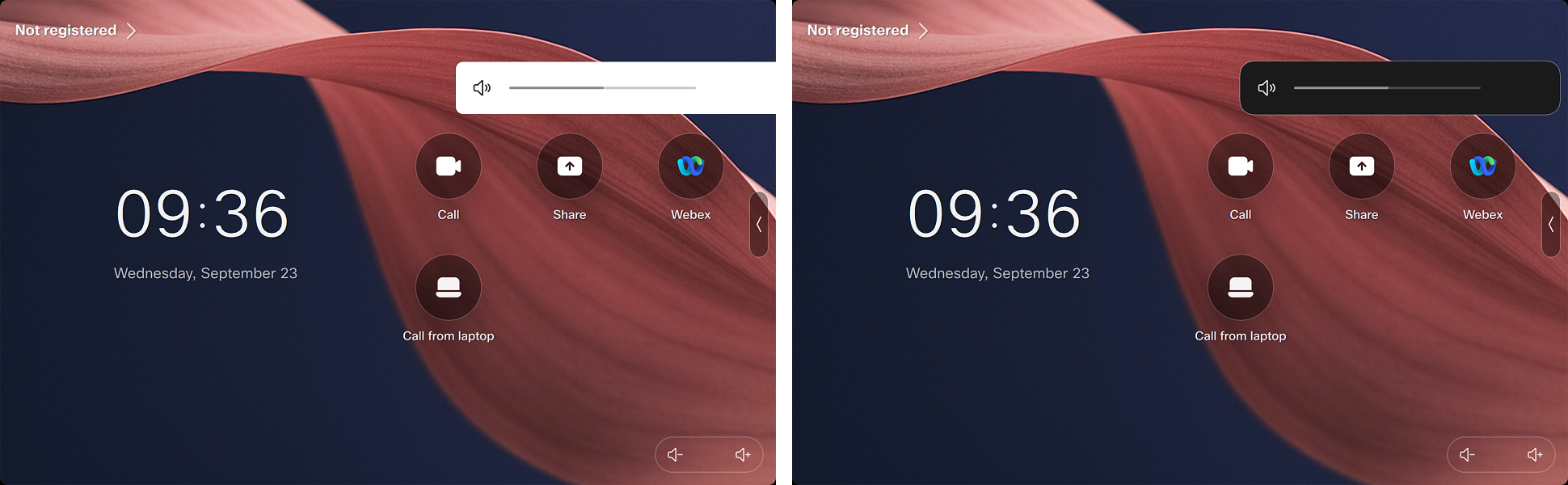
Уведомления RoomOS, такие как отключение звука микрофона, громкость и сообщения участников, теперь используют обновленные визуальные эффекты, которые лучше соответствуют остальному пользовательскому интерфейсу. Это визуальное обновление; поведение уведомлений осталось без изменений.
Исправлена ошибка
-
CVE-2026-111497 — уязвимость, связанная с переполнением буфера в декодере Brotli.
-
CSCwx37551 — удалите скомпрометированные центры сертификации eMudhra.
-
CSCwx40199 — в CSDM сообщается, что PTZ-камера Cisco является IP-камерой Sony.
-
CSCwx24718 — режим DNSSEC включен, происходит сбой после переноса KSK с корневым кодом.
-
CSCww43141 — ошибка httpProxyStatus не исчезает после перезапуска метапрокси-сервера после временного сбоя прокси-сервера.
-
CSCwx32694 — PiP с функцией самопросмотра не отображается на совещаниях Zoom в гостевом режиме и в режиме входа в систему.
-
CSCww95338 — Room Kit EQ прекращает отправку основного видео после увеличения разрешения во время разговора.
-
CSCww85441 — яркость на экране камеры Room Bar Pro периодически колеблется.
-
CSCww09441 - В Room Bar Pro отключение/включение видео во время вызова приводит к полному обзору широкоугольной камеры, а активные предустановки камеры потеряны.
-
CSCwx12102 — PresenterTrack на PTZ-камере Room Vision обнаруживает докладчика, но не перемещает камеру после выхода RoomOS 26.5.
-
CSCww81746 — на устройствах, работающих в персональном режиме, отображаются дубликаты совещаний Microsoft CVI OBTP без сведений о собраниях.
-
CSCwv29787 — панель комнат показывает мерцающее видео при смене активного динамика во время собраний Zoom Rooms.
-
CSCww48706 — камера в Room Bar Pro после перезагрузки не переходит в заданное по умолчанию положение.
-
CSCwv86478 — поделитесь проблемами с экраном при попытке запустить беспроводной доступ к вызову Microsoft Teams CVI, если устройство подключено к комнате в автономном режиме. Room Navigator
-
CSCwu68803 - четырехъядерная камера периодически теряла соединение.
-
<removed for privacy>CSCwx40193. Некоторые периферийные устройства сторонних производителей указывают в качестве типа продукта.
-
CSCww47379 — во время SIP-вызова произошла ошибка при удаленном воспроизведении презентации.
RoomOS в октябре
27 октября 2026 г.
Версия программного обеспечения: RoomOS 26.10.1.8
Исправлены ошибки
-
CSCwx24718 — режим DNSSEC включен, происходит сбой после переноса KSK с корневым кодом.
-
CSCwx37551 — удалите скомпрометированные центры сертификации eMudhra.
-
CVE-2026-111497 — уязвимость, связанная с переполнением буфера в декодере Brotli.
12 октября 2026 г.
Версия программного обеспечения: RoomOS 26.10.1.4
Zoom Rooms на устройствах Cisco
Теперь клиенты Zoom могут пользоваться привычным интерфейсом рабочего стола Zoom Rooms на устройствах Cisco. С доступом к полнофункциональным конференциям Zoom, интерактивной доске и многому другому.
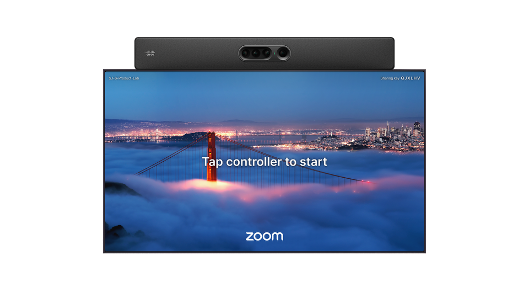
Zoom Rooms на устройствах Cisco используют встроенные аппаратные возможности и базовую операционную систему RoomOS, такие как расширенные режимы работы камеры и шумоподавление.
Они также смогут поддерживать полнофункциональные совещания Webex на том же устройстве.
Устройства регистрируются в Control Hub, а также на портале Zoom Admin, что позволяет использовать средства управления устройствами Cisco, интеллектуальные инструменты устранения неполадок и аналитику рабочего пространства.
Поддерживаемые устройства:
- Плата Pro G3
- Деск Про, Деск Про G2
- Бар в номере, бар в номере Pro
- Комплект для номеров Pro, комплект для комнат Pro G2
- Комнатный комплект EQ, комплект для комнаты EQX
Поддерживаемые Room Navigator идентификаторы PID (только модели объемом 4 ГБ):
- CS-T10-TS-L-K9=
- CS-T10-TS-C-K9=
- CS-T10-WM-L-K9=
- CS-T10-WM-C-K9=
Узнайте больше о том, как администрировать и использовать Zoom Rooms на устройствах Cisco.
Известные проблемы и ограничения, связанные с Zoom Rooms на устройствах Cisco
Уникальный MAC-адрес периферийного сетевого интерфейса
Периферийный сетевой интерфейс устройства теперь имеет собственный MAC-адрес, поэтому внешняя сеть и периферийная сеть больше не используют один и тот же MAC-адрес.
До сих пор внешний сетевой интерфейс и интерфейс периферийной сети использовали один и тот же MAC-адрес. Когда оба коммутатора подключены к одному и тому же управляемому коммутатору, коммутатор и системы управления доступом к сети, такие как Cisco ISE, видят два соединения от одного и того же клиента. Это может предотвратить аутентификацию 802.1X на обоих соединениях и привести к неправильной видимости конечных точек.
В этой версии интерфейс периферийной сети использует новый собственный MAC-адрес, а внешний сетевой интерфейс сохраняет исходный MAC-адрес. Новый адрес получен на основе исходного адреса путем установки локально администрируемого бита. Все порты периферийной сети используют один адрес, поэтому порт LAN и периферийная сеть теперь отображаются как два отдельных клиента.
-
Поддерживаемые устройства: Codec Pro, Codec Pro G2, эквалайзер Room Kit, Room Bar Pro, Board Pro G2 и Board Pro G3.
-
Конфигурация не требуется, и эту функцию нельзя отключить.
-
Изменение вступит в силу после обновления устройства до этой версии.
Для сетевых администраторов
После обновления периферийные устройства и коммутаторы, подключенные к периферийному сетевому интерфейсу, видят новый MAC-адрес устройства. Если у вас есть правила, резервации или политики, зависящие от предыдущего MAC-адреса в периферийной сети (например, в Cisco ISE или на коммутаторе), обновите их, чтобы использовать новый адрес.
Виртуальная доска с мгновенным включением
RoomOS предварительно загружает веб-приложение для белой доски, поэтому новые доски открываются быстрее при нажатии кнопки доски. Повторное открытие существующей доски остается без изменений.
Поддержка системных плат Pro G3, Desk Pro G2 и Codec Pro G2.
Режим планового обслуживания
Когда запланировано плановое обслуживание рабочего пространства в Control Hub, устройства RoomOS показывают в полноэкранном режиме сообщение о том, что рабочее пространство временно недоступно. Если устройство настроено, на устройстве также отображается окно обслуживания и настраиваемое сообщение.

Полноэкранное сообщение также относится к устройствам Microsoft Teams Rooms.
Постоянные веб-приложения не отменяются сообщением об обслуживании.
Подробнее о режиме планового обслуживания.
Изменения часовых поясов
В связи с изменением часовых поясов в Канаде мы обновили часовые пояса в первом мастере и меню настроек устройства, чтобы вместо выбора региона вы могли выбрать более конкретное место.
Если вы впервые настроили часовые пояса с помощью мастера настройки времени или меню настроек устройства в зависимости от регионов, возможно, вам потребуется обновить часовой пояс в соответствии с конкретным местоположением устройства.
До версии RoomOS August (26.8) параметры часового пояса, зависящие от местоположения, были доступны только через Control Hub, веб-интерфейс устройства или xAPI.
Недавние изменения часового пояса в Канаде
Чтобы убедиться, что на ваших устройствах в Канаде указан правильный часовой пояс, вам необходимо выбрать часовые пояса для конкретного местоположения.
RoomOS за октябрь 2026 года включает в себя выпуск базы данных часовых поясов IANA 2026e, который включает изменения во всех затронутых часовых поясах.
-
Британская Колумбия = Америка/Ванкувер
-
Alberta = America/Edmonton
-
Северо-Западные территории = Америка/Йеллоунайф
-
Manitoba = America/Winnipeg
Обновление QuickJS
Риски совместимости
Мы переходим от старой версии движка QuickJS к более новой версии QuickJS-NG, ES2023—2025. Это изменение означает, что будут добавлены новые языковые функции, исправлены ошибки и другие изменения, но при этом следует учитывать некоторые риски, связанные с совместимостью:
- Некоторые API-интерфейсы были удалены
BigFloat,BigDecimalудалено (BigIntиспользуйте простые числа)"use math"удалено (используйтеMathвстроенные модули)- Убрана перегрузка оператора
- Огромное количество регулярных выражений отклонено при создании
- Шаблон, который компилирует внутренний байт-код объемом более 64 МБ, теперь выдает его при создании.
SyntaxErrorРаньше он, скорее всего, истощал память или зависал.
- Шаблон, который компилирует внутренний байт-код объемом более 64 МБ, теперь выдает его при создании.
- Семантика периферийного регистра
- Некоторые крайние случаи могут немного отличаться по поведению и теперь соответствуют спецификации ECMAScript.
- Например, отдельные буферы, нерасширяемые приемники, необычные строки дат и чисел, сложные регулярные выражения.
Все остальное носит аддитивный характер, и скрипты, соответствующие ECMAScript, должны продолжать работать.
Добавлены синтаксические и языковые функции
- Верхний уровень
await using/await using- Четкое управление ресурсами (
Symbol.dispose/Symbol.asyncDispose) - Блоки статического инициализатора класса ()
static { ... } - Регулярные выражения
dиvфлаги (индексы соответствия и нотация множеств или свойства строк)
Добавлены встроенные API
WeakRef,FinalizationRegistry- Помощники итераторов
Iterator.prototype.map/filter/take/drop/flatMapreducetoArrayIterator.from,Iterator.concat,Iterator.zip/zipKeyed
- Массив и массив типов
toReversed,,toSorted,toSplicedwithArray.fromAsync
- Задайте методы
union,intersection,differencesymmetricDifference,isSubsetOf,isSupersetOf,isDisjointFrom
- Объект
Object.hasOwn,Object.groupBy,Map.groupBySymbolможно использовать в качествеWeakSetключаWeakMap/Map/WeakMapgetOrInsert
- Буфер массива
- Изменяемые размеры и неизменяемые буферы
ArrayBuffer.prototype.transferFloat16Array
- Обещаю
Promise.withResolvers,Promise.try
- Регулярное выражение
RegExp.escape()
- Ошибка
Error.isError()- API трассировки стека в стиле V8 (
Error.captureStackTrace,,Error.prepareStackTrace)Error.stackTraceLimit
- Кодирование и другие глобальные переменные
Uint8Arrayметоды base64/hex (///)toBase64fromBase64toHexfromHexMath.sumPrecise,,,queueMicrotaskperformanceDOMException
- Юникод 15 → 16
- влияет на экраны
\p{…}свойств, сворачивание регистра и допустимость символов в идентификаторах.
- влияет на экраны
Изменения в поведении
- Более строгое соответствие спецификациям: области, которые были мягкими или несоответствующими, теперь соответствуют спецификации и могут давать другие результаты.
- Например, операции с отдельными символами и запись свойств на
ArrayBufferнерасширяемый приемник (/).Object.preventExtensionsfreeze
- Например, операции с отдельными символами и запись свойств на
Error.fileName/удаленоError.lineNumber- В старой сборке эти нестандартные (в стиле SpiderMonkey) свойства объектов-ошибок были установлены; теперь они есть.
undefined - Информация о местоположении по-прежнему содержится в стандартной
error.stackстроке (frames as).file:line:col
- В старой сборке эти нестандартные (в стиле SpiderMonkey) свойства объектов-ошибок были установлены; теперь они есть.
- Исправления при синтаксическом анализе чисел и дат
- Например, даты с более чем 9 непрерывными цифрами и некоторым округлением с плавающей запятой теперь анализируются и округляются в соответствии со спецификацией.
- Семантика регулярных выражений ужесточена
- Исправления ошибок в совпадениях нулевой длины, нежадные квантификаторы и сопоставления без учета регистра означают, что небольшое количество шаблонов может давать результаты сопоставления, отличные от предыдущих.
- Паттерн, который сильно расширяется (из-за глубоко вложенных или повторяющихся квантификаторов и групп), теперь отбрасывается, когда он создается, выбрасывается, а не истощает память.
RegExpSyntaxError: out of memory - Регулярное выражение, зависающее на некоторых входных данных, теперь можно прервать из-за истечения времени ожидания выполнения, а не зависать движок.
- Предел глубины рекурсии
- Чрезвычайно глубокая рекурсия приводит к ошибке переполнения стека, возможно, на глубине, отличной от глубины старого движка.
- Исправлены давние ошибки в правильности регулярных выражений, итераторов, типизированных массивов и объектов, наблюдаемых в GC, поэтому результаты в большей степени соответствуют спецификациям, а движок больше не дает сбоев при обработке различных входных данных, как это было раньше.
Исправлены ошибки
-
CSCww48706- Камера в Room Bar Pro после перезагрузки не переходит в заданное по умолчанию положение.
-
CSCww53015 - При использовании XCommand Video Graphics Текстовое отображение текста на видео MainSource не отображает время и дату, когда эти переменные включены.
-
CSCwv86478 — Поделитесь информацией о проблемах с экраном при попытке включить беспроводной доступ к вызову Microsoft Teams CVI, если устройство подключено к комнате в автономном режиме. Room Navigator
-
CSCwv29787 — В панели комнат отображается мерцающее видео при смене активного динамика во время собраний Zoom Rooms.
-
CSCww97810- Калибровка нескольких камер не выполняется, если идентификатор разъема отличается от идентификатора камеры.
-
CSCww45917- Устройство теряет подключение к сети, когда CDP рекламирует голосовую сеть VLAN 4095.
-
CSCww46422 — в списке участников вебинара неправильно указано, когда участник дискуссии присоединяется к команде раньше, чем организатор/соорганизатор. Room Navigator
-
CSCww47532- При использовании устройства Proxy PAC OOM.
-
CSCwu68803- Четырехъядерная камера периодически теряла соединение.
-
CSCwu07275- Проблемы с периодической фокусировкой на четырехъядерной камере.
-
При входе в Extension Mobility систему CSCWV76344 отображается цифровая клавиатура для буквенно-цифрового поля UserID (поле PIN-кода скрывает фокус ввода).
-
CSCwp90188 — звук FSM блокируется более 100 мс подряд.
-
CSCwu83654- Команда: видео, графика, текст, отображаемый на дисплее, перекрывается элементами управления белой доской и аннотациями.
-
CSCww19759- Пользовательские обои CUCM возвращаются в режим «Авто», если шаблон настройки содержит какое-либо фирменное изображение, не являющееся фоновым.
-
CSCWV85715 — Роли мониторов («Только двойная презентация» и «Только тройная презентация») ограничивают выбор предустановленных обоев.
-
CSCww06513. Когда удаленный участник делится информацией с надписью «Покажи мне впереди», Desk Pro показывает его на черном фоне.
RoomOS в сентябре
9 сентября 2026 года
Версия программного обеспечения: RoomOS 26.9.1.4
Автономный Room Navigator в качестве устройства для бронирования столиков
Используйте автономную систему Cisco Room Navigator для управления бронированием рабочих мест в гибких рабочих местах. Присвойте навигатор рабочему пространству с типом рабочего стола, и пользователи смогут отсканировать QR-код с помощью приложения Webex для входа в систему. Благодаря интеграции календарей пользователи могут предварительно бронировать рабочие места в клиенте календаря, например. Microsoft Outlook В интегрированном Cisco Spaces Explorer также может поддерживать предварительное бронирование.
На устройстве отображается доступность рабочих мест, статус бронирования, статус входа в систему, сведения о рабочем столе и QR-код.

Узнайте больше о том Room Navigator, как использовать устройство для бронирования столиков
Многокамерное отслеживание с помощью двух PTZ-камер Room Vision
Используйте две PTZ-камеры Room Vision для автоматического отслеживания динамиков в больших помещениях с большим передним экраном. Эта конфигурация обеспечивает отслеживание динамиков и групповое кадрирование там, где установка с четырьмя камерами нецелесообразна.
- Поддерживается в Room Kit Pro G2 и Room Kit EQ.
- Требуются две PTZ-камеры Room Vision, установленные на передней стене с перекрывающимися полями обзора.
- Поддерживает режимы динамиков и групповой камеры.
Подробнее о режиме «Поперечный вид» и «Расширенный вид динамиков»: настройка и рекомендации.
Активация Zero Touch для персонального режима
Предоставьте поддерживаемые устройства RoomOS в персональном режиме из Control Hub, введя MAC-адрес устройства и присвоив устройство пользователю. Можно добавить устройство со страницы управления устройствами пользователя или присвоить пользователю заявленное неназначенное устройство.
Для крупных развертываний используйте массовый рабочий процесс CSV и введите адрес электронной почты пользователя в Accountстолбце. В рабочем процессе отслеживаются предварительные, заявленные, назначенные и активированные состояния, а также поддерживается регистрация через веб-страницу устройства.
- Поддерживается регистрация Webex и связывание с Edge для устройств.
Узнайте больше об использовании Zero Touch Provisioning (ZTP) для устройств серий Board, Desk и Room.
Выделение ресурсов на периферийных устройствах без необходимости касания
Устройства RoomOS, поддерживаемые на предварительной стадии, для развертывания Edge для устройств в Control Hub. Добавьте устройства по MAC-адресу, выберите «Предназначенные звонки» и назначьте устройства. Можно также использовать массовый рабочий процесс в формате CSV.
При первой настройке устройство использует опцию DHCP 150 для обнаружения сервисов CUCM и TFTP, завершения процесса подключения через Edge for Devices и регистрации в CUCM. Поддерживаются как Edge для устройств, так и Edge для устройств с оптимизированным интерфейсом Webex.
Узнайте больше об использовании Zero Touch Provisioning (ZTP) для устройств серий Board, Desk и Room.
Поддержка агентов ThousandEyes для конференций Zoom
Агент ThousandEyes на устройствах RoomOS теперь поддерживает конференции Zoom. Администраторы могут использовать данные мониторинга ThousandEyes при изучении качества конференций Zoom и поведения в сети.
Узнайте больше об интеграции ThousandEyes Agent для устройств серий Board, Desk и Room.
Визуализация кинематографической обстановки комнаты
Трехмерная визуализация комнаты помогает администраторам и интеграторам устранять неполадки в организации кинематографических собраний. Используйте визуализацию для проверки конфигурации помещения, размещения камер и поведения участников.
Эта функция поддерживает кинематографическую настройку собраний на всех поддерживаемых платформах для собраний, а также не добавляет общедоступные команды xAPI и не меняет поведение WebUI.
Подробнее об устранении неполадок в устройствах серии Board, Desk и Room.
Улучшения калибровки камеры
RoomOS обеспечивает более удобную калибровку камеры при организации кинематографических собраний. Обновленный процесс улучшает верификацию, позволяет раньше выявлять проблемы с конфигурацией и предоставляет более четкие рекомендации по восстановлению.
При однопользовательской калибровке функция автоматической съемки может делать снимки каждые пять секунд. Успешные снимки выделяются зелеными прямоугольниками, что помогает достичь требуемого положения камеры. В процессе калибровки обычно используется от пяти до десяти изображений для каждой пары камер.
Поддерживаемые продукты
Комплект Room Kit EQ, Room Kit EQX, Room Kit Pro и Room Kit Pro G2.
Узнайте больше о настройке Multi Camera Director.
Улучшения калибровки микрофона
RoomOS обеспечивает более удобную калибровку микрофонов при организации кинематографических собраний. Этот высокоточный метод позволяет пользователю говорить из разных мест и использует аудиовход для расчета положения микрофона.
Технология обеспечивает визуальную обратную связь и рекомендации по восстановлению при недостаточном качестве калибровки. Он поддерживает потолочные и настольные микрофоны.
Поддерживаемые продукты
Комплект Room Kit EQ, Room Kit EQX, Room Kit Pro, Room Kit Pro G2, Room Bar Pro и серии Board Pro.
Узнайте больше о настройке и настройкеCeiling Microphone Pro. Table Microphone Pro
Список соавторов на белой доске и подпишитесь на меня
На доске отображаются активные соавторы с аватарами. Участники могут выбрать соавтора, который будет следить за тем, как этот человек смотрит на холст. Далее на холсте отображается визуальная рамка и имя участника, за которым следят.
Участники могут перестать следить, переместив холст или выбрав «Остановить». Докладчики также могут выбрать вариант «Привлечь внимание всех на меня», чтобы переместить других участников в их текущее место на холсте.
Поддерживаемые продукты
Серия «Доска и стол», а также «Бар в комнате», «Room Kit EQ» и «Room Kit Pro».
Подробнее о сериях «Использование белой доски на доске и столе»
Исправлены ошибки
-
CSCwu07275 — проблемы с периодической фокусировкой на четырехъядерной камере.
-
CSCww06513. Когда удаленный участник делится информацией с надписью «Покажи мне впереди», Desk Pro показывает его на черном фоне.
-
CSCWV85715 — Роли мониторов «Только двойная презентация» и «Только тройная презентация» ограничивают выбор предустановленных обоев.
-
CSCwp82972 — Режим камеры Frames определяет кресло как человека.
-
CSCWv92008 — четырехъядерная камера не может обновиться с версии 11.14.2.3 с помощью Codec Pro G2.
-
CSCws89383. Во время совещаний Webex видео с четырехъядерной камеры Cisco становится размытым или пикселизированным при увеличении камеры.
-
CSCwv69616 — приложение Zoom Rooms не отправляет звук презентаций по HDMI на удаленные устройства.
-
CSCwv86585 - Блокировка пункта меню этого устройства не работает.
-
CSCwn49402 — невозможно заблокировать информацию об этом устройстве в меню «Настройки».
-
CSCwv66083 — ошибка при вызове пресетов камеры из веб-интерфейса кодека.
-
CSCwv86197 — группа и динамик в Webex объединены в один поток, а не в отдельные потоки.
-
CSCWW04835 — регистрация в SCEP: расширение не найдено в определенном реестре. test_05_enroll_with_all_csr_options_keysize_2048»
-
CSCwv71100 — ссылки, выходящие за пределы диалогового окна, полученные по протоколу TCP, отклоняются.
-
CSCwv47561 — Codec Pro не отправлял группу и спикера на удаленный сервер.
-
CSCwo92177 — уязвимости в libjpeg 6b.
-
CSCwu55318 — снижение качества видео на эквалайзере Room Kit.
RoomOS, август
17 августа 2026 года
Версия программного обеспечения: RoomOS 26.8.1.6
Исправлены ошибки
- CSCww07424 — аудиовыход AES67 через некоторое время остановился.
- CSCWv92008 — четырехъядерная камера не может обновиться с версии 11.14.2.3 с помощью Codec Pro G2.
10 августа 2026 года
Версия программного обеспечения: RoomOS 26.8.1.3
Улучшения данных датчиков
Теперь навигаторы Outdoor Room сообщают такие показатели окружающей среды, как температура и влажность, через новый специализированный узел xAPI. Это позволяет отделить данные, полученные за пределами помещения, от данных датчиков, собранных в помещении.
Мы упростим подключение сторонних датчиков присутствия и систем здания к рабочим процессам обеспечения доступности помещений. Клиенты могут отображать статус заполненности на автономных панелях для комнат без видеоустройств, используя функцию xAPI, заменяющую внешние датчики, макросы или интеграцию рабочих пространств.
Узнайте больше о датчиках присутствия и XAPI окружающей среды в помещениях сторонних производителей.
Ущипните, чтобы увеличить изображение на сенсорных устройствах
Теперь пользователи могут увеличивать масштаб и перемещать общий контент прямо на устройствах с сенсорным экраном, используя простые жесты несколькими пальцами. Это упрощает чтение подробного контента без необходимости прерывать выступление докладчика и не мешать обзору другим участникам совещания.
Если функция «Публикация с эффектом погружения» активна, функция Pinch to Zoom будет отключена.
Аннотация в реальном времени на Cisco Desk и Desk Mini
RoomOS добавляет поддержку интерактивных аннотаций в Cisco Desk и Desk Mini, что упрощает пометку общего контента во время совещания. Участники могут выделять, рисовать и указывать детали непосредственно в общих материалах, чтобы обсуждение было понятнее и удобнее отслеживать.
Интерактивные аннотации помогают командам совместно просматривать проекты, документы и визуальный контент, не перенося обсуждение в отдельный инструмент.
Узнайте больше об аннотации в реальном времени.
Сквозные зашифрованные вызовы Webex в формате 1:1
Мы добавляем поддержку сквозных зашифрованных вызовов Webex в формате 1:1. Это обеспечивает поддержку шифрования с нулевым доверием для мультимедиа звонков в формате 1:1 на поддерживаемых устройствах RoomOS.

Интерфейс адаптируется к участникам и устройствам, участвующим в звонке, а пользователи уведомляются об изменении состояния безопасности вызова.
Эту функцию должен включить администратор в Control Hub.
Подробнее о включении сквозного шифрования для вызовов Webex.
Обмен контентом в формате 4K со скоростью 30 кадров в секунду
RoomOS теперь поддерживает обмен контентом в формате 4K со скоростью 30 кадров в секунду, что позволяет удаленным участникам более четко и плавно просматривать подробный контент, такой как электронные таблицы и видео с высоким разрешением.
Первая версия доступна для совещаний с устройства на устройство. Чтобы сохранить качество встреч, устройство оптимизирует разрешение и частоту кадров в зависимости от контента и доступной пропускной способности сети.
Увеличенный битрейт основного видео 1080p/60
RoomOS увеличивает битрейт основного видео с 6 Мбит/с до 12 Мбит/с для видео 1080p60. Это повышает четкость изображения и уменьшает артефакты сжатия, обеспечивая участникам более плавное воспроизведение видео при звонках, где условия сети поддерживают более высокий битрейт.
Узнайте больше об управлении полосой пропускания.
Zoom Meetings для залов Cisco поддерживается настольными компьютерами Desk Pro G2 и Room Kit Pro G2
В Desk Pro G2 и Room Kit Pro G2 можно включить два дополнительных режима для Zoom Meetings: гостевой режим и режим входа в систему, а также взаимодействие CRC и SIP, которое было доступно ранее.
Если любой из этих режимов включен, присоединение к совещанию Zoom теперь запускает приложение Zoom прямо на устройстве с теми же элементами управления вызовами и функциями участия в совещании, которые доступны в другом приложении Zoom. Пока приложение Zoom используется, вы все равно можете использовать меню совместного доступа RoomOS, а также опции камеры и звука.
Узнайте больше о том, как администрировать конференции Zoom и присоединяться к ним.
Поддержка дополнительного экрана в Desk Pro G2
Дополнительный экран можно подключить к разъему HDMI Out Desk Pro G2. Это обеспечивает большую площадь экрана и гибкость при проведении совещаний.
Дополнительный экран не поддерживается на устройствах Cisco с Microsoft Teams Rooms.
Подробнее об использовании второго экрана в Desk Pro G2.
Исправлены ошибки
-
CSCWv47561 — Room Kit Pro, работающий под управлением RoomOS 26.6, не отправил группу и спикера на собрание.
-
CSCWV84907 — PTZ-камера Room Vision: управление яркостью не реагирует в режиме PresenterTracking.
-
CSCWT67215 — поведение SpeakerTrack по умолчанию не восстановлено после выхода из совещания Zoom App Experience.
-
CSCwu19242 — устройство Room Kit с двумя экранами. Левый дисплей пуст.
-
CSCwv29480 — четырехъядерная камера в режиме перекрестного обзора не может вернуться к стандартному обзорному объективу.
-
CSCwv25333 — видео в режиме ожидания не отображается.
-
CSCwu16129 - Desk Pro периодически переключается на неправильный источник входного сигнала.
-
CSCwu07372 — изменение кадрирования одного кадра приводит к миганию на видео.
-
CSCwv18122 — устройство выходит из строя при настройке синхронного перевода, но языки не настроены.
-
CSCWT20782 — необходимо уточнить формат PacURL, поскольку поведение изменилось по сравнению с RoomOS 11.35 и RoomOS 26.
-
Уведомление CSCwu96608 — calendar.meeting.create.minimal приводит к неправильному формированию URL-адреса и неудачному извлечению элемента календаря из облака.
-
CSCWU67732 — цикл Table Microphone Pro WakeUpMotionDetection исчерпывает пул сеансов tshell, в результате чего экран становится пустым, а веб-интерфейс возвращает HTTP 500/504.
-
CSCwu07275 — проблемы с периодической фокусировкой на четырехъядерной камере.
-
CSCwu55318 — эквалайзер Room Kit, в котором во время звонков периодически ухудшается качество видео.
-
CSCwu26564 — при сопряжении с Bluetooth имя устройства Codec Pro не отображается на ноутбуках Mac.
-
CSCws04491 — устройство не перешло в режим ожидания после полупробуждения, как ожидалось.
-
CSCwu22997 — навигаторы нескольких комнат не отвечают на запросы под управлением RoomOS 11.33.
-
Remote AccessCSCwu63778 — опция недоступна на устройствах.
-
CSCwn40835 — изображение с четырехъядерной камеры в условиях низкой освещенности имеет голубоватый оттенок.
-
CSCwu68803 - четырехъядерная камера периодически теряла соединение.
-
CSCww09661 — обнаружение Bluetooth не работает на Board Pro.
RoomOS в июне
22 июня 2026 года
Версия программного обеспечения: RoomOS 26.7.1.12
QR-сопряжение для всех устройств
Мы добавили QR-коды в качестве опции сопряжения для общих конференц-залов. Ранее это было возможно только при входе в систему «горячий стол».

Пользователи могут использовать все существующие методы сопряжения, такие как ультразвуковое сопряжение на основе аудиосигнала, или отсканировать QR-код на главном экране устройства. Ультразвуковое и ручное сопряжение с поиском останутся без изменений как для пользователей мобильных устройств, так и для пользователей ноутбуков.
По умолчанию код будет виден, но при необходимости администраторы могут отключить его в конфигурации. BYOD QRCodePairing Это не влияет на устройства с комнатами Microsoft Teams.
Узнайте больше о сопряжении QR.
Поддержка плат Cisco Board Pro 55 G3 и Cisco Board Pro 75 G3
Мы добавили поддержку устройств Board Pro 55 G3 и Board Pro 75 G3.
Узнайте больше о Board Pro G3.
Вид с разделенным динамиком
В динамическом режиме камеры теперь предусмотрен режим раздельного просмотра динамиков, что позволяет удаленным участникам лучше видеть изображение во время обсуждений в больших помещениях. Если в комнате находится 5 или более человек и настройка многокамерного контроллера не настроена, RoomOS автоматически кадрирует текущий динамик и самый последний динамик в виде двух ячеек, а также групповой вид всей комнаты. В Webex эти представления передаются в виде отдельных потоков. На других платформах для совещаний групповое представление отображается в виде картинки в картинке. Если один человек говорит в течение более длительного периода времени, кадр настраивается таким образом, чтобы сосредоточиться на нем. Конфигурация не требуется.
В число поддерживаемых устройств входят Board Pro, Board Pro G2, Board Pro G3, Bar Pro и четыре камеры, в которых не используется режим перекрестного обзора или расширенного радиуса действия.
Двойной перекрестный обзор с четырьмя PTZ-камерами Room Vision
Двойной перекрестный обзор расширяет возможности перекрестного обзора в больших и длинных конференц-залах. Использование четырех PTZ-камер Room Vision в сочетании с четырьмя камерами обеспечивает лучший охват, больший угол обзора и более быстрое переключение динамиков. Она обеспечивает более четкий фронтальный обзор участников, поэтому она идеально подходит для залов заседаний и помещений премиум-класса.
Поддерживается в Codec Pro G2. В первой версии используются существующие потоки настройки перекрестного просмотра. В первой версии поддержка PTZ с расширенным охватом исключена.
Узнайте больше о перекрестном просмотре.
Поддержка URL-адресов HTTPS PAC для автоматической настройки прокси-сервера
RoomOS теперь поддерживает URL-адреса HTTPS PAC для автоматической настройки прокси-сервера. Для извлечения файлов HTTPS PAC требуется действительный доверенный сертификат сервера, а при проверке отзыва сертификатов используется только сшивание OCSP.
Исправлены ошибки
-
CSCwu07275 — проблемы с периодической фокусировкой на четырех камерах.
-
CSCwu84627 — активный динамик, отсутствующий в киноленте в комплекте Room Kit Pro.
-
CSCwu19242 — устройство Room Kit с двумя экранами. Левый дисплей пуст.
-
CSCwu22997 — несколько навигаторов по комнатам не отвечают на запросы в RoomOS 11.33.
-
CSCWT46912 — камера Cisco PTZ 4K не подключается к эквалайзеру Room Kit после перезагрузки.
-
CSCWT03436 — в Room Bar Pro при воспроизведении динамиком звука с большой громкости на экране камеры видны вибрации.
-
CSCWT81207 — Zoom CRC Meetings, встроенные макросы DTMF отправляют звездочку «*» при выборе определенных опций, а Zoom AI отбрасывает вызов.
-
CSCwt62249 — Room Bar Pro иногда отображает диагностическое сообщение «Сбой оборудования или операционной системы» при выходе из режима ожидания.
-
CSCwu25830 — Webex Edge для устройств может не отображать поле состояния на домашней странице локальных элементов управления устройствами на вкладке «Обеспечение».
-
CSCwu12372 — в Control Hub обнаружена ложная история удаления макросов.
-
CSCWU21574 — PIN-код AirPlay в режиме PinFirstTime циклически повторяется каждые 1—2 секунды; PINAlways работает.
-
CSCwu08290 — сбой при обмене контентом во время вызова CVI между клиентами Microsoft Teams.
-
CSCwu22976 — меню совещания Webex не заполняет файл m.webex.com автоматически после повторного присоединения к CVI.
-
CSCwu34368 — четырехъядерная камера дважды отображается под периферийными устройствами.
-
CSCwu29550 - устройство выходит из строя при быстром последовательном запуске совместного использования.
-
CSCwn49402 — невозможно заблокировать информацию об этом устройстве в меню «Настройки».
-
CSCWT77456 — Улучшение: сигнал о неисправности Wi-Fi срабатывает только в том случае, если кодек подключен к беспроводной сети.
-
CSCwu22523 — устройство Room Panorama, выдающее сообщение «Камера не найдена», когда устройство переходит в режим ожидания.
-
Устройство CSCwu07101 в автономном режиме Room Navigator на RoomOS 26.5 не меняет цвет на красный при нажатии кнопки «Регистрация».
-
CSCwu05276 — системная плата Cisco не отвечает.
-
CSCwt96900 — устройство не перешло в режим ожидания после полупробуждения, как ожидалось.
-
CSCwt87059 — сбой устройства из-за большой загрузки макросов.
-
CSCwp14100 — Unified CM зарегистрированное устройство повторно передает полное (резервное) обновление конфигурации с сообщением REFER в случае истечения времени ожидания первоначального дифференциального обновления конфигурации REFER.
-
CSCWT64778 — полная потеря аудио и видео на устройстве в E2EE Webex Meeting в течение нескольких секунд.
-
CSCwf88252 — используйте правильную конфигурацию TLS для файлов PAC, получаемых по протоколу HTTPS.
RoomOS может
11 мая 2026 года
Версия программного обеспечения: RoomOS 26.6.1.4
Поддержка присоединения до Webex Webinars 5000 участников
На устройствах Cisco теперь можно присоединиться до 5000 участников по сравнению Webex Webinars с предыдущим лимитом в 1000 человек.
Эта функция будет постепенно выпускаться группами клиентов на стороне Webex. Обратитесь к специалистам по работе с клиентами Webex, чтобы узнать о доступности и сроках развертывания.
Для крупных вебинаров (до 5000 участников) видимость участников для участников дискуссии оптимизирована в зависимости от масштаба.
Участники дискуссии смогут:
-
Продолжайте видеть всех участников дискуссии
-
Видите участников только тогда, когда они подняли руку или не заглушили звук
На вебинарах с участием до 1000 участников участники дискуссии могут видеть всех участников в списке участников на своем устройстве.
Чтобы вам было удобнее работать с организаторами и соведущими, подключитесь к приложению Webex и получите доступ ко всем элементам управления вебинаром.
Узнайте больше о том, как участвовать в вебинарах в качестве участника и участника дискуссии.
Автоматическое определение языка для заметок и заметок с искусственным AI Assistant интеллектом
AI Assistantи AI Notes на устройствах Cisco теперь поддерживают автоматическое определение языка.
Ранее программа была доступна только на английском языке, но автоматически AI Assistant распознает и обрабатывает 16 языков.
Поддерживаемые языки: арабский, китайский (упрощенный), китайский (традиционный), датский, голландский, английский, французский, немецкий, хинди, итальянский, японский, корейский, польский, португальский, испанский и турецкий.
Подробнее об искусственном интеллекте AI Assistantи заметках об искусственном интеллекте.
PresenterTrack на борту Pro G2 и Bar Pro
Теперь мы поддерживаем PresenterTrack на Board Pro G2 и Bar Pro с помощью PTZ-камеры Room Vision.
Исправлены ошибки
-
CSCwu07101 - светодиод, включенный Room Navigator в автономном режиме, не меняет цвет на красный при нажатии кнопки «Регистрация».
-
CSCWT64778 — несколько секунд полной потери аудио и видео на устройствах в E2EE. Webex Meetings
-
CSCWT54635 — удаленное сопряжение обходит прокси-сервер для подключения по протоколу SCEP. Room Navigator
-
CSCwt85519 — клавиатура на устройстве в режиме киоска не отображается.
-
CSCwt31811 — слышимый шум при включении водяных знаков на аудио в Webex Meeting.
-
CSCwt66183. Совместное использование подключенного устройства на периферийном устройстве во время сеанса работы в режиме «горячего стола» не работает.
-
CSCwt41934 — сбой устройства из-за проблем с расширениями пользовательского интерфейса.
-
CSCwt40401 - пользовательские обои не отображаются в баре комнат BYOD.
-
CSCwt56959 - В сценариях с тремя экранами полноэкранный режим самопросмотра при запуске презентации переключается на режим PIP.
-
CSCwt62142 - Переключение режимов в режимах «Зал для брифингов», «Классная комната», «Докладчик» и «Аудитория» происходит не так, как ожидалось.
-
CSCwt59395 — устройство переходит в режим обслуживания при обработке аудиопотока Ethernet более 4 каналов на каждый микрофон при включенном SpeakerTrack.
Комната OS 11.41
27 октября 2026 г.
Версия программного обеспечения: RoomOS 11.41.1.5
Исправлены ошибки
-
CSCwx24718 — режим DNSSEC включен, происходит сбой после переноса KSK с корневым кодом.
-
CSCwx37551 — удалите скомпрометированные центры сертификации eMudhra.
-
CVE-2026-111497 — уязвимость, связанная с переполнением буфера в декодере Brotli.
14 октября 2026 года
Версия программного обеспечения: RoomOS 11.41.1.2
Исправлены ошибки
-
CSCww78407 — треск динамика Room Kit во время передачи контента, который слышен только в комнате, а не удаленными участниками.
-
CSCww53015 - При использовании текстового отображения графики xCommand Video Graphics на видео MainSource время и дата при включении этих переменных не отображаются.
-
CSCwu68803 - четырехъядерная камера периодически теряла соединение.
-
CSCws89383. Во время совещаний Webex видео с четырехъядерной камеры Cisco становится размытым или пикселизированным при увеличении камеры.
-
CSCww46422 — в списке участников вебинара неправильно указано, когда участник дискуссии присоединяется к команде раньше, чем организатор/соорганизатор. Room Navigator
-
CSCww48691 — перенос кодека и микрофона не удалось обновить до версии 11.39.
-
CSCWv76344 — при входе в Extension Mobility систему отображается цифровая клавиатура для буквенно-цифрового поля UserID (поле PIN-кода скрывает фокус ввода).
-
CSCwv71100 — ссылки, выходящие за пределы диалогового окна, полученные по протоколу TCP, отклоняются.
-
CSCwv86585 - Блокировка пункта меню этого устройства не работает.
-
CSCwn49402 — невозможно заблокировать информацию об этом устройстве в меню «Настройки».
RoomOS 11.40
17 августа 2026 года
Версия программного обеспечения: RoomOS 11.40.1.1
Сквозные зашифрованные вызовы Webex в формате 1:1
Мы добавляем поддержку сквозных зашифрованных вызовов Webex в формате 1:1. Это обеспечивает поддержку шифрования с нулевым доверием для мультимедиа звонков в формате 1:1 на поддерживаемых устройствах RoomOS.
Интерфейс адаптируется к участникам и устройствам, участвующим в звонке, а пользователи уведомляются об изменении состояния безопасности вызова.
Эту функцию должен включить администратор в Control Hub.
Подробнее о включении сквозного шифрования для вызовов Webex.
Исправлены ошибки
-
CSCwv71100 — ссылки, выходящие за пределы диалогового окна, полученные по протоколу TCP, отклоняются.
-
CSCwv86585 - Блокировка этого устройства в меню «Настройки» не работает.
-
CSCwn49402 — невозможно заблокировать информацию об этом устройстве в меню «Настройки».
-
CSCww04835 — похоже, что устройство успешно завершило транзакцию SCEP, но SAN в запросе отбрасываются.
-
CSCwu68803 - четырехъядерная камера периодически теряла соединение.
-
CSCwu07275 — проблемы с периодической фокусировкой на четырех камерах.
-
CSCwu19242 — устройство Room Kit с двумя экранами. Левый дисплей пуст.
-
CSCwv25333 — видео в режиме ожидания не отображается.
-
CSCwt87059 — сбой устройства из-за большой загрузки макросов.
-
CSCwv18122 — устройство выходит из строя при настройке синхронного перевода, но языки не настроены.
-
Уведомление CSCwu96608 — calendar.meeting.create.minimal приводит к неправильному формированию URL-адреса и неудачному извлечению элемента календаря из облака.
-
CSCws04491 — устройство не перешло в режим ожидания после полупробуждения, как ожидалось.
-
CSCwu22997 — навигаторы нескольких комнат не отвечают на запросы под управлением RoomOS 11.33.
-
CSCWU54437 — при работе с сигнатурой SIGSEGV в фениксе Room Navigator может произойти сбой: Cmn: :xSession: :getStatus, SetupVolumeControl, updateResult.
Операционная система Room 11.39
29 июня 2026 года
Версия программного обеспечения: RoomOS 11.39.1.3
QR-сопряжение для всех устройств
Мы добавили QR-коды в качестве опции сопряжения для общих конференц-залов. Ранее это было возможно только при входе в систему «горячий стол».
Пользователи могут использовать все существующие методы сопряжения, такие как ультразвуковое сопряжение на основе аудиосигнала, или отсканировать QR-код на главном экране устройства. Ультразвуковое и ручное сопряжение с поиском останутся без изменений как для пользователей мобильных устройств, так и для пользователей ноутбуков.
По умолчанию код будет виден, но при необходимости администраторы могут отключить его в конфигурации. BYOD QRCodePairing Это не влияет на устройства с комнатами Microsoft Teams.
Узнайте больше о сопряжении QR.
Исправлены ошибки
-
CSCwu07275 — проблемы с периодической фокусировкой на четырех камерах.
-
CSCwu22997 — несколько навигаторов по комнатам перестают отвечать на запросы при работе с RoomOS 11.33.
-
CSCwu25830 — Webex Edge for Devices может не отображать поле состояния на домашней странице локальных элементов управления устройствами на вкладке «Обеспечение».
-
CSCwu50340 — ранее логика проверки SCEP была слишком строгой при проверке сертификатов, возвращаемых (CA). Certificate Authority
-
CSCWU21574 — PIN-код AirPlay циклически повторяется каждые 1—2 секунды, если установлено значение «PinFirstTime»; однако функция «PinAlways» продолжает работать должным образом.
-
CSCwu08290 — происходит сбой при обмене контентом во время межпользовательских вызовов CVI в Microsoft Teams.
-
CSCwu22976 — после нескольких последовательных подключений к CVI в меню совещания Webex не удается автоматически заполнить «m.webex.com».
-
CSCwu29550. При быстром последовательном запуске нескольких сеансов совместного использования контента на устройстве происходит сбой.
-
CSCwt96900 — устройство, как и ожидалось, не переходит в режим ожидания из состояния полупробуждения.
-
CSCWT64778 — во время E2EE (сквозное шифрование) происходит полная потеря аудио и видео на несколько секунд. Webex Meetings
-
CSCws41815 — После начала процесса повторной регистрации возобновление сертификата SCEP завершается неудачно.
Комната OS 11.38
6 мая 2026 года
Версия программного обеспечения: RoomOS 11.38.1.1
Поддержка присоединения до Webex Webinars 5000 участников
На устройствах Cisco теперь можно присоединиться до 5000 участников по сравнению Webex Webinars с предыдущим лимитом в 1000 человек.
Эта функция будет постепенно выпускаться группами клиентов на стороне Webex. Обратитесь к специалистам по работе с клиентами Webex, чтобы узнать о доступности и сроках развертывания.
Для крупных вебинаров (до 5000 участников) видимость участников для участников дискуссии оптимизирована в зависимости от масштаба.
Участники дискуссии смогут:
-
Продолжайте видеть всех участников дискуссии
-
Видите участников только тогда, когда они подняли руку или не заглушили звук
На вебинарах с участием до 1000 участников участники дискуссии могут видеть всех участников в списке участников на своем устройстве.
Чтобы вам было удобнее работать с организаторами и соведущими, подключитесь к приложению Webex и получите доступ ко всем элементам управления вебинаром.
Узнайте больше о том, как участвовать в вебинарах в качестве участника и участника дискуссии.
Исправлены ошибки
-
CSCWT64778 — несколько секунд полной потери аудио и видео на устройствах в E2EE. Webex Meetings
-
CSCwt31811 — слышимый шум при включении водяных знаков на аудио в Webex Meeting.
-
CSCwt66183 — Совместное использование устройств, подключенных к устройству Edge, во время сеанса работы в режиме «горячего стола» не работает.
-
CSCwt63054 — искажение звука на устройствах Room 55 при совместном использовании контента.
-
CSCwt41934 — сбой устройства из-за проблем с расширениями пользовательского интерфейса.
-
CSCwt56959 - В сценариях с тремя экранами полноэкранный режим самопросмотра при запуске презентации переключается на режим PIP.
-
CSCwq01472 — сбой синхронизации NTP с использованием SHA 256 с парой ключ/идентификатор.
-
CSCWR46650 — Metaproxy вводит 5-секундную задержку в случае сбоя запроса DNS AAAA.
-
CSCwt61435. При редактировании гибридного совещания с совещания Zoom CRC на Google Meet строка набора на устройстве не обновляется.
-
CSCWS94610 — USB-аудиосистема не работает после обновления с RoomOS 11.29.
-
CSCWT54635 — удаленное сопряжение обходит прокси-сервер для подключения по протоколу SCEP. Room Navigator
-
CSCws92281 — кодек не возвращается к записям A при сбое подключения к системному журналу IPv6.
-
CSCwt28967 — устройство не может присоединиться к совещанию.
-
CSCwn49402 — невозможно заблокировать пункт меню «Об этом устройстве» в меню «Настройки».
-
CSCws26408 - Неверный домен продолжает автоматически добавляться к телефонному номеру после @.
RoomOS 11.37
16 апреля 2026 года
Версия программного обеспечения: RoomOS 11.37.1.2
Исправлены ошибки
- CSCwt63054 — искажение звука на устройствах Room 55 при совместном использовании контента.
16 марта 2026 года
Версия программного обеспечения: RoomOS 11.37.1.0
Обновления скрытых субтитров
Теперь можно настроить скрытые субтитры, чтобы сделать совещания более инклюзивными, понятными и гибкими.
Выберите один из следующих вариантов:
-
Размеры шрифтов: маленький, средний или большой
-
Внешний вид: светлый или темный режим
Знакомый небольшой размер остается размером шрифта по умолчанию.
Узнайте больше о скрытых субтитрах.
Настройки блокируют обновления
Теперь вы можете настроить устройства так, чтобы оно также заблокировало меню «Об этом устройстве» в меню «Настройки». Установите новую конфигурацию «Настройки пользовательского интерфейса» в меню «Страницы об этом режиме» в положение «Заблокировано».
Исправлены ошибки
-
CSCwn49402 — невозможно заблокировать пункт меню «Об этом устройстве» в меню «Настройки».
-
CSCwt03130 — устройство, подключенное к кодеку, предотвращает переход кодека в режим ожидания.
-
CSCws90382 — дисплей и яркость тускнеют при пробуждении устройства. Room Navigator
-
CSCWT40379 — вызов прерывается из-за сбоя в работе агента ThousandEyes.
-
CSCwr95658 — устройство перезагружает OOM (нехватка памяти) после повторных событий, связанных с «горячим подключением».
-
CSCws74224. При публикации через приложение Webex в macOS комментируйте содержимое, которое не работает в некоторых разрешениях.
-
CSCwp51335 — режим «Музыка» приводит к ухудшению качества звука при звонках WebRTC в Google Meet.
-
CSCws75579. Присоединиться к вебинару с включенной веб-трансляцией не удается, когда приложение Webex подключается к устройству.
-
CSCWS26034 — режим работы групп и динамиков на совещании Webex работает не так, как ожидалось.
Комната OS 11.36
26 января 2026 года
Версия программного обеспечения: RoomOS 11.36.1.1
Поддержка выходного разрешения 21:9
Мы добавили поддержку сверхширокоугольных дисплеев с соотношением сторон 21:9 для улучшения качества проведения конференций.
Вы можете присоединяться Webex Meetings и звонить, используя всю ширину экрана RoomOS с соотношением сторон 21:9. Для лучшей совместимости с совещаниями Cabled Share по умолчанию установлено значение 16:9, но вы можете настроить поддержку разрешения 21:9 на подключенных ноутбуках, чтобы отдавать предпочтение локальному обмену данными с эффектом погружения.
Выходное разрешение 21:9 поддерживается на устройствах серии Room. Экраны с соотношением сторон 21:9 поддерживаются только как один экран, а не в сочетании с другим экраном с соотношением сторон 16:9 или 21:9.
Узнайте больше о поддержке экрана с соотношением сторон 21:9.
Улучшения, позволяющие поднимать руку на собраниях
Мы улучшили функцию поднятия руки на собраниях, чтобы не было путаницы в том, кто ждет выступления.
После того как вы поднимете руку и заговорите, устройство автоматически опустит руку через 5 секунд после того, как вы закончите говорить. Автоматическое понижение реагирует только на речь, а не на другие фоновые звуки. Вы по-прежнему можете вручную опустить руку из меню реакций.
В RoomOS 26 участник, поднявший руку, автоматически перемещается на сцену на макете экрана для лучшей видимости.
Автоматическое опускание поднятой руки доступно на вебинарах и Webex Meetings звонках в CMS.
Узнайте больше о том, как поднимать руку на собраниях.
Поддержка греческого языка в RoomOS
Мы добавляем поддержку греческого языка в пользовательские интерфейсы наших устройств.
Локальная запись на Video Mesh
Устройства RoomOS теперь поддерживают локальную запись в Video Mesh, что сочетает в себе удобство записи совещаний Webex с повышенной безопасностью хранения всего записанного контента локально, в центрах обработки данных клиента. Нет ограничений на срок хранения записанного контента в локальной среде, что позволяет клиентам гибко устанавливать собственные политики хранения.
Узнайте больше о локальной записи в Video Mesh.
Время ожидания при активном собрании
В этом обновлении администраторы теперь могут выбирать, как долго совещание будет оставаться активным до истечения времени ожидания. Можно выбрать время ожидания от 0 до 30 минут, по умолчанию — 5 минут. Этот переключатель доступен в Control Hub.
Исправлены ошибки
-
CSCwr00258 — сбой при отключении медиафайлов Webex с помощью прокси-сервера HTTP.
-
CSCws30225. Вызовы, переведенные на специальную конференцию с использованием Unified CM MRGL на CMS, имеют низкое качество видео.
-
CSCws37589 — недавно выпущенные четырехъядерные камеры содержат неверные данные калибровки объектива, что приводит к неправильному кадрированию.
-
CSCws13036 — сбой автоматического обмена после вызова WebRTC.
-
CSCws27450 — не отображает список доступных кодеков до удаленного Room Navigator сопряжения.
-
CSCWR82250 — появляется диагностическое предупреждение в конфигурации SMTP-сервиса, которое не удаляется.
Мы делимся подробностями о наших запланированных релизах функций, которые выйдут в ближайшее время. Имейте в виду, что нам, возможно, придется внести изменения в даты релизов и сами функции. Вы можете подписаться на эту статью, чтобы получать информацию о любых изменениях.
RoomOS в декабре
Улучшено поведение кнопок питания для Desk Mini и Desk Pro G2
При нажатии кнопки физического питания на задней панели Desk Mini или Desk Pro G2 появляется диалоговое окно меню. При коротком нажатии открываются опции «Спящий режим», «Отмена» и «Завершение работы». При нажатии и удержании кнопки физического питания начинается обратный отсчет времени, а отпускание кнопки отменяет ожидаемое отключение.
На панели управления пользовательского интерфейса существующая кнопка режима ожидания переименовывается в режим сна и получает новый значок.
Поддерживается на настольных компьютерах Desk Mini и Desk Pro G2
Предварительные просмотры Miracast на Room Navigator
При использовании Miracast теперь вы увидите предварительный просмотр общего контента на сайте. Room Navigator С первого взгляда вы и все присутствующие в комнате можете точно увидеть, чем вы будете делиться на устройстве как во время собраний, так и за их пределами.
Больше фигур, линий и стрелок на досках
Мы добавляем формы сердца, облака, звезды, капсулы и треугольника, а также прямые или пунктирные линии и односторонние или двусторонние стрелки. Эти инструменты упрощают создание диаграмм прямо на доске. В старых версиях досок сохраняется существующий набор фигур; новые фигуры нельзя копировать в них.
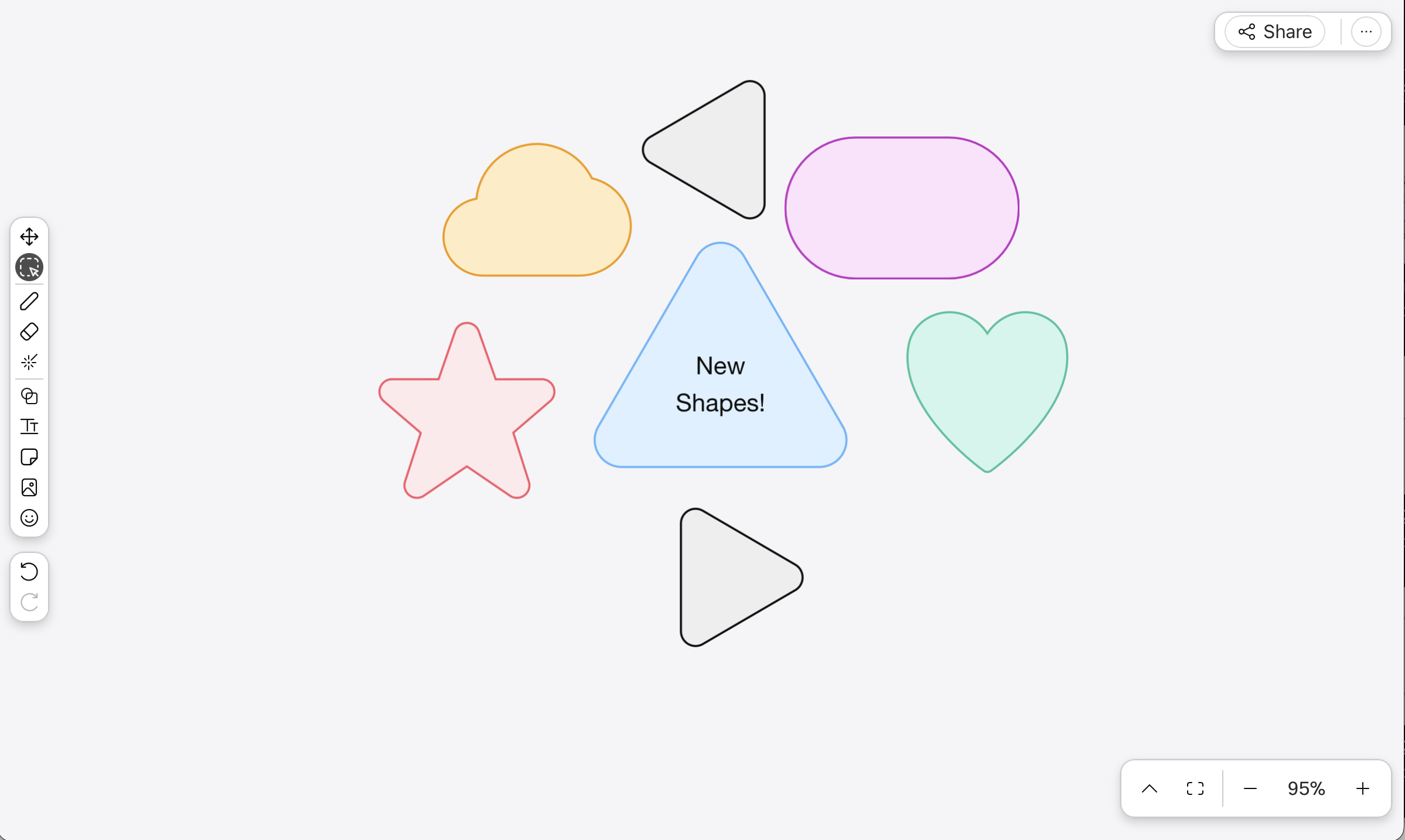
Новые инструменты доступны на новых досках. В старых версиях досок сохранены существующие инструменты. Можно копировать фигуры со старых досок на новые, но не с новых досок на старые версии.
RoomOS 11
Оптимизированное качество рендеринга цифровых вывесок
Мы оптимизировали визуализацию цифровых вывесок на устройствах под управлением RoomOS 11 для повышения производительности и стабильности.
На устройствах, подключенных к экранам с разрешением 4K, цифровые вывески теперь по умолчанию используют качество рендеринга. Performance Это позволяет отображать вывески в разрешении 1080p, что снижает потребление памяти на этих устройствах. Администраторы, которым требуется более высокое разрешение вывесок, могут изменить настройку на. Quality
Конфигурация:
xConfiguration WebEngine RenderQuality:
        Performance/Quality
В инструменте поиска ошибок вы можете найти открытые и фиксированные ошибки, обнаруженные клиентами.
Используйте свой идентификатор пользователя и пароль cisco.com для входа в систему и поиска определенного продукта и версии программного обеспечения.
Для версии RoomOS используйте формат версии выпуска — название релиза, например: 11.14.1-. RoomOS_March_2024
Известные проблемы
- Продукты на базе Codec Pro не поддерживаются в RoomOS 26 при подключении к Touch 10 или SpeakerTrack 60. Узнайте больше о программной поддержке этих продуктов.
- На устройствах в сопутствующем режиме должна быть установлена одна и та же версия программного обеспечения.
- При использовании Webex Assistant с включенным режимом HTTP Proxy на устройствах под управлением RoomOS 11.29 или 11.30 возникает известная проблема. Проблема будет решена в RoomOS 11.31.
-
RoomOS, декабрь 2024 г. (11.23): если на устройстве с подключенной внешней камерой для Video DefaultLayoutFamily Remote задано значение «Оверлей», «Проминантное» или «Одиночное», устройство не будет отправлять видео во время совещания Webex. На совещаниях SIP эта проблема отсутствует.
По умолчанию для этого параметра задано значение «Авто», с которым проблем нет. Эта настройка доступна только через веб-интерфейс устройства.
-
Мы больше не поддерживаем загрузку сертификата с веб-сайта на устройство для подтверждения подлинности веб-сайта. Вам необходимо загрузить корневой центр сертификации, подписавший сертификат веб-сайта. Корневой центр сертификации должен иметь базовые ограничения x509 в соответствии с CA:TRUE.
-
Если вы столкнулись с проблемами, из-за которых Webex Assistant наши устройства перестают работать, мы рекомендуем обновить программное обеспечение RoomOS до последней версии. Кроме того, вы можете убедиться, что на ваших устройствах используется новая версия Webex Assistant микросервиса, используя конфигурацию UserInterface Assistant AssistantBeta: True.
-
После обновления устройства до RoomOS 11 соединение с устройством Room Navigator может быть потеряно. Дополнительные сведения см. в поле «Уведомление ».
-
Порт дисплея через USB-C не работает на настольных компьютерах Desk и Desk Mini с компьютерами Lenovo X1.
-
Решение. Загрузите 31.0.101.4091 или более раннюю версию с сайта https://www.intel.com/content/www/us/en/download/726609/762922/intel-arc-iris-xe-graphics-whql-windows.html и запустите программу. Отметьте галочкой «Выполнить чистую установку» и разрешите принудительное использование старой версии драйвера. Затем перезагрузите компьютер».
-
-
Мы внесли некоторые улучшения в идентификацию дисплея на наших устройствах. Это может привести к тому, что на некоторых ноутбуках дисплей будет по-разному распознаваться и изменяться в настройках дисплея. Повторное изменение настроек дисплея на ноутбуке должно решить эту проблему, и это произойдет один раз.
-
Room Navigatorможет зависать при загрузке. Чтобы исправить это, вам необходимо восстановить заводские настройки. Room Navigator Снимите ножку и с помощью скрепки (или аналогичной) нажмите и удерживайте утопленную кнопку перезагрузки, пока экран не станет черным (примерно 10 секунд). Затем отпустите кнопку.
-
В вспомогательном режиме плата Cisco Board и Touch 10 уведомляют о переходе платы в режим ожидания и очищают ее. Однако остановить очистку можно только на плате Cisco. Нажатие на Touch 10 не остановит переход платы в режим ожидания.
-
Если при настройке 802.1x устройству не удается получить IP-адрес через DHCP, в качестве IP-адреса отображается последний настроенный IP-адрес, хотя устройство не подключено к сети. В то же время на главном экране контроллера Touch 10 и экранного дисплея отображается сообщение об отсутствии сети.
-
После настройки 802.1x конфигурация применяется не сразу. Вместо этого система сообщает, что сеть не подключена до тех пор, пока запрашивающий WPA не будет обновлен. Чтобы увидеть изменения, может потребоваться до 30 секунд. Решение: дождитесь завершения авторизации 802.1x или убедитесь, что 802.1x настроен правильно.
Ограничения
-
Контроллер яркости отображается включенным Room Navigator только в том случае, если подключенные дисплеи позволяют регулировать яркость.
-
Устройства, зарегистрированные в облаке, имеют внутренний 30-минутный тайм-аут, по истечении которого они отключаются от совещания, если к ним не присоединится ни один участник. Отменить такое поведение невозможно, а настройка Control Hub «Автоматически завершать собрания при наличии только одного участника» на нее не влияет.
-
В RoomOS 11 не поддерживаются следующие функции: дистанционное удержание, возобновление и перемещение по общей линии связи, подключение к доске и обслуживание объекта.
RoomOS, апрель
15 апреля 2026 года
Версия программного обеспечения: RoomOS 26.5.1.3
Поддержка Cisco Desk Pro G2
Cisco Desk Pro G2 — это универсальная рабочая станция, которую легко развернуть в любом помещении для сосредоточения внимания или для совещаний благодаря гибким вариантам крепления к столу, настенному креплению или кронштейну VESA. Она оснащена 27-дюймовым экраном с высоким разрешением, сенсорным экраном 4K и антибликовым покрытием, системой с двумя камерами (48 МП), эффектом боке и превосходной производительностью при слабом освещении. Благодаря широкоугольному обзору второй камеры Desk Pro G2 подходит для размещения до пяти человек.

Благодаря активному стилусу Desk Pro G2 обеспечивает простую и увлекательную работу на белой доске. Он поддерживает расширенные иммерсивные возможности обмена презентациями и настраиваемые параметры фона. Обнаружение и подавление шума гарантируют отсутствие отвлекающего фонового шума при собраниях и звонках.
Desk Pro G2 служит док-станцией и основным дисплеем с разъемом USB-C и подачей питания на ноутбук (USB PD 3.0). Он оснащен несколькими портами для расширенных настроек док-станции и может использоваться с любым программным обеспечением для совещаний на ноутбуке, используя при этом высококачественное оборудование для видеоконференций. Он расширяет функциональные возможности ноутбука с помощью сенсорного перенаправления, позволяющего управлять ПК с помощью сенсорного экрана.
Поддерживает Room Navigator расширенный охват экрана.
Подробнее о Desk Pro G2 читайте в техническом описании и в статье для начала работы.
Доступность ограничена: адаптация в режиме «нулевого касания»
Zero Touch Provisioning (ZTP) для устройств RoomOS обеспечивает автоматическую регистрацию устройств и упрощает подключение к ним, распределяя устройства по рабочим пространствам в Control Hub с использованием их MAC-адресов, что исключает ручной ввод кода активации. ИТ-администраторы могут выполнять массовую адаптацию устройств с помощью импорта CSV-файлов, предварительно активировать устройства перед подключением к сети и запускать активацию вручную с помощью команд интерфейса командной строки. Хотя некоторые ручные задачи, такие как обновление устройств и настройка оборудования, остаются нерешенными, ZTP значительно снижает сложность подключения и поддерживает удаленное управление устройствами.
Узнайте больше о подключении в режиме «нулевого касания».
Поддержка BYOD Cisco Room Bar Pro
С введением режима BYOD теперь вы можете использовать Room Bar Pro в качестве высокопроизводительного устройства передачи данных с интерфейсом USB-C, обеспечивающего искусственный интеллект профессионального уровня и превосходную оптику на любом совещании, организованном на ноутбуке. Если панель «НетRoom Navigator» не подключена к Room Bar Pro, панель доступна в режиме BYOD с пользовательским интерфейсом, описывающим ее использование. Room Bar Pro BYOD можно использовать как с сетевым подключением, так и без него. Его можно зарегистрировать в Control Hub, чтобы лучше видеть рабочее пространство, в котором оно находится.
Узнайте больше об администрировании Room Bar Pro BYOD.
Улучшения динамического режима камеры для многокамерных настроек
В многокамерных конфигурациях, таких как перекрестный обзор, в динамическом режиме теперь будут использоваться только режимы камеры, в которых используются все доступные камеры. В этой версии в динамическом режиме в этих настройках будет выбран режим динамиков, чтобы обеспечить использование всех камер.
Подробнее о режимах работы камеры
Исправлены ошибки
-
CSCwt59395 — устройство переходит в режим обслуживания при обработке аудиопотока Ethernet более 4 каналов на каждый микрофон при включенном SpeakerTrack.
-
CSCwt40401 - пользовательские обои не отображаются в баре комнат BYOD.
-
CSCwt56959 - В сценариях с тремя экранами полноэкранный режим самопросмотра при запуске презентации переключается на режим PIP.
-
CSCwt61435. При редактировании гибридного совещания с совещания Zoom CRC на Google Meet строка набора на устройстве не обновляется.
-
CSCWT50637 — конфигурации управления пользователями не помечены как доступные в режиме Microsoft Teams Rooms.
-
CSCWT63205 — несовместимость с протоколом HDCP для вывесок Panasonic EQ1 и LG UH.
-
CSCWS93654 — Board Pro, Bar Pro и Codec EQ переходят в автономный режим, если в параметре «XConfiguration NetworkServices, Wifi Settings» задано значение 6 ГГц или значение «Авто», а стандарт 802.11be включен на WLC.
-
CSCWT46333 — Board Pro 55 периодически отключается от сети Wi-Fi.
-
CSCWS94610 — USB-аудиосистема не работает после обновления с RoomOS 11.29.
-
CSCWT54635 — удаленное сопряжение обходит прокси-сервер для подключения по протоколу SCEP. Room Navigator
-
CSCwt28967 — устройство не может присоединиться к совещанию.
-
CSCws92281 — кодек не возвращается к записям A при сбое подключения к системному журналу IPv6.
-
CSCwt14752 - добавление нового ручного пресета и изменение положения камеры не сохраняются в качестве предустановленного местоположения. Кроме того, опция сохранения ручной настройки отображается серым цветом при редактировании пресета.
-
CSCwn49402 - Невозможно заблокировать пункт меню «Об этом устройстве» в меню «Настройки».
-
CSCwt45719 - устройство может выйти из строя во время настройки вызова.
-
CSCws26408 - Неверный домен продолжает автоматически добавляться к телефонному номеру после @.
-
CSCWT59761 — выход камеры Room Bar Pro, черный.
Номер OS в марте
26 марта 2026 года
Версия программного обеспечения: RoomOS 26.4.1.6
Исправлены ошибки
-
CSCWT46333 — Board Pro 55 периодически отключается от сети Wi-Fi.
-
CSCwt59395 — устройство переходит в режим обслуживания при обработке аудиопотока Ethernet более 4 каналов на каждый микрофон при включенном SpeakerTrack.
-
CSCWT63205 — несовместимость с протоколом HDCP для вывесок Panasonic EQ1 и LG UH.
-
CSCwt56819 — сбой эквалайзера кодека из-за несоответствия тактовой частоты звука между FPGA и SoC.
9 марта 2026 года
Версия программного обеспечения: RoomOS 26.4.1.4
Перекрестный обзор с помощью движущихся PTZ-камер
PTZ-камеры Cisco Room Vision обеспечивают улучшенное качество изображения и более гибкое размещение камер в больших конференц-залах. Используя физические функции панорамирования, наклона и масштабирования камеры для кадрирования, вы получаете четкое высококачественное видео без цифровой обрезки. Это обновление позволяет организовать перекрестный обзор в больших помещениях и создать более инклюзивные и увлекательные мероприятия.
Узнайте больше о настройке камеры перекрестного обзора.
Зоны отчуждения от видео
Определите области, которые камеры конференц-зала должны игнорировать, например экраны или определенные зоны отдыха, с помощью мастера настройки, расположенного на сайтеRoom Navigator. Благодаря этому камеры не смогут отслеживать нежелательные места, например людей на экранах или затылках, и получать более четкое и целенаправленное воспроизведение видео. Мастер настройки упрощен с помощью пошаговых инструкций по настройке, обеспечивающих хороший охват камеры.
Зоны запрета видеосъемки поддерживаются следующими устройствами: Room Bar и Room Bar Pro, а также четырехъядерными камерами в Room Kit EQ, Room Kit EQX и Room Kit Pro.
Узнайте больше о настройке зон отчуждения видео.
Указатель со стрелкой на интерактивных аннотациях
Указка со стрелкой на интерактивных аннотациях уже некоторое время доступна клиентам, и теперь мы расширили поддержку на устройствах. Это означает, что вы сможете без проблем комментировать в реальном времени независимо от того, кто делится контентом или как участники присоединяются к совещаниям.
- Нажимайте стрелку во время сеанса интерактивного аннотирования с помощью кнопки со стрелкой.
- Перемещайте курсор, нажимая на разные области презентации.
- Снимите курсор, выбрав Очистить → Очистить мой указатель.
Эта функция доступна на совещаниях Webex Suite Meeting Platform (WSMP) на всех устройствах, где поддерживается интерактивное аннотирование (все устройства емкостью 8 Гбайт, включая сенсорные и пассивные устройства).
Узнайте больше о интерактивных аннотациях в серии Board and Desk.
Новый расширенный текст на вашей доске
Мы добавили возможность создавать более организованный контент в одном и том же текстовом поле на досках. Вы можете использовать жирный шрифт, курсив, маркеры и многое другое, чтобы выделить ключевую информацию и улучшить ее читаемость.
Эта функция доступна только на новых досках. Она недоступна при повторном открытии ранее созданных виртуальных досок.
Узнайте больше о серии «Белая доска» и «Рабочий стол».
Улучшения совместного использования Miracast
Разрешение 4K для совместного использования Miracast
Обмен контентом в разрешении 4K с помощью Miracast обеспечивает потрясающее изображение с высокой детализацией на большом экране, что усиливает основные преимущества беспроводного зеркального отображения, такие как удобство и отсутствие кабелей с малой задержкой.
В настоящее время разрешение 4K поддерживается только в нерабочее время.
Поддержка канала 5 ГГц для совместного использования Miracast
Совместное использование канала Wi-Fi 5 ГГц обеспечивает значительно более высокую скорость, меньшее количество помех в сигнале и большую доступную полосу пропускания по сравнению с диапазоном 2,4 ГГц при наличии помех. Эти преимущества делают устройство идеальным для операций с высокой пропускной способностью при условии, что устройство находится рядом с маршрутизатором.
По умолчанию по-прежнему используется канал 2,4 ГГц, при желании вы должны явно перейти на канал 5 ГГц.
Узнайте больше о том, как настроить беспроводной доступ с помощью Miracast.
Обновления скрытых субтитров
Теперь можно настроить скрытые субтитры, чтобы сделать совещания более инклюзивными, понятными и гибкими.
Выберите один из следующих вариантов:
-
Размеры шрифтов: маленький, средний или большой
-
Внешний вид: светлый или темный режим
Знакомый небольшой размер остается размером шрифта по умолчанию.
Узнайте больше о скрытых субтитрах.
Количество лицензий на навигаторы помещений в автономном режиме
Если устройство Room Navigator в автономном режиме установлено в том же рабочем пространстве, что и видеоустройство в комнате, оно не засчитывается в лицензию на устройство. Это связано с тем, что мы не учитываем панель бронирования навигаторов, сопряженную с видеоустройством. Это устраняет путаницу и упрощает использование автономного устройства в том же рабочем пространстве, что и видеоустройство.
Настройки блокируют обновления
Теперь вы можете настроить устройства так, чтобы оно также заблокировало меню «Об этом устройстве» в меню «Настройки». Установите новую конфигурацию «Настройки пользовательского интерфейса» в меню «Страницы об этом режиме» в положение «Заблокировано».
Исправлены ошибки
-
CSCwt28967 — устройство не может присоединиться к совещанию.
-
CSCwt03436 — Видимые вибрации на изображении камеры, когда динамики Room Bar Pro воспроизводят звук издалека на высокой громкости.
-
CSCwn49402 — невозможно заблокировать пункт меню «Об этом устройстве» в меню «Настройки».
-
CSCwt34795 — USB-камера Huddly Canvas не обнаружена в эквалайзере Room Kit.
-
CSCws90382 — дисплей и яркость тускнеют при пробуждении устройства. Room Navigator
-
CSCws37589 — недавно выпущенные четырехъядерные камеры содержат неверные данные калибровки объектива, что приводит к неправильному кадрированию.
-
CSCWR46650 — Metaproxy вводит 5-секундную задержку в случае сбоя запроса DNS AAAA.
-
CSCws52224 — для настройки требуется четырехъядерная камера или встроенная камера. Ceiling Microphone Pro
-
CSCws74224. При публикации через приложение Webex в macOS комментируйте содержимое, которое не работает в некоторых разрешениях.
RoomOS в феврале
2 февраля 2026 года
Версия программного обеспечения: RoomOS 26.3.1.3
Примечания к ИИ
Заметки с искусственным интеллектом предназначены для упрощения записи и подведения итогов ваших личных встреч. AI Notes расшифровывает устный контент во время встречи в режиме реального времени. Каждый пункт фиксируется и систематизируется, и вы можете поделиться сводками и заданиями с другими участниками после встречи.
После окончания совещания в приложении Webex на вкладке «Обзор совещания» будет доступно следующее:
- Полная стенограмма совещания
- Краткое изложение ключевых вопросов для обсуждения
- Четкие направления действий для принятия последующих мер

Запустите заметки с искусственным интеллектом, нажав новую кнопку AI Notes на главном экране. Затем забронируйте конференц-зал и выберите организатора, чтобы получать сводки о совещании и информацию о действиях. На экране появится AI Assistant панель, показывающая, что помощник активен и записывает заметки о собрании. Предметы действий отображаются в полноэкранном режиме при обнаружении достаточного количества содержимого. Эти элементы обновляются каждые две минуты.
Требования:
- На устройстве должен быть включен помощник Cisco AI
- Приложение Webex для получения отчета о совещании
- Webex Meetingsчтобы начать очное совещание
Примечание:
- Чтобы стать организатором конференции, вам необходимо выбрать функцию распознавания лиц, синхронизации с устройством или указать PIN-код организатора.
- Если у вас возникнут проблемы с доступом к совещанию, убедитесь, что ваш PIN-код организатора доступен. Его можно найти в приложении Webex.
- Чтобы разрешить устройству доступ к совещаниюAI Assistant, оно должно войти в совещание в качестве соорганизатора. Убедитесь, что на ваших личных собраниях в комнате включена опция «Все участники, у которых есть учетные записи организаторов на этом сайте и все аутентифицированные видеоустройства Cisco в этой организации, становятся соорганизаторами, присоединившись к совещаниям в моей персональной комнате».
Узнайте больше об AI Notes.
Горячий стол во всех комнатах
Таким образом, наша технология горячих столов, которая ранее была доступна в сериях Board and Desk, доступна на всех устройствах серии room. Кроме того, эта функция обеспечивает более гибкие возможности входа в рабочие места, в которых уже есть календари и которые используются для резервирования нескольких пользователей.
Цифровые вывески для навигаторов помещений в режиме планировщика
Мы добавили поддержку цифровых вывесок на навигаторах по помещениям в режиме планировщика, как и на внутреннем контроллере. Его можно включить, используя тот же URL-адрес конфигурации вывесок, который ранее был доступен для других устройств. Цифровые вывески можно включить или выключить для отдельных навигаторов помещений в режиме планирования.
Поддерживается как в сопряженных, так и в автономных навигаторах по помещениям.
Цифровые вывески недоступны, если включено постоянное веб-приложение. Room Navigator
Узнайте больше о цифровых вывесках.
Поддержка выходного разрешения 21:9
Мы добавили поддержку сверхширокоугольных дисплеев с соотношением сторон 21:9 для улучшения качества проведения конференций.
Вы можете присоединяться Webex Meetings и звонить, используя всю ширину экрана RoomOS с соотношением сторон 21:9. Для лучшей совместимости с совещаниями Cabled Share по умолчанию установлено значение 16:9, но вы можете настроить поддержку разрешения 21:9 на подключенных ноутбуках, чтобы отдавать предпочтение локальному обмену данными с эффектом погружения.
Выходное разрешение 21:9 поддерживается на устройствах серии Room. Экраны с соотношением сторон 21:9 поддерживаются только как один экран, а не в сочетании с другим экраном с соотношением сторон 16:9 или 21:9.
Узнайте больше о поддержке экрана с соотношением сторон 21:9.
Улучшенный синхронный перевод
Мы увеличили количество выходных потоков, доступных для синхронного перевода, для поддержки ситуаций, когда запрашивается несколько языков одновременно. В соответствии с этим изменением мы добавили новые XAPI, позволяющие выбирать до 4 доступных языковых переводчиков в Webex Meeting и направлять их звук на отдельные аудиовыходы в Room Kit Pro.
Это усовершенствование позволяет выводить звук на отдельные аудиошлюзы для записи, что повышает инклюзивность, точность и соответствие процедурам требованиям.
Поддерживается в Room Kit Pro.
Требуется, чтобы аудиоконсоль была включена.
Узнайте больше об синхронном переводе с дополнительными каналами для Room Kit Pro.
Изменения в поведении пользователя на устройстве при использовании парольных фраз
При вводе пользовательского пароля устройства временная блокировка включается на 5 минут после 5 неудачных попыток входа в систему. Это сделано для повышения безопасности системы по умолчанию и соответствия стандартам безопасности безопасных конфигураций по умолчанию. Применяется ко всем ролям пользователей: администратора, интегратора, RoomControl и пользователя.
Новое поведение парольной фразы можно отключить, установив значение 0, доступное xConfiguration Security Session MaxFailedLoginsв Control Hub.
Исправлены ошибки
-
CSCws75579. Присоединиться к вебинару с включенной веб-трансляцией не удается, когда приложение Webex подключается к устройству.
-
CSCws39905 — в режиме перекрестного просмотра боковая камера переключается не так, как ожидалось.
-
CSCwq01472 — сбой синхронизации NTP с использованием SHA 256 с парой ключ/идентификатор.
-
CSCwr00258 — сбой при отключении медиафайлов Webex с помощью прокси-сервера HTTP.
RoomOS, январь
15 января 2026 года
Версия программного обеспечения: RoomOS 26.2.1.5
Совещания Zoom для залов Cisco
Теперь для Zoom Meetings есть два дополнительных режима: гостевой режим и режим входа в систему, а также взаимодействие CRC и SIP, которое было доступно ранее.
Если любой из этих режимов включен, присоединение к совещанию Zoom теперь запускает приложение Zoom прямо на устройстве с теми же элементами управления вызовами и функциями участия в совещании, которые доступны в другом приложении Zoom. Пока приложение Zoom используется, вы все равно можете использовать меню совместного доступа RoomOS, а также опции камеры и звука.

Гостевой режим
-
Присоединяйтесь нажатием одной кнопки или введя идентификатор конференции и пароль.
-
Присоединяйтесь в качестве участника.
-
Поддержка участников вебинара.
-
Поддержка секционных залов.
Режим авторизации
-
Требуется лицензия Zoom Rooms.
-
Присоединяйтесь одним нажатием кнопки или введя идентификатор конференции и пароль, или начните мгновенную конференцию с устройства.
-
Подключите приложение Zoom на мобильном телефоне или компьютере к устройству, которое позволит вам запустить совещание из приложения или начать сеанс Zoom Direct Share.
-
Присоединяйтесь в качестве организатора или участника.
-
Пригласите участников на текущую встречу с устройства.
-
Поддержка участников и организаторов вебинара.
-
Поддержка конференц-зала.
Гостевой режим и режим входа поддерживаются в сценариях с одним и двумя экранами.
Поддерживаемые устройства
-
Бар в зале Cisco
-
Cisco Room Bar Pro
-
Плата Cisco Board Pro
-
Плата Cisco Pro G2
-
Cisco Desk Pro
-
Комплект эквалайзеров Cisco Room Kit
-
Комплект для конференц-залов Cisco EQX
-
Комплект Cisco Room Kit Pro
Поддерживаемые Room Navigator версии
-
CS-T10-TS-L-K9
-
CS-T10-WM-L-K9
-
CS-T10-TS-C-K9
-
CS-T10-WM-C-K9
Узнайте больше о том, как администрировать конференции Zoom и присоединяться к ним.
Улучшения, позволяющие поднимать руку на собраниях
Мы улучшили функцию поднятия руки на собраниях, чтобы не было путаницы в том, кто ждет выступления.
После того как вы поднимете руку и заговорите, устройство автоматически опустит руку через 5 секунд после того, как вы закончите говорить. Автоматическое понижение реагирует только на речь, а не на другие фоновые звуки. Вы по-прежнему можете вручную опустить руку из меню реакций.
В RoomOS 26 участник, поднявший руку, автоматически перемещается на сцену на макете экрана для лучшей видимости.
Автоматическое опускание поднятой руки доступно на вебинарах и Webex Meetings звонках в CMS.
Узнайте больше о том, как поднимать руку на собраниях.
Поддержка греческого языка в RoomOS
Мы добавляем поддержку греческого языка в пользовательские интерфейсы наших устройств.
Локальная запись на Video Mesh
Устройства RoomOS теперь поддерживают локальную запись в Video Mesh, что сочетает в себе удобство записи совещаний Webex с повышенной безопасностью хранения всего записанного контента локально, в центрах обработки данных клиента. Нет ограничений на срок хранения записанного контента в локальной среде, что позволяет клиентам гибко устанавливать собственные политики хранения.
Узнайте больше о локальной записи в Video Mesh.
Время ожидания при активном собрании
В этом обновлении администраторы теперь могут выбирать, как долго совещание будет оставаться активным до истечения времени ожидания. Можно выбрать время ожидания от 0 до 30 минут, по умолчанию — 5 минут. Этот переключатель доступен в Control Hub.
Исправлены ошибки
-
CSCwq01472 — сбой синхронизации NTP с использованием SHA 256 с парой ключ/идентификатор.
CSCws30225. Вызовы, переведенные на специальную конференцию с использованием Unified CM MRGL на CMS, имеют низкое качество видео.
CSCws37589 — недавно выпущенные четырехъядерные камеры содержат неверные данные калибровки объектива, что приводит к неправильному кадрированию.
CSCWS26034 — режим работы групп и динамиков на совещании Webex работает не так, как ожидалось.
CSCwr35720 — в режиме перекрестного обзора боковые камеры неправильно переключаются на активный динамик.
CSCWR28709 — перекрестный просмотр не работает, если источник AudioTracking является внешним.
CSCWR79620 - Описание опции TruncateCop для обновления программного обеспечения xConfiguration System Unit неверно.
CSCwp51335 — режим «Музыка» приводит к ухудшению качества звука при звонках Google Meet WebRTC.
CSCws13036 — после вызова WebRTC произошел сбой при автоматическом обмене данными.
CSCWR82250 — появляется диагностическое предупреждение в конфигурации SMTP-сервиса, которое не удаляется.
CSCwr87680 — невозможно добавить новый пресет камеры, если у последнего пресета нет имени.
CSCWR43707 - Положение кнопки расширения пользовательского интерфейса меняется после перезагрузки устройства.
CSCws01436 - Совещания могут быть удалены с устройства при возникновении проблем с сетью.
CSCwr95658 — устройство перезагружает OOM (нехватка памяти) после повторных событий, связанных с «горячим подключением».
RoomOS в декабре
15 декабря 2025 года
Версия программного обеспечения: RoomOS 26.1.1.5
Исправлены ошибки
-
CSCws37589 — недавно выпущенные четырехъядерные камеры содержат неверные данные калибровки объектива, что приводит к неправильному кадрированию.
-
CSCWS41602 — логика GPIO для изменения состояния вывода вручную в RoomOS 26.1.1.3.
8 декабря 2025 г.
Версия программного обеспечения: RoomOS 26.1.1.3
Зоны отчуждения звука
Зоны отключения звука позволяют блокировать отвлекающие фоновые шумы или разговоры за пределами конференц-зала, обеспечивая четкость и сфокусированность звука. Настройте включение или выключение микрофонных лучейRoom Navigator, чтобы звук поступал только из этих зон конференц-зала.
Поддерживается наCeiling Microphone Pro.

Узнайте больше о том, как настроить зону отчуждения звука.
Глубокий сон для Board Pro и Board Pro G2
Режим глубокого сна предназначен для дальнейшего снижения энергопотребления, когда устройство не используется. При настройке режим глубокого сна автоматически переводит устройства Board Pro и Board Pro G2 в состояние низкого энергопотребления в нерабочее время. Это помогает организациям снизить затраты на электроэнергию и достичь целей устойчивого развития.
По умолчанию глубокий сон не включен.
Узнайте больше о режиме глубокого сна на Board Pro и Board Pro G2.
Обновления на белой доске
Активное перо всегда рисует
Когда вы начнете использовать активное перо во время работы на доске, ваш палец автоматически переместится в инструмент выбора. Без активного пера функциональность остается той же, что и раньше.
Показывайте курсоры всех активных пользователей
Если опция Показать все курсоры включена на сайте whiteboard.webex.com или в приложении Webex на доске, к которой был предоставлен общий доступ на совещании, устройство отображает курсоры для всех активных пользователей. По умолчанию этот переключатель включен. Отображение курсоров активным пользователям позволяет легче увидеть, где находятся разные участники на доске.
Белые доски на устройствах в персональном режиме
С помощью приложения Webex можно открывать виртуальные доски непосредственно на устройстве как во время совещаний, так и вне их. В Webex Meetings случае запуска в сопряженном приложении Webex виртуальная доска используется в виде двусторонней интерактивной доски. В других совещаниях виртуальная доска неинтерактивна для других участников. Поддерживается на устройствах в персональном режиме и устройствах, использующих «горячий стол».
Улучшения в зоне проведения встреч
Мы внесли следующие улучшения в пользовательский интерфейс настройки конференц-зоны.
- Теперь пользовательский интерфейс конференц-зоны отображается на экране, что упрощает просмотр и настройку настроенной зоны при перемещении по комнате.
- Новые опции позволяют легко включать или отключать наложения в соответствии с вашими предпочтениями.
- Для повышения четкости вид сетки был изменен на точечный узор.
- Иконки людей были обновлены и теперь выглядят более современно.
Узнайте больше о том, как настроить зону для встреч.
Опрос удовлетворенности клиентов (CSAT)
Сейчас мы расширяем функцию опроса удовлетворенности клиентов на устройствах RoomOS. Пользователям периодически (обычно раз в 2—3 недели) будет предложено оценить качество проведения конференций, выбрав оценку от 1 до 5 звёзд.
Это опрос, организованный Cisco и предназначенный для анонимного сбора отзывов о качестве конференций. Эти данные помогают нам выявлять изменения в организации конференций и постоянно повышать качество.
Функция опроса по умолчанию включена для эффективного сбора информации.
AI Assistant: На собрании поддерживаются дополнительные языки
Теперь устройства поддерживают 15 разговорных языков во время совещаний.
Поддерживаются следующие языки:
- арабский
- Китайский мандарин (упрощенный и традиционный)
- датский
- Голландский
- английский
- Французский
- Немецкий
- хинди
- Итальянский
- Японский
- корейский
- польский
- португальский
- испанский
Узнайте больше об помощнике Cisco AI для устройств.
Исправлены ошибки
-
CSCws13036 — сбой программы Autoshare после вызова WebRTC.
-
CSCws01436 - Совещания могут быть удалены с устройства при возникновении проблем с сетью.
-
CSCws32504 — Room Navigator сопряжение потеряно после обновления с помощью on_connect_failed PowsConnection: такого файла или каталога нет.
-
CSCwp51335 — режим «Музыка» приводит к ухудшению качества звука при звонках WebRTC в Google Meet.
-
CSCwn40835 - в условиях низкой освещенности изображение с четырехъядерной камеры имеет голубоватый оттенок.
-
CSCWR32607 — функция обнаружения дублированных адресов, показанная для внутреннего интерфейса локальной сети.
-
CSCwq01551 — Codec Pro выходит из строя во время вызова из-за нехватки памяти, вызванной утечкой памяти в TShell.
-
CSCwq58165 — события аналитики не могут отличить соединения VIMT от других соединений Microsoft Teams, не связанных с VIMT.
-
CSCwr59077 — устройство остается в режиме предустановленной камеры, и режим камеры изменить невозможно.
-
CSCwr59987 — диалоговое окно макроса в пользовательском интерфейсе устройства в RoomOS 11.32 и более поздних версиях закрывается не так, как ожидалось,
-
CSCwr75046 — кодек потерял сопряжение и Room Navigator не смог восстановить соединение друг с другом.
-
CSCws02341 — боковая камера обрезает верхнюю часть головы в режиме перекрестного обзора.
Номер OS, ноябрь
1 декабря 2025 года
Версия программного обеспечения: RoomOS 26.0.1.5
Исправлены ошибки
- Qt CVE-2025-12385, уязвимость при разборе текстовой разметки QML
- CSCws01436 - Совещания могут быть удалены с устройства при возникновении проблем с сетью.
10 ноября 2025 г.
Версия программного обеспечения: RoomOS 26.0.1.2
Представляем RoomOS 26
Мы выпускаем на наших новых устройствах новую основную версию программного обеспечения RoomOS 26. С RoomOS 26 мы можем предоставить новые функции, позволяющие использовать преимущества улучшенной памяти и производительности нового оборудования.
В RoomOS 26 мы также обновили визуальное изображение рабочего стола и меню.

Старые устройства остаются в филиале RoomOS 11, в котором важные исправления ошибок продолжаются до апреля 2027 года, а обновления безопасности — до апреля 2030 года. Это даст вам время спланировать обновления и при этом обеспечить безопасность ваших устройств.
Мы обновили страницу «Программное обеспечение устройств» в Control Hub, чтобы отразить эти изменения. Вы можете переключить раздел «Обновление программного обеспечения», чтобы увидеть версии программного обеспечения RoomOS 26, RoomSOS 11 или RoomOS 9.15 и устройства на этих версиях. Узнайте больше об обновлениях программного обеспечения RoomOS.
Визуальные обновления
RoomOS 26 имеет обновленный визуальный стиль с изменениями фона, обоев и незначительными изменениями в окантовке меню. Выберите один из 12 различных обоев, которые лучше соответствуют среде, в которой находится устройство.
В других обновлениях мы увеличили контрастность текстовых элементов для лучшей читаемости на любом фоне и добавили слегка прозрачные кнопки приложений, подчеркивающие значки и гармонирующие с обоями
Верхняя кнопка «Настройки» была удалена, и вы можете использовать боковую выемку, чтобы открыть панель управления. Панель управления теперь открывается в режиме наложения, что позволяет сосредоточиться на элементах управления.

Мы также обновили виртуальные фоны, доступные на устройствах серии Desk.
Обои
Обои для рабочего стола устройства можно настроить массово, с помощью шаблонов или для отдельных устройств.

Используйте Control Hub или веб-интерфейс на устройстве и задайте конфигурацию UserInterface Themeс использованием обоев, которые вы хотите установить Name. В веб-интерфейсе устройства также отображается предварительный просмотр обоев в разделе .
Минимизируйте визуальные различия между устройствами RoomOS 26 и RoomOS 11
Если в вашей организации используются одновременно устройства RoomOS 26 и RoomOS 11, возможно, стоит свести к минимуму визуальные различия между этими устройствами. Чтобы обеспечить минимальное визуальное различие между RoomOS 11 и RoomOS 26, мы рекомендуем использовать следующие темы.
- RoomOS 26: первый свет
- Комната OS 11: свет
Вы не можете использовать обои из RoomOS 26 на устройствах RoomOS 11 или наоборот.
Поддержка программного обеспечения для устройств Cisco для совместной работы
|
RoomOS 26 (текущее поколение) |
RoomOS 11 (предыдущее поколение) |
RoomOS 9.15 |
|---|---|---|
|
Доска Про 55/75 |
Комплект номеров |
DX80 |
|
Системная плата Pro 55/75 G2 |
Комплект «Комната Плюс» |
|
|
Системная плата Pro 55/75 G3 |
Комнатный комплект Mini | |
|
Рабочий стол Cisco |
Номер 55 | |
|
Рабочий стол Mini |
Двухместный номер 55 | |
|
Рабочий стол Pro |
Номер 70 (одноместный и двухместный) | |
|
Рабочий стол Pro G2 |
Доска 55/70 | |
|
Бар в номере |
Плата 55С/70С/85С | |
|
Бар «Рум Про» |
Room USB | |
|
Комплект для комнат Pro |
Комплект Room Kit Pro с сенсорным экраном 10 и/или спикертреком 60 | |
|
Комнатный комплект Pro G2 |
Комната 70 G2 с сенсорным экраном 10 и/или спикертреком 60 | |
|
Комнатный комплект EQ |
Панорама комнаты с помощью Touch 10 и/или SpeakerTrack 60 | |
|
Комнатный комплект EQX |
Панорама комнаты 70 с сенсорным экраном 10 и/или спикертреком 60 | |
|
Номер 70 G2 | ||
|
Панорама комнаты | ||
|
Номер 70 «Панорама» | ||
|
Room Navigatorв автономном режиме |
поддержка сенсорной панели:
- RoomOS 11: Touch 10 Room Navigator в режиме контроллера
- RoomOS 26: Room Navigator в режиме контроллера и в автономном режиме
Устройства на базе Codec Pro
Room Kit Pro, Room 70 G2 и Room Panorama поддерживаются в RoomOS 26 при прямом или сетевом подключении. Room Navigator Если к этим устройствам подключен Touch 10, они останутся в RoomOS 11.
Если вы хотите обновить устройство на базе Codec Pro, которое ранее было подключено к Touch 10, до RoomOS 26, вам необходимо удалить сопряжение как физически, так и через локальный веб-интерфейс устройства или через xAPI.
В локальном веб-интерфейсе устройства выберите — все периферийные устройства. Удалите все периферийные устройства с помощью Cisco TelePresenceклавиши Touch и перезагрузите устройство. Когда устройство снова включится, оно обновится до последней стабильной версии RoomOS 26. Подключите a Room Navigator к устройству.
В случае неудачного обновления необходимо обратиться в Центр технической поддержки Cisco (TAC).
Сопутствующий режим
Устройства серии Board и Room, настроенные в сопутствующем режиме, должны работать под управлением одной и той же версии программного обеспечения.
В качестве краткосрочного решения можно понизить версию устройств до версии 11.33.1 или более ранней для восстановления совместимости. Для долгосрочного решения и полной поддержки мы рекомендуем заменить продукты моделями, поддерживаемыми версиями программного обеспечения 11.x или 26.x.
Это не относится к навигаторам по комнатам в сопутствующем режиме.
Устранение неполадок
Поддерживаемое устройство не обновляется до RoomOS 26
Если устройство, поддерживаемое RoomOS 26, остается в RoomOS 11, возможно, к нему ранее был подключен Touch 10. В локальном веб-интерфейсе устройства выберите — все периферийные устройства. Проверьте, есть ли в списке периферийные устройства с типом Cisco TelePresenceTouch, удалите их и перезагрузите устройство.
Режим динамической камеры
Режим автоматической камеры использует передовые интеллектуальные возможности камеры Cisco для анализа таких переменных, как размер комнаты, количество участников, расположение мест и уровень активности. На основе этих данных режиссер выбирает наилучший вид камеры для конференц-зала. Это устраняет необходимость ручной настройки камеры со стороны пользователей или вмешательства ИТ-специалистов.
Новый режим по умолчанию — автоматический режим камеры. Режим камеры можно изменить в пользовательском интерфейсе устройства, а режим камеры можно настроить в Control Hub или через xAPI, как и раньше.
Подробнее о режимах работы камеры.
Обновленный опыт обмена
Обновленное меню совместного доступа имеет четкую и интуитивно понятную структуру с визуальными подсказками для разных состояний совместного использования и просмотра.
В обновленном меню слева отображается список источников, которыми вы поделились, а рядом с ним — информация о том, как им поделиться, или предпросмотр вашей публикации.
В списке представлен выбор беспроводных и проводных источников совместного доступа, таких как AirPlayWebex Share, Miracast, USB-C и HDMI, в зависимости от того, что доступно на устройстве. При наличии шести или более общих источников отображается свернутый список, облегчающий навигацию.

Наряду с новым меню совместного доступа мы улучшили задержку при публикации данных из приложения Webex на устройство.
Прямой обмен данными из приложения Webex
Прямой обмен — это новый способ совместного использования, который снижает задержку при передаче данных из приложения Webex на устройство.
С точки зрения конечного пользователя, он работает так же, как и раньше, но при прямом обмене данными меняется медиапуть. При прямом совместном использовании путь мультимедиа перенаправляется непосредственно из приложения Webex на устройство через соединение TLS. Это позволяет снизить задержку и задержку первого кадра по сравнению с ранее существовавшим интерфейсом. Webex Share
Прямой обмен данными поддерживается вне вызова и в рамках вызовов CVI.
Скрыть опцию совместного использования Webex
Можно скрыть опцию совместного использования Webex из меню, если она не используется в вашей организации. Чтобы скрыть опцию совместного использования Webex, задайте конфигурацию UserInterface Features Share WebexWirelessShareследующим образом. Hidden
После скрытия опция совместного доступа Webex больше не будет отображаться в параметрах совместного доступа.
Узнайте больше об обмене контентом.
Беспроводная сенсорная переадресация на ресурсах Miracast
Поддержка сенсорной переадресации Miracast доступна на всех устройствах RoomOS со встроенным сенсорным экраном или сенсорным экраном сторонних производителей. Сенсорная переадресация Miracast также поддерживается в сопутствующем режиме.
Сенсорная переадресация позволяет управлять экраном ноутбука прямо с сенсорного экрана устройства. Он доступен во время локального обмена данными или во время разговора.
Когда вы делитесь контентом с Miracast из ОС Windows, вы можете перемещаться по своему контенту с помощью механизма сенсорного экрана устройства.
Идеально подходит для таких занятий, как:
- Перетаскивание файлов.
- Использование программного обеспечения для рисования.
- Работа с картами.
- Перемещение между слайдами в презентации.
Ограничения:
- Аннотация на общем экране недоступна.
- Доступно только в ОС Windows.
Узнайте больше о том, как поделиться информацией с Miracast.
Поддержка дополнительных опций DHCP для SCEP
Теперь мы поддерживаем автоматическое подключение устройств к сети с использованием дополнительных опций SCEP и DHCP.
Подробнее о поддержке дополнительных опций DHCP.
Инструмент калибровки и диагностики камер
Инструмент калибровки и диагностики камер для кинематографического просмотра теперь доступен в пользовательском интерфейсе устройства. Ранее диагностика была доступна только через xAPI.
Время задержки ожидания Board Pro выровнено
Мы согласовали время задержки в режиме ожидания на Board Pro и Board Pro G2 с остальным портфелем устройств. Новое время по умолчанию — 10 минут.
Скрыть участников, не имеющих видеосвязи, в звонках CVI
Опция «Скрыть» участников, не участвующих в видеосвязи, теперь доступна для звонков CVI. Перейдите в раздел «Макет» на своем устройстве и включите опцию «Скрыть участников без видео».
На экране появятся только участники с включенным видео.
Подробнее о том, как скрывать участников совещаний, не имеющих видеосъемки.
Удалено из RoomOS 26
-
Приложение «Советы»
-
Режим предоставления конфигурации: VCS
Исправлены ошибки
-
CSCwr76621 — предупреждение о диагностике сопряжения отображается, даже если Webex Proximity выключен.
-
CSCwr28975 — в журналах Ceiling Microphone Pro калибровочных тестов нет четкого различия между успешными и неудачными тестами.
-
CSCwr54945 — невозможно запустить отчет о совещании AI Meeting Summary, даже если вы зарегистрированы в качестве организатора с устройства.
-
CSCWQ91813 — функция «LED-управление в нерабочее время: выключено» больше не работает в режиме планировщика в RoomOS 11.31 в режиме планировщика. Room Navigator
-
CSCWR50131 — традиционный китайский язык. На виртуальной клавиатуре отсутствует символ «».
-
CSCwq21227 - Присутствие людей не работает при использовании только микрофонов Ethernet и камеры Precision 60.
-
CSCWR20046 — фоновый режим SpeakerTrack продолжает отслеживание даже после активации.
-
CSCWR26381 — ошибка аутентификации IEEE8021X: ошибка закрытого ключа SUDI.
-
CSCwq00975 — код макроса аудиоконсоли не обновляется автоматически до javascript, выпущенного после CommonJS.
-
CSCWR20472 — USB-звук перестал работать после обновления с 11.29 до 11.31.
-
CSCwr00258 — сбой при отключении медиафайлов Webex с помощью прокси-сервера HTTP.
-
CSCwr10271 — текст японских иероглифов усечен...
RoomOS 11.35
15 декабря 2025 года
Версия программного обеспечения: RoomOS 11.35.1.2
Поддержка обнаружения сети LLDP на большем количестве устройств
Мы добавили поддержку обнаружения сетей LLDP на большем количестве устройств. Теперь она поддерживается на:
- Комплект номеров
- Комплект «Комната Плюс»
- Комнатный комплект Mini
- Номер 55
- Двухместный номер 55
- Номер 70 (одноместный и двухместный)
- Доска 55/70
- Плата 55С/70С/85С
- Room USB
Узнайте больше о поддержке LLDP на устройствах.
Настраиваемые обои на Room USB
Теперь пользовательские обои можно загружать на Room USB устройства.
Исправлены ошибки
-
CSCws13036 — сбой программы Autoshare после вызова WebRTC.
-
CSCws37589 — недавно выпущенные четырехъядерные камеры содержат неверные данные калибровки объектива, что приводит к неправильному кадрированию.
-
CSCws27450 Room Navigator — не отображает список доступных кодеков перед сопряжением.
-
CSCws01436 - Совещания могут быть удалены с устройства при возникновении проблем с сетью.
-
CSCwn40835 - в условиях низкой освещенности изображение с четырехъядерной камеры имеет голубоватый оттенок.
-
CSCwr95658 — нехватка памяти из-за повторяющихся событий «горячего подключения» может привести к утечке памяти.
-
CSCwp51335 — режим «Музыка» приводит к ухудшению качества звука при звонках WebRTC в Google Meet.
-
CSCwo94631. Если на совещании Microsoft Teams CVI устройство Desk Pro отключило звук видео, а затем начнет публиковать его на доске, участники с дальнего расстояния увидят пустой экран.
-
CSCWR88696 — невозможно загрузить собственные обои. Room USB
-
CSCwq58165 — события аналитики не позволяют отличить присоединения к VIMT от других присоединений Microsoft Teams, не связанных с VIMT.
-
CSCwr59987 — диалоговое окно макроса в пользовательском интерфейсе устройства в RoomOS 11.32 и более поздних версиях закрывается не так, как ожидалось.
-
CSCwq99591 — звуковые артефакты, услышанные дальними участниками.
Комната OS 11.34
1 декабря 2025 года
Версия программного обеспечения: RoomOS 11.34.1.5
Исправлены ошибки
- Qt CVE-2025-12385, уязвимость при разборе текстовой разметки QML
- CSCws01436 - Совещания могут быть удалены с устройства при возникновении проблем с сетью.
10 ноября 2025 г.
Версия программного обеспечения: RoomOS 11.34.1.2
Исправлены ошибки
-
CSCwr76621 — предупреждение о диагностике сопряжения отображается, даже если Webex Proximity выключен.
-
CSCwr54945 — невозможно запустить отчет о совещании AI Meeting Summary, даже если вы зарегистрированы в качестве организатора с устройства.
-
CSCWQ91813 — функция «LED-управление в нерабочее время: выключено» больше не работает в режиме планировщика в RoomOS 11.31 в режиме планировщика. Room Navigator
-
CSCwr77606 — комнаты Microsoft Teams: панель «Поделиться» открывается, когда в ходе вызова Microsoft Teams начинается обмен данными с помощью Miracast и нажимается кнопка «Поделиться».
-
CSCWR50131 — традиционный китайский язык. На виртуальной клавиатуре отсутствует символ «».
-
CSCwq00975 — код макроса аудиоконсоли не обновляется автоматически до javascript, выпущенного после CommonJS.
-
CSCWR20472 — USB-звук перестал работать после обновления с 11.29 до 11.31.
-
CSCWR26381 — ошибка аутентификации IEEE8021X: ошибка закрытого ключа SUDI.
-
CSCwr00258 — сбой при отключении медиафайлов Webex с помощью прокси-сервера HTTP.
-
CSCwr10271 — текст японских иероглифов усечен...
RoomOS в октябре
15 декабря 2025 года
Версия программного обеспечения: RoomOS 11.33.1.10
Исправлены ошибки
-
CSCws37589 — недавно выпущенные четырехъядерные камеры содержат неверные данные калибровки объектива, что приводит к неправильному кадрированию.
1 декабря 2025 года
Версия программного обеспечения: RoomOS 11.33.1.9
Исправлены ошибки
- Qt CVE-2025-12385, уязвимость при разборе текстовой разметки QML
- CSCws01436 - Совещания могут быть удалены с устройства при возникновении проблем с сетью.
27 октября 2025 года
Версия программного обеспечения: RoomOS 11.33.1.7
Исправлены ошибки
- CSCwr54945 — невозможно запустить сводку совещания с искусственным интеллектом, даже если пользователь присоединился к команде в качестве организатора с устройства.
- CSCwr21582 — приложение Shared Timer не удалось загрузить на устройство.
1 октября 2025 года
Версия программного обеспечения: RoomOS 11.33.1.3
Присоединяйтесь к веб-трансляциям в качестве участника
Теперь вы можете присоединиться к веб-трансляциям в качестве участника с устройства Cisco.
Подробнее о присоединении к веб-трансляциям с устройства.
Поддержка трансграничного присоединения к вебинарам Meeting Webex Suite Platform
Webex SuiteК вебинарам по платформе собраний (WSMP), организованным Webex для государственных организаций, теперь можно присоединиться с устройств, зарегистрированных в коммерческих организациях. Это изменение также позволяет устройствам, зарегистрированным в Webex для государственных учреждений, участвовать в вебинарах WSMP, организованных коммерческими организациями.
На устройствах, связанных с программой Webex Edge for Devices, необходимо включить оптимизированный интерфейс Webex.
По умолчанию выход HDMI включен
В этом обновлении мы по умолчанию включили выход HDMI на Board Pro и Desk Pro, а это значит, что любые внешние дисплеи, подключенные к выходному порту HDMI, будут активны без перезагрузки устройства.
Ранее выход HDMI не был включен по умолчанию и требовал явной настройки в пользовательских настройках.
Частоты ультразвука в измерителе ультрафиолетового излучения
Чтобы упростить устранение проблем, связанных с ультразвуком, как при сближении, так и при пробуждении с помощью ультразвука, мы добавили в локальном веб-интерфейсе устройства опцию, позволяющую отображать в VU-измерителе только диапазон частот ультразвука (18 кГц-24 кГц).
В локальном веб-интерфейсе выберите Настройки > Аудио и видео > Микрофоны. Включите опцию «Показывать только ультразвук».
Поддержка видеоматриц на Board Pros
Видеоматрица теперь поддерживается на платах Board Pro и Board Pro G2.
Обновление библиотеки макросов
В октябрьском релизе мы обновили библиотеку макросов RoomOS для пользователя jsxapi 6.0.0. Обновление до jsxapi 6.0.0 прекращает поддержку узлов 14 и 16 и добавляет поддержку узлов 20 и 22. Чтобы убедиться, что макросы работают должным образом, мы рекомендуем протестировать их на канале предварительного просмотра, прежде чем изменения появятся в стабильном канале.
Исправлены ошибки
-
CSCWR26381 — ошибка аутентификации IEEE8021X: ошибка закрытого ключа SUDI.
-
CSCWR20472 — USB-звук перестал работать после обновления с 11.29 до 11.31.
-
CSCWi34791 — сбой устройства из-за утечки ресурсов драйвера vi5, что привело к сбоям в работе.
-
CSCwq79387 — в режиме докладчика и аудитории макет возвращается к сетке в автоматическом режиме.
-
CSCwq86385 — звуковая подсказка для записи совещания не работает на устройствах RoomOS для неконвергентного вебинара.
-
CSCWQ91813 — «Светодиодное управление в нерабочее время: выключено» больше не работает в сопряженном планировщике помещений в RoomOS 11.31.
-
CSCwq57335 - устройство выходит из строя при использовании SIGBUS в неоновом режиме::. rect_memset32
-
CSCwq57405 - Закрытие вкладки браузера при активном микрофоне Vumeter не отключает светодиоды микрофона.
-
CSCwn97177 — счетчик участников отсутствует в вызовах CMS на устройствах RoomOS 11.
RoomOS в сентябре
1 сентября 2025 г.
Версия программного обеспечения: RoomOS 11.32.1.3
Блокировка с использованием PIN-кода
Мы изменили PIN-код, сделав его пользовательским, а не привязанным к устройству. Это позволяет использовать один и тот же PIN-код на всех ваших устройствах. С помощью одного и того же PIN-кода можно заблокировать общее устройство, используемое для работы в режиме «горячего стола».
Если вы забыли свой PIN-код или хотите восстановить его, вы можете сделать это через User Hub. Вы также можете изменить PIN-код непосредственно с одного из ваших устройств.
Как только блокировка PIN-кодов на основе пользователя будет активирована, существующие PIN-коды на устройстве будут перенесены в пользовательские PIN-коды.
Макросы, расширения пользовательского интерфейса и просмотры в Интернете на Room Navigator
Мы добавили поддержку макросов, расширений пользовательского интерфейса и веб-представлений на Room Navigator панелях за пределами комнаты. Это обеспечивает ту же программируемость и расширяемость, которые ранее были доступны только в комнате.
Кроме того, мы добавили поддержку URL-адреса местоположения, который запускает карту данного рабочего пространства, если оно настроено в Control Hub.
Поддерживается как в сопряженных, так и в автономных навигаторах по помещениям.
Подробнее о макросах, расширениях пользовательского интерфейса и представлениях в Интернете читайте здесь. Room Navigator
Динамические переходы в режимах динамиков и групповой камеры
В режиме громкоговорителя камера автоматически регулирует изображение крупным планом в соответствии с легкими движениями говорящего. В групповом режиме изображение будет динамически адаптироваться к незначительным изменениям сцены, обеспечивая оптимальное кадрирование для всех участников.
Узнайте больше о групповом режиме и режиме динамиков.
Обновления интерактивных аннотаций
Участники могут комментировать в реальном времени даже презентации, опубликованные с устройств RoomOS без сенсорного экрана.
Узнайте больше об аннотации в реальном времени.
Активная поддержка стилусов с сенсорными экранами сторонних производителей
Расширьте возможности совместной работы с помощью активной поддержки стилусов на сенсорных экранах сторонних производителей. Теперь пользователи могут рисовать, панорамировать и беспрепятственно взаимодействовать с белой доской с помощью активных стилусов.
Узнайте больше о поддержке сенсорных экранов сторонних производителей.
Изменения в Microsoft Exchange Интернете, влияющие на функцию «Отправить по электронной почте»
Корпорация Майкрософт объявила, что отключит базовую аутентификацию для SMTP в Exchange Online в сентябре 2025 года. Таким образом, устройства Cisco аутентифицируются на SMTP-серверах для отправки электронных досок в формате PDF по электронной почте. С этой даты функция «отправить по электронной почте» больше не будет совместима с Microsoft 365 Exchange Online.
Подробнее о настройке параметров SMTP в сериях Board and Desk.
Включите или отключите ультразвуковое сопряжение
Мы добавили конфигурацию для включения или отключения ультразвукового сопряжения. Этот параметр режима приближения влияет только на устройства, зарегистрированные в облачном сервисе Webex. Конфигурация доступна во всех продуктах.
Webex Proximity Mode: Off/OnЗначение по умолчанию: включено
Исправлены ошибки
-
CSCwq16230 — Room Kit выходит из строя во время большого совещания.
-
CSCwp27732 — удаленные участники видят задержку на видео с камеры докладчика в режиме докладчика и аудитории.
-
CSCwq74630 — возможный сбой при использовании Miracast.
-
CSCWQ29183 — устройства, размещенные в фойе во время совещания, отключаются по истечении времени ожидания только для оставшихся участников.
-
CSCWP38241. При использовании Microsoft Teams WebRTC видео, адресованное некоторым участникам Microsoft Teams, зависает.
-
CSCwp37902 — при деактивации персонального устройства диагностическое предупреждение не отображается.
-
CSCwq70172 — звук воспроизводится дважды в зависимости от настроек серверной части. Webex Assistant
-
CSCwp38883 — Ceiling Microphone Pro настройка не может быть продолжена и не отображается всплывающее окно с речью.
-
CSCwq55542 — в локальном веб-интерфейсе устройства не сообщается о температуре или влажности.
-
CSCwq48672 - Встреча клиента в течение всего дня отменена.
-
CSCwq33053 — Codec Pro с несколькими профильными потолочными микрофонами Pro может выйти из строя во время совещаний.
-
CSCwq23577 — после обновления устройство отключилось из-за исключения из конфигурации специальных сообщений.
-
CSCwq27215 - После нажатия кнопки «Выйти из сеанса работы» в пользовательском интерфейсе по-прежнему отображается надпись «Выйти». Room Navigator
-
CSCwq29748 — AI Assistant не реагирует на голосовые команды после пробуждения «Привет, Webex».
RoomOS, август
6 ноября 2025 г.
Версия программного обеспечения: RoomOS 11.31.1.7
Исправлены ошибки
- CSCwr89311 — продукты на базе Codec Pro, восстанавливающие связи между текущим и предыдущим поколениями.
9 октября 2025 года
Версия программного обеспечения: RoomOS 11.31.1.6
Исправлены ошибки
- CSCwr54945 — невозможно запустить сводку совещания с искусственным интеллектом, даже если пользователь присоединился к команде в качестве организатора с устройства.
- CSCwr21582 — приложение Shared Timer не удалось загрузить на устройство.
14 августа 2025 года
Версия программного обеспечения: RoomOS 11.31.1.5
Исправлены ошибки
- CSCwq74682 — Возможна перезагрузка, когда время выполнения макроса истекает в ожидании обещания.
- CSCwq74630 — возможный сбой при использовании Miracast.
- CSCwq74560 — пользовательский интерфейс перезагружается во время настройки Microphone Pro при попытке определить местоположение камеры.
- CSCwq70172 — звук воспроизводится дважды в зависимости от настроек серверной части. Webex Assistant
4 августа 2025 г.
Версия программного обеспечения: RoomOS 11.31.1.3
Поддержка PTZ-камеры Cisco Room Vision
Cisco Room Vision PTZ — это камера слежения за видео по протоколу IP, предназначенная для динамического отслеживания и кадрирования докладчиков и выступающих за счет сочетания моторизованного панорамирования-наклона и встроенного искусственного интеллекта.
Камера поддерживает передачу видео по протоколу IP, что упрощает настройку камеры и управление ею по сети Ethernet. Room Vision PTZ работает с видеоустройствами Cisco и может управляться в облаке, обеспечивая при этом масштабируемость для многокамерных сценариев и расширенных развертываний.
Поддерживается следующими системами: эквалайзер Room Kit, EQX, Room Bar Pro, Board Pro G2, Board Pro, Codec Pro.
Узнайте больше о PTZ Cisco Room Vision.
Ручные скрытые субтитры на устройствах
Скрытые субтитры вручную, также известные как перевод в режиме реального времени при доступе к коммуникациям (CART), теперь доступны на устройствах Cisco.
Теперь организаторы и соорганизаторы могут назначать роль субтитров участнику совещания в приложении Webex. Субтитр может вручную преобразовывать речь в текст в приложении Webex, и заголовки, созданные вручную, появятся на вашем устройстве. Можно включить или отключить ручные субтитры на устройстве в диалоговом окне скрытых субтитров.
Администратор организации должен включить ручные субтитры в Control Hub.
Подробнее о ручном создании скрытых субтитров см. Webex Meetings
Поддержка обнаружения сети LLDP
RoomOS уже давно поддерживает сетевое обнаружение с помощью CDP (Cisco Discovery Protocol). Теперь мы добавляем поддержку протокола LLDP (Link Layer Discovery Protocol), независимого от производителя стандартного протокола обнаружения сетей IEEE 802.1AB. LLDP работает с различными поставщиками сетей, повышая совместимость. CDP по-прежнему является протоколом обнаружения по умолчанию, но при желании администраторы могут изменить его на LLDP.
Узнайте больше о поддержке LLDP на устройствах.
Оптимизированный механизм обратной связи в движке xAPI
В предыдущих версиях программного обеспечения было жесткое ограничение на количество выражений обратной связи, которые можно было зарегистрировать на устройстве. В RoomOS 11.31 это ограничение было снято. Количество подписок больше не ограничено, и чем подробнее вы укажете свои подписки, тем лучше будет оптимизирован ваш код.
Пример:
Ранее, если вы хотели отслеживать узлы вызовов, мы рекомендовали подписаться на весь элемент вызовов следующим образом: xFeedbackRegister Status/Call, чтобы минимизировать количество подписок.
Теперь мы рекомендуем подписаться на конкретные отзывы, которые вам нужны. Например:
xFeedbackЗарегистрировать статус/Вызов/Статус
Статус регистрации обратной связи/состояние вызова/ответа
Отзыв Зарегистрируйте статус/звонк/отображаемое имя
Мы провели тщательное тестирование xAPI, чтобы избежать побочных эффектов этой оптимизации среди существующих интеграций, использующих xAPI. Из-за асинхронного характера xAPI трудно гарантировать точный порядок и время ответов на события обратной связи в командной строке или обработчиках макрособытий. Оптимизация кода, проведенная в системе обратной связи, может привести к некоторым изменениям в порядке и сроках.
Хотя большинство макрокода или интеграций xAPI это не повлияет, поведение кода, написанного таким образом, чтобы сделать его уязвимым к условиям гонки, может привести к иному поведению. Если после этого обновления какой-либо из ваших макросов или интеграций работает по-другому, мы рекомендуем проверить, подвержен ли ваш код риску в таких условиях гонки.
Исправлены ошибки
-
CSCwq33053 — сбой устройства с основной подписью SIGABRT: очередь заполнена. FsmMain_Q
-
CSCwq23577 — после обновления устройство отключилось из-за исключения из конфигурации специальных сообщений.
-
CSCwq27215 - После нажатия кнопки «Выйти из сеанса работы» в пользовательском интерфейсе по-прежнему отображается надпись «Выйти». Room Navigator
-
CSCwq29748 — AI Assistant не реагирует на голосовые команды после пробуждения «Привет, Webex».
-
CSCwp32954 — на устройстве, связанном с программой «Устройства», расхождения во вкладке «Программное обеспечение» при Webex Edge выключенном режиме облачного обновления.
-
CSCwp14089 — устройство в персональном режиме, подключенное к команде «Наши устройства», вместо SPARK набирает SIP. Webex Edge
-
CSCwo54503 — в учебном режиме четырехъядерная камера не может отслеживать динамик до тех пор, пока не будет включена функция диагностики SpeakerTrack.
-
CSCwq32352 — диагностика SpeakerTrack не работает с перевернутой камерой.
-
CSCwq02559 — после отключения входа USB-C локальный предварительный просмотр входа HDMI не отображается.
-
CSCwp93251 — черный экран при отключении входа HDMI во время вызова.
-
CSCwp18883 - сбой системы из-за высокой нагрузки на процессор VIC.
-
CSCWP38241. При использовании Microsoft Teams WebRTC видео, адресованное некоторым участникам Microsoft Teams, зависает.
-
CSCwp58979 - люди слишком много внимания уделяют кадрированию видео.
Номер OS, июль
6 ноября 2025 г.
Версия программного обеспечения: RoomOS 11.30.1.8
Исправлены ошибки
- CSCwr89311 — продукты на базе Codec Pro, восстанавливающие связи между текущим и предыдущим поколениями.
25 августа 2025 года
Версия программного обеспечения: RoomOS 11.30.1.7
Исправлены ошибки
- CSCwq55926 — устройство может перезагрузиться и перезапуститься в режиме обслуживания.
8 июля 2025 г.
Версия программного обеспечения: RoomOS 11.30.1.5
Предварительное бронирование в режиме «горячих столов»
Теперь вы можете забронировать место за горячим столом еще до прихода в офис. Находящееся в этом пространстве устройство зарезервировано для пользователя. Пользователь просто войдет в систему для подтверждения и персонализации.
Кроме того, RoomOS предоставляет расширенные интерфейсы xAPI для удаленного предварительного бронирования, с которыми можно интегрировать любое решение для бронирования столиков.
Гибридный календарь также можно использовать для резервирования рабочих мест или тихих комнат, таких как конференц-залы.
Бронирование номеров в RoomOS будет легко интегрировано с решением Cisco Spaces. Cisco Spaces будет выпущен отдельно.
Узнайте больше о том, как включить бронирование номеров, добавить услуги в рабочие места и использовать устройства с поддержкой горячих столов.
Запечатлейте больше участников в кадры
В режиме камеры с кадрами участники отображаются в двух рядах вместо предыдущей, поэтому в отдельных кадрах отображается до восьми участников.
Исходные кадры по-прежнему можно будет настроить с помощью xAPI.
Поддерживается на следующих устройствах: Room Kit Pro, эквалайзер Room Kit, EQX, Room Bar Pro, Board Pro G2.
Узнайте больше о режиме камеры с кадрами.
Пакетное стирание данных на досках
Эта функция представляет собой улучшенный ластик, который позволяет стирать несколько штрихов за один раз и просматривать удаляемые объекты в реальном времени. Допустили ошибку? Отмените все сразу, выполнив одно действие.
Поддерживается на Board Pro, Board Pro G2, Desk Pro и кодеках, подключенных к поддерживаемым сенсорным экранам сторонних производителей.
Узнайте больше о белой доске на устройствах.
Композитинг основного видео на конференциях WebRTC
Основные функции компоновки видео теперь доступны для собраний WebRTC, расширяя возможности, которые уже были доступны в режиме звонков и звонков. Webex Meetings Это усовершенствование обеспечивает единообразное взаимодействие со всеми типами конференций и повышает гибкость для пользователей с уникальными настройками.
В качестве основного видеопотока во время разговора можно выбрать и настроить определенные источники видео, например камеру устройства или ноутбук, подключенный к HDMI. Несколько источников видео можно отображать как в параллельном формате, так и в формате «картинка в картинке» (PiP). Управляйте источником входного сигнала с помощью видеовхода xCommand SetMainVideoSource, который позволяет переключаться между источниками видео или камерами во время разговора. Это также можно использовать для программного переключения между камерами.
Беспроводные источники видео не поддерживаются для компоновки видео во время вызовов WebRTC.
Список запросов параметров DHCP Option 55
В этом обновлении списка запросов параметров DHCP Option 55 представлены новые и измененные параметры, которые клиенты могут запрашивать у DHCP-сервера. Это улучшает возможности настройки и совместимость сети. Подробнее об опциях DHCP.
Исправлены ошибки
-
CSCwq02559 — после отключения входа USB-C локальный предварительный просмотр входа HDMI не отображается.
-
CSCwp93251 — черный экран при отключении входа HDMI во время вызова.
-
CSCwp18883 - сбой системы из-за высокой нагрузки на процессор VIC.
-
CSCwo54503 — в учебном режиме четырехъядерная камера не может отслеживать динамик до тех пор, пока не будет включена функция SpeakerTrack Diagnostics.
-
CSCwp38241 — видео зависает на совещаниях Microsoft Teams WebRTC для некоторых участников Microsoft Teams.
-
CSCwj80132 — кодек сообщил о сбое после интеграции с ThousandEyes.
-
CSCWO61235 — из-за интеграции с Shure ANIUSB-MATRIX микрофонный вход отсутствует.
-
CSCwp19881 — в режиме планировщика помещений отображается несовместимое состояние «Доступно». Room Navigator
-
CSCwo84397 — устройство показывает зависание или запаздывание презентации, когда удаленный участник делится информацией.
RoomOS в июне
6 ноября 2025 г.
Версия программного обеспечения: RoomOS 11.29.1.9
Исправлены ошибки
- CSCwr89311 — продукты на базе Codec Pro, восстанавливающие связи между текущим и предыдущим поколениями.
4 июня 2025 года
Версия программного обеспечения: RoomOS 11.29.1.5
Изображения на холсте белой доски
Теперь вы можете добавлять изображения на холст доски, используя https://whiteboard.webex.com. Изображения можно изменять, копировать и удалять так же, как и другие объекты на холсте, например фигуры. Это улучшает совместную работу, позволяя добавлять визуальные элементы для улучшения коммуникации и творчества.
В настоящее время возможность добавлять новые изображения недоступна в RoomOS, но может появиться в будущем.
Изменения в пропускной способности по умолчанию
Начиная с июня RoomOS (11.29) пропускная способность по умолчанию для устройств, поддерживающих 20 Мбит/с, увеличена до 20 Мбит/с. Это сделано для того, чтобы по возможности обеспечить лучшее качество видео.
Если необходимо переопределить скорость вызова, рекомендуется установить для конфигурации Conference DefaultCall Webex Rate значение 0.
Узнайте больше об управлении полосой пропускания.
Дублируйте доску на выход HDMI
Теперь виртуальные доски можно зеркально отображать на дополнительном экране через выход HDMI во время редактирования вне вызовов. Это позволяет размещать доски на большом или дополнительном пассивном дисплее для улучшения видимости.
Поддерживается на Cisco Board Pro и Board Pro G2, а также при использовании сенсорного экрана сторонних производителей в качестве основного экрана и пассивного дополнительного экрана.
Доступно для зарегистрированных устройств Webex и устройств, связанных с устройствами с Webex Edge оптимизированным интерфейсом Webex.
Двунаправленный обмен данными с устройств в Google Meet
Устройства Cisco теперь поддерживают обмен контентом на совещаниях Google Meet с помощью HDMI, USB-C, AirPlay или Miracast. Это обеспечивает беспрепятственный обмен контентом и упрощает использование возможностей совместного использования устройств Cisco. Существующий беспроводной обмен данными Google через сопутствующее приложение по-прежнему поддерживается.
Ограничение: не поддерживается на Board и Board серии S, номерах 55, 70, комплектах Room Kit, Mini и Room Kit Plus.
Узнайте больше о совещаниях Google Meet на устройствах RoomOS.
Пространственные совещания Cisco на борту Pro G2
Пространственные конференции Cisco позволяют погрузиться в атмосферу полного погружения благодаря реалистичному видео и невероятной глубине изображенияWebex Meetings, а также использованию Board Pro G2 и Apple Vision Pro. Это тот же опыт, что и ранее в Room Bar Pro.
Камеры с двумя объективами в устройствах Cisco для совместной работы снимают стереоскопические изображения, обеспечивая участникам совещания с помощью Apple Vision Pro реалистичное трехмерное изображение людей, предметов и окружающей среды.
Узнайте больше о пространственных совещаниях.
Боковая панель на Room Navigator
Room NavigatorТеперь есть боковая панель для быстрого доступа к настройкам, обеспечивающая единообразную работу на всех устройствах. Известные по интерфейсам серий Desk и Board, теперь мы предоставляем одну и ту же точку входа в настройки на всех устройствах.
Поддержка USB-камер для настольных компьютеров Cisco и Desk Mini
Cisco Desk и Desk Mini теперь поддерживают USB-камеры, что позволяет эффективно работать любой камере USB 2.0, поддерживающей формат MJPEG. Доступно для моделей емкостью 8 ГБ.
Узнайте больше о поддержке USB-камер.
Исправлены ошибки
-
CSCwo84397 — устройство показывает зависание или отставание презентации, когда удаленный участник делится информацией.
-
CSCwn77046 — смена языка с не вступает в силу. Room Navigator
-
CSCwp10363 - Неисправное оборудование Wi-Fi оставит устройство в режиме обслуживания и выведет его из строя.
-
CSCwo68317 — устройство отправляет один пакет CRLF («\ r\n«), поддерживающий работоспособность, вместо двойного CRLF.
-
CSCwo73291 — совещания в течение всего дня, которые длятся несколько дней, жестко запрограммированы до 24 часов.
-
CSCwo92489 — при загрузке устройства обнаружена ошибка при неправильной конфигурации SMTP.
-
CSCwo79347 — невозможно поделиться информацией с приложением Proximity.
-
CSCwo76164 — изображение из Room Bar Pro становится размытым при увеличении до самого дальнего динамика.
-
CSCwo66211 — Уведомление о прекращении удаленного доступа так и не было удалено.
-
CSCwo88438 — кнопка просмотра отображается, Room Navigator даже если кабель HDMI отсоединен от источника.
-
CSCwo90323 — уведомление об отключении микрофона появляется в некоторых случаях, когда микрофон не выключен.
-
CSCwo66080 — ошибка при отправке значений <Active Source>от 15 до 15: устройство не подключено к сети.
-
CSCwo54503 — в режиме «Классная комната» четырехъядерная камера не может отследить динамик, пока не будет включена функция SpeakerTrack Diagnostics.
-
CSCwo77021 — на настенном креплении отображается неправильный цвет светодиода, а цвет дисплея правильный. Room Navigator
RoomOS может
14 мая 2025 г.
Версия программного обеспечения: RoomOS 11.28.1.5
Исправлены ошибки
-
CSCwp10363 — неисправное оборудование Wi-Fi переводит устройство в режим обслуживания (в нерабочем состоянии).
-
CSCwp10355 — невозможно создать расширения пользовательского интерфейса.
7 мая 2025 г.
Версия программного обеспечения: RoomOS 11.28.1.3
Управление лобби Zoom
Мы добавили доступ к клавиатуре в пользовательский интерфейс конференций Zoom CRC. Клавиатуру можно использовать для таких функций, как лобби и управление списками участников.
Узнайте больше о присоединении к конференциям Zoom.
Исчезающие чернила для белой доски
В этой версии исчезающие чернила можно использовать во время доски, что ранее было доступно только для интерактивных аннотаций. Эта функция, идеально подходящая для улучшения совместной работы на досках, позволяет делать временные пометки, выделяя ключевые моменты, не создавая помех на доске.
Узнайте больше о белой доске на устройствах серии Board и Desk.
Транспилируйте устаревание в RoomOS
Мы обновили наш движок JavaScript, чтобы использовать QuickJS, который служит современной обновленной средой выполнения JavaScript для встраиваемых систем. В рамках этого шага теперь мы планируем удалить поддержку транспиляции JavaScript на нашей платформе.
Исправлены ошибки
-
CSCwo66211 — Уведомление «Удаленный доступ остановлен» так и не было удалено.
-
CSCwo90323 - Уведомление «Микрофон отключен» появляется в некоторых случаях, когда микрофон не выключен.
-
CSCwo76164 — изображение из Room Bar Pro становится размытым при увеличении камеры до самого дальнего динамика.
-
CSCwo79347 — невозможно поделиться информацией с приложением Proximity.
-
CSCWO46274 — звук Miracast не передается на дальний канал во время вызовов CVI.
-
CSCwo64413 — невозможно нажать кнопку «Подключиться» для настраиваемой сети Wi-Fi с использованием EAP-TLS.
-
CSCWO61828 — обновление календаря OBTP не выполняется при бронировании Microsoft Teams WebRTC.
-
CSCwo26686. Совместное использование белой доски работает не так, как ожидалось, если к устройству подключен второй экран.
RoomOS, апрель
28 апреля 2025 г.
Версия программного обеспечения: RoomOS 11.27.1.8
Исправлены ошибки
- CSCwo90323 — уведомление «Микрофон отключен» появляется в некоторых сценариях, когда микрофон не выключен.
10 апреля 2025 г.
Версия программного обеспечения: RoomOS 11.27.1.7
Обновленное требование к парольной фразе администратора
Начиная с апреля в RoomOS реализован новый процесс настройки парольной фразы администратора при доступе к терминалу xAPI или веб-интерфейсу локального устройства.
Ранее на устройствах разрешалось вводить пустую парольную фразу администратора (в результате на экране постоянно появлялось предупреждение, пока пароль не был установлен администратором). В этом обновлении пользователям необходимо установить пароль администратора сразу после входа в систему, которая была перезагружена. Это изменение влияет как на веб-интерфейс локального устройства, так и на терминальный доступ (xAPI).
Это не повлияет на процессы адаптации, использующие коды активации Control Hub.
Это изменение коснется клиентов, использующих сторонние или специально разработанные решения по выделению ресурсов, поэтому им важно соответствующим образом адаптировать процессы адаптации.
Воспроизводите защищенный контент с помощью AirPlay
Мы добавили поддержку локального воспроизведения защищенного авторским правом контента на устройствах Cisco с помощью AirPlay, что упрощает безопасную совместную работу в помещении.
Использование технологии DRM от Apple FairPlay обеспечивает безопасную обработку защищенных видео. Она защищает конфиденциальный контент или контент, защищенный авторским правом, ограничивая его публикацию в локальной среде, обеспечивая соответствие нормативным требованиям и конфиденциальность пользователей.
Узнайте больше о включении защищенного от копирования контента на устройствах и использовании AirPlay.
Поддержка нового устройства Webex Webinars
Webex Webinar переходит на Webex Suite платформу, и на устройствах Cisco вы получаете расширенные возможности для участников.
Это изменение обеспечивает улучшенную связь и надежность при сохранении существующего встроенного интерфейса для участников дискуссии.
Автоматически догоняйте меня AI Assistant
Теперь, если сводка собрания AI Assistant была опубликована, и вы опоздали на собрание, вы автоматически узнаете обо всем, что могли пропустить.
Подробнее об этом Cisco AI Assistantна устройствах.
Этап потребления
Благодаря этому дополнению к макету устройство теперь будет учитывать настройки организатора и синхронизировать сцену с участниками встречи. Видеозаписи участников отображаются в заданном положении, когда организатор синхронизирует сцену в приложении Webex.
Узнайте больше об участниках на сцене на устройствах и элементах управления хостом для сцены в приложении Webex.
Обновления на белой доске
Рисуйте на других объектах холста
Теперь вы можете свободно рисовать поверх любого объекта на холсте на белой доске, например стикеров, фигур или текстовых полей. Вы можете отправлять штрихи и объекты вперед или назад, чтобы упорядочить холст и улучшить процесс повествования и презентации.
Копируйте штрихи
Раньше можно было копировать и вставлять только такие объекты, как текстовые поля, фигуры, заметки и смайлики. Теперь вы также можете легко копировать и вставлять элементы обводки, делая совместные сеансы более динамичными и плавными.
Узнайте больше о серии «Белая доска» и «Рабочий стол».
Поддержка программ чтения с экрана
Эта функция, расширяющая доступность для слепых и слабовидящих пользователей, позволяет всем использовать устройства Cisco для совместной работы в полном объеме.
Программа чтения с экрана — это практичный и простой инструмент, улучшающий доступность видеоустройств. Обеспечивая звуковую обратную связь о взаимодействиях и изменениях на экране, оно позволяет слабовидящим пользователям управлять устройством независимо и уверенно.
-
Включайте и выключайте программу чтения с экрана, проводя тремя пальцами по сенсорному интерфейсу.
-
Перемещайтесь между элементами, проводя пальцем вправо и влево, а между заголовками и разделами — вверх и вниз.
-
Подтверждайте действия двойным нажатием.
В этом выпуске вы должны сначала включить программу чтения с экрана в меню настроек на устройстве. Перейдите в .

Узнайте больше о специальных возможностях на устройствах.
Вход в Webex через веб-интерфейс устройства
Благодаря входу Webex в веб-интерфейс локального устройства администраторы могут полностью управлять доступом к каждому устройству, используя существующую систему пользователей и удостоверений Webex.
Это упрощает управление доступом к отдельным устройствам благодаря единому источнику авторизации в Control Hub. Это также способствует более безопасному и прозрачному развертыванию устройств в качестве корпоративного оборудования.
Можно предоставить доступ любому пользователю Webex в каждой системе, предоставив доступ внешним партнерам и специалистам по аудиовизуальным технологиям для каждого устройства.
Подробнее о входе в веб-интерфейс устройства с использованием учетных данных Webex.
Расширенная поддержка USB-камер
Теперь вы можете использовать дополнительную USB-камеру в качестве основного источника видео во время совещания или разговора. Ранее USB-камеры поддерживались только для обмена контентом.
Узнайте больше о поддержке USB-камер.
Устройство поддерживает настройку хоста «Поделиться может каждый»
Теперь, если организатор включил опцию «Поделиться» в положение «Выключить», другие участники и участники собрания увидят, что функция «Поделиться» на собрании отключена или выделена серым цветом. При желании они по-прежнему могут просматривать свой экран локально. Ведущие и соведущие могут делиться информацией в обычном режиме.
Узнайте больше об элементах управления хостами для совместного доступа Webex Meetings и о присоединении Webex Meetings на устройствах.
Исправлены ошибки
-
CSCWO61828 — обновление календаря OBTP не удаётся при бронировании Microsoft Teams WebRTC.
-
CSCwo45899 — подключение к Wi-Fi в Room Bar Pro нестабильно и автоматическое повторное подключение невозможно.
-
CSCwo26686. Совместное использование белой доски работает не так, как ожидалось, если к устройству подключен второй экран.
-
CSCwn80133 — Room Bar не запускает презентацию автоматически.
-
CSCwo08130 — после обновления программного обеспечения появляется системная диагностика «Состояние оборудования и операционной системы». Проверьте ссылки».
-
CSCwn97177 — счетчик участников отсутствует в вызовах CMS для устройств RoomOS 11.
-
CSCwn38296 — настройки уровня яркости на платах Cisco работают не так, как ожидалось.
-
CSCwn61908 — Room Kit Pro отображает 2 видеопотока во время личного совещания в комнате, но не передает их другим пользователям.
-
CSCwo35073 — максимальное дрожание при записи в MQE имеет высокие пики, что вызывает беспокойство у клиентов.
-
CSCWO39605 — во время звонка сообщение Miracast с ноутбука, зарегистрированного в Intune, отображается на дальнем экране в виде полноэкранного зеленого экрана.
-
CSCwn83990 — устройство, не обеспечивающее бесконтактное сканирование, несмотря на то, что Wi-Fi разрешен и включен.
-
CSCwn97926 — сигнал ультразвукового сопряжения не воспроизводится в сетевом режиме ожидания, если включен режим пониженного энергопотребления звука.
-
CSCwo65749. При подключении слишком большого количества периферийных устройств из-за превышения лимита подключений может произойти срабатывание сигнала AirPlay.
-
CSCwn17143 — команда Command Video Matrix, обеспечивающая неправильное разрешение.
Номер OS в марте
RoomOS March доступен для устройств с Microsoft Teams Rooms, которые завершили миграцию управления устройствами AOSP. Узнайте больше о переносе Android-устройств Microsoft Teams в систему управления устройствами AOSP.
5 марта 2025 г.
Версия программного обеспечения: RoomOS 11.26.1.5
Калибровка баланса белого для многокамерных конфигураций
В многокамерных настройках вы можете увидеть различия в цвете видео между разными камерами. Новая калибровка позволяет настроить подходящий профиль баланса белого в соответствии с вашими требованиями.
Это доступно для всех многокамерных залов, где настроен перекрестный обзор или расширенный радиус действия.
Поддерживаемые устройства: эквалайзер Room Kit, Room Kit EQX и Codec Pro с четырьмя камерами и PTZ4K
Подробнее о калибровке баланса белого см. в документации по перекрестному просмотру.
Виртуальный объектив на Room Bar Pro и Board Pro G2
Виртуальный объектив расширяет зону действия камеры с помощью решения искусственного интеллекта, позволяющего обеспечить высокое качество съемки активного динамика в дальнем конце длинного и узкого стола для переговоров. Наш режиссер автоматически использует виртуальный объектив в режиме динамика, если это позволит получить более качественный снимок.
Поддерживаемые устройства: Room Bar Pro и Board Pro G2
Подробнее о режимах работы камеры.
Поддержка USB-камеры с контентом
Устройства RoomOS теперь поддерживают контент-камеры, которые можно подключать к USB-порту во время разговора или при выходе из него. Любая камера USB2.0, поддерживающая формат MJPEG, должна работать.
USB-камеры поддерживаются только для контента, а не для видео. Вы можете выбрать поток содержимого камеры в панели общего доступа.
Поддерживаемые устройства:
-
Бар в номере и бар Room Pro
-
Комплект эквалайзеров и эквалайзеров
-
Комплект для комнат Pro
-
Board Pro и Board Pro G2
-
Рабочий стол Pro
Узнайте больше о поддержке камеры с USB-контентом.
Перейдите в лобби на устройствах
Теперь хозяева и соведущие могут переводить всех в лобби прямо со своего устройства. Организаторы и соведущие также могут перенести устройство в лобби с устройства Cisco или приложения Webex.
Примечание. Доступно только на совещаниях. Webex Suite Не поддерживается в устаревших версияхWebex Meetings.
Узнайте больше о допуске участников к собраниям.
Исправлены ошибки
-
CSCwn98983. После обновления до RoomOS 11.25 звонки на устройствах Cisco отключаются.
-
CSCwn49516 — сквозное шифрование не позволяет проверить личность.
-
CSCwn35442 — при обмене контентом Miracast периодически не удается подключиться.
-
CSCWN94389 - Использование платформы для встреч:\\ перерывы в бронировании.
-
CSCwn92535 - опция совместного вызова отключена, когда ноутбук подключен к сети.
-
CSCwn85332 — локальное бронирование, к которому нельзя присоединиться, отображается, даже если в настройках выбрано значение «Скрыто».
-
CSCwn64119 — вредоносный сервер rsync может записывать данные в произвольные файлы на Touch 10.
-
CSCwn77046 — смена языка с не вступает в силу. Room Navigator
-
CSCwn42483 — сообщение о подключении камеры не удаляется.
-
CSCwn54324 — невозможно изменить настройки постоянства.
-
CSCwn69937 — яркость не работает должным образом на эквалайзере Room Kit с четырьмя камерами.
-
CSCwn11337 - Совместное использование через USB-C не работает с IP-телефонами, находящимися в одном рабочем пространствеRoom USB.
-
CSCwn71990 — сеть Room Scheduler, подключенная к кодеку — не может получить доступ к сетевым настройкам с сенсорной панели.
-
CSCwn36703 — дисплей Sharp LE701 не пробуждается до тех пор, пока не поступит звонок.
-
CSCwk39088 — режим Selfview по-прежнему отображается, когда режим OnCall выключен.
-
CSCwn44970 — специальное бронирование, перекрывающее существующее календарное бронирование.
-
CSCWO26187 — в RoomOS 11.23 уменьшена громкость выходного аудиосигнала.
RoomOS в феврале
RoomOS в феврале доступна для устройств с Microsoft Teams Rooms, которые завершили миграцию управления устройствами AOSP. Узнайте больше о переносе Android-устройств Microsoft Teams в систему управления устройствами AOSP.
12 февраля 2025 года
Версия программного обеспечения: RoomOS 11.25.1.6 a103ffd6393
Исправлены ошибки
-
CSCwn98983 — устройства Cisco прерывают связь после обновления до RoomOS 11.25.
4 февраля 2025 года
Версия программного обеспечения: RoomOS 11.25.1.4 51b066d9203
Пространственные совещания Cisco
Пространственные совещания Cisco обеспечивают погружение в атмосферу погружения, используя реалистичное видео и невероятную глубинуWebex Meetings, используя Apple Vision Cisco Room Bar Pro Pro и Apple Vision Pro.
Камеры с двумя объективами в устройствах Cisco для совместной работы снимают стереоскопические изображения, обеспечивая участникам совещания с помощью Apple Vision Pro реалистичное трехмерное изображение людей, предметов и окружающей среды.
Узнайте больше о пространственных совещаниях.
Бар в зале Cisco (BYOD)
Теперь мы поддерживаем технологию Cisco Room Bar BYOD. Room Bar BYOD — это гибкое комнатное устройство, которое позволяет оборудовать небольшие конференц-залы, комнаты для переговоров и фокусные комнаты решением, совместимым с любым приложением для встреч. Его легко настраивать, обслуживать и использовать, и вы получаете те же интеллектуальные возможности аудио и видео, что и Room Bar. Room Bar BYOD подключается к компьютеру с помощью кабеля USB-C, и вы можете использовать компьютер для организации совещания и управления им.
Зарегистрировавшись в Control Hub, вы можете присоединиться напрямую и делиться контентом, подключившись к приложению Webex на ноутбуке или мобильном устройстве. На устройстве также будут отображаться предстоящие совещания и бронирование номеров. Зарегистрировав свой BYOD Room Bar в Control Hub, вы также получите корпоративные инструменты управления облаком и аналитики, которые позволят ИТ-отделам упростить развертывание и обслуживание.
Вы можете перейти на полную версию Room Bar, подключив устройство к. Room Navigator
Узнайте больше о том, как администрировать и использовать Room BYOD.
Делитесь веб-приложениями в виде контента
Теперь просмотры веб-страниц, как и любой другой источник контента, доступны в панели «Поделиться», поэтому их можно легко начать и остановить во время разговора. Это также упрощает переключение между веб-просмотрами и веб-приложениями во время разговора.
Доступ к веб-приложениям в панели управления доступом во время вызова или после него осуществляется точно так же, как и к другому контенту, которым вы делитесь с компьютера.
Узнайте больше об обмене контентом и веб-приложениями.
Исправлены ошибки
-
CSCwn42483 — сообщение о подключении камеры не удаляется.
-
CSCwn77046 — смена языка с не вступает в силу. Room Navigator
-
CSCwn71990 - Невозможно получить доступ к сетевым настройкам из режима планировщика Room Navigator при подключении к кодеку по сети.
-
CSCwn64119 — вредоносный сервер rsync может записывать данные в произвольные файлы на Touch 10.
-
CSCwn61362 — Не удается загрузить доски. После декабрьского обновления RoomOS на многих устройствах со встроенными сенсорными экранами возникла ошибка.
-
CSCWN55366 — после перезагрузки режим RoomScheduler в пользовательском интерфейсе возвращается в «Авто».
-
CSCwk39088 — режим самопросмотра по-прежнему отображается, если для параметра «Режим самостоятельного просмотра видео во время вызова» установлено значение «Выкл.».
-
CSCwn55425 — языки, написанные справа налево, отображаются слева направо в меню «Встреча» и «Настройки».
RoomOS, январь
20 февраля 2025 г.
Версия программного обеспечения: RoomOS 11.24.1.8 b47804c63e8
Исправлены проблемы:
- CSCwn64119 — вредоносный сервер rsync может записывать данные в произвольные файлы на Touch 10.
16 января 2025 года
Версия программного обеспечения: RoomOS 11.24.1.5 d18e2cd1afe
RoomOS 24.1.5 января недоступна для устройств с комнатами Microsoft Teams.
На устройствах заходят внешние и непроверенные пользователи Webex Meetings
В совещании Webex на вашем устройстве пользователь, который не вошел в систему, появляется в списке участников с надписью «Непроверено», чтобы показать другим участникам совещания свой уровень аутентификации.
Аналогичным образом, вошедшие в систему пользователи, не входящие в организацию организатора совещания, отображаются в списке участников с надписью «Внешние».

Показать активного спикера на сцене
В ноябре мы увеличили максимальное количество участников на сцене с 4 до 8. Теперь вы также можете показать активного спикера на своей сцене, а также до восьми других участников.
Узнайте больше о планировке сцены.
Улучшения скрытых субтитров (CC)
Мы внесли улучшения в скрытые субтитры (CC) в. Webex Meetings Теперь вы можете увидеть название комнаты или участника собрания, чтобы узнать, откуда взялся заголовок. Мы также увеличили количество линий, отображаемых на экране, с 3 до 4 строк.
Узнайте больше о скрытых субтитрах.
Исправлены ошибки
-
CSCwn61362 - Загрузка досок не произойдет. После декабрьского обновления RoomOS на многих устройствах возникла ошибка.
-
CSCwn35442 — при обмене контентом Miracast периодически не удается подключиться.
-
CSCwm77618 — файлы One Drive не открываются на устройствах, подключенных к пространству приложений Webex.
-
CSCwn06786 — в версии 11.21 невозможно добавить участников к совещанию с помощью приложения Touch 10.
-
CSCwn60017 — Уведомления (включая PIN-код Miracast) не отображаются на экране.
-
CSCWi14065 — Перезапуск камеры: ОШИБКА в eventloop + FALCON_ERROR
-
CSCWN43812 — Тип аудиовыхода LineOut не включает звук из локального источника презентации USB-C.
-
CSCwj07947 — четырехъядерная камера с расширенным диапазоном, позволяющая прыгать к неодушевленным предметам.
-
CSCwn39570 — аудиовход USB-C не отключается после остановки совместного доступа.
-
CSCwn33231 — стилус Board Pro не может писать или выбирать.
-
CSCwn37478 — Переключатель отслеживания голоса с внешних микрофонов не включен в локальной версии RoomOS11.20.2.3.
-
CSCwk65610 — название совещания меняется на номер конференции CMS при нажатии ActiveControl: Выкл.
-
CSCwn01511 — не удалось обновить версию с 11.14 до 11.17 и понизить версию с 11.17 до 11.14 с помощью обновления URL-адреса.
-
CSCwn07310 — устройство периодически получает презентацию в низком разрешении во время совещания Teams CVI.
-
CSCWM98535 — PresenterTrack нельзя отключить после обновления до RoomOS в октябре (11.21). Room Navigator
-
CSCwm11564 — SMTP-предупреждение не удаляется при восстановлении сети.
-
CSCwn03447 — надпись «Номер доступен весь день» (не на английском языке), частично скрытая на сенсорной панели.
RoomOS в декабре
13 декабря 2024 года
Версия программного обеспечения: RoomOS 11.23.1.8 3963b07b5c5
Режим групповой и динамической камеры
Режим групповой камеры и камеры с динамиком позволяет отправить на совещание несколько видов на одну и ту же комнату: один из них — обзор группы, а другой — крупный план активного оратора. Благодаря этому удаленные участники совещания могут видеть всю обстановку в зале и при этом оставаться на связи с активным спикером.
Во время совещания Webex на устройствах под управлением RoomOS 11 эти два потока отображаются в макете совещания как два отдельных видеопотока. Для пользователей приложения Webex, старых устройств, зарегистрированных в облаке, и других платформ для совещаний, поддерживаемых устройствами RoomOS, эти два представления объединены в один видеопоток. На этом комбинированном изображении активный динамик отображается в качестве основного видео, а в правом нижнем углу — мини-изображение обзора комнаты в формате «картинка в картинке» (PiP).
Устройства, передающие режим групповой камеры и камеры с динамиком:
-
Board Pro G2
-
Codec Pro с четырехъядерной камерой
-
Комната 70D G2
-
Бар «Рум Про»
-
Комплект эквалайзеров и эквалайзеров
Узнайте больше о режиме групповой и динамической камеры.
Удаленный доступ
Удаленный доступ позволяет администраторам взаимодействовать с пользовательским интерфейсом устройства из Control Hub или веб-интерфейса устройства так, как если бы администратор находился в комнате. Удаленный доступ помогает устранять неполадки и подключать устройство в режиме совместного использования независимо от платформы.
Удаленный доступ может помочь в решении таких задач, как создание зон для собраний, настройка микрофонов и тестирование макросов.
Узнайте больше об удаленном доступе.
Заранее бронируйте конференц-залы на устройствах
Вы можете разрешить устройствам запускать специальные бронирования в любое доступное время в течение текущего дня, а не только в настоящий момент. Это работает как в номере, так и за его пределами.
Для удобства свободного времени в календаре выделены промежутки времени, а при выборе места время начала и окончания будет указано заранее. Эти временные интервалы можно настроить: по умолчанию они составляют 30 минут.

Подробнее о включении и использовании бронирования читайте заранее.
Заглядывайте в будущее в личном календаре
Календарь на целый день теперь доступен на устройствах в персональном режиме, и вы можете настроить отображаемое содержимое по своему усмотрению. Можно выбрать отображение событий, к которым нельзя присоединиться, например встреч, с напоминанием о назначении мероприятия. Встречи и мероприятия, произошедшие позже в тот же день, отображаются в нижней части панели календаря
Вы также можете включить раннее присоединение к совещаниям на устройствах в персональном режиме.
Узнайте больше о персональном календаре на устройствах.
AI Assistantв Webex на устройствах: ответы на вопросы и действия
Вы можете использовать их на AI Assistant совещаниях Webex на своем устройстве, чтобы быстро «наверстать упущенное» или задать вопрос: «Каковы действия?». Как только отчет о AI Assistant совещании будет включен, все участники совещания смогут отправить эти приглашения. Результат увидит только участник, отправивший приглашение. Другие участники не видят ни запроса, ни результатов. На собрании должно быть достаточно стенограммы/беседы, чтобы на подсказки можно было нажимать.
Узнайте больше об помощнике по искусственному интеллекту на устройствах.
Декабрьская тема в пользовательском интерфейсе устройства
На устройствах RoomOS мы хотели попробовать украсить ваш рабочий день совершенно новой декабрьской темой в зимнем стиле!
В нерабочее время вы увидите домашний экран в стиле зимней страны чудес, а на совещаниях Webex все ваши отзывы будут готовы к зиме.

Мы понимаем, что многим странам мира повезло, что декабрь намного теплее, и поэтому эта тема по умолчанию отключена.
Чтобы включить эту функцию, перейдите в Control Hub > Устройства и задайте следующую конфигурацию для всех или некоторых устройств:
UserInterface DecemberThemeBetaПримечание:
-
Эта тема привязана к декабрю, поэтому она появится, когда конфигурация будет включена, и автоматически отключится в январе.
-
Только устройства на RoomOS December поддерживают отправку и отображение декабрьских ответов на совещаниях Webex. Другие клиенты будут давать стандартные ответы.
Предварительный просмотр контента для пересылаемых по кабелю материалов
Теперь Room Navigators показывает предварительный просмотр снимков при подключении по кабелю, что упрощает обмен контентом. Теперь вы можете с уверенностью выбрать правильный источник, упростив процесс обмена контентом.
Поддерживается на:
-
Board Pro и Board Pro G2
-
Стол Cisco, настольный компьютер Desk Mini и Desk Pro
-
Кодек Про
-
Номер 70 G2
-
Бар в номере
-
Бар «Рум Про»
-
Комплект эквалайзеров и эквалайзеров
-
Панорама комнаты
Узнайте больше о совместном использовании кабелей.
Улучшения кнопки Microsoft «Присоединиться»
Мы обновили кнопку Microsoft Teams Join, чтобы упростить набор номера за счет снижения сложности. По умолчанию мы используем VIMT в качестве предпочтительного метода соединения и WebRTC в качестве дополнительного метода. Этот порядок также соответствует порядку информации в приглашении в календаре Microsoft.
Узнайте больше о присоединении к совещаниям Microsoft Teams.
Режиссер с несколькими камерами в Cisco Ceiling Microphone Pro
Теперь вы можете настроить перекрестный просмотр и расширенный охват. Ceiling Microphone Pro
Узнайте больше о настройке многокамерного режиссера.
Внешние и внутренние микрофоны Room Bar Pro, Board Pro и Board Pro G2
Мы внесли изменения в настройку входов BeamMix для аудиомикрофонов Room Bar Pro, Board Pro и Board Pro G2. Для этих устройств появились следующие новые опции этой настройки:
-
Авто (новое поведение): если устройство Ceiling Microphone Pro подключено и мастер отслеживания Ceiling Microphone Pro голоса запущен, новый интеллектуальный аудиомикшер использует как внутренние лучи, так и Ceiling Mic Pro.
Для других внешних микрофонов внутренние лучи отключены.
-
BeamsAndExtmics: аудиомикшер постоянно использует внутренние лучи и внешние микрофоны для передачи голоса. При использовании мы рекомендуем использовать настройку «Авто»Ceiling Microphone Pro, так как она обеспечивает более интеллектуальный аудиомикшер с учетом его расположения. Ceiling Microphone Pro
-
OnlyExtMixs (новинка): для передачи голоса используются только внешние микрофоны, а если внешние микрофоны не подключены, он возвращается к внутреннему излучению.
Улучшения сопутствующего режима для обмена контентом

Мы внесли два ключевых улучшения, чтобы вам было удобнее просматривать контент при использовании сопутствующего режима:
-
За пределами вызовов и собраний: общий контент теперь будет отображаться на обоих экранах, а не только на одном.
-
Во время вызовов и собраний: отображение общего содержимого на экранном дисплее (PiP) в режиме мини-изображения «картинка в картинке» (PiP) было удалено. Это обеспечивает беспрепятственный обзор других участников совещания при обмене контентом.
Узнайте больше о режиме компаньона.
Исправлены ошибки:
-
CSCwn03447 — сообщение «Номер доступен весь день» на неанглийском языке, частично скрытое на сенсорной панели.
-
CSCWM98535 — PresenterTrack нельзя отключить после обновления до RoomOS в октябре (11.21). Room Navigator
-
Устройства серии CSCwm45671- Desk не смогли переместиться в роуминг, а затем попытались восстановить данные (IFX-231128-1153346). WIFI_CONNECTION
-
CSCwn08325 — непредвиденная ошибка при доступе к странице программного обеспечения в веб-интерфейсе устройства.
-
CSCwk57053. Во время совещания Microsoft Teams CVI звук, передаваемый совместно с устройством, прерывается и глючит.
-
CSCwm38796. На устройствах, окрашенных в карбоновый цвет, следует использовать карбоновые обои, если для темы задано значение «Автоматически».
-
CSCwm66151 - В Room Bar Pro изображение с камеры выглядит голубоватым для белых предметов или стен.
-
CSCwk81168 — общий контент, не покрывающий весь экран.
-
CSCwm53396 — заставка часов после перезагрузки не включается в полпробуждения.
-
AudGraph_Ready_doAudGraphBatchInputCSCwj09669 -: Предупреждение: последний буфер задерживается... прерывается.
-
CSCwm93023 — для подключенных устройств при запуске зашифрованного Webex Meeting отображается сообщение «Вызов не зашифрован». Webex Edge
-
CSCwm70885 — каталог TMS отображает не все записи после выбора подпапки и выхода из нее.
-
CSCWM86440 — микрофон AES67 не работает после обновления до RoomOS 11.21.1.4.
-
CSCWK28203 - Сбой в libuserdb: :Серверная часть: :Серверная часть
-
CSCwm55222 - четырехъядерная камера испытывает трудности с распознаванием головы.
Номер OS, ноябрь
7 ноября 2024 года
Версия программного обеспечения: RoomOS 11.22.1.7 1eb6bbe23da
Автоматический обмен данными AirPlay во время собраний
Вы когда-нибудь забывали начать делиться звонком при подключении к устройству с помощью AirPlay? Новое всплывающее окно с автоматическим обменом означает, что вы автоматически начинаете отвечать на звонок через пять секунд после подключения к устройству с помощью PIN-кода AirPlay.

Узнайте больше о беспроводном обмене данными с помощью AirPlay.
Изменения в лицензии AV-интегратора
Мы отменили требование о лицензировании AV-интегратора для IP-микрофонов Cisco. Вам по-прежнему нужна лицензия AV-интегратора для AES67 и Audio Console.
Узнайте больше о лицензии AV-интегратора.
Изменения в конфигурации Miracast
Настройка по умолчанию в транспортной конфигурации Miracast Media изменена с Direct на Auto.
Подробнее о настройке Miracast.
Поддержка простого протокола регистрации сертификатов (SCEP)
Теперь мы поддерживаем регистрацию и продление сертификатов, подписанных клиентами, для различных целей, таких как 802.1X, подключение к сети Ethernet и Wi-Fi и многое другое. При этом используется основанный на стандартах протокол SCEP и поддерживается Microsoft CA или любые другие основанные на стандартах решения, поддерживающие SCEP.
При первой настройке необходимо настроить необходимую информацию профиля для SCEP. В этом выпуске мы поддерживаем настройку с помощью xAPI. Для автоматизации настройки можно использовать скрипты или макросы.
Продление сертификатов происходит автоматически и не требует ручного вмешательства.
Узнайте больше о сертификатах на устройствах RoomOS.
Исправлены ошибки:
-
CSCwm93023 — при запуске зашифрованного Webex Meeting Webex Edge на устройствах, связанных с нашими устройствами, отображается сообщение «Звонок не зашифрован».
-
CSCWM03485 — парсинг файлов PAC: myIPAddress () возвращает IP-адреса всех сетевых интерфейсов.
-
CSCwm82376 - Таймер ручной регистрации появляется, когда окно регистрации длится 5 минут и помещение используется.
-
CSCwm78495 - Разрешить отображение чата или встроенной панели приложений в учебном режиме.
-
CSCwm73343 — H323 — шифрование с AES256 падает до AES128 при начале многоузлового вызова или после возобновления вызова в режиме ожидания.
-
CSCwm78868 — невозможно удалить обои планировщика в автономном режиме. Room Navigator
-
CSCwm41765 — средство проверки звука не использует внешние динамики в Room Bar Pro.
-
CSCwk53692 — устройство перезагружается во время разговора.
-
CSCwm42645 — настольный микрофон Pros в сочетании с кодеком EQ не удается классифицировать по протоколу PoE, что приводит к переходу в автономное состояние.
-
CSCwm47759 — предпросмотр камеры не отображается на дисплее при наличии сенсорного экрана с разъемом USB-A.
-
CSCWM52917 — уровень окружающего шума и уровень звука отображаются как -100 на кодеке с USB-микрофоном.
-
CSCwm61071 — четырехъядерная камера не может быть обновлена или понижена после восстановления заводских настроек.
-
CSCWM86440 — микрофон AES67 не работает после обновления до RoomOS 11.21.1.4.
RoomOS в октябре
29 октября 2024 года
Версия программного обеспечения: RoomOS 11.21.1.10 7103afa7e4f
ПРИМЕЧАНИЕ. Эта версия программного обеспечения доступна только для клиентов Webex для государственных учреждений.
Исправлены ошибки:
-
CSCwm93023 — при запуске зашифрованного Webex Meeting Webex Edge на устройствах, связанных с нашими устройствами, отображается сообщение «Звонок не зашифрован».
7 октября 2024 г.
Версия программного обеспечения: RoomOS 11.21.1.4 2a8ad5d61cc
Упрощенный интерфейс «сохранения доски»
Мы обновляем рабочий процесс сохранения виртуальной доски на устройствах серии Board и Desk в общих рабочих пространствах. В этом обновлении кнопку «Сохранить» стало проще найти, а доску можно сохранить пользователю в каталоге компании и при необходимости переименовать доску. Мы также добавили возможность перейти на whiteboard.webex.com для просмотра всех ваших досок.
Узнайте больше о том, как использовать доску в серии Board and Desk.
Используйте субтитры Webex, созданные вручную (CART), на устройствах
На совещании в приложении Webex организатор совещания теперь может включить ручные субтитры. Это также называется CART — перевод в реальном времени с доступом к коммуникациям. Это позволяет организатору вручную назначить совещанию субтитры, который затем создаст субтитры в реальном времени. Если пользователь включит субтитры на устройстве, на устройствах эти субтитры, созданные вручную, будут использоваться и отображаться на экране.
Исправлены ошибки:
-
CSCWM52917 — уровень окружающего шума и уровень звука отображаются как -100 на кодеке с USB-микрофоном.
-
CSCwm42645 — настольные микрофоны Pros в сочетании с эквалайзером Codec не могут классифицироваться в PoE, что приводит к отключению от сети.
-
CSCWM28893 — эквалайзер кодека неожиданно выходит из режима ожидания. Причина выхода из режима ожидания: принудительно перешла из режима MessageReceived\.
-
CSCwm29005 — макрос аудиоконсоли завершает работу при использовании музыкального режима.
-
CSCwk45916 — состояние входящего мультимедийного содержимого устройств серии Desk отображается при потере пакетов, если значение MTU по умолчанию меньше 1500.
-
CSCwm08527 — камера не будет устанавливать положение камеры по умолчанию при выходе из режима ожидания или перезапуске.
-
CSCwm06237 — в автономном режиме переходит в режим обслуживания после обновления до RoomOS 11.17. Room Navigator
-
CSCWJ85377 — после переключения MainVideoSource Codec Pro не запускает видео после его остановки.
RoomOS в сентябре
17 сентября 2024 года
Версия программного обеспечения: RoomOS 11.20.1.7 913a6c7c769
Исправлены ошибки:
-
CSCWM50758 — DSP не работает на камере SpeakerTrack 60.
-
CSCWM49071 — HttpFeedback и веб-движок не работают из-за ошибок TLS.
-
CSCwm51670 — опции камеры недоступны в разделе «Типы комнат».
-
CSCwm03535 — кодек не переходит в режим ожидания после публикации Miracast на устройствах Cisco для комнат Microsoft Teams.
9 сентября 2024 года
Версия программного обеспечения: RoomOS 11.20.1.5 2d95ec00b03
Усовершенствованный пользовательский интерфейс для управления во время совещаний
Мы значительно обновили пользовательский интерфейс для всех элементов управления вызовами и совещаниями на устройствах серии Board, Desk и Room. Это обновление направлено на улучшение пользовательского интерфейса без изменения существующих функций. Все привычные функции встреч и звонков остались без изменений.


Локальные устройства не будут обновлены до этого нового пользовательского интерфейса в сентябре.
Подробнее о пользовательском интерфейсе устройства читайте в статье для начала работы.
Пин AirPlay в PiP
При подключении к устройству с помощью AirPlay всплывающее окно с пин-кодом занимало весь экран устройства. После этого изменения значок AirPlay теперь отображается в небольшом всплывающем окне в правом верхнем углу экрана. Это означает, что вы можете сосредоточиться на самом важном и не терять контекста при подключении к устройству с помощью AirPlay.

Узнайте больше о настройке AirPlay и совместном использовании беспроводной сети.
Поддержка двух экранов и сенсорных экранов сторонних производителей
Кодек Cisco с поддержкой двух экранов теперь может использовать один неинтерактивный экран и один сенсорный экран стороннего производителя.
В комнатах с двумя экранами мы настоятельно рекомендуем настроить экран справа с сенсорным вводом.
Несколько активных экранов не поддерживаются.
Узнайте больше о поддержке сенсорных экранов сторонних производителей.
Поддержка приложения Cisco для бронирования номеров без календаря Webex
Приложение Cisco для бронирования номеров теперь поддерживает разовое бронирование мест, таких как тихие комнаты или комнаты для сосредоточения внимания, без необходимости настройки календаря Webex, сохраняя статус бронирования непосредственно на устройстве.
Если в тихой комнате настроен режим «горячий стол», приложение для бронирования номеров также отображает статус вошедшего в систему пользователя и продолжительность бронирования на внешней панели. Пользователь может войти в систему с панели, находящейся за пределами комнаты, и забронировать место, а также с находящегося в нем устройства Desk Series.
Сторонний поставщик календарей также может отправлять календарные события и использовать функцию бронирования номеров Cisco в качестве пользовательского интерфейса. Эта новая возможность позволяет выполнять все рабочие процессы бронирования через внутренние или внешние панели бронирования номеров.
Поддержка белой доски и интерактивных аннотаций на зашифрованных совещаниях
Создавайте конфиденциальные совещания и участвуйте в них совместно: мы добавили поддержку интерактивной доски и аннотирования на совещаниях с нулевым доверием и сквозным шифрованием. Виртуальные доски, созданные во время такой встречи, нельзя снова открыть.
Узнайте больше о досках и аннотациях на устройствах серии Board и Desk.
Присоединяйтесь к совещаниям Microsoft Teams, организованным другими арендаторами, с помощью VIMT
Теперь вы можете использовать тот же пользовательский интерфейс и функции VIMT при участии в любом совещании Microsoft Teams, организованном другими компаниями, вместо использования WebRTC Direct Guest Join. Благодаря этому вы можете присоединяться к запланированным совещаниям с устройств Cisco с помощью OBTP, используя службу гибридных календарей или разовое присоединение с помощью кнопки Microsoft Teams.
Устройство Cisco должно быть доверенным; оно должно быть зарегистрировано в облаке или подключено к Edge for Devices.
Поддерживаются все функции VIMT, за исключением возможности посещать собрания других арендаторов в фойе и участвовать в других прямых трансляциях.
Узнайте больше о присоединении к совещаниям Microsoft Teams.
Обновлена поддержка микрофонов
Теперь мы поддерживаем подключение устройства Cisco Table Microphone Pro к Cisco Room Bar.
Исправлены ошибки:
-
CSCwk29492 — оценка RoomOS для CVE-1999-0524.
-
CSCwm28272 — таймер режима ожидания истекает, в результате чего устройство переходит в режим ожидания, как только человек входит в комнату или когда кто-то касается устройства, оно переходит в режим ожидания.
-
CSCWM26769 — в основном SIGABRT:,, Размер буферного пула плагинов HDMI растет. abort_process transaction_timeout
-
CSCwk72332 — вызов Microsoft WebRTC не работает при звонке на собрание GCCH.
-
CSCwm11038 — невозможно поделиться звуком содержимого на совещании Webex, если к совещанию не присоединится другое устройство.
-
CSCwk04636 — веб-виджет отображается неправильно.
-
CSCwk23681 — артефакты, обнаруженные при уменьшении масштаба презентации с разрешением 4k до 1080p с помощью Codec Plus.
-
CSCwk98543 — устройство не может разрешить относительные/частично квалифицированные домены.
-
CSCwk71348 - ошибка в libdrm_nvdc коде от Nvidia, вызывающая сбой устройства.
-
CSCwk70371 - OpenSSH CVE-2024-6387: потенциальное удаленное выполнение кода.
-
CSCwk83063 - система с двумя и тремя экранами, отображающая компоновку стека в виде одного экрана при совместном использовании контента.
-
CSCwk80392 — на экране отображается имя системы, добавленное со знаком большего, чем >.
-
CSCwk71259 — Room Kit не выходит из режима ожидания, когда пользователь входит в комнату.
-
CSCwk68566 — устройство зависает при отображении последовательности загрузки на мониторе после обновления до версии 11.16.1.7.
RoomOS, август
8 августа 2024 года
Версия программного обеспечения: RoomOS 11.19.1.7 3055d561c16
Улучшения в работе с фреймами
Ключевые улучшения:
-
Новая группировка на 2—4 человека с функцией распознавания кадров, позволяющая помещать людей в несколько ячеек.
-
Новый формат рассчитан на 5—6 участников, ограничивающий количество ячеек до 2 для более стабильного восприятия.
Эта улучшенная функция доступна в сериях Board Series, Room Bars и кодеках с четырьмя камерами.
Расширенный вид динамиков
Займите место в первом ряду, где бы вы ни находились.
Адаптивное отслеживание динамиков и интеллектуальное кадрирование с помощью четырехъядерной камеры Cisco и камеры Cisco PTZ 4K с функцией панорамирования и масштабирования позволяют снимать активных динамиков и других участников комнаты даже в самых больших помещениях.

Требования: эквалайзер Room Kit, комплект EQX или Room Kit Pro, 1 PTZ-камера с разрешением 4K, минимум 4—6 камер (в зависимости от размера комнаты). Table Microphone Pro
Узнайте больше о расширенном обзоре динамиков.
Перекрестный обзор с четырехъядерной камерой в качестве боковой камеры
Мы расширяем Cross-View, чтобы также поддерживать установку с четырьмя камерами в качестве боковых камер. Четырехкамерные камеры лучше подходят для некоторых помещений, например больших конференц-залов.
Поддерживается системами Codec EQ и Codec Pro.
Узнайте больше о перекрестном просмотре.
Сводки по итогам совещаний с использованием искусственного интеллекта для Webex Meetings
Включите на своем устройстве отчеты о совещаниях с помощью искусственного интеллекта во время совещания, чтобы создать сводку по итогам совещания с элементами искусственного интеллекта с задачами, которые необходимо выполнить после ее окончания.
Организаторы и соорганизаторы могут просматривать сводку совещания по электронной почте или в приложении Webex. Только организатор или соорганизатор может начинать и останавливать сводку совещания. Организатор, соведущий и администраторы могут изменить эту настройку на «кто угодно».
Примечание. Доступно только на Webex Suite собраниях, но недоступно в устаревших Webex Meetings версиях.
Узнайте больше об итогах совещаний, подготовленных по итогам совещаний с использованием искусственного интеллекта.
Улучшены прикрепленные уведомления на устройствах
Раньше во время собраний на вашем устройстве прикрепленные уведомления об отключении звука, остановке видео и выключении громкости могли охватывать важный контент в правой части экрана, особенно когда панель чата или встроенных приложений были открыты. Чтобы решить эту проблему, эти три прикрепленных уведомления были перемещены в Информационный центр собраний в правом верхнем углу экрана. Здесь вы увидите значки «запись» или «заблокированная встреча».


Информационный центр собраний, расположенный в сложенном виде, перемещается вниз, прямо под кинолентой, чтобы не освещать всех присутствующих на собрании.
Кодек AV1 для более качественного обмена контентом
Кодек AV1 улучшает качество, поскольку он более эффективен при низкой пропускной способности. Это кодек контента по умолчанию. Webex Meetings Благодаря этому обновлению устройства Cisco последнего поколения могут получать контент в формате AV1 из приложения Webex.
В настоящее время отправка контента в формате AV1 невозможна. Устройства старого поколения будут получать перекодированный контент в формате H.264.
Переместите других участников в вариант макета сцены
По умолчанию в собраниях используется сетка, что обеспечивает равное количество участников и одинаковое количество участников. Однако на некоторых собраниях лучше сосредоточиться на одном или нескольких участниках, например, в режиме «все руки» или в презентации. Введя функцию «переход на сцену», мы предоставляем пользователям устройств возможность выбирать участников, которым они хотели бы уделить особое внимание.
Доступно Webex Meetings в. На этом этапе устройства не могут «синхронизировать мою сцену со всеми» или получать синхронизированную сцену от другого участника совещания.
Узнайте больше о переходе на сцену.
Расширенная поддержка ThousandEyes
Агент ThousandEyes на устройствах теперь поддерживается на совещаниях WebRTC по взаимодействию и в локальных развертываниях. Unified CM
Узнайте больше об интеграции ThousandEyes для устройств RoomOS.
Улучшите поддержку прокси-серверов HTTP
Мы вносим следующие улучшения в HTTP-прокси-сервер:
-
Теперь весь трафик HTTP (S) использует общий помощник для поддержки прокси-серверов HTTP, а это значит, что мы можем изменить реализацию протокола прокси-сервера HTTP без обновления каждого отдельного сервиса.
-
Добавление конфигурации, специально предназначенной для использования базовой аутентификации на прокси-сервере. Если этот параметр установлен, мы включаем заголовок аутентификации в первоначальный запрос, а не дожидаемся ответа на запрос 407. Таким образом, мы сохраняем обратную связь HTTP между RoomOS и прокси-сервером.
-
Добавление в прокси-сервер поддержки HTTPS с взаимной аутентификацией по протоколу TLS на основе сертификатов.
Присоединение к совещаниям Zoom с использованием альтернативных доменов
Теперь пользователи Zoom могут выбрать домен, отличный от домена по умолчанию, чтобы присоединиться к совещанию, выбрав предпочтительное место из выпадающего списка.
Узнайте больше о присоединении к конференциям Zoom.
Пользовательский интерфейс Zoom на основе набора по протоколу SIP
Теперь вы можете использовать пользовательский интерфейс Cisco Zoom, даже если вы разместите вызов Zoom в виде SIP-адреса в приложении для вызова или с помощью xCommand Dial.
Значение по умолчанию для минимальной версии TLS изменилось
Значение по умолчанию изменено с TLSv1.1 -> TLSv1.2 для
-
Веб-движок
-
SIP
-
HTTPS-сервер/nginx
xConfiguration SIP MinimumTLSVersionxConfiguration WebEngine MinimumTLSVersionxConfiguration NetworkServices HTTPS Server MinimumTLSVersionЭто изменение относится к клиенту и серверу SIP и HTTPS.
Если вы видите ошибку, содержащую вариант «протоколы недоступны» в журналах ваших клиентов, мы рекомендуем вам обновить клиент. Пример из журнала curl: «Error:0a0000bf:процедуры SSL: :нет доступных протоколов»
Исправлены ошибки:
-
CSCwk71259 — Room Kit не выходит из режима ожидания, когда пользователь входит в комнату.
-
CSCwj36857. При попытке настроить собственную фирменную символику в Control Hub происходит сбой устройств из-за слишком длинного URL-адреса.
-
CSCwk66170 - изображение обоев зеркально отражено на иврите и арабском языках в качестве языков пользовательского интерфейса.
-
CSCwk27825 — перекрытие изображений при использовании нескольких дисплеев.
-
CSCwk66023 - Сбой в основном приложении при загрузке приводит к переходу устройства в режим обслуживания.
-
CSCwk58937 — пространство, добавленное при вводе чисел с помощью кнопки «Присоединиться к Webex».
-
CSCwk53692 — устройство перезагружается во время разговора.
-
CSCwk37411 — увеличенное содержимое и видео на совещаниях Google Meet.
-
CSCwj67558 — после обновления RoomOS до версии RoomOS 11.14 пользовательский фон не обновляется на нескольких экранах.
-
CSCwk28201 - Сбой с сигнатурой: SIG_MESSAGE_TIMEOUT - время ожидания обработки событий xfsm из-за большой конференции.
Номер OS, июль
23 июля 2024 года
Версия программного обеспечения: RoomOS 11.18.1.8 8dc7b79ed48
Исправлены ошибки:
-
CSCwk72332 — вызов Microsoft WebRTC не работает при наборе номера на собрание GCCH
-
CSCwk71259 — Room Kit не выходит из режима ожидания, когда пользователь входит в комнату
8 июля 2024 года
Версия программного обеспечения: RoomOS 11.18.1.6 88e19d15753
На странице истории устройства в Control Hub вы можете увидеть следующее изменение конфигурации. Эта конфигурация не влияет на устройство, и ее можно игнорировать.
Название конфигурации: Webex > Служба временной активации
Изменение значения: отключено (по умолчанию) — включено
Использование горячих столов для серии плат
Горячие столы теперь доступны для устройств серии Board, ранее они были доступны только на устройствах серии Desk.
Технология Hot-Desking on Board Series работает аналогично модели Desk Series, но включает в себя настройки пользовательского интерфейса, адаптированные к форм-фактору платы. Вход в систему поддерживается только с помощью QR-кода. После входа пользователи получают доступ к своим индивидуальным календарям, персональным доскам и истории звонков. Чтобы эта функция была доступна, необходимо настроить тип планирования рабочего пространства как «горячий стол».
Мы добавили возможность администраторам устанавливать максимальную продолжительность бронирования сеансов работы в режиме «горячих столов».
Мы также добавили новую конфигурацию, согласно которой пользователям необходимо будет войти в систему, прежде чем они смогут использовать функцию белой доски на устройстве. Это изменение позволяет администраторам добавлять эту функцию, если этого требует политика компании.
Поддерживаемые устройства: плата 55S/70S/85S, плата Pro 55/70 и плата Pro G2.
Узнайте больше о настройке и использовании «горячих столов».
Обновлена поддержка микрофонов
Мы обеспечиваем передачу звука по IP, используя протокол AES67 для Board Pro и Board Pro G2. Это означает, что микрофоны Shure и Sennheiser можно подключить к нашим устройствам в цифровом виде.
Мы расширяем поддержку настольных микрофонов Cisco на Board Pro до 8 микрофонов. Требуется лицензия AV-интегратора.
Узнайте больше о:
Поддержка «Тысяча глаз» для Webex Calling
ThousandEyes теперь также отслеживает звонки в формате «один на один» на устройствах. Webex Calling
Узнайте больше об интеграции ThousandEyes для устройств RoomOS.
Конфигурация для отключения уведомлений об ухудшении качества звонков
По умолчанию устройства Cisco выдают экранное уведомление при обнаружении плохого состояния сети. Это может предупредить конечных пользователей и оправдать ожидания относительно возможных причин снижения качества.
Эта настройка позволяет администраторам отключить это уведомление, если оно нежелательно.
xConfiguration Conference Diagnostics DegradedQualityNotificationsПространство значений: <Off, On>
По умолчанию: включено
Параметр DialCode добавлен в xCommand Zoom Join
Мы добавили новый параметр DialCode в команду xCommand Zoom Join.
Не поддерживается на устройствах в персональном режиме.
xCommand ZoomJoinКод набора: строка (0, 255)
Если оно будет предоставлено, оно будет добавлено на конец авторизованного хоста следующим образом: <meetinGLD. < passcode>. <options>. <hostkey>.. <dialcode>@zoomcrc .com
Если DialCode не указан, то в конце. <dialcode>не указано в URI.
Номер совещания в Zoom. Обычно указывается в приглашении в календаре или в ссылке на собрание.
Аннотация в сквозных зашифрованных совещаниях с нулевым доверием
Теперь аннотации доступны для сквозных зашифрованных совещаний с нулевым доверием.
Исправлены проблемы
-
CSCwk70371 — OpenSSH CVE-2024-6387: потенциальное удаленное выполнение кода
-
CSCwk37411 — увеличенное содержимое и видео во время совещания Google Meet.
-
CSCwk17712 - дважды нажмите кнопку «Поделиться», чтобы поделиться звонком.
-
CSCwk14482 — при выключении видео на дальнем экране отображается замороженное изображение.
-
CSCwk27287 — видео, защищенное HDCP, не отображается в системах с внутренними панелями.
-
CSCwj91391 — видео Miracast с высоким разрешением, отправляемое удаленным участникам с низкой частотой кадров.
-
CSCwk27825 — перекрытие изображений при использовании нескольких дисплеев.
-
CSCwk18342 — режим NTP был изменен на «Выключен» для устройств, подключенных к устройствам. Webex Edge
-
CSCWK17412 — клиенты Miracast не могут подключиться из-за длинного имени SystemUnitName.
-
CSCwk22469 — система в вспомогательном режиме работает так, как будто она не находится в режиме компаньона.
-
CSCwk06518 - кнопки настраиваемых макросов мигают при выходе из режима ожидания.
-
CSCwk24443 - Диагностику нажатия/обновления при включенном бронировании номера следует удалить.
-
CSCwj81860 — видео не отправляется с устройства во время совещания Google Meet.
RoomOS в июне
12 июня 2024 года
Версия программного обеспечения: RoomOS 11.17.1.9 8a1fc471c9a
Новый уровень ожидания для Board Pro и Board Pro G2
Эта функция позволяет нашим устройствам для видеоконференций находиться в нужном диапазоне энергопотребления в соответствии с каждым из новых определений уровней требований к питанию в режиме ожидания.
Узнайте больше о режиме ожидания и низком энергопотреблении устройств.
Обновленное меню настроек
Меню настроек во встроенном пользовательском интерфейсе и сенсорном контроллере устройства обновлено в соответствии с визуальным стилем устройства.
Подробнее о меню «Настройки».
Исправлены проблемы
-
CSCwk18342 — режим NTP был изменен на «Выключен» на устройствах, связанных с нашими устройствами. Webex Edge
-
CSCwk27825 — перекрытие изображений при использовании нескольких дисплеев.
-
CSCwk22469 - система в вспомогательном режиме работает так, как будто она не находится в вспомогательном режиме.
-
CSCwj81860 — видео не отправляется с устройства на собрание Google Meet.
-
CSCwk06518 - кнопки настраиваемых макросов мигают при выходе из режима ожидания.
-
CSCwj33297 — если для параметра «Класс» задано значение RoomType, доступ к поставщику WebRTC отображается как недоступный.
-
CSCwj71274 — текст на языках, написанный справа налево, неправильно отображается на панели управления совещаниями.
-
CSCvy01282 - Четырехъядерная камера не может сохранить заданное максимальное увеличенное положение.
-
CSCwj75879 — не удалось перезагрузить веб-сервер после автоматического обновления сертификата HTTPS.
-
CSCwj71239 — Codec Pro переходит в режим обслуживания после регистрации восьми микрофонов в AES67.
-
CSCWi60447 — передача локального контента искажается при передаче контента 4K через вход HDMI 3 на Codec Plus.
-
CSCWh84165 — кража презентаций вдвоем, чтобы поделиться ими напрямую, на собрании работает не так, как ожидалось.
-
Проверка сертификата CSCWi60054 — 802.1x EAP-TLS.
RoomOS может
13 мая 2024 года
Версия программного обеспечения: RoomOS 11.16.1.7 81e0063ac75
Заезд и выезд из конференц-залов
Значительная часть собраний заканчивается встречей с привидениями, а это значит, что никто не приходит, а ресурсы, выделенные на встречу, тратятся впустую. Чтобы решить эту проблему, пользователи, забронировавшие встречу, могут зарегистрироваться на нее по прибытии в зал. Если никто не прибывает для бронирования и регистрации, конференц-зал аннулирует бронирование, и помещение можно использовать бесплатно.
Регистрация заезда и отъезда осуществляется на общих устройствах, доступных для бронирования, и отдельно Room Navigator
Узнайте больше о настройке бронирования номеров в номере и за его пределами.
Следите за реакцией людей в видеотрансляции
Все мы знаем, что реакция — один из лучших способов оценить вовлеченность аудитории в мероприятие. В этом обновлении, когда пользователи, находящиеся на экране в сетке видеозаписей вашего совещания, отправляют свои комментарии на встречу, эта реакция появляется в правом нижнем углу видеопотока. Точно так же, если кто-то поднимет руку, она появится в видео и будет сохраняться до тех пор, пока не будет рассмотрена.
Узнайте больше о реакциях на собраниях.
Блокировка экрана в сериях Board и Room при использовании в качестве персональных устройств
С помощью персонализированного 6-значного PIN-кода на устройстве, работающем в персональном режиме, вы можете защитить свою личную информацию. Конфиденциальные данные, такие как календари, записи разговоров и доски, остаются недоступными, когда устройство заблокировано, а уведомления о собраниях доставляются без темы.
Подробнее о блокировке PIN-кодом на персональных устройствах.
Измеритель VU в веб-интерфейсе устройства
Мы добавили измеритель VU в веб-интерфейс устройства, который показывает уровень сигнала для USB, IP и аналоговых микрофонов. Его можно найти в меню «Настройки» > «Аудио и видео». 
Контроль разрешения
Благодаря новому элементу управления разрешением вы можете установить максимальное разрешение разъемов видеовхода на ваших устройствах.
Установите предпочтительное максимальное разрешение для устройств, чтобы избежать ненужного масштабирования и получить именно то качество, которое вы хотели. Настройка предпочтительного максимального разрешения предотвращает автоматическое совместное использование видео в формате 4K, что может привести к ухудшению качества видео.
xConfiguration Video Input Connector [n] MaxResolutionПространство значений: <1920_1080_60, 3840_2160_30>
Значение по умолчанию: 3840_2160_30
Выбираемый режим USB
Можно выбрать порт USB-C для использования режима USB2 или USB3 в зависимости от типа подключенного к нему кабеля. Чтобы конфигурация вступила в силу, необходимо перезагрузить устройство.
xConfiguration SystemUnit Hardware USBC[n] ModeПространство значений: <USB2, USB3>
Значение по умолчанию: USB3
Доступно на: письменном столе Cisco, мини-столе, баре в номере, баре Room Bar Pro, эквалайзере Room Kit
Изменение конфигураций портов RTP
Начиная с версии RoomOS May (11.16) будут представлены отдельные конфигурации, управляющие диапазонами портов, используемых для мультимедийных вызовов Webex и Webex Optimized:
xConfiguration RTP Audio Ports Range Webex StartxConfiguration RTP Audio Ports Range Webex StopxConfiguration RTP Video Ports Range Webex StartxConfiguration RTP Video Ports Range Webex StopЗначения по умолчанию:
-
Аудио: 52050-52099
-
Видео: 52200-52299
Существующие конфигурации диапазонов портов теперь контролируют только диапазоны портов для мультимедиа при вызовах SIP и H323:
xConfiguration RTP Ports Range StartxConfiguration RTP Ports Range StopxConfiguration RTP Video Ports Range StartxConfiguration RTP Video Ports Range Stop Их значения по умолчанию 2326-2487 не изменились.
Если вы хотите, чтобы медиафайлы в звонках Webex Optimized исходили из тех же исходных портов, что и для вызовов SIP/H323, необходимо настроить диапазон портов Webex в нужном диапазоне в Control Hub.
Исправлены проблемы
-
CSCwj57903 — диагностическое предупреждение для CloudConfigurationWriteback не удаляется автоматически.
-
CSCwj61027 — уведомление «Вызов зашифрован» не было перенесено с RoomOS 10 на RoomOS 11.
-
CSCwj43399 — нажатие кнопки расширения пользовательского интерфейса больше не вызывает событий действия.
-
CSCwj61103 — сбой при переходе устройства, связанного с четырьмя устройствами, в Webex Edge облачную регистрацию Webex.
-
CSCwj07947 — четырехъядерная камера с увеличенным диапазоном переходов к неодушевленным объектам.
-
CSCwj27412 — при использовании упрощенного китайского языка доступная комната отображается как недоступная. Room Navigator
-
CSCwj60618 — при многопотоковом вызове CMS не удалось правильно обновить макет в системе с тремя экранами.
-
CSCwd79011 - синий пузырь пропущенных вызовов больше не отображается на устройствах в персональном режиме.
-
CSCwj02649 — Webex Edge для подключенных устройств устройство принимает настройки бесконтактного управления вызовами от CUCM, даже если включена настройка Control Hub.
-
CSCwj32897 — в комнате 70 G2 звук из динамика приглушен.
-
CSCwj15157 - пользовательский интерфейс «Камера все еще используется» при звонке с ноутбука находится не в ожидаемом положении.
-
CSCWi43440 — устройство, на котором Webex Calling включено, не отображается номер PSTN рядом с названием рабочего пространства.
-
CSCwj17618 — отображаемое имя на включенном устройстве отображается неправильно. Webex Calling
-
CSCwj36857 - попытка настроить собственную фирменную символику приводит к сбою устройства.
-
CSCwj26364 - веб-виджет с пользовательским интерфейсом не отображается.
RoomOS, апрель
8 мая 2024 года
Версия программного обеспечения: RoomOS 11.15.1.8 08c1fed621a
Исправлены проблемы-
CSCwj67558 — устройства с несколькими подключенными экранами не обновляют пользовательский фон перед следующей перезагрузкой.
-
CSCwj93803 — сообщение о слишком большом размере пакета ICMP может вызвать нежелательное изменение размера MTU видео.
11 апреля 2024 года
Версия программного обеспечения: RoomOS 11.15.1.6 ab740596da6
Указания и аннотации к материалам, передаваемым по беспроводной сети, и собраниям за пределами сети
Мы расширяем функциональность недавно выпущенной функции указателей и аннотаций на контент, распространяемый по сети во время совещаний. Вы сможете указывать и комментировать материалы, публикуемые по беспроводной сети (Miracast/AirPlay) во время собраний, а также во время собраний за их пределами на любых типах обмена контентом.
Узнайте больше об аннотации в реальном времени.
Переместите участника на экран
На больших совещаниях самые важные для вас участники могут быть не видны на макете видео. С помощью этой функции участники совещания могут настроить вид так, чтобы его могли видеть своих самых важных коллег.
Локализованные аудиообъявления для записей заседаний и Webex Assistant
Если вы решите включить звуковые объявления в Control Hub как для записей, так и для сетевых записей, теперь вы получите локализованное звуковое объявление. Webex Assistant
Дополнительные сведения о том, как включить эти звуковые объявления, см. в следующих статьях для администраторов:
По умолчанию эти объявления отключены. Администраторы могут включить их в Control Hub. Объявления доступны как для пользователей приложения Webex, так и для пользователей устройств в. Webex Meetings
Отслеживание докладчиков в Room Bar Pro
Отслеживание докладчиков теперь поддерживается в Room Bar Pro при подключении к PTZ-камере.
Подробнее о настройке отслеживания докладчиков.
Трафик HTTP/S в TMS всегда будет использовать настроенный HTTP-прокси-сервер в системе
Если в RoomOS настроен HTTP-прокси-сервер (HTTP-прокси-сервер xConfiguration NetworkServices), некоторые исходящие HTTP/S-запросы по-прежнему явно не будут использовать этот прокси-сервер, а всегда будут направляться непосредственно к месту назначения. В качестве примеров можно привести выделение трафика CUCM и запросы макросов, когда XConfiguration HttpClient использует HTTPProxy: Off. До сих пор большинство запросов, связанных с подготовкой TMS, также касались этого. Начиная с этой версии все HTTP-запросы, связанные с TMS, будут использовать системный прокси-сервер.
При развертывании с использованием TMS в локальной сети и при развертывании устройств через сетевой прокси-сервер это изменит способ подключения RoomOS к TMS. Webex Edge Мы рекомендуем использовать файл PAC, содержащий прямое совпадение адресов TMS.
Улучшенный звук для совместного контента
Мы обеспечим более высокое качество звука для контента, в котором размещен общий доступWebex Meetings.
Поддержка платы Cisco Board Pro G2
Мы добавили поддержку Cisco Board Pro G2. Подробнее о продукте читайте в техническом описании. 
Исправлены проблемы
-
CSCwj61103 — сбой при переходе устройства, связанного с четырьмя устройствами, в Webex Edge облачную регистрацию Webex.
-
CSCwj38619 — демон SSH не может создать ключи, если для типа ключа задано значение ed25519.
-
CSCwj07947 — четырехъядерная камера с увеличенным диапазоном переходов к неодушевленным объектам.
-
CSCwj27412 — в режиме бронирования номера доступный номер отображается как «Недоступен» на упрощенном китайском языке. Room Navigator
-
CSCWi99733 — устройство должно выдавать предупреждение, если шлюз не настроен.
-
CSCwj12494 — символы кандзи отображаются в пользовательском интерфейсе как китайские иероглифы.
-
CSCWi89590 — PresenterTrack не работает при переключении режима камеры на режим «Группа» или «Динамик».
-
CSCwd42813 — настройка конфигурации DNSSEC включена, несмотря на конфигурацию устройства.
-
CSCwj04253 — Room Kit не может отображать вход HDMI с ноутбука HP G9 с кабелем HDMI длиной 7,5 м.
-
CSCwj19419 - При использовании share.webex.com устройство никогда не перестает ждать публикации.
-
CSCwh19867 - Переключение камеры с сенсорного контроллера не приводит к автоматической смене камеры в приложении при использовании USB-Passthrough.
-
CSCWi74302 — «Внутренняя ошибка: переполнение стека» при сохранении макроса с помощью Transpile:True.
-
CSCWi85696 - Вкл., день последних звонков может не совпадать с фактическим днем. Room Navigator
-
CSCWi90589 — если выбрано значение «Скрыто», название совещания не обновляется после изменения языка устройства.
-
CSCwj02277 - Устройства не могут присоединиться, так как после ввода PIN-кода Panelist ничего не происходит. Webex Webinars
Номер OS в марте
6 марта 2024 года
Версия программного обеспечения: RoomOS 11.14.1.5 1bf4e96858f
Перекрестный вид
Перекрестный просмотр — это функция, основанная на искусственном интеллекте, которая обеспечивает наилучшее представление о совещании. Анализируя активность в комнате, распознавая выступающих и отслеживая, куда смотрят люди, RoomOS автоматически выбирает наилучший ракурс камеры на протяжении всего совещания. Таким образом, удаленные участники могут видеть мимику и участвовать в обсуждении, даже если обсуждение происходит за столом.

Все интеллектуальные данные, связанные с переключением камер и управлением ими, обрабатываются локально на устройстве RoomOS.
Требования: комплект эквалайзера Room Kit с четырьмя камерами или Room Kit EQX, 2 PTZ-камеры с разрешением 4K, минимум 3 камеры (Table Microphone Proв зависимости от размера комнаты). При наличии более трех микрофонов вам также потребуется лицензия на интегратор аудиовизуального оборудования.
В будущих релизах можно ожидать улучшения опыта и качества.
Узнайте больше о том, как настроить перекрестный просмотр.
Обновление и брендирование при бронировании номеров
Бронирование номеров будет обновлено и будет отличаться современным и стильным дизайном, учитывающим потенциальные возможности персонализации. Это позволяет визуализировать наличие свободных номеров в зависимости от штата с использованием нашего официального справочного материала. Благодаря этому обновлению пользователи могут редактировать название бронирования при бронировании специальной встречи.

Вы можете настроить навигаторы по комнатам для бронирования номеров на своем рабочем месте, используя уникальные фоны, логотипы и цвета светодиодов.
Узнайте больше о том, Room Navigator как настроить устройство для бронирования номеров и как забронировать номер.
Премиальное качество видео на устройствах Cisco для совместной работы в Webex Meetings
Теперь устройства могут воспроизводить видеопотоки более высокого качества Webex Meetings и лучше использовать пиксели на дисплеях с разрешением 4K. Устройства Cisco поддерживают декодирование и отображение до 4K пикселей в Webex Meeting на 1, 2 или 3 экранах. Например, устройства могут отображать видеопотоки 5x1080p (от 2 до 2) и 12x720p (от 4 до 4) при полосе пропускания 20 Мбит/с.
Требования: установите максимальный битрейт на 10-20 Мбит/с
Поддерживаемые устройства: Room Bar Pro, комплект Room Kit EQ/EQX, бар Room, Desk Pro, Board Pro, Codec Pro, панорама комнаты
Узнайте больше об управлении полосой пропускания на устройствах.
Визуальные водяные знаки на устройствах
Если функция включена в Control Hub, визуальные водяные знаки сохраняются на всех совещаниях в организации, что позволяет вам быть спокойнее. Когда вы присоединяетесь к совещанию на устройстве или ноутбуке, работающем в общем или личном режиме, во всем содержимом совещания отображается визуальный водяной знак с вашими данными.
Водяные знаки можно использовать по соображениям безопасности при обсуждении конфиденциального контента на собрании.
Администраторы могут настроить непрозрачность водяных знаков или добавить в водяной знак номер совещания.
По умолчанию эта функция отключена. Чтобы включить эту функцию, администраторам необходимо включить эту функцию в Control Hub. Функции, которые можно включить в Control Hub, станут доступны к 20 марта.
Узнайте больше о включении и использовании визуальных водяных знаков на устройствах.
Индикатор «Звук не подключен» на совещаниях
Теперь при проведении совещания Webex на устройстве Cisco состояние звука определенных участников можно немного более четко определить. Если при присоединении к совещанию кто-то решил не подключать аудиозапись, вы сможете четко увидеть это на своем устройстве как в списке участников, так и в ярлыке с именем в видеопотоке. 
Предустановки камер в сериях Board и Desk
Теперь вы можете создавать пресеты для камер из всего портфолио. Это позволяет настраивать угол обзора камеры и масштаб, а также сохранять, вызывать и редактировать пресеты.

Узнайте больше о ручной настройке параметров камеры.
Управление периферийными устройствами сторонних производителей через интерфейс последовательного порта
Вы можете настроить устройство серии Board, Desk или Room для управления периферийными устройствами сторонних производителей, такими как дисплеи, видеокоммутаторы, проекторы и другие устройства, через последовательное соединение. Существует отдельный набор конфигураций и команд, применимых к управлению исходящими последовательными портами.
Необходимо подключиться к порту USB-A на устройстве с помощью адаптера USB-Serial. В основном мы тестировали эту функцию, используя адаптеры с чипсетами FTDI, но другие адаптеры USB на последовательный порт также должны работать.
Встроенный последовательный порт нельзя использовать на устройствах на базе Codec Pro или порт обслуживания micro-USB на других устройствах.
Не поддерживается на: системной плате 55/70, 55S/70S/85S, двухместном номере 55, комнате 70, комнате 70 G2 и комнате 70 Panorama
Исправлены проблемы
-
CSCwj43399 — нажатие кнопки расширения пользовательского интерфейса больше не вызывает событий действия.
-
CSCWi74302 — ошибка «InternalError: переполнение стека» при попытке сохранить макрос из Control Hub.
-
CSCWi85696 - Вкл., день последних звонков может не совпадать с фактическим днем. Room Navigator
-
CSCwj02277 — устройства не могут подключиться. Webex Webinars После ввода PIN-кода участника дискуссии ничего не происходит.
-
CSCwj03077 — перезагрузка в результате процесса сбора журналов.
-
CSCwj06217 - Видео не масштабируется на экране после ручного переключения разрешения.
-
CSCWi80593 - Уведомление о запросе на бронирование отображается, когда этого не должно быть.
-
CSCwi86352 - кнопка «Поделиться» отключена во время разговора. Room Navigator
-
CSCWi71784 — проблема с общим экраном с сенсорной панелью при обновлении до RoomOS 11.11.1.
-
CSCWi75956 - После обновления до RoomOS 11 сенсорная панель, подключенная к плате, зеркально отображается в вертикальном и горизонтальном положении.
-
CSCWi69537 — сбой во время разговора или совещания в системах на базе Codec Plus.
-
CSCWi96959 — когда устройство находится в режиме ожидания и кто-то входит в комнату, количество людей остается нулевым.
-
CSCWi56754 - кнопка «Поделиться источниками» не отображается после выхода из режима ожидания. Room Navigator
-
CSCWi76512 — устройства, не поддерживающие Microsoft Teams Rooms, не отображают макросы с ошибкой «Макросы недоступны только в режиме Microsoft Teams Rooms». Зарегистрируйтесь в Webex, чтобы получить доступ к макросам» после обновления.
RoomOS в феврале
14 февраля 2024 года
Версия программного обеспечения: RoomOS 11.13.1.5 2f1a43e2808
Выберите объектив камеры вручную
Устройство переключается между объективами камеры в зависимости от активности в комнате. Мы добавили возможность вручную выбирать и управлять любой из встроенных камер устройства. Можно также создать пресеты для определенного объектива.
Выбор объектива камеры доступен в меню ручного управления камерой на следующих устройствах: Room Bar Pro, Room Kit EQ, Room Kit EQX, Room Kit Pro, Room Kit Plus, Board Pro и Room Panorama.
Узнайте больше о ручной настройке параметров камеры.
Встроенные приложения в виде общего контента
Совместное использование веб-приложений, таких как виртуальные доски сторонних производителей, Slido и приложение таймера, доступно только для устройств серии Board и Desk. Эти общие приложения теперь также видны на устройствах Room Series, как и другой общий контент. Для взаимодействия с общим приложением можно использовать приложение Webex. Если экран и встроенное приложение доступны одновременно, последняя запущенная публикация отображается на устройстве Room Series.
Подробнее о совместном использовании встроенных приложений во время совещания.
Исправлены проблемы
-
CSCwi86352 - кнопка «Поделиться» отключена во время разговора. Room Navigator
-
CSCWi69537 — сбой во время разговора или совещания в системах на базе Codec Plus.
-
CSCWi43440 — устройство, на котором не Webex Calling отображается номер PSTN рядом с названием рабочего пространства.
-
CSCWi61838 — презентация через мерцание HDMI на плате 70S.
-
CSCWi57425 — диагностика ошибок прокси-сервера не устраняется после включения улучшенной поддержки прокси-сервера HTTP.
-
CSCWi70468 — Контрастность на экране или на выходе HDMI увеличивается при включенном режиме самопросмотра.
-
CSCWi59976 — уязвимость, связанная с переполнением буфера кучи Google Chromium WebRTC (CVE-2023-7024).
-
CSCWi46092 — устройство не переходит в спящий режим при использовании Miracast во время совещания.
-
CSCWI40812 — функция сквозного вызова с интерфейсом USB-C в эквалайзере Room Kit отключает микрофон даже в том случае, если в настройках микрофона аудиовхода [1.3] Функция «Привязка видео» отключена.
-
CSCWi30600 — во время транскодированного вызова удаленный телефон не может воспроизводить аудиосигнал, передаваемый из многоэкранной системы.
-
CSCWh77757 — устройство выходит из строя при присоединении к вызову Microsoft Teams.
-
CSCWi73229 — режим «Классная комната» без переключения между режимами PresenterTrack (сцена) и SpeakerTrack (аудитория).
-
CSCWI40692 — устройство перезагружается при запуске XCommand SystemUnit Software Upgrade с URL-адресами длиной более 26 символов.
RoomOS, январь
25 января 2024 года
Версия программного обеспечения: RoomOS 11.12.1.6 6c205f3b2e5
Упрощенная настройка AirPlay
Мы упростили конфигурацию AirPlay для администраторов, работающих с корпоративными сетями.
Узнайте больше о настройке AirPlay.
Пригласите по электронной почте на любое совещание Webex
Опция приглашения по электронной почте теперь доступна для всех совещаний Webex. Это позволяет добавлять пользователей к текущему совещанию, отправив электронное письмо, что удобно, если вы хотите пригласить кого-то за пределами вашей организации. В текущем совещании нажмите кнопку «Добавить» и отправьте приглашение по электронной почте прямо с устройства.

Подробнее о добавлении участников к совещанию.
Поддержка диагностики Wi-Fi в агенте ThousandEyes
Мы добавили поддержку диагностики Wi-Fi в агенте ThousandEyes для устройств RoomOS.
Узнайте больше об интеграции ThousandEyes для устройств RoomOS.
Визуальное обновление устройств, конференц-зал
Мы обновили конференц-зал на наших устройствах в соответствии с новым пользовательским интерфейсом RoomOS.
Исправлены проблемы
-
CSCWh62267 — устройство перезагружается с помощью адаптера Keyspan с USB-порта на последовательный порт.
-
CSCWi70468 — Контрастность экрана или выхода HDMI увеличивается при отображении режима самопросмотра.
-
CSCWC30289 — поиск с помощью клавиатуры на китайском (упрощенном и традиционном) и японском языках не работает должным образом при использовании веб-приложения на устройстве.
-
CSCwi39019 - сбой при распознавании головы камеры во время разговора.
-
CSCWi70613 - Touch 10 может зависать в режиме «Установление соединения» во время сопряжения, когда на экране появится страница входа в систему.
-
CSCWi38979 — Room Navigator в режиме контроллера переходит в неправильное состояние пользовательского интерфейса.
-
CSCWh96136 — устройство зависает с черным экраном после переключения с бесконтактного доступа на совместное использование через HDMI.
-
CSCwe28201 — устройство теряет соединение CEC с дисплеями Samsung.
-
CSCWI17704 - Изменение настройки выходного аудиоразъема с автоматической на ручную не должно изменять конфигурацию по умолчанию.
-
CSCWi15505 — при создании пресетов камеры текст на иврите отображается в перевернутом виде.
-
CSCWi02465 — SpeakerTrack 60 не отслеживается в групповом режиме.
-
CSCWi21676 — уязвимость при раскрытии информации RoomOS.
-
CSCWi33329. При использовании WebView на устройствах серии Board иногда возникают зависания и сбои при открытии или исчерпании максимального объема оперативной памяти устройства.
13 декабря 2023 года
Настраиваемые кнопки на панели управленияВерсия программного обеспечения: RoomOS 11.11.1.9 282feae77e4
Мы добавили возможность размещать собственные кнопки расширения пользовательского интерфейса на панели управления на устройствах серии Board, Desk и Room. Это дает интеграторам большую гибкость при создании собственных приложений.

Узнайте больше о том, как настроить расширения пользовательского интерфейса.
Присоединяйтесь к совещаниям Microsoft Teams с помощью идентификатора совещанияВерсия программного обеспечения: RoomOS 11.11.1.9 282feae77e4
Присоединяйтесь к совещаниям Microsoft Teams без необходимости предварительно планировать их в календаре устройства. Теперь у вас есть возможность просто ввести идентификатор совещания и код доступа к совещанию, к которому можно присоединиться через WebRTC. Это также называется прямым гостевым присоединением.
Узнайте больше о присоединении к совещаниям Microsoft Teams.
Расширенная поддержка микрофонов для Board Pro и Codec ProВерсия программного обеспечения: RoomOS 11.11.1.9 282feae77e4
Теперь у нас есть поддержка дополнительных микрофонов для Board Pro и Codec Pro.
-
Board Pro: до 3 профессионалов настольных микрофонов Cisco.
-
Codec Pro: до 8 профессионалов настольных микрофонов Cisco.
15 ноября 2023 года
Оформление комнаты для ведущих и зрителейВерсия программного обеспечения: RoomOS 11.10.1.8 797ea81be71
Расположение докладчиков и зрителей позволяет докладчикам привлекать и вдохновлять аудиторию в больших залах, а также обеспечивает безупречное впечатление от участия в гибридных мероприятиях независимо от того, откуда вы принимаете участие в мероприятии.

Мы объединили обстановку классной комнаты и комнаты для брифингов с новыми и улучшенными функциональными возможностями. Система настройки докладчиков и аудиторий включает усовершенствованное интеллектуальное переключение камер, основанное на голосовой активности в комнате, что позволяет снизить количество отвлекающих факторов на собрании и сосредоточить внимание на докладчиках.
Кроме того, мы предоставляем новым администраторским ресурсам новую страницу диагностики, позволяющую в любой момент подготовить зал к работе.
Узнайте больше о настройке и использовании настроек комнаты для докладчиков и аудитории.
Просмотр всей панели чата на устройствахВерсия программного обеспечения: RoomOS 11.10.1.8 797ea81be71
Теперь, когда на вашем устройстве появляется всплывающее уведомление о встрече в чате, вы можете получить доступ к этому чату и всей истории чатов прямо на своем устройстве. Откройте всю панель чата с помощью элементов управления вызовами или уведомления о встрече в чате, которое вы видите на экране. Для взаимодействия с чатом необходимо использовать приложение Webex на мобильном телефоне или ноутбуке.

Подробнее о чате на устройствах.
Поддержка сенсорных экранов сторонних производителейВерсия программного обеспечения: RoomOS 11.10.1.8 797ea81be71
Вы можете повторить опыт Board Pro, используя Room Bar, Room Bar Pro или эквалайзер с совместимым сенсорным экраном сторонних производителей.
Превратите конференц-залы в иммерсивные пространства для создания идей, легко подключив интерактивный сенсорный дисплей к устройствам Cisco для совместной работы. Теперь вы можете добавить цифровую доску и интерактивное взаимодействие в свой опыт совместной работы.
Мы поддерживаем интерактивные дисплеи Samsung и Dell через порт USB-A. Другие дисплеи могут быть протестированы в будущем.
Узнайте больше о поддержке сенсорных экранов сторонних производителей.
Улучшения звука в содержимом WebexВерсия программного обеспечения: RoomOS 11.10.1.8 797ea81be71
Добавление аудиоканала контента для совещаний Webex обеспечивает более высокое качество звука во время совещаний. Звук контента повторяет фрейм содержимого и обеспечивает более естественное восприятие презентаций со звуком. По умолчанию аудиоканал контента включен.
Поддержка прокси-серверов для агента ThousandEyesВерсия программного обеспечения: RoomOS 11.10.1.8 797ea81be71
Мы добавили поддержку прокси-серверов для агента ThousandEyes, установленного на устройствах RoomOS. Когда на устройстве настроен прокси-сервер, агент ThousandEyes на устройстве может получить доступ к облачной платформе ThousandEyes через настроенный прокси-сервер.
Узнайте больше об интеграции ThousandEyes для устройств RoomOS.
Поддержка комплекта Cisco Room Kit EQXВерсия программного обеспечения: RoomOS 11.10.1.8 797ea81be71

Мы добавили поддержку комплекта Cisco Room Kit EQX. Подробнее о продукте читайте в техническом описании.
Изменения, внесенные на доску, сохраните потокВерсия программного обеспечения: RoomOS 11.10.1.8 797ea81be71
Мы переместили кнопку «Сохранить» на панель инструментов белой доски, чтобы ее было легче найти.
Узнайте больше о досках серии Board and Desk.
18 октября 2023 года
Используйте дополнительный экран вместе с Desk ProВерсия программного обеспечения: RoomOS 11.9.1.11 718c82a6f42
Дополнительный экран можно подключить к разъему HDMI Out Desk Pro. Это обеспечивает большую площадь экрана и гибкость при проведении совещаний.
Рекомендуемая конфигурация — монитор с разрешением 4K (16:9), а в качестве внешнего монитора — основной дисплей. Это обеспечивает наилучшие удобства при комбинированном использовании компьютера и во время совещания.
На совещаниях дополнительный монитор по умолчанию используется только для презентаций (чтобы на видео всегда было видно, как зрители могут смотреть на видео). Дополнительный дисплей можно настроить для зеркального отображения или привлечения дополнительных участников.
Подробнее о подключении второго экрана к Desk Pro.
Аннотация и указание на публикацию контента в реальном времениВерсия программного обеспечения: RoomOS 11.9.1.11 718c82a6f42
Докладчик и другие участники собрания могут указывать на общедоступный контент и комментировать его. Вы можете напрямую работать с общим контентом прямо со своих устройств серии Board и Desk, не прерывая процесс презентации.

Это дополнительная возможность, делающая обмен контентом более увлекательным. Мы оставляем текущую аннотацию на основе снимков без изменений.
Узнайте больше об аннотации в реальном времени.
Присоединяйтесь к совещаниям Microsoft Teams из приложения на главном экранеВерсия программного обеспечения: RoomOS 11.9.1.11 718c82a6f42
Теперь администратор устройств может добавить на главный экран приложение для присоединения к совещаниям Teams, которое использует предварительно настроенного поставщика CVI для присоединения к звонкам. Приложение позволяет пользователям ввести идентификатор видеоконференции и необходимую информацию об арендаторе, чтобы присоединиться к совещанию. Поставщика CVI можно настроить локально на устройстве или массово настроить в Control Hub. <abc.domain.example>Приложение можно использовать для Cisco CVI и других CVI, использующих этот синтаксис.

Подробнее о включении приложения для собраний Teams и присоединении к совещаниям Teams.
Подключение внешних микрофонов к Room Bar ProВерсия программного обеспечения: RoomOS 11.9.1.11 718c82a6f42
Поведение микрофона при подключении внешних микрофонов к Room Bar Pro изменилось. Теперь ближняя зона разговора внутреннего микрофона автоматически отключается при подключении внешнего аналогового или цифрового микрофона (Ethernet).
Синхронизируйте сертификаты на сопряженном устройстве Cisco Room NavigatorВерсия программного обеспечения: RoomOS 11.9.1.11 718c82a6f42
Легко повышайте безопасностьRoom Navigator, синхронизируя и обновляя сертификаты безопасности через подключенное устройство Cisco с помощью xAPI.
Узнайте больше о сертификатах на устройствах.
Мультимедиа через HTTP-проксиВерсия программного обеспечения: RoomOS 11.9.1.11 718c82a6f42
Мы расширяем поддержку HTTP-прокси, включив в нее передачу медиаданных через прокси-сервер.
Узнайте больше об использовании прокси-сервера.
7 сентября 2023 года
Блокировка PIN-кодом для устройств серии DeskВерсия программного обеспечения: RoomOS 11.8.1.7 32abe526e52
6-значный PIN-код позволяет заблокировать персональное устройство из соображений безопасности и конфиденциальности. Когда устройство заблокировано, любая конфиденциальная информация, такая как календарь пользователя, последние звонки, доски, недоступна без разблокировки. Уведомления о любых совещаниях отображаются без темы совещания.

Поддерживается в: Desk Pro, Desk и Desk Mini в персональном режиме.
Узнайте больше о блокировке PIN-кодом для серии Desk.
Инфраструктурный режим Miracast®Версия программного обеспечения: RoomOS 11.8.1.7 32abe526e52
Текущая реализация Miracast поддерживает прямой режим с использованием специальной сети между отправителем и устройством RoomOS.
Добавив инфраструктурный режим (MS-MICE), мы повысили гибкость развертывания в плотных корпоративных сетях.
Использование сетевой инфраструктуры для мультимедиа снижает риск возникновения помех между Miracast и другим трафиком Wi-Fi.
Подробнее о настройке Miracast.
Новые варианты развертывания для Room NavigatorВерсия программного обеспечения: RoomOS 11.8.1.7 32abe526e52
Мы поддерживаем следующие сценарии развертыванияRoom Navigator:
-
Сопряжение рабочих столов: используйте устройство для бронирования номеров или устройство серии Desk в помещении для переговоров или в тихой комнате. Room Navigator
-
Сопутствующий режим: добавьте автономное рабочее пространство Room Navigator в существующее рабочее пространство, содержащее устройство серии DX, MX или SX или устройство, настроенное для Microsoft Teams Rooms. Его Room Navigator можно настроить с помощью бронирования номеров или постоянного веб-приложения.
-
Локальное сопряжение: используйте прямое сопряжение Room Navigator для бронирования номеров или постоянное веб-приложение.
Версия программного обеспечения: RoomOS 11.8.1.7 32abe526e52
EQ Room Kit, Room Bar Pro, Room Kit Pro и другие продукты на базе Codec Pro теперь поддерживают стандарт AES67 (передача звука по IP). Поэтому микрофоны и громкоговорители сторонних производителей, поддерживающие AES67, можно подключать напрямую к этим устройствам Cisco с помощью Ethernet.
Для EQ Room Kit и Room Bar Pro необходима лицензия AV Integrator.
Узнайте больше о совместимости AES67.
Пригласите по электронной почте Webex Meetings с устройстваВерсия программного обеспечения: RoomOS 11.8.1.7 32abe526e52
Вы можете приглашать людей присоединиться к мгновенным совещаниям по электронной почте прямо с устройства.
Узнайте больше об мгновенных встречах.
Улучшенные напоминания о встречахВерсия программного обеспечения: RoomOS 11.8.1.7 32abe526e52
Мы внесли несколько улучшений в уведомления о напоминаниях о собраниях:
-
Удалены избыточные напоминания для сопряженных устройств. <All, ControllerOnly>Использует конфигурацию: видимость бронирований, собрание/напоминание по умолчанию: только контроллер
-
Напоминание отключается, когда пользователь нажимает кнопку мыши.
-
Возвращение аватаров для текущих участников. <Auto, Hidden>Использует конфигурацию: пользовательский интерфейс, бронирование, видимость, аватары присоединившихся участников, по умолчанию: автоматически
-
Когда текущая встреча закончится, отправляйте отложенные уведомления.
-
Выводите уведомления в режиме просмотра на ПК.
-
Добавлена анимация, позволяющая различать несколько набранных друг на друга напоминаний.
 Индикатор тихих часов на устройствах
Версия программного обеспечения: RoomOS 11.8.1.7 32abe526e52
Теперь на устройствах отображается состояние «тихие часы», если пользователь настроил их в приложении Webex.
Подробнее о настройке часов тишины.
9 августа 2023 года
Кадрирование камеры конференц-зоныВерсия программного обеспечения: RoomOS 11.7.1.6 16945c93906
Организуйте эффективные встречи на открытом воздухе и в конференц-залах со стеклянными стенами, не отвлекаясь от них, используя только обрамление и отслеживание людей, находящихся в зоне переговоров. Устанавливайте границы вручную или используйте интеллектуальные возможности устройства для автоматического формирования соответствующего пространства.

Узнайте больше о создании зоны для встреч в комнате.
Интеграция RoomOS и ThousandEyesАгент ThousandEyes, интегрированный с устройствами RoomOS, обеспечивает видимость сетевых путей для активного устранения неполадок во время совещаний и выявления проблем в режиме реального времени.
Первоначально интеграция поддерживает совещания Webex. Другие типы совещаний, такие как Microsoft Teams, запланированы на будущее.
Узнайте больше об интеграции ThousandEyes для устройств RoomOS.
Отключите внутренний микрофон и динамик на устройствах серии DeskВерсия программного обеспечения: RoomOS 11.7.1.6 16945c93906
Эти конфигурации отключают внутренний микрофон и динамик на устройствах серии Desk. В выключенном состоянии звук не может восприниматься внутренним микрофоном или воспроизводиться на внутреннем громкоговорителе, если подключенная гарнитура отключена.
-
Режим аудиовхода и микрофона 1: включение/выключение
-
Режим внутреннего динамика аудиовыхода: включение/выключение/только ультразвук
Версия программного обеспечения: RoomOS 11.7.1.6 16945c93906
Опция раскладки «Фокус людей» теперь включена по умолчанию. People Focus оптимизирует площадь экрана, удаляя ненужный фон.

Узнайте больше о том, как сосредоточиться на людях.
Новый экран загрузки Microsoft Teams WebRTCВерсия программного обеспечения: RoomOS 11.7.1.6 16945c93906
Мы обновили экран загрузки совещаний Microsoft Teams с использованием WebRTC, чтобы привести его в соответствие с текущим дизайном пользовательского интерфейса RoomOS.
10 июля 2023 года
Веб-виджет на главном экранеВерсия программного обеспечения: RoomOS 11.6.1.5 1058dcbc695
Виджет «Домашний экран» позволяет размещать любой веб-контент на рабочем столе устройства RoomOS. Виджеты на рабочем столе можно использовать для брендинга, корпоративных сообщений или настраиваемых рабочих процессов.

Узнайте больше о веб-виджетах на домашнем экране.
Используйте дополнительный экран с Board ProВерсия программного обеспечения: RoomOS 11.6.1.5 1058dcbc695
Дополнительный экран можно подключить к разъему HDMI Out серии Board Pro.
Поведение можно настроить следующим образом:
-
Распространить совещание на оба экрана
-
Распространяйте презентацию только на дополнительный экран
-
Зеркало
Версия программного обеспечения: RoomOS 11.6.1.5 1058dcbc695

Мы добавили поддержку дляCisco Room Bar Pro. Подробнее о продукте читайте в техническом описании.
12 июня 2023 года
Внутреннее регулирование диапазона IP-адресовВерсия программного обеспечения: RoomOS 11.5.1.5 c85aed30d22
Начиная с версии, выпущенной в июне 2023 года, устройства не могут получить доступ к внутренним диапазонам IP-адресов, выходящим за рамки тех, которые мы задокументировали. Если вы подключили периферийные устройства, такие как камеры, сенсорные контроллеры и другие, к другим портам Ethernet устройства, убедитесь, что используемые IP-адреса находятся в задокументированном диапазоне.
Ознакомьтесь с допустимыми диапазонами IP-адресов в разделе «Порты Ethernet» последней версии руководства по API.
Изменения в автоматической настройке прокси-сервера (PAC)Версия программного обеспечения: RoomOS 11.5.1.5 c85aed30d22
Мы меняем принцип автоматического согласования прокси-серверов (PAC) для pacmanager в программном обеспечении RoomOS. До сих пор pacmanager использовал обычные регулярные выражения для сопоставления. Мы изменили функцию ShexpMatch, чтобы использовать сопоставление, аналогичное функциям браузеров. Файлы PAC, специально написанные для RoomOS, возможно, потребуется обновить, чтобы они продолжали работать должным образом.
Узнайте больше об изменении PAC в RoomOS.
Время работы в режиме ожидания для Room NavigatorВерсия программного обеспечения: RoomOS 11.5.1.5 c85aed30d22
Часы ожидания Room Navigator помогают экономить энергию и защищают экран навигаторов по помещениям, на котором активированы вывески, бронирование и пробуждение при обнаружении движения. По умолчанию часы работы — с 7:00 до 19:00, но их можно настроить в соответствии с потребностями вашего рабочего места.
Подробнее об Room Navigatorавтономном устройстве.
Повышение точности присутствия людейВерсия программного обеспечения: RoomOS 11.5.1.5 c85aed30d22
Новые улучшения точности уменьшают количество ложных и отрицательных результатов присутствия людей. Присутствие людей используется, например, для оценки занятости в рабочих местах Control Hub и в режиме Room Navigator бронирования номеров. Повышение точности позволяет получить более достоверную информацию об использовании конференц-залов.
Доступно на устройствах с общим режимом.
Настройки уведомлений в чатеВерсия программного обеспечения: RoomOS 11.5.1.5 c85aed30d22
По умолчанию вы можете настроить уведомления в чате на своем устройстве в соответствии со своими предпочтениями. Выберите один из следующих вариантов:
-
Сфокусировано на тихом режиме
-
Предварительный просмотр, чтобы увидеть все сообщения и текст
-
Полностью выключите

Доступно на устройствах в персональном режиме.
Подробнее об уведомлениях в чате.
Звуковые уведомления для записи и Webex Assistant входа Webex MeetingsВерсия программного обеспечения: RoomOS 11.5.1.5 c85aed30d22
Администраторы могут разрешить устройствам Cisco Collaboration воспроизводить голосовые подсказки, когда кто-то начинает запись или включает ее Webex Assistant во время совещания Webex.
В настоящее время голосовая подсказка доступна только на английском языке и по этой причине по умолчанию отключена.
Администраторы могут настроить звуковые уведомления с помощью следующих средств: xConfiguration Webex Meetings AudioNotifications <False/True>
Версия программного обеспечения: RoomOS 11.5.1.5 c85aed30d22

Мы обновили мастер настройки наших устройств в соответствии с новым пользовательским интерфейсом RoomOS. Новый мастер включает опции для RoomOS, локальных устройств и устройств Cisco с регистрацией Microsoft Teams.
Повысьте безопасность Wi-Fi с помощью поддержки WPA3Версия программного обеспечения: RoomOS 11.5.1.5 c85aed30d22
Для дополнительной безопасности мы добавили поддержку Wi-Fi WPA3.
Изменение макетов по умолчаниюВерсия программного обеспечения: RoomOS 11.5.1.5 c85aed30d22
Более года назад мы изменили стандартное расположение людей на одном экране на сетку. По требованию клиентов теперь мы заменили стандартную раскладку людей в двухэкранных системах на сетчатую.
Вы всегда можете изменить макет в соответствии со стилем встречи в пользовательском интерфейсе устройства.
Улучшения белой доскиВерсия программного обеспечения: RoomOS 11.5.1.5 c85aed30d22
Мы добавили возможность добавлять текст в фигуру, используя параметры форматирования, аналогичные текстовым областям произвольной формы. Вы также можете выбрать одну из нескольких фигур в библиотеке фигур.
2 мая 2023 года
Изменения в поддержке автоматического обнаружения веб-проксиВерсия программного обеспечения: RoomOS 11.4.1.8 c2c0e269f17
Устройства RoomOS поддерживают функцию автоматического обнаружения веб-прокси (WPAD) — метод, который используется клиентами для поиска файла конфигурации без необходимости ввода URL-адреса. Мы изменили принцип работы поддержки WPAD на устройствах RoomOS. Это может повлиять на ваши устройства.
Мы убрали функцию поиска по доменам, направленную вверх, и теперь устройства пытаются загрузить файлы из одного места: http://wpad/wpad.dat. Такое поведение соответствует тому, как работает поддержка WPAD в веб-браузерах, таких как Netscape и Firefox.
Узнайте больше об изменениях в поддержке автоматического обнаружения веб-прокси.
Горячие столы: личное направление бизнеса с Webex CallingВерсия программного обеспечения: RoomOS 11.4.1.8 c2c0e269f17
Теперь вы можете получить полностью персонализированный сервис не только для встреч, но и для звонков в режиме «горячего стола». Когда вы входите в систему, устройство автоматически регистрируется по присвоенному вам Webex Calling справочному номеру. Устройство полностью персонализировано для звонков. Вы можете совершать и принимать звонки, используя свой идентификатор вызывающего абонента, и просматривать историю звонков в разделе «Последние», как если бы это было ваше личное устройство.

Доступно на всех устройствах серии Desk во время использования услуги. Webex Calling
Узнайте больше о работе в режиме «горячих столов».
Нанесение водяных знаков на аудио на устройствах в совещаниях WebexВерсия программного обеспечения: RoomOS 11.4.1.8 c2c0e269f17
Теперь Webex предлагает использование водяных знаков для аудио, позволяющих отслеживать источник запрещенных записей на всех устройствах. Когда организатор разрешает использование водяных знаков на зашифрованном совещании, в полученный аудиосигнал встраивается уникальный идентификатор, позволяющий идентифицировать устройство, на котором произошла утечка.
Средства управления вызовами Zoom в сериях Board и DeskВерсия программного обеспечения: RoomOS 11.4.1.8 c2c0e269f17
В сериях Board и Desk теперь есть элементы управления звонками для управления совещаниями Zoom. Когда вы присоединяетесь к совещанию Zoom, вам больше не нужно запоминать коды DTMF. Администратору не нужно создавать и поддерживать макросы, позволяющие пользователям управлять вызовами.
Узнайте больше о присоединении к конференциям Zoom.
Присоединяйтесь Webex Webinars в качестве участникаВерсия программного обеспечения: RoomOS 11.4.1.8 c2c0e269f17
Теперь устройства могут работать как в качестве участников, Webex Webinars так и в качестве участников дискуссии. Присоединяясь к вебинару в качестве участника, устройство подключается к вебинару, не имея возможности взаимодействовать с другими участниками и не иметь возможности стать участником дискуссии. Присоединившись к дискуссии в качестве участника дискуссии, пользователь получает возможность полноценно взаимодействовать с устройством.
Два способа присоединения:
-
Используйте одну кнопку для нажатия кнопки (OBTP) из запланированных конференц-залов.
-
Нажмите кнопку Webex на главном экране и введите идентификатор совещания и пароль.
Подробнее о присоединении Webex Webinars с устройств.
Всплывающее окно совместного использования кабеляВерсия программного обеспечения: RoomOS 11.4.1.8 c2c0e269f17
Новый процесс поможет вам начать делиться контентом. Когда вы подключаете компьютер с помощью кабеля к устройству, появляется небольшое всплывающее окно с инструкциями по следующим шагам. 
Узнайте больше о совместном использовании.
Визуальные обновленияВерсия программного обеспечения: RoomOS 11.4.1.8 c2c0e269f17
Мы внесли некоторые визуальные изменения в наш пользовательский интерфейс, чтобы вам было удобнее проводить встречи.
-
В меню «Поделиться» более четко отображаются различные входы и кнопки.

-
Метки с именами теперь выровнены по левому краю.

-
На двух экранных устройствах во время разговора, когда один из экранов находится в режиме ожидания, на неактивном экране теперь отображаются темные и незаметные обои.

27 марта 2023 года
Платы Cisco Pro 55 и 75 с залами Microsoft TeamsВерсия программного обеспечения: RoomOS 11.3.1.16 f56233da7d5
С помощью приложения Microsoft Teams Rooms можно развертывать 55-дюймовые и 75-дюймовые модели Cisco Board Pro. По умолчанию пользователи получают полноценные возможности Teams Rooms. В Cisco Board Pro пользователи Teams могут пользоваться интеллектуальными встроенными функциями устройств, которые помогают сделать совещания более инклюзивными и продуктивными.
Управление всеми сертифицированными устройствами осуществляется в Центре администрирования Teams и новой версии Teams Rooms ProManagement Portal.
Сертифицированные устройства также можно регистрировать и управлять ими в Control Hub. Если Board Pro также зарегистрирован в Control Hub, пользователи смогут присоединяться к совещаниям Teams и полнофункциональным совещаниям Webex параллельно с главного экрана Teams Rooms без необходимости перезагрузки или перенастройки устройства.
Узнайте больше об устройствах Cisco для совместной работы с Microsoft Teams Rooms.
Скрыть участников, не имеющих видеоВерсия программного обеспечения: RoomOS 11.3.1.10 1e761f985a1
Новая опция макета позволяет скрывать с экрана участников, не участвующих в видео. Теперь вы можете видеть больше участников видео независимо от того, когда они присоединились к собранию.
Узнайте больше о том, как скрыть участников, не имеющих видео.
Мгновенные встречиВерсия программного обеспечения: RoomOS 11.3.1.10 1e761f985a1
Создавайте совещания без учетной записи Webex и без необходимости планировать совещания в календаре. Благодаря мгновенным совещаниям вы можете войти в конференц-зал с общим устройством и создать совещание одним нажатием кнопки. Затем вы получите информацию о совещании и поделитесь ею с другими участниками.

Узнайте больше об мгновенных встречах.
Room Navigatorкак автономное устройствоВерсия программного обеспечения: RoomOS 11.3.1.10 1e761f985a1
Комнатные навигаторы можно использовать как автономное устройство в помещениях, не оборудованных устройством для видеоконференций. Это обеспечивает стабильную работу во всех комнатах с устройством или без него.
Можно зарегистрировать устройство Room Navigator непосредственно в Control Hub и управлять им как автономным устройством. Room NavigatorВ качестве автономного устройства поддерживает сторонние веб-приложения, услуги по бронированию номеров и XAPI для интеграции сторонних разработчиков.
Подробнее об Room Navigatorавтономном устройстве.
Присоединяйтесь к предстоящим календарным встречам заранееВерсия программного обеспечения: RoomOS 11.3.1.10 1e761f985a1
На всех совещаниях, отображаемых в списке предстоящих собраний устройства, будет кнопка Присоединиться. Это позволяет пользователям, которым нужно дополнительное время для подготовки к совещанию, присоединиться к ним в любое время дня. Раннее присоединение не влияет на текущее поведение OBTP.

Узнайте, как включить раннее присоединение к календарным собраниям.
Просматривайте уведомления в чате на своем устройствеВерсия программного обеспечения: RoomOS 11.3.1.10 1e761f985a1
Вы можете видеть уведомление в чате о каждом отправленном сообщении во время совещания. Уведомление отображается в правом верхнем углу экрана устройства. Уведомления можно отключить с помощью индикатора статуса совещания.

Доступно Webex Meetings на зарегистрированных устройствах Webex и устройствах, связанных с Edge для устройств с включенным оптимизированным интерфейсом Webex.
Узнайте больше об уведомлениях в чате и о том, как их отключить.
Уведомление о низкой скорости передачиВерсия программного обеспечения: RoomOS 11.3.1.10 1e761f985a1
Теперь вы получаете уведомление, когда состояние сети не является идеальным, и Webex прекращает отправку видео и заменяет его изображениями профиля для экономии трафика.
9 февраля 2023 года
Room USBподдерживается в RoomOS 11Версия программного обеспечения: RoomOS 11.2.1.5 dd101dc1279
Cisco Room USB получила новый стиль пользовательского интерфейса, аналогичный другим нашим устройствам для совместной работы.
Обновленные расширения пользовательского интерфейсаВерсия программного обеспечения: RoomOS 11.2.1.5 dd101dc1279
Мы обновили визуальный стиль панели расширений пользовательского интерфейса в соответствии с текущим стилем пользовательского интерфейса.
Увеличена пропускная способность некоторых устройств серии Board, Desk и RoomВерсия программного обеспечения: RoomOS 11.2.1.5 dd101dc1279
Некоторые устройства теперь могут использовать большую полосу пропускания, что приводит к улучшению качества видео в самых разных сценариях использования. Таким сценарием может быть любой сценарий, включая устройства с двумя экранами, обмен контентом и встречи с более чем двумя участниками. Увеличенная пропускная способность заметно улучшает работу, когда люди сосредоточены. На устройства с повышенным порогом пропускной способности проблемы, связанные с сетевым подключением, будут меньше влиять.
Администраторы должны включить это, установив новую скорость передачи данных в следующих конфигурациях:
-
Максимальная частота принимаемых вызовов в конференции
-
Максимальная скорость передачи звонков в конференции
-
Тариф Webex для звонков по умолчанию для конференций (применяется только к звонкам и совещаниям через Webex)
Доступно на следующих сайтах: Codec Pro, Board Pro, Webex Desk, письменный стол Mini, рабочий стол Pro, номер 70 с односпальной кроватью G2, номер 70 с двумя кроватями G2, бар в номере и EQ Room Kit EQ.
Узнайте больше об управлении полосой пропускания.
16 января 2023 года
Раскладки по умолчанию на совещанияхВерсия программного обеспечения: RoomOS 11.1.1.6 ab49a15fe2f
Теперь на устройствах RoomOS используется стандартная компоновка совещаний для сайта Webex, заданная в Control Hub. Макет по умолчанию обеспечивает пользователям единообразные условия проведения конференций. Эта настройка применима к макетам пользователей. При совместном использовании контента по умолчанию используется макет «Stack». 
Версия программного обеспечения: RoomOS 11.1.1.6 ab49a15fe2f
Мы добавили поддержку пакета Cisco Room Kit EQ для совместной работы. Подробнее о продукте читайте в техническом описании.

30 ноября 2022 г.
Интерфейс RoomOS 11 становится пользовательским интерфейсом по умолчаниюИдентификатор релиза: RoomOS 11.0.1.7 a5cbbd68f31
RoomOS 11 предоставляет вам новый пользовательский интерфейс на устройствах серии Board, Desk и Room. Свежий и обновленный пользовательский интерфейс предоставляет новые функции и интуитивно понятную навигацию с помощью жестов смахивания.

С RoomOS 11 вы получаете доступ к следующим функциям:
-
Измените размер изображения, поделившись им с эффектом погружения
-
Открывайте доски Microsoft OneDrive на устройствах серии Board и Desk
-
Звоните с ноутбука, используя устройство Webex в качестве веб-камеры
-
Присутствие людей на устройствах
Интерфейс RoomOS 11 поддерживается на зарегистрированных Webex устройствах и устройствах, подключенных к Edge for Devices с включенным обновлением программного обеспечения под управлением облака.
Участвуйте в конференциях ZoomИдентификатор релиза: RoomOS 11.0.1.7 a5cbbd68f31
Присоединиться к совещанию Zoom на устройстве Cisco теперь стало проще. Фирменная кнопка Zoom на главном экране позволяет подключаться к совещаниям Zoom.
Ознакомьтесь с улучшенным интерфейсом конференций Zoom, оформленным в стиле Zoom. Элементы управления совещаниями, которые ранее были доступны в виде команд DTMF, теперь можно легко найти как обычные элементы управления собраниями.
Дополнительные сведения см. в статьях «Включить конференции Zoom» и «Присоединяйтесь к совещаниям Zoom».
Поддержка Apple AirPlayИдентификатор релиза: RoomOS 11.0.1.7 a5cbbd68f31
Как вы знаете, простой интерфейс Apple AirPlay для обмена данными на устройствах Webex. Беспроводное подключение iPhone, iPad или Mac позволяет делиться экраном, совместно работать и воспроизводить аудио- и видеоконтент локально и во время совещаний.

Дополнительные сведения см. в статьях «Настройка AirPlay и беспроводной обмен данными с помощью AirPlay».
Обновления режима Room Navigator бронирования номеровИдентификатор релиза: RoomOS 11.0.1.7 a5cbbd68f31
Предоставьте пользователям возможность найти подходящее помещение для следующей встречи, отображая статус и данные датчиков помещения за пределами комнаты в реальном времени на панели Room Navigator бронирования Webex.
Мы добавили информацию о количестве людей и температуре, чтобы люди могли решить, нужен ли им свитер или выбрать другую комнату с большей вместимостью.
Для получения дополнительной информации ознакомьтесь со статьями Настройка устройства бронирования номеров и Бронирование номеров на открытом воздухе.
Кадры доступны с четырехъядерной камеройИдентификатор релиза: RoomOS 11.0.1.7 a5cbbd68f31
Если в конференц-зале включена функция камеры с кадрами, камера показывает людей по отдельности или в группах. Рамки доступны на всех устройствах Board Pro и Room Bar, а теперь мы добавили их в устройства серии Room с четырьмя камерами.
Дополнительные сведения см. в статье Frames.
25 октября 2022 года
Webex Assistantдля устройств, доступных на португальском языкеИдентификатор релиза: RoomOS 10.20.1.6 d8b09bf5f7b
Португалоговорящие пользователи теперь могут общаться с ними на португальском языке (португальский-португальский и португальский-бразильский). Webex Assistant Webex AssistantЯзык соответствует языковым настройкам на устройстве. Таким образом, если вы выбрали португальский язык в качестве языка устройства, оно Webex Assistant прослушает португальский.
Дополнительные сведения см. в статье Webex Assistantдля устройств.
Постоянный доступ к камере и микрофону для просмотра в ИнтернетеИдентификатор релиза: RoomOS 10.20.1.6 d8b09bf5f7b
Теперь вы можете настроить устройства для предоставления постоянного доступа к камере и микрофону для определенных веб-сайтов. Это удобно для пользовательских настроек, таких как режим киоска или веб-приложения, чтобы пользователям не приходилось каждый раз разрешать доступ в диалоговом окне.
Дополнительные сведения см. в статье Добавление веб-приложений.
12 сентября 2022 г.
Поддержка иммерсивного обмена данными из приложения Webex на устройстваИдентификатор релиза: RoomOS 10.19.1.1 cbd8b1e5d9e
Устройства могут использовать и правильно воспроизводить иммерсивный контент, отправленный клиентами на стороне приемника.
Когда публикация в режиме погружения запускается из приложения Webex, теперь она также отображается на устройствах Webex с включенным интерфейсом RoomOS 11experience. Публикация с эффектом погружения, инициированная с устройства, по-прежнему отображается на всех принимающих устройствах
Дополнительные сведения см. в статье серии Immersive Share on Desk.
Webex Assistantдля устройств, доступных на итальянском языкеИдентификатор релиза: RoomOS 10.19.1.1 cbd8b1e5d9e
Теперь пользователи, говорящие по-итальянски, могут общаться с ними на Webex Assistant итальянском языке. Webex AssistantЯзык соответствует языковым настройкам на устройстве. Таким образом, если вы выбрали итальянский язык в качестве языка для устройства, оно Webex Assistant прослушает итальянский.
Дополнительные сведения см. в статье Webex Assistantдля устройств.
15 августа 2022 года
Горячий стол с QR-кодомИдентификатор релиза: RoomOS 10.18.1.3 f60d4725939
Войдите в любое устройство серии Desk, настроенное для работы в режиме «горячего стола», отсканировав QR-код с помощью мобильного телефона. Доступно, если на устройстве включена RoomOS 11.
Дополнительные сведения см. в статье о том, как войти в систему и забронировать устройство Webex с поддержкой Hot Desking.
11 июля 2022 г.
Пользовательский интерфейс RoomOS 11 для серии RoomИдентификатор выпуска: RoomOS 10.17.1.1 ab490d5db06
Новый интерфейс RoomOS 11 предоставляет устройствам модернизированный интерфейс с использованием парадигмы навигации, ориентированной на приложения. Мы хотели расширить возможности наших устройств и превратить их в многофункциональные устройства, способные удовлетворить все потребности вашего рабочего дня. Учитывая это, было важно обновить пользовательский интерфейс. Одно из основных изменений — возможность операционной системы запускать несколько приложений одновременно.
В начале года мы предоставили возможность использовать RoomOS 11 для серий Board and Desk. Теперь мы готовы выпустить игру для серии Room. Вы можете включить новый пользовательский интерфейс в своей организации в Control Hub.
Для многих функций, выпущенных в 2022 году, таких как Miracast®, ориентация на людей и переводы в реальном времени, требуется RoomOS 11.
Поддерживается в сериях Board, Desk и Room на зарегистрированных устройствах Webex и устройствах, подключенных к устройствам Webex Edge for Devices с включенным обновлением программного обеспечения под управлением облака.
Дополнительные сведения см. в статье об опыте использования RoomOS 11.
Присутствие людей на устройствахИдентификатор выпуска: RoomOS 10.17.1.1 ab490d5db06
Теперь вы можете узнать о доступности пользователя прямо на устройстве во всех трех списках: «Справочник», «Избранное» и «Последние». Присутствие пользователей показывает, что уровень доступности одинаков в приложении Webex и на других Cisco Webex устройствах и телефонах пользователя.
Можно установить режим «Не беспокоить» или настраиваемый статус на устройстве, и этот статус синхронизируется на других устройствах и телефонах.

Доступно только при включенной RoomOS 11 в серии Desk.
РамкиИдентификатор выпуска: RoomOS 10.17.1.1 ab490d5db06
Если в конференц-зале собралось несколько человек, вы можете переключить режим камеры на «Рамки», чтобы лучше видеть всех. Режим «Рамки» освобождает ненужное пространство вокруг участников и создает изображение, в котором люди выглядят ближе друг к другу, имеют одинаковый размер и находятся на одном уровне глаз (до четырех кадров).
Доступно только в том случае, если RoomOS 11 включена в зарегистрированном Webex наборе номеров, наборах комнат Mini и Room 55.
Дополнительные сведения см. в статье Frames.
Совместное использование контента 4KИдентификатор выпуска: RoomOS 10.17.1.1 ab490d5db06
Теперь устройства Webex могут делиться контентом 4K на совещаниях Webex. Эта функция позволяет использовать ее в случаях, когда требуется изображение с высоким разрешением, например, при наблюдении пациента за МРТ.
Минимальная требуемая пропускная способность: 2,8 Мбит/с
-
Деск Про, кодек Про, плата Про: прием: 4Kp15, отправка: 4Kp15
-
Комплект «Мини», «Комплект для комнаты», «Комната 55»: приемник: 4Kp7,5, отправка: 4Kp7,5
-
Рабочий стол Webex, мини-стол: приемник: 4Kp15, отправка: 1080p30
Поддерживается на зарегистрированных устройствах Webex и устройствах, связанных с устройствами for Devices. Webex Edge
Новый опыт реакцийИдентификатор выпуска: RoomOS 10.17.1.1 ab490d5db06
Теперь в реакциях на устройствах будет указано имя человека, отправившего реакцию. Реакции переместились из верхнего правого угла экрана в левый нижний угол. Эти изменения внесены для обеспечения единообразия работы приложений и устройств. Если хост отключает имена в реакциях, устройства будут отображать только реакции.
Дополнительные сведения см. в статье «Реакции».
Встроенные приложенияИдентификатор выпуска: RoomOS 10.17.1.1 ab490d5db06
Легко взаимодействуйте с веб-приложениями во время совещания Webex, не беспокоясь о входе в систему или переключении контекста на другой инструмент.
Благодаря поддержке встроенных приложений участники на устройстве Webex могут видеть приложения, открытые во время вызова, и взаимодействовать с ними. После запуска приложения участником в приложении Webex устройство автоматически откроется и вы войдете в приложение. Несколько встроенных приложений, таких как Slido, Miro и Mural, доступны по умолчанию. 
Доступно только при включенной версии RoomOS 11 на настольных компьютерах и сериях Board. Не поддерживается в Desk Hub. Доступно только для устройств в персональном режиме.
Дополнительные сведения см. в статье «Встроенные приложения».
Звоните с ноутбука, используя устройство Webex в качестве веб-камерыИдентификатор выпуска: RoomOS 10.17.1.1 ab490d5db06
Мы добавили поддержку использования устройств серии Room в качестве веб-камеры (с динамиком и микрофоном) при звонках с ноутбука. В настройке вам понадобится конвертер Inogeni HDMI-USB. Вы можете управлять камерой, регулировать громкость, удалять фоновый шум и оптимизировать качество звука из пользовательского интерфейса устройства.Доступно только при включенной RoomOS 11.
Дополнительные сведения см. в статье «Звонок с ноутбука».
Настройте рабочее время на устройстве WebexИдентификатор выпуска: RoomOS 10.17.1.1 ab490d5db06
Настройка рабочего времени на устройстве позволяет отключить постоянно включенные функции, такие как вывески, в нерабочее время. Вы также можете запретить устройству выходить из спящего режима только потому, что оно обнаруживает движение в комнате. Администраторы могут включать и выключать эту функцию, устанавливать часы и настраивать режим ожидания и пробуждения.
Дополнительные сведения см. в статье «Настройка рабочего времени».
16 июня 2022 года
Беспроводной обмен контентом с помощью Miracast®Идентификатор выпуска: RoomOS 10.16.1.6 1d075d92585
Решение для беспроводного обмена контентом с компьютеров Windows без необходимости использования клиента. Miracast позволяет совместно использовать расширенный рабочий стол, чтобы во время презентации вы могли видеть вид докладчика.
С помощью Wi-Fi Direct устанавливается прямое сетевое подключение компьютера к устройству Webex. Это подключение позволяет обмениваться контентом без необходимости подключения к гостевой сети или корпоративной сети Wi-Fi.
Доступно только при включенной операционной системе RoomOS 11 в сериях Board и Desk. Требуется подключение устройства Webex к кабельной сети.
Дополнительные сведения см. в статьях Настройка Miracast и беспроводного обмена данными с помощью Miracast.
Обновление для удаления шумаИдентификатор выпуска: RoomOS 10.16.1.6 1d075d92585
Удаление шума теперь включено по умолчанию как на общих, так и на личных зарегистрированных устройствах. Мы переименовали опцию, которая ранее называлась «По умолчанию», и теперь она называется «Нейтральная».
Дополнительные сведения см. в статье «Удаление шума».
11 мая 2022 года
Тестирование микрофона и предварительный просмотр шумоподавленияИдентификатор релиза: RoomOS 10.15.1.6 10270456893
Вы можете использовать тестирование микрофона, чтобы убедиться, что ваш голос правильно воспринимается устройством. Оно также позволяет проверить эффективность настроек шумоподавления в текущей среде.
Доступно только при включенной версии RoomOS 11 на настольных компьютерах и сериях Board.
Дополнительные сведения см. в статье «Тестирование микрофона».
Синхронный переводИдентификатор релиза: RoomOS 10.15.1.6 10270456893
Синхронный перевод позволяет участникам встречи услышать презентацию на предпочитаемом ими языке. Используя устройства Webex, участники могут выбрать язык и баланс звука между исходным звуком и переведенным звуком.
Для использования клиента Webex требуются переводчики и ведущие.
На сайте Webex необходимо включить поддержку синхронного перевода на устройствах. Это развертывание осуществляется по независимому графику. Посетите сайт status.webex.com, чтобы узнать, когда оно будет включено в вашем кластере.
Доступно только при включенной версии RoomOS 11 на настольных компьютерах и сериях Board.
Дополнительные сведения см. в статье Синхронный перевод на устройствах.
Перевод с других разговорных языковИдентификатор релиза: RoomOS 10.15.1.6 10270456893
Мы уже поддерживаем перевод с английского на более чем 100 языков с помощью нашей функции перевода. Теперь мы добавили поддержку перевода с 12 языков в дополнение к английскому. Это означает, что мы можем переводить совещания, на которых говорят на любом из следующих языков: китайский (упрощенный), китайский мандарин (традиционный), голландский, английский, французский, немецкий, хинди, итальянский, японский, корейский, польский, португальский и испанский.
Перевод в реальном времени поддерживается в качестве платной дополнительной услуги для Webex Meetings
Доступно только при включенной версии RoomOS 11 на настольных компьютерах и сериях Board.
Дополнительные сведения см. в статье со скрытыми субтитрами.
11 апреля 2022 года
Режим киоскаИдентификатор релиза: RoomOS 10.14.1.8 caa98bba5fb
Режим киоска превращает устройства Webex в виртуальную приемную или справочную службу. Режим киоска позволяет заменить интерфейс главного экрана настраиваемым веб-приложением. Таким образом, вы можете звонить с помощью кнопок в веб-приложении, например, для связи с администратором. Остальная часть пользовательского интерфейса остается заблокированной, поэтому устройство можно использовать только по назначению.

Доступно только при включенной версии RoomOS 11 на настольных компьютерах и сериях Board. Не поддерживается в Desk Hub.
Дополнительные сведения см. в статье «Режим киоска».
Webex Assistantдля устройств, доступных на японском языкеИдентификатор релиза: RoomOS 10.14.1.8 caa98bba5fb
Теперь пользователи, говорящие по-японски, могут общаться с ними на Webex Assistant японском языке. Webex AssistantЯзык соответствует языковым настройкам на устройстве. Поэтому, если вы выбрали японский язык в качестве языка для устройства, оно Webex Assistant прослушает японский язык.
Дополнительные сведения см. в статье «Начало работы с Webex Assistant устройствами».
Измените размер изображения в режиме иммерсивной публикацииИдентификатор релиза: RoomOS 10.14.1.8 caa98bba5fb
Теперь вы можете изменять размер и перемещать изображение так, чтобы оно лучше соответствовало презентации, которой вы делитесь, используя функцию иммерсивного обмена.

Доступно только при включенной RoomOS 11 в серии Desk. Не поддерживается в Desk Hub.
Дополнительные сведения см. в статье Immersive Share.
Обнаружение аварийных сигналов на устройствах Webex Board, Desk и RoomИдентификатор релиза: RoomOS 10.14.1.8 caa98bba5fb
Используя макросы и сторонние интеграции, ваше устройство Webex Board, Desk или Room может обнаружить внешний сигнал тревоги и вызвать событие в xAPI.
ВАЖНО: функция обнаружения тревог поддерживает только сигналы тревоги T3, что является отраслевым стандартом в США. Не гарантируется, что ваше устройство обнаружит сигнал тревоги. Только для примера: низкий уровень громкости микрофона будет препятствовать обнаружению. Поэтому вам не следует полагаться на эту функцию для повышения осведомленности о тревоге, поскольку она не заменяет никаких других мер безопасности и документации.
Дополнительные сведения см. в статье «Обнаружение аварийных сигналов».
10 марта 2022 года
Вариант раскладки с ориентацией на людейИдентификатор релиза: RoomOS 10.13.1.3 dd7ec0ed589
People focus — это вариант компоновки, который можно применять в любом семействе макетов. People Focus оптимизирует площадь экрана, удаляя ненужный фон.

Доступно только при включенной версии RoomOS 11 на настольных компьютерах и сериях Board.
Теперь функция People Focus доступна для всех в виде бета-версии, а это значит, что вы можете рассчитывать на постоянное улучшение пользовательского интерфейса.
Дополнительные сведения см. в статье «Ориентация на людей».
Расширяет набор реакций и поддерживает тон кожиИдентификатор релиза: RoomOS 10.13.1.3 dd7ec0ed589
Устройства Webex увеличивают количество реакций, доступных на совещаниях, и добавляют поддержку оттенков кожи. 
Доступно только при включенной версии RoomOS 11 на настольных компьютерах и сериях Board.
Дополнительные сведения см. в статье Реакции в Webex Rooms.
Серия «Hotdesking для настольных компьютеров»Идентификатор релиза: RoomOS 10.13.1.3 dd7ec0ed589
Hotdesking позволяет войти в систему и забронировать любое общее настольное устройство Webex, используя свой идентификатор Webex, а также преобразовать его в персонализированное устройство для совместной работы. После входа вы можете просто присоединиться к совещаниям в календаре (нажатием одной кнопки) и получить доступ к доскам и недавним звонкам.
Доступно только при включенной RoomOS 11 в серии Desk.
Дополнительные сведения см. в статьях о том, как войти и забронировать устройство Webex с помощью Hot Desking и разрешить пользователям входить в систему и бронировать общее устройство.
Пользовательский интерфейс RoomOS 11 для устройств, подключенных к Webex Edge системе «Устройства»Идентификатор релиза: RoomOS 10.13.1.3 dd7ec0ed589
Интерфейс RoomOS 11 теперь доступен для устройств, связанных с Webex Edge программой for Devices. Одно из основных изменений в интерфейсе RoomOS 11 — возможность операционной системы запускать несколько приложений одновременно. Вы можете легко переключаться между веб-приложением, доской и текущей встречей.
Теперь администраторы могут включить новый пользовательский интерфейс на следующих устройствах:
-
Webex Desk и Desk Pro
-
Системная плата 55/55S, плата 70/70S и плата 85S
Интерфейс RoomOS 11 является стандартным пользовательским интерфейсом на платах Board Pro 55, Board Pro 75, Desk Hub и Desk Mini.
Дополнительные сведения см. в статье об опыте использования RoomOS 11.
14 февраля 2022 года
Переводы в реальном времени в Webex MeetingsИдентификатор релиза: RoomOS 10.12.1.4 3cf63babf2a
Не говорите на этом языке? Теперь вы можете выбрать перевод с английского на один из более чем 100 языков, поддерживаемых устройствами RoomOS. Перевод в реальном времени — это дополнение, и покупка этой функции включает подписку. Webex Assistant

Эта функция доступна только при включенном интерфейсе RoomOS 11.
Дополнительные сведения см. в статье со скрытыми субтитрами.
Обновление скрытых субтитровИдентификатор релиза: RoomOS 10.12.1.4 3cf63babf2a
Скрытые субтитры теперь доступны в виде отдельной кнопки в элементах управления вызовами. Это означает, что все пользователи могут использовать скрытые субтитры во время совещания без необходимости их включения. Webex Assistant Если включить автоматические субтитры, совещания и вебинары станут еще более доступными для глухих или слабослышащих участников.
Эта функция доступна только при включенном интерфейсе RoomOS 11.
Дополнительные сведения см. в статье со скрытыми субтитрами.
Поддержка программ «Панорама комнаты Webex» и «Панорама комнаты 70»Идентификатор релиза: RoomOS 10.12.1.4 3cf63babf2a
Продукты Webex Room Panorama теперь могут воспроизводить панорамное видео в режиме «один на один». Комната Panorama в дальнем конце будет представлена на двух 82-дюймовых экранах, которые объединят обе комнаты. Благодаря использованию направленного звука на мощной акустической системе и специальном экране для презентаций Panorama действительно демонстрирует мощь решения Cisco Meeting как при звонках в формате «один на один», так и при многоточечных звонках.
 Открывайте доски Microsoft OneDrive в приложениях Webex Desk и Board Pro
Идентификатор релиза: RoomOS 10.12.1.4 3cf63babf2a
Теперь виртуальные доски Microsoft OneDrive можно открывать непосредственно с помощью кнопки «Файлы» на устройстве.
Эта функция доступна только при включенном интерфейсе RoomOS 11.
Дополнительные сведения см. в статье «Открыть виртуальные доски Microsoft OneDrive».
Постоянные веб-приложения в Webex Room NavigatorИдентификатор релиза: RoomOS 10.12.1.4 3cf63babf2a
Запуск стороннего веб-приложения Cisco Webex Room Navigator позволяет интегрировать специализированное решение вашей компании для управления бронированием номеров и передачи инструкций и информации о рабочем месте. Выбранное вами приложение отображается на Room Navigator всем экране, заменяя пользовательский интерфейс RoomOS. Эта функция поддерживается навигаторами по комнатам, которые удаленно подключаются по сети к зарегистрированному в облаке устройству Room Series.
Дополнительные сведения см. в статье о веб-приложении Persistent.
Подключение к приложению Webex через USB-CИдентификатор релиза: RoomOS 10.12.1.4 3cf63babf2a
Всегда оставайтесь на связи с приложением Webex, подключившись с помощью кабеля USB-C к любому устройству серии Webex Desk. Это помогает в тех случаях, когда ультразвуковое сопряжение не работает, например, когда вы закрыли крышку ноутбука или находитесь в помещении с несколькими устройствами. Подключение USB-C обеспечивает плавный переход от обмена сообщениями из приложения Webex к звонкам и совещаниям в сочетании с устройством серии Desk.
Для включения подключения к облаку требуется подключение к облаку и близость к облаку.
Дополнительные сведения см. в статье «Подключение с помощью кабеля USB-C».
13 января 2022 года
Пользовательский интерфейс RoomOS 11Идентификатор релиза: RoomOS 10.11.1.1, 28x904d97dc
Мы хотели расширить возможности наших устройств и превратить их в многофункциональные устройства, способные удовлетворить все потребности вашего рабочего дня. Учитывая это, было важно обновить пользовательский интерфейс. Одно из основных изменений — возможность операционной системы запускать несколько приложений одновременно. Вы можете легко переключаться между веб-приложением, доской и текущей встречей.
Теперь администраторы могут включить новый пользовательский интерфейс на следующих устройствах:
-
Webex Desk и Desk Pro
-
Системная плата 55/55S, плата 70/70S и плата 85S

Интерфейс RoomOS 11 является стандартным пользовательским интерфейсом на платах Board Pro 55, Board Pro 75, Desk Hub и Desk Mini.
Интерфейс RoomOS 11 поддерживается на устройствах, зарегистрированных в Webex Cloud.
Дополнительные сведения см. в статье об опыте использования RoomOS 11.
Оптимизируйте для моего голосаИдентификатор релиза: RoomOS 10.11.1.1, 28x904d97dc
Мы добавили новую функцию интеллектуального звука для устройств серии Board и Desk. Опция оптимизации звука для моего голоса улавливает только ваш голос и подавляет голоса других людей, говорящих в оживленной обстановке, например в офисе под открытым небом. Он также удаляет другие фоновые шумы, такие как щелчки клавиатуры, как и функция шумоподавления.
Эта функция доступна только при включенном интерфейсе RoomOS 11.
Дополнительные сведения см. в статье Удаление шума на устройствах Webex.
17 декабря 2021 г.
Расширенное программное управлениеПо умолчанию устройства Webex, на которых работает программное обеспечение RoomOS, автоматически обновляются и устанавливаются на новейшее программное обеспечение. Кроме того, при необходимости вы можете выбрать, какая из трех последних версий RoomOS 10 лучше всего подходит для развертывания и когда обновлять. Это даст вам время протестировать функциональность на определенном канале проверки в вашей среде перед развертыванием в рабочей среде.
Дополнительные сведения см. в статье об обновлениях программного обеспечения RoomOS.
Свяжите устройство, Webex Edge связанное с программой «Устройства», с пользователемТеперь вы можете связать устройство, Webex Edge связанное с программой «Четыре устройства», с пользователем с помощью облачного API.
Дополнительные сведения см. в статье «Webex EdgeДля устройств».
15 декабря 2021 г.
Присоединяйтесь к совещаниям Google Meet на устройстве WebexИдентификатор релиза: RoomOS 10.9.1.1 fb66b80147e
Устройства Webex можно использовать для участия в совещаниях Google Meet с помощью веб-движка и технологии WebRTC. Существует интеграция с гибридным календарем, благодаря чему OBTP является основным способом присоединения к вызовам. Вы также можете присоединиться к совещаниям Google Meet с помощью специальной кнопки, аналогичной кнопке Webex. Просто введите код совещания, сгенерированный приглашением Google, и присоединяйтесь к совещанию по запросу.

Дополнительные сведения см. в статьях «Разрешить WebRTC присоединяться к совещаниям Google Meet» и «Присоединяйтесь к совещаниям Google Meet».
Улучшенное сопряжение сенсорных контроллеровИдентификатор релиза: RoomOS 10.10.1.1 aa47f0c7e61
Теперь можно создать PIN-код, упрощающий подключение сенсорного контроллера к устройству. Это особенно полезно для крупных развертываний сенсорных контроллеров, поскольку администратор удаленно создает PIN-код из Control Hub.
Дополнительные сведения см. в статье Подключение сенсорного контроллера.
Поддержка плат Pro 55, платы Pro 75, настольного концентратора и настольного компьютера Desk MiniИдентификатор релиза: RoomOS 10.10.1.1 aa47f0c7e61
Мы добавили поддержку четырех новых продуктов: Cisco Webex Board Pro 55, Cisco Webex Board Pro 75, Cisco Webex Desk Hub и Cisco Webex Desk Mini.

Дополнительные сведения см. в статьях по началу работы с Board Pro 55 и 75, Desk Mini и Desk Hub.
8 ноября 2021 г.
Уведомления о снижении качества сетиИдентификатор релиза: RoomOS 10.9.1.1 fb66b80147e
Иногда качество мультимедиа во время совещания снижается, но вы не знаете, происходит ли что-то с вашей сетью или с сетью удаленного участника. Мы добавили уведомления, сообщающие вам о проблемах в сети и ожидаемом ухудшении качества медиаконтента во время текущего разговора.
Уведомления различаются в зависимости от направления потери. Они сообщают вам, есть ли проблемы на стороне отправителя или получателя:
-
Проблемы с исходящей сетью: другие пользователи могут получать от вас плохое аудио и видео.
-
Проблемы с сетевым подключением: другие участники могут столкнуться с ухудшением качества звука и видео.

Уведомление появляется только один раз во время разговора.
Если администратор установил для параметра Уведомления UserInterface Diagnostics значение «Скрытые», вы не увидите уведомлений.
Эти уведомления доступны для устройств, зарегистрированных в облаке, и устройств, связанных с Webex Edge программой «Устройства».
11 октября 2021 г.
Секционные заседания в Webex MeetingsИдентификатор выпуска: RoomOS 10.8.1.7 e60514b8abc
Организаторы или соорганизаторы могут разделить большую встречу на группы, где участники могут сотрудничать и делиться идеями. Когда придет время подвести итоги, всем будет предложено вернуться к основной сессии. Теперь вы можете присоединиться к секционным сессиям со своего устройства. Организаторы и соорганизаторы могут управлять секциями из приложения. Webex Meetings 
Сеансы работы в группах доступны для устройств, зарегистрированных в облаке, и в версии Webex Optimized Experience для Webex Edge устройств.
Дополнительные сведения см. в статье Сеансы работы в группах на устройствах Webex.
Немецкий Webex AssistantИдентификатор выпуска: RoomOS 10.8.1.7 e60514b8abc
Теперь немецкоговорящие пользователи могут общаться с ними на немецком Webex Assistant языке. Webex AssistantЯзык соответствует языковым настройкам на устройстве. Поэтому, если вы выбрали немецкий язык в качестве языка для устройства, оно Webex Assistant прослушает немецкий язык.
Дополнительные сведения см. в статье «Начало работы с Webex Assistant устройствами».
9 сентября 2021 года
Распознавание жестов пальцами вверх и внизИдентификатор релиза: RoomOS 10.7.1.2 05b751884cf
Для взаимодействия с Desk Pro можно использовать жесты. Как и раньше, вы можете поднимать руку с помощью жестов. Теперь вы также можете жестами отправлять реакцию «палец вверх» и «вниз». Clap будет поддерживаться позже.

Дополнительные сведения см. в статье «Распознавание жестов».
Добавьте свои собственные веб-приложенияИдентификатор релиза: RoomOS 10.7.1.2 05b751884cf
Теперь можно добавлять и удалять веб-приложения непосредственно из меню настроек Webex Boards и Desk Pros. Вы также получите информацию о внешних управляемых веб-приложениях, добавленных ИТ-администратором из Control Hub, но не сможете их редактировать.
Прямой доступ доступен для устройств, зарегистрированных в облаке, и Webex Edge для устройств, подключенных к устройствам, на которых включено обновление программного обеспечения с облачным управлением.
Дополнительные сведения см. в статьях «Включение Web App управления и управление веб-приложениями».
Прямой обмен данными из WebexИдентификатор релиза: RoomOS 10.7.1.2 05b751884cf
Чтобы повысить качество совместного использования контента, приложение Webex предпочитает передавать контент непосредственно на устройство Webex через локальную сеть. В настройках, где прямой обмен контентом недоступен, приложение направляет медиафайлы для совместного использования через облако.
Прямой обмен доступен для устройств, зарегистрированных в облаке, а также для устройств с оптимизированным интерфейсом Webex для Webex Edge устройств. Это изменение также обеспечивает беспроводной обмен контентом для звонков CVI для устройств, зарегистрированных в облаке.
Сопряжение в облаке для Webex Edge устройствИдентификатор релиза: RoomOS 10.7.1.2 05b751884cf
Webex Edgefor Devices теперь позволяет локальным устройствам использовать все варианты сопряжения Webex в облаке для повышения удобства использования и безопасности. Откройте для себя близлежащие комнаты Webex и подключитесь к ним с помощью аудио (ультразвук), обнаружения по Wi-Fi или вручную, выполнив поиск по названию комнаты. Посетители также могут делиться контентом прямо из браузера на сайте devices.webex.com, используя гостевой код — приложение не требуется.
Эта функция доступна только при включенном оптимизированном интерфейсе Webex.
Тест сети в пользовательском интерфейсе устройстваИдентификатор релиза: RoomOS 10.7.1.2 05b751884cf
Сетевой тест — это простой тест ping, позволяющий проверить, подключено ли устройство видеоконференцсвязи к сети. Сетевой тест доступен как до, так и после подключения.
Дополнительные сведения см. в статье «Сетевое тестирование».
Room NavigatorПоддержка 802.1xИдентификатор релиза: RoomOS 10.7.1.2 05b751884cf
Теперь эта функция безопасности будет поддерживаться в. Room Navigator Поддержка 802.1x обеспечивает клиентам безопасное соединение для аутентификации устройств в своей сети. Компании, разбирающиеся в вопросах безопасности, теперь могут аутентифицировать свои устройства в сети.
Дополнительные сведения см. в статье Настройка аутентификации 802.1x.
9 августа 2021 г.
Ребрендированный пользовательский интерфейсИдентификатор релиза: RoomOS 10.6.1.1 20a28080ecd
Cisco Webexпроведен ребрендинг, новые иконки, новые цвета! Ребрендированный пользовательский интерфейс доступен на Webex Boards, Desk Pro и Room Series.
Мы выпускаем две темы: «Свет» и «Ночь», которые можно выбрать в Control Hub. По умолчанию выбрана тема «Light».


Идентификатор релиза: RoomOS 10.6.1.1 20a28080ecd
USB-микрофон или аудиоинтерфейс USB можно использовать с устройствами Desk Pro, Room Kit, Room Kit Mini и Room 55. Как правило, мы рекомендуем использовать Cisco Webex настольный микрофон или потолочный микрофон Cisco в качестве внешних микрофонов. Однако в некоторых сценариях требуется использование внешних USB-микрофонов или аудиоинтерфейсов USB или стоит воспользоваться такими преимуществами:
Дополнительные сведения см. в статье «Поддержка USB-микрофонов».
Сквозное шифрование мультимедийных данныхИдентификатор релиза: RoomOS 10.6.1.1 20a28080ecd
Компания Cisco известна своими работами в области корпоративной безопасности. Мы всегда разрабатываем функции с учетом требований безопасности.
Проект E2EE нацелен на то, чтобы дать возможность клиентам проводить зашифрованные совещания, предоставляя им и только им возможность контролировать ключи шифрования, чтобы никто не имел доступа к совещаниям. 
Дополнительные сведения см. в статье «Сквозное шифрование».
Уведомления на крупных совещанияхИдентификатор релиза: RoomOS 10.6.1.1 20a28080ecd
На больших собраниях уведомления о присоединении и уходе участников могут вызывать беспокойство. Чтобы сделать вашу встречу более приятной, мы по умолчанию прекращаем отправлять уведомления о крупных собраниях. По умолчанию уведомления будут отображаться на собраниях до тех пор, пока количество участников не достигнет 25. С этого момента и до конца собрания уведомления блокируются.
Администраторы могут настроить отображение уведомлений о присоединении/выходе из системы. xConfiguration Conference JoinLeaveNotifications
Идентификатор релиза: RoomOS 10.6.1.1 20a28080ecd
Забудьте о кабелях, адаптерах или установке клиентов. Клиент WebRTC share.webex.com позволяет легко обмениваться контентом прямо из браузера. В этом обновлении общий доступ к гостевым пользователям также доступен, когда устройство Webex Room участвует в совещании Webex.
Доступно для зарегистрированных в облаке общих устройств и с оптимизированным интерфейсом Webex для устройств Webex Edge
Дополнительные сведения см. в статье Wireless Guest Share.
1 июля 2021 г.
Cisco Proximity для устройств, зарегистрированных в облакеИдентификатор выпуска: RoomOS 10.5.1.1 e8cbc758d40
Приложение Webex работает как с локальными, так и с зарегистрированными в облаке устройствами, обеспечивая совместный доступ по беспроводной сети, управление устройствами и простое присоединение к совещаниям. Теперь Cisco Proximity также может подключаться как к локальным, так и к зарегистрированным в облаке устройствам. Мы рекомендуем развертывать приложение Webex там, где это возможно. Там, где это невозможно, Cisco Proximity предлагает легкую и ориентированную на устройства альтернативу без инфраструктурных зависимостей.

Дополнительные сведения см. в статье Cisco Proximity 4.0: сопряжение облаков и https://proximity.cisco.com/.
Webex Assistantдля устройств доступно на французском и испанском языкахИдентификатор выпуска: RoomOS 10.5.1.1 e8cbc758d40
Webex Assistantfor Devices теперь доступен на французском и испанском языках в дополнение к английскому. С помощью Webex Assistant for Devices вы можете использовать свои Cisco Webex платы, устройства серии Desk Pro и Room без помощи рук.
Дополнительные сведения см. в статье «Начало работы с Webex Assistant устройствами».
Добавьте настраиваемые уведомления на Webex BoardsИдентификатор выпуска: RoomOS 10.5.1.1 e8cbc758d40
Теперь можно добавить короткую текстовую строку в нижний левый угол экрана Webex Boards. Это могут быть, например, инструкции по персонализированному обзвону или информация о местном контактном лице в службу поддержки.
Дополнительные сведения см. в статье «Добавление настраиваемого уведомления».
1 июня 2021 г.
Откройте существующее пространство в персональном режиме Webex Boards и Desk ProИдентификатор релиза: RoomOS 10.4.1.1 85ff0a04877
Теперь пользователи в персональном режиме могут открывать пространство Webex из своего приложения и получать доступ к содержимому. Это позволяет, например, сохранять виртуальные доски в личном пространстве.
Дополнительные сведения см. в статье «Открыть пространство на устройстве».
Распознавание жестов при поднятии рукиИдентификатор релиза: RoomOS 10.4.1.1 85ff0a04877
Теперь вы можете использовать жесты для взаимодействия с Desk Pro. Если вы физически поднимете руку перед устройством, на совещании появится индикатор поднятой руки. Когда камера обнаружит вашу руку, вы увидите экран с кружком подтверждения. Держите руку поднятой, пока круг не закончится, чтобы поднять руку. Если вы опустите руку до завершения круга, действие будет отменено. 
Дополнительные сведения см. в статье «Распознавание жестов».
Распознавание формИдентификатор релиза: RoomOS 10.4.1.1 85ff0a04877
Теперь система распознавания фигур позволяет распознавать стрелки и кривые, поэтому сеансы работы на белой доске становятся более красивыми, удобными и понятными. Если распознавание фигур не включено до рисования фигуры, то при длительном нажатии на фигуру она распознается.
Подробнее об использовании доски на досках Webex и настольных устройствах.
Реакции на совещанияхИдентификатор релиза: RoomOS 10.4.1.1 85ff0a04877
Reactions — это простой способ проявить интерес к собранию, не отвлекаясь от презентации. Для докладчиков программа Reactions — это живая обратная связь с аудиторией, благодаря чему презентация становится интерактивной. Вы можете отправлять отзывы с помощью кнопки React в элементах управления вызовами, где также есть возможность поднять руку. Коллективный поток реакций отображается в правом верхнем углу устройства

Дополнительные сведения см. в статье «Реакции на совещаниях».
Бронирование номеров на открытом воздухе с Room NavigatorИдентификатор релиза: RoomOS 10.4.1.1 85ff0a04877
Бронирование номеров с их помощью теперь Cisco Webex Room Navigator доступно и за пределами номера. Настенное крепление оснащено цветной световой полосой, которая позволяет пользователям издалека четко видеть наличие свободных номеров. Пользователи также могут спонтанно забронировать номер и посмотреть календарь на день в номере.

Дополнительные сведения см. в статьях «Бронирование номеров за пределами помещений» и «Настройка в Room Navigator качестве устройства для бронирования номеров».
19 мая 2021 г.
Управление хостом для отключения видеоИдентификатор версии: RoomOS 10.4.1.1 85ff0a04877 и RoomOS 9.15.4.12 67a93d56abf
Организаторы совещания Webex могут отключать видео участников по запросу. Это может помочь в ситуациях, когда удаленный пользователь мешает совещанию без его ведома или когда удаленный пользователь не может самостоятельно выключить видео. 
Дополнительные сведения см. в статье «Выключите видео».
15 апреля 2021 г.
Новое макетное менюИдентификатор выпуска: RoomOS 10.3.1.2 a911d5664c8 и RoomOS 9.15.3.13 e8923dc6f18
Теперь вы можете видеть одинаковые названия и значки макетов независимо от того, используете ли вы устройство Webex или приложение Webex. Это изменение было внесено в феврале в Webex Board и теперь доступно на всех комнатных и настольных устройствах. 
Дополнительные сведения см. в статье Изменение макета экрана во время звонка.
Языки клавиатурыИдентификатор выпуска: RoomOS 10.3.1.2 a911d5664c8 и RoomOS 9.15.3.13 e8923dc6f18
Клавиатура Touch 10 и встроенные сенсорные интерфейсы поддерживают больше языков. Room Navigator Язык клавиатуры соответствует языковым настройкам пользовательского интерфейса. Язык пользовательского интерфейса можно выбрать в меню «Настройки» устройства.
Дополнительные сведения см. в статье Изменение языка на комнатном или настольном устройстве.
Делитесь контентом с эффектом погружения от Desk ProИдентификатор релиза: RoomOS 10.3.1.2 a911d5664c8
С помощью Immersive Share вы можете проводить увлекательные презентации, размещая себя поверх любого контента на своем компьютере. Презентация и видео отправляются в потоке контента, поэтому вы остаетесь в центре внимания до тех пор, пока не перестанете делиться ими. Immersive Share доступен в Desk Pro в меню виртуальных фонов. 
Дополнительные сведения см. в статье Immersive Share.
Макеты сеток 5x5Идентификатор релиза: RoomOS 10.3.1.2 a911d5664c8
Более крупные сетки позволяют видеть больше коллег и рабочих контактов лицом к лицу. В январе сетки размером 5x5 стали доступны для всех транскодированных совещаний. Теперь вы можете использовать макет размером до 5x5, включив сетку в моделях Room Series, Board Series и Desk Pro. 
Дополнительные сведения см. в статье Макеты видеопотоков.
Макеты для устройств с двумя экранамиИдентификатор выпуска: RoomOS 10.3.1.2 a911d5664c8 и RoomOS 9.15.3.13 e8923dc6f18
Мы улучшили доступные макеты видео для устройств с двумя экранами. Prominent показывает большой активный динамик на одном мониторе и сетку размером 5x5 на втором экране. В сетке все участники изображены в одинаковом размере, максимум 3x4 и 3x4 участников. В настоящее время это изменение касается только сменяемых совещаний. Существует верхний предел в 25 видимых видеопотоков.
Дополнительные сведения см. в статье Макеты видеопотоков.
Элементы управления хостом для поднятой рукиИдентификатор выпуска: RoomOS 10.3.1.2 a911d5664c8 и RoomOS 9.15.3.13 e8923dc6f18
Иногда мы видим, что участники забывают опустить руку после того, как задали свой вопрос. Из-за этого ведущему становится все труднее следить за поднятыми руками. Теперь ведущий и соведущий могут опустить руку участника и опустить все руки.
Дополнительные сведения см. в статье «Управление хостом в режиме Raise Hand».
Управление камерой включено Room USBИдентификатор релиза: RoomOS 10.3.1.2 a911d5664c8
Устройства Webex автоматически снимают человека перед устройством, но иногда требуется сфокусироваться на объекте или определенной области комнаты. Теперь можно вручную управлять камерой на Room USB устройствах с помощью пульта дистанционного управления TRC6. С помощью пульта дистанционного управления можно панорамировать, наклонять и масштабировать камеру. 
Дополнительные сведения см. Room USB в статье «С чего начать».
15 марта 2021 года
Webex Edgeдля устройств: изменение минимальных требований к версии программного обеспеченияWebex Edgeдля устройств требуется обновленное программное обеспечение для поддержания связи с Webex. С марта 2021 года компания Cisco Webex переходит на новую коммерческую корневую версию Certificate Authority IDenTrust CA 1. В связи с этим изменением клиенты, управляющие обновлениями программного обеспечения своих устройств вручную, должны как можно скорее обновить свои устройства до версии CE 9.14.5 и, предпочтительно, до версии CE 9.15, чтобы получить поддержку со стороны for Devices. Webex Edge
Для получения дополнительной информации ознакомьтесь с требованиями к обновлению программного обеспечения для Webex Edge устройств. Дополнительные сведения об Webex Edge устройствах см. Webex Edge в разделе Устройства.
Бронирование номеровИдентификатор выпуска: RoomOS 10.2.1.3 886f017f09c и RoomOS 9.15.2.12 c379560982f
При бронировании номера вы можете продлить бронирование или забронировать номер для спонтанной встречи. Если комната свободна, вы можете забронировать номер с помощью сенсорного контроллера Touch 10 или Room Navigator Touch 10. Если этот параметр Webex Assistant включен, вы можете забронировать номер с помощью голосовых команд.
Ознакомьтесь со статьями о бронировании номеров для Touch 10, Room Navigator а также Webex Assistantдля получения дополнительной информации. О том, как включить бронирование номеров, см. в разделе Включение бронирования номеров в общем режиме Webex Rooms
Удаление шума для DX70 и DX80Идентификатор релиза: RoomOS 9.15.2.12 c379560982f
В моделях DX70 и DX80 предусмотрена функция шумоподавления, позволяющая проводить собрания дома или в других местах, где звучат раздражающие фоновые шумы, такие как щелчки клавиатуры, движение транспорта и ремонт соседей. Благодаря усовершенствованному искусственному интеллекту от BabbleLabs мы можем различать и отфильтровывать шум, исходящий от голоса, чтобы улучшить коммуникацию. 
Дополнительные сведения см. в статье «Удаление шума в Webex Rooms».
Новые возможности хоста и соорганизатораИдентификатор выпуска: RoomOS 10.2.1.3 886f017f09c и RoomOS 9.15.2.12 c379560982f
Хозяин и соведущий могут принять всех, кто ждет вас в холле, нажав одну кнопку.
Дополнительные сведения см. в статье «Допуск всех участников на собрания».
15 февраля 2021 года
Распознавание форм на доскахИдентификатор релиза: RoomOS 10.1.1.2 bd0d2b72f94 и RoomOS 9.15.1.11 9c47f567d66
Приведите в порядок свои рисунки на плате Webex Board и настольных устройствах. Теперь ваши заголки от руки можно автоматически преобразовывать в идеальные стандартные фигуры с помощью функции распознавания фигур на Webex Board и настольных устройствах. 
Подробнее об использовании доски на Webex Boards и настольных устройствах.
Оптимизированный интерфейс Webex для устройств Webex EdgeИдентификатор релиза: RoomOS 10.1.1.2 bd0d2b72f94 и RoomOS 9.15.1.11 9c47f567d66
Устройства, подключенные Webex Edge к программе for Devices, получают все возможности Webex Meetings оптимизации при подключении к совещаниям Webex. Устройства продолжают использовать протокол SIP для внутренней телефонной связи и подключения к внешним службам.
Дополнительные сведения см. в статье Оптимизированный интерфейс Webex Webex Edge для устройств
Выбор макета на Webex BoardИдентификатор релиза: RoomOS 10.1.1.2 bd0d2b72f94
Новинка на Webex Board. Используйте те же возможности, что и другие наши устройства Webex room, и выберите формат, подходящий для вашего совещания, включая представление в виде сетки, активный динамик и многое другое. 
Дополнительные сведения см. в статье Макеты видеопотоков.
Запросите отключение/включение звукаИдентификатор релиза: RoomOS 10.1.1.2 bd0d2b72f94 и RoomOS 9.15.1.11 9c47f567d66
Упростите уборку предметов домашнего обихода. Организатор собрания может отправить участнику, которому отключен звук, запрос включить звук без необходимости говорить об этом в присутствии всех участников собрания.
Дополнительные сведения см. в статье Отключать звук для всех участников во время собраний.
Меняйте роли во время совещания со своего устройстваИдентификатор релиза: RoomOS 10.1.1.2 bd0d2b72f94 и RoomOS 9.15.1.11 9c47f567d66
Вы опоздали на следующую встречу, но в команде все еще продолжается обсуждение? Теперь вы можете менять роли во время совещания со своего устройства Webex. Эта функция позволяет назначить другого организатором совещания непосредственно с устройства Webex room. Таким образом, вы можете покинуть совещание, не прерывая его для всех, так как роль организатора возьмет на себя кто-то другой.
Дополнительные сведения см. в статье Изменение ролей во время совещания на Webex Room and Desk Devices.
Скрытые субтитры в совещанияхИдентификатор релиза: RoomOS 10.1.1.2 bd0d2b72f94
Включите скрытые субтитры в совещаниях Webex и не пропустите ни одного слова. Скрытые субтитры доступны при добавлении к Webex Assistant for Meetings совещанию.
Дополнительные сведения см. в статье Использование скрытых субтитров в Webex Rooms.
Использование веб-приложений в вызовахИдентификатор релиза: RoomOS 10.1.1.2 bd0d2b72f94
Веб-приложения, которые вы использовали на местных собраниях, теперь доступны для звонков. Вы можете приглашать удаленные команды к работе непосредственно на доске Kanban, перемещать задачи и редактировать текст с Webex Board или Desk Pro. После завершения совещания нет необходимости фотографировать его и приступать к ноутбуку, чтобы повторить всю работу.
Дополнительные сведения см. в статье Поделиться информацией Web App на Webex Boards и Desk Pros.
Улучшенный обмен информацией в Desk ProИдентификатор релиза: RoomOS 10.1.1.2 bd0d2b72f94
Теперь, когда вы используете Desk Pro в качестве монитора компьютера, управлять тем, что вы видите, стало проще. Во время разговора нажмите на экран Desk Pro, чтобы увидеть изображение экрана компьютера в режиме «картинка в картинке». Сделайте так, чтобы компьютер отображался в полноэкранном режиме, или нажмите «Поделиться в звонке», чтобы поделиться информацией.
18 января 2021 года
Изменение версий программного обеспеченияС января 2021 года RoomOS 9.15 и более поздних версий поддерживает только продукты серий DX, MX и SX. В продуктах серий Board, Desk и Room используется только RoomOS 10.0 и более поздние версии. Это изменение происходит автоматически с обновлением программного обеспечения в январе 2021 года. Дополнительные сведения о новых версиях программного обеспечения см. в следующих статьях:
Известные и решенные проблемы RoomOS 10
Известные и решенные проблемы RoomOS 9
Управляемые облаком обновления программного обеспечения для устройств Webex EdgeБлагодаря обновлениям программного обеспечения, управляемого облаком, ваши устройства, подключенные к программе Webex Edge for Devices, автоматически обновляются при выходе новой версии программного обеспечения RoomOS. Дополнительные сведения см. в статье «Обновление программного обеспечения под управлением облака Webex Edge для устройств».
Поднимите руку на собранияхИдентификатор релиза: операционная система RoomOS 10.0.1.2 e54a985715f и операционная система RoomOS 9.15.0.8 b47fa2eaf80
Используйте кнопку «Поднять руку» на собрании, чтобы сообщить другим, что вы хотите задать вопрос или прокомментировать обсуждение. Дополнительные сведения см. в статье «Поднимайте руку на совещании в Webex Rooms».
Управление камерой на дальнем расстоянииИдентификатор релиза: операционная система RoomOS 10.0.1.2 e54a985715f и операционная система RoomOS 9.15.0.8 b47fa2eaf80
Вы можете управлять камерами дальнего радиуса действия во время совещания, где на одном или нескольких других устройствах установлена камера с дистанционным управлением. Дополнительные сведения см. в статье Управление камерой на дальнем расстоянии с устройств Webex Rooms.
Перекодированные макеты для устройств серий DX, MX и SXИдентификатор релиза: RoomOS 9.15.0.8 b47fa2eaf80
Зарегистрированные в облаке устройства серий DX, MX и SX, подключающиеся к совещаниям Webex, теперь получают возможность перекодировать интерфейс и макеты совещаний, включая представление 5x5 в виде сетки.
Дополнительные сведения см. в статье Макеты видеопотоков.
Улучшенный пользовательский интерфейс для настройки Wi-Fi
Идентификатор выпуска: RoomOS 2020-11-27 d43c34aee86
На всех устройствах, поддерживающих соединение Wi-Fi, интерфейс настройки Wi-Fi был улучшен для упрощения настройки. Теперь вы можете получить доступ к настройкам Wi-Fi и увидеть подробную информацию о состоянии сети даже во время разговора.
Подробнее о настройке параметров Wi-Fi и просмотре состояния сети читайте здесь.
Показать индикатор активного динамика
Идентификатор выпуска: RoomOS 2020-11-27 d43c34aee86
Теперь вокруг видеокадра активного спикера или надписи сайта появляется синий контур, что упрощает определение того, кто на самом деле выступает во время совещания. Это особенно удобно при просмотре больших таблиц и при встречах с участниками, присоединившимися только в аудиоформате.
Режим трансляции
Идентификатор выпуска: RoomOS 2020-11-27 d43c34aee86
Можно настроить устройство для вывода чистого видеопотока. В этом режиме индикаторы, уведомления и элементы управления удаляются. Позже будет создана отдельная конфигурация для удаления меток с именами. Этот режим предназначен для служб вещания и записи, где вы хотите передавать видео только своим зрителям.
Загружайте собственные значки для расширений пользовательского интерфейса
Идентификатор выпуска: RoomOS 2020-11-27 d43c34aee86
Теперь вы можете загружать собственные значки для панелей или кнопок действий из редактора расширений пользовательского интерфейса на веб-портале.
Изменения в пользовательском интерфейсе веб-портала
Идентификатор выпуска: RoomOS 2020-11-11 40a133064c6
Веб-портал был обновлен в соответствии с визуальным стилем Control Hub. Появилось вертикальное меню с вкладками и окно поиска, которое поможет вам найти перемещенные настройки. Визуальные улучшения были внесены в редактор макросов, редактор расширений пользовательского интерфейса и аудиоконсоль.
Добавьте свой заголовок на ярлык с именем
Идентификатор выпуска: RoomOS 2020-11-11 40a133064c6
Теперь при подписке на функцию распознавания лиц вы можете добавить свой заголовок под этикеткой с именем. Вы также можете добавить свой заголовок, если вы уже зарегистрировались. Узнайте здесь, как зарегистрироваться и добавить свое имя, ярлык и заголовок.
Плавающие элементы управления содержимым на досках Webex и настольных устройствах
Идентификатор выпуска: RoomOS 2020-11-11 40a133064c6
Доступна новая плавающая панель инструментов, обеспечивающая быстрый доступ к параметрам публикации, аннотациям и сенсорному перенаправлению.
Черный холст
Идентификатор выпуска: RoomOS 2020-11-11 40a133064c6
Используя доску, вы можете переключаться между черным и белым холстом. Прочтите эту статью для получения дополнительной информации.
Участники 4x4, показанные в виде сетки
Идентификатор выпуска: RoomOS 2020-11-11 40a133064c6
Теперь в макете совещания могут отображаться до 4x4 участников совещания. Вид сетки — это макет по умолчанию, который появляется, когда пользователь присоединяется к совещанию Webex с устройства серии Room или Desk, зарегистрированного в облаке.
Для просмотра сетки 4x4 требуется минимальная скорость вызова 2 Мбит.
Дополнительные функции хоста и соорганизатора на сопряженных устройствах
Идентификатор выпуска: RoomOS 2020-11-11 40a133064c6
Когда вы организуете или совместно проводите совещание и подключаете его к устройству из клиента Teams или Webex 40.11, устройство также становится соорганизатором. Это означает, что устройство будет поддерживать некоторые дополнительные возможности, которых в противном случае у него нет. Например, будучи соорганизатором, вы можете отключить звук для некоторых или всех участников, заблокировать и разблокировать собрание, а также завершить собрание для всех или только для себя. Подробнее о функциях совместного хостинга читайте здесь.
Пересылка через USB
Идентификатор выпуска: операционная система комнаты 2020-10-26 d97b604b745
К Desk Pro можно подключить USB-мышь и/или клавиатуру и использовать их для ноутбука. Подробнее об этом читайте здесь.
Удаление шума
Идентификатор выпуска: операционная система комнаты 2020-10-26 d97b604b745
Используйте новую функцию шумоподавления, чтобы отфильтровать отвлекающие шумы из окружающей среды во время совещаний. Дополнительные сведения см. в разделе Удаление шума для Webex Boards, Desk Pro и серии Room.
Обзор белой доски на досках и настольных устройствах Webex
Идентификатор выпуска: RoomOS 2020-10-05 c1b06c8ee79
Вы можете уменьшить масштаб до 10 раз, чтобы лучше рассмотреть всю доску.
Отключите звук для всех участников во время собраний
Идентификатор выпуска: RoomOS 2020-10-05 c1b06c8ee79
Как организатор вы можете отключить звук для всех участников во время совещания на своем устройстве Webex. Дополнительные сведения об этой функции см. здесь.
Обновления Webex Edge для устройств
Идентификатор выпуска: RoomOS 2020-10-05 c1b06c8ee79
Мы добавили следующие функции для устройств, связанных с Webex Edge устройствами под управлением CE9.14.2 и более поздних версий:
-
Поддержка управления журналами из Control Hub
-
Поддержка совещаний Microsoft Teams с интеграцией видео и WebRTC
Подробнее об устройствах см. Webex Edge в статье «Webex EdgeДля устройств».
Присоединяйтесь к совещаниям Microsoft Teams с помощью интеграции Cisco Webex видео для Microsoft Teams
Идентификатор выпуска: RoomOS 2020-10-05 c1b06c8ee79
Устройства Webex и участники с устройствами в персональном режиме, приглашенные на совещание Microsoft Teams, могут присоединиться к совещанию прямо со своих устройств нажатием одной кнопки (OBTP) или подключившись к совещанию по телефону. Подробнее о присоединении к совещаниям Microsoft Teams читайте здесь.
Перенос, организация совещания и выход из него на устройствах Webex
Идентификатор выпуска: RoomOS 2020-10-05 c1b06c8ee79
Переведя организатора, вы можете покинуть организуемое вами совещание и позволить другим участникам продолжить работу без вас.Сопряжение устройств в персональном режиме
Идентификатор выпуска: RoomOS 2020-10-05 c1b06c8ee79
Вы можете звонить и передавать контент по беспроводной сети из приложения Webex Teams на устройство Webex в персональном режиме. Дополнительные сведения см. в разделе Беспроводной обмен контентом на устройства Webex и звонок с устройств Webex с помощью приложения Webex Teams.Музыкальный режим
Идентификатор релиза: RoomOS 2020-08-31 a4fd41aa839
Теперь вы можете включить режим «Музыка» во время разговора, когда важно услышать весь спектр живой музыки. Его можно использовать для удаленных уроков музыки, тестирования музыкальных инструментов и других подобных сценариев. Подробнее о режиме «Музыка» читайте в этой статье.
Ручное управление камерой для плат Desk Pro и Webex
Идентификатор релиза: RoomOS 2020-08-31 a4fd41aa839
В дополнение к автоматической функции Best Overview теперь можно вручную изменить вид камеры на Desk Pro и Webex Boards. В этой статье вы узнаете, как использовать ручное управление камерой на этих устройствах.
Отключите звук для других участников во время собраний
Идентификатор релиза: RoomOS 2020-08-31 a4fd41aa839
Как организатор, вы можете отключить звук любого пользователя во время совещания прямо со своего устройства Webex. Эта функция доступна на настольных устройствах и устройствах с сенсорным контроллером. О том, как это сделать, читайте в этой статье.
Информация о недавних звонках
Идентификатор релиза: RoomOS 2020-08-31 a4fd41aa839
Теперь вы можете легко найти информацию о недавнем звонке в меню «Вызов». Прочтите эту статью для получения дополнительной информации.
Настройте таймер очистки на платах Webex и настольных устройствах
Идентификатор выпуска: RoomOS 2020-08-06 118dbf07142
Вы можете решить, когда будут удалены виртуальные доски и данные веб-сайта, хранящиеся на вашем устройстве. В этой статье вы узнаете, как настроить таймер, а в этой статье — о том, как завершить сеанс, удалив все доски и данные просмотра.
Добавляйте веб-приложения прямо из Control Hub
Идентификатор выпуска: RoomOS 2020-08-06 118dbf07142
Веб-приложения можно настроить в Control Hub и запускать их с главного экрана Webex Board или Desk Pro. Прочтите эту статью для получения дополнительной информации.
Присоединяйтесь к совещанию Microsoft Teams с помощью Webex Boards, устройств Room и специалистов по настольным компьютерам с помощью WebRTC
Идентификатор выпуска: RoomOS 2020-08-06 118dbf07142
Устройства Webex и участники с устройствами в персональном режиме, приглашенные на совещание Microsoft Teams, могут присоединиться к совещанию прямо со своих устройств нажатием одной кнопки (OBTP). Прочтите эту статью, чтобы узнать, как присоединиться к совещанию, и эту статью, чтобы узнать, как настроить WebRTC.
Найдите личные комнаты
Идентификатор релиза: RoomOS 2020-06-25 44a3904313a
Теперь вы можете искать персональную комнату на своем устройстве. Нажмите Присоединиться к Webex и найдите персональную комнату, указав имя или адрес электронной почты.
Заблокируйте личные конференц-залы
Идентификатор релиза: RoomOS 2020-06-25 44a3904313a
Как организатор, вы можете блокировать и разблокировать личные конференц-залы, нажав кнопку блокировки. Эта функция доступна на настольных устройствах и устройствах с сенсорным контроллером.
Обновленная история звонков на устройствах в персональном режиме
Идентификатор релиза: RoomOS 2020-06-25 44a3904313a
История вызовов на устройстве теперь совпадает с историей вызовов в Webex Teams. Это доступно для устройств в персональном режиме.
Виртуальная доска на настольных устройствах в персональном режиме
Идентификатор релиза: RoomOS 2020-06-25 44a3904313a
Теперь можно создать и отредактировать несколько виртуальных досок, а затем сохранить их в Webex Teams Space или отправить по электронной почте. Ознакомьтесь с обновленной статьей о работе с виртуальными досками для настольных устройств в персональном режиме.
Новые функции Webex Edge для устройств
Идентификатор релиза: RoomOS 2020-05-06 cf2befca38d
Мы добавили следующие функции для устройств, связанных с программой For Devices под управлением CE9.13 и более поздних версий: Webex Edge
-
Поддержка управления конфигурацией Cisco Webex Control Hub
-
Легко присоединяйтесь к персональным комнатам с помощью поиска пользователей
-
Метрики мультимедиа в реальном времени при присоединении к вызовам Webex
Подробнее об устройствах см. Webex Edge в статье «Webex EdgeДля устройств».
Опциональный ключ удаленного мониторинга, необходимый для создания скриншотов досок и цифровых вывесок
Идентификатор релиза: RoomOS 2020-05-06 cf2befca38d
Чтобы делать скриншоты досок и цифровых вывесок, теперь необходимо добавить клавишу удаленного мониторинга в локальном веб-интерфейсе. Без клавиши удаленного мониторинга снимки экрана будут серыми, если на экране есть виртуальная доска или цифровые вывески.
Установив клавишу «Удаленный мониторинг», вы можете делать снимки экрана:
-
Сенсорный пользовательский интерфейс
-
Экранные меню, кнопки и уведомления
-
Виртуальные доски
-
Цифровая вывеска
Без установки опциональной клавиши Remote Monitoring вы можете делать снимки экрана:
-
Сенсорный пользовательский интерфейс
-
Экранные меню, кнопки и уведомления
Режим по умолчанию для HTTP-клиентов изменен на HTTPS
Идентификатор релиза: RoomOS 2020-05-06 cf2befca38d
Режим по умолчанию для HTTP-клиентов изменился с «HTTP+HTTPS» на «HTTPS». Это означает, что интерфейс при запуске веб-портала устройства может измениться. Устройства поставляются с сертификатом, подписанным доверенным центром сертификации, которому браузеры не доверяют. Установите на устройство доверенный сертификат, чтобы защитить связь между компьютером и устройством.
Подробнее о добавлении сертификатов см. в статье Добавление сертификатов.
Индикаторы активности на ваших устройствах
Идентификатор выпуска: RoomOS 2020-04-06 dbcdd81ba03
На доске можно увидеть аватар участника или инициалы устройства, чтобы следить за тем, кто рисует или комментирует. Прочтите эту статью для получения дополнительной информации.
Webex Room USBТеперь доступно
Идентификатор выпуска: RoomOS 2020-04-06 dbcdd81ba03
Мы добавили поддержку дляWebex Room USB. Webex Room USBэто интеллектуальное решение для видеоконференций для переговорных мест, совместимое с любым поставщиком решений для совместной работы. Прочитайте Webex Room USBстатью для получения дополнительной информации.
Webex on Flip теперь доступен
Идентификатор выпуска: RoomOS 2020-03-20 8a845789ad6
Мы добавили поддержку Webex на Flip. Webex on Flip сочетает в себе возможности видеоконференций Cisco Webex Room Kit Mini с возможностями совместного творчества цифровой доски Samsung Flip. Дополнительные сведения см. в статье Webex on Flip.
Присоединяйтесь к личным совещаниям в комнате с персонального устройства
Идентификатор выпуска: RoomOS 2020-02-24 4fe8516fb6e
Теперь вы можете присоединиться к собраниям в персональной комнате со своего устройства, работающего в персональном режиме, всего за пару шагов. Дополнительные сведения см. в статье Начало собрания в персональной комнате с устройства, работающего в персональном режиме.
WebGL поддерживается на досках Webex и комнатных устройствах
Идентификатор выпуска: RoomOS 2020-02-24 4fe8516fb6e
WebGL — это экспериментальная функция, которая может измениться в будущем. По умолчанию WebGL отключен, но его можно включить в веб-интерфейсе устройства. Ознакомьтесь с рекомендациями по использованию веб-движка для получения дополнительной информации.
Скрывайте сведения о совещаниях на своих устройствах
Идентификатор выпуска: RoomOS 2020-02-24 4fe8516fb6e
Заголовки запланированных совещаний можно скрыть на Webex Boards, а также на устройствах Room и Desk. Для ее настройки следуйте настройке, описанной в разделе Скрытие сведений о совещаниях на Webex Boards, а также на устройствах в комнатах и рабочих местах.
Беспроводной гостевой доступ
Идентификатор выпуска: RoomOS 2020-01-31 85237a267b4
Благодаря беспроводному гостевому доступу с сайта devices.webex.com вам не нужно использовать кабели или загружать приложение Webex для локального обмена данными.
Подробнее о гостевом ресурсе см. в статье «Беспроводной гостевой доступ».
Беспроводная передача данных во время вызова на устройства в персональном режиме
Идентификатор выпуска: RoomOS 2020-01-31 85237a267b4
Теперь вы можете передавать звонок из Cisco Webex Teams приложения на устройство, работающее в персональном режиме, по беспроводной сети.
Дополнительные сведения о беспроводном обмене данными см. в статье Беспроводной обмен данными на устройствах в персональном режиме.
Управляйте программным обеспечением RoomOS в Control Hub
Идентификатор выпуска: RoomOS 2019-12-16 285a7f8edd1
На странице «Управление программным обеспечением RoomOS» в Control Hub вы можете найти информацию о текущем и следующем выпуске программного обеспечения. Вы также можете прочитать о циклах выпуска и найти ссылки на примечания к выпуску. В окне просмотра информации о клиентах на сайте admin.webex.com перейдите в раздел Устройства > Программное обеспечение.
Webex Edge для устройств
Идентификатор выпуска: RoomOS 2019-12-16 285a7f8edd1
Вы можете использовать Webex Edge for Devices для подключения локальных устройств к Cisco Webex облачному сервису. Это дает вам доступ к некоторым облачным функциям, а услуги регистрации, управления устройствами, звонков и мультимедиа остаются в локальной среде. Управлять облачными сервисами и проводить с их помощью диагностику устройств можно в Webex Control Hub.
Подробнее об устройствах см. Webex Edge в статье «Webex EdgeДля устройств».
Размещайте аннотации везде
Идентификатор выпуска: RoomOS 2019-12-16 285a7f8edd1
Теперь можно комментировать веб-страницы и файлы, которыми вы делитесь на Webex Board. Это работает аналогично аннотированию презентаций. Можно сохранить аннотации для последующего использования в пространстве Webex Teams или отправить их по электронной почте.
Подробнее об аннотировании см. в разделах «Аннотирование на Cisco Webex досках» и «Публикация комментариев в режиме совместного доступа к экрану с Cisco Webex DX версии 70 и DX80 во время звонка».
Сохраните результаты работы на DX70 и DX80
Идентификатор выпуска: RoomOS 2019-12-16 285a7f8edd1
Доски и аннотации можно сохранять в пространстве Webex Teams или по электронной почте так же, как и в Webex Boards. Сохранение работы доступно для совместно используемых DX70 и DX80.
Подробнее о сохранении работы см. в статьях «Сохранение доски с настольных устройств на настольные устройства» Cisco Webex Teams и «Отправка доски с настольных устройств по электронной почте».
Новый рабочий процесс на белой доске
Идентификатор выпуска: RoomOS 2019-12-16 285a7f8edd1
Мы обновили значки в меню белой доски, чтобы упростить работу с вашим контентом. Опции сохранения стали более заметными, и вы можете сохранить свою работу в существующем пространстве.
Сопутствующий режим
Идентификатор релиза: RoomOS 2019-11-04 464775546f8
В сопутствующем режиме можно настроить одно устройство серии Room и одну Webex Board для работы в качестве комбинированной системы. Используйте комнатное устройство для звонков, а доску — для доски. Совместное содержимое отображается на обоих устройствах, а виртуальные доски автоматически передаются на устройство комнаты во время звонков.
Подробнее о режиме «Компаньон».
Узнайте, как настроить вспомогательный режим.
Сенсорное перенапра
Идентификатор релиза: RoomOS 2019-11-04 464775546f8
Сенсорное перенаправление позволяет управлять ноутбуком с экрана Webex Board при подключении ноутбука с помощью кабеля HDMI и USB. Сенсорное перенаправление доступно для ноутбуков под управлением Windows 10. Оно также работает с другими операционными системами, если операционная система поддерживает сенсорные команды.
Сенсорное перенаправление работает только вне вызова.
Сенсорное перенаправление поддерживается на Webex Board 55S, Webex Board 70S и Webex Board 80S.
Дополнительные сведения см. в статье Проводное сенсорное перенаправление с Webex Boards.
Добавьте участников к текущему звонку или совещанию
Идентификатор релиза: RoomOS 2019-11-04 464775546f8
К текущему звонку или совещанию можно добавить другие устройства или пользователей Webex Teams. Дополнительные сведения см. в статье Добавление участника к текущему звонку или совещанию из комнаты или настольного устройства.
Обновленный макет на Webex Boards
Идентификатор выпуска: RoomOS 2019-10-19 97e3752c67a
Webex Boards обновляют макеты, чтобы улучшить качество звонков. Теперь активный динамик и PIP будут располагаться на экране в разных местах. PIP больше не будут перекрывать активную область динамиков. Это позволяет активному динамику всегда быть на виду и улучшает визуальную иерархию экрана.
Именные надписи
Идентификатор выпуска: RoomOS 2019-09-26 14326fc8c9f
Этикетки с именами помогают сотрудникам вашей организации лучше узнать друг друга. Добавляя к совещаниям функцию распознавания лиц и именных этикеток, люди получают возможность ассоциировать имена с лицами. Распознавание лиц используется для создания ярлыков с именами для всех участников, которые зарегистрировались в начале совещания. После этого метка с именем видна активному спикеру.
Когда вы участвуете в звонке или собрании на устройстве Room Series или на Webex Board, зарегистрированной в Webex, получатель видит этикетку с вашим именем. Если вы звоните с устройства серии DX, SX, MX или Room Series или с Webex Board, зарегистрированного в Webex Board, вы можете увидеть метки с именами тех, кто зарегистрирован в Webex.
Узнайте, как подписаться на функцию распознавания лиц, в статье Подпишитесь на функцию распознавания лиц и этикеток с именами.
О том, как включить метки с именами в своей организации, читайте в статье «Включить распознавание лиц и надписи с именами».
Опция повтора для белой доски
Идентификатор релиза: RoomOS 2019-09-12 e4956daae7
Теперь на досках Webex и настольных устройствах доступна кнопка «Повторить», позволяющая вернуть то, что вы только что удалили с доски. Кнопка «Повторить» появляется после нажатия кнопки отмены. Дополнительные сведения см. в разделах «Использование белой доски» Cisco Webex Board и «Использование белой доски на DX80». Cisco DX70
Открытие файлов, хранящихся в OneDrive или SharePoint Online, в разделе «Активность файлов»
Идентификатор релиза: RoomOS 2019-09-12 e4956daae7
Файлы Microsoft OneDrive или SharePoint Online, которыми вы поделились в пространстве Webex Teams, можно просматривать на Webex Boards. Откройте пространство Webex Teams на доске, откройте документы в разделе Действие с файлами и продолжайте работать с ними на Webex Board. Чтобы эта функция была доступна, веб-движок должен быть включен. См. раздел «Включить веб-движок на Webex Boards», чтобы узнать, как его настроить. После настройки ознакомьтесь с этой статьей, чтобы узнать больше об открытии файлов Onedrive или Sharepoint Online на Webex Boards.
Двусторонняя доска
Идентификатор релиза: RoomOS 2019-09-12 e4956daae7
В совещаниях можно совместно работать на одной доске с разных досок Webex. Webex Meetings
Расширенные конфигурации доступны в Control Hub
Идентификатор релиза: RoomOS 2019-09-12 e4956daae7
Теперь вы можете получить доступ к расширенным конфигурациям отдельных комнатных и настольных устройств и плат Webex непосредственно из Control Hub. Подробнее о том, как их использовать, читайте в статье «Расширенные конфигурации».
Стикеры на платах Webex
Идентификатор выпуска: RoomOS 2019-08-28 7980d1cd53c
Можно создавать, редактировать и перемещать стикеры на виртуальных досках и примечаниях на Webex Boards.
Чтобы узнать больше о стикерах на Webex Boards, прочтите эту статью.
Открывайте веб-приложения из Webex Boards
Идентификатор выпуска: RoomOS 2019-08-28 7980d1cd53c
Теперь можно создавать макросы для открытия веб-приложений на Webex Boards. Таким образом можно получить доступ к таким приложениям, как Jira, Miro, Office 365 и Google docs, прямо со своей доски. Подробнее об использовании макросов см. в статье Использование макросов.
Если вы используете Webex Board с контроллером Touch 10, веб-приложения отображаются только на Touch 10.
Изменения в меню сетевых настроек
Идентификатор выпуска: RoomOS 2019-08-16 3dac3cfa60c
Сетевые настройки и информация теперь доступны в том же меню пользовательского интерфейса устройства. Доступные настройки не были изменены.
Новые размеры пера для белой доски и аннотирования
Идентификатор выпуска: RoomOS 2019-07-02 a37dc2ce640
Теперь можно выбрать один из трех размеров пера при работе с белой доской и аннотированием на Webex Boards и настольных устройствах.
Присоединяйтесь со своего устройства Webex Meetings
Идентификатор выпуска: RoomOS 2019-07-02 a37dc2ce640
Теперь можно присоединиться Webex Meetings прямо со своего устройства. Дополнительные сведения см. в статье «Присоединяйтесь Webex Meetings со своего устройстваCisco Webex Board, комнаты или настольного устройства».
Создайте копию досок и аннотаций
Идентификатор выпуска: RoomOS 2019-06-19 002b5fa2be2
В разделе «Cisco WebexДоски» теперь можно создавать копии досок и аннотаций. Белая доска или аннотированный снимок презентации хранятся в меню «Белая доска». Вы можете вернуться к ней и продолжить работу с копией так же, как и на любой другой доске или снимке.
Цифровые вывески на Cisco Webex досках и устройствах серии Room
Идентификатор выпуска: RoomOS 2019-06-19 002b5fa2be2
Цифровые вывески позволяют отображать персонализированный контент, например приложения для вывесок, внутренние сообщения или новости компании. Эта функция доступна на устройствах серии Cisco Webex Boards и Room.
Просто настройте URL-адрес, Cisco Webex Control Hub и цифровая вывеска позволит вашему устройству отображать любую веб-страницу, когда она находится в состоянии полубодрствования.
Прочтите эту статью, чтобы узнать, как настроить цифровые вывески из веб-интерфейса устройства Cisco Webex Control Hub или из него.
Отправляйте доски и аннотации по электронной почте на досках Cisco Webex
Идентификатор выпуска: RoomOS 2019-06-19 002b5fa2be2
Доски и аннотации можно отправлять по электронной почте независимо от того, находитесь ли вы в пространстве Webex Teams или нет. Отправка работы по электронной почте — отличный способ поделиться досками и аннотациями с сотрудниками вашей организации или за ее пределами. Чтобы возможность отправки работ по электронной почте была доступна, ее необходимо настроить через веб-интерфейс. Чтобы настроить эту функцию, следуйте инструкциям в разделе Настройка параметров SMTP. После настройки ознакомьтесь со статьями Использование белой доски и аннотации к общим презентациям, чтобы узнать, как отправлять доски или аннотации по электронной почте.
Выключите видео во время встречи или звонка
Идентификатор выпуска: RoomOS 2019-06-19 002b5fa2be2
Присоединившись к совещанию или позвонив на доске, в комнате или на рабочем столе, вы можете выключить видео, если не хотите его показывать. Дополнительные сведения см. в статье «Выключите видео».
Поддержка USB-гарнитуры для комплектов Room Kit, Room Kit Mini и Room 55
Идентификатор выпуска: RoomOS 2019-06-19 002b5fa2be2
К входу USB-A на устройствах можно подключить USB-гарнитуру, телефонную трубку или USB-адаптер Bluetooth. Это похоже на серию DX.
Аннотации хранятся в меню виртуальной доски
Идентификатор выпуска: RoomOS 2019-06-19 002b5fa2be2
Теперь аннотированные презентации сохраняются в меню «Белая доска», как только Cisco Webex Board вы закончите над ними работать. Снимок аннотированного изображения сохраняется в меню «Белая доска» пространства Webex Teams в формате pdf. Дополнительные сведения см. в разделе Аннотирование презентаций.
Улучшенный интерфейс USB-C для Room Kit Mini
Идентификатор выпуска: RoomOS 2019-06-19 002b5fa2be2
Room Kit Mini работает в режиме USB-камеры только при потоковой передаче мультимедиа на компьютер через порт USB-C. В предыдущих версиях достаточно было подключить компьютер к порту USB-C.
Зарегистрируйте устройство для Cisco Webex использования API или локального веб-интерфейса
Идентификатор выпуска: RoomOS 2019-06-19 002b5fa2be2
Вы можете зарегистрировать устройство Cisco Webex удаленно, поэтому вам не придется находиться в одной комнате с устройством. Это можно сделать программно с помощью API или с помощью локального веб-интерфейса. В предыдущих версиях вам приходилось использовать экранный помощник по настройке.
Дополнительные сведения см. в статье Регистрация устройства для Cisco Webex использования API или локального веб-интерфейса.
Обновления для плат Webex
Идентификатор выпуска: RoomOS 2019-06-19 002b5fa2be2
-
Поддержка контроллера Touch 10
-
Вызов
-
Редактируйте и добавляйте избранное
-
Мигающий экран для входящих звонков
-
-
Макросы и элементы управления в номере
-
Товарно-знаковая политика
-
Удалите кнопки из пользовательского интерфейса
Расширенная поддержка HTTP-запросов
Идентификатор выпуска: RoomOS 2019-06-03 ccc122100bb
Ранее устройство могло отправлять произвольные запросы HTTP (S) Post и Put на сервер HTTP (S). Эта функция расширена и теперь поддерживает больше типов запросов (Get, Patch и Delete), а также позволяет обрабатывать данные, возвращаемые сервером (заголовки и текст ответа).
Дополнительные сведения см. в разделе Отправка HTTP-запросов с доски, комнаты или настольного устройства.
Cisco Webex Assistantдля досок Webex
Идентификатор выпуска: RoomOS 2019-06-03 ccc122100bb
Голосовое управление теперь Webex Assistant доступно на Webex Boards. Webex AssistantЕсли эта функция включена, любой пользователь может войти в конференц-зал и использовать свой голос для взаимодействия с Webex Board. Оно помогает выполнять такие задачи, как звонок сотруднику вашей организации, присоединение к персональной конференц-комнате коллеги, управление громкостью и параметрами отображения видео и многое другое.
Webex Assistantдоступно на английском языке.
Дополнительные сведения Webex Assistant см. в разделе «Активация Cisco Webex Assistant и начало работы с»Webex Assistant.
Бесконечное количество настольных Cisco Webex Board и настольных устройств
Идентификатор выпуска: RoomOS 2019-05-13 e9e48cc1aba
Белая доска представляет собой бесконечный холст, на котором вы можете рисовать и писать во всех направлениях, не теряя места. Дополнительные сведения см. в разделах «Использование белой доски» Cisco Webex Board и «Использование белой доски на DX80». Cisco DX70
Графический звуковой микшер доступен на аудиоконсоли
Идентификатор выпуска: RoomOS 2019-04-23 fbcc553c56a
В аудиоконсоли теперь есть графический звуковой микшер. Он имеет 8 настраиваемых пользователем параметров параметрического эквалайзера. Настройка состоит из 6 секций, каждая из которых имеет свой тип фильтра, коэффициент усиления, центральную/перекрестную частоту и значение Q. Каждая секция показана своим цветом, и эффект изменения любого из параметров сразу же становится виден на графике. Дополнительные сведения см. в разделе Расширенная настройка звука.
Аудиоконсоль доступна для следующих устройств: Codec Pro, MX700, MX800, комнаты 70 G2, комнаты 70D G2 и SX80.
Подключитесь к xAPI через WebSocket
Идентификатор выпуска: RoomOS 2019-03-19 218e6106b05
Теперь вы можете подключиться к xAPI через WebSocket. Канал связи через WebSocket открыт в обоих направлениях, пока он не будет явно закрыт. Это означает, что сервер может отправлять данные клиенту, как только новые данные станут доступны, и нет необходимости в повторной аутентификации для каждого запроса. Это значительно повышает скорость по сравнению с HTTP. Каждое сообщение содержит полный документ JSON и ничего больше. Многие языки программирования имеют хорошую библиотечную поддержку WebSocket и JSON-RPC.
По умолчанию WebSocket не включен. Обратите внимание, что WebSocket привязан к HTTP, и для использования WebSocket необходимо включить протокол HTTP или HTTPS.
Дополнительные сведения см. в разделе Взаимодействие с API платы, комнаты или настольного устройства через WebSocket.
Последние обновления
Идентификатор выпуска: RoomOS 2019-03-19 218e6106b05
-
Поддержка 1080p для Room Kit Mini при использовании его в качестве USB-камеры.
-
Устройства серии Room можно настроить так, чтобы они сообщали о стационарном уровне окружающего шума в помещении. Сообщаемое значение представляет собой децибельное значение, взвешенное по шкале А (дБА), которое отражает реакцию человеческого уха. На основании полученного шума руководство объекта или управляющий зданием могут вмешаться для устранения проблемы. Вся обработка сигналов, связанная с этой функцией, осуществляется локально, и передаются только расчетный уровень шума.
-
Теперь к Codec Plus можно подключить до трех камер SRG-120DH/PTZ-12 с помощью HDMI и коммутатора Ethernet.
Скрыть неподдерживаемые файлы на Cisco Webex Board
Идентификатор выпуска: RoomOS 2019-03-19 218e6106b05
Теперь можно скрыть неподдерживаемые файлы, к которым был предоставлен общий доступ в пространстве Webex Teams, при их просмотре на доске.
Дополнительные сведения см. в разделе Просмотр файла на доске.
Поддержка участников дискуссии Webex Events
Идентификатор выпуска: RoomOS 2019-03-19 218e6106b05
Участники дискуссии Webex Events могут участвовать в мероприятиях на устройствах, зарегистрированных в Webex, и получать персонализированный интерфейс. Участники дискуссии могут присоединиться к мероприятию прямо на своем устройстве, просто введя пароль, указанный в приглашении по электронной почте. Когда организатор начинает тренировку, на устройстве участника дискуссии отображается баннер.
Дополнительные сведения см. в разделе Поддержка участников дискуссии Webex Events.
Редактируйте избранные контакты на комнатных и настольных устройствах
Идентификатор выпуска: RoomOS 2019-03-19 218e6106b05
Избранные контакты можно редактировать на устройствах Room и Desk, чтобы упростить их поиск. Если вы отметили контакт из каталога как любимый, вы можете изменить его имя. Если вы отметили адрес видео как любимый, вы можете отредактировать этот адрес и добавить к нему имя, чтобы помочь вам найти контакт.
Дополнительные сведения о редактировании избранного см. в разделе Редактирование избранных контактов на комнатных и настольных устройствах.
Cisco Webex Assistant
Идентификатор выпуска: RoomOS 2019-02-22 a9172dc1ab7
Webex Assistantэто виртуальный помощник с голосовым управлением для устройств серии Room. Cisco Webex Webex AssistantЕсли этот параметр включен, любой может войти в конференц-зал и использовать свой голос для взаимодействия с этими устройствами. Оно помогает выполнять такие задачи, как звонок сотруднику вашей организации, присоединение к персональной конференц-комнате коллеги, управление громкостью и параметрами отображения видео и многое другое.
Webex Assistantдоступно на английском языке.
Дополнительные сведения Webex Assistant см. в разделе «Активация Cisco Webex Assistant и начало работы с»Webex Assistant.
Добавьте персонализированную фирменную символику и персонализированные уведомления на комнатные и настольные устройства
Идентификатор выпуска: RoomOS 2019-02-22 a9172dc1ab7
Теперь вы можете настроить экран устройства и контроллер Touch 10 под свой логотип и изображение бренда без ущерба для общего пользовательского интерфейса. В состоянии полубодрствования на экране отображаются собственное изображение и логотип. В режиме бодрствования логотип отображается в правом нижнем углу экрана.
Можно также добавить короткую текстовую строку в нижний левый угол экрана. Это могут быть, например, инструкции по персонализированному обзвону или информация о местном контактном лице в службу поддержки.
Индивидуальная брендировка не поддерживается на следующих устройствах:
-
Cisco TelePresenceSX10
-
Системные платы Webex
Дополнительные сведения см. в разделах Добавление персонализированной торговой марки и Добавление настраиваемого уведомления.
Виртуальные доски, опубликованные с Webex Boards и Webex Teams, видны на всех устройствах
Идентификатор выпуска: RoomOS 2019-02-22 a9172dc1ab7
Теперь вы можете видеть виртуальные доски, опубликованные из Webex Boards и приложения Webex Teams, на всех совещаниях независимо от типа устройства, с которого вы звонили. Общая доска похожа на другое общедоступное содержимое, поэтому ее можно просматривать, но не участвовать в розыгрыше. Виртуальные доски из приложения Webex Teams видны только на совещаниях Webex Teams в пространстве.
Поддержка корейской клавиатуры
Идентификатор релиза: RoomOS 2019-02-04 f7e76335e87
Ввод с корейской клавиатуры теперь поддерживается на контроллере Touch 10, если в качестве языка пользовательского интерфейса выбран корейский. Корейская клавиатура Cisco Webex Board пока недоступна.
Поддержка содержимого, защищенного HDCP
Идентификатор выпуска: RoomOS 2019-01-22 5008063821d
Можно настроить один из входов HDMI комнатного устройства для поддержки содержимого, защищенного HDCP (защита цифрового контента с высокой пропускной способностью). Затем можно повторно использовать экран комнатного устройства, в том числе для отображения содержимого с устройств, передающих содержимое HDCP. Примерами таких устройств являются декодер Google ChromeCast, AppleTV или HDTV. Контент HDCP можно показывать только локально, делиться им во время разговора нельзя.
Доступно на следующих устройствах:
-
Codec Plus (включая комплекты Room Kit Plus и Room Kit Plus Precision 60)
-
Codec Pro (включая комплекты Room Kit Pro и Room Kit Pro Precision 60)
-
Двухместный номер 55 и номер 55
-
Комната 70 и комната 70 G2
Дополнительные сведения см. в разделе «Включение содержимого HDCP на устройствах Room».
Расширенная настройка звука с помощью утилиты Audio Console
Идентификатор выпуска: RoomOS 2019-01-22 5008063821d
Утилита Audio Console, встроенная в веб-интерфейс комнатного устройства, предоставляет графический интерфейс для расширенных настраиваемых аудиофункций. Утилита Audio Console позволяет определить, как подключать аудиовходы к выходам, используя простые методы перетаскивания.
Основные функции:
-
Настройте аудиосистему кодека.
-
Измените стандартные микширование, маршрутизацию и эквалайзеры.
-
Задайте различные свойства входных и выходных разъемов.
-
Настройте расширенные функции, такие как локальное армирование.
Доступно на следующих устройствах:
-
SX80
-
MX700 и MX800
-
Codec Pro (включая комплекты Room Kit Pro и Room Kit Pro Precision 60)
-
Комната 70G2
Дополнительные сведения см. в разделах «Расширенная настройка звука на комнатных устройствах» и в последнем руководстве по настройке.
Использование макросов на комнатных и настольных устройствах
Идентификатор выпуска: RoomOS 2018-12-19 54ac0f80a97
С помощью макросов можно настроить поведение комнатного или настольного устройства. Это небольшая программа, написанная на языке JavaScript/ECMAScript 2017, которая изначально запускается на устройстве. Вы можете запустить макрос из пользовательского интерфейса. Кроме того, макрос может реагировать на любое другое системное событие, изменение конфигурации или статуса, обнаруженное в API устройства. Макрос может регистрировать обратную связь о событиях, изменениях конфигурации и статусе на устройстве. Макрос может отслеживать эти события и изменения и использовать API устройства для вызова дальнейших команд и изменений конфигурации.
Доступно на всех комнатных и настольных устройствах, кроме SX10.
Дополнительные сведения см. в разделе Использование макросов на комнатных и настольных устройствах.
Используйте Cisco Webex Room Kit Mini в качестве USB-камеры
Идентификатор выпуска: RoomOS 2018-12-19 54ac0f80a97
При подключении к компьютеру Cisco Webex Room Kit Mini можно использовать в качестве USB-камеры. В этой конфигурации используются микрофоны и динамики Room Kit Mini, что обеспечивает отличное качество звука.
Если ваш Room Kit Mini уже зарегистрирован в Webex, система переходит в режим «Не беспокоить», чтобы избежать конфликтов с входящими звонками. Если вы не зарегистрировали свой Room Kit Mini, вы можете использовать его как любую другую USB-камеру.
Дополнительные сведения см. в разделе Использование Cisco Webex Room Kit Mini в качестве USB-камеры.
Записывайте совещания Webex Teams Webex Meetings и совещания Webex Teams с комнатных и настольных устройств
Идентификатор выпуска: RoomOS 2018-12-19 54ac0f80a97
Cisco WebexВстречи и Cisco Webex Teams совещания можно записывать из своей комнаты или настольного устройства, чтобы другие могли посмотреть их позже.
Вы можете записывать:
-
Webex Meetingsсобрания с общего или личного устройства, если вы являетесь организатором собрания.
-
Совещания Webex Teams с вашего устройства, когда устройство находится в персональном режиме. Можно записать совещание Webex Teams с общего устройства, но только в том случае, если устройство присутствует в приглашении на совещание.
Запись совещания только с одним человеком не поддерживается.
Дополнительные сведения см. в разделе Запись собраний с комнатных и настольных устройств.
Предоставляйте локальный доступ из Webex Teams на зарегистрированные в локальной среде устройства
Идентификатор выпуска: RoomOS 2018-12-06 7513bae968a
Теперь вы можете использовать Cisco Webex Teams приложение для локального обмена контентом в локальной зарегистрированной комнате или на настольном устройстве. Эту возможность можно включать и отключатьCisco Webex Control Hub. Существуют различия в том, как приложение Webex Teams подключается к зарегистрированным в облаке и локальным устройствам, а подключение к локальному устройству может быть менее безопасным.
Дополнительные сведения см. в разделе Включение локального совместного доступа к зарегистрированным в локальной среде устройствам.
Поддержка USB-контроллеров сторонних производителей
Идентификатор выпуска: RoomOS 2018-12-06 7513bae968a
Для управления определенными функциями комнатного устройства можно использовать USB-устройство ввода стороннего производителя. Примерами таких устройств ввода являются пульт дистанционного управления Bluetooth с USB-адаптером и USB-клавиатурой. Вы можете настроить нужные функции с помощью макросов.
Доступно на следующих устройствах:
-
Кодек Плюс
-
Кодек Про
-
DX70 и DX80
-
Двухместные номера 55 и 55
-
Комнаты 70 и 70 G2
-
Комплект номеров
Эта функция призвана дополнить функциональность пользовательских интерфейсов Touch 10 или DX. Она не предназначена для замены пользовательских интерфейсов Touch 10 и DX.
Дополнительные сведения см. в разделе Использование USB-устройства ввода сторонних производителей с комнатными или настольными устройствами.
Запросы HTTP «Пост и отправка»
Идентификатор выпуска: RoomOS 2018-12-06 7513bae968a
Эта функция позволяет отправлять произвольные запросы HTTP (S) Post и Put с устройства на сервер HTTP (S).
Используя макросы, вы можете отправлять данные на сервер HTTP (S) в любое время. Вы можете выбрать, какие данные отправлять, и структурировать их по своему усмотрению. Это позволяет адаптировать данные к уже созданному сервису.
Меры безопасности:
-
Функция HTTP (S) Post and Put по умолчанию отключена.
-
Системный администратор может указать список серверов HTTP (S), на которые устройству разрешено отправлять данные.
-
Количество одновременных запросов Post и Put ограничено.
Дополнительные сведения см. в разделе Отправка запросов на отправку и отправку запросов по протоколу HTTP с комнатного или настольного устройства.
Удалите стандартные кнопки из пользовательского интерфейса Touch 10
Идентификатор выпуска: RoomOS 2018-12-06 7513bae968a
Если вам не нужны все стандартные кнопки в пользовательском интерфейсе Touch 10, вы можете удалить те, которые вам не нужны. Это позволяет полностью настроить пользовательский интерфейс. В конфигурации удаляются только кнопки, а не функциональность как таковая, а настраиваемые панели управления в комнате по-прежнему могут быть доступны.
Дополнительные сведения см. в разделе Удаление стандартных кнопок из пользовательского интерфейса.
Мы постепенно переводим Cisco Webex платы на RoomOS
Идентификатор релиза: RoomOS 2018-11-26 3046ffc45f4
Cisco WebexТеперь на системных платах можно использовать RoomOS вместо BoardOS. Возможности и опыт у них практически идентичны. Переход — это автоматический процесс, управляемый Cisco.
Благодаря совместному использованию программного обеспечения с остальными устройствами в Cisco Webex помещении платы Webex в будущем получат доступ ко многим из тех же возможностей, что и другие комнатные устройства. Ожидается, что благодаря этому изменению мы сможем быстрее и качественнее разрабатывать функции на всех устройствах в помещении.
Есть некоторые отличия от предыдущего программного обеспечения:
-
Чтобы настроить системную плату, можно запустить расширенные настройки в Control Hub.
-
802.1x доступен в проводном Ethernet.
-
Информацию об использовании конференц-зала можно получить с помощью подсчета посетителей.
-
Добавление участников к звонку из совета директоров в настоящее время не поддерживается.
-
Следующие методы аутентификации Wi-Fi не поддерживаются: EAP PAP, EAP MSCHAP, EAP TTLS PAP.
-
Изменения в диагностической панели:
-
На вкладке «Медиа» отображается информация только об активном динамике.
-
На вкладке «Службы» представлена более подробная информация.
-
Show Touch и микрофон в настоящее время недоступны.
-
-
Индикатор дополнительных участников совещания в настоящее время недоступен.
-
Обновление по USB не поддерживается.
-
Теперь после восстановления заводских настроек Pinhole вы сразу перейдете к заводским настройкам через 10 секунд.
Отредактируйте свои любимые контакты
Идентификатор выпуска: RoomOS 2018-11-06 c753a195165
Вы можете использовать контроллер Touch 10 для редактирования любимых контактов, чтобы их было легче найти. Если вы отметили контакт из каталога как любимый, вы можете изменить его имя. Если вы отметили адрес видео как любимый в списке «Последние», вы можете отредактировать этот адрес и добавить имя, чтобы помочь найти контакт.
Подробнее о редактировании избранного читайте в этой статье.
Сценарий в классе
Идентификатор выпуска: RoomOS 2018-11-06 c753a195165
В режиме «Классная комната» используются макросы, позволяющие адаптировать обстановку комнаты, подходящую для презентаций и преподавания сценариев. Шаблон упрощает настройку, обслуживание и использование комнаты. Классная комната работает аналогично существующему режиму Briefing Room, но для этого не требуется три экрана.
Доступно в следующих продуктах:
-
Cisco WebexКодек Плюс
-
Cisco WebexКодек Про
-
Cisco Webex Room 55и 55 двойных
-
Cisco Webex Room 70и 70 G2
-
Cisco TelePresenceSX80
Вы можете узнать больше об администрировании системы Classroom и использовании системы Classroom.
Зарегистрируйте свое устройство в персональном режиме
Идентификатор выпуска: RoomOS 2018-10-10 01dee0d1189
Теперь вы можете использовать Cisco WebexНастройки, чтобы создать код активации для вашего Cisco Webex комнатного или настольного устройства и зарегистрировать его в персональном режиме. Таким образом, вы сможете отправлять звонки и встречи прямо на свое устройство.
Устройства в персональном режиме нельзя использовать с Cisco Webex Teams приложением. Подробнее о персональном режиме читайте в этой статье.
Увеличение числа администраторов и доступа к API
Идентификатор выпуска: RoomOS 2018-10-10 01dee0d1189
Теперь вы можете создать пользователя-администратора в дополнительных настройках устройства. Этого пользователя можно использовать для входа в локальный веб-интерфейс устройства и для доступа к xAPI через SSH или http (s). При входе в локальный веб-интерфейс устройства с полными правами администратора вы получаете доступ к большему количеству функций, чем раньше. Доступный сейчас API — это полный набор функций устройства. Это приближает зарегистрированные устройства Webex к устройствам, зарегистрированным в локальной среде.
Некоторые настройки и команды xAPI не актуальны для зарегистрированных Webex устройств, и в будущем они будут удалены. Дополнительные сведения см. в статье «Дополнительные настройки».
Теперь доступны следующие новые функции:
-
Управление вызовами
-
Настройка
-
Конфигурация: с помощью роли администратора теперь можно настроить все параметры, относящиеся к зарегистрированным устройствам Webex
-
Статус: с помощью роли администратора теперь можно просматривать все статусы, относящиеся к зарегистрированным устройствам Webex
-
Периферийные устройства
-
Персонализация: персонализированные обои
-
Избранное
-
-
Безопасность
-
Локальные пользователи: вы можете создать пользователя-администратора
-
Баннер для входа
-
-
Техническое обслуживание
-
Диагностика
-
Системные журналы
-
Журналы вызовов
-
Скриншоты пользовательского интерфейса
-
Клавиши опций
-
Резервное копирование и восстановление
-
Восстановление системы: сброс к заводским настройкам
-
-
Интеграция
-
Редактор макросов: предварительный просмотр функций
-
API для разработчиков
-
Удаленный мониторинг состояния экрана для SX20 и SX80
Идентификатор выпуска: RoomOS 2018-09-24 54d650be5e9
Удаленный мониторинг состояния экрана, который был доступен в сериях Webex Room и SX10, теперь доступен для SX20 и SX80. Кодек может активировать экран, если он находится в режиме ожидания, или переводить экран в режим ожидания, когда кодек переходит в режим ожидания. Кроме того, источник входного сигнала можно автоматически менять при поступлении вызова.
По умолчанию CEC отключен в кодеке и должен быть включен в веб-интерфейсе дополнительных настроек (настройка режима CEC Video Output Connector [1]). Для работы удаленного мониторинга экран должен поддерживать технологию CEC, и на нем должна быть включена функция.
Новая панель инструментов для доски и пометок
Идентификатор выпуска: RoomOS 2018-07-12 9f2c038ae60
Панель инструментов для доски и маркировки презентаций была обновлена, теперь в ней добавлено больше цветов, а также добавлена кнопка «Назад», позволяющая удалить последний шаг.
Подключение и обмен данными из приложения Cisco Webex Teams
Идентификатор выпуска: RoomOS 2018-06-01 608dcdbb6e
Теперь вы можете найти варианты подключения и совместного использования в том же меню на. Cisco Webex Teams Подключив приложение к офисному устройству Webex или настольному устройству, вы можете предоставить общий доступ к экрану и использовать приложение для управления устройством. Узнайте больше о подключении и совместном использовании.
Просматривайте доски и аннотации на комнатных устройствах
Идентификатор выпуска: RoomOS 2018-05-07 42d2ca18159
Теперь можно просматривать доски и аннотации к презентациям на устройствах Room Kit, Room Kit Plus, 55 и 70, подключенных к совещаниям в Webex Teams. На других устройствах Webex room предлагается просмотреть их в приложении Webex Teams.
Приложение Cisco Spark уже доступно Cisco Webex
Идентификатор выпуска: RoomOS 2018-05-07 42d2ca18159
Cisco Spark сменил название наCisco Webex, а программное обеспечение на комнатных и настольных устройствах Webex теперь называется RoomOS (ранее Spark Room OS).
Следующие продукты получили новые названия:
-
Комплект Cisco Spark Room теперь является комплектом Cisco Webex комнат
-
Комплект Cisco Spark Room Kit Plus теперь является комплектом «Cisco WebexКомната Плюс»
-
Кодек Cisco Spark Plus теперь является Cisco Webex кодеком Плюс
-
Четырехкамерная камера Cisco Spark теперь Cisco Webex является четырехкамерной камерой
-
Комнаты Cisco Spark Room 55 и 70 теперь Cisco Webex Room 55 и 70
-
Cisco DX80сейчас Cisco Webex DX 80
Белая доска на DX70 и DX80
Идентификатор выпуска: RoomOS 2018-05-07 42d2ca18159
Теперь к презентациям можно добавлять заметки и комментировать их.
Обновлено меню «Язык и часовой пояс»
Теперь вы можете увидеть доступные языки и часовые пояса в виде списка.
Зеркальный самопросмотр на DX70 и DX80
Изображение самопросмотра на DX70 и DX80 теперь зеркально отображено.
Список предстоящих встреч на вашем устройстве
На экране бодрствования на устройствах, доступных для бронирования, теперь отображается список предстоящих встреч.
Эта функция работает только на устройствах, на которых включен гибридный календарь.
Подавление шума во время звонков
Эта функция снижает нежелательный шум во время звонков, используя машинное обучение для распознавания, когда никто не говорит. Когда устройство замечает, что шум не является речью, звук становится тише, но звук полностью не отключается. Когда участник собрания начинает говорить в условиях шума, усиление снова увеличивается, а звук речи передается в обычном режиме. Подавление шума доступно для продуктов серии Cisco Webex Room.
Мигающий экран для входящих звонков
Чтобы пользователям с нарушениями слуха было легче замечать, когда кто-то звонит в комнату или на настольное устройство Cisco Spark, можно настроить мигание экрана устройства при поступлении вызова.
Исходная композиция
С помощью исходной композиции вы можете объединить до четырех источников входных данных в одно изображение. Во время разговора это изображение отправляется в основном видеопотоке на дальний конец. Исходную композицию можно включить только через xAPI, поэтому мы рекомендуем создать пользовательский интерфейс Room-Control для управления композициями по запросу. Количество входных источников, которые вы можете создать, зависит от доступных физических источников ввода в кодеке.
Композиция состоит из двух макетов: «Равный» и «Картинка в картинке» (PiP). В одном макете может быть до четырех источников, которые могут быть объединены в основное видео, а в PiP — только два источника. Вы можете решить, какой источник и в каком кадре будет отображаться, но изменить положение или размер кадра нельзя. Они зависят от количества источников, из которых вы создаете текст, и от выбранного макета.
Не относится к следующим продуктам: Cisco TelePresence SX10 и Cisco DX70 и. Cisco DX80
Поддержка порта USB — последовательный порт для комплектов Cisco Spark Room, Room Kit Plus и Room 55
Можно подключить комплект Cisco Spark Room, Room Kit Plus и Room 55 с помощью адаптера USB (тип A) на последовательный порт (D-sub 9) к панелям управления сторонних производителей. Это можно использовать, например, для интеграции с панелями Crestron. Большинство адаптеров USB на последовательный порт подходят для этой цели, но мы рекомендуем использовать адаптер UC232R-10 USB — RS232 (FTDI) для проверенного и стабильного последовательного соединения.
Настройте настраиваемые подсказки в пользовательском интерфейсе
В пользовательский интерфейс можно добавить приглашение с произвольным текстом или поле для ввода текста с кнопкой отправки. Например, можно попросить пользователя оставить отзыв после завершения вызова. Можно указать, какой тип ввода вы хотите от пользователя: однострочный текст, цифры, пароль или PIN-код. Настроить командную строку можно с помощью API с помощью команд: xCommand UserInterface Message TextInput *. Чтобы получить доступ к API, необходимо установить роль пользователя Integrator или RoomControl. Подробнее о ролях пользователей.
Серия «Прикрепите к белой доске для комнаты»
Функция Snap to Whiteboard теперь доступна для устройств Room. Благодаря расширению Snap to Whiteboard камера автоматически снимает собеседника и доску, когда человек, сидящий рядом с доской, говорит. Это улучшает качество изображения на расстоянии, если физическая доска находится в одной комнате с комнатным устройством.
Эта функция работает на следующих устройствах:
-
MX700 и MX800 со спикертреком
-
SX80 с камерой QuadCam или SpeakerTrack 60
-
Комплект номеров
-
Комплект «Комната Плюс» с камерой QuadCam
-
Номер 55
-
Зал 70
Подключите устройство Room к прокси-серверу
Подключение через прокси-серверы позволяет сохранить корпоративный стандарт безопасности при подключении устройств Cisco Spark к Интернету. Чтобы настроить прокси-сервер HTTP во время первой настройки, на устройстве должна быть установлена версия CE9.2.1 или более поздняя версия.
Поддержка двухместных номеров 70 и номеров 70
Cisco Spark Room 70 теперь поддерживается в ОС Spark Room. Room 70 сочетает в себе мощный кодек, четырехъядерную камеру и 70-дюймовые одинарные или двойные дисплеи с разрешением 4K со встроенными динамиками и микрофонами. Это устройство «все в одном» подходит для помещений вместимостью до 14 человек. В нем используются технологии камер, обеспечивающие отслеживание динамиков и автоматическое кадрирование в помещениях среднего и большого размера.
Присоединяйтесь к совещаниям одним нажатием кнопки (OBTP)
Присоединяйтесь к запланированным совещаниям с устройства в комнате, просто нажав большую зеленую кнопку, которая появляется, когда придет время присоединиться. Одно нажатие кнопки позволяет использовать встречи @spark. Вы можете запланировать встречи в Office 365 (или в сочетании с ними) и в Google Calendar. Microsoft Exchange Включите OBTP для места в Cisco Control Hub, чтобы начать использовать его для запланированных встреч.
Комната 55, поддержка HDCP
Теперь вы можете отображать защищенное содержимое, например фильмы в формате Blu-ray и контент с телевизионных приставок, в зале 55 во время местных собраний.
Кириллическая клавиатура
Идентификатор релиза: ОС Spark Room 2017-08-29 21aa5a9
Кириллическая клавиатура теперь доступна во всех пользовательских интерфейсах Cisco Spark Room Device.
Поддержка Cisco Spark Room 55
Идентификатор выпуска: ОС Spark Room 2017-08-17 7864f12
Cisco Spark Room 55 теперь поддерживается операционной системой Spark Room. Room 55 — это устройство «все в одном» с экраном 4K, встроенным басом и выделенным центральным динамиком для голоса. Он предлагает вам богатый опыт совместной работы, знакомый по остальным моделям серии Cisco Spark Room, благодаря таким функциям, как лучший обзор, трек динамиков, Wi-Fi и улучшенное качество пробуждения.
Улучшения изображений DX70 и DX80
Идентификатор выпуска: ОС Spark Room 2017-08-17 7864f12
Мы переработали алгоритмы обработки изображений для DX70 и DX80 для улучшения качества. Мы добавили новые алгоритмы автоматической экспозиции и автоматического баланса белого, а также ускоренный алгоритм автофокусировки.
Поддержка системы аутентификации WPA-EAP для беспроводных сетей
Идентификатор выпуска: ОС Spark Room 2017-06-20 c142da8
Помимо WPA-PSK и WPA2-PSK, DX70, DX80, Room Kit и Codec Plus теперь поддерживают систему аутентификации WPA-EAP для подключений Wi-Fi.
Поддерживаются следующие методы:
-
Открыть
-
WPA-PSK (AES)
-
WPA2-PSK (AES)
-
WPA-EAP-PEAP
-
EAP-TLS
-
EAP-TTLS
-
EAP-FAST
-
PEAP
-
EAP-MSCHAPv2
-
EAP-GTC
Поддерживается комплект Cisco Spark Room Plus
Идентификатор выпуска: операционная система Spark Room 2017-04-24 c9a2a7f
Комплект Cisco Spark Room Kit Plus теперь поддерживается в ОС Spark Room.
Поддерживается комплект Cisco Spark Room
Идентификатор выпуска: ОС Spark Room 2017-03-21 625811a
Комплект Cisco Spark Room теперь поддерживается в ОС Spark Room.
Расширенные настройки и элементы управления в номере
Идентификатор выпуска: ОС Spark Room 2017-03-21 625811a
Настройте функции устройства Cisco Spark Room с помощью Cisco Spark Control Hub, например:
-
Функция PresenterTrack позволяет камере следить за выступающим, пока ведущий перемещается по сцене. Когда ведущий покидает сцену, отслеживание прекращается.
-
Благодаря расширению Snap to Whiteboard камера снимает как собеседника, так и собеседника, сидящего рядом с доской.
-
Комната для брифингов спроектирована таким образом, чтобы обеспечить простую настройку, управление и использование комнаты для обучения, обучения и других подобных целей.
-
Пользовательский интерфейс Touch 10 можно настроить так, чтобы можно было управлять периферийными устройствами в конференц-зале, например освещением и жалюзи. Это позволяет эффективно сочетать функциональность системы управления и удобный пользовательский интерфейс Touch 10.
-
Теперь доступен ряд конфигураций, связанных с AV, для зарегистрированных комнатных устройств Cisco Spark.
Подробнее об этих настройках можно прочитать в следующих статьях:
Обновленный пользовательский интерфейс
Идентификатор выпуска: ОС Spark Room 2017-03-21 625811a
Мы обновили пользовательские интерфейсы комнатных устройств, чтобы сделать работу с клиентами и устройствами Cisco Spark более удобной и согласованной. Основные мероприятия теперь более заметны на главном экране.
Звонки по протоколу PSTN доступны для комнатных устройств
Идентификатор выпуска: ОС Spark Room 2017-01-24 9b5b594
Вы можете совершать и принимать вызовы PSTN на комнатных устройствах. Вы также можете назначить дополнительный номер своему комнатному устройству. Для звонков и добавочных номеров PSTN требуется наличие службы вызовов Cisco Spark.
Дополнительные сведения см. в статье Добавление PSTN к существующему месту.
Управляйте громкостью на сопряженных устройствах из приложения
Идентификатор выпуска: ОС Spark Room 2017-01-24 9b5b594
Когда приложение Cisco Spark подключено к комнатному устройству, вы можете регулировать громкость разговора или отключать микрофон на комнатном устройстве.
Доступно для Windows, Mac, iOS и Android.
Более подробные отчеты с устройств Room
Идентификатор выпуска: ОС Spark Room 2017-01-24 9b5b594
Теперь вы можете получать более качественные и подробные отчеты с комнатных устройств. Отчет содержит следующую информацию:
-
Наиболее часто используемые
-
Наименее используется
-
Использование и использование устройства
-
Общая продолжительность звонка
-
Количество звонков
Чтобы получить более подробный отчет об устройствах в помещении, вы можете экспортировать CSV-файл с портала управления.
Поддержка беспроводной сети для настольных устройств
Идентификатор выпуска: ОС Spark Room 2016-12-07 ed1b9a5
Теперь можно подключить DX70 и DX80 к домашней беспроводной сети.
Дополнительные сведения о подключении к беспроводной сети см. в статье Использование беспроводной сети на DX70 и DX80.
Поддержка сопряжения Touch 10 по сети
Идентификатор выпуска: ОС Spark Room 2016-12-07 ed1b9a5
Touch 10 подключается к комнатному устройству через локальную сеть перед регистрацией в. Cisco Collaboration Cloud Это позволяет использовать контроллер Touch с комнатными устройствами SX10 и SX20, зарегистрированными Cisco Spark. Ранее сенсорный контроллер был доступен только для прямого сопряжения комнатных устройств SX80, MX200 G2, MX300 G2, MX700 и MX800. Подключите сенсорный контроллер перед регистрацией комнатного устройства в Cisco Spark.
Дополнительные сведения о подключении сенсорного контроллера к комнатному устройству см. в разделе Подключение Touch 10 к комнатному устройству по сети (LAN).
Поддержка мультимедийных сервисов Cisco Spark
Идентификатор выпуска: ОС Spark Room 2016-11-16 e93a35e
Cisco Spark Media Service хранит медиафайлы для звонков Cisco Spark в локальных мультимедийных узлах для локальных участников при наличии свободных ресурсов. При достижении полной емкости переполнение автоматически переносится в облако. Мультимедийный сервис помогает оптимизировать качество мультимедиа в определенном месте и полосу пропускания между местоположениями для вызовов Cisco Spark.


