في هذه المقالة
المتطلبات المسبقة
نظرة عامة
عملية الفصل الجماعي

دعم الفصل الجماعي

list-menuفي هذه المقالة
list-menuهل لديك ملاحظات؟

قم بتبسيط إدارة موقعك بسهولة باستخدام ميزة الفصل الجماعي لإزالة مواقع متعددة في وقت واحد من خلال تحميل ملف CSV بسيط.

المتطلبات المسبقة

قبل البدء في طلب قطع الاتصال الجماعي، تأكد مما يلي:

1. تفعيل الميزات (عند الطلب):

هذه الميزة غير مفعلة افتراضياً لجميع الشركاء ويتم توفيرها على أساس كل طلب (عند الطلب). يجب على الشركاء الاتصال بفريق حساباتهم لتفعيل زر التبديل.

2. الوصول إلى البوابة:

يجب أن يتمتع المسؤولون بإمكانية الوصول إلى بوابة مزود الخدمة (SP) (واجهة مستخدم إدارة الموارد) مع الأذونات المناسبة لإجراء عمليات جماعية. هذه الميزة مدعومة على بوابة SP ويمكن الوصول إليها من قبل مزودي الخدمة (SP) ومستخدمي OPS.

3. التحقق من دقة البيانات:

راجع قائمة المواقع بعناية للتأكد من أن المواقع المقصودة فقط هي التي تم تحديدها لفصل الخدمة.

بمجرد فصل الموقع، لا يمكن استعادته وسيتم حذف جميع البيانات المرتبطة به بشكل دائم.

نظرة عامة

توضح هذه الخاصية الخاصة بفصل الاتصال الجماعي عملية فصل مواقع عملاء متعددة في Webex Calling باستخدام عملية جماعية تعتمد على ملفات CSV. تتيح هذه الميزة للشركاء إدارة عمليات فصل المواقع واسعة النطاق بكفاءة، وتقليل الجهد اليدوي، وتبسيط سير العمليات التشغيلية، مع ضمان وضوح حالة الطلب ونتائجه.

عملية الفصل الجماعي

1

قم بتسجيل الدخول إلى بوابة RM SP باستخدام بيانات اعتمادك.

2

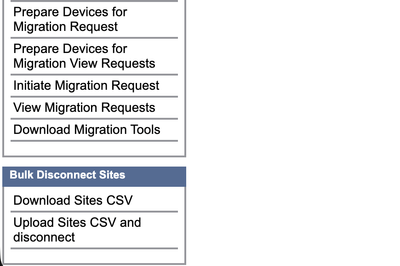
التنقل في قطع الاتصال الجماعي: من الشريط الجانبي، حدد قطع الاتصال الجماعي بالمواقع.تعرض قائمة التنقل هذه خيارات لإدارة عمليات فصل المواقع الجماعية وطلبات ترحيل الأجهزة.

3

تنزيل المواقع بصيغة CSV

  1. انتقل إلى: قطع الاتصال الجماعي بالمواقع ← تنزيل ملف CSV للمواقع
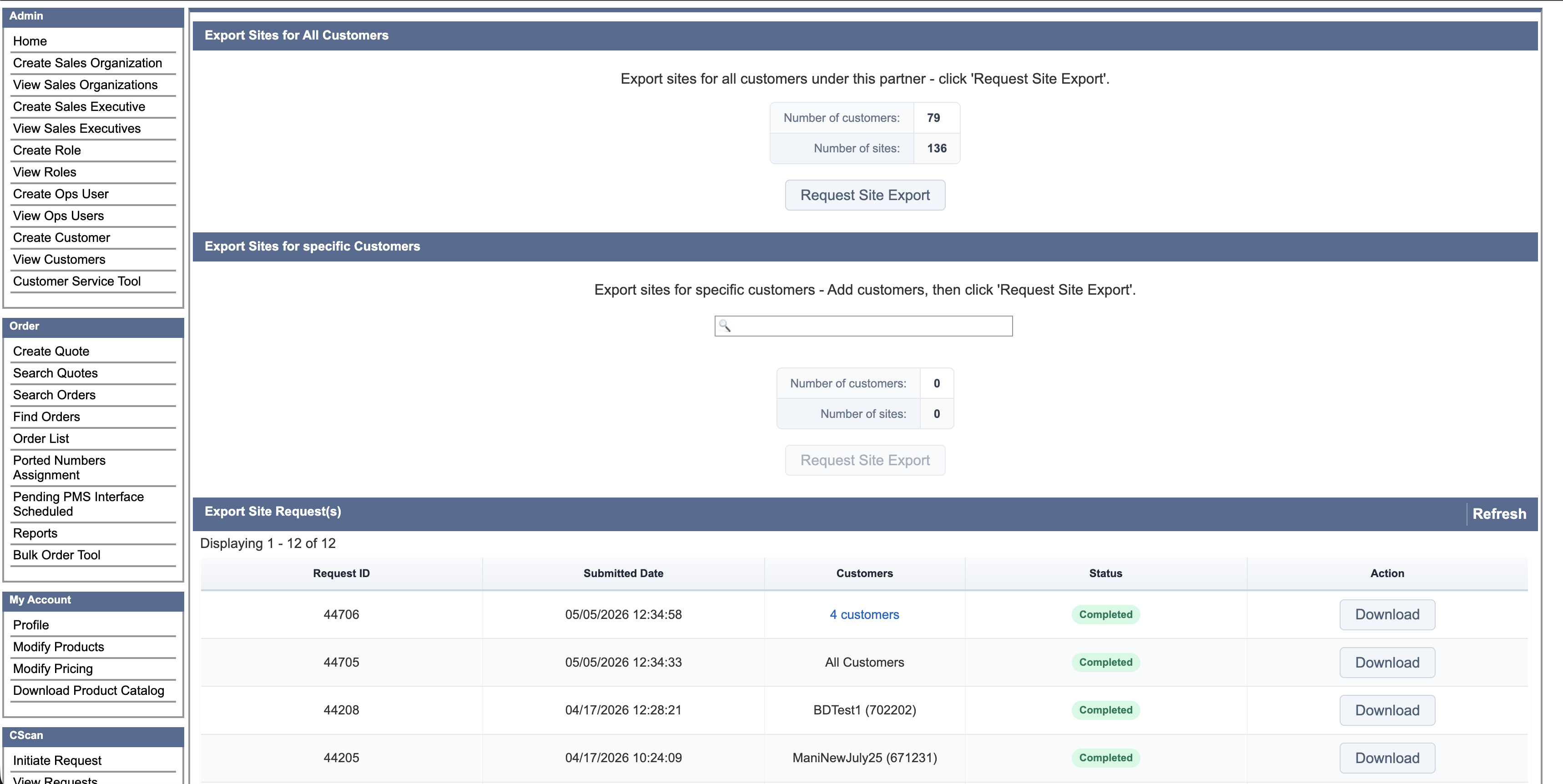
  2. اختر أحد الخيارين التاليين: جميع العملاء، أو عملاء محددين، ثم انقر فوق طلب تصدير الموقع.
  3. اتبع الخطوات التالية لتتبع طلبات التنزيل،
    • يتم إنشاء ملفات CSV بشكل غير متزامن.
    • راقب حالة الطلب حتى تظهر كلمة "مكتمل".
    • قم بتنزيل ملف CSV الذي تم إنشاؤه لمزيد من المعالجة.
    • يمكن إعادة تنزيل ملفات CSV التي تم إنشاؤها مسبقًا من البوابة.
الأدوات اللازمة لتصدير بيانات الموقع للعملاء، وتعرض جدولاً بسجل طلبات التصدير المكتملة.
4

تحديث ملف CSV

بعد التنزيل:

  • افتح ملف CSV.
  • حدد موقع العمود: "فصل الموقع" (Yes/No) ?"
  • للمواقع المراد فصلها: أدخل نعم (غير حساس لحالة الأحرف). اترك جميع الإدخالات الأخرى كما هي لا.
نموذج ملف CSV:
  • الشريك المُهاجر:
    اسم العميل معرّف العميل اسم الموقع معرف الموقع حالة الترحيل قطع الاتصال بالموقع (Yes/No) ؟
    بيربل تك 12991 نيو إنجلاند 12992 تم الترحيل لا
    ابتكار 22991 موقع #2 13992 لم يتم ترحيلها لا
    التكنولوجيا في كوينزلاند 32991 كوينزلاند 33992 تم الترحيل لا
    التكنولوجيا في كوينزلاند 32991 ماريلاند 33993 لم يتم ترحيلها لا
  • مغادرة الشريك:

    ملاحظة: لن يتم عرض عمود حالة الترحيل للشركاء الذين لا يقومون بالترحيل إلى Webex Calling.

    اسم العميلمعرّف العميلاسم الموقعمعرف الموقعقطع الاتصال بالموقع (Yes/No) ؟
    بيربل تك12991نيو إنجلاند12992لا
    ابتكار22991موقع #213992لا
    التكنولوجيا في كوينزلاند32991كوينزلاند33992لا
    التكنولوجيا في كوينزلاند32991ماريلاند33993لا

    لا تقم بتعديل أسماء الأعمدة أو البنية أو تنسيق الملف. قم بتحديث عمود فصل الموقع فقط.

5

لبدء عملية قطع الاتصال:

    • انتقل إلى: فصل المواقع بشكل جماعي ← تحميل المواقع بصيغة CSV & قطع الاتصال
    • قم بتحميل ملف CSV المحدث.
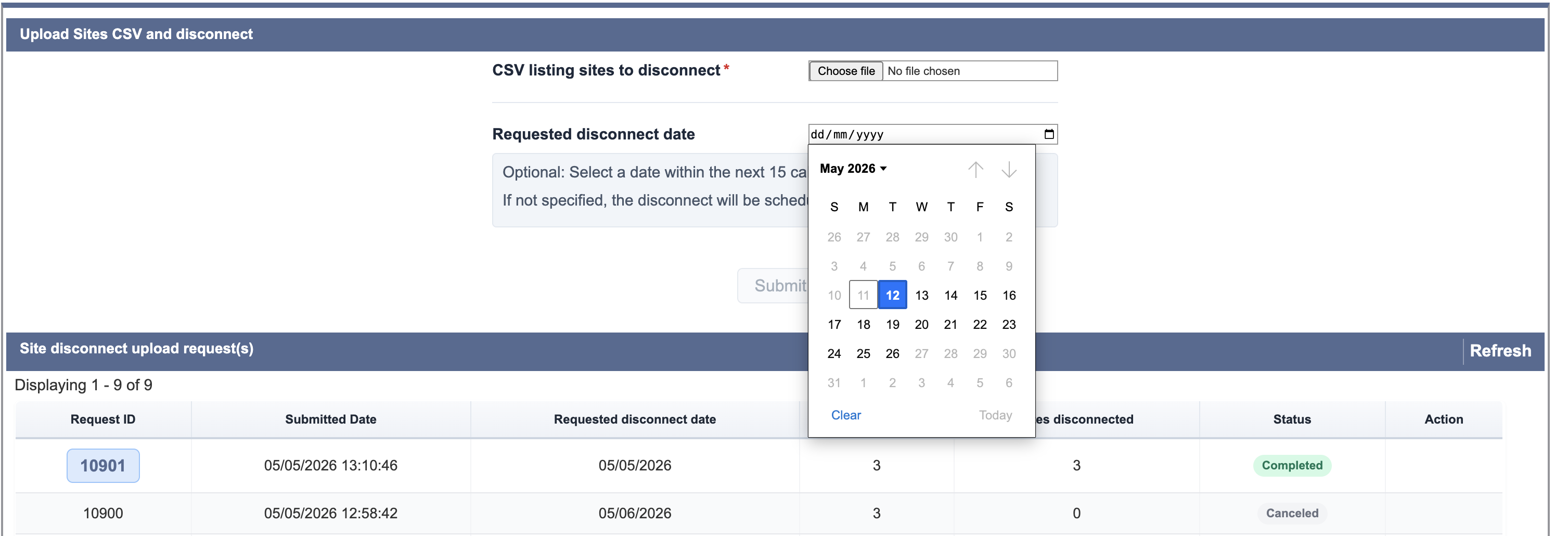
    • (اختياري) حدد تاريخ قطع الاتصال: النطاق المسموح به: غداً وحتى 15 يوماً قادمة. الوضع الافتراضي هو الـ ٢٤ ساعة القادمة

    • أرسل الطلب.
    تتيح هذه الواجهة للمستخدمين تحميل ملف CSV لبدء عمليات قطع الاتصال الجماعية للموقع وعرض حالة الطلبات السابقة.
6

قبل الإرسال النهائي، يقدم النظام ملخصًا يتضمن ما يلي:

  • عدد المواقع المختارة للفصل
  • عدد المواقع التي تم نقلها مقابل المواقع التي لم يتم نقلها
  • عدد المواقع المنفصلة بالفعل
راجع هذا الملخص بعناية ثم أكد رغبتك في المتابعة.
7

طلب قطع الاتصال بالمسار

بعد الإرسال، يمكنك تتبع التقدم مباشرة في البوابة.

تعريفات الحالة:

  • تم الإرسال ← تم إنشاء الطلب
  • جارٍ التنفيذ ← انقطاع الاتصال جارٍ
  • تم الانتهاء → تم فصل جميع المواقع بنجاح
  • تم الانتهاء مع وجود أخطاء ← نجاح جزئي
  • فشل → لم يتم فصل أي مواقع

    إلغاء:

    متاح فقط عند إرسال الطلب

    غير مسموح به بمجرد بدء المعالجة

8

عرض تفاصيل الموقع

لعرض النتائج التفصيلية:
  • انقر على رقم الطلب.
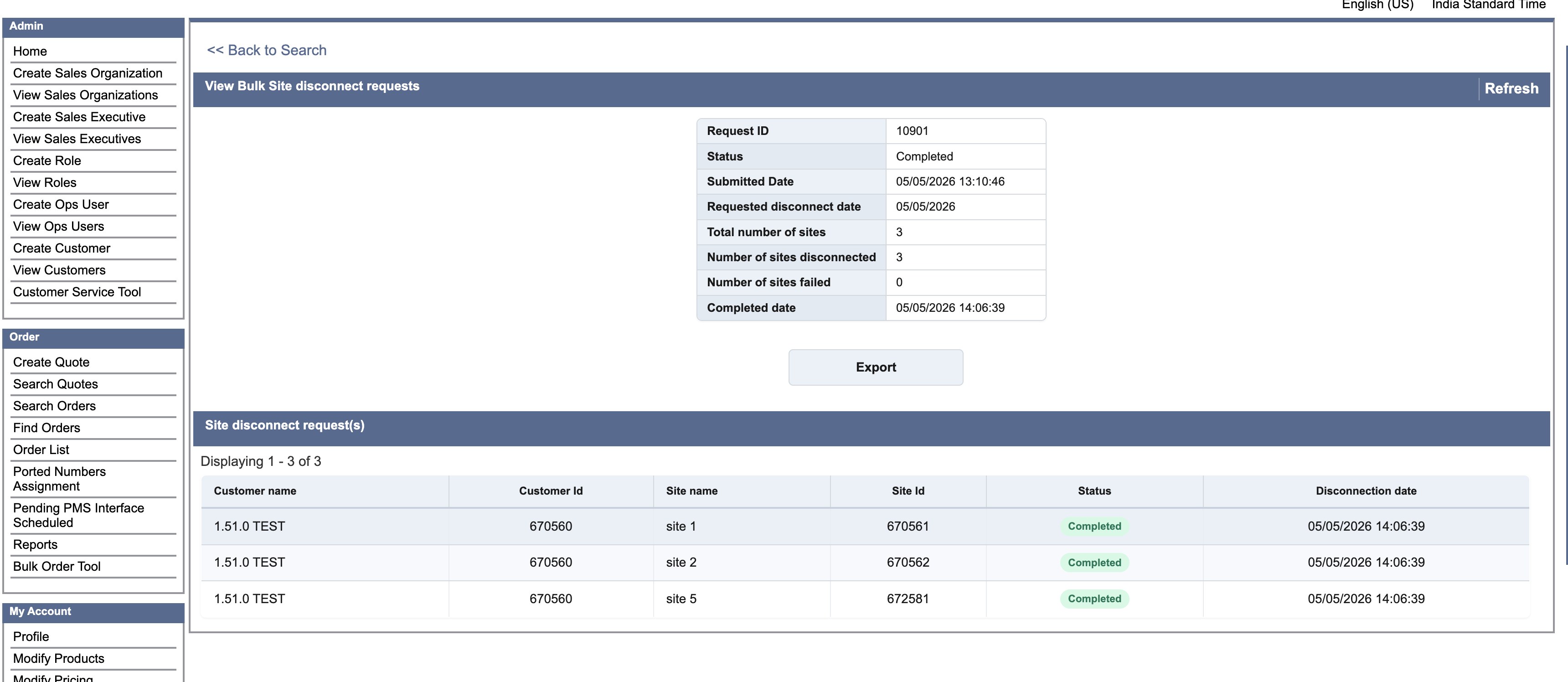
  • مراجعة تفاصيل الموقع بما في ذلك: اسم العميل وهويته، اسم الموقع وهويته، الحالة وتاريخ الفصل
يعرض هذا العرض النتائج التفصيلية لطلب فصل موقع جماعي مكتمل، بما في ذلك الإحصائيات الموجزة وقائمة المواقع التي تمت معالجتها.
  • لا يمكن استعادة المواقع المنفصلة والبيانات المرتبطة بها
  • المواقع المحددة بشكل غير صحيح (Yes/No) لا يمكن التراجع عن العملية بعد إتمامها
  • قد يؤدي تحميل ملفات CSV قديمة أو معدلة مسبقًا إلى حدوث أخطاء في التحقق أو المعالجة.
  • لن تظهر المواقع غير المتصلة في ملف CSV.
هل كان هذا المقال مفيدًا؟