この記事の内容
前提条件
概要
一括切断プロセス

一括切断サポート

list-menuこの記事の内容
list-menuフィードバックがある場合

一括切断機能を使用して、簡単なCSVアップロードで 複数のサイトを一度に削除することで、サイト管理を簡単に効率化できます。

前提条件

一括切断リクエストを開始する前に、以下の点を確認してください。

1. 機能有効化(オンデマンド):

この機能は、すべてのパートナーに対してデフォルトで有効になっているわけではなく、リクエストごと(オンデマンド)に提供されます。パートナー企業は、この切り替え機能を有効にするために、アカウントチームに連絡する必要があります。

2. ポータルアクセス:

管理者は、一括操作を実行するために、適切な権限でサービスプロバイダー(SP)ポータル(RM UI)にアクセスできる必要があります。この機能はSPポータルでサポートされており、サービスプロバイダー(SP)およびOPSユーザーが利用できます。

3. データ精度の検証:

サイトリストを注意深く確認し、切断対象として指定したサイトのみがマークされていることを確認してください。

一度サイトが切断されると、復元は不可能となり、関連するすべてのデータは永久に削除されます。

概要

この一括切断サポートでは、CSVベースの一括操作を使用してWebex Callingで複数の顧客サイトの切断を行う手順について説明します。この機能により、パートナー企業は大規模なサイト切断を効率的に管理し、手作業を削減し、運用ワークフローを合理化できるだけでなく、リクエストのステータスと結果を可視化することも可能です。

一括切断プロセス

1

認証情報を使用してRM SPポータルにログインしてください。

2

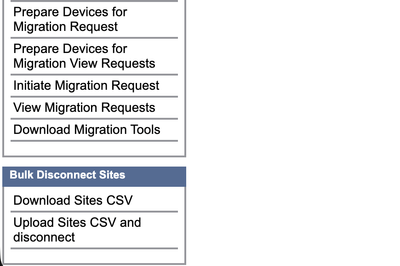
一括切断ナビゲーション: サイドバーから 一括切断サイトを選択します。このナビゲーションメニューには、サイトの一括切断やデバイス移行リクエストを管理するためのオプションが表示されます。

3

ダウンロードサイトCSV

  1. 移動先:一括切断サイト → サイトCSVをダウンロード
  2. [いずれかを選択: すべての顧客、または特定の顧客を選択し、「サイトのエクスポートをリクエスト」をクリックします。
  3. ダウンロードリクエストを追跡するには、以下の手順に従ってください。
    • CSV生成は非同期で行われます。
    • リクエストのステータスが「完了」と表示されるまで監視してください。
    • 生成されたCSVファイルをダウンロードして、さらに処理してください。
    • 以前に生成されたCSVファイルは、ポータルから再ダウンロードできます。
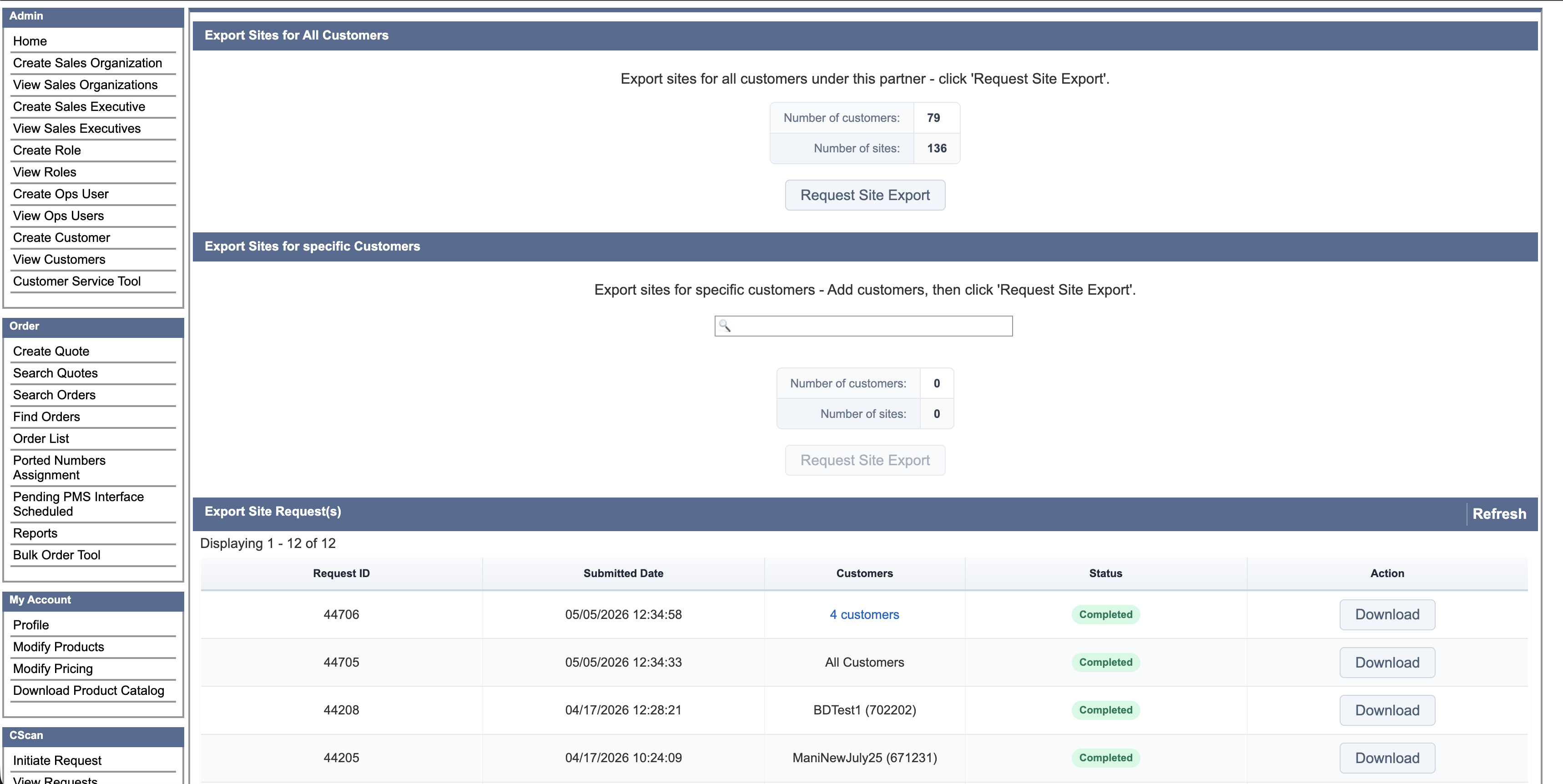
顧客向けサイトデータのエクスポートツールと、完了したエクスポートリクエスト履歴の表を表示します。
4

CSVファイルを更新

ダウンロード後:

  • CSV ファイルを開きます。
  • 「サイトの切断」という列を探してください。 (Yes/No) ?
  • サイトの接続を切断するには: はい を入力してください(大文字小文字は区別されません)。その他の項目はすべて またはのままにしてください。
サンプルCSV:
  • パートナーの移行:
    顧客名 顧客 ID サイト名 サイト ID 移行ステータス サイトを切断する (Yes/No) ?
    パープルテック 12991 ニューイングランド 12992 移行しました いいえ
    イノベーション 22991 位置 #2 13992 移行されていません いいえ
    クイーンズランドのテクノロジー 32991 クイーンズランド州 33992 移行しました いいえ
    クイーンズランドのテクノロジー 32991 メリーランド 33993 移行されていません いいえ
  • 別れるパートナー:

    注意: Webex Callingに移行しないパートナーの場合、移行ステータス列は表示されません。

    顧客名顧客 IDサイト名サイト IDサイトを切断する (Yes/No) ?
    パープルテック12991ニューイングランド12992いいえ
    イノベーション22991位置 #213992いいえ
    クイーンズランドのテクノロジー32991クイーンズランド州33992いいえ
    クイーンズランドのテクノロジー32991メリーランド33993いいえ

    列名、構造、またはファイル形式を変更しないでください。 切断サイト 列のみを更新してください。

5

接続を切断するには:

    • 移動先:一括切断サイト → サイトCSVをアップロード & 切断
    • 更新されたCSVファイルをアップロードしてください。
    • (オプション)切断日を指定します。許容範囲: 明日から最大15日先までの予報。デフォルトは次の24時間です

    • リクエストを送信してください。
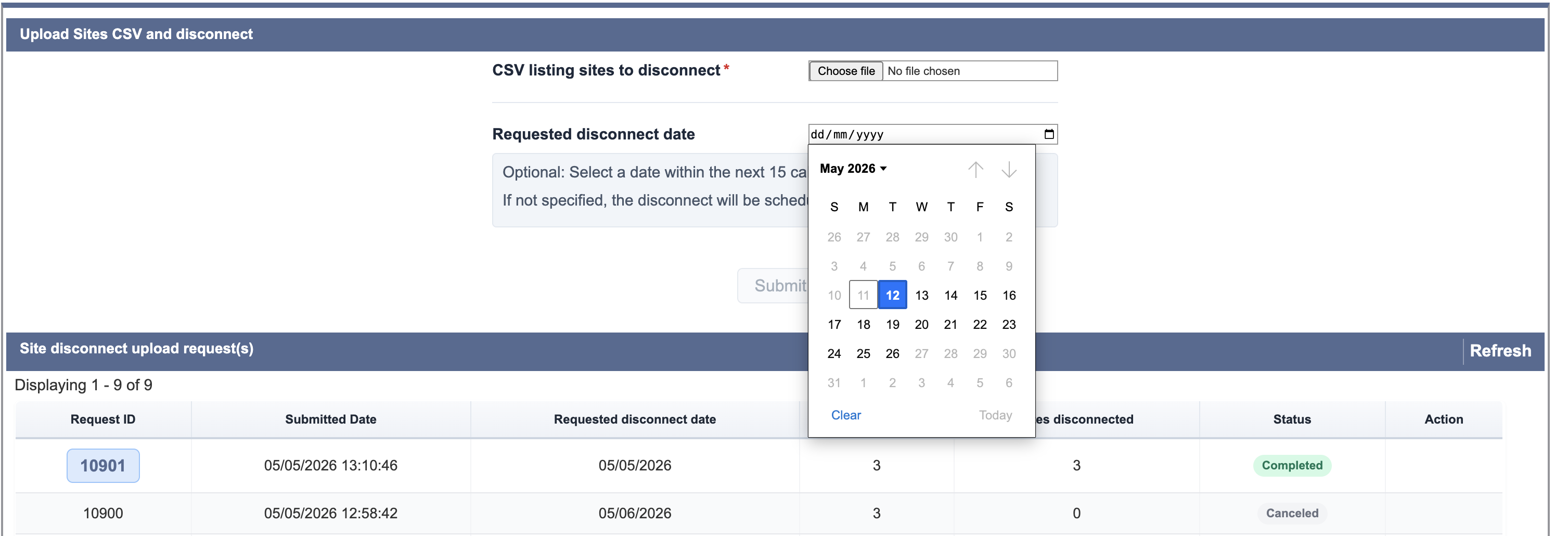
    このインターフェースを使用すると、ユーザーはCSVファイルをアップロードしてサイトの一括切断を開始したり、過去のリクエストのステータスを確認したりできます。
6

最終提出前に、システムは以下を含む概要を提供します。

  • 切断対象として選択されたサイト数
  • 移行済みサイト数と非移行サイト数
  • 既に切断されたサイトの数
この概要をよく確認し、続行するかどうかを決定してください。
7

切断リクエストを追跡

提出後は、ポータル上で進捗状況を直接確認できます。

ステータス定義:

  • 送信済み → リクエストが作成されました
  • 進行中 → 切断処理中です
  • 完了 → すべてのサイトが正常に切断されました
  • エラーありで完了 → 部分的な成功
  • 失敗 → 切断されたサイトはありません

    キャンセル:

    ステータスが「送信済み」の場合のみ利用可能です。

    処理が開始された後は許可されません

8

サイトレベルの詳細を表示

詳細な結果を表示するには:
  • リクエストIDをクリックしてください。
  • サイトレベルの詳細を確認してください。以下が含まれます。顧客名とID、サイト名とID、ステータス、切断日
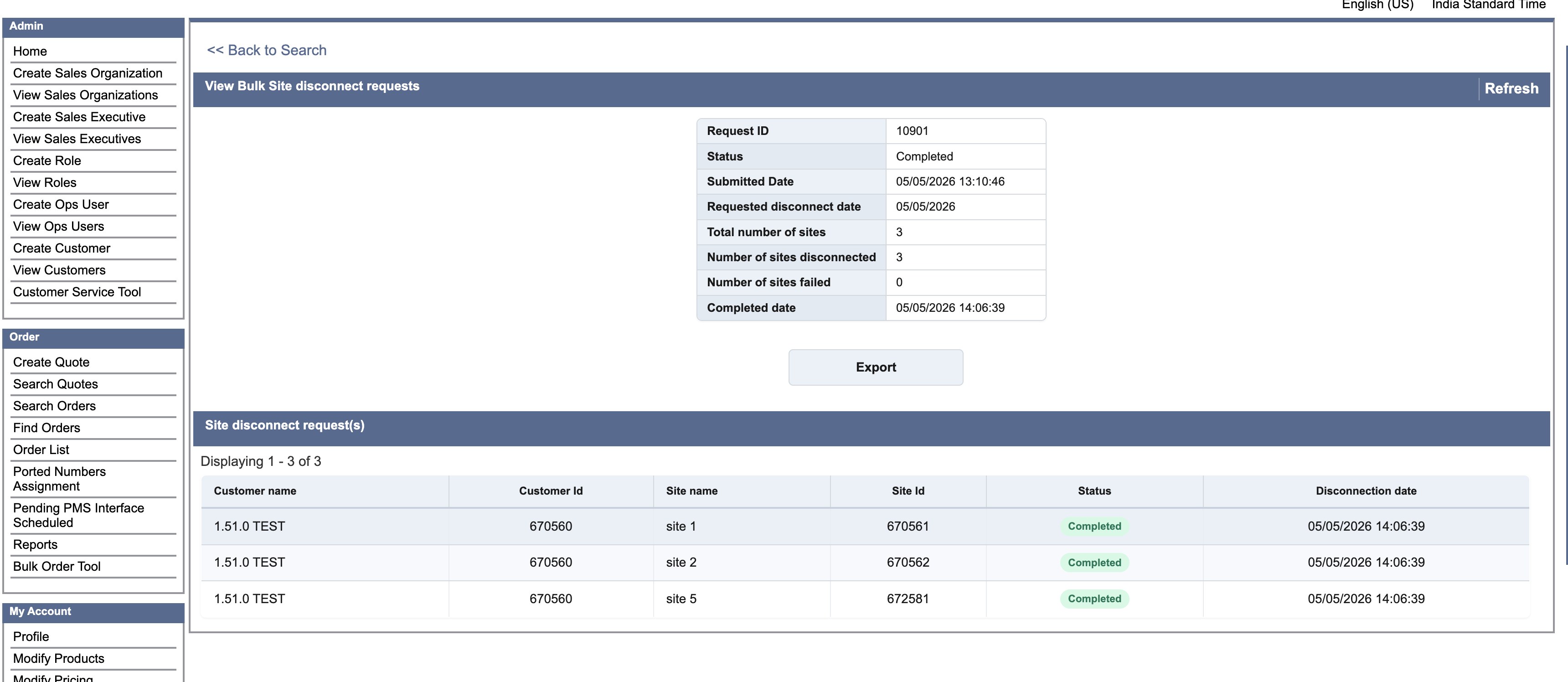
この画面には、一括サイト切断リクエストの完了に関する詳細な結果が表示されます。概要統計情報や処理済みサイトの一覧などが含まれます。
  • 接続が切断されたサイトおよび関連データは復旧できません。
  • 誤ってマークされた場所 (Yes/No) 処理後は元に戻すことはできません
  • 古い、または以前に変更されたCSVファイルをアップロードすると、検証エラーや処理エラーが発生する可能性があります。
  • 接続されていないサイトはCSVファイルには表示されません。
この投稿記事は役に立ちましたか?
この投稿記事は役に立ちましたか?