Neste artigo
Pré-requisitos
Visão geral
Processo de desconexão em massa

Suporte para desconexão em massa

list-menuNeste artigo
list-menuComentários?

Simplifique facilmente a gestão do seu site utilizando a funcionalidade de desconexão em massa para remover vários sites de uma só vez através de um simples carregamento de ficheiro CSV.

Pré-requisitos

Antes de iniciar uma solicitação de desconexão em massa, certifique-se do seguinte:

1. Habilitação de funcionalidades (sob demanda):

Essa funcionalidade não está habilitada por padrão para todos os parceiros e é disponibilizada mediante solicitação (sob demanda). Os parceiros devem entrar em contato com sua equipe de contas para ativar a opção.

2. Acesso ao portal:

Os administradores devem ter acesso ao Portal do Provedor de Serviços (SP) (interface de usuário do RM) com as permissões apropriadas para executar operações em lote. Essa funcionalidade é compatível com o Portal SP e está acessível a Provedores de Serviços (SP) e Usuários OPS.

3. Verificação da exatidão dos dados:

Analise cuidadosamente a lista de locais para garantir que apenas os locais pretendidos estejam marcados para desconexão.

Uma vez que um site é desconectado, ele não pode ser restaurado e todos os dados associados serão excluídos permanentemente.

Visão geral

Este guia de desconexão em massa descreve o processo para desconectar vários sites de clientes no Webex Calling usando uma operação em massa baseada em CSV. Essa funcionalidade permite que os parceiros gerenciem com eficiência desconexões de sites em larga escala, reduzam o esforço manual e otimizem os fluxos de trabalho operacionais, garantindo ao mesmo tempo visibilidade do status e dos resultados das solicitações.

Processo de desconexão em massa

1

Faça login no Portal RM SP com suas credenciais.

2

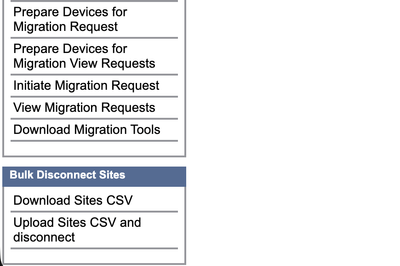
Desconexão em massa da navegação: Na barra lateral, selecione Desconexão em massa de sites.Este menu de navegação exibe opções para gerenciar desconexões em massa de sites e solicitações de migração de dispositivos.

3

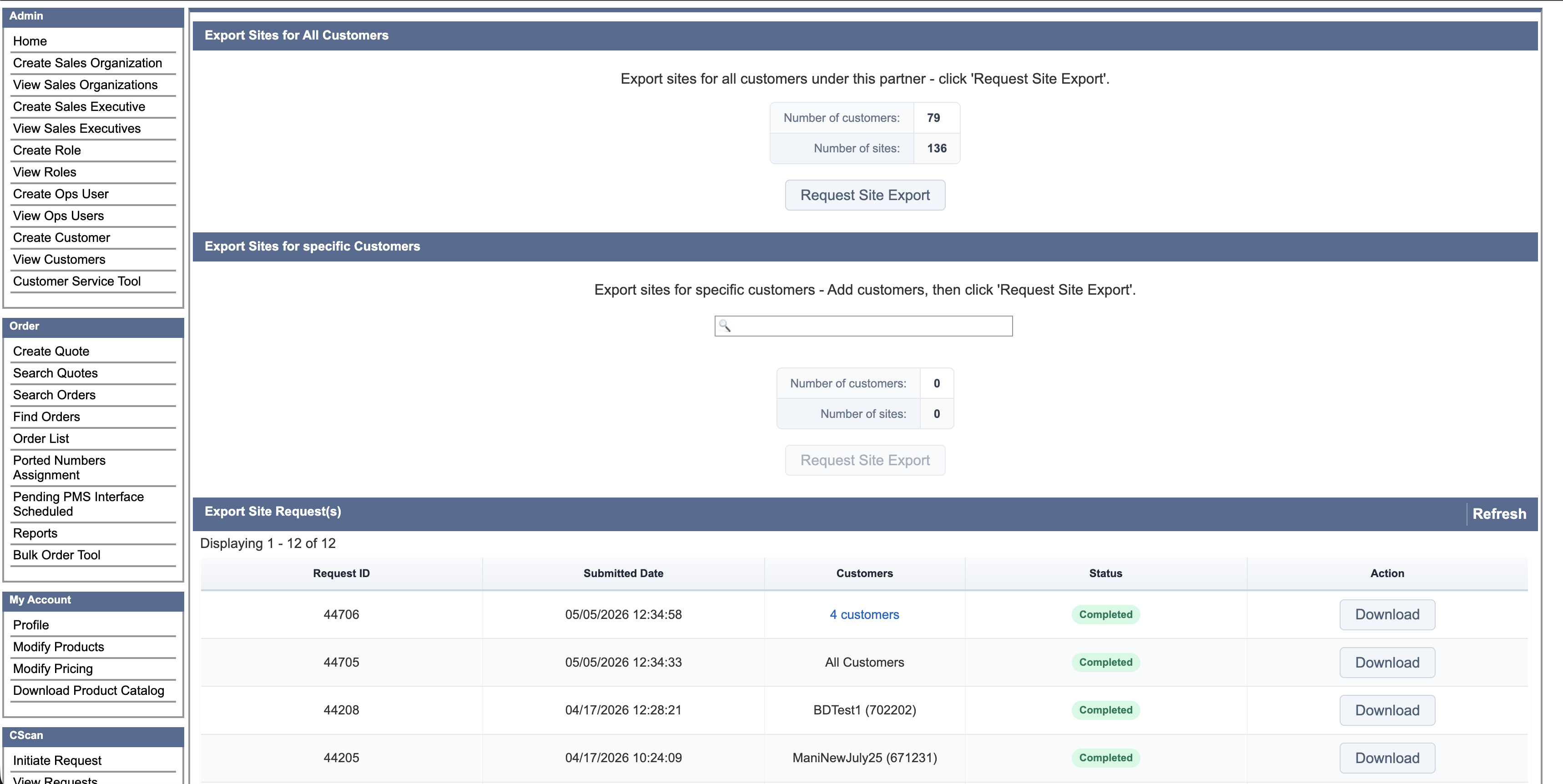
Baixar Sites CSV

  1. Navegue até: Sites para desconexão em massa → Baixar CSV dos sites
  2. Selecione ou: Todos os clientes, OU clientes específicos, e depois clique em Solicitar Exportação do Site.
  3. Siga os passos abaixo para rastrear solicitações de download.
    • A geração de CSV é assíncrona.
    • Acompanhe o status da solicitação até que ele mostre CONCLUÍDO.
    • Faça o download do arquivo CSV gerado para processamento posterior.
    • Os arquivos CSV gerados anteriormente podem ser baixados novamente do portal.
As ferramentas permitem exportar dados do site para os clientes e exibem uma tabela com o histórico de solicitações de exportação concluídas.
4

Atualizar arquivo CSV

Após o download:

  • Abra o arquivo CSV
  • Localize a coluna: “Desconectar Site (Yes/No) ?”
  • Para que os sites sejam desconectados: Digite Sim (sem distinção entre maiúsculas e minúsculas). Deixe todas as outras entradas como Não.
Exemplo de CSV:
  • Parceiro em migração:
    Nome do cliente ID do cliente Nome do site ID do site Status de migração Site de desconexão (Yes/No) ?
    Tecnologia Roxa 12991 Nova Inglaterra 12992 migrado Não
    Inovação 22991 Localização #2 13992 não migrado Não
    Tecnologia de Queensland 32991 Queensland 33992 migrado Não
    Tecnologia de Queensland 32991 Maryland 33993 não migrado Não
  • Parceiro(a) que está deixando o cargo:

    Nota: A coluna "Status da Migração" não será exibida para parceiros que não estão migrando para o Webex Calling.

    Nome do clienteID do clienteNome do siteID do siteSite de desconexão (Yes/No) ?
    Tecnologia Roxa12991Nova Inglaterra12992Não
    Inovação22991Localização #213992Não
    Tecnologia de Queensland32991Queensland33992Não
    Tecnologia de Queensland32991Maryland33993Não

    Não modifique os nomes das colunas, a estrutura ou o formato do arquivo. Atualize apenas a coluna Desconectar Site.

5

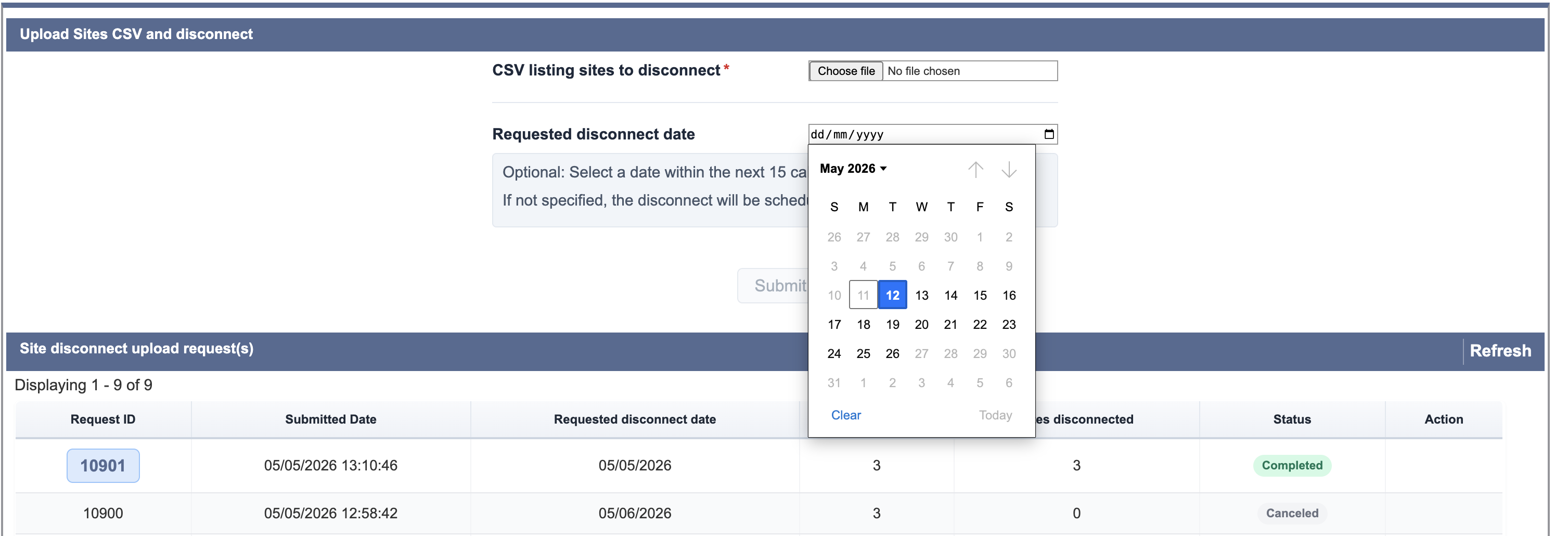
Para iniciar a desconexão:

    • Navegue até: Desconexão em massa de sites → Carregar CSV de sites & Desconectar
    • Faça o upload do arquivo CSV atualizado.
    • (Opcional) Especifique uma data de desconexão: Intervalo permitido: Amanhã, até 15 dias à frente. O padrão são as próximas 24 horas.

    • Envie a solicitação.
    Esta interface permite aos usuários carregar um arquivo CSV para iniciar desconexões em massa de sites e visualizar o status de solicitações anteriores.
6

Antes do envio final, o sistema fornece um resumo que inclui:

  • Número de locais selecionados para desconexão
  • Número de sites migrados versus não migrados
  • Número de sites já desconectados
Analise este resumo cuidadosamente e confirme para prosseguir.
7

Solicitação de desconexão de rastreamento

Após o envio, acompanhe o progresso diretamente no portal.

Definições de status:

  • ENVIADO → Solicitação criada
  • EM ANDAMENTO → Desconexão em andamento
  • CONCLUÍDO → Todos os sites foram desconectados com sucesso.
  • CONCLUÍDO COM ERROS → Sucesso parcial
  • FALHA → Nenhum site desconectado

    Cancelamento:

    Disponível somente quando o status for ENVIADO.

    Não é permitido após o início do processamento.

8

Ver detalhes do site

Para visualizar os resultados detalhados:
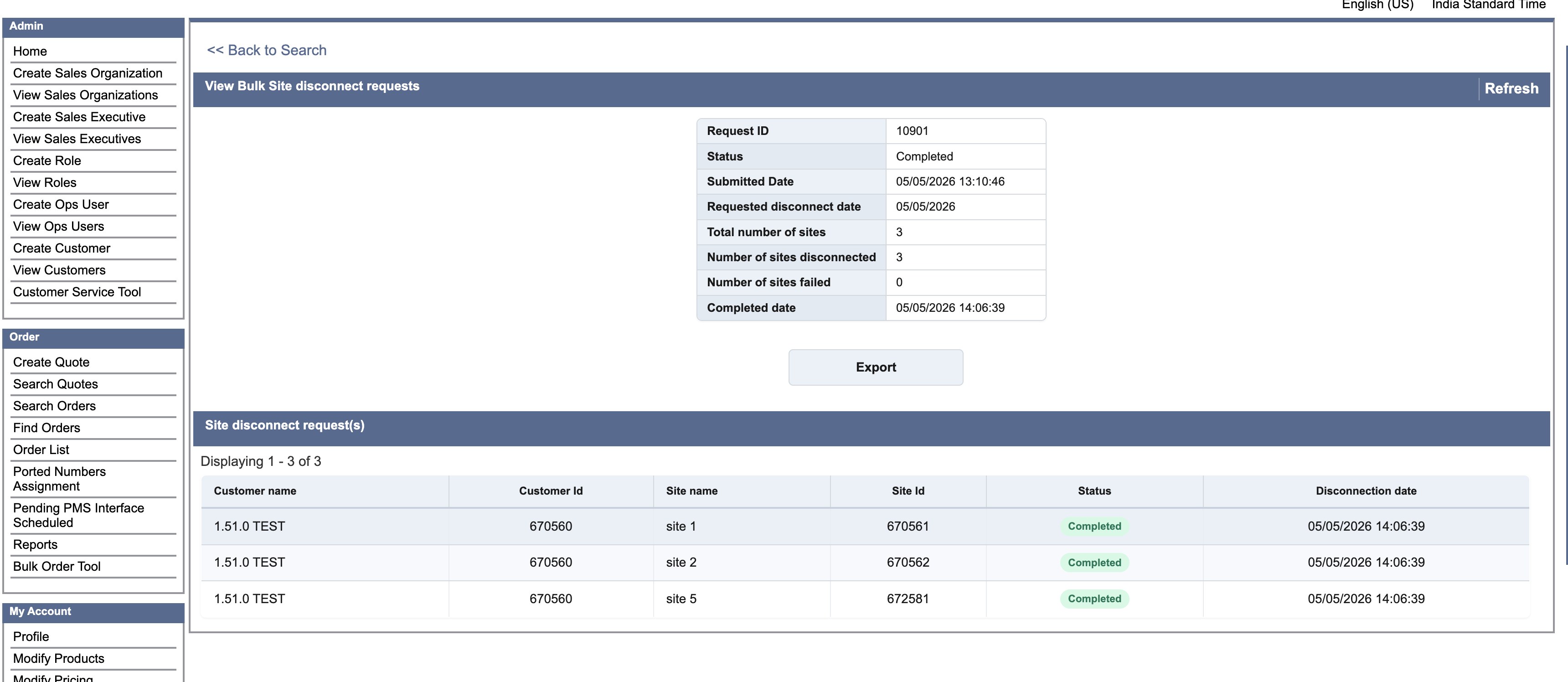
  • Clique no ID da solicitação.
  • Analise os detalhes do site, incluindo: Nome e ID do cliente, nome e ID do site, status e data de desconexão.
Esta visualização exibe os resultados detalhados de uma solicitação de desconexão em massa de um site, incluindo estatísticas resumidas e uma lista dos sites processados.
  • Os sites desconectados e os dados associados não podem ser recuperados.
  • Locais marcados incorretamente (Yes/No) Uma vez processado, não pode ser revertido.
  • O envio de arquivos CSV desatualizados ou previamente modificados pode resultar em erros de validação ou processamento.
  • Os sites desconectados não aparecerão no arquivo CSV.
Este artigo foi útil?