În acest articol
Cerințe preliminare
Prezentare generală
Proces de deconectare în bloc

Suport pentru deconectarea în bloc

list-menuÎn acest articol
list-menuFeedback?

Simplificați cu ușurință gestionarea site-ului dvs. utilizând funcția de deconectare în bloc pentru a elimina mai multe site-uri simultan printr-o simplă încărcare CSV.

Cerințe preliminare

Înainte de a iniția o solicitare de deconectare în bloc, asigurați-vă de următoarele:

1. Activare funcții (la cerere):

Această funcție nu este activată în mod implicit pentru toți partenerii și este furnizată la cerere (pe bază de solicitare). Partenerii trebuie să contacteze echipa lor de cont pentru a activa comutatorul.

2. Acces la portal:

Administratorii trebuie să aibă acces la portalul furnizorului de servicii (SP) (RM UI) cu permisiunile corespunzătoare pentru a efectua operațiuni în bloc. Această funcție este acceptată pe portalul SP și este accesibilă furnizorilor de servicii (SP) și utilizatorilor OPS.

3. Verificarea acurateței datelor:

Examinați cu atenție lista de site-uri pentru a vă asigura că doar site-urile destinate sunt marcate pentru deconectare.

Odată ce un site este deconectat, acesta nu poate fi restaurat și toate datele asociate vor fi șterse definitiv.

Prezentare generală

Acest suport pentru deconectarea în bloc prezintă procesul de deconectare a mai multor site-uri de clienți în Webex Calling utilizând o operațiune în bloc bazată pe CSV. Această funcție permite partenerilor să gestioneze eficient deconectările la scară largă de la site-uri, să reducă efortul manual și să eficientizeze fluxurile de lucru operaționale, asigurând în același timp vizibilitatea asupra stării solicitărilor și a rezultatelor.

Proces de deconectare în bloc

1

Conectați-vă la portalul RM SP cu datele dvs. de autentificare.

2

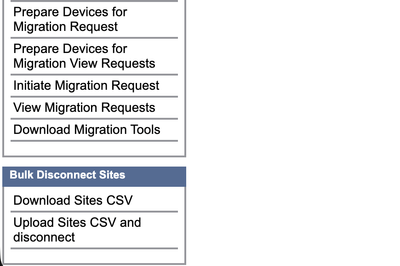
Navigare Deconectare în Masă: Din bara laterală, selectați Site-uri de deconectare în bloc.Acest meniu de navigare afișează opțiuni pentru gestionarea deconectărilor în bloc ale site-urilor și a solicitărilor de migrare a dispozitivelor.

3

Descărcați fișierul CSV Sites

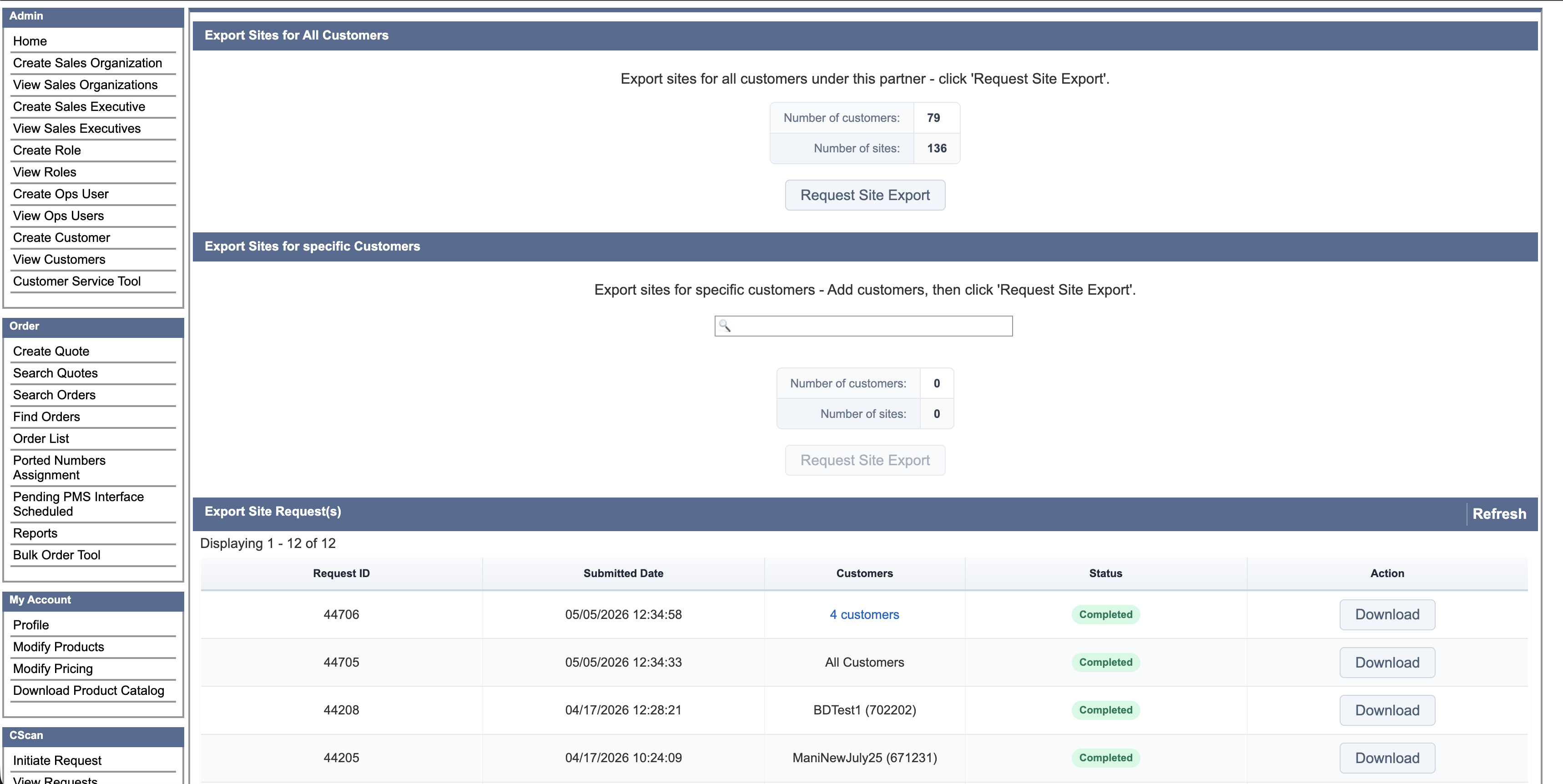
  1. Navigați la: Deconectare în bloc a site-urilor → Descărcare site-uri CSV
  2. Selectați una dintre următoarele: Toți clienții SAU clienți specifici, apoi faceți clic pe Solicitare export site.
  3. Urmați pașii de mai jos pentru a urmări cererile de descărcare,
    • Generarea CSV este asincronă.
    • Monitorizați starea solicitării până când aceasta afișează FINALIZATĂ.
    • Descărcați fișierul CSV generat pentru procesare ulterioară.
    • Fișierele CSV generate anterior pot fi descărcate din nou de pe portal.
Instrumentele pentru exportarea datelor de pe site pentru clienți și afișarea unui tabel cu istoricul cererilor de export finalizate.
4

Actualizați fișierul CSV

După descărcare:

  • Deschideți fișierul CSV.
  • Localizați coloana: „Deconectați site-ul (Yes/No) ?”
  • Pentru ca site-urile să fie deconectate: Introduceți Da (fără a ține cont de majuscule/minuscule). Lăsați toate celelalte intrări ca Nu.
Exemplu CSV:
  • Partener de migrare:
    Nume client ID client Nume site ID site Stare migrare Deconectați site-ul (Yes/No) ?
    Purple Tech 12991 Noua Anglie 12992 migrat Nu
    Inovaţie 22991 Locaţie #2 13992 nu a migrat Nu
    Tehnologie din Queensland 32991 Queensland 33992 migrat Nu
    Tehnologie din Queensland 32991 Maryland 33993 nu a migrat Nu
  • Partenerul care pleacă:

    Rețineți: Coloana Stare migrare nu va fi afișată pentru partenerii care nu migrează la Webex Calling.

    Nume clientID clientNume siteID siteDeconectați site-ul (Yes/No) ?
    Purple Tech12991Noua Anglie12992Nu
    Inovaţie22991Locaţie #213992Nu
    Tehnologie din Queensland32991Queensland33992Nu
    Tehnologie din Queensland32991Maryland33993Nu

    Nu modificați numele coloanelor, structura sau formatul fișierelor. Actualizați doar coloana Deconectare site.

5

Pentru a iniția deconectarea:

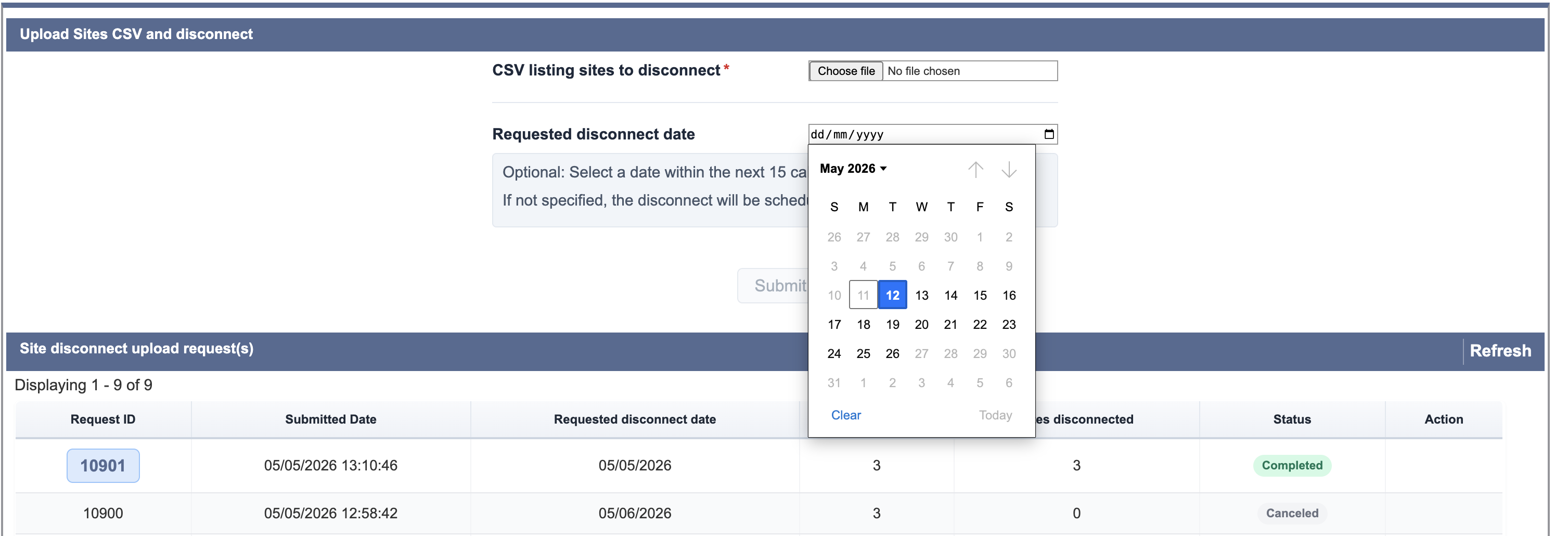
    • Navigați la: Deconectare în bloc a site-urilor → Încărcare site-uri CSV & Deconecta
    • Încărcați fișierul CSV actualizat.
    • (Opțional) Specificați o dată de deconectare: Interval permis: Mâine, peste până la 15 zile. Implicit este următoarele 24 de ore

    • Trimiteți cererea.
    Această interfață permite utilizatorilor să încarce un fișier CSV pentru a iniția deconectări în bloc ale site-urilor și pentru a vizualiza starea solicitărilor anterioare.
6

Înainte de trimiterea finală, sistemul oferă un rezumat care include:

  • Numărul de locații selectate pentru deconectare
  • Numărul de site-uri migrate vs. cele nemigrate
  • Numărul de site-uri deja deconectate
Examinați cu atenție acest rezumat și confirmați pentru a continua.
7

Cerere de deconectare a pistei

După trimitere, urmăriți progresul direct în portal.

Definiții ale stării:

  • TRIMISĂ → Cerere creată
  • ÎN CURS → Deconectare în curs
  • FINALIZAT → Toate site-urile au fost deconectate cu succes
  • FINALIZAT CU ERORI → Succes parțial
  • EȘUAT → Niciun site nu este deconectat

    Anulare:

    Disponibil numai când statusul este TRIMIS

    Nu este permis odată ce procesarea începe

8

Vizualizați detaliile la nivel de site

Pentru a vizualiza rezultatele detaliate:
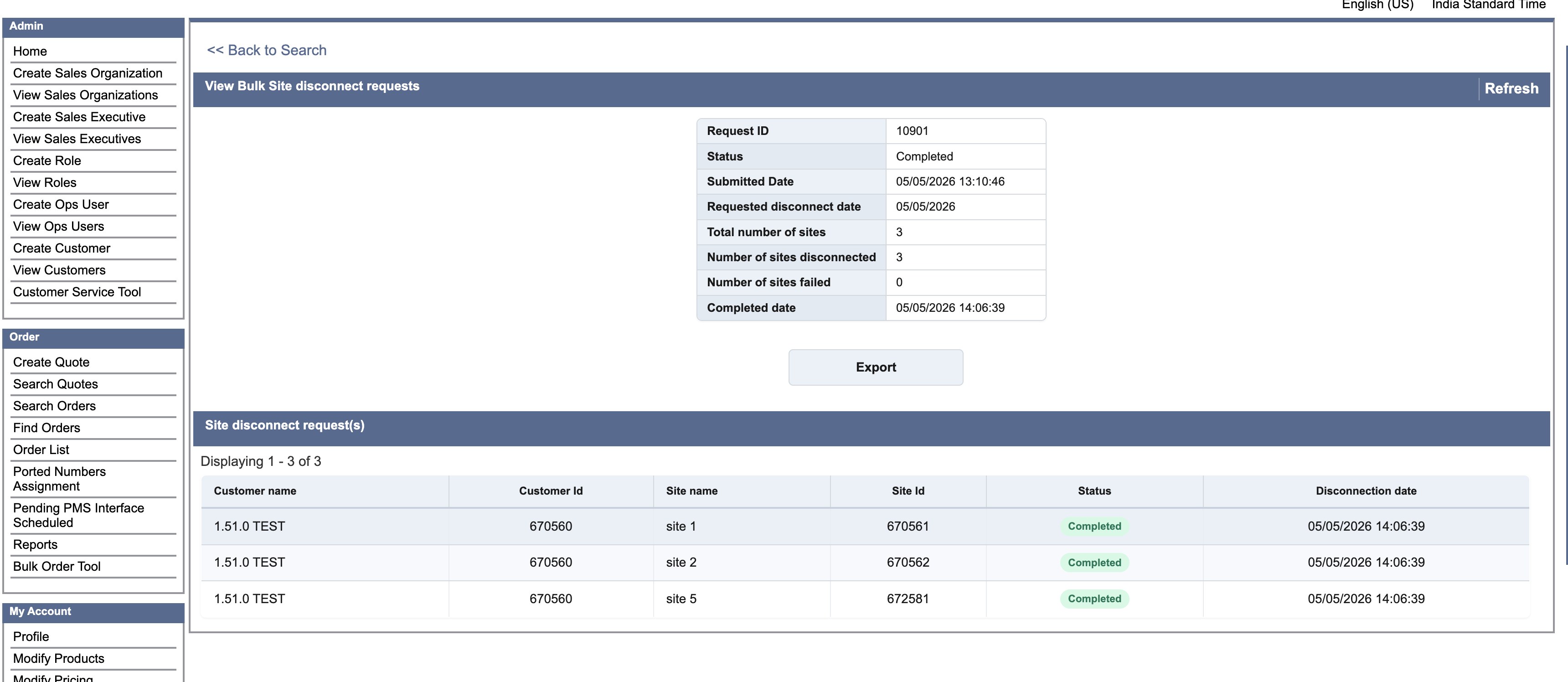
  • Faceți clic pe ID-ul solicitării.
  • Examinați detaliile la nivel de site, inclusiv: Numele și ID-ul clientului, Numele și ID-ul locației, Stare și Data deconectării
Această vizualizare afișează rezultatele detaliate ale unei solicitări de deconectare în bloc a unui site finalizate, inclusiv statistici rezumative și o listă de site-uri procesate.
  • Site-urile deconectate și datele asociate nu pot fi recuperate
  • Site-uri marcate incorect (Yes/No) nu poate fi anulată odată procesată
  • Încărcarea fișierelor CSV învechite sau modificate anterior poate duce la erori de validare sau de procesare.
  • Site-urile deconectate nu vor apărea în fișierul CSV.
A fost util acest articol?