Bu makalede
Ön Koşullar
Genel Bakış
Toplu bağlantı kesme işlemi

Toplu bağlantı kesme desteği

list-menuBu makalede
list-menuGeri Bildirim?

Toplu bağlantı kesme özelliğini kullanarak, basit bir CSV yüklemesiyle birden fazla siteyi aynı anda kaldırarak site yönetiminizi kolayca basitleştirin.

Ön Koşullar

Toplu bağlantı kesme isteğini başlatmadan önce aşağıdakileri sağlayın:

1. Özellik etkinleştirme (İsteğe Bağlı):

Bu özellik tüm iş ortakları için varsayılan olarak etkinleştirilmemiştir ve talep üzerine (isteğe bağlı) sağlanmaktadır. İş ortaklarının bu özelliği etkinleştirmek için Hesap ekipleriyle iletişime geçmeleri gerekmektedir.

2. Portala erişim:

Yöneticilerin, toplu işlemleri gerçekleştirmek için uygun izinlerle Hizmet Sağlayıcı (SP) Portalı'na (RM UI) erişimlerinin olması gerekir. Bu özellik, Hizmet Sağlayıcı Portalı'nda desteklenmektedir ve Hizmet Sağlayıcılar (SP) ve Operasyon Kullanıcıları tarafından erişilebilir.

3. Veri doğruluğunun teyit edilmesi:

Yalnızca hedeflenen sitelerin bağlantısının kesileceği şekilde işaretlendiğinden emin olmak için site listesini dikkatlice inceleyin.

Bir site bağlantısı kesildikten sonra geri yüklenemez ve ilgili tüm veriler kalıcı olarak silinir.

Genel Bakış

Bu toplu bağlantı kesme desteği, CSV tabanlı toplu işlem kullanarak Webex Calling'de birden fazla müşteri sitesinin bağlantısını kesme sürecini açıklamaktadır. Bu özellik, iş ortaklarının büyük ölçekli saha bağlantı kesintilerini verimli bir şekilde yönetmelerini, manuel iş yükünü azaltmalarını ve operasyonel iş akışlarını kolaylaştırmalarını sağlarken, talep durumu ve sonuçlarına ilişkin görünürlüğü de garanti eder.

Toplu bağlantı kesme işlemi

1

RM SP Portalına giriş bilgilerinizle oturum açın.

2

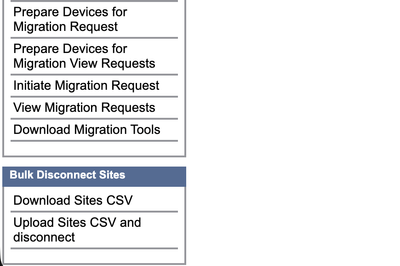
Toplu Bağlantıyı Kesme Navigasyonu: Yan menüden Toplu Bağlantı Kesme Siteleriöğesini seçin.Bu gezinme menüsü, toplu site bağlantı kesme ve cihaz taşıma isteklerini yönetme seçeneklerini görüntüler.

3

Siteleri CSV olarak İndirin

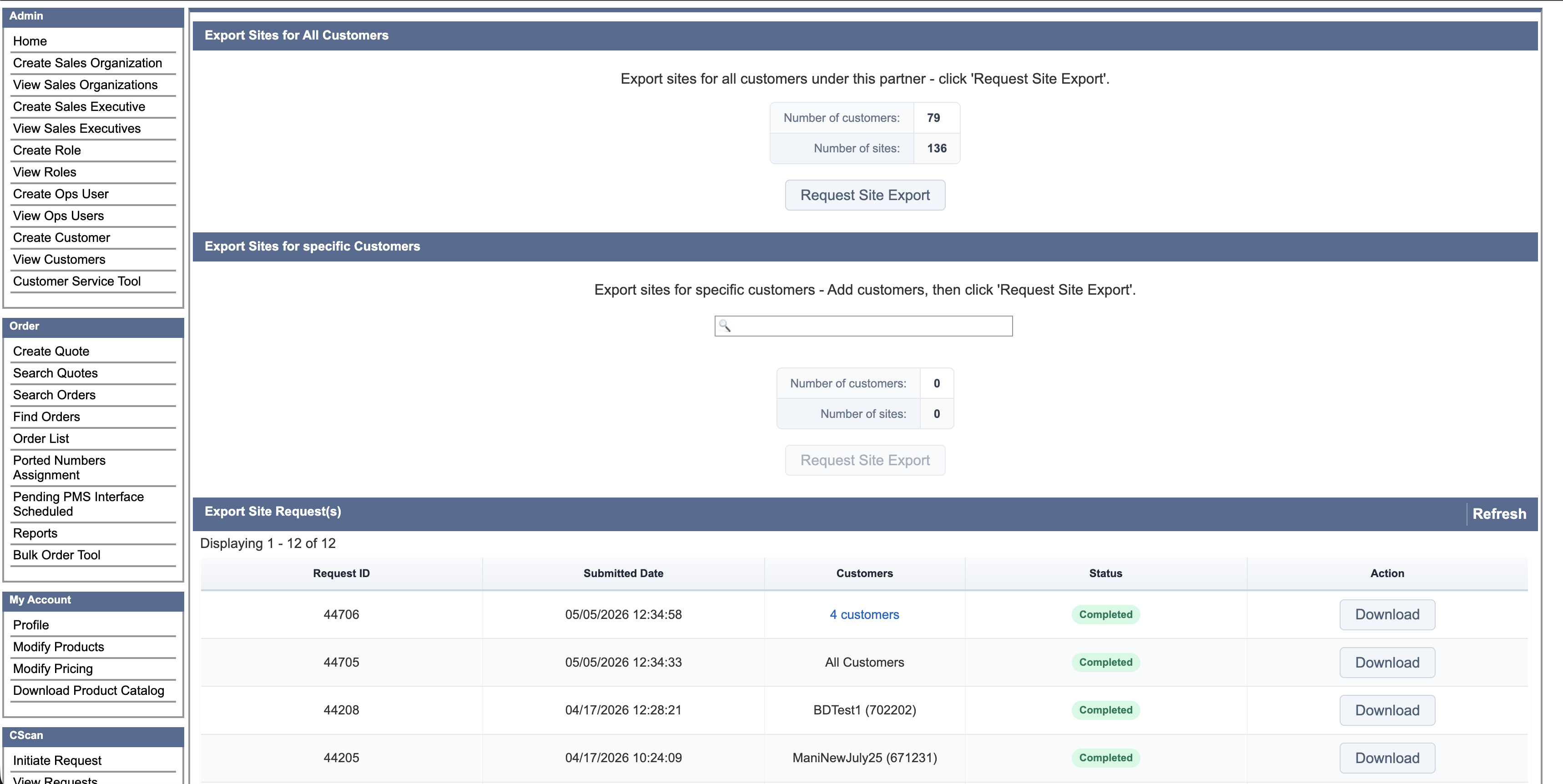
  1. Şuraya gidin: Toplu Bağlantı Kesme Siteleri → Siteleri CSV Dosyası Olarak İndirin
  2. Aşağıdakilerden birini seçin: Tüm müşteriler VEYA belirli müşteriler ve ardından Site Dışa Aktarma İsteği'ne tıklayın.
  3. İndirme isteklerini izlemek için aşağıdaki adımları izleyin:
    • CSV oluşturma işlemi eşzamansızdır.
    • İstek durumu "TAMAMLANDI" olarak görünene kadar takip edin.
    • Oluşturulan CSV dosyasını daha sonraki işlemler için indirin.
    • Daha önce oluşturulmuş CSV dosyaları portaldan yeniden indirilebilir.
Müşteriler için site verilerini dışa aktarmaya yönelik araçlar ve tamamlanmış dışa aktarma isteği geçmişinin tablosunu görüntüler.
4

CSV Dosyasını Güncelle

İndirdikten sonra:

  • CSV dosyasını açın.
  • Sütunu bulun: “Siteyi Bağlantıdan Kes” (Yes/No) ?”
  • Sitelerin bağlantısının kesilmesi için: Evet girin (büyük/küçük harf duyarsız). Diğer tüm girişleri Hayırolarak bırakın.
Örnek CSV:
  • Göç Eden Ortak:
    Müşteri Adı Müşteri Kimliği Site Adı Site Kimliği Geçiş Durumu Siteyi Bağlantıdan Kes (Yes/No) ?
    Mor Teknoloji 12991 Yeni İngiltere 12992 geçirildi Hayır
    İnovasyon 22991 Konum #2 13992 göç etmedi Hayır
    Queensland teknoloji 32991 Queensland 33992 geçirildi Hayır
    Queensland teknoloji 32991 Maryland 33993 göç etmedi Hayır
  • Ayrılan eş:

    Not: Webex Calling'e geçiş yapmayan iş ortakları için Geçiş Durumu sütunu görüntülenmeyecektir.

    Müşteri AdıMüşteri KimliğiSite AdıSite KimliğiSiteyi Bağlantıdan Kes (Yes/No) ?
    Mor Teknoloji12991Yeni İngiltere12992Hayır
    İnovasyon22991Konum #213992Hayır
    Queensland teknoloji32991Queensland33992Hayır
    Queensland teknoloji32991Maryland33993Hayır

    Sütun adlarını, yapıyı veya dosya biçimini değiştirmeyin. Yalnızca Bağlantıyı Kes Sitesi sütununu güncelleyin.

5

Bağlantıyı kesmek için:

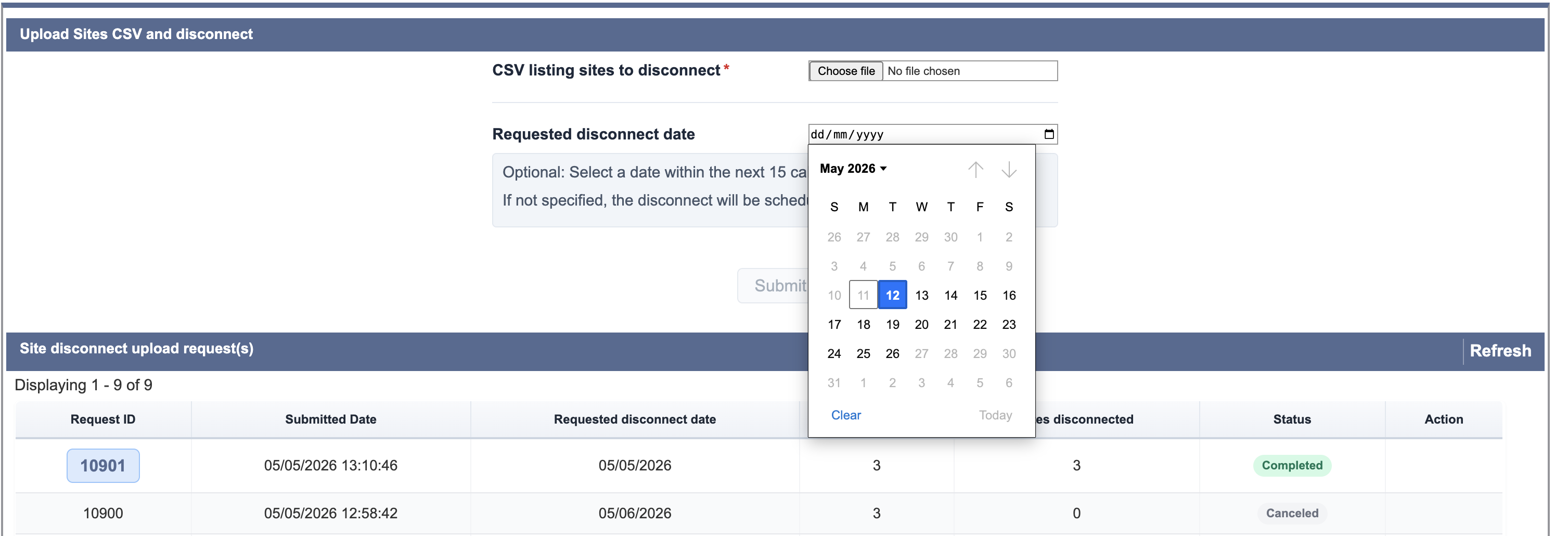
    • Şuraya gidin: Toplu Bağlantı Kesme Siteleri → Siteleri CSV Olarak Yükle & Bağlantıyı kes
    • Güncellenmiş CSV dosyasını yükleyin.
    • (İsteğe bağlı) Bağlantının kesileceği tarihi belirtin: İzin verilen aralık: Yarından 15 güne kadar olan süreyi kapsar. Varsayılan değer sonraki 24 saattir.

    • İsteği gönderin.
    Bu arayüz, kullanıcıların toplu site bağlantı kesme işlemlerini başlatmak ve önceki isteklerin durumunu görüntülemek için bir CSV dosyası yüklemelerine olanak tanır.
6

Son gönderimden önce sistem aşağıdaki bilgileri içeren bir özet sunar:

  • Bağlantısı kesilecek seçilen yer sayısı
  • Göç eden ve göç etmeyen alanların sayısı
  • Hali hazırda bağlantısı kesilmiş site sayısı
Bu özeti dikkatlice inceleyin ve devam etmek için onaylayın.
7

Bağlantıyı Kesme İsteğini Takip Et

Başvurunuzu gönderdikten sonra, ilerleme durumunu doğrudan portal üzerinden takip edebilirsiniz.

Durum Tanımları:

  • GÖNDERİLDİ → Talep oluşturuldu
  • DEVAM EDİYOR → Bağlantı kesme işlemi devam ediyor
  • TAMAMLANDI → Tüm sitelerin bağlantısı başarıyla kesildi
  • Hatalı tamamlandı → Kısmi başarı
  • BAŞARISIZ → Hiçbir site bağlantısı kesilmedi

    İptal:

    Yalnızca durum "GÖNDERİLDİ" olduğunda kullanılabilir.

    İşlem başladıktan sonra izin verilmez.

8

Site Düzeyindeki Ayrıntıları Görüntüle

Ayrıntılı sonuçları görüntülemek için:
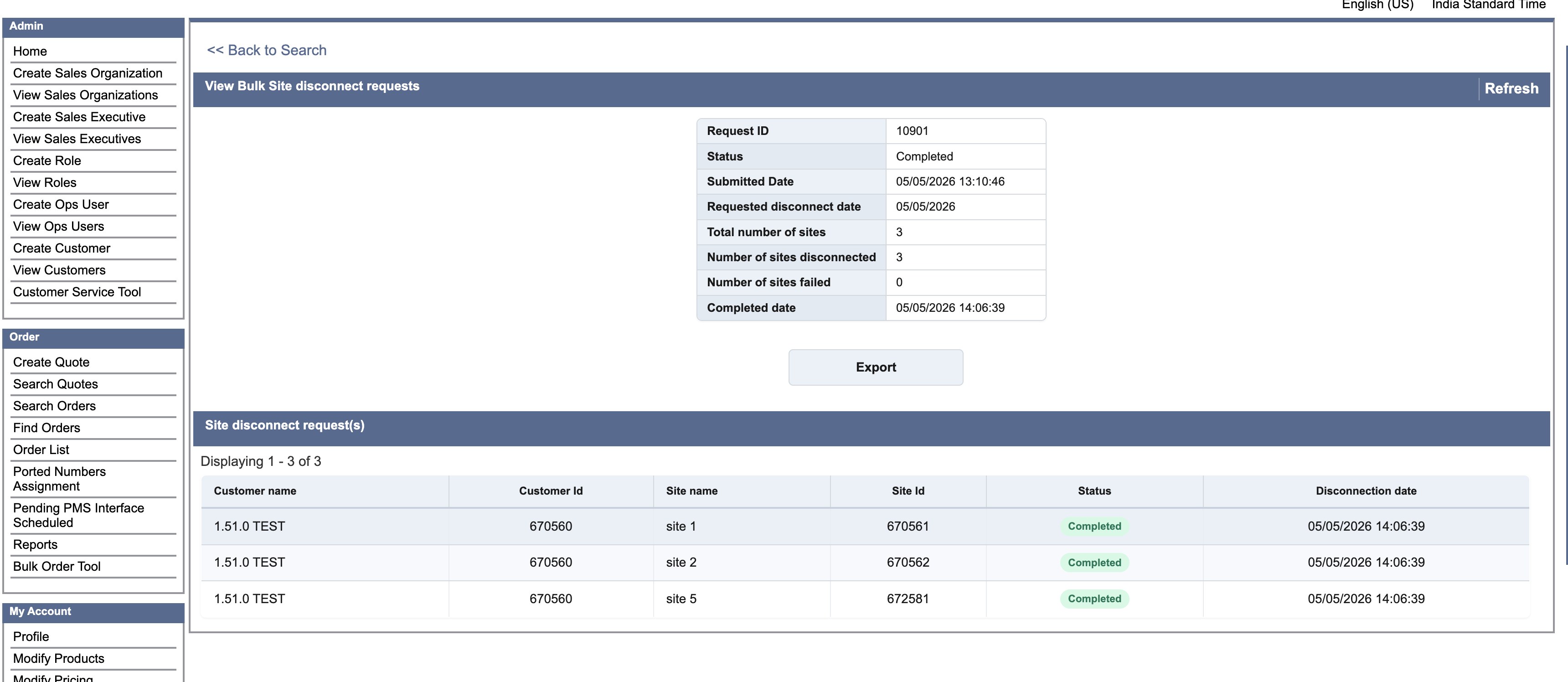
  • İstek Kimliğine tıklayın.
  • Site düzeyindeki ayrıntıları inceleyin, bunlar arasında şunlar yer almaktadır: Müşteri Adı ve Kimliği, Site Adı ve Kimliği, Durum ve Bağlantı Kesme Tarihi
Bu görünüm, özet istatistikler ve işlenen sitelerin listesi de dahil olmak üzere, tamamlanmış bir toplu site bağlantı kesme isteğinin ayrıntılı sonuçlarını gösterir.
  • Bağlantısı kesilmiş siteler ve bunlarla ilişkili veriler kurtarılamaz.
  • Yanlış işaretlenmiş siteler (Yes/No) İşlem tamamlandıktan sonra geri alınamaz.
  • Güncelliğini yitirmiş veya daha önce değiştirilmiş CSV dosyalarının yüklenmesi doğrulama veya işleme hatalarına yol açabilir.
  • Bağlantısı kesilmiş siteler CSV dosyasında görünmeyecektir.
Bu makale yararlı oldu mu?