Tässä artikkelissa
Edellytykset
Yleiskatsaus
Joukkoirtikytkentäprosessi

Joukkokatkaisun tuki

list-menuTässä artikkelissa
list-menuOnko sinulla palautetta?

Virtaviivaista sivustojesi hallintaa helposti käyttämällä joukkoirrotustoimintoa, jolla voit poistaa useita sivustoja kerralla yksinkertaisen CSV-tiedoston latauksen avulla.

Edellytykset

Ennen joukkoirtikytkentäpyynnön tekemistä varmista seuraavat asiat:

1. Ominaisuuksien käyttöönotto (on-demand):

Tämä ominaisuus ei ole oletusarvoisesti käytössä kaikilla kumppaneilla, ja se otetaan käyttöön pyyntökohtaisesti (tarpeen mukaan). Kumppaneiden on otettava yhteyttä asiakastiimiinsä ottaakseen tämän käyttöön.

2. Portaalin käyttöoikeus:

Järjestelmänvalvojilla on oltava pääsy palveluntarjoajan (SP) portaaliin (RM UI) asianmukaisin oikeuksin joukkotoimintojen suorittamiseksi. Tätä ominaisuutta tuetaan SP-portaalissa, ja se on palveluntarjoajien (SP) ja OPS-käyttäjien käytettävissä.

3. Tietojen oikeellisuuden varmennus:

Tarkista sivustoluettelo huolellisesti varmistaaksesi, että vain aiotut sivustot merkitään irrotettavaksi.

Kun sivusto on irrotettu, sitä ei voida palauttaa ja kaikki siihen liittyvät tiedot poistetaan pysyvästi.

Yleiskatsaus

Tämä joukkoirtikytkentätuki kuvaa useiden asiakassivustojen yhteyden katkaisemisen Webex Callingissa CSV-pohjaisen joukkotoiminnon avulla. Tämän ominaisuuden avulla kumppanit voivat tehokkaasti hallita laajamittaisia sivustojen katkoksia, vähentää manuaalista työtä ja virtaviivaistaa operatiivisia työnkulkuja varmistaen samalla näkyvyyden pyyntöjen tilaan ja tuloksiin.

Joukkoirtikytkentäprosessi

1

Kirjaudu RM SP -portaaliin tunnuksillasi.

2

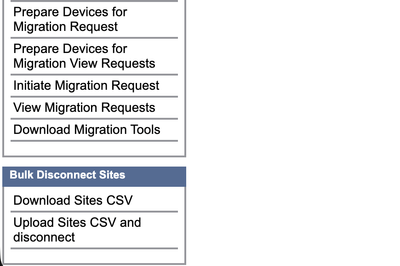
Joukkokatkaisunavigointi: Valitse sivupalkista Sivustojen joukkoyhteyden katkaiseminen.Tässä navigointivalikossa on vaihtoehtoja sivustojen joukkokatkaisujen ja laitteiden siirtopyyntöjen hallintaan.

3

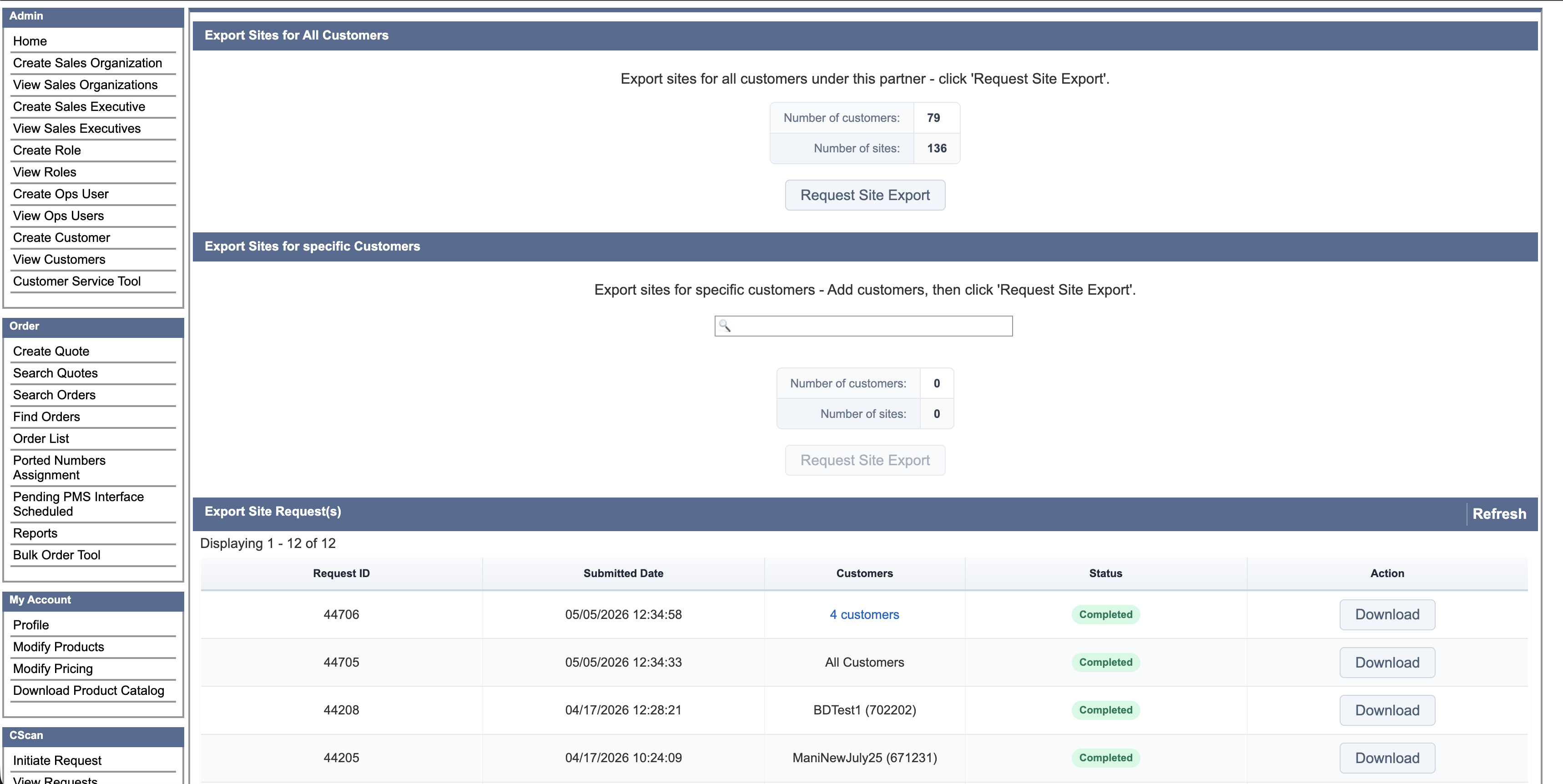
Lataa sivustot CSV-tiedostona

  1. Siirry kohtaan: Sivustojen joukkokatkaisu → Lataa sivustot CSV-tiedostona
  2. Valitse jompikumpi: Kaikki asiakkaat TAI tietyt asiakkaat ja napsauta sitten Pyydä sivuston vientiä.
  3. Seuraa latauspyyntöjä seuraavasti:
    • CSV-tiedoston luonti on asynkronista.
    • Seuraa pyynnön tilaa, kunnes se näyttää VALMIS.
    • Lataa luotu CSV-tiedosto jatkokäsittelyä varten.
    • Aiemmin luodut CSV-tiedostot voidaan ladata uudelleen portaalista.
Työkalut sivustotietojen vientiin asiakkaille ja näyttää taulukon suoritettujen vientipyyntöjen historiasta.
4

Päivitä CSV-tiedosto

Lataamisen jälkeen:

  • Avaa CSV-tiedosto.
  • Etsi sarake: “Katkaise yhteys sivustoon (Yes/No) ?”
  • Sivustojen katkaisemiseksi: Syötä Kyllä (kirjainkokoa ei erotella). Jätä kaikki muut merkinnät muotoon Ei.
CSV-näyte:
  • Siirtyvä kumppani:
    Asiakkaan nimi Asiakastunnus Sivuston nimi Sivuston tunnus Muuttotila Katkaise sivuston yhteys (Yes/No) ?
    Violetti teknologia 12991 Uusi-Englanti 12992 siirtynyt Ei
    Innovaatio 22991 Sijainti #2 13992 ei siirretty Ei
    Queenslandin teknologia 32991 Queensland 33992 siirtynyt Ei
    Queenslandin teknologia 32991 Marylandissa 33993 ei siirretty Ei
  • Lähtökumppani:

    Huomautus: Siirron tila -saraketta ei näytetä kumppaneille, jotka eivät siirry Webex Callingiin.

    Asiakkaan nimiAsiakastunnusSivuston nimiSivuston tunnusKatkaise sivuston yhteys (Yes/No) ?
    Violetti teknologia12991Uusi-Englanti12992Ei
    Innovaatio22991Sijainti #213992Ei
    Queenslandin teknologia32991Queensland33992Ei
    Queenslandin teknologia32991Marylandissa33993Ei

    Älä muokkaa sarakkeiden nimiä, rakennetta tai tiedostomuotoa. Päivitä vain Katkaise yhteys sivustoon -sarake.

5

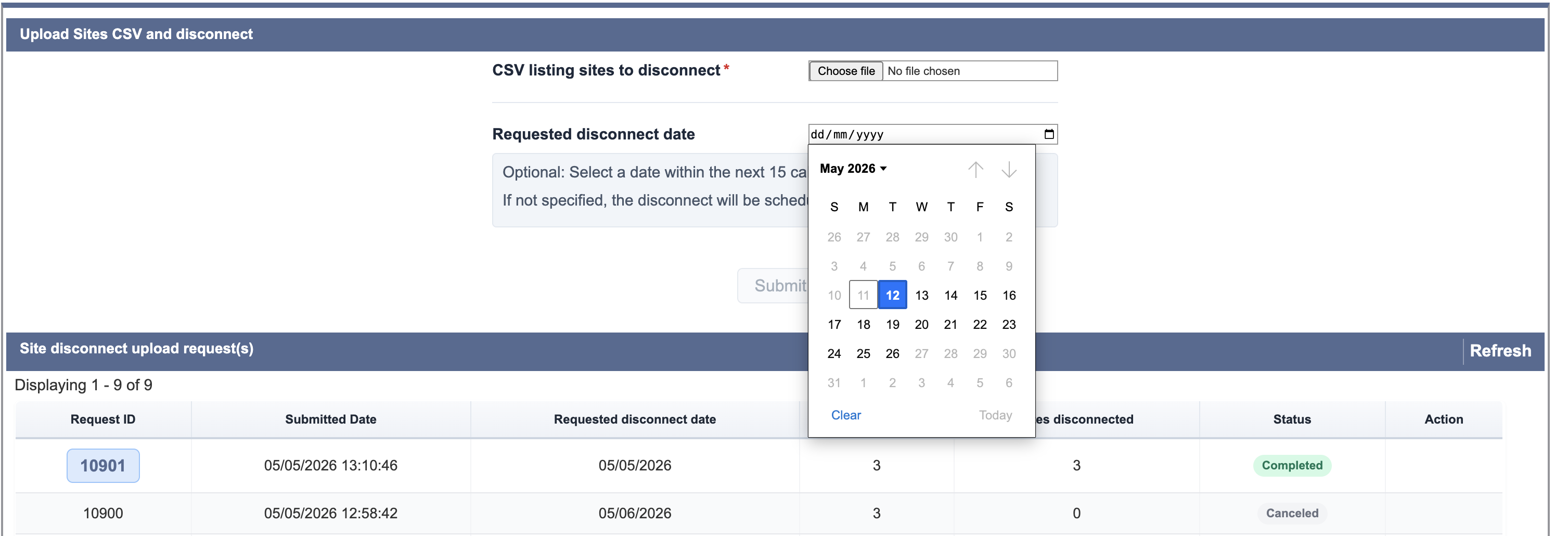
Yhteyden katkaisemisen aloittaminen:

    • Siirry kohtaan: Sivustojen joukkoirrotus → Sivustojen CSV-tiedostojen lataaminen & Katkaise yhteys
    • Lataa päivitetty CSV-tiedosto.
    • (Valinnainen) Määritä katkaisupäivämäärä: Sallittu alue: Huomenna jopa 15 päivää eteenpäin. Oletusarvo on seuraavat 24 tuntia

    • Lähetä pyyntö.
    Tämän käyttöliittymän avulla käyttäjät voivat ladata CSV-tiedoston aloittaakseen joukkosivustojen katkaisuja ja tarkastellakseen aiempien pyyntöjen tilaa.
6

Ennen lopullista lähetystä järjestelmä näyttää yhteenvedon, joka sisältää seuraavat tiedot:

  • Katkaistavaksi valittujen kohteiden lukumäärä
  • Siirrettyjen ja siirtämättömien sivustojen lukumäärä
  • Jo irrotettujen sivustojen määrä
Lue tämä yhteenveto huolellisesti ja vahvista jatkaaksesi.
7

Seurannan katkaisupyyntö

Lähetyksen jälkeen seuraa edistymistä suoraan portaalissa.

Tilamääritelmät:

  • LÄHETETTY → Pyyntö luotu
  • KÄYNNISSÄ → Yhteyden katkaiseminen käynnissä
  • VALMIS → Kaikkien sivustojen yhteys katkaistu onnistuneesti
  • VALMIS VIRHEIDEN KANSSA → Osittainen onnistuminen
  • EPÄONNISTUI → Yhteyttä ei katkaistu sivustoja

    Peruutus:

    Saatavilla vain, kun tila on LÄHETETTY

    Ei sallittu käsittelyn alettua

8

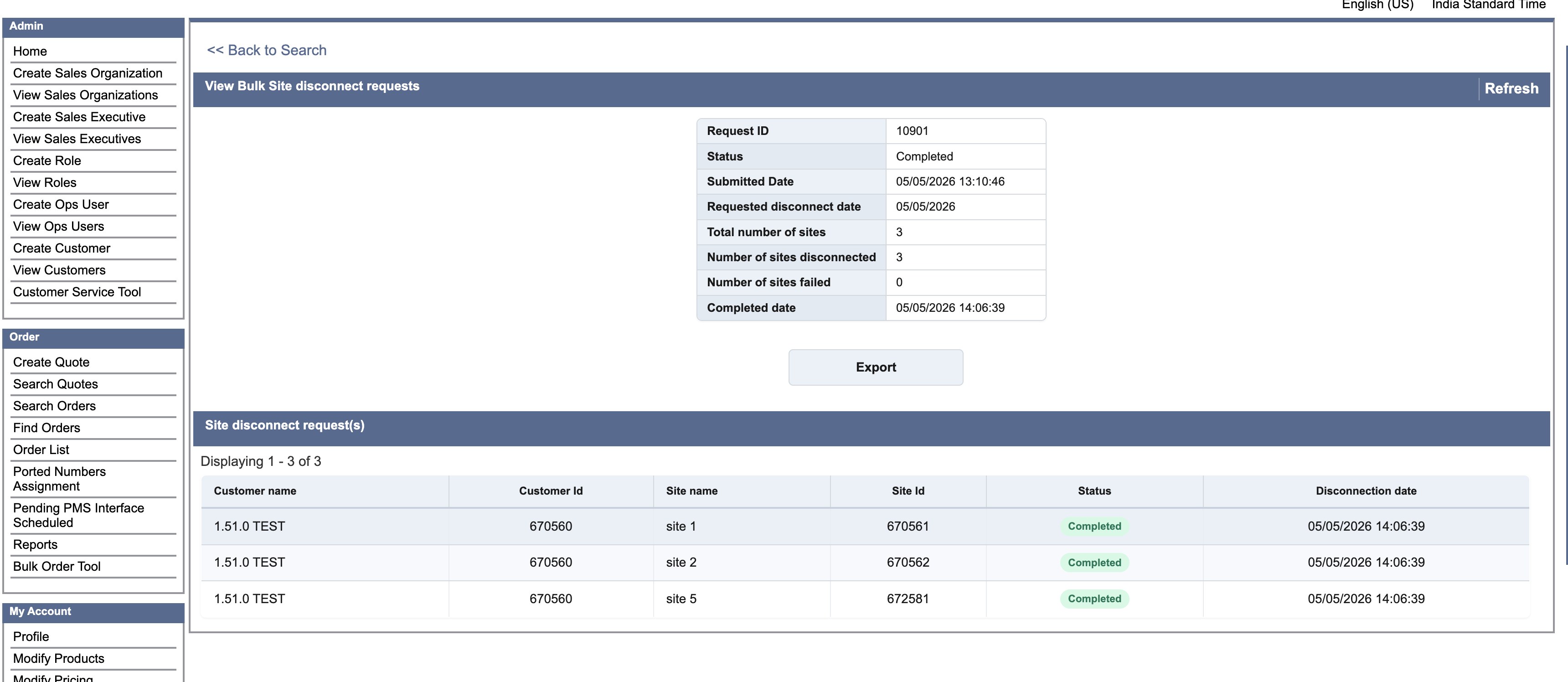
Näytä sivustotason tiedot

Tarkastellaksesi yksityiskohtaisia tuloksia:
  • Napsauta pyyntötunnusta.
  • Tarkista sivustotason tiedot, mukaan lukien: Asiakkaan nimi ja tunnus, toimipaikan nimi ja tunnus, tila ja katkaisupäivämäärä
Tämä näkymä näyttää suoritetun joukkosivustojen irtikytkentäpyynnön yksityiskohtaiset tulokset, mukaan lukien yhteenvetotilastot ja luettelon käsitellyistä sivustoista.
  • Yhteydestä irrotettuja sivustoja ja niihin liittyviä tietoja ei voida palauttaa
  • Väärin merkityt paikat (Yes/No) ei voida palauttaa käsittelyn jälkeen
  • Vanhentuneiden tai aiemmin muokattujen CSV-tiedostojen lataaminen voi johtaa validointi- tai käsittelyvirheisiin.
  • Yhteydestä irrotetut sivustot eivät näy CSV-tiedostossa.
Oliko tästä artikkelista apua?