En este artículo
Requisitos previos
Descripción general
Proceso de desconexión masiva

Soporte para desconexión masiva

list-menuEn este artículo
list-menu¿Comentarios?

Simplifique fácilmente la administración de su sitio web utilizando la función de desconexión masiva para eliminar varios sitios a la vez mediante una simple carga de un archivo CSV.

Requisitos previos

Antes de iniciar una solicitud de desconexión masiva, asegúrese de lo siguiente:

1. Habilitación de funciones (bajo demanda):

Esta función no está habilitada de forma predeterminada para todos los socios y se proporciona bajo demanda (previa solicitud). Los socios deben ponerse en contacto con su equipo de cuentas para activar la opción.

2. Acceso al portal:

Los administradores deben tener acceso al Portal del Proveedor de Servicios (SP) (RM UI) con los permisos adecuados para realizar operaciones masivas. Esta función es compatible con el Portal SP y es accesible para los Proveedores de Servicios (SP) y los Usuarios OPS.

3. Verificación de la exactitud de los datos:

Revise detenidamente la lista de sitios para asegurarse de que solo los sitios previstos estén marcados para su desconexión.

Una vez que un sitio se desconecta, no se puede restaurar y todos los datos asociados se eliminarán permanentemente.

Descripción general

Esta guía de desconexión masiva describe el proceso para desconectar varios sitios de clientes en Webex Calling mediante una operación masiva basada en CSV. Esta función permite a los socios gestionar de forma eficiente las desconexiones de sitios a gran escala, reducir el esfuerzo manual y optimizar los flujos de trabajo operativos, al tiempo que garantiza la visibilidad del estado y los resultados de las solicitudes.

Proceso de desconexión masiva

1

Inicie sesión en el portal RM SP con sus credenciales.

2

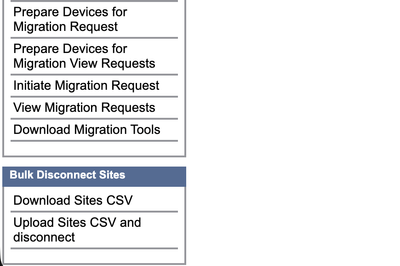
Navegación de desconexión masiva: En la barra lateral, seleccione Desconexión masiva de sitios.Este menú de navegación muestra opciones para gestionar desconexiones masivas de sitios y solicitudes de migración de dispositivos.

3

Descargar sitios CSV

  1. Navegar a: Sitios de desconexión masiva → Descargar archivos CSV de sitios
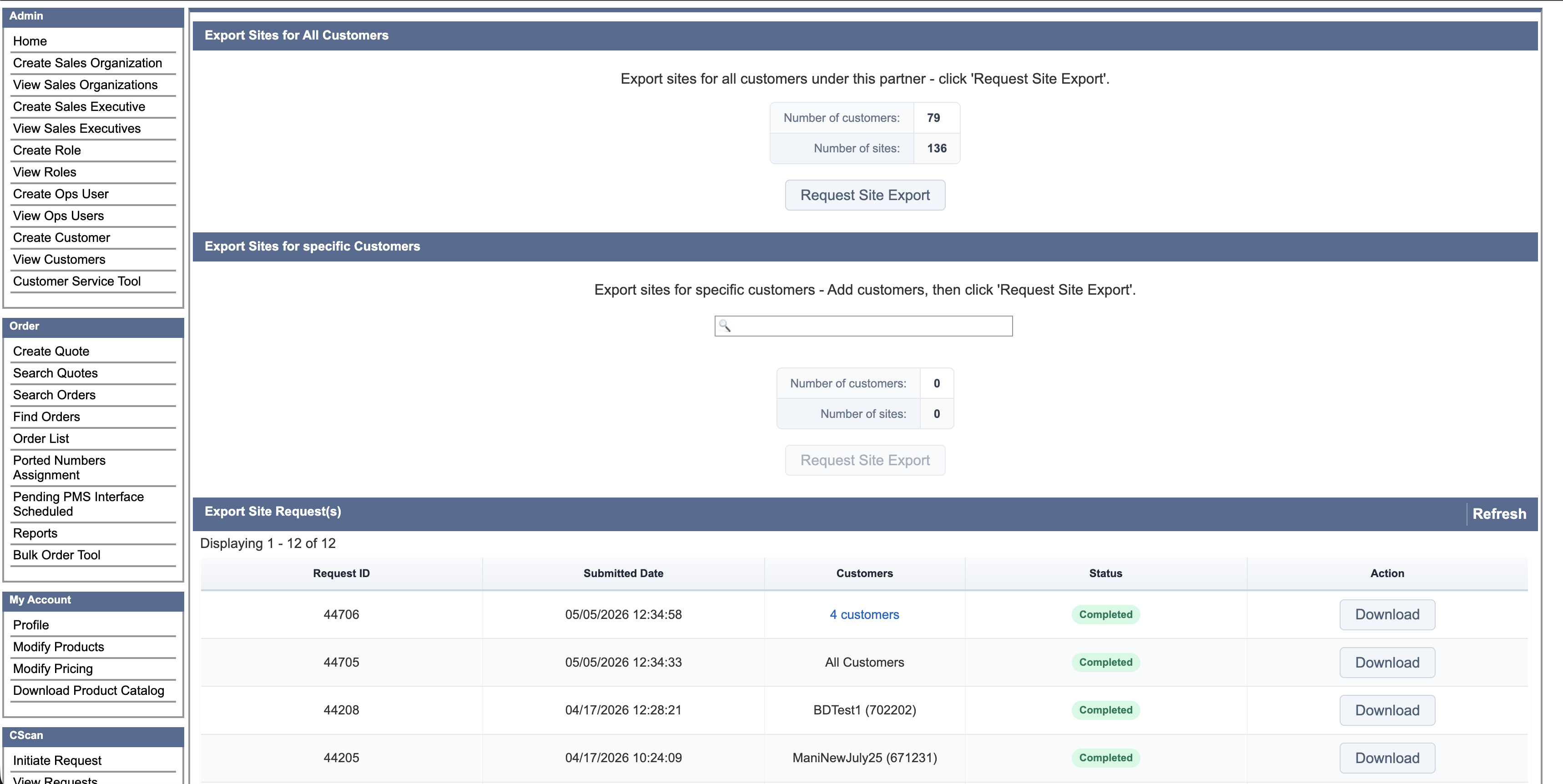
  2. Seleccione una de estas: Todos los clientes, O clientes específicos y luego haga clic en Solicitar exportación del sitio.
  3. Siga los pasos que se indican a continuación para realizar un seguimiento de las solicitudes de descarga.
    • La generación de archivos CSV es asíncrona.
    • Supervise el estado de la solicitud hasta que aparezca COMPLETADA.
    • Descargue el archivo CSV generado para su posterior procesamiento.
    • Los archivos CSV generados previamente pueden volver a descargarse desde el portal.
Las herramientas permiten exportar datos del sitio para los clientes y muestran una tabla con el historial de solicitudes de exportación completadas.
4

Actualizar archivo CSV

Después de la descarga:

  • Abra el archivo CSV.
  • Localice la columna: “Desconectar sitio (Yes/No) ?”
  • Para desconectar los sitios: Introduzca (no distingue entre mayúsculas y minúsculas). Deje todas las demás entradas como No.
Ejemplo de archivo CSV:
  • Socio migratorio:
    Nombre del cliente Identificador de cliente Nombre del sitio ID del sitio Estado de la migración Desconectar el sitio (Yes/No) ¿
    Tecnología púrpura 12991 Nueva Inglaterra 12992 migrado No
    Innovación 22991 Ubicación #2 13992 no migrado No
    Tecnología de Queensland 32991 Queensland 33992 migrado No
    Tecnología de Queensland 32991 Maryland 33993 no migrado No
  • Pareja saliente:

    Nota: La columna Estado de migración no se mostrará para los socios que no estén migrando a Webex Calling.

    Nombre del clienteIdentificador de clienteNombre del sitioID del sitioDesconectar el sitio (Yes/No) ¿
    Tecnología púrpura12991Nueva Inglaterra12992No
    Innovación22991Ubicación #213992No
    Tecnología de Queensland32991Queensland33992No
    Tecnología de Queensland32991Maryland33993No

    No modifique los nombres de las columnas, la estructura ni el formato del archivo. Actualice únicamente la columna Sitio de desconexión.

5

Para iniciar la desconexión:

    • Navegar a: Desconexión masiva de sitios → Cargar archivos CSV de sitios & Desconectar
    • Sube el archivo CSV actualizado.
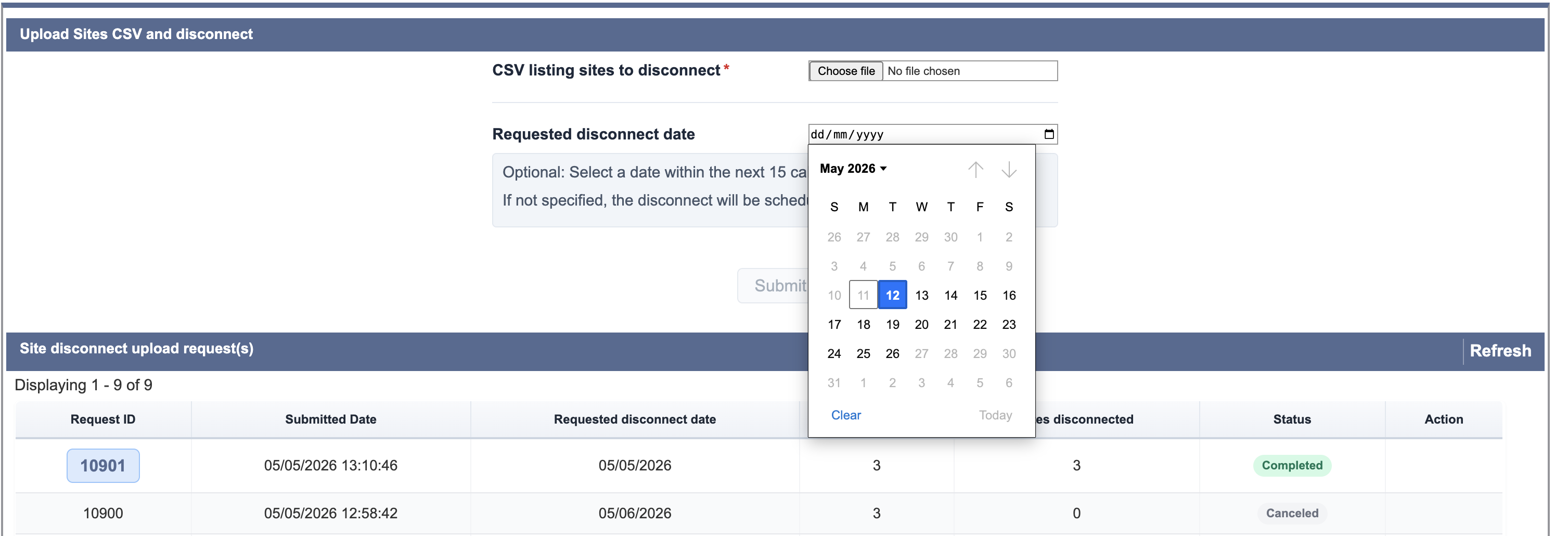
    • (Opcional) Especifique una fecha de desconexión: Rango permitido: Mañana, hasta 15 días después. El valor predeterminado es las próximas 24 horas.

    • Envíe la solicitud.
    Esta interfaz permite a los usuarios cargar un archivo CSV para iniciar desconexiones masivas de sitios y ver el estado de las solicitudes anteriores.
6

Antes de la presentación final, el sistema proporciona un resumen que incluye:

  • Número de sitios seleccionados para la desconexión
  • Número de sitios migrados frente a sitios no migrados
  • Número de sitios ya desconectados
Revise este resumen detenidamente y confirme que desea continuar.
7

Solicitud de desconexión de seguimiento

Tras el envío, podrá seguir el progreso directamente en el portal.

Definiciones de estado:

  • ENVIADO → Solicitud creada
  • EN PROGRESO → Desconexión en curso
  • COMPLETADO → Todos los sitios se desconectaron correctamente.
  • COMPLETADO CON ERRORES → Éxito parcial
  • FALLÓ → No se desconectaron sitios

    Cancelación:

    Disponible solo cuando el estado es ENVIADO.

    No se permite una vez que comienza el procesamiento.

8

Ver detalles del sitio

Para ver los resultados detallados:
  • Haga clic en el ID de la solicitud.
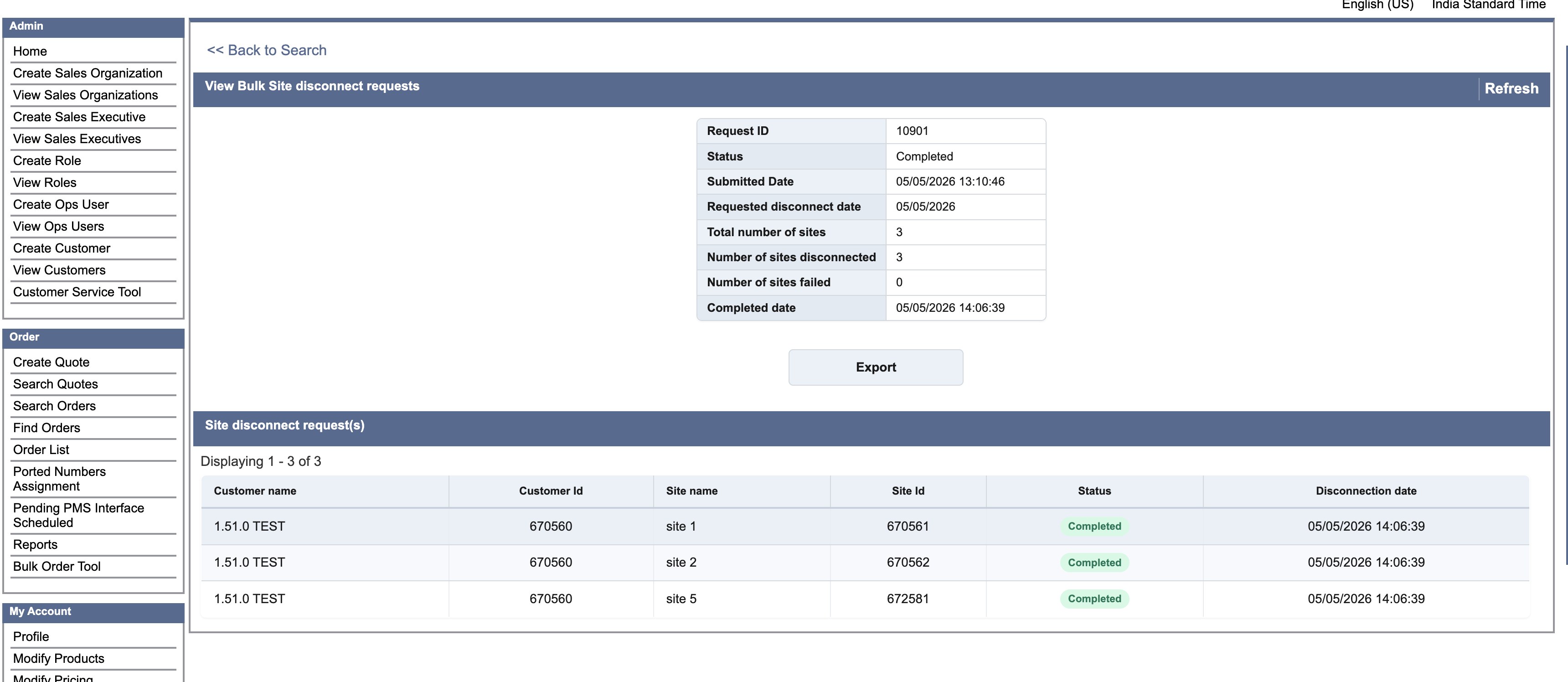
  • Revise los detalles a nivel del sitio, incluyendo: Nombre e ID del cliente, nombre e ID del sitio, estado y fecha de desconexión.
Esta vista muestra los resultados detallados de una solicitud de desconexión masiva de sitios completada, incluyendo estadísticas resumidas y una lista de los sitios procesados.
  • Los sitios desconectados y los datos asociados no se pueden recuperar.
  • Sitios marcados incorrectamente (Yes/No) Una vez procesado, no se puede revertir.
  • La carga de archivos CSV obsoletos o previamente modificados puede provocar errores de validación o procesamiento.
  • Los sitios desconectados no aparecerán en el archivo CSV.
¿Ha encontrado este artículo útil?