In dit artikel
Vereisten
Overzicht
Proces om de verbinding in bulk te verbreken
Ondersteuning voor bulkverbreking van de verbinding
list-menuIn dit artikel
list-menuFeedback?

Stroomlijn uw sitebeheer eenvoudig door gebruik te maken van de functie voor bulkverbinding om meerdere sites tegelijk te verwijderen via een eenvoudige CSV-upload.

Vereisten

Voordat u een bulkverzoek indient om de verbinding te verbreken, moet u het volgende controleren:

1. Functie inschakelen (op aanvraag):

Deze functie is standaard niet voor alle partners ingeschakeld en wordt per verzoek (op aanvraag) beschikbaar gesteld. Partners moeten contact opnemen met hun accountteam om de schakelaar in te schakelen.

2. Toegang tot het portaal:

Beheerders moeten toegang hebben tot het Service Provider (SP) Portal (RM UI) met de juiste machtigingen om bulkbewerkingen uit te voeren. Deze functie wordt ondersteund op de SP Portal en is toegankelijk voor serviceproviders (SP) en OPS-gebruikers.

3. Verificatie van de nauwkeurigheid van de gegevens:

Bekijk de lijst met sites zorgvuldig om er zeker van te zijn dat alleen de locaties die bestemd zijn voor het verbreken van de verbinding zijn gemarkeerd.

Als de verbinding met een site eenmaal is verbroken, kan deze niet meer worden hersteld en worden alle bijbehorende gegevens permanent verwijderd.

Overzicht

Deze ondersteuning voor bulkverbreking beschrijft het proces voor het loskoppelen van meerdere locaties van klanten door Webex Calling middel van een op CSV gebaseerde bulkbewerking. Deze functie stelt partners in staat om grootschalige onderbrekingen van locaties efficiënt te beheren, handmatige inspanningen te verminderen en de operationele workflows te stroomlijnen, terwijl tegelijkertijd inzicht wordt geboden in de status en resultaten van aanvragen.

Proces om de verbinding in bulk te verbreken

1

Meld u aan bij RM SP Portal met uw inloggegevens.

2

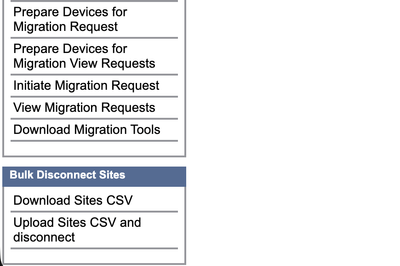
Navigatie waarbij de verbinding in bulk wordt verbroken: Selecteer in de zijbalk de optie Bulk Disconnect Sites.This navigation menu displays options for managing bulk site disconnections and device migration requests.

3

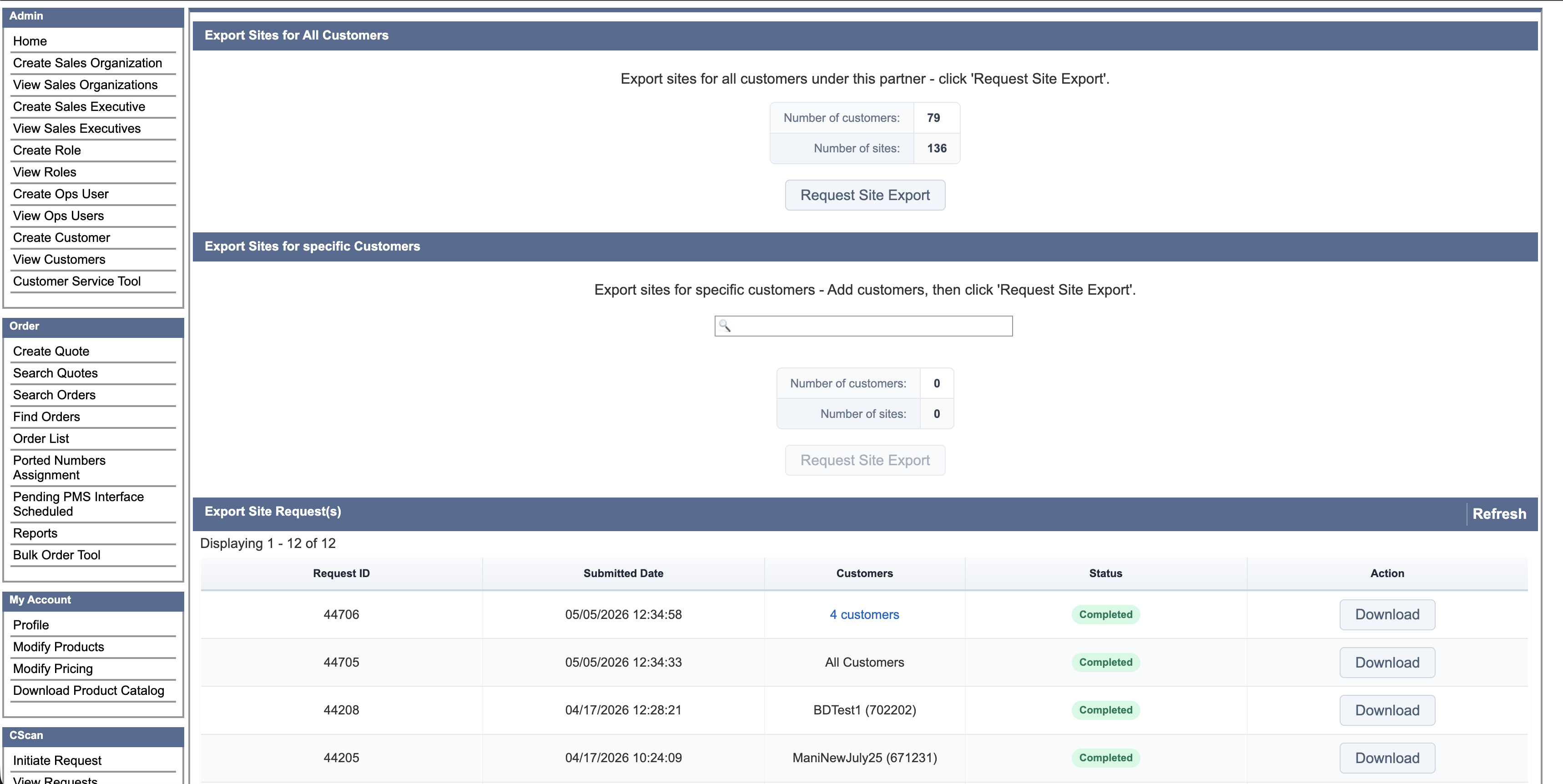
CSV-sites downloaden

  1. Navigeer naar: Sites die in bulk worden verbroken → CSV-sites downloaden
  2. Selecteer een van de volgende opties: Alle klanten, OF specifieke klanten en klik vervolgens op Export van de site aanvragen.
  3. Volg de onderstaande stappen om downloadaanvragen bij te houden,
    • De CSV-generatie is asynchroon.
    • Houd de status van de aanvraag in de gaten totdat wordt weergegeven dat het verzoek VOLTOOID is.
    • Download het gegenereerde CSV-bestand voor verdere verwerking.
    • Eerder gegenereerde CSV-bestanden kunnen opnieuw worden gedownload van de portal.
The tools to export site data for customers and displays a table of completed export request history.
4

CSV-bestand bijwerken

Na het downloaden:

  • Open het CSV-bestand.
  • Zoek de kolom: „Site verbreken (ja/nee)?”
  • Voor sites die moeten worden losgekoppeld: Voer Ja in (niet hoofdlettergevoelig). Laat alle andere gegevens achter op nr.
CSV-voorbeeld:
  • Migrerende partner:
    Naam van de klant ID van de klant Naam van de site Site-ID Migratiestatus De verbinding met de site verbreken (ja/nee)?
    Purple Tech 12991 New England 12992 gemigreerd Nee
    Innovatie 22991 Locatie #2 13992 niet gemigreerd Nee
    Technologie uit Queensland 32991 Queensland 33992 gemigreerd Nee
    Technologie uit Queensland 32991 Maryland 33993 niet gemigreerd Nee
  • Vertrekkende partner:

    Opmerking: De kolom Migratiestatus wordt niet weergegeven voor partners die niet migreren naarWebex Calling.

    Naam van de klantID van de klantNaam van de siteSite-IDDe verbinding met de site verbreken (ja/nee)?
    Purple Tech12991New England12992Nee
    Innovatie22991Locatie #213992Nee
    Technologie uit Queensland32991Queensland33992Nee
    Technologie uit Queensland32991Maryland33993Nee

    Wijzig de kolomnamen, structuur of bestandsindeling niet. Werk alleen de kolom Disconnect Site bij.

5

Om de verbinding te verbreken:

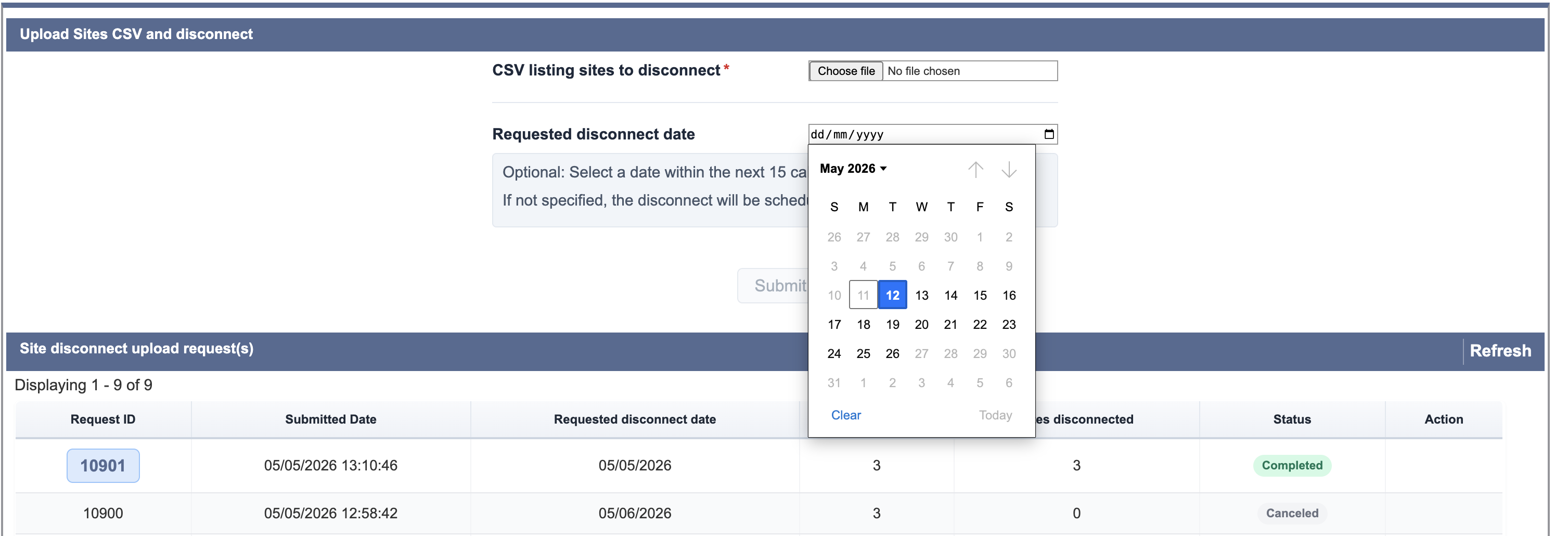
    • Navigeer naar: Sites die in bulk worden verbroken → CSV-sites uploaden en de verbinding verbreken
    • Upload het bijgewerkte CSV-bestand.
    • (Optioneel) Geef een datum voor het verbreken van de verbinding op: Toegestane periode: Morgen tot 15 dagen van tevoren. De standaardinstelling is de volgende 24 uur

    • Verzend de aanvraag.
    This interface allows users to upload a CSV file to initiate bulk site disconnections and view the status of previous requests.

  • De planner voor de bulkverbreking van de verbinding wordt elke 3 uur uitgevoerd. Een verzoek komt in aanmerking voor verwerking op de aangevraagde ontkoppelingsdatum en op het tijdstip dat overeenkomt met het moment van indiening van het verzoek. Zodra een aanvraag in aanmerking komt, wordt deze verwerkt tijdens de volgende run van de planner.
    • Voorbeeld: Als een verzoek op 29 mei om 14.00 uur wordt ingediend met als aangevraagde verbrekingsdatum 1 juni, komt het verzoek op 1 juni om 14.00 uur in aanmerking en wordt het tussen 14.00 en 17.00 uur opgehaald (afhankelijk van de planning die drie uur duurt).
  • Het proces om de verbinding te verbreken wordt ten minste 24 uur na de indiening van het verzoek gestart. Het verschil tussen het tijdstip waarop de verbinding met R is aangevraagd en het tijdstip van indiening van het verzoek is dus altijd 24 uur of langer.
    • Voorbeeld: Als een verzoek vandaag om 23.00 uur wordt ingediend (bijvoorbeeld 29 mei) met als aangevraagde verbrekingsdatum van morgen (30 mei), komt het verzoek in aanmerking om 23.00 uur op 30 mei en wordt het tussen 23.00 uur ( 30 mei) en 02.00 uur (31 mei) opgehaald (afhankelijk van de planning die drie uur duurt).
  • De standaarddatum voor het verbreken van de verbinding is altijd de volgende kalenderdag en het tijdstip is gelijk aan het tijdstip van indiening van het verzoek.
  • Een verzoek komt in aanmerking voor annulering voordat het verzoek wordt afgehandeld om de verbinding te verbreken (op de aangevraagde datum waarop de verbinding wordt verbroken).

6

Voordat de definitieve indiening wordt ingediend, geeft het systeem een samenvatting met onder meer:

  • Aantal locaties geselecteerd om de verbinding te verbreken
  • Aantal gemigreerde versus niet-gemigreerde sites
  • Aantal sites die al niet verbonden zijn
Lees deze samenvatting zorgvuldig door en bevestig dat u doorgaat.
7

Verzoek om de verbinding te verbreken volgen

Na de indiening kunt u de voortgang rechtstreeks in de portal volgen.

Definities van de status:

  • INGEDIEND → Aanvraag aangemaakt
  • IN UITVOERING → De verbinding wordt verbroken
  • VOLTOOID → Alle sites hebben de verbinding met succes verbroken
  • VOLTOOID MET FOUTEN → Gedeeltelijk geslaagd
  • MISLUKT → Geen sites hebben de verbinding verbroken

    Annulering:

    Alleen beschikbaar wanneer de status is INGEDIEND

    Niet toegestaan zodra de verwerking begint

8

Gegevens op siteniveau bekijken

Om gedetailleerde resultaten te bekijken:
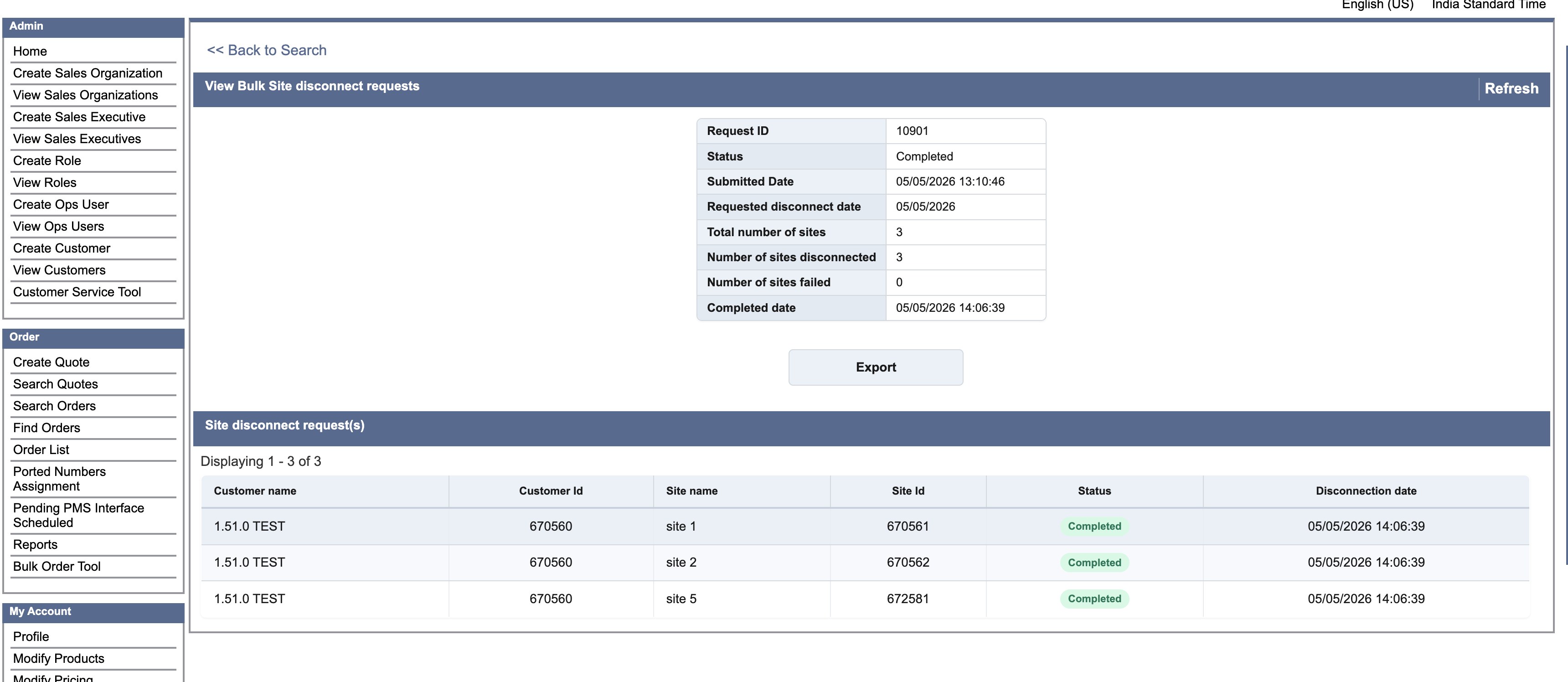
  • Klik op de verzoek-ID.
  • Gegevens op locatieniveau bekijken, waaronder: naam en ID van de klant, sitenaam en -id, status en datum waarop de verbinding is verbroken
This view displays the detailed results of a completed bulk site disconnection request, including summary statistics and a list of processed sites.
  • Sites die niet verbonden zijn en bijbehorende gegevens kunnen niet worden hersteld
  • Onjuist gemarkeerde sites (ja/nee) kunnen niet worden teruggezet nadat ze zijn verwerkt
  • Het uploaden van verouderde of eerder gewijzigde CSV-bestanden kan leiden tot validatie- of verwerkingsfouten.
  • Sites die niet verbonden zijn, worden niet weergegeven in het CSV-bestand.
Vond u dit artikel nuttig?