В тази статия
Предпоставки
Общ преглед
Процес на групово изключване
Поддръжка за групово изключване
list-menuВ тази статия
list-menuОбратна връзка?

Лесно рационализирайте управлението на сайта си, като използвате функцията за групово изключване, за да премахнете няколко сайта наведнъж чрез просто качване на CSV.

Предпоставки

Преди да започнете заявка за групово изключване, уверете се, че е следното:

1. Активиране на функциите (по заявка):

Тази функция не е активирана по подразбиране за всички партньори и се предоставя на база на заявка (при поискване). Партньорите трябва да се свържат с екипа си по акаунта, за да активират превключването.

2. Достъп до портала:

Администраторите трябва да имат достъп до портала на доставчика на услуги (SP) (RM UI) с подходящи разрешения за извършване на групови операции. Тази функция се поддържа на SP портала и е достъпна за доставчици на услуги (SP) и потребители на OPS.

3. Проверка на точността на данните:

Прегледайте внимателно списъка със сайтове, за да сте сигурни, че само предназначените сайтове са маркирани за пре късване на връзката.

След като даден сайт бъде изключен, той не може да бъде възстановен и всички свързани данни ще бъдат изтр ити за постоянно.

Общ преглед

Тази поддръжка за групово изключване очертава процеса за изключване на множество клиентски сайтове при Webex Calling използване на групова операция, базирана на CSV. Тази функция позволява на партньорите ефективно да управляват широкомащабни прекъсвания на сайта, да намалят ръчните усилия и да оптимизират оперативните работни процеси, като същевременно гарантират видимост за състоянието на заявките и резултатите.

Процес на групово изключване

1

Влезте в портала RM SP с вашите идентификационни данни.

2

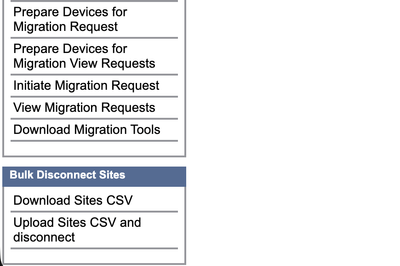
Навигация за групово изключ ване: От страничната лента изберете Сайтове за групо во изключ ване.This navigation menu displays options for managing bulk site disconnections and device migration requests.

3

Изтегляне на сайтове CSV

  1. Отидете до: Сайтове за групово изключване → Изтегляне на сайтове CSV
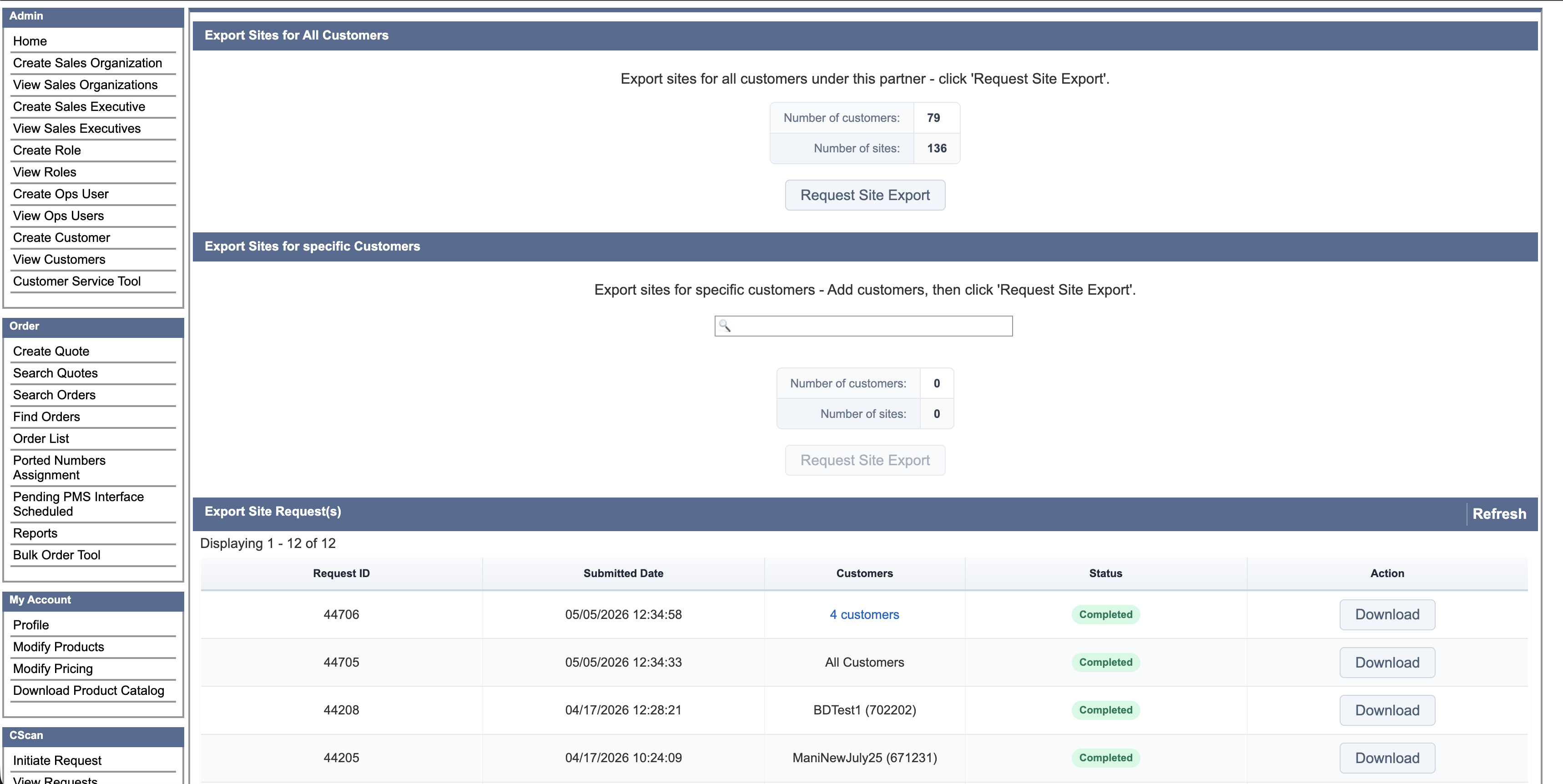
  2. Изберете: Всички клиенти, ИЛИ конкретни клиенти и след това щракнете върху Заявка за ек спортиране на сайт.
  3. Следвайте стъпките по-долу, за да проследите заявките за изтегляне,
    • Генерирането на CSV е асинхронно.
    • Наблюдавайте състоянието на заявката, докато не се покаже ЗАВЪРШЕНО.
    • Изтеглете генерирания CSV файл за по-нататъшна обработка.
    • Предишно генерираните CSV файлове могат да бъдат изтеглени отново от портала.
The tools to export site data for customers and displays a table of completed export request history.
4

Актуализиране на CSV файл

След изтегляне:

  • Отворете CSV файла.
  • Намерете колоната: „Прекъсване на сайта (да/не)?“
  • За сайтове, които трябва да бъдат изключени: Въведете Да (нечувствително към букви). Оставете всички остан али записи като No.
Пример CSV:
  • Мигриращ партньор:
    Име на клиента идентификационен номер на клиента Име на сайта Идентификация на сайта Статус на миграцията Прекъсване на сайта (да/не)?
    Лилава Тех 12991 Нова Англия 12992 мигрира Не
    Иновации 22991 Местоположение #2 13992 не е мигриран Не
    Куинсланд Тех 32991 Куинсланд 33992 мигрира Не
    Куинсланд Тех 32991 Мериленд 33993 не е мигриран Не
  • Напускане на партньора:

    Забележка: Колоната Състояние на миграцията няма да се показва за партньори, които не мигрират къмWebex Calling.

    Име на клиентаидентификационен номер на клиентаИме на сайтаИдентификация на сайтаПрекъсване на сайта (да/не)?
    Лилава Тех12991Нова Англия12992Не
    Иновации22991Местоположение #213992Не
    Куинсланд Тех32991Куинсланд33992Не
    Куинсланд Тех32991Мериленд33993Не

    Не променяйте имената на колоните, структурата или формата на файла. Актуализирайте само колоната Прекъсване на сайта.

5

За да започнете прекъсване на връзката:

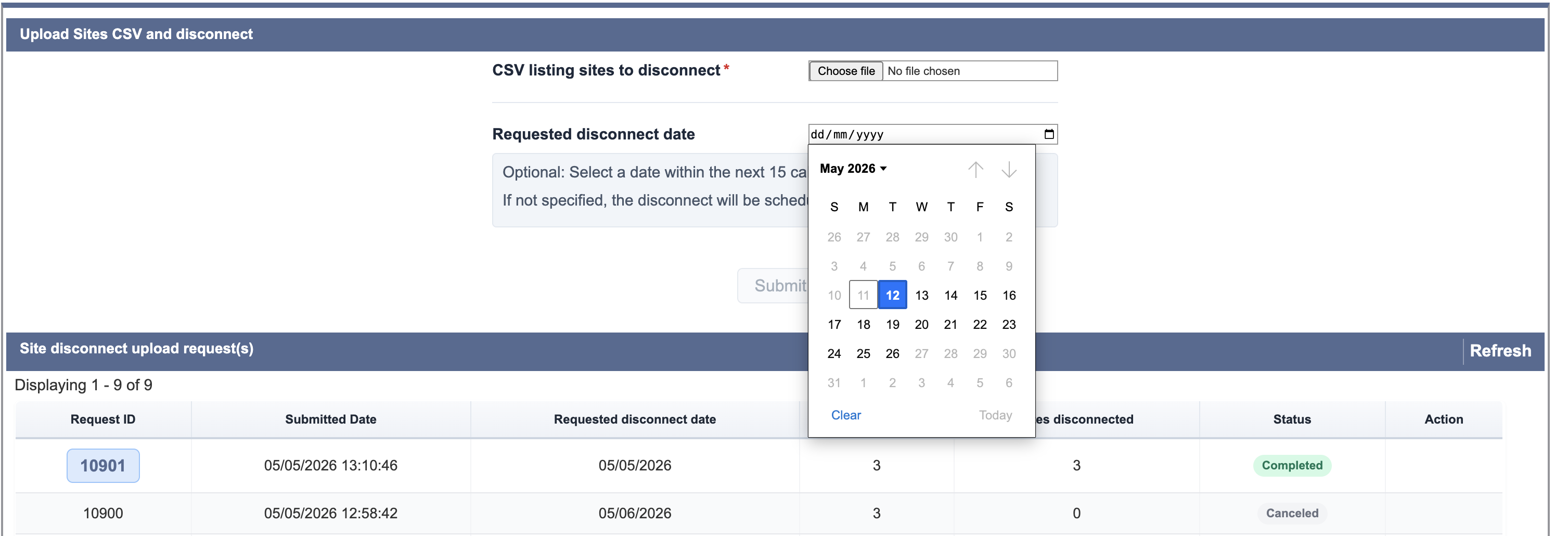
    • Отидете до: Сайтове за групово изключване → Качване на сайтове CSV и пре късване
    • Качете актуализирания CSV файл.
    • (По избор) Посочете дата на прекъсване: Разрешен диапазон: Утре до 15 дни напред. По подразбиране е следващите 24 часа

    • Изпратете заявката.
    This interface allows users to upload a CSV file to initiate bulk site disconnections and view the status of previous requests.

  • Пл анировчикът за масово изключване работи на всеки 3 часа. Заявката става отговар яща на условията за обработка на иск аната дата на прекъсване на връзката и в момента, който съответства на момента на подаване на искането. След като заявката стане отговаряща на условията, тя се обработва по време на следващото изпълнение на планировчика.
    • Пр имер: Ако заявката е подадена в 14:00 часа на 29 май с искана дата за пре късване на връзката на 01 юни, заявката става отговаряща на условията в 14:00 часа на 01 юни и ще бъде взета между 14:00 и 17:00 (в зависимост от 3-часовия график).
  • Процесът на прекъсване се инициира най-малко 24 часа след времето за подаване на заявката. Така че разли ката между времето на датата на прекъсване на връзката с R и часа на подаване на искането винаги е 24 часа или повече.
    • Пример: Ако заявка бъде подадена в 23:00 часа днес (например 29 май) с искана дата за прекъсване на връзката от утре (30 май), заявката става отговаряща на условията в 23:00 часа на 30 май и ще бъде взета между 23:00 часа ( 30 май) и 14:00 сутринта (31 май) (в зависимост от 3-часовия график) .
  • Поисканата дата за прекъсване на връзката по подразбиране винаги е следващият календарен ден и времето е същото като времето за подаване на заявката.
  • Заявката отговаря на условията за анулиране преди заявката да бъде приета за прекъсване на връзката (на исканата дата на прекъсване на връзката).

6

Преди окончателното подаване системата предоставя резюме, включващо:

  • Брой сайтове, избрани за изключване
  • Брой мигрирани спрямо немигрирани сайтове
  • Брой вече изключени сайтове
Прегледайте внимателно това резюме и потвърдете, че продължите.
7

Проследяване на заявката за изключ

След подаване проследявайте напредъка директно в портала.

Определения на състоянието:

  • ИЗПРАТЕНО → Създадена заявка
  • В ПРОЦЕС → В ход е прекъсване на връзката
  • ЗАВЪРШЕНО → Всички сайтове успешно са изключени
  • ЗАВЪРШЕНО С ГРЕШКИ → Частичен успех
  • НЕУСПЕШНО → Няма прекъснати сайтове

    Анулиране:

    Достъпно само когато състоянието е ИЗПРАТЕНО

    Не е разрешено след започване на обработката

8

Вижте подробности на ниво сайт

За да видите подробни резултати:
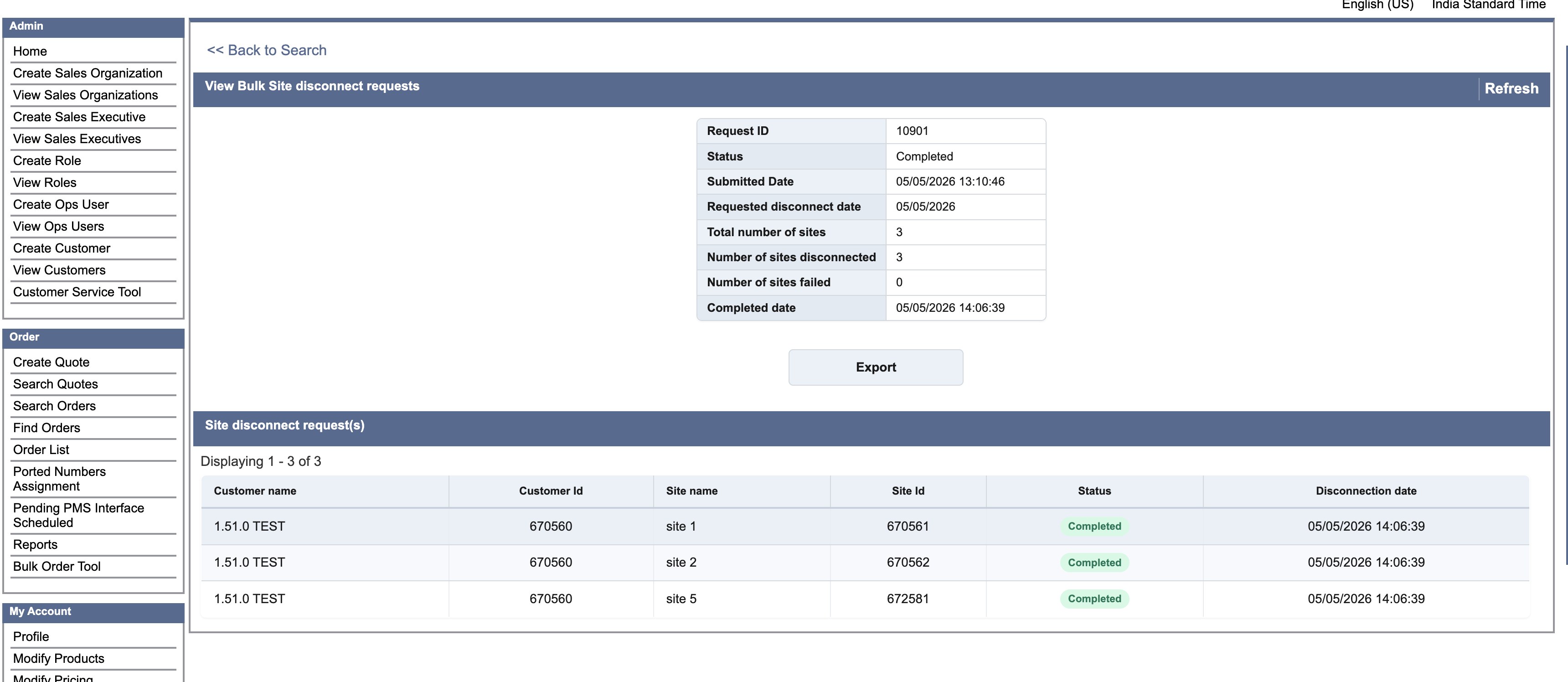
  • Кликнете върху идентификатора на заявката.
  • Прегледайте подробности на ниво сайт, включително: Име и идентификационен номер на клиента, име и идентификационен номер на сайта, състояние и дата на прекъсване на връзката
This view displays the detailed results of a completed bulk site disconnection request, including summary statistics and a list of processed sites.
  • Прекъснатите сайтове и свързаните с тях данни не могат да бъдат възстановени
  • Неправилно маркираните сайтове (Да/Не) не могат да бъдат върнати, след като бъдат обработени
  • Качването на остарели или предварително модифицирани CSV файлове може да доведе до грешки при валидирането или обработката.
  • Прекъснатите сайтове няма да се появяват в CSV.
Беше ли полезна тази статия?