이 문서에서
전제 조건
개요
대량 연결 해제 프로세스

일괄 연결 해제 지원

list-menu이 문서에서
list-menu피드백이 있습니까?

CSV 파일을 간단히 업로드하여 여러 사이트를 한 번에 제거할 수 있는 일괄 연결 해제 기능을 사용하여 사이트 관리를 간편하게 간소화하세요.

전제 조건

일괄 연결 해제 요청을 시작하기 전에 다음 사항을 확인하십시오.

1. 기능 활성화(주문형):

이 기능은 모든 파트너에게 기본적으로 활성화되어 있지 않으며, 요청 시(온디맨드 방식) 제공됩니다. 파트너는 해당 기능을 활성화하려면 담당 계정 팀에 문의해야 합니다.

2. 포털 접속:

관리자는 대량 작업을 수행하기 위해 적절한 권한을 가지고 서비스 제공업체(SP) 포털(RM UI)에 접근할 수 있어야 합니다. 이 기능은 SP 포털에서 지원되며 서비스 제공업체(SP)와 운영 시스템(OPS) 사용자가 이용할 수 있습니다.

3. 데이터 정확성 검증:

사이트 목록을 꼼꼼히 검토하여 의도된 사이트만 연결 해제 대상으로 표시되었는지 확인하십시오.

사이트 연결이 끊어지면 복구할 수 없으며 연결된 모든 데이터는 영구적으로 삭제됩니다.

개요

이 일괄 연결 해제 지원 문서에서는 CSV 기반 일괄 작업을 사용하여 Webex 통화에서 여러 고객 사이트의 연결을 해제하는 프로세스를 설명합니다. 이 기능을 통해 파트너는 대규모 사이트 연결 해제를 효율적으로 관리하고, 수작업을 줄이며, 운영 워크플로를 간소화하는 동시에 요청 상태 및 결과를 확인할 수 있습니다.

대량 연결 해제 프로세스

1

자격 증명을 사용하여 RM SP 포털에 로그인하십시오.

2

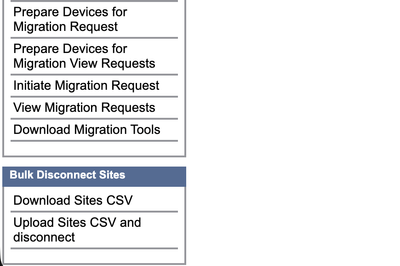
일괄 연결 해제 탐색: 사이드바에서 일괄 연결 해제 사이트를 선택합니다.이 탐색 메뉴에는 일괄 사이트 연결 해제 및 장치 마이그레이션 요청 관리를 위한 옵션이 표시됩니다.

3

다운로드 사이트 CSV

  1. 다음으로 이동하세요: 일괄 연결 해제 사이트 → 사이트 CSV 다운로드
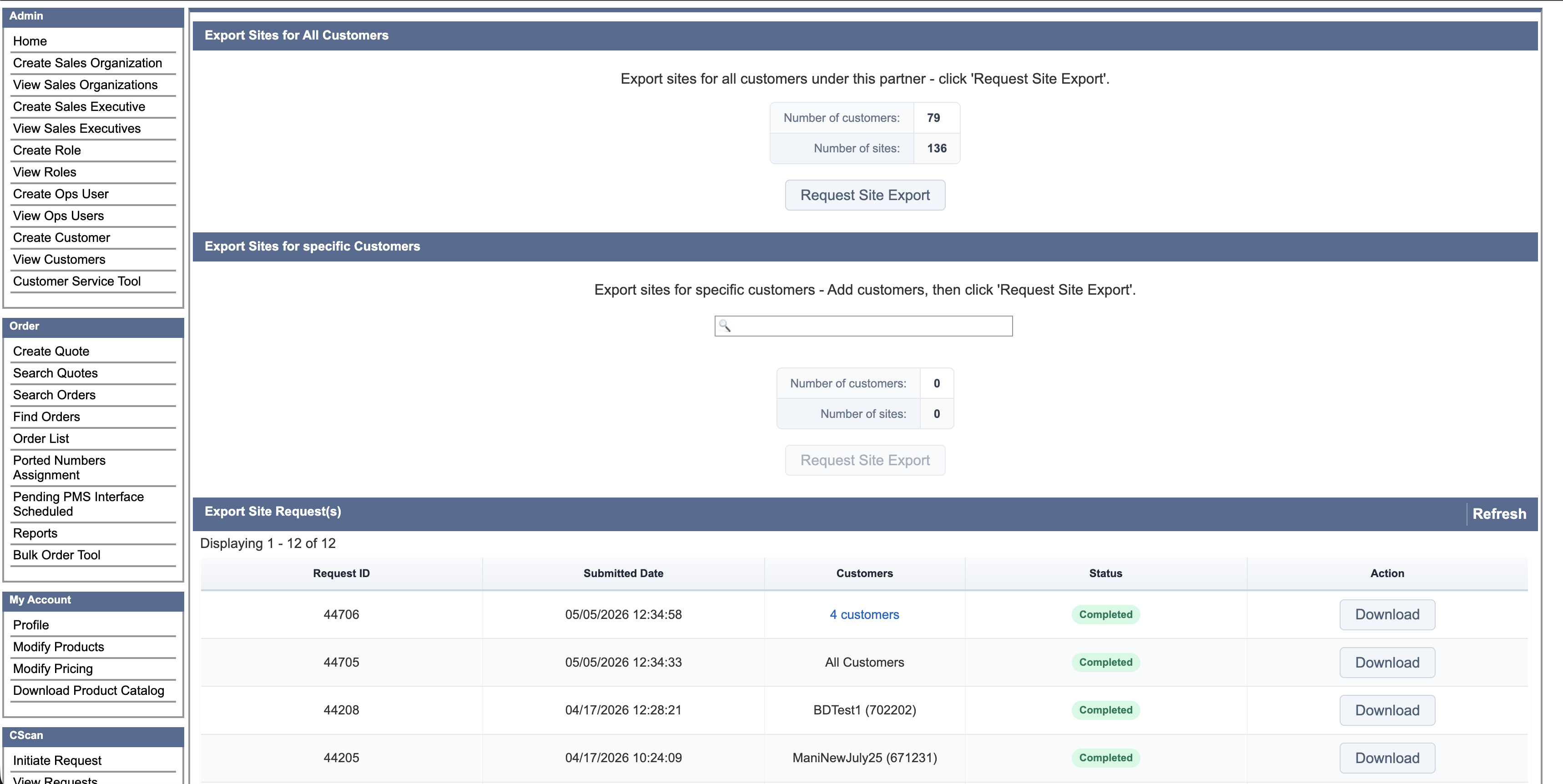
  2. 다음 중 하나를 선택하세요: 모든 고객 또는 특정 고객을 선택한 다음 "사이트 내보내기 요청"을 클릭하세요.
  3. 다운로드 요청을 추적하려면 아래 단계를 따르세요.
    • CSV 파일 생성은 비동기적으로 이루어집니다.
    • 요청 상태가 "완료됨"으로 표시될 때까지 모니터링하십시오.
    • 생성된 CSV 파일을 다운로드하여 추가 처리를 진행하세요.
    • 이전에 생성된 CSV 파일은 포털에서 다시 다운로드할 수 있습니다.
고객을 위한 사이트 데이터 내보내기 도구이며, 완료된 내보내기 요청 내역을 표 형식으로 보여줍니다.
4

CSV 파일 업데이트

다운로드 후:

  • CSV 파일을 엽니다.
  • “사이트 연결 해제” 열을 찾으십시오. (Yes/No) ?”
  • 사이트 연결이 끊어지려면: 대소문자를 구분하지 않고 를 입력하십시오. 나머지 항목은 모두 아니요로 남겨두세요.
CSV 파일 예시:
  • 파트너 마이그레이션:
    고객 이름 고객 ID 사이트 이름 사이트 ID 마이그레이션 상태 사이트 연결 해제 (Yes/No) ?
    퍼플 테크 12991 뉴잉글랜드 12992 마이그레이션됨 아니요
    혁신 22991 위치 #2 13992 이주되지 않음 아니요
    퀸즐랜드 기술 32991 퀸즐랜드 33992 마이그레이션됨 아니요
    퀸즐랜드 기술 32991 매릴랜드 33993 이주되지 않음 아니요
  • 떠나는 파트너:

    참고: Webex Calling으로 마이그레이션하지 않는 파트너의 경우 마이그레이션 상태 열이 표시되지 않습니다.

    고객 이름고객 ID사이트 이름사이트 ID사이트 연결 해제 (Yes/No) ?
    퍼플 테크12991뉴잉글랜드12992아니요
    혁신22991위치 #213992아니요
    퀸즐랜드 기술32991퀸즐랜드33992아니요
    퀸즐랜드 기술32991매릴랜드33993아니요

    열 이름, 구조 또는 파일 형식을 수정하지 마십시오. 연결 끊기 사이트 열만 업데이트하세요.

5

연결을 끊으려면 다음 단계를 따르세요.

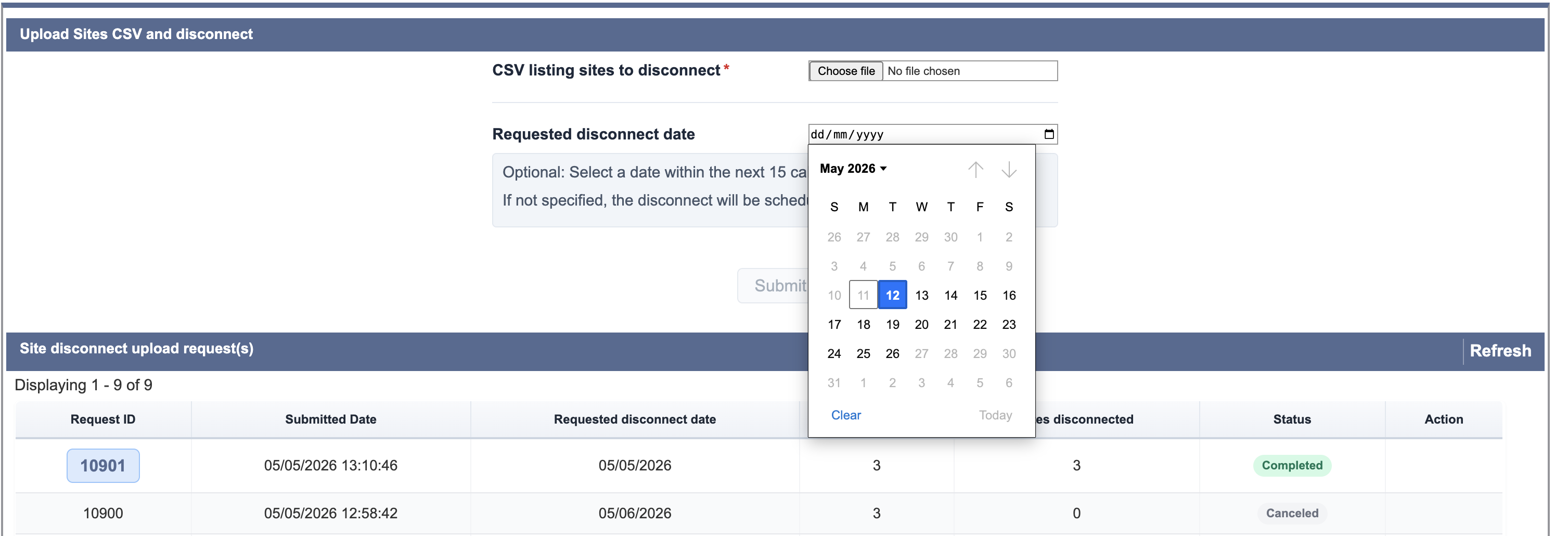
    • 다음으로 이동하세요: 일괄 사이트 연결 해제 → 사이트 CSV 파일 업로드 & 연결을 끊으세요
    • 업데이트된 CSV 파일을 업로드하세요.
    • (선택 사항) 연결 해제 날짜를 지정하십시오. 허용 범위: 내일로부터 최대 15일 후까지 예측 가능합니다. 기본 설정은 다음 24시간입니다.

    • 요청을 제출하세요.
    이 인터페이스를 통해 사용자는 CSV 파일을 업로드하여 여러 사이트의 연결을 일괄적으로 해제하고 이전 요청의 상태를 확인할 수 있습니다.
6

최종 제출 전에 시스템은 다음과 같은 요약 정보를 제공합니다.

  • 연결 해제 대상으로 선택된 사이트 수
  • 이전된 사이트 수와 이전되지 않은 사이트 수
  • 이미 연결이 끊긴 사이트 수
이 요약 내용을 주의 깊게 검토하신 후 진행 여부를 확인해 주십시오.
7

트랙 연결 끊김 요청

제출 후 포털에서 진행 상황을 직접 확인하세요.

상태 정의:

  • 제출됨 → 요청 생성됨
  • 진행 중 → 연결 해제 진행 중
  • 완료됨 → 모든 사이트 연결이 성공적으로 해제되었습니다
  • 오류 발생 후 완료 → 부분 성공
  • 실패 → 연결이 끊긴 사이트 없음

    해제:

    제출됨 상태일 때만 사용 가능합니다.

    처리 시작 후에는 허용되지 않습니다.

8

사이트 수준 세부 정보 보기

자세한 결과를 보려면 다음을 참조하세요.
  • 요청 ID를 클릭하세요.
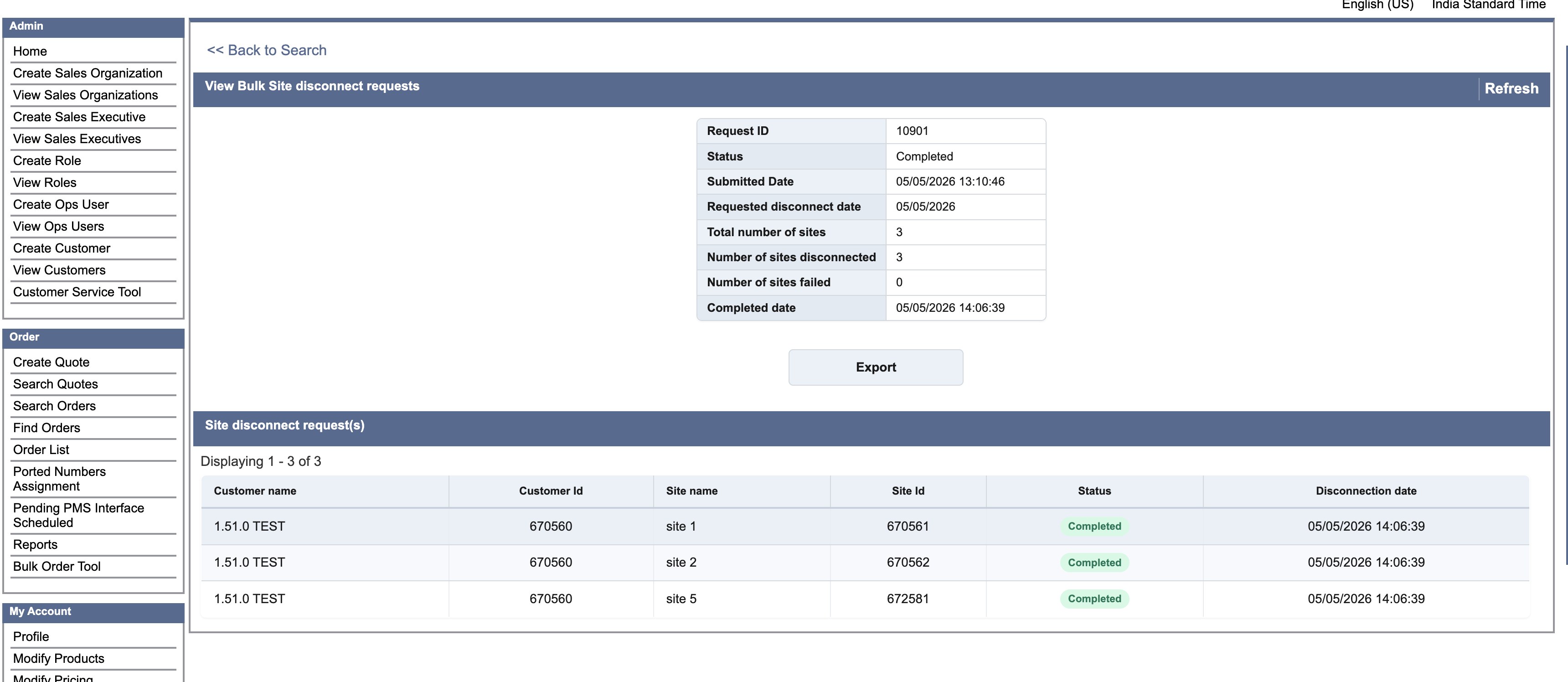
  • 사이트 수준의 세부 정보를 검토하세요. 여기에는 다음 사항이 포함됩니다. 고객 이름 및 ID, 사이트 이름 및 ID, 상태 및 연결 해제 날짜
이 화면에는 완료된 일괄 사이트 연결 해제 요청의 상세 결과가 표시됩니다. 여기에는 요약 통계와 처리된 사이트 목록이 포함됩니다.
  • 연결이 끊긴 사이트와 관련된 데이터는 복구할 수 없습니다.
  • 잘못 표시된 사이트 (Yes/No) 일단 처리되면 되돌릴 수 없습니다.
  • 오래되었거나 이전에 수정된 CSV 파일을 업로드하면 유효성 검사 또는 처리 오류가 발생할 수 있습니다.
  • 연결이 끊긴 사이트는 CSV 파일에 나타나지 않습니다.
이 문서가 도움이 되었습니까?
이 문서가 도움이 되었습니까?