In diesem Artikel
Voraussetzungen
Übersicht
Massentrennungsprozess

Unterstützung für Massentrennung

list-menuIn diesem Artikel
list-menuFeedback?

Optimieren Sie Ihre Website-Verwaltung ganz einfach, indem Sie die Funktion zum Massentrennen nutzen , um mehrere Websites gleichzeitig über einen einfachen CSV-Upload zu entfernen.

Voraussetzungen

Bevor Sie eine Massentrennungsanforderung initiieren, stellen Sie Folgendes sicher:

1. Funktionsaktivierung (auf Anfrage):

Diese Funktion ist nicht standardmäßig für alle Partner aktiviert und wird auf Anfrage (bei Bedarf) bereitgestellt. Partner müssen sich an ihr Account-Team wenden, um die Funktion zu aktivieren.

2. Portalzugang:

Administratoren müssen über entsprechende Berechtigungen für das Service Provider (SP) Portal (RM UI) verfügen, um Massenvorgänge durchführen zu können. Diese Funktion wird im SP-Portal unterstützt und ist für Service Provider (SP) und OPS-Benutzer zugänglich.

3. Überprüfung der Datengenauigkeit:

Überprüfen Sie die Standortliste sorgfältig, um sicherzustellen, dass nur die beabsichtigten Standorte zur Trennung markiert sind.

Sobald eine Verbindung zu einem Standort unterbrochen wird, kann sie nicht wiederhergestellt werden und alle zugehörigen Daten werden endgültig gelöscht.

Übersicht

Diese Anleitung zur Massentrennung beschreibt den Prozess zum Trennen mehrerer Kundenstandorte in Webex Calling mithilfe einer CSV-basierten Massenoperation. Diese Funktion ermöglicht es Partnern, groß angelegte Standortabschaltungen effizient zu verwalten, den manuellen Aufwand zu reduzieren und die betrieblichen Arbeitsabläufe zu optimieren, während gleichzeitig die Transparenz über den Status und die Ergebnisse der Anfragen gewährleistet wird.

Massentrennungsprozess

1

Melden Sie sich mit Ihren Zugangsdaten im RM SP Portal an.

2

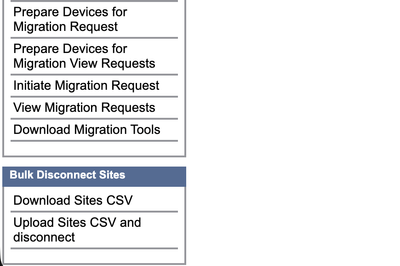
Navigation zum Massentrennen: Wählen Sie in der Seitenleiste Massentrennung von Standortenaus.Dieses Navigationsmenü bietet Optionen zur Verwaltung von Massenabschaltungen von Standorten und Geräte-Migrationsanfragen.

3

Websites herunterladen (CSV)

  1. Navigieren Sie zu: Massentrennungsstandorte → CSV-Download-Standorte
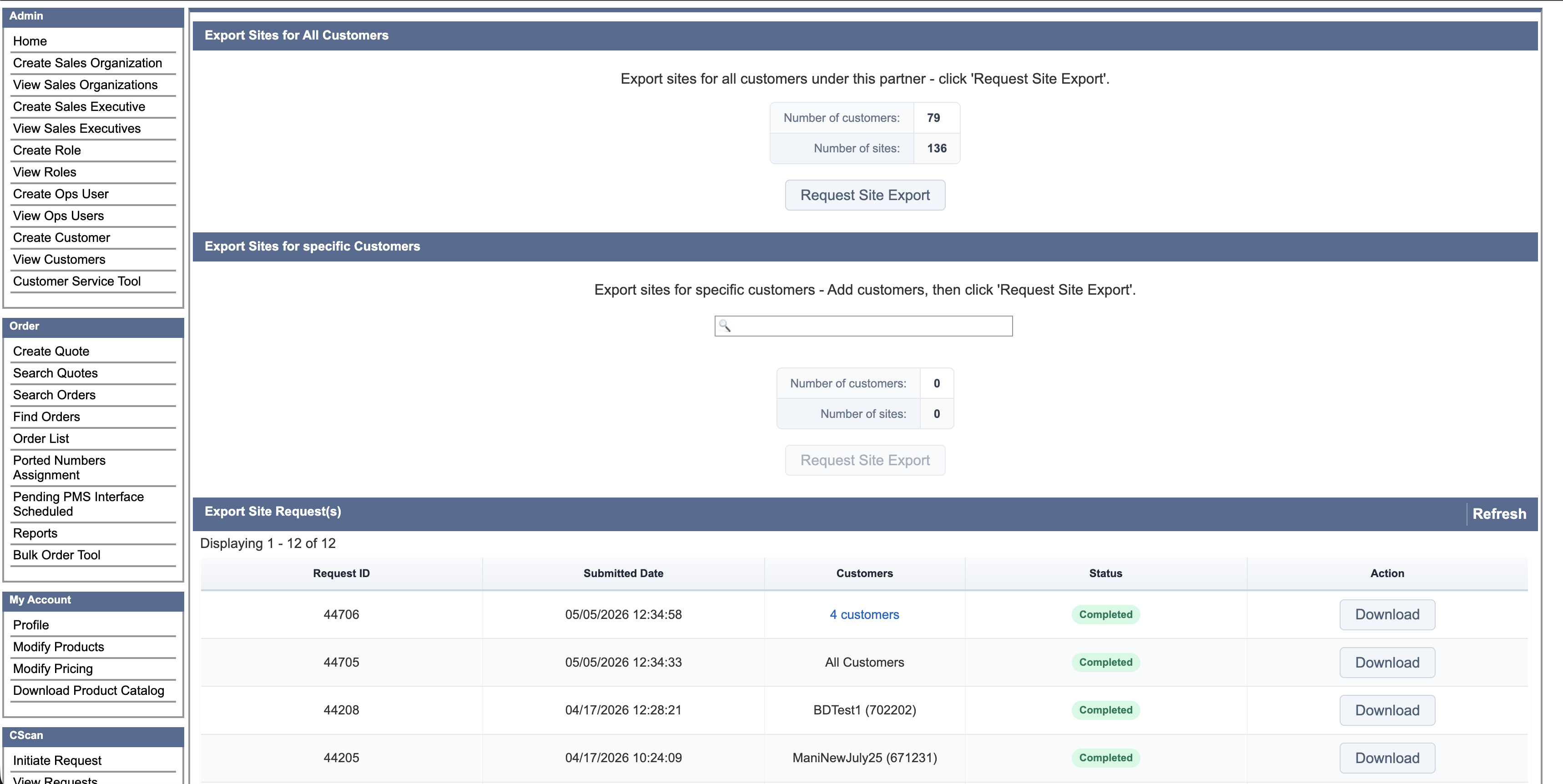
  2. Wählen Sie alternativ aus: Alle Kunden ODER bestimmte Kunden auswählen und dann auf „Website-Export anfordern“ klicken.
  3. Führen Sie die folgenden Schritte aus, um Downloadanfragen zu verfolgen:
    • Die CSV-Generierung erfolgt asynchron.
    • Überwachen Sie den Anfragestatus, bis er als ABGESCHLOSSEN angezeigt wird.
    • Laden Sie die generierte CSV-Datei zur weiteren Verarbeitung herunter.
    • Zuvor erstellte CSV-Dateien können erneut vom Portal heruntergeladen werden.
Die Tools ermöglichen den Export von Website-Daten für Kunden und zeigen eine Tabelle mit dem Verlauf abgeschlossener Exportanfragen an.
4

CSV-Datei aktualisieren

Nach dem Herunterladen:

  • Öffnen Sie die CSV-Datei.
  • Suchen Sie die Spalte: „Verbindung trennen“ (Yes/No) ?”
  • Damit Standorte getrennt werden: Ja eingeben (Groß-/Kleinschreibung wird nicht beachtet). Alle anderen Einträge lassen Sie als Nein.
Beispiel-CSV:
  • Migrationspartner:
    Kundenname ID des Kunden Site-Name Site-ID Migrationsstatus Trennstelle (Yes/No) ?
    Lila Technik 12991 Neuengland 12992 migriert Nein
    Innovation 22991 Standort #2 13992 nicht migriert Nein
    Technologie aus Queensland 32991 Queensland 33992 migriert Nein
    Technologie aus Queensland 32991 Maryland 33993 nicht migriert Nein
  • Partner verlassen:

    Hinweis: Die Spalte „Migrationsstatus“ wird für Partner, die nicht zu Webex Calling migrieren, nicht angezeigt.

    KundennameID des KundenSite-NameSite-IDTrennstelle (Yes/No) ?
    Lila Technik12991Neuengland12992Nein
    Innovation22991Standort #213992Nein
    Technologie aus Queensland32991Queensland33992Nein
    Technologie aus Queensland32991Maryland33993Nein

    Ändern Sie weder Spaltennamen, Struktur noch Dateiformat. Aktualisieren Sie nur die Spalte Disconnect Site.

5

Zum Trennen der Verbindung:

    • Navigieren Sie zu: Massentrennung von Standorten → Upload-Standorte (CSV) & Trennen
    • Laden Sie die aktualisierte CSV-Datei hoch.
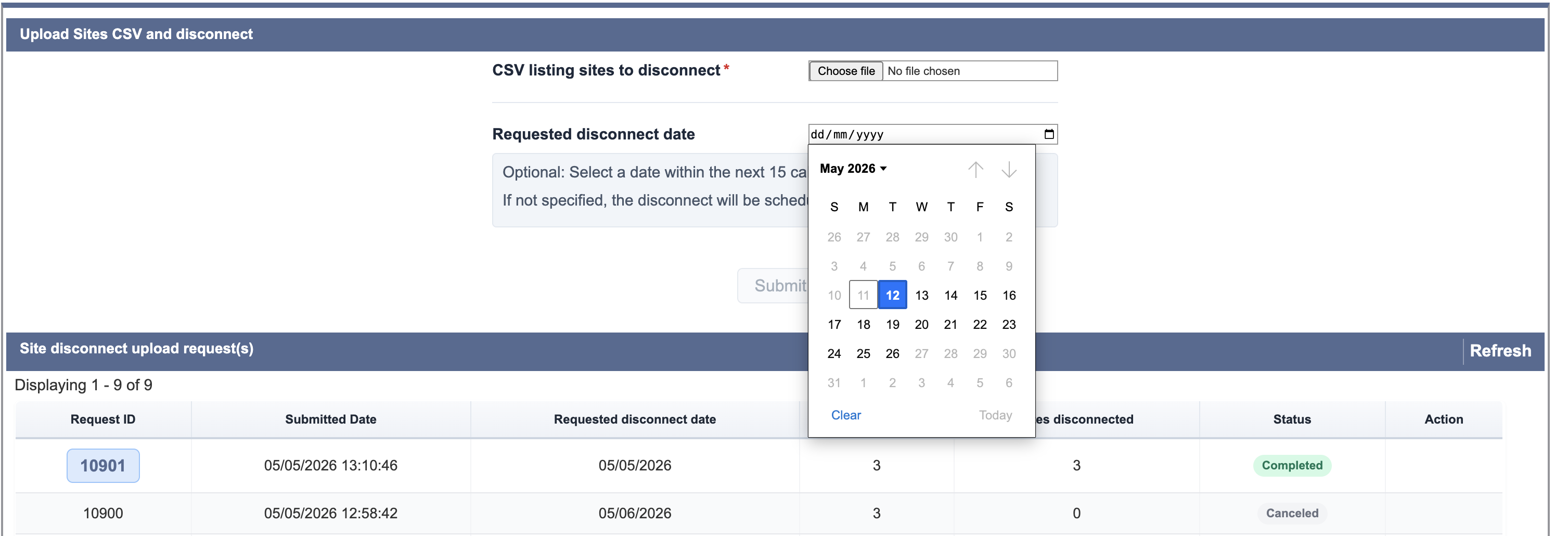
    • (Optional) Trenndatum angeben: Zulässige Reichweite: Morgen bis zu 15 Tage im Voraus. Standardmäßig sind es die nächsten 24 Stunden.

    • Senden Sie die Anfrage ab.
    Über diese Schnittstelle können Benutzer eine CSV-Datei hochladen, um Massentrennungen von Standorten zu initiieren und den Status vorheriger Anfragen anzuzeigen.
6

Vor der endgültigen Einreichung stellt das System eine Zusammenfassung bereit, die Folgendes enthält:

  • Anzahl der für die Trennung ausgewählten Standorte
  • Anzahl der migrierten gegenüber den nicht migrierten Standorten
  • Anzahl der bereits getrennten Standorte
Lesen Sie diese Zusammenfassung sorgfältig durch und bestätigen Sie, um fortzufahren.
7

Anfrage zum Trennen der Strecke

Nach der Einreichung können Sie den Fortschritt direkt im Portal verfolgen.

Statusdefinitionen:

  • EINGEREICHT → Anfrage erstellt
  • IN BEARBEITUNG → Verbindungsabbruch im Gange
  • ABGESCHLOSSEN → Alle Standorte erfolgreich getrennt
  • MIT FEHLER ABGESCHLOSSEN → Teilerfolg
  • FEHLGESCHLAGEN → Keine Verbindungen hergestellt

    Stornierung:

    Nur verfügbar, wenn der Status „EINGEREICHT“ ist.

    Nicht mehr zulässig, sobald die Verarbeitung beginnt

8

Details auf Standortebene anzeigen

Um detaillierte Ergebnisse anzuzeigen:
  • Klicken Sie auf die Anforderungs-ID.
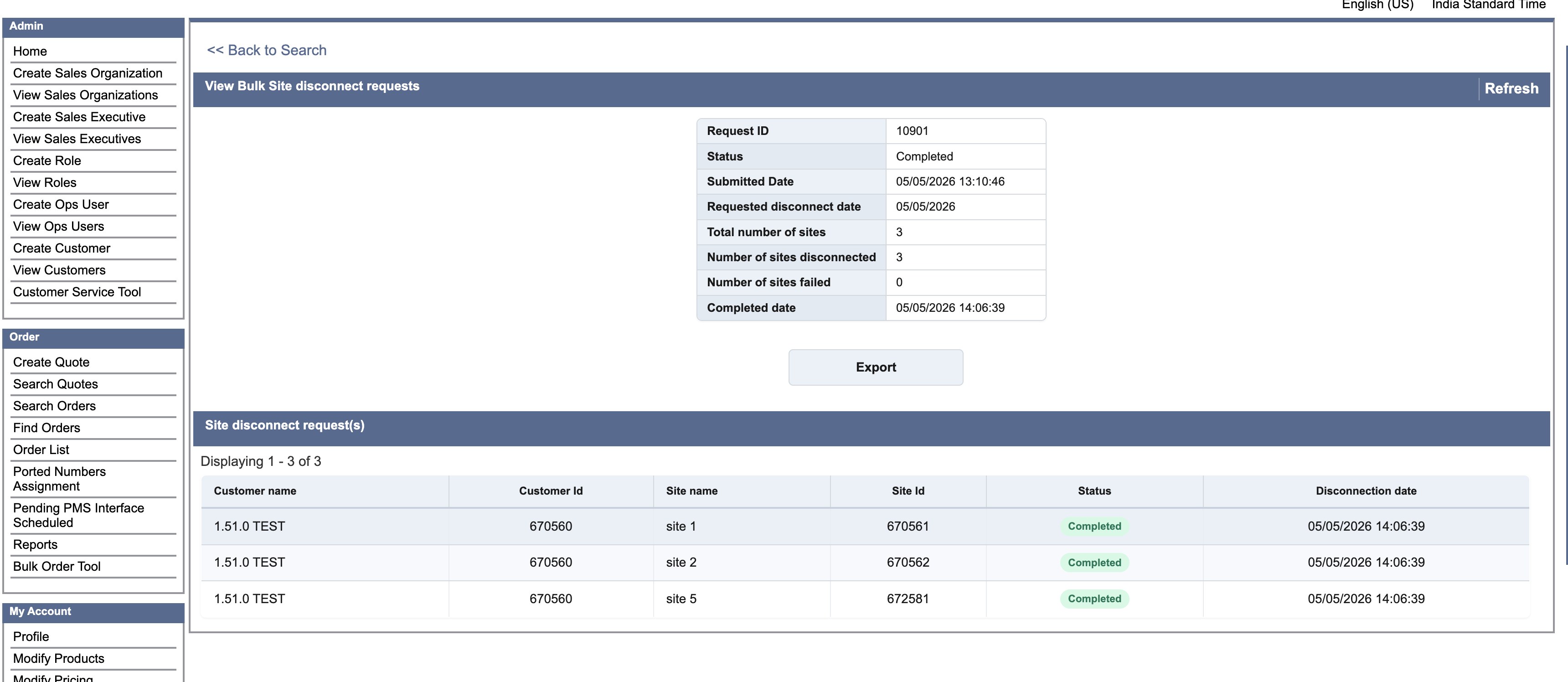
  • Prüfen Sie die Details der Website, einschließlich: Kundenname und -ID, Standortname und -ID, Status und Trennungsdatum
Diese Ansicht zeigt die detaillierten Ergebnisse einer abgeschlossenen Massen-Standorttrennungsanfrage, einschließlich zusammenfassender Statistiken und einer Liste der verarbeiteten Standorte.
  • Getrennte Standorte und zugehörige Daten können nicht wiederhergestellt werden
  • Falsch markierte Standorte (Yes/No) Einmal verarbeitet, kann der Vorgang nicht rückgängig gemacht werden.
  • Das Hochladen veralteter oder bereits veränderter CSV-Dateien kann zu Validierungs- oder Verarbeitungsfehlern führen.
  • Nicht verbundene Standorte werden in der CSV-Datei nicht angezeigt.
War dieser Artikel hilfreich für Sie?