W tym artykule
Wymagania wstępne
Omówienie
Proces rozłączania zbiorczego

Obsługa rozłączania zbiorczego

list-menuW tym artykule
list-menuOpinia?

Usprawnij zarządzanie witryną, korzystając z funkcji zbiorczego rozłączania, która umożliwia jednoczesne usuwanie wielu witryn za pomocą prostego przesłania pliku CSV.

Wymagania wstępne

Przed zainicjowaniem żądania zbiorczego rozłączenia należy upewnić się, że:

1. Włączanie funkcji (na żądanie):

Funkcja ta nie jest domyślnie włączona dla wszystkich partnerów. Jest udostępniana na żądanie. Aby włączyć tę opcję, partnerzy muszą skontaktować się z zespołem ds. kont.

2. Dostęp do portalu:

Aby wykonywać operacje zbiorcze, administratorzy muszą mieć dostęp do Portalu Dostawcy Usług (SP) (RM UI) i odpowiednie uprawnienia. Funkcja ta jest obsługiwana w portalu SP i jest dostępna dla dostawców usług (SP) i użytkowników OPS.

3. Weryfikacja dokładności danych:

Dokładnie przejrzyj listę lokalizacji, aby upewnić się, że do odłączenia przeznaczone są tylko te lokalizacje, które tego wymagają.

Po odłączeniu witryny nie można jej przywrócić, a wszystkie powiązane z nią dane zostaną trwale usunięte.

Omówienie

W tym artykule opisano procedurę zbiorczego rozłączania witryn klientów w usłudze Webex Calling, wykorzystując operację zbiorczą opartą na plikach CSV. Funkcja ta umożliwia partnerom efektywne zarządzanie odłączeniami w dużej liczbie lokalizacji, ograniczenie nakładów pracy ręcznej i usprawnienie przepływów pracy operacyjnej, zapewniając jednocześnie wgląd w status i wyniki żądań.

Proces rozłączania zbiorczego

1

Zaloguj się do portalu RM SP przy użyciu swoich danych.

2

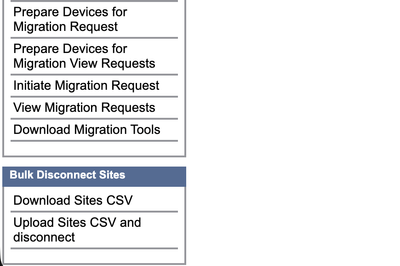
Nawigacja po rozłączaniu zbiorczym: Na pasku bocznym wybierz Masowe odłączanie witryn.To menu nawigacyjne wyświetla opcje zarządzania masowymi odłączeniami witryn i żądaniami migracji urządzeń.

3

Pobierz witryny CSV

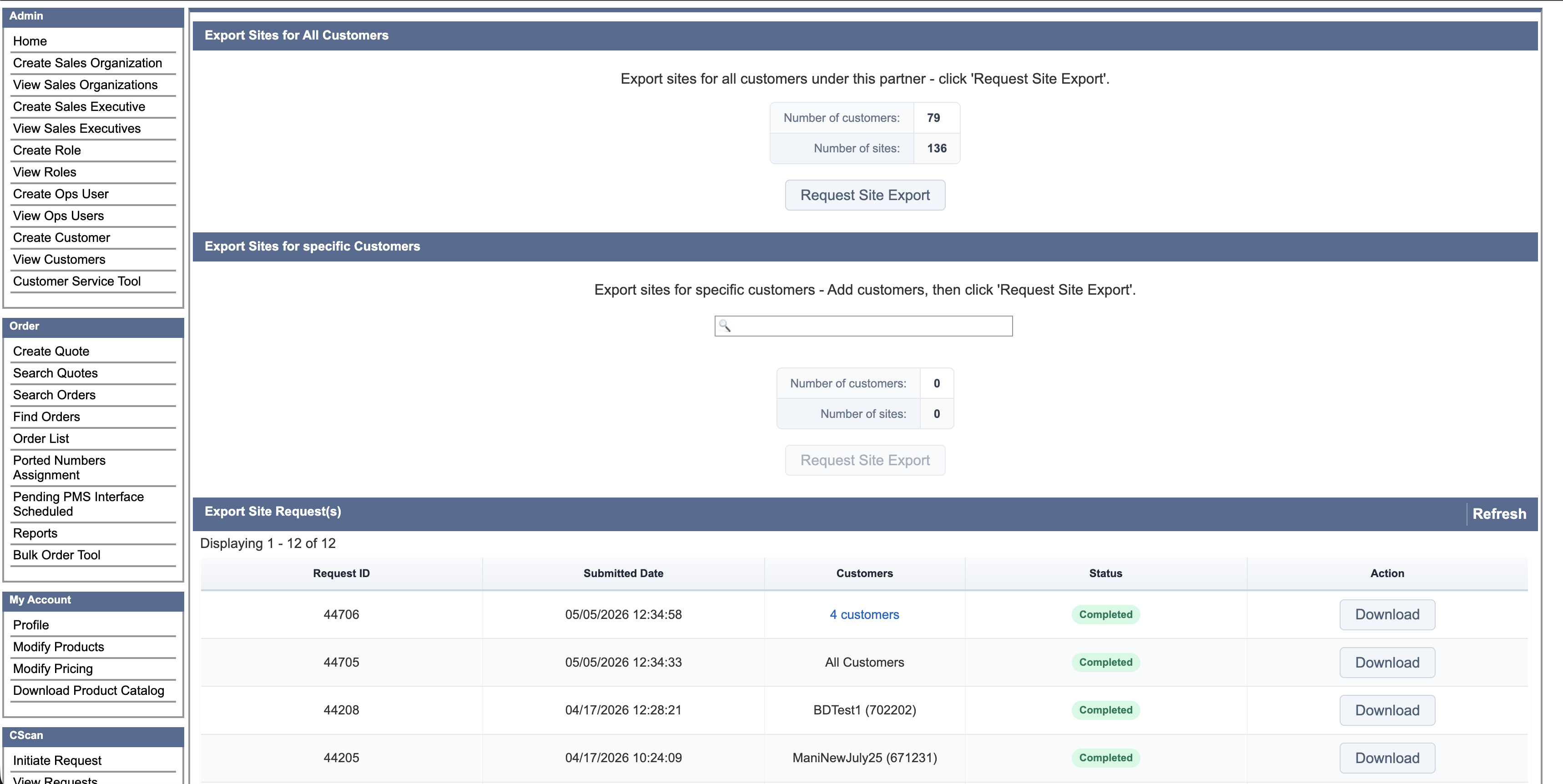
  1. Przejdź do: Masowe odłączanie witryn → Pobierz witryny w formacie CSV
  2. Wybierz jedną z opcji: Wszyscy klienci LUB konkretni klienci, a następnie kliknij opcję Żądanie eksportu witryny.
  3. Aby śledzić żądania pobierania, wykonaj poniższe kroki:
    • Generowanie plików CSV odbywa się asynchronicznie.
    • Monitoruj status żądania, aż będzie on wyświetlany jako ZAKOŃCZONY.
    • Pobierz wygenerowany plik CSV w celu dalszego przetwarzania.
    • Wcześniej wygenerowane pliki CSV można ponownie pobrać z portalu.
Narzędzia umożliwiające eksport danych o lokalizacji klientów oraz wyświetlanie tabeli zawierającej historię zrealizowanych żądań eksportu.
4

Zaktualizuj plik CSV

Po pobraniu:

  • Otwórz plik CSV.
  • Znajdź kolumnę: „Odłącz witrynę” (Yes/No) ?”
  • Aby odłączyć witryny: Wpisz Tak (bez względu na wielkość liter). Pozostaw wszystkie pozostałe wpisy jako Nie.
Przykładowy plik CSV:
  • Partner migrujący:
    Nazwa klienta Identyfikator klienta Nazwa lokacji Identyfikator witryny Stan migracji Odłącz witrynę (Yes/No) ?
    Fioletowa technologia 12991 Nowa Anglia 12992 Ukończono migrację Nie
    Innowacja 22991 Lokalizacja #2 13992 nie migrowano Nie
    Technologia Queensland 32991 Queensland 33992 Ukończono migrację Nie
    Technologia Queensland 32991 Maryland 33993 nie migrowano Nie
  • Opuszczający partner:

    Uwaga: Kolumna „Status migracji” nie będzie wyświetlana w przypadku partnerów, którzy nie dokonują migracji do usługi Webex Calling.

    Nazwa klientaIdentyfikator klientaNazwa lokacjiIdentyfikator witrynyOdłącz witrynę (Yes/No) ?
    Fioletowa technologia12991Nowa Anglia12992Nie
    Innowacja22991Lokalizacja #213992Nie
    Technologia Queensland32991Queensland33992Nie
    Technologia Queensland32991Maryland33993Nie

    Nie modyfikuj nazw kolumn, struktury ani formatu pliku. Zaktualizuj tylko kolumnę Rozłącz witrynę.

5

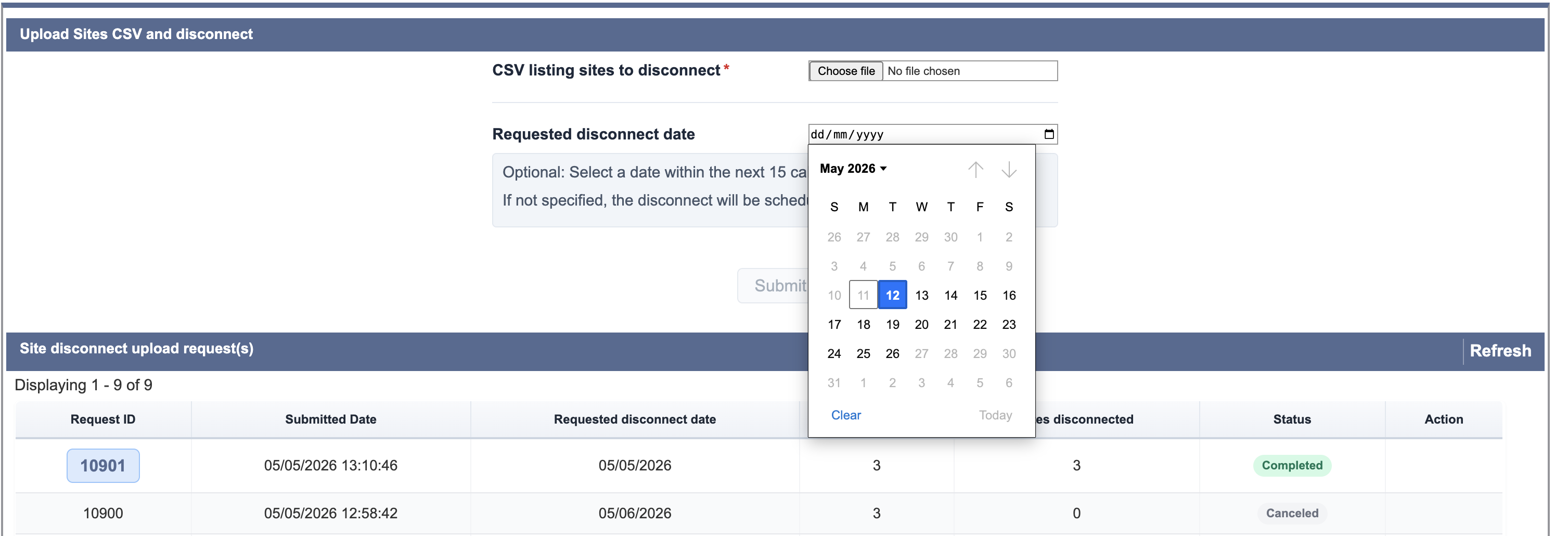
Aby rozpocząć rozłączanie:

    • Przejdź do: Masowe odłączanie witryn → Prześlij pliki CSV witryn & Odłączyć
    • Prześlij zaktualizowany plik CSV.
    • (Opcjonalnie) Podaj datę rozłączenia: Dozwolony zakres: Jutro do 15 dni naprzód. Domyślnie następne 24 godziny

    • Wyślij prośbę.
    Ten interfejs umożliwia użytkownikom przesyłanie plików CSV w celu masowego odłączania witryn i przeglądania statusu poprzednich żądań.
6

Przed ostatecznym wysłaniem system przedstawia podsumowanie obejmujące:

  • Liczba miejsc wybranych do odłączenia
  • Liczba witryn przeniesionych i nieprzeniesionych
  • Liczba już odłączonych witryn
Przeczytaj uważnie podsumowanie i potwierdź, aby kontynuować.
7

Prośba o odłączenie toru

Po przesłaniu zgłoszenia śledź jego postęp bezpośrednio w portalu.

Definicje statusu:

  • WYSŁANE → Żądanie utworzone
  • W TOKU → Rozłączanie w toku
  • ZAKOŃCZONO → Wszystkie witryny zostały pomyślnie odłączone
  • ZAKOŃCZONO Z BŁĘDAMI → Częściowy sukces
  • NIEUDANE → Żadna witryna nie została odłączona

    Anulowanie:

    Dostępne tylko, gdy status to WYSŁANE

    Nie jest dozwolone po rozpoczęciu przetwarzania

8

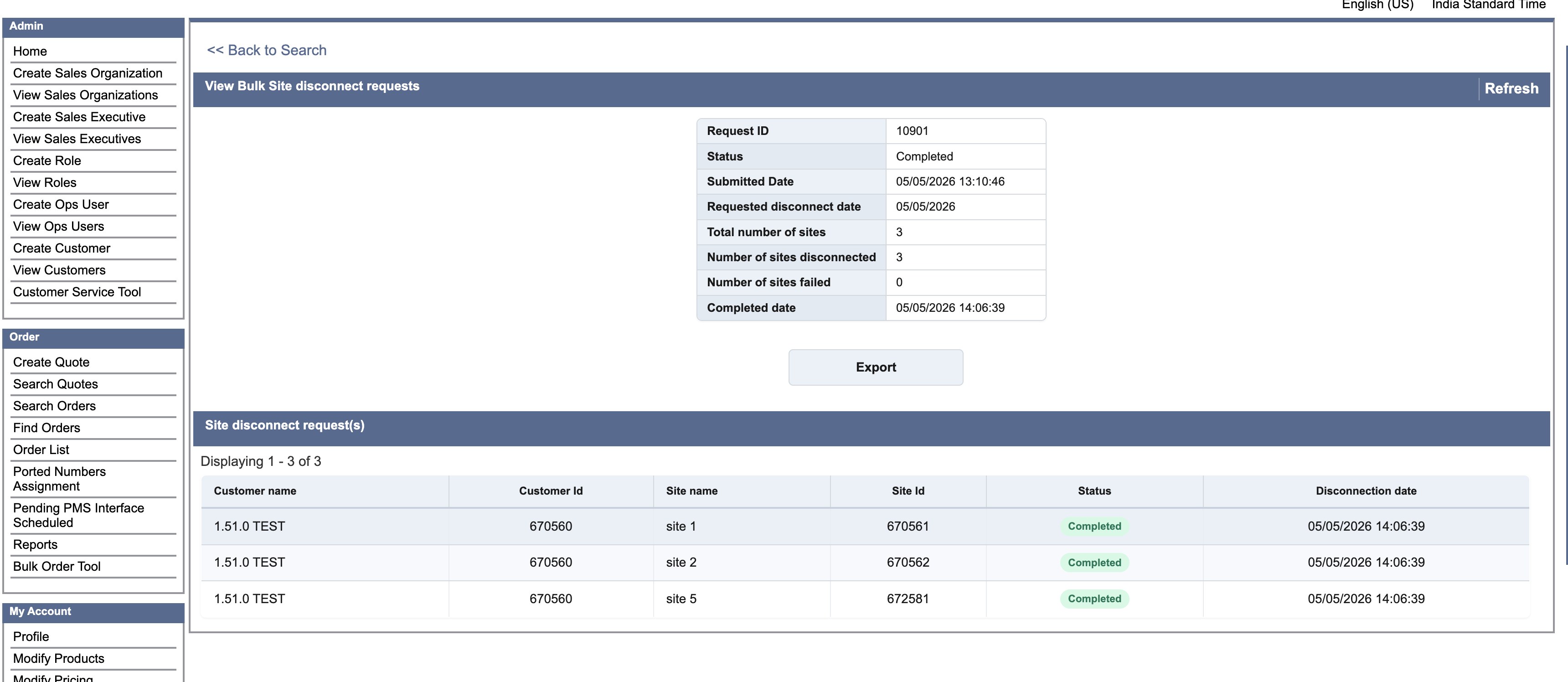
Wyświetl szczegóły na poziomie witryny

Aby zobaczyć szczegółowe wyniki:
  • Kliknij na ID żądania.
  • Przejrzyj szczegóły na poziomie witryny, w tym: Nazwa i identyfikator klienta, nazwa i identyfikator witryny, status i data rozłączenia
W tym widoku wyświetlane są szczegółowe wyniki zrealizowanego żądania zbiorczego odłączenia witryn, w tym statystyki podsumowujące i lista przetworzonych witryn.
  • Odłączonych witryn i powiązanych danych nie można odzyskać
  • Nieprawidłowo oznaczone miejsca (Yes/No) nie można cofnąć po przetworzeniu
  • Przesyłanie nieaktualnych lub wcześniej zmodyfikowanych plików CSV może skutkować błędami weryfikacji lub przetwarzania.
  • Odłączone witryny nie będą widoczne w pliku CSV.
Czy ten artykuł był pomocny?