Ebben a cikkben
Előfeltételek
Áttekintés
Tömeges leválasztási folyamat

Tömeges leválasztás támogatása

list-menuEbben a cikkben
list-menuVisszajelzés?

Egyszerűsítse webhelykezelését a tömeges leválasztási funkcióval, amellyel egyszerre több webhelyet is eltávolíthat egy egyszerű CSV-feltöltéssel.

Előfeltételek

Tömeges leválasztási kérelem kezdeményezése előtt győződjön meg a következőkről:

1. Funkcióengedélyezés (igény szerint):

Ez a funkció alapértelmezés szerint nincs engedélyezve minden partner számára, és kérésenként (igény szerint) kerül kiépítésre. A partnereknek fel kell venniük a kapcsolatot a fiókkezelő csapatukkal a váltás engedélyezéséhez.

2. Portál hozzáférés:

A rendszergazdáknak hozzáféréssel kell rendelkezniük a Szolgáltatói (SP) portálhoz (RM UI) a megfelelő engedélyekkel a tömeges műveletek végrehajtásához. Ez a funkció az SP portálon támogatott, és a szolgáltatók (SP) és az OPS felhasználók számára elérhető.

3. Adatpontosság-ellenőrzés:

Gondosan tekintse át a webhelyek listáját, és győződjön meg arról, hogy csak a kívánt webhelyek vannak megjelölve a leválasztáshoz.

Miután egy webhely le lett választva, azt nem lehet visszaállítani, és az összes kapcsolódó adat véglegesen törlődik.

Áttekintés

Ez a tömeges leválasztási támogatási útmutató felvázolja a Webex Calling több ügyfélhelyszínének leválasztását CSV-alapú tömeges művelettel. Ez a funkció lehetővé teszi a partnerek számára, hogy hatékonyan kezeljék a nagyméretű telephelyi lekapcsolásokat, csökkentsék a manuális erőfeszítést és egyszerűsítsék az operatív munkafolyamatokat, miközben biztosítják a kérések állapotának és eredményeinek láthatóságát.

Tömeges leválasztási folyamat

1

Jelentkezzen be az RM SP portálra a hitelesítő adataival.

2

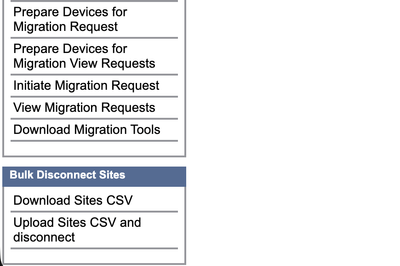
Tömeges leválasztás Navigáció: Az oldalsávon válassza a Webhelyek tömeges leválasztásalehetőséget.Ez a navigációs menü a tömeges webhely-leválasztások és az eszközmigrációs kérelmek kezelésének lehetőségeit jeleníti meg.

3

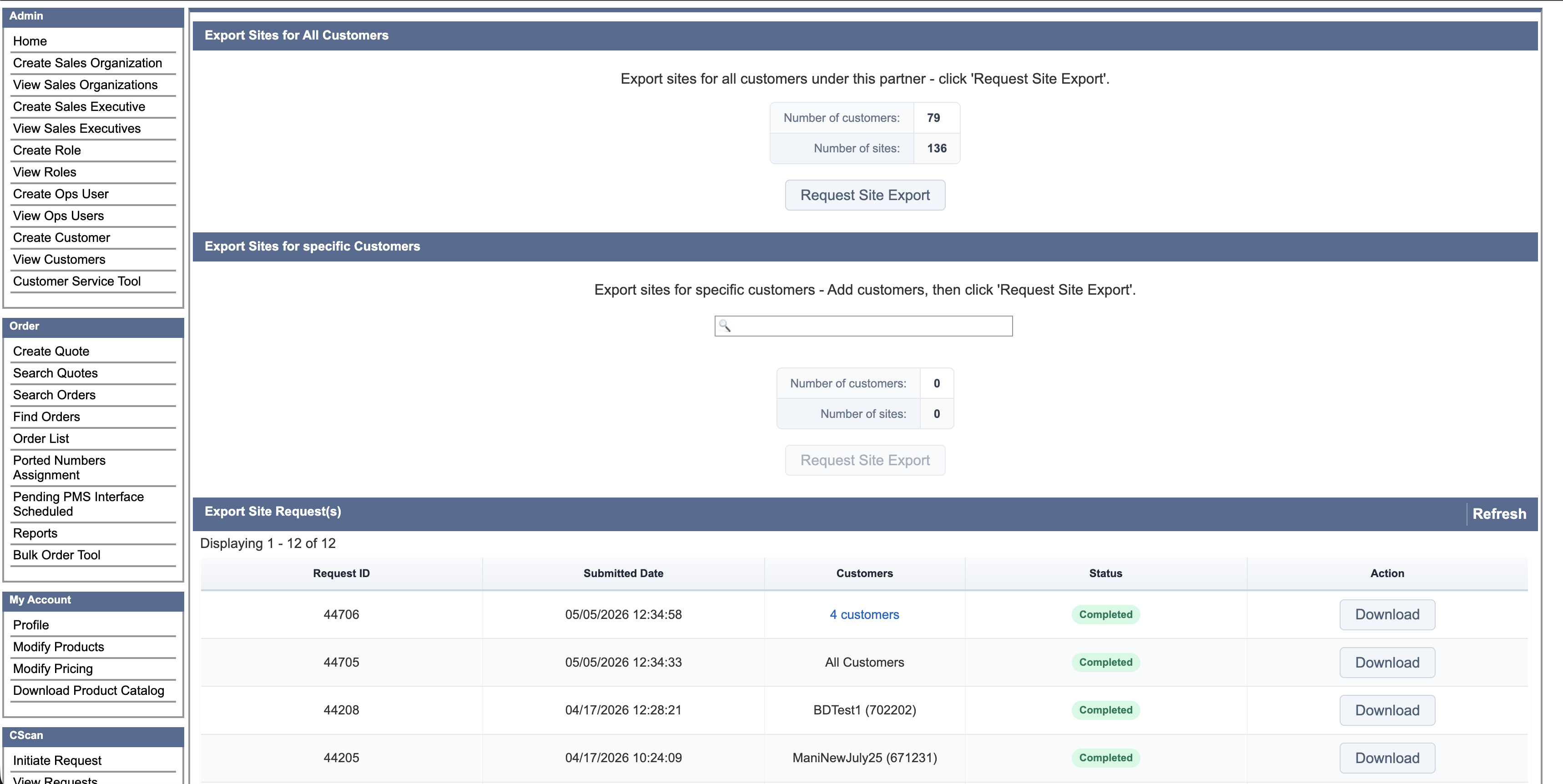
Webhelyek CSV-fájljának letöltése

  1. Navigálás ide: Tömeges webhelyleválasztás → webhelyek CSV-fájljának letöltése
  2. Válasszon a következők közül: Minden ügyfél, VAGY adott ügyfelek lehetőségre, majd kattintson az Oldal exportálásának kérése lehetőségre.
  3. A letöltési kérelmek nyomon követéséhez kövesse az alábbi lépéseket:
    • A CSV generálása aszinkron.
    • Figyelje a kérés állapotát, amíg az BEFEJEZETT állapotot nem jelenít meg.
    • Töltse le a létrehozott CSV fájlt további feldolgozáshoz.
    • A korábban létrehozott CSV-fájlok újra letölthetők a portálról.
Az eszközök a webhelyadatok exportálására az ügyfelek számára, és megjelenítik a teljesített exportálási kérelmek előzményeinek táblázatát.
4

CSV-fájl frissítése

Letöltés után:

  • Nyissa meg a CSV-fájlt.
  • Keresse meg az oszlopot: „Webhely leválasztása” (Yes/No) ?”
  • A webhelyek leválasztásához: Írja be az Igen gombot (kis- és nagybetűk megkülönböztetése nélkül). Minden más bejegyzést hagyja Nemértéken.
Minta CSV-fájl:
  • Migráló partner:
    Ügyfél neve Ügyfél azonosítója Webhely neve Webhely azonosítója Áttelepítés állapota Webhely leválasztása (Yes/No) ?
    Lila Tech 12991 Új-Anglia 12992 áttelepítve Nem
    Innováció 22991 Elhelyezkedés #2 13992 nem migrált Nem
    Queenslandi technológia 32991 Queensland 33992 áttelepítve Nem
    Queenslandi technológia 32991 Maryland 33993 nem migrált Nem
  • Távozó partner:

    Megjegyzés: A Migrálás állapota oszlop nem jelenik meg azoknál a partnereknél, akik nem Webex Callingra migrálnak.

    Ügyfél neveÜgyfél azonosítójaWebhely neveWebhely azonosítójaWebhely leválasztása (Yes/No) ?
    Lila Tech12991Új-Anglia12992Nem
    Innováció22991Elhelyezkedés #213992Nem
    Queenslandi technológia32991Queensland33992Nem
    Queenslandi technológia32991Maryland33993Nem

    Ne módosítsa az oszlopneveket, a szerkezetet vagy a fájlformátumot. Csak a Webhely leválasztása oszlopot frissítse.

5

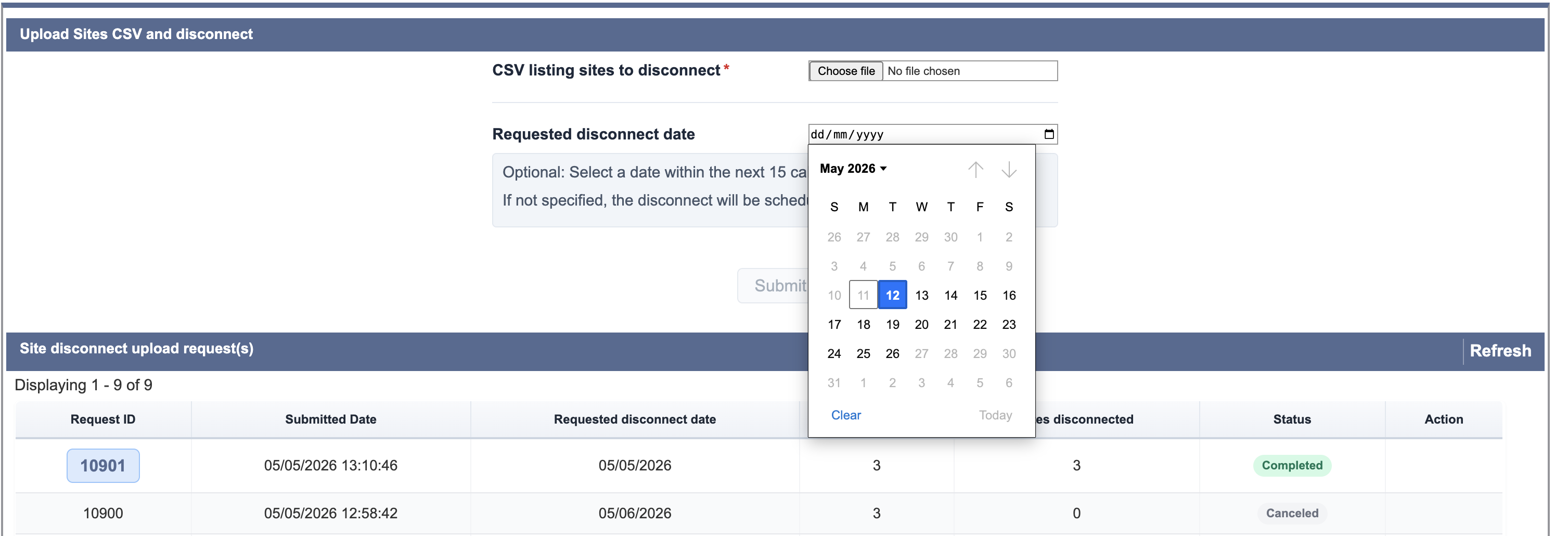
A leválasztás kezdeményezéséhez:

    • Navigálás ide: Tömeges webhelyleválasztás → webhelyek feltöltése CSV formátumban & Leválasztás
    • Töltse fel a frissített CSV-fájlt.
    • (Választható) Adjon meg egy leválasztási dátumot: Megengedett tartomány: Holnap akár 15 nap is elõtt van. Az alapértelmezett beállítás a következő 24 óra

    • Küldje el a kérelmet.
    Ez a felület lehetővé teszi a felhasználók számára, hogy CSV-fájlt töltsenek fel tömeges webhely-leválasztások kezdeményezéséhez és a korábbi kérések állapotának megtekintéséhez.
6

A végleges beküldés előtt a rendszer egy összefoglalót jelenít meg, amely tartalmazza:

  • A leválasztásra kiválasztott helyszínek száma
  • Migrált és nem migrált webhelyek száma
  • Már leválasztott webhelyek száma
Figyelmesen olvassa el ezt az összefoglalót, és erősítse meg a folytatást.
7

Pályabontási kérelem

A beküldés után közvetlenül a portálon követheti nyomon a folyamatot.

Állapotdefiníciók:

  • BEKÜLDVE → Kérelem létrehozva
  • FOLYAMATBAN → Leválasztás folyamatban
  • BEFEJEZVE → Minden webhely sikeresen leválasztva
  • HIBÁKKAL BEFEJEZŐDVE → Részleges siker
  • SIKERTELEN → Nincsenek leválasztott webhelyek

    Törlés:

    Csak akkor érhető el, ha az állapot BEKÜLDVE van

    A feldolgozás megkezdése után nem engedélyezett

8

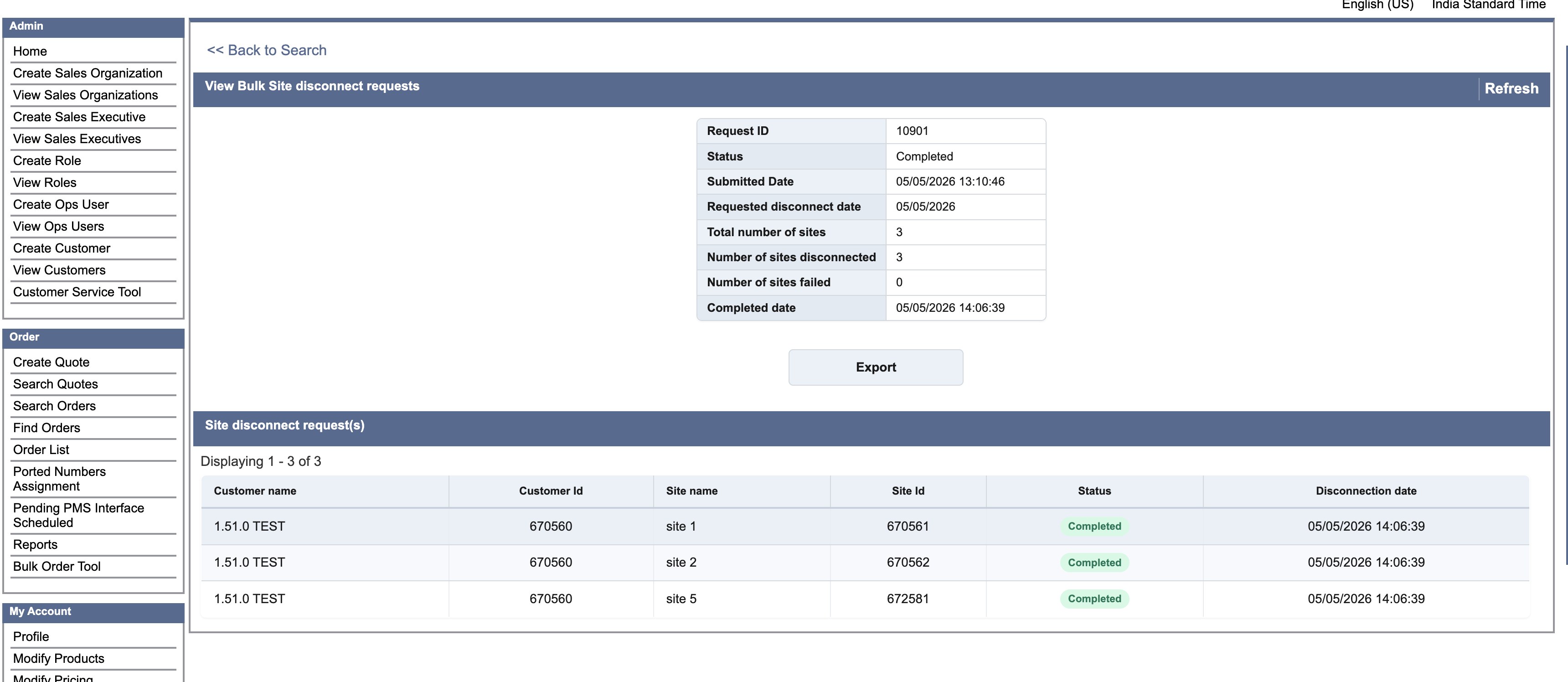
Webhelyszintű részletek megtekintése

A részletes eredmények megtekintéséhez:
  • Kattintson a kérés azonosítójára.
  • Tekintse át a webhelyszintű részleteket, beleértve a következőket: Ügyfél neve és azonosítója, telephely neve és azonosítója, állapota és leválasztás dátuma
Ez a nézet egy teljesített tömeges webhely-leválasztási kérelem részletes eredményeit jeleníti meg, beleértve az összesítő statisztikákat és a feldolgozott webhelyek listáját.
  • A leválasztott webhelyek és a hozzájuk tartozó adatok nem állíthatók vissza
  • Helytelenül megjelölt webhelyek (Yes/No) feldolgozás után nem vonható vissza
  • Az elavult vagy korábban módosított CSV-fájlok feltöltése érvényesítési vagy feldolgozási hibákhoz vezethet.
  • A leválasztott webhelyek nem jelennek meg a CSV-fájlban.
Hasznos volt ez a cikk?