
Благодарим за обратната връзка.
 Обратна връзка?
Приложението Lead Retrieval by Webex Events дава възможност на вашите изложители на място да улавят потенциални клиенти както никога досега в просто, интуитивно и съвместно приложение. Започването с извличането на олово е лесно! Просто следвайте стъпките в тази статия, за да научите как да активирате извличането на потенциални клиенти и да поканите изложители.
Не сте сигурни какво е извличане на олово? Прочетете нашата статия за Въведение в извличането на олово за преглед.
Подгответе приложението си за събития
Преди да активирате извличането на потенциални клиенти и да започнете да посрещате изложители, има няколко стъпки, които трябва да предприемете във вашето приложение за събития. Щракнете върху всеки елемент, за да разгледате нашите статии по всяка тема. 🔍
-
Добавете функциите за изложители и спон сори - Изложителите и спонсорите, които поканите или които се регистрират за извличане на потенциални клиенти, се нуждаят от официален профил във вашето приложение за събития, за да могат да добавят членове на екипа и да проследяват показателите на екипа.
-
Добавяне на профили за всеки изложител и спон сор - Вижте точката по-горе. ⬆️😄 Единствената ситуация, при която не е необходимо да добавяте профили, е когато използвате формуляра за покупка на изложителя с активирана опция „Оставете купувачите да създадат нови изложители“. Продължете да четете, за да научите повече.
Независимо дали добавяте профили сами или оставяте спонсори и изложители да се регистрират с формуляра за покупка, не забравяйте да ги поканите да използват формуляри за сътрудничество, за да могат да управляват профилите си с функции на приложението за събития. За повече информация прочетете нашата статия за това как да настроите и използвате формуляри за сътрудничество.
След като изпълните тези стъпки, сте готови да активирате извличането на потенциални клиенти!
Активирайте извличането на олово
В лентата за навигация на събитията щракнете върху Из вличане на потенциални клиенти, след което щрак нете върху Първи стъпки. Това активира извличането на потенциални клиенти за вашето събитие и ви отвежда до страницата на изложителите.
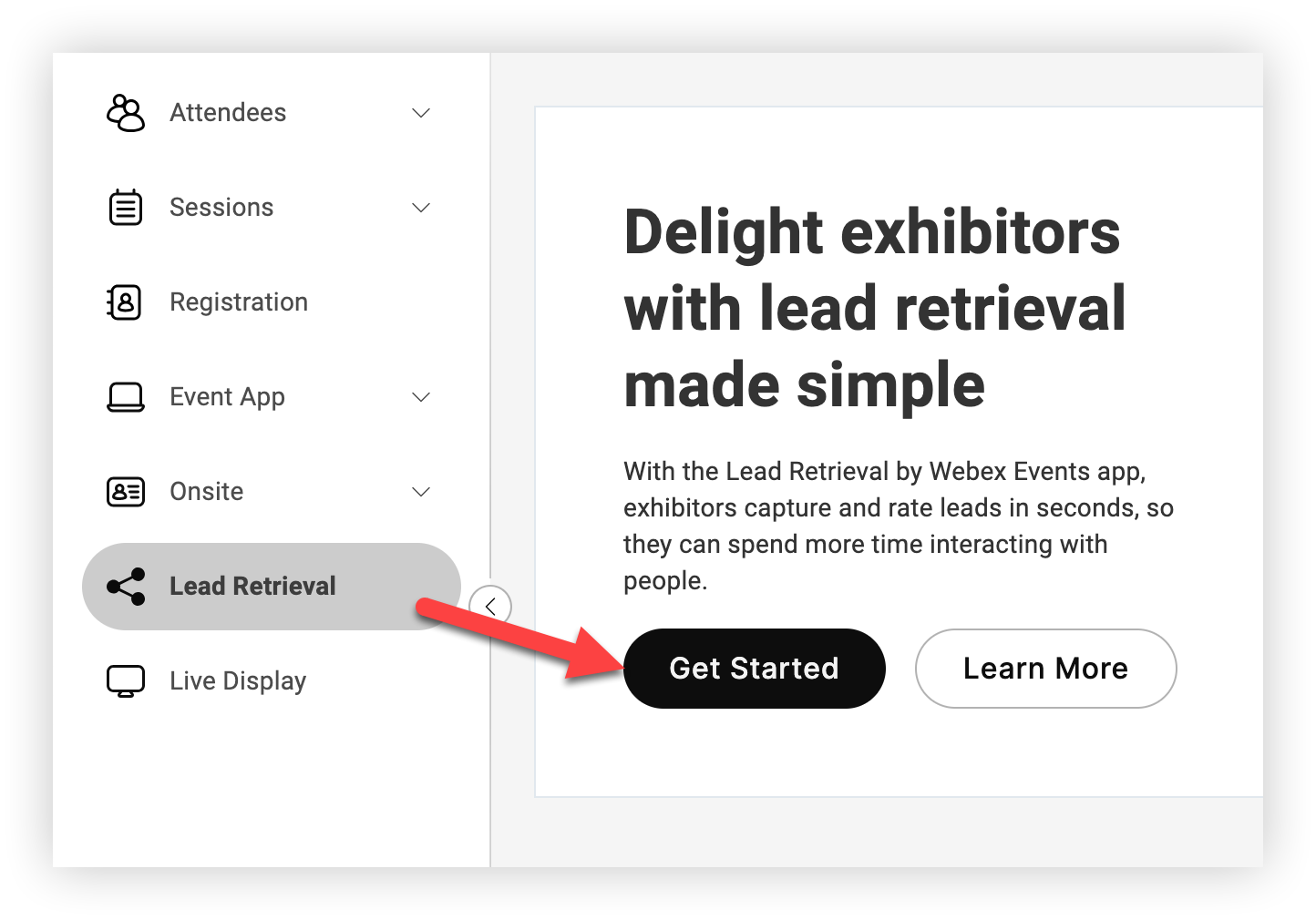
Сега е време да поканите изложители.
Възможности за поканване на изложители
Има два начина да поканите изложителите да използват Webex Events Lead Retrieval на вашето събитие. Използвайте една или и двете от тези опции, в зависимост от вашата ситуация.
1. Настройте и споделете формуляра за покупка на изложителя
Тази опция позволява на изложителите да купуват свои собствени лицензи на избраната от вас цена. Това е чудесно, когато не сте сигурни колко изложители да очаквате или когато използвате Lead Retrieval като допълнителен източник на приходи. Това също опростява процесите ви, като позволява на изложителите да въвеждат собствена информация. Научете всичко за настройката и използването на тази опция в нашата статия за формуляри за покупка на изложители.
2. Предварително закупете лицензи и поканете изложители сами
Тази опция е най-добра, когато позволявате на изложителите да използват безплатно извличане на потенциални клиенти или когато трябва да добавите изложители към множество различни функции за изложители или спонсори във вашето приложение за събития. Статията, която четете в момента, ви показва как да поканите изложители индивидуално, така че продължете да научавате повече. 👍
Ако трябва да закупите повече лицензи, свържете се с вашия контакт с Webex Events.
Поканете изложители
Внос на изложители
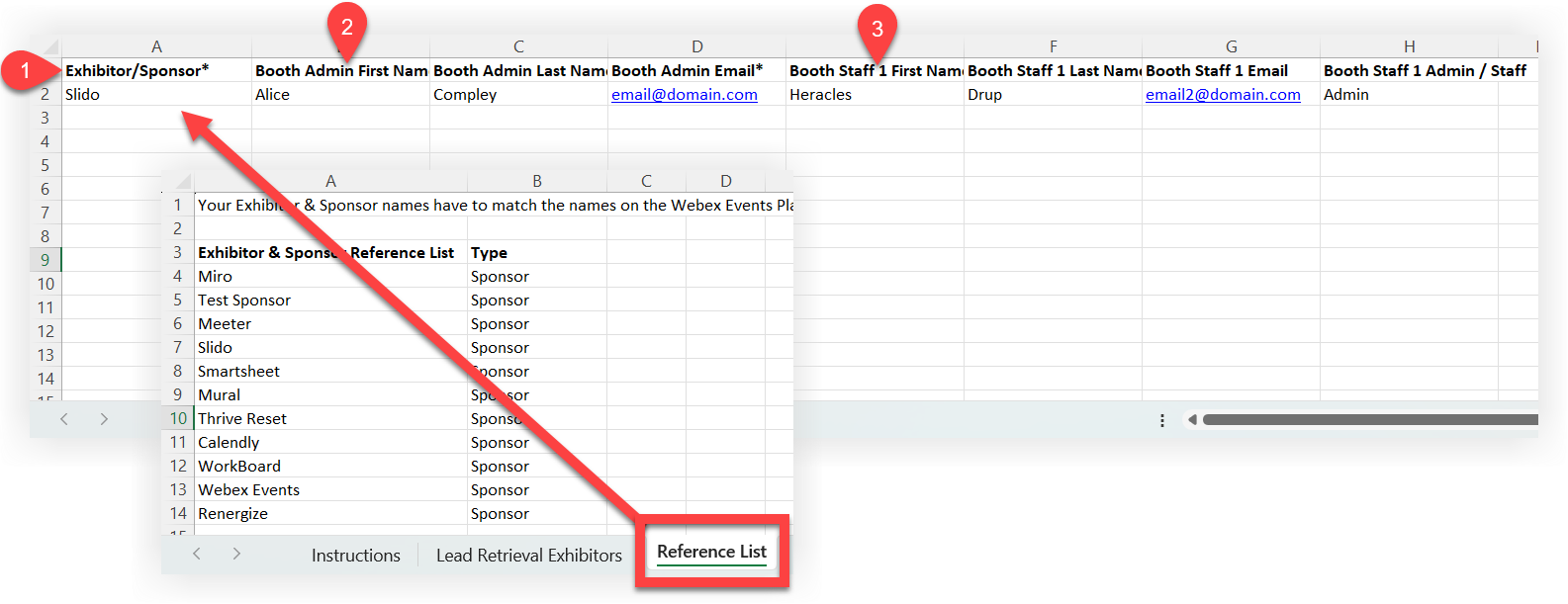
Ако искате да спестите време за канене на много изложители, просто използвайте шаблона за импортиране на изложители, за да поканите бързо много наведнъж. За пълни инструкции как да изтеглите, добавяте и импортирате шаблона, прочетете нашата статия за експортирането и импортирането на данни. Ето няколко съвета за добавяне на изложители към шаблона:
-
Всеки изложител или спонсор трябва вече да има профил в приложението за събития. Използвайте листа „Списък с справки“ в шаблона за импортиране, за да сте сигурни, че сте попълнили колоната „Изложител/спонсор“ с точно правилния правопис.
-
Лицето, което добавяте към колоните „Booth Admin“, автоматично е администратор, който може да покани други хора да използват приложението за извличане на потенциални клиенти в техния екип.
-
Колоните „Персонал на щанда 1“ не са задължителни. Ако искате да поканите повече от един допълнителен персонал на щанда, просто копирайте заглавията „Staff Booth 1“ в нови колони и променете „1“ на „2“, след това „3“ и т.н., ако е необходимо.
-
След като импортирате шаблона, имейлите за покани се изпращат автоматично.
Добавете изложители един по един
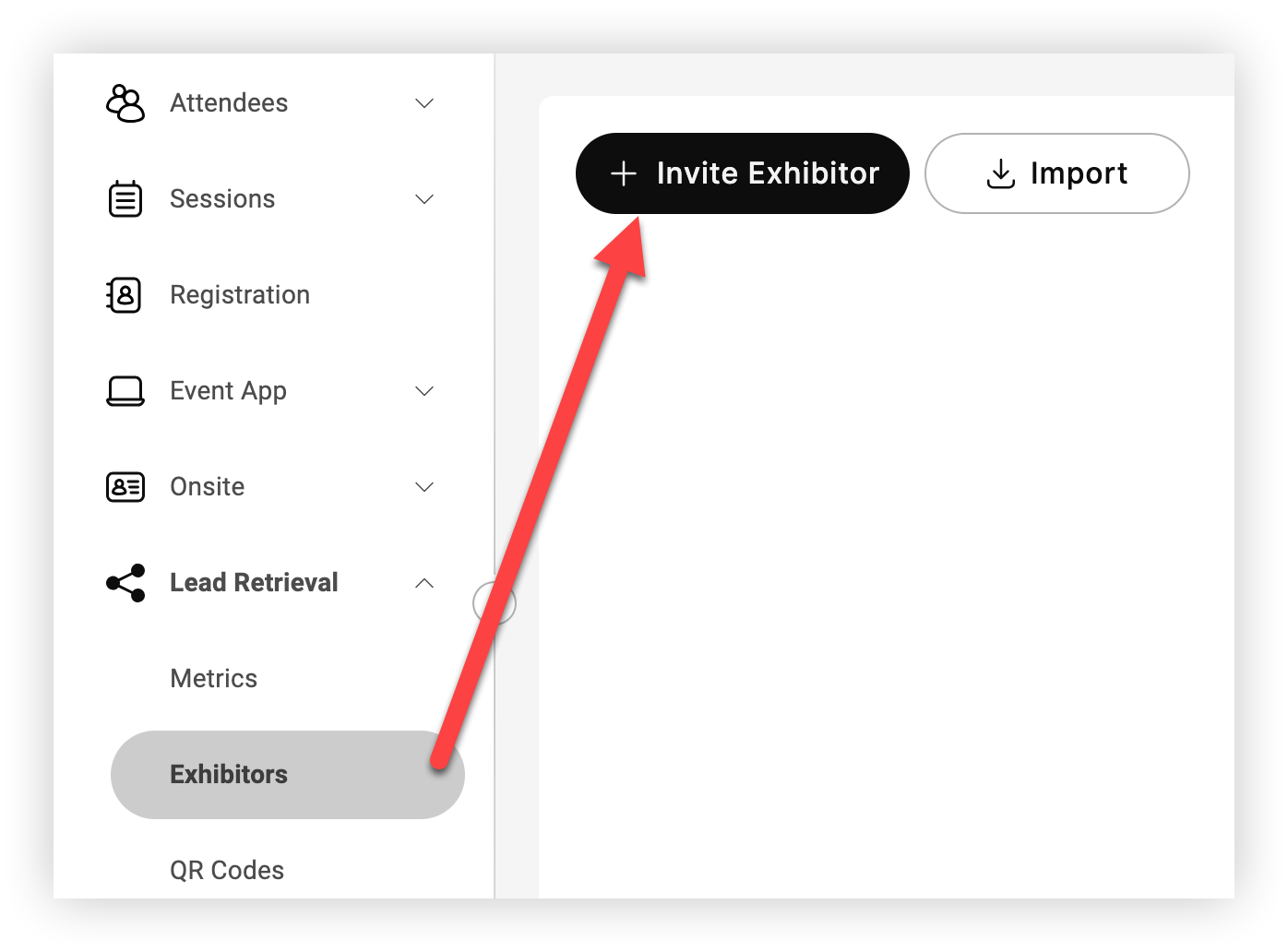
На страницата Изложители за извличане на водещи щракнете върху По кани изложител.
Проверете лицензите
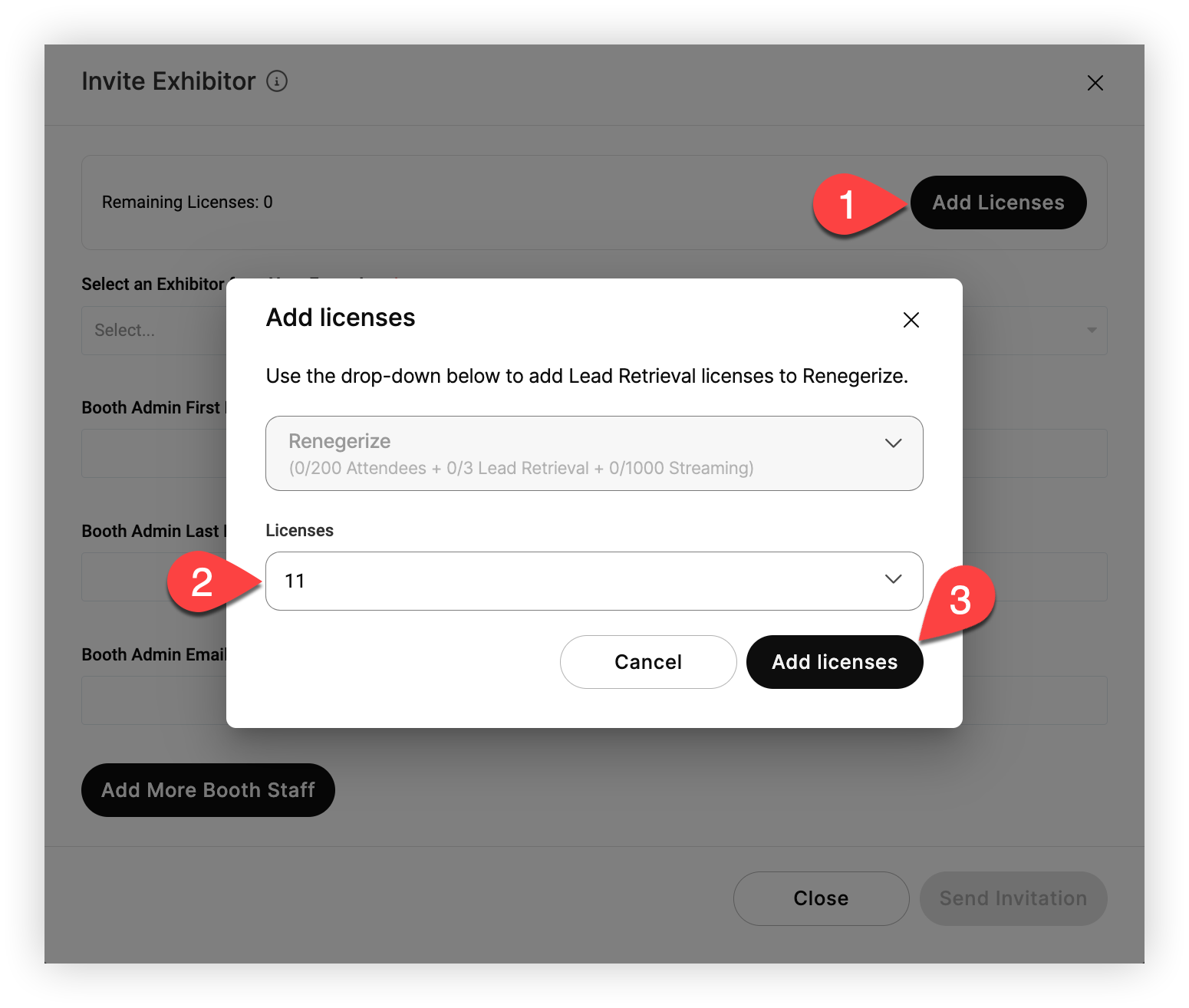
В модала „Покани изложител“ проверете броя „Останали лицензи“ в горната част. Всеки изложител, който поканите да използва Lead Retrieval във вашето събитие, изисква един лиценз.
Ако броят на „Останалите лицензи“ е нула, щракнете върху Добавяне на лицензи. В модала „Добавяне на лицензи“ изберете броя на лицензите, които искате да зададете на вашето събитие от падащото меню Лицензи, след което щракнете върху Добавяне на лицен зи, когато приключите.
Добавете администратори на щанда
Сега изберете един от профилите на спонсори или изложители, които сте добавили към приложението си за събития. След това въведете името, фамилията и имейл адреса на лицето, което трябва да бъде администратор на щанда на изложителя. Админите могат да канят други администратори и персонал, така че не е нужно да добавяте всички сами. 👍
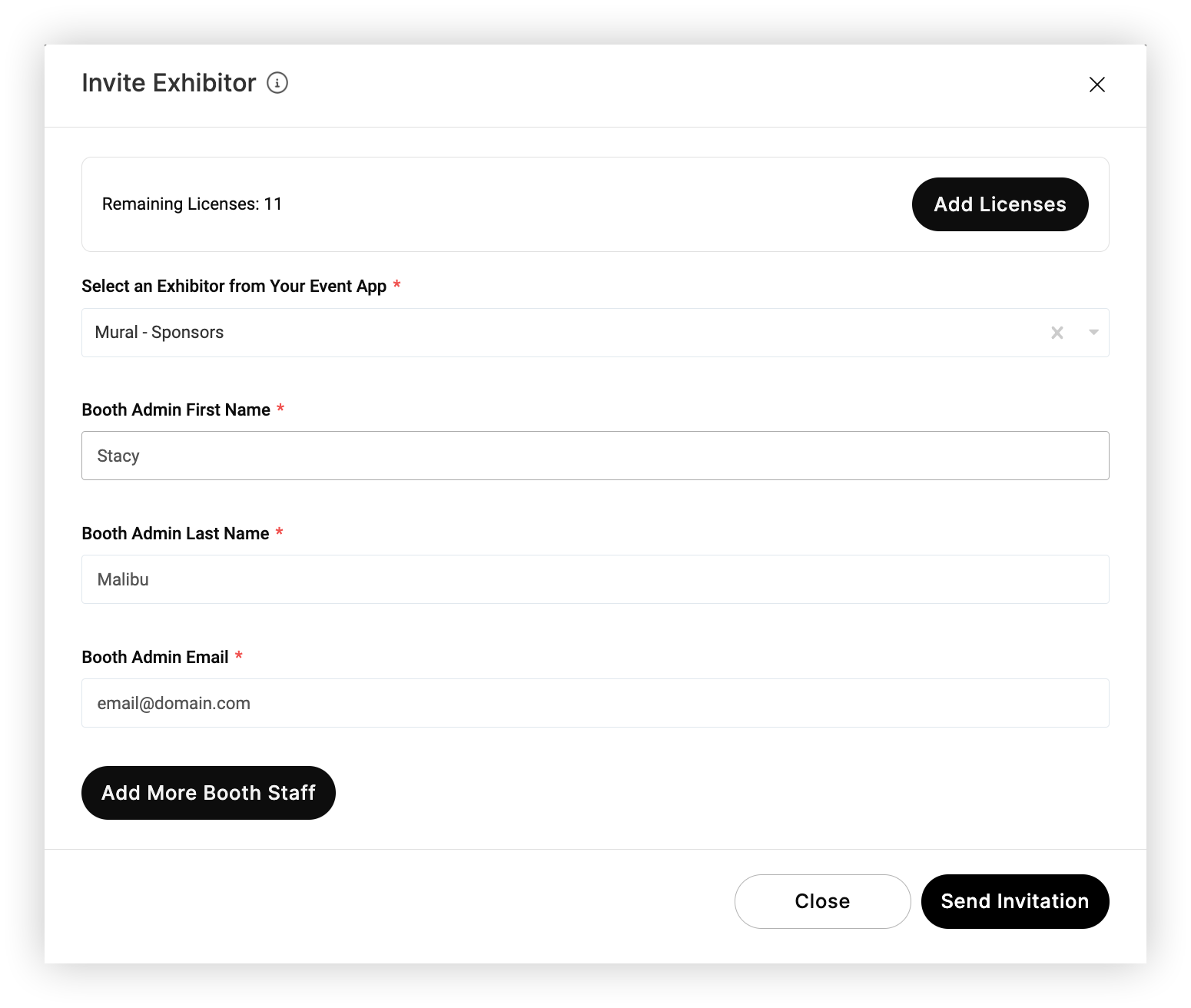
Щракнете върху Добавяне на още служители на щанда и попълнете полетата, за да добавите повече персонал или администратори на щанда за изложителя. Щракнете върху Изпращане на пока на, когато приключите с добавянето на толкова персонал, колкото искате. Повторете този процес за всеки изложител.
Имайте предвид, че можете да добавите повече администратори и персонал по всяко време, като кликнете върху изложител.
След като щракнете върху „Изпращане на покана“, поканените ще получат имейл за покана. Имейлът съдържа голяма част от същата информация като нашата статия за започване с извличане на потенциални клиенти, насочена към изложителите. Той включва инструкции за изтегляне на приложението Lead Retrieval, създаване на акаунт, присъединяване към събитие, поканване на допълнителни потребители и сканиране на потенциални клиенти.

Управление на поканени и активни изложители
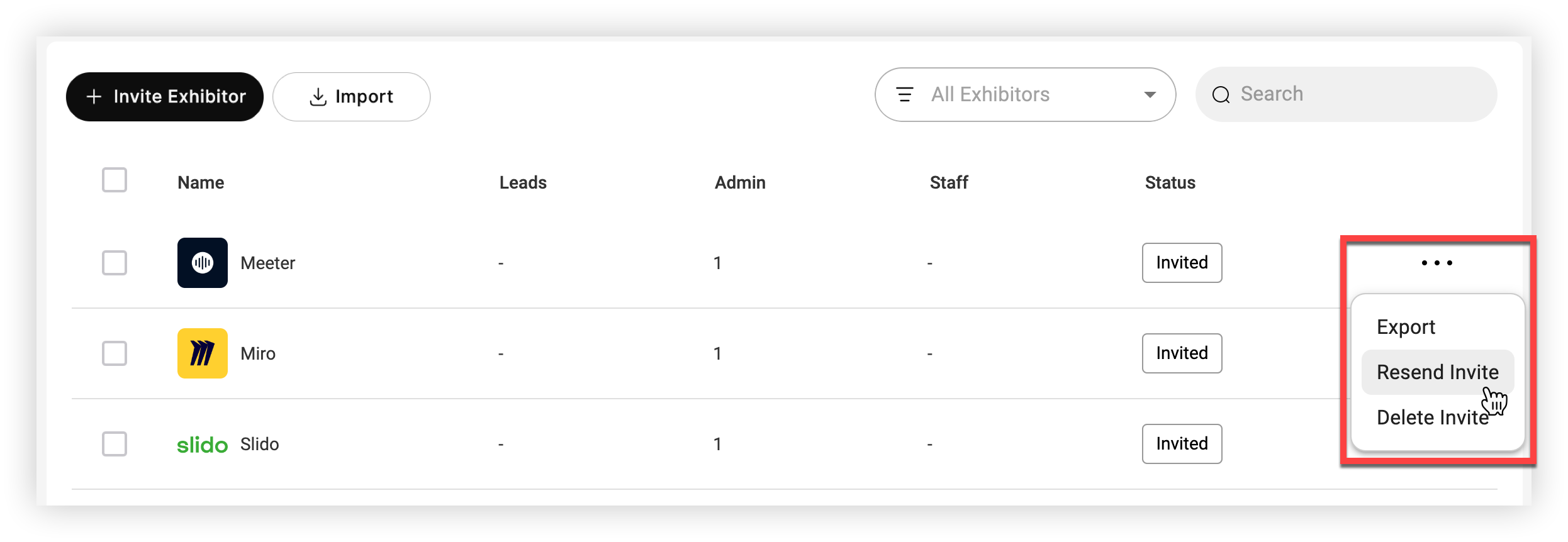
След като поканите поне един администратор на щанд за изложител, статусът на изложителя се променя на „Поканен“. Това означава, че имейлът за покана е изпратен и служителите не са изтеглили приложението или са настроили акаунта си за събитието. След като администратор влезе в извличането на потенциални клиенти, състоянието преминава на „Активно“.
Имайте предвид, че изложителите, добавени чрез формуляра за покупка, винаги се показват като „Активни“.
За да изпратите отново или изтриете покана, щракнете върху иконата На строй ки () до изложител, чийто статус е „Поканен“.
Кликнете върху името на изложителя, за да намерите всички администратори и персонал за този изложител, да поканите повече персонал и да прегледате показателите.
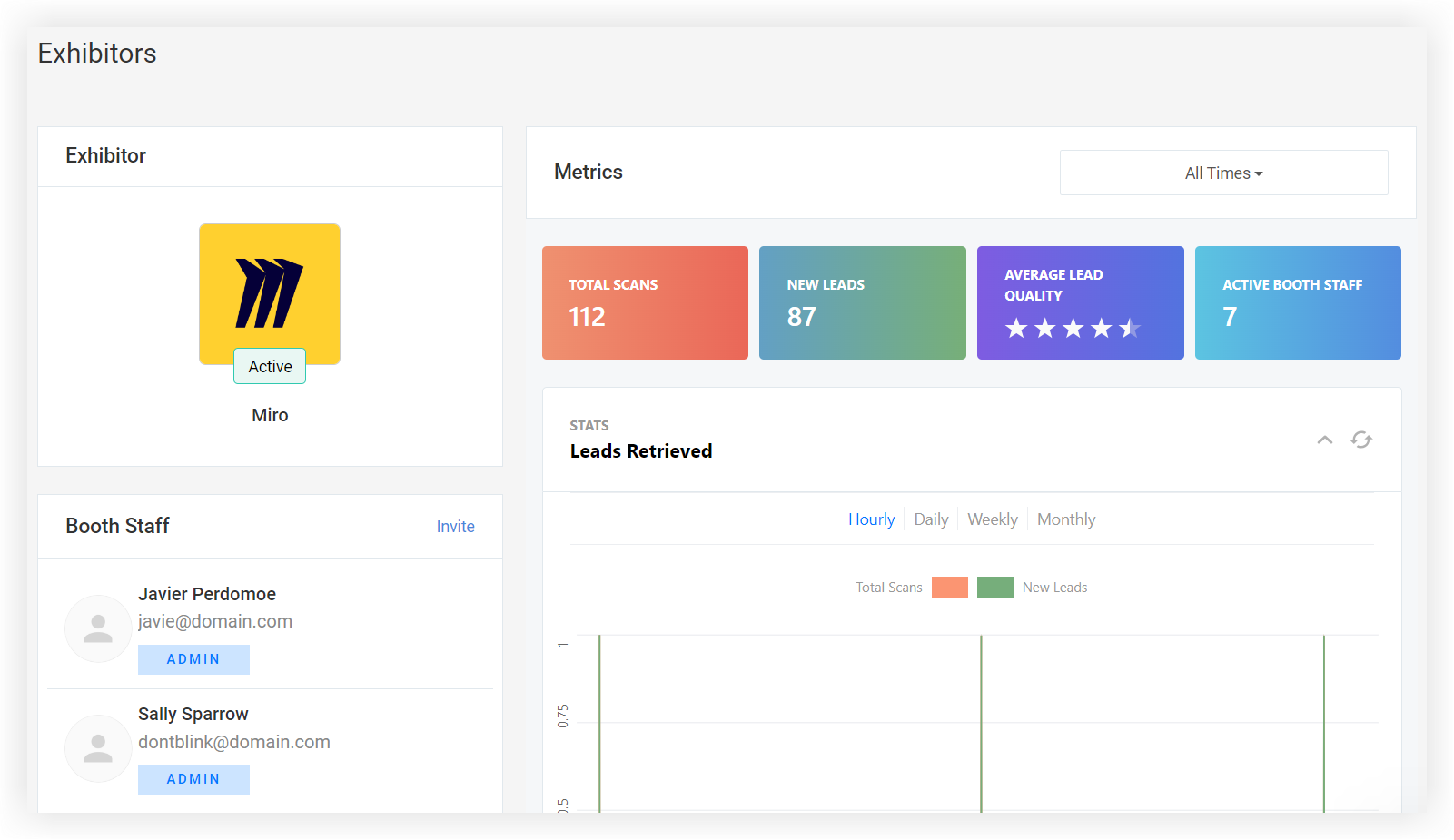
След като изложителят е „активен“, администраторите на щанда контролират и техният екип може да използва извличане на потенциални клиенти!
Метрики
След като изложителите започнат да събират потенциални клиенти, щракнете върху страницата Метрики за извличане на потенциални клиенти, за да прегледате общите показатели за всички изложители или да прегледате по-специално един.
Щракнете върху падащото меню Всички излож ители, за да изберете конкретен изложител, и щракнете върху падащото пада що устройство Всички вре мена, за да филтрирате по време. Щракнете върху връз ката Споделяне на показатели и копирайте URL адреса, за да споделите показателите за извличане на потенциални клиенти с други лица.
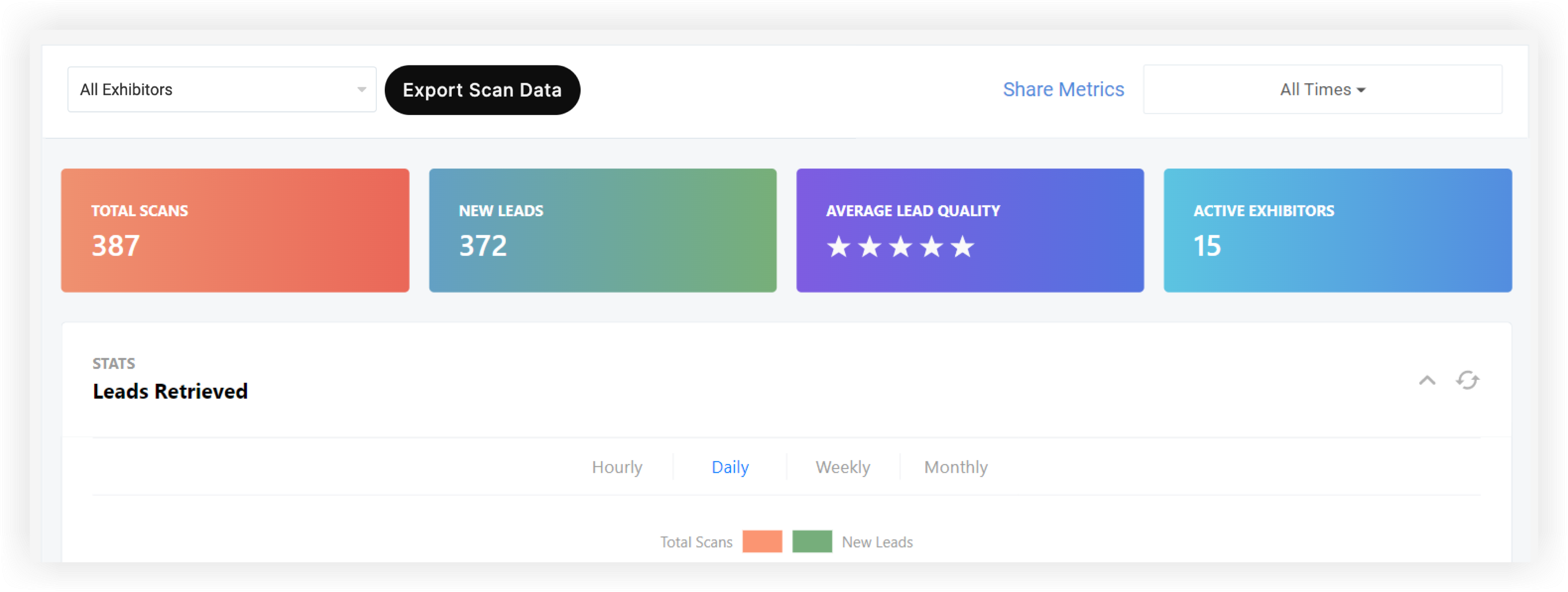
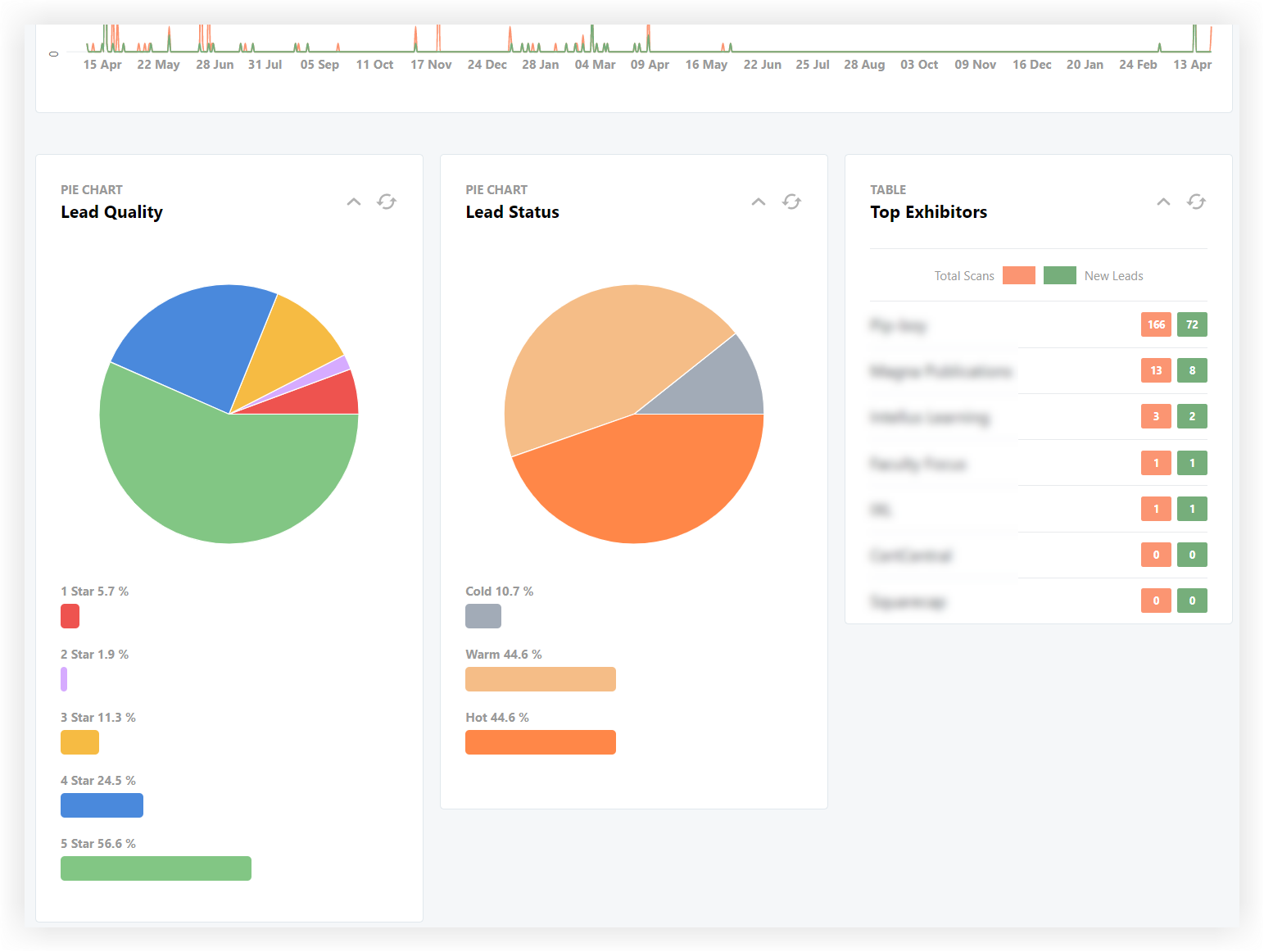
Показателите от най-високо ниво показват общо сканиране, брой нови потенциални клиенти, средно качество на потенциалните клиенти и брой активни изложители. Графиката Извлечени потенциални клиенти показва потенциални клиенти, извлечени по час, ден, седмица и месец.
В долната част графиките за качество на потенциалните клиенти, състоянието на потенциалните клиенти и най-добрите изложители показват ранга на всеки изложител по Total Scanns и New Leads.
Експортиране на данни за сканиране
Щракнете върху Експортиране на данни за сканиране, за да изтеглите отчет, показващ всяко сканиране, заснето от Експортирането отнема няколко секунди и в горния десен ъгъл на екрана се появява съобщение за потвърждение, когато приключи.

Щракнете върху връзката Щракнете тук, за да изтегл ите в известието, за да изтеглите файла с електронни таблици. Пропуснахте ли уведомлението? Просто щракнете върху иконата на звънеца за уведомяване в горния десен ъгъл на екрана, за да прегледате минали известия. Файлът съдържа следната информация за всеки уловен потенциален клиент:
-
Идентификационен номер на участника
-
Собствено име
-
Фамилия
-
Имейл на участника
-
Заглавие
-
Фирма
-
Сканирано от името на изложителя
-
Идентификация на потребителя на изложителя
-
Сканирано от потребителско име
-
Сканирано по фамилно име на потребителя
-
Сканирано по заглавие
-
Качество на олово
-
Статус на водещ
-
Дата на сканиране
-
Време за сканиране
Сега, когато знаете всичко за настройката на извличане на потенциални клиенти за вашето събитие, посетете нашата база от знания за извличане на потенциални клиенти, за да разгледате документацията, която предлагаме на изложителите.


