
Danke für Ihr Feedback.
 Feedback?
Mit der App Lead Retrieval by Webex Events können Ihre Aussteller vor Ort Leads wie nie zuvor in einer einfachen, intuitiven und kollaborativen App erfassen. Der Einstieg in Lead Retrieval ist einfach! Folgen Sie einfach den Schritten in diesem Artikel, um zu erfahren, wie Sie Lead Retrieval aktivieren und Aussteller einladen.
Sie sind sich nicht sicher, was Lead Retrieval ist? Lesen Sie unseren Artikel Einführung in Lead Retrieval für einen Überblick.
Bereiten Sie Ihre Event-App vor
Bevor Sie Lead Retrieval aktivieren und mit der Begrüßung von Ausstellern beginnen, müssen Sie einige Schritte in Ihrer Event-App ausführen. Klicken Sie auf jeden Artikel, um unsere Artikel zu jedem Thema zu lesen. 🔍
-
Fügen Sie die Funktionen Aussteller und Sponsoren hinzu — Aussteller und Sponsoren, die Sie einladen oder die sich für Lead Retrieval anmelden, benötigen ein offizielles Profil in Ihrer Event-App, damit sie Teammitglieder hinzufügen und Teamkennzahlen verfolgen können.
-
Fügen Sie Profile für jeden Aussteller und Sponsor hinzu — Beziehen Sie sich auf den obigen Punkt. ⬆️😄 Die einzige Situation, in der Sie keine Profile hinzufügen müssen, ist, wenn Sie das Aussteller-Kaufformular verwenden und die Option „Käufer neue Aussteller erstellen lassen“ aktiviert ist. Lesen Sie weiter, um mehr zu erfahren.
Egal, ob Sie selbst Profile hinzufügen oder Sponsoren und Aussteller mit dem Kaufformular anmelden lassen, denken Sie daran, sie einzuladen, Kooperationsformulare zu verwenden, damit sie ihre Funktionsprofile in der Event-App verwalten können. Weitere Informationen finden Sie in unserem Artikel über die Einrichtung und Verwendung von Zusammenarbeitsformularen.
Nachdem Sie diese Schritte abgeschlossen haben, sind Sie bereit, Lead Retrieval zu aktivieren!
Lead Retrieval aktivieren
Klicken Sie in Ihrer Event-Navigationsleiste auf Lead Retrieval und dann auf Get Started. Dadurch wird Lead Retrieval für Ihre Veranstaltung aktiviert und Sie werden zur Ausstellerseite weitergeleitet.
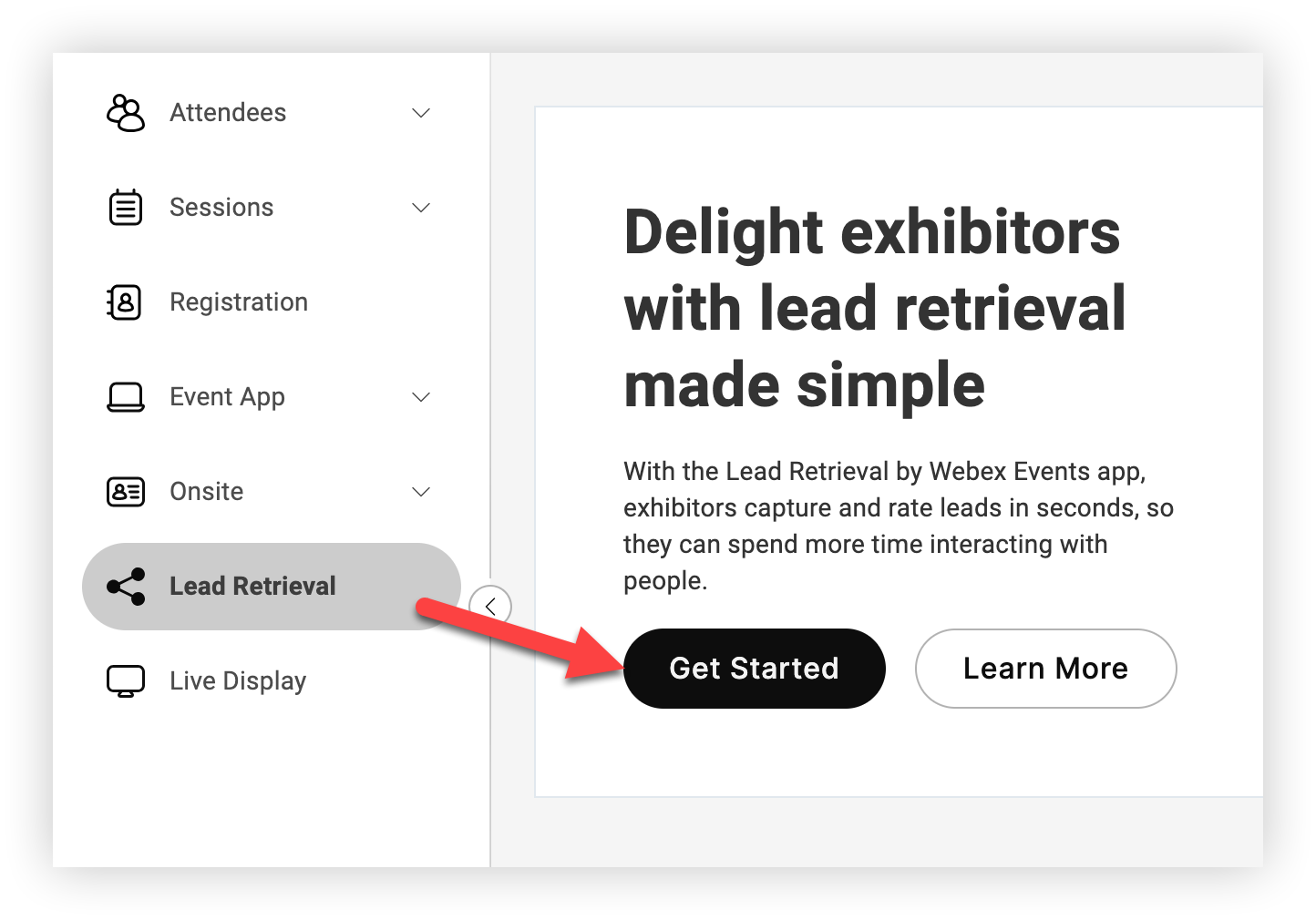
Jetzt ist es an der Zeit, Aussteller einzuladen.
Optionen für die Einladung von Ausstellern
Es gibt zwei Möglichkeiten, Aussteller einzuladen, Webex Events Lead Retrieval auf Ihrer Veranstaltung zu nutzen. Verwenden Sie eine oder beide dieser Optionen, je nach Ihrer Situation.
1. Richten Sie das Aussteller-Kaufformular ein und teilen Sie es mit anderen
Mit dieser Option können Aussteller ihre eigenen Lizenzen zu dem von Ihnen gewählten Preis kaufen. Das ist großartig, wenn Sie sich nicht sicher sind, wie viele Aussteller Sie erwarten können, oder wenn Sie Lead Retrieval als zusätzliche Einnahmequelle nutzen. Das vereinfacht auch Ihre Prozesse, da Aussteller ihre eigenen Informationen eingeben können. Erfahren Sie alles über das Einrichten und Verwenden dieser Option in unserem Artikel Einkaufsformulare für Aussteller.
2. Erwerben Sie Lizenzen im Voraus und laden Sie selbst Aussteller ein
Diese Option eignet sich am besten, wenn Sie Ausstellern die kostenlose Nutzung von Lead Retrieval ermöglichen oder wenn Sie Aussteller zu mehreren verschiedenen Aussteller- oder Sponsorfunktionen in Ihrer Event-App hinzufügen müssen. Der Artikel, den Sie gerade lesen, zeigt Ihnen, wie Sie Aussteller einzeln einladen können, also fahren Sie fort, um mehr zu erfahren. 👍
Wenn Sie mehr Lizenzen kaufen müssen, wenden Sie sich an Ihren Webex Events-Ansprechpartner.
Aussteller einladen
Aussteller importieren
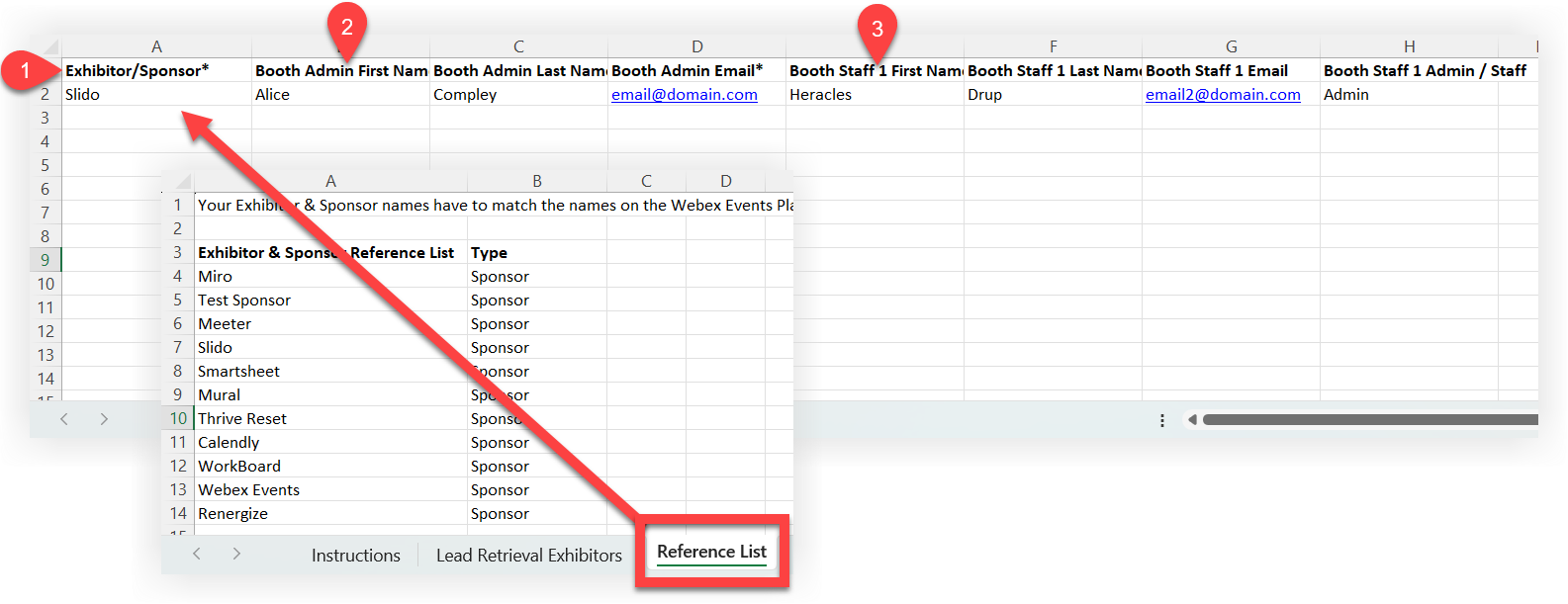
Wenn Sie Zeit sparen möchten, indem Sie viele Aussteller einladen, verwenden Sie einfach die Import-Vorlage für Aussteller, um schnell viele Aussteller auf einmal einzuladen. Vollständige Anweisungen zum Herunterladen, Hinzufügen und Importieren der Vorlage finden Sie in unserem Artikel über den Export und Import von Daten. Hier sind einige Tipps für das Hinzufügen von Ausstellern zur Vorlage:
-
Jeder Aussteller oder Sponsor muss bereits ein Profil in der Event-App haben. Verwenden Sie das Blatt „Referenzliste“ in der Importvorlage, um sicherzustellen, dass Sie die Spalte „Aussteller/Sponsor“ mit der exakt richtigen Schreibweise ausfüllen.
-
Die Person, die Sie zu den Spalten „Booth Admin“ hinzufügen, ist automatisch ein Admin, der andere Personen einladen kann, die Lead Retrieval-App in ihrem Team zu verwenden.
-
Die Spalten „Standpersonal 1“ sind optional. Wenn Sie mehr als ein zusätzliches Standpersonal einladen möchten, kopieren Sie einfach die Überschriften „Standpersonal 1“ in neue Spalten und ändern Sie „1“ in „2“, dann „3“ usw. nach Bedarf.
-
Nachdem Sie die Vorlage importiert haben, werden Einladungs-E-Mails automatisch gesendet.
Fügen Sie Aussteller einzeln hinzu
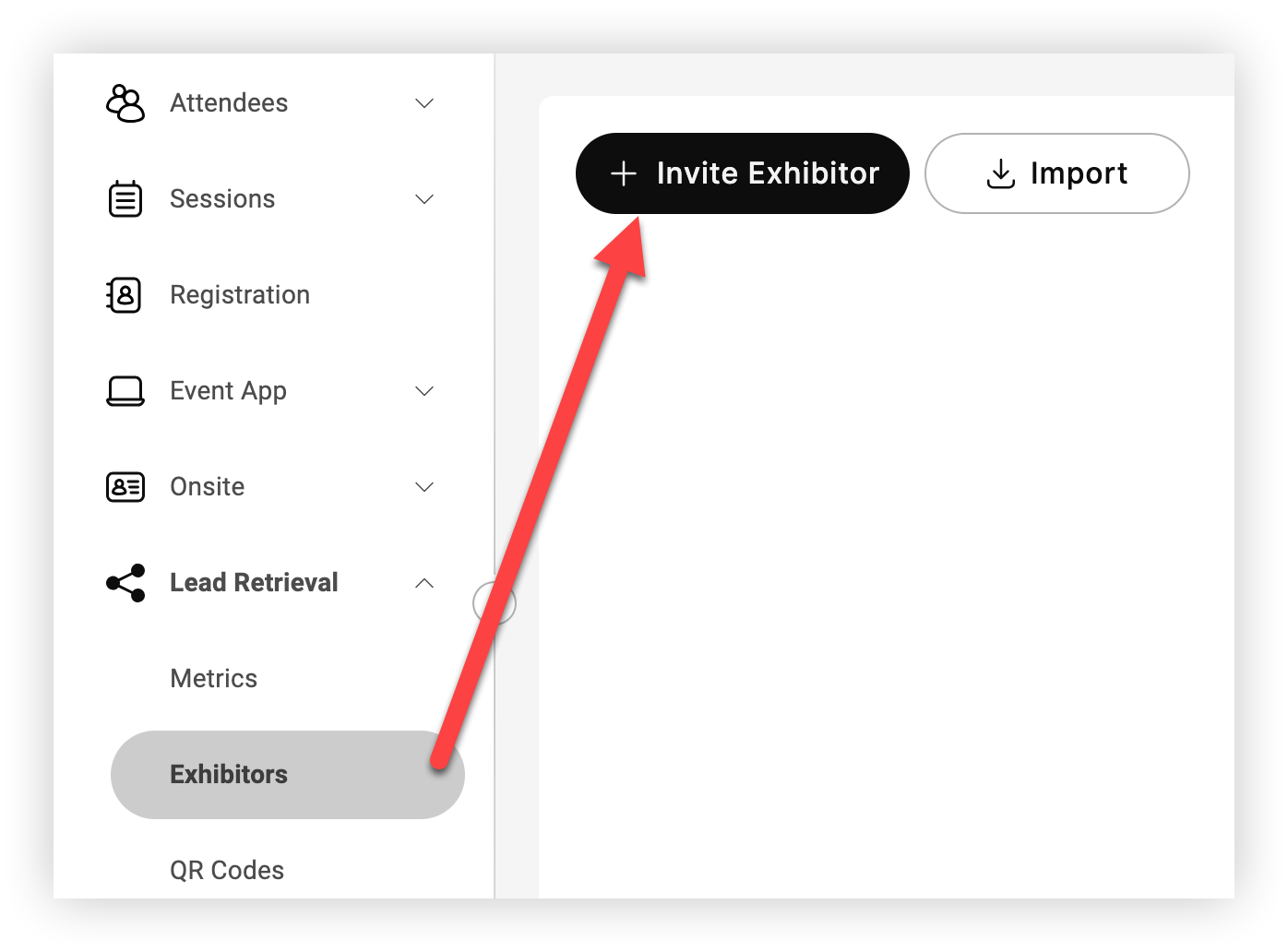
Klicken Sie auf der Lead Retrieval-Ausstellerseite auf Aussteller einladen.
Überprüfen Sie die Lizenzen
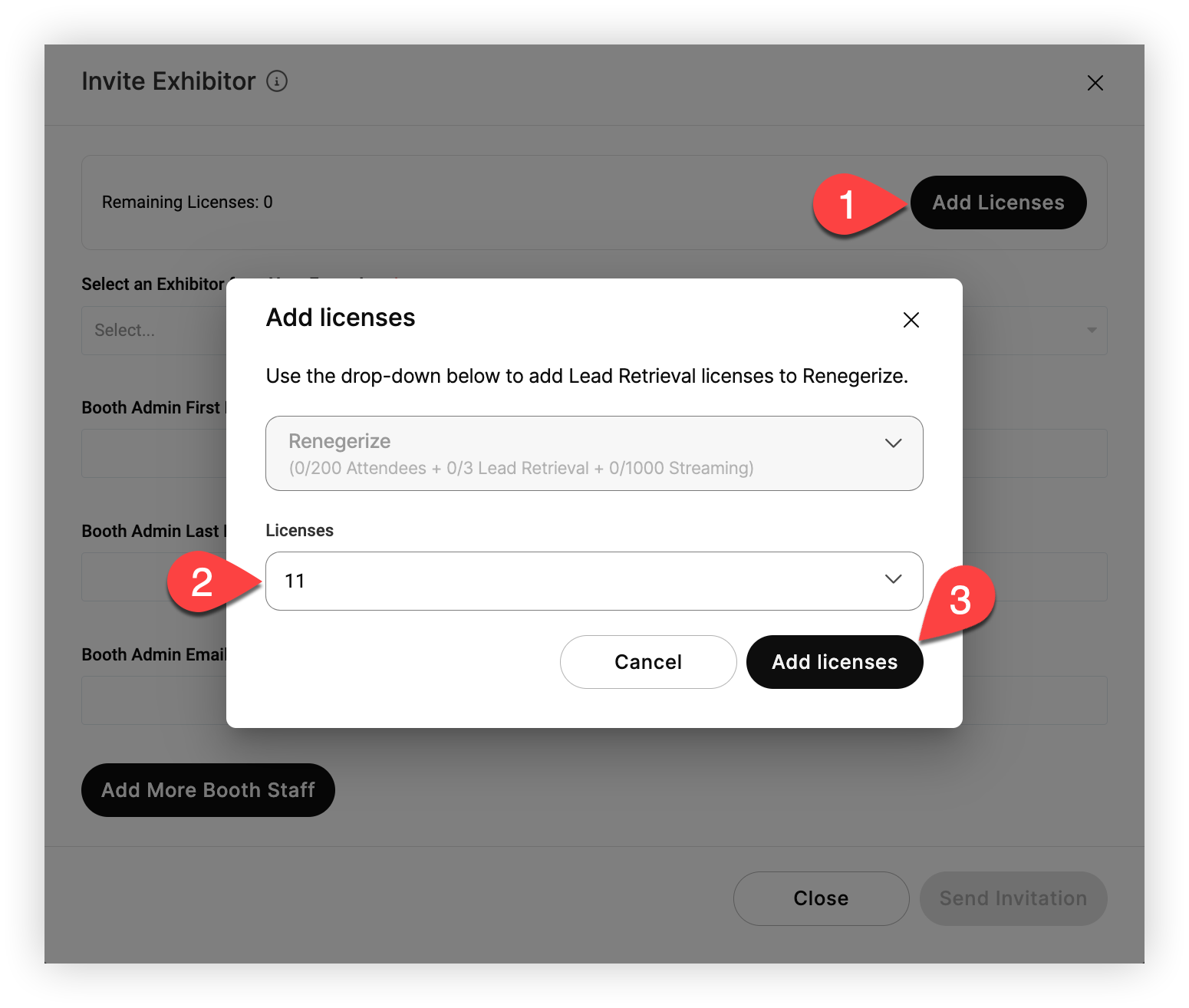
Überprüfen Sie im Modal „Aussteller einladen“ oben die Anzahl der „Verbleibenden Lizenzen“. Jeder Aussteller, den Sie zur Nutzung von Lead Retrieval in Ihrer Veranstaltung einladen, benötigt eine Lizenz.
Wenn die Anzahl der „verbleibenden Lizenzen“ Null ist, klicken Sie auf Lizenzen hinzufügen. Wählen Sie im Modal „Lizenzen hinzufügen“ die Anzahl der Lizenzen, die Sie Ihrer Veranstaltung zuweisen möchten, aus dem Dropdownmenü Lizenzen aus und klicken Sie dann auf Lizenzen hinzufügen, wenn Sie fertig sind.
Fügen Sie Standadministratoren hinzu
Wählen Sie nun eines der Sponsoren- oder Ausstellerprofile aus, die Sie zu Ihrer Event-App hinzugefügt haben. Geben Sie als Nächstes den Vornamen, Nachnamen und die E-Mail-Adresse der Person ein, die der Standadministrator des Ausstellers sein soll. Admins können andere Admins und Mitarbeiter einladen, sodass Sie nicht alle selbst hinzufügen müssen. 👍
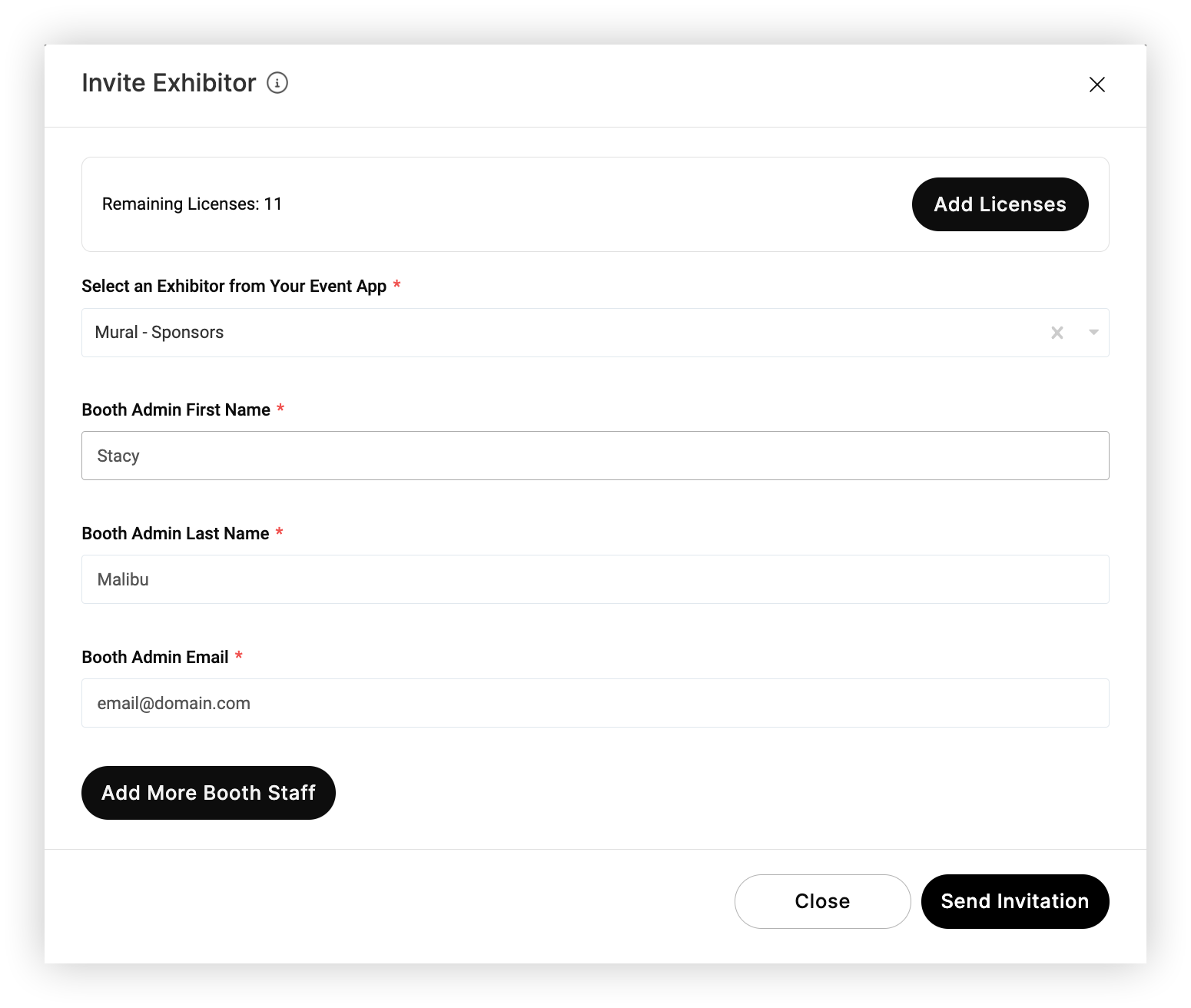
Klicken Sie auf Weitere Standmitarbeiter hinzufügen und füllen Sie die Felder aus, um weitere Standmitarbeiter oder Administratoren für den Aussteller hinzuzufügen. Klicken Sie auf Einladung senden, wenn Sie damit fertig sind, so viele Mitarbeiter hinzuzufügen, wie Sie möchten. Wiederholen Sie diesen Vorgang für jeden Aussteller.
Denken Sie daran, dass Sie jederzeit weitere Administratoren und Mitarbeiter hinzufügen können, indem Sie auf einen Aussteller klicken.
Nachdem Sie auf „Einladung senden“ geklickt haben, erhalten die Eingeladenen eine Einladungs-E-Mail. Die E-Mail enthält viele der gleichen Informationen wie unser Artikel Erste Schritte mit Lead Retrieval für Aussteller. Es enthält Anweisungen zum Herunterladen der App zum Abrufen von Leads, zum Erstellen eines Kontos, zur Teilnahme an einer Veranstaltung, zum Einladen zusätzlicher Benutzer und zum Scannen von Leads.

Eingeladene und aktive Aussteller verwalten
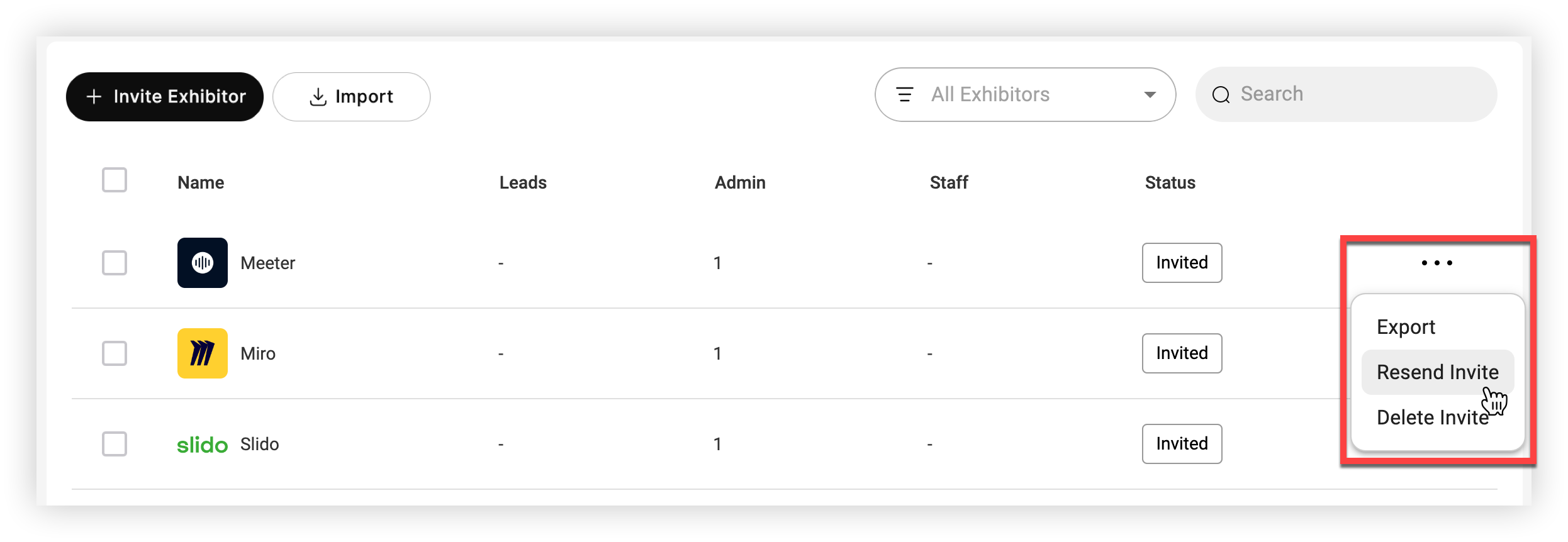
Nachdem Sie mindestens einen Standadministrator für einen Aussteller eingeladen haben, ändert sich der Status des Ausstellers in „Eingeladen“. Das bedeutet, dass die Einladungs-E-Mail gesendet wurde und die Mitarbeiter die App nicht heruntergeladen oder ihr Konto für die Veranstaltung eingerichtet haben. Sobald sich ein Admin bei Lead Retrieval anmeldet, wechselt der Status zu „Aktiv“.
Denken Sie daran, Aussteller, die über das Kaufformular hinzugefügt wurden, werden immer als „Aktiv“ angezeigt.
Um eine Einladung erneut zu senden oder zu löschen, klicken Sie neben einem Aussteller, dessen Status „Eingeladen“ lautet, auf das Einstellungssymbol ().
Klicken Sie auf den Namen eines Ausstellers, um alle Administratoren und Mitarbeiter für diesen Aussteller zu finden, weitere Mitarbeiter einzuladen und Kennzahlen zu überprüfen.
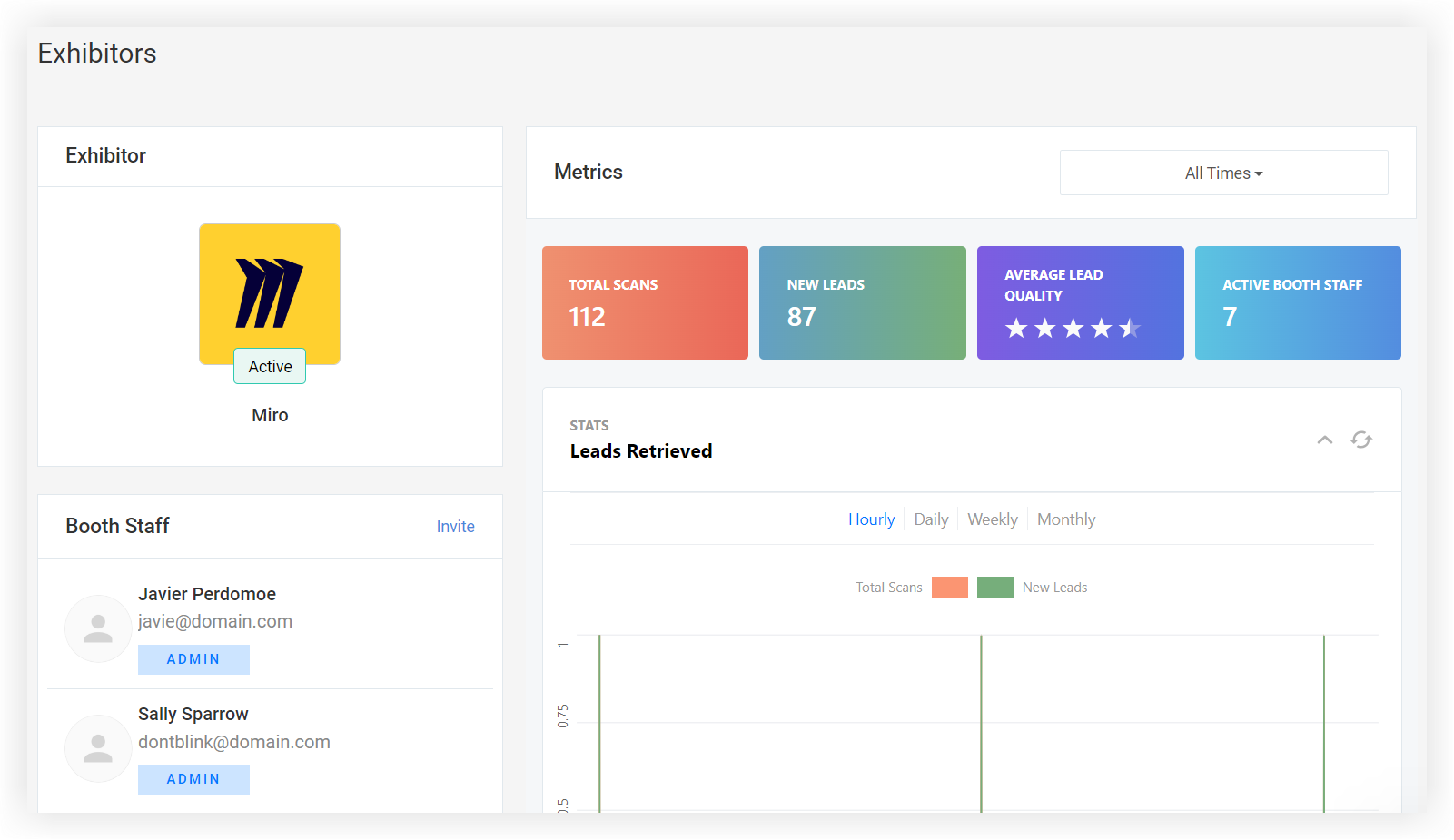
Sobald ein Aussteller „Aktiv“ ist, haben die Standadministratoren die Kontrolle und ihr Team kann Lead Retrieval verwenden!
Kennzahlen
Nachdem Aussteller mit dem Sammeln von Leads begonnen haben, klicken Sie auf die Seite Lead-Abruf-Metriken, um die Gesamtkennzahlen für alle Aussteller zu überprüfen oder einen bestimmten zu analysieren.
Klicken Sie auf das Drop-down-Menü Alle Aussteller, um einen bestimmten Aussteller auszuwählen, und klicken Sie auf das Drop-down-Menü Alle Zeiten, um nach Uhrzeit zu filtern. Klicken Sie auf den Link Metriken teilen und kopieren Sie die URL, um die Lead Retrieval Metrics mit anderen zu teilen.
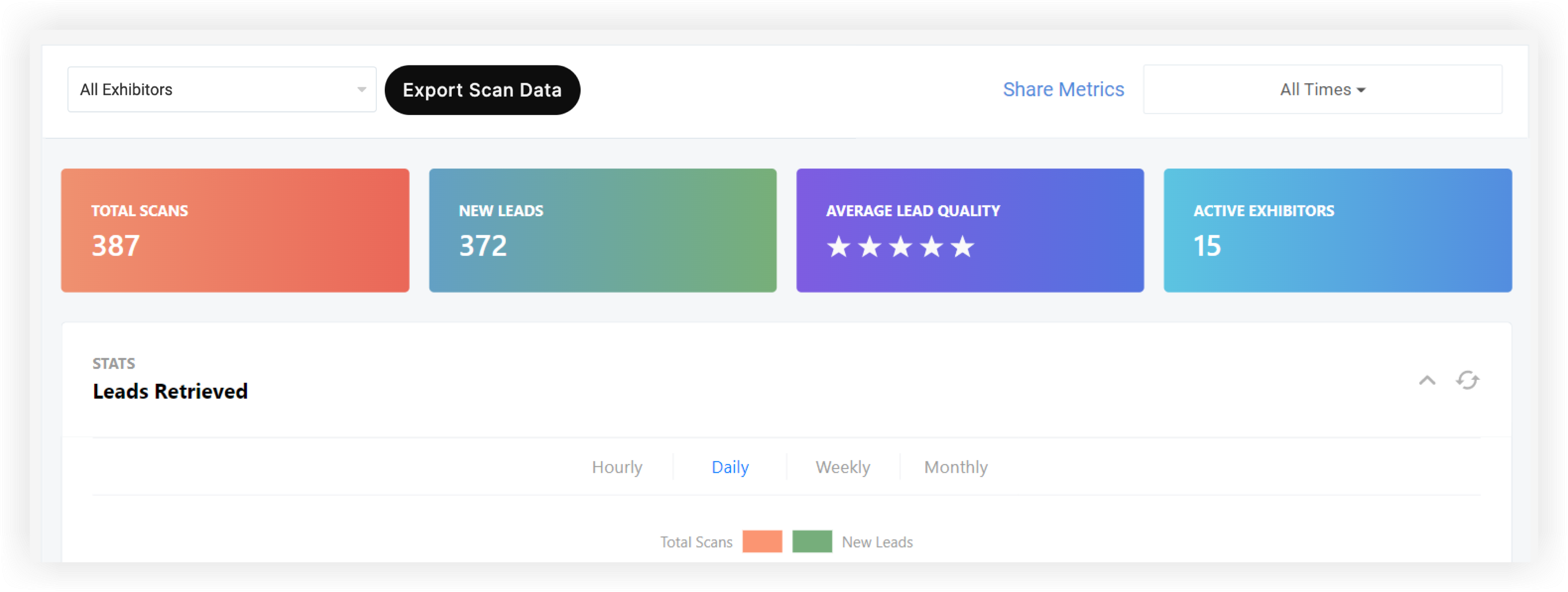
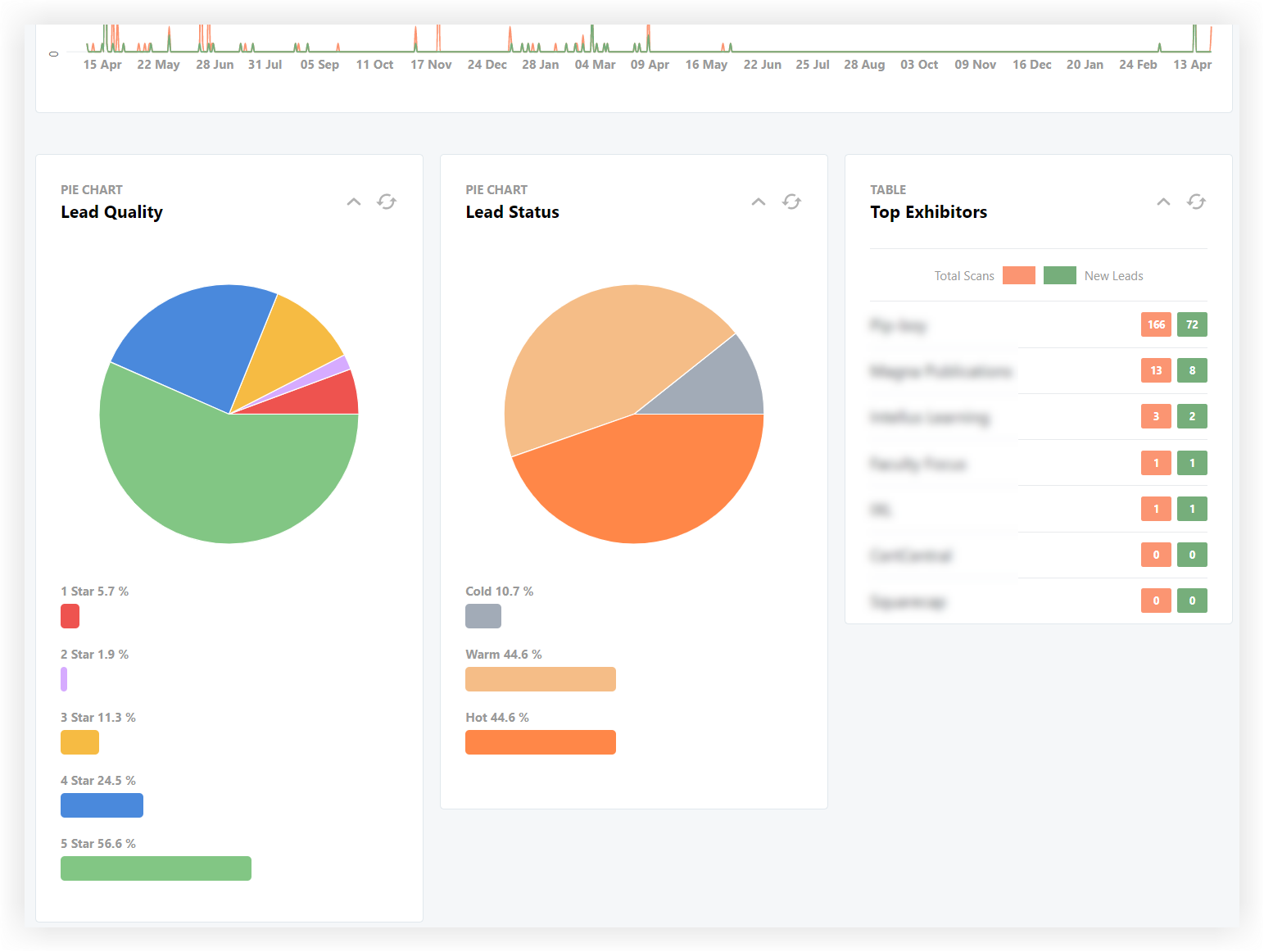
Die Top-Level-Metriken zeigen die Gesamtzahl der Scans, die Anzahl der neuen Leads, die durchschnittliche Lead-Qualität und die Anzahl der aktiven Aussteller. Das Diagramm „Abgerufene Leads“ zeigt die abgerufenen Leads nach Stunde, Tag, Woche und Monat.
Unten zeigen die Charts Lead-Qualität, Lead-Status und Top-Aussteller den Rang jedes Ausstellers nach Gesamtzahl der Scans und neuen Leads.
Scandaten exportieren
Klicken Sie auf Scandaten exportieren, um einen Bericht herunterzuladen, der jeden Scan zeigt, den Ihre Aussteller aufgenommen haben. Der Export dauert ein paar Sekunden und eine Bestätigungsmeldung erscheint in der oberen rechten Ecke des Bildschirms, wenn er abgeschlossen ist.

Klicken Sie in der Benachrichtigung auf den Link Klicken Sie hier, um die Tabellenkalkulationsdatei herunterzuladen. Haben Sie die Benachrichtigung verpasst? Klicken Sie einfach auf das Glockensymbol für Benachrichtigungen in der oberen rechten Ecke des Bildschirms, um frühere Benachrichtigungen zu überprüfen. Die Datei enthält die folgenden Informationen für jeden erfassten Lead:
-
Teilnehmer-ID
-
Vorname
-
Nachname
-
E-Mail des Teilnehmers
-
Titel
-
Unternehmen
-
Nach Ausstellernamen gescannt
-
Benutzer-ID des Ausstellers
-
Gescannt nach dem Vornamen des Benutzers
-
Gescannt nach dem Nachnamen des Benutzers
-
Nach Titel gescannt
-
Bleiqualität
-
Status der Hauptdarstellerin
-
Datum des Scannens
-
Uhrzeit des Scans
Jetzt, da Sie alles über die Einrichtung von Lead Retrieval für Ihre Veranstaltung wissen, besuchen Sie unsere Lead Retrieval Knowledge Base, um die Dokumentation zu lesen, die wir Ausstellern anbieten.


