
コメントありがとうございます。
 フィードバックがある場合
Webex Eventsアプリによるリード検索アプリを使用すると、オンサイトの出展者は、シンプルで直感的なコラボレーションアプリで、かつてないほどリードを獲得できます。 リード検索を始めるのは簡単です! この記事の手順に従うだけで、リードリトリーバルを有効にして出展者を招待する方法を学べます。
リードリトリーバルとは何かよくわかりませんか? 概要については、リード検索入門の記事を読んでください。
イベントアプリを準備してください
リード検索を有効にして出展者を歓迎する前に、イベントアプリで実行する必要がある手順がいくつかあります。 各項目をクリックして、各トピックに関する記事をご覧ください。🔍
-
出展者とスポンサー機能の追加-招待した出展者とスポンサーや、リードリトリーバルに登録する出展者やスポンサーは、チームメンバーを追加したりチームの指標を追跡したりできるように、イベントアプリに公式プロフィールが必要です。
-
各出展者とスポンサーのプロフィールを追加-上記のポイントを参照してください。⬆️😄 プロフィールを追加する必要がない唯一の状況は、出展者購入フォームで「購入者に新しい出展者を作成させる」オプションを有効にした場合です。 詳細については読み続けてください。
自分でプロフィールを追加する場合でも、スポンサーや出展者に購入フォームで登録させる場合でも、イベントアプリの機能プロファイルを管理できるようにコラボレーションフォームを使用するよう招待することを忘れないでください。 詳細については、コラボレーションフォームの設定と使用方法に関する記事を読んでください。
これらの手順を完了したら、リード検索を有効にする準備が整いました!
リード検索を有効にしてください
イベントのナビゲーションバーで、「リード検索」をクリックし、「始めましょう」をクリックします。 これにより、イベントのリード検索が有効になり、出展者ページに移動します。
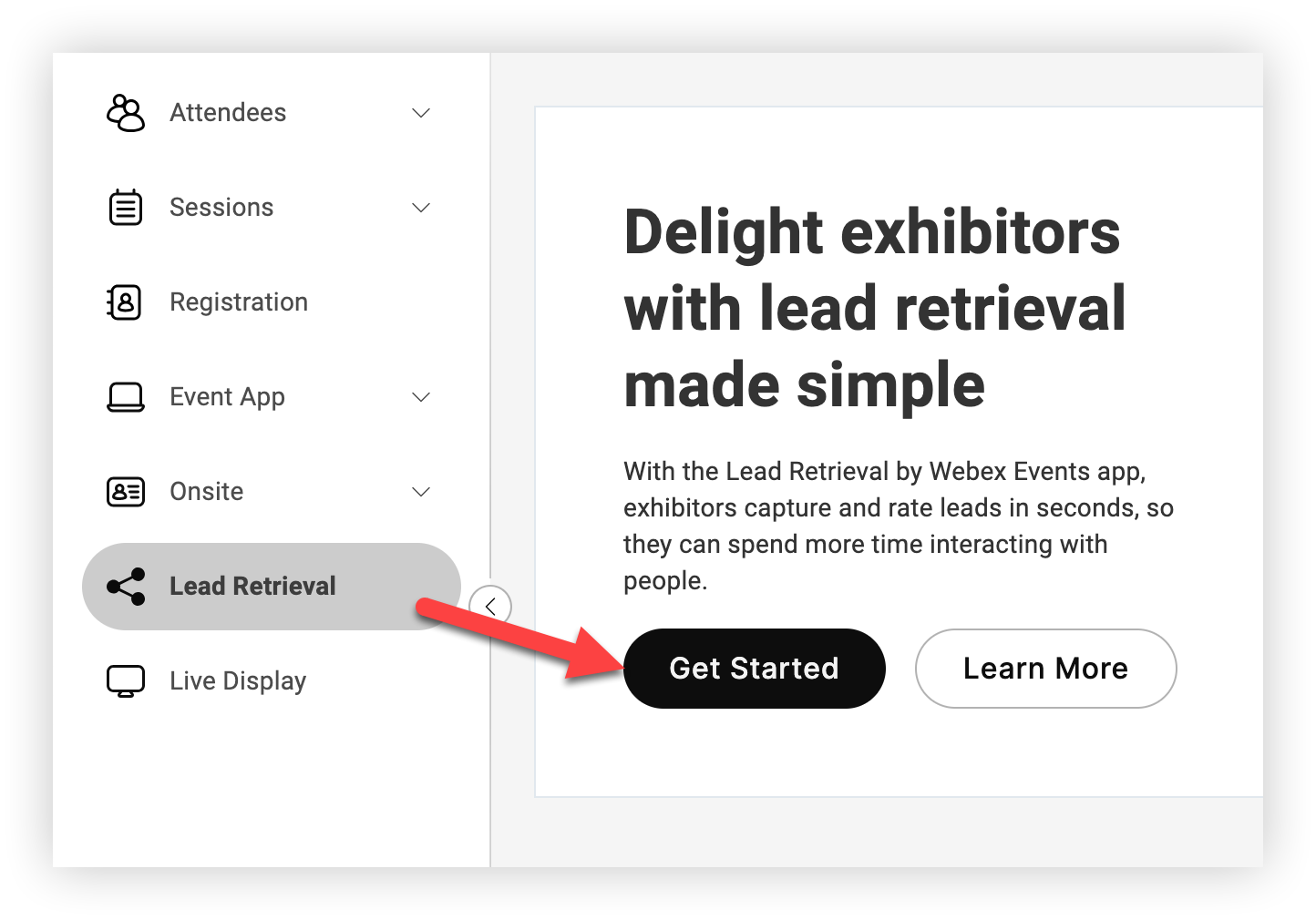
さて、出展者を招待する時です。
出展者を招待するためのオプション
イベントで Webex Events リードリトリーバルを使用するように出展者を招待するには 2 つの方法があります。 状況に応じて、これらのオプションの一方または両方を使用してください。
1. 出展者購入フォームを設定して共有します
このオプションでは、出展者は選択した価格で独自のライセンスを購入できます。 これは、予想される出展者数がわからない場合や、リード検索を追加の収入源として使用している場合に最適です。 これにより、出展者が独自の情報を入力できるようになり、プロセスも簡単になります。 このオプションの設定と使用方法については、出展者購入フォームの記事をご覧ください。
2. ライセンスを事前購入して、自分で出展者を招待してください
このオプションは、出展者にリード検索を無料で使用させる場合や、イベントアプリの複数の出展者またはスポンサー機能に出展者を追加する必要がある場合に最適です。 今読んでいる記事には、出展者を個別に招待する方法が書かれています。続けて詳細を学んでください。👍
さらにライセンスを購入する必要がある場合は、Webex Events の連絡先に連絡してください。
出展者を招待してください
出展者をインポートします
多くの出展者を招待する時間を節約したい場合は、出展者インポートテンプレートを使うだけで、一度に多くの出展者をすばやく招待できます。 テンプレートをダウンロード、追加、インポートする方法の詳細については、データのエクスポートとインポートに関する記事を読んでください。 テンプレートに出展者を追加するためのヒントをいくつか紹介します:
-
各出展者またはスポンサーは、イベントアプリですでにプロフィールを持っている必要があります。 インポートテンプレートの「参照リスト」シートを使用して、「出展者/スポンサー」列に正確に正しいスペルで入力してください。
-
「ブース管理者」列に追加した人は自動的に管理者になり、チームでリード検索アプリを使用するように他の人を招待できます。
-
「ブーススタッフ1」列はオプションです。 複数のブーススタッフを招待したい場合は、「ブーススタッフ1」の見出しを新しい列にコピーし、必要に応じて「1」を「2」、次に「3」などに変更してください。
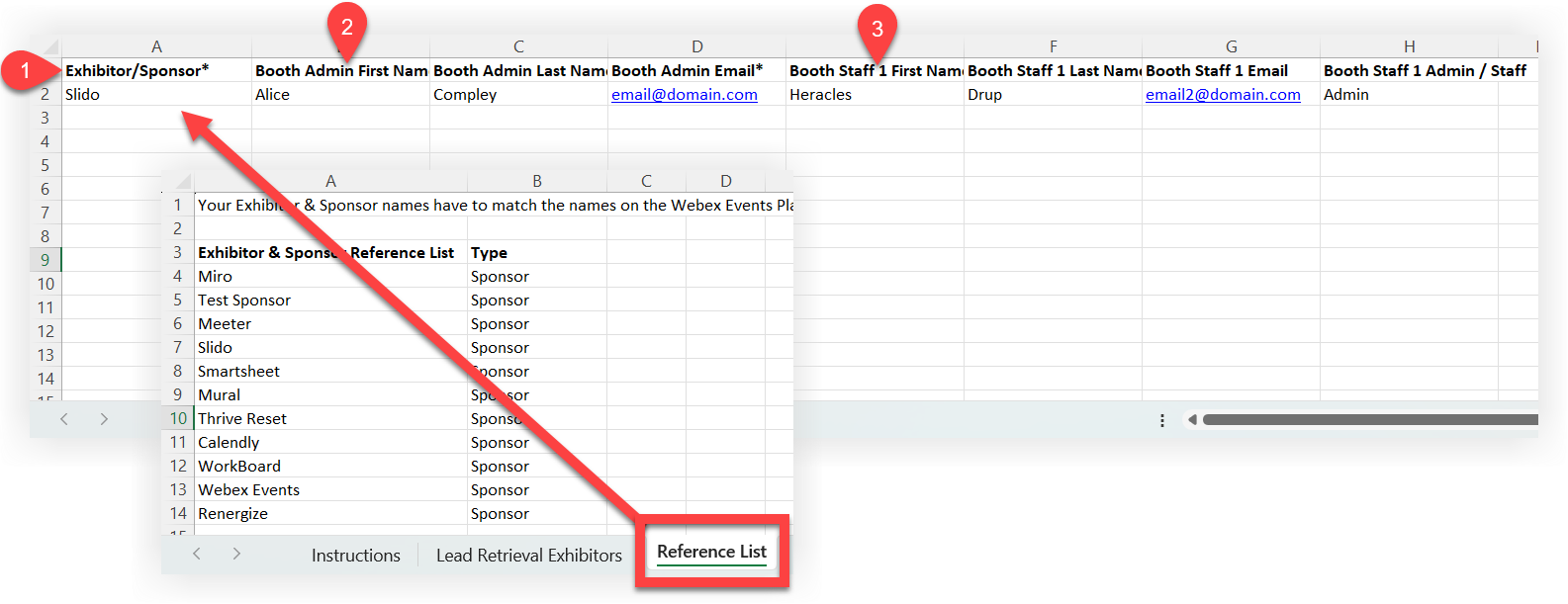
-
テンプレートをインポートすると、招待メールが自動的に送信されます。
出展者を一人ずつ追加してください
リード検索の出展者ページで、「出展者を招待」をクリックします。
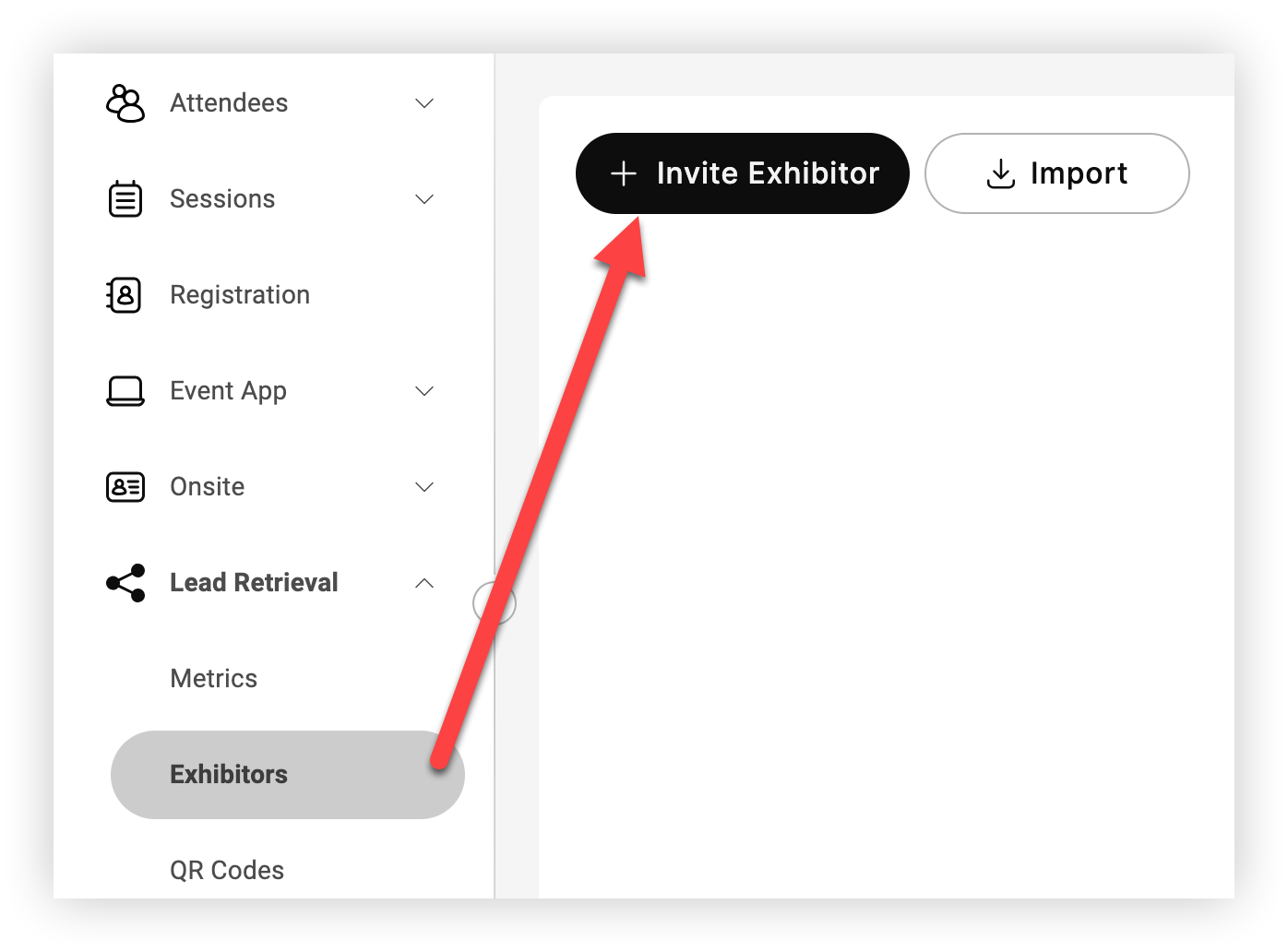
ライセンスをチェックしてください
「出展者を招待」モーダルで、上部の「残りのライセンス」の数を確認してください。 イベントでリードリトリーバルを使用するように招待する各出展者には、1つのライセンスが必要です。
「残りのライセンス」の数がゼロの場合は、「ライセンスを追加」をクリックしてください。「ライセンスを追加」モーダルで、ライセンスドロップダウンからイベントに割り当てるライセンスの数を選択し、完了したら「ライセンスを追加」をクリックします。
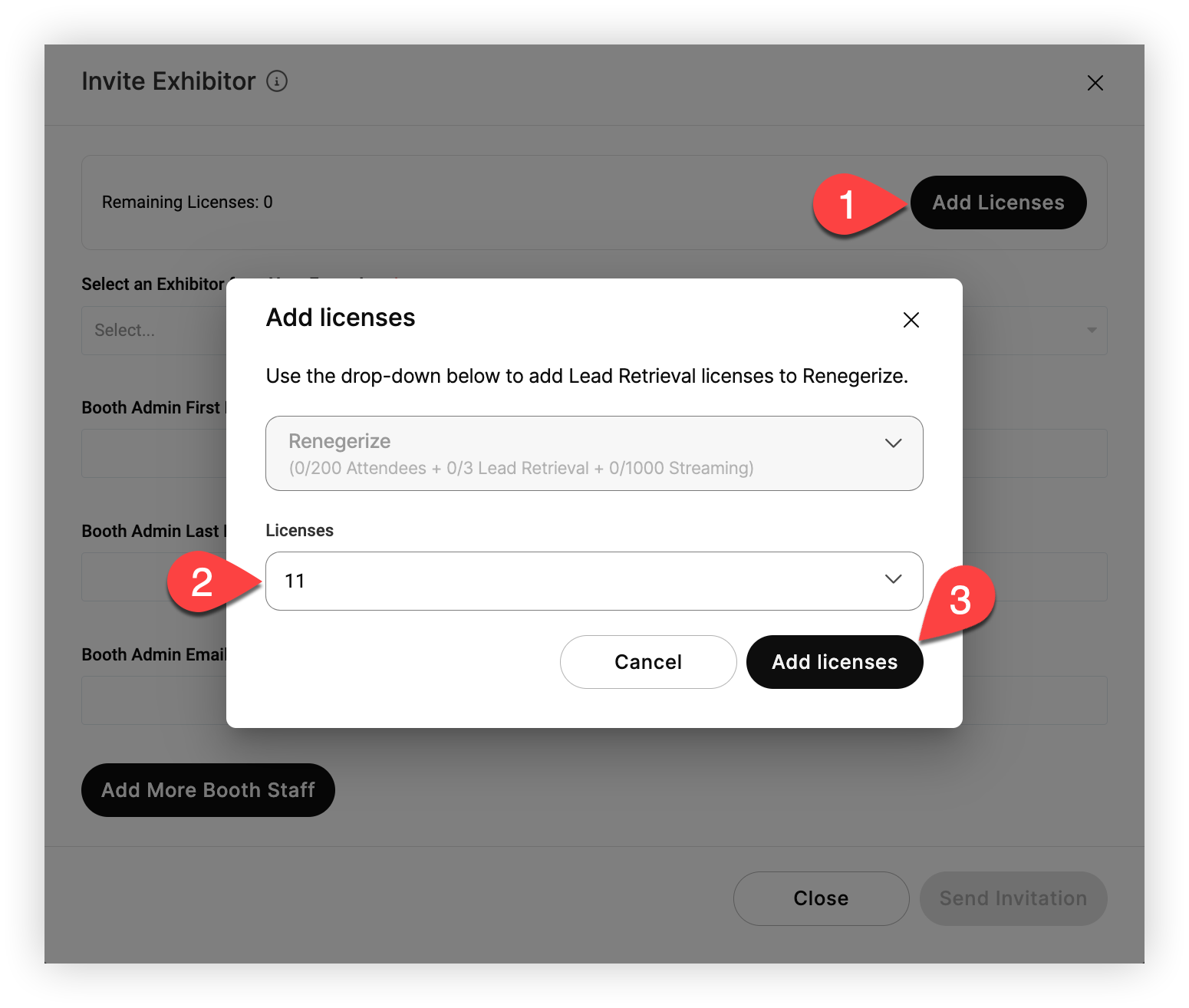
ブース管理者を追加してください
次に、イベントアプリに追加したスポンサーまたは出展者のプロフィールを1つ選択してください。 次に、出展者のブース管理者になるべき人の名前、姓、メールアドレスを入力します。 管理者は他の管理者やスタッフを招待できるので、自分で全員を追加する必要はありません。👍
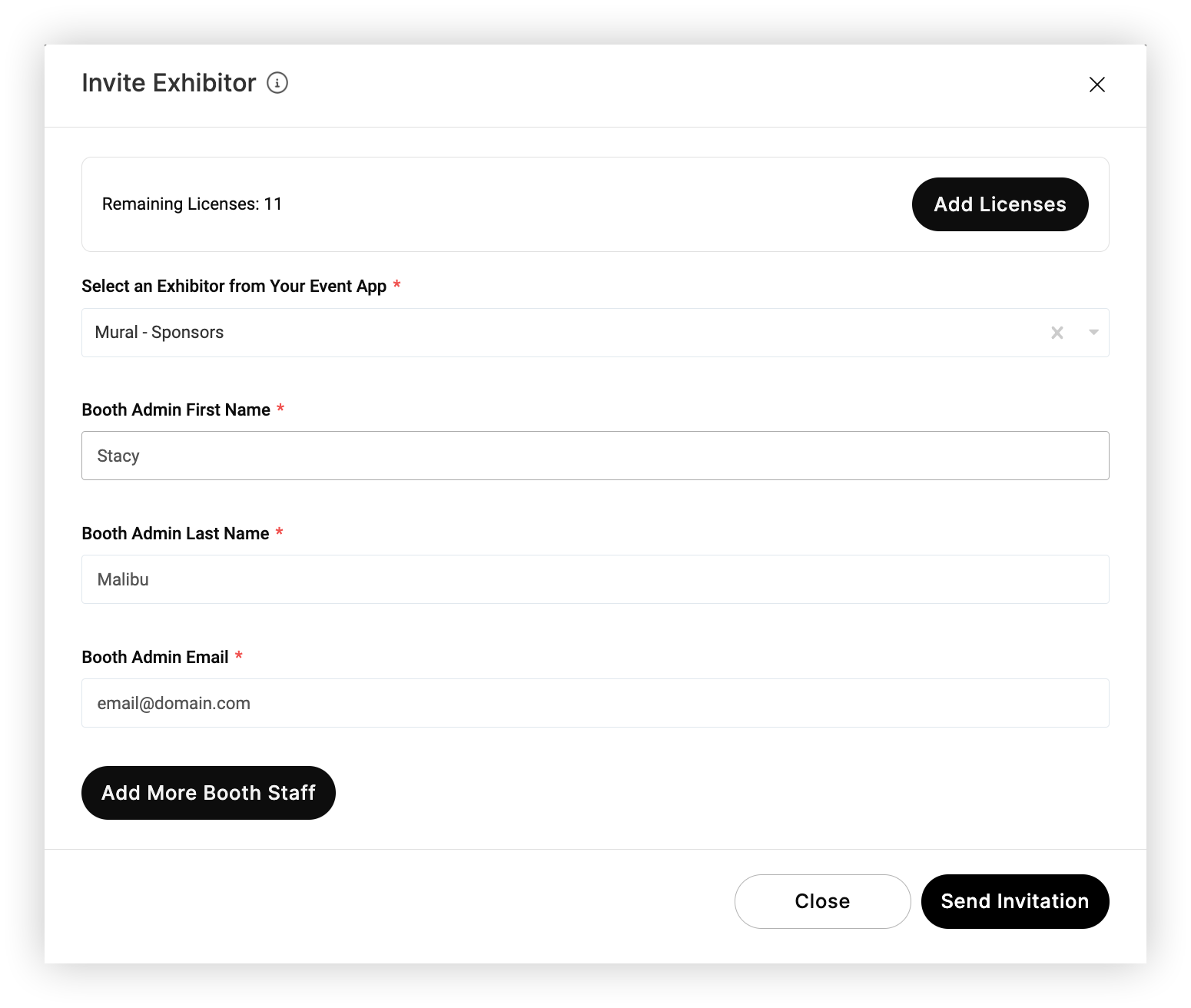
「ブーススタッフをさらに追加」をクリックしてフィールドに入力し、出展者のブーススタッフや管理者を追加します。 好きなだけスタッフを追加したら、「招待状を送る」をクリックしてください。 出展者ごとにこのプロセスを繰り返してください。
出展者をクリックすると、いつでも管理者やスタッフを追加できることを覚えておいてください。
[招待状を送る] をクリックすると、招待された人に招待メールが届きます。 このメールには、出展者向けの「リード検索入門」の記事と同じ情報がほとんど含まれています。 リード検索アプリのダウンロード、アカウントの作成、イベントへの参加、追加ユーザーの招待、リードのスキャンの手順が記載されています。

招待された出展者やアクティブな出展者を管理します
出展者に少なくとも1人のブース管理者を招待すると、出展者のステータスは「招待済み」に変わります。 これは、招待メールが送信されたのに、スタッフがイベント用のアプリをダウンロードしたり、アカウントを設定したりしていないことを意味します。 管理者がリード検索にログインすると、ステータスは「アクティブ」に切り替わります。
購入フォームで追加された出展者は常に「アクティブ」と表示されますのでご注意ください。
招待を再送信または削除するには、ステータスが「招待済み」の出展者の横にある設定()アイコンをクリックします。
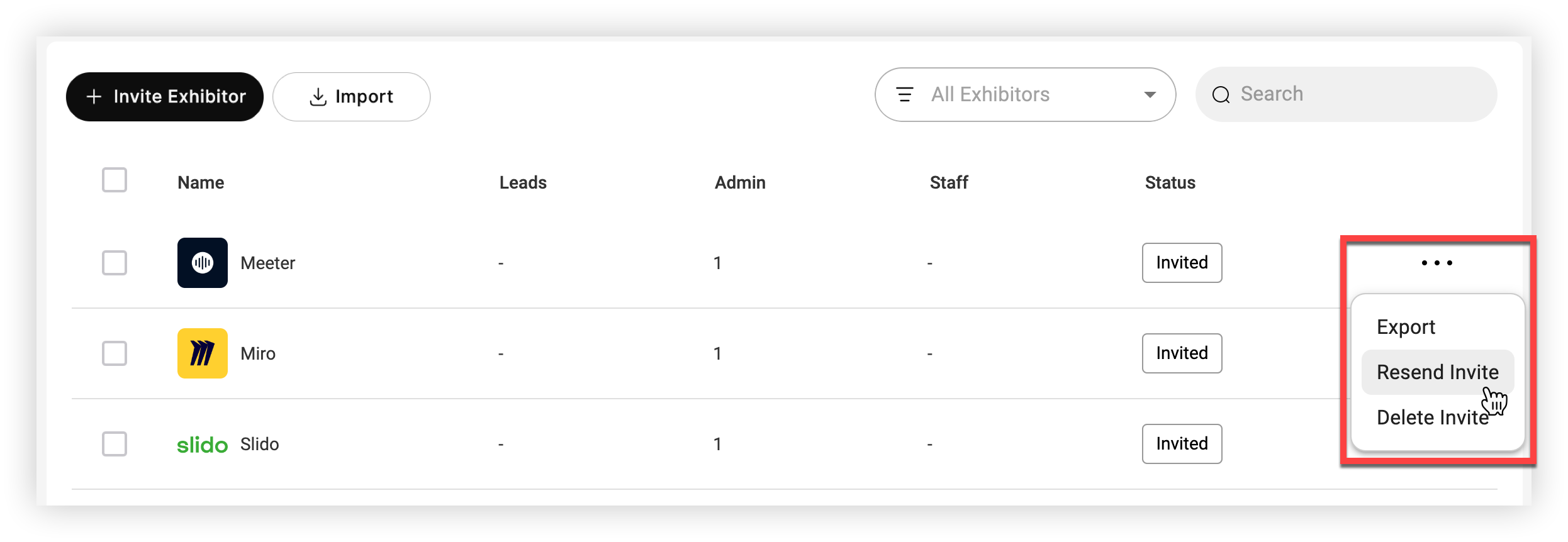
出展者の名前をクリックすると、その出展者のすべての管理者とスタッフを検索したり、さらにスタッフを招待したり、指標を確認したりできます。
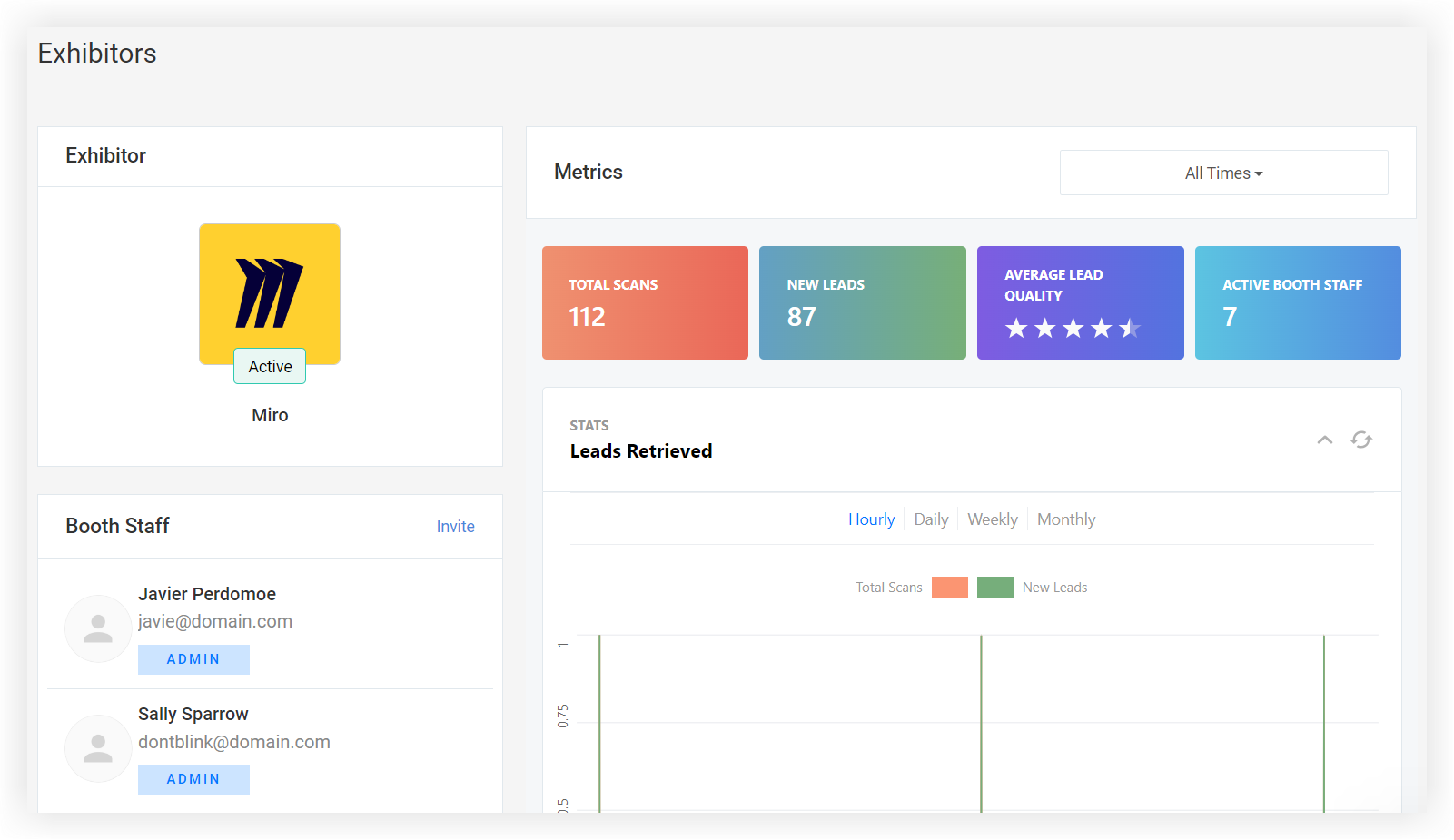
出展者が「アクティブ」になると、ブース管理者が主導権を握り、そのチームがリードリトリーバルを使用できるようになります!
メトリックス
出展者がリードの収集を開始したら、リード検索指標ページをクリックして、すべての出展者の全体的な指標を確認するか、特定の1つにドリルダウンしてください。
「すべての出展者」ドロップダウンをクリックして特定の出展者を選択し、「すべての時間」ドロップダウンをクリックして時間でフィルタリングします。 「指標を共有」リンクをクリックし、URLをコピーして、リード検索指標を他の人と共有してください。
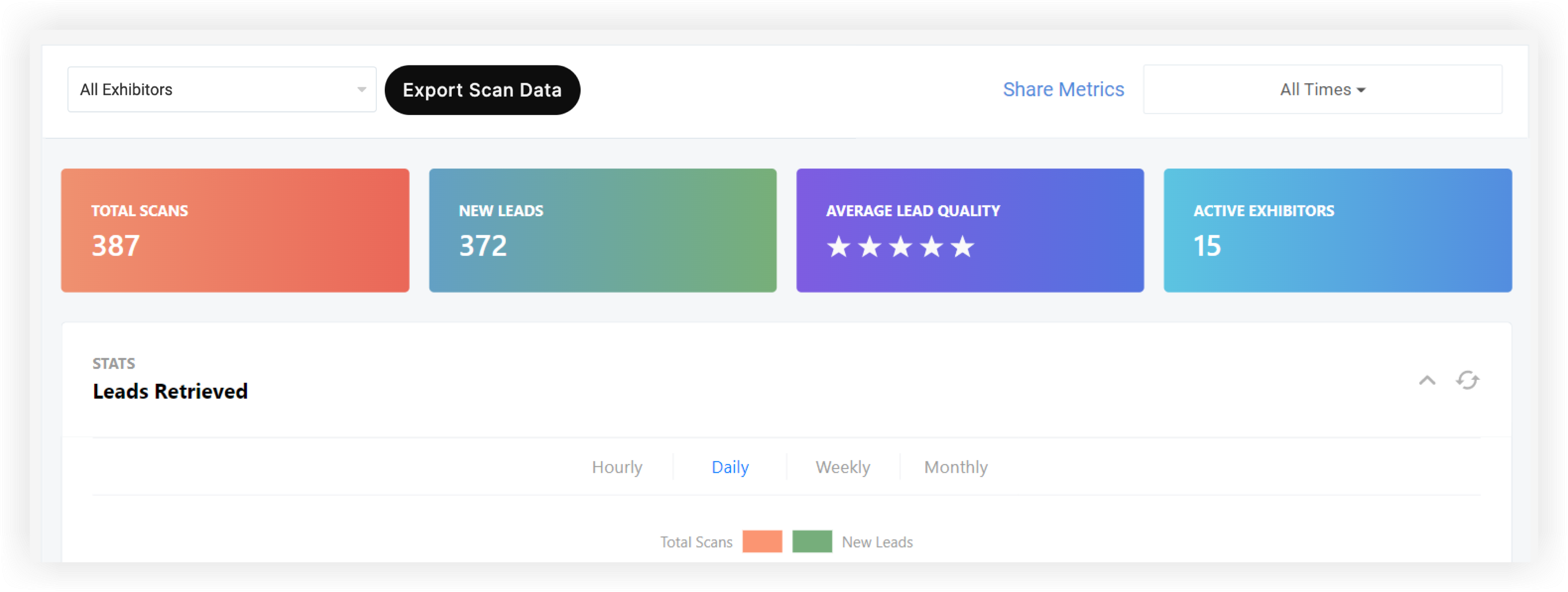
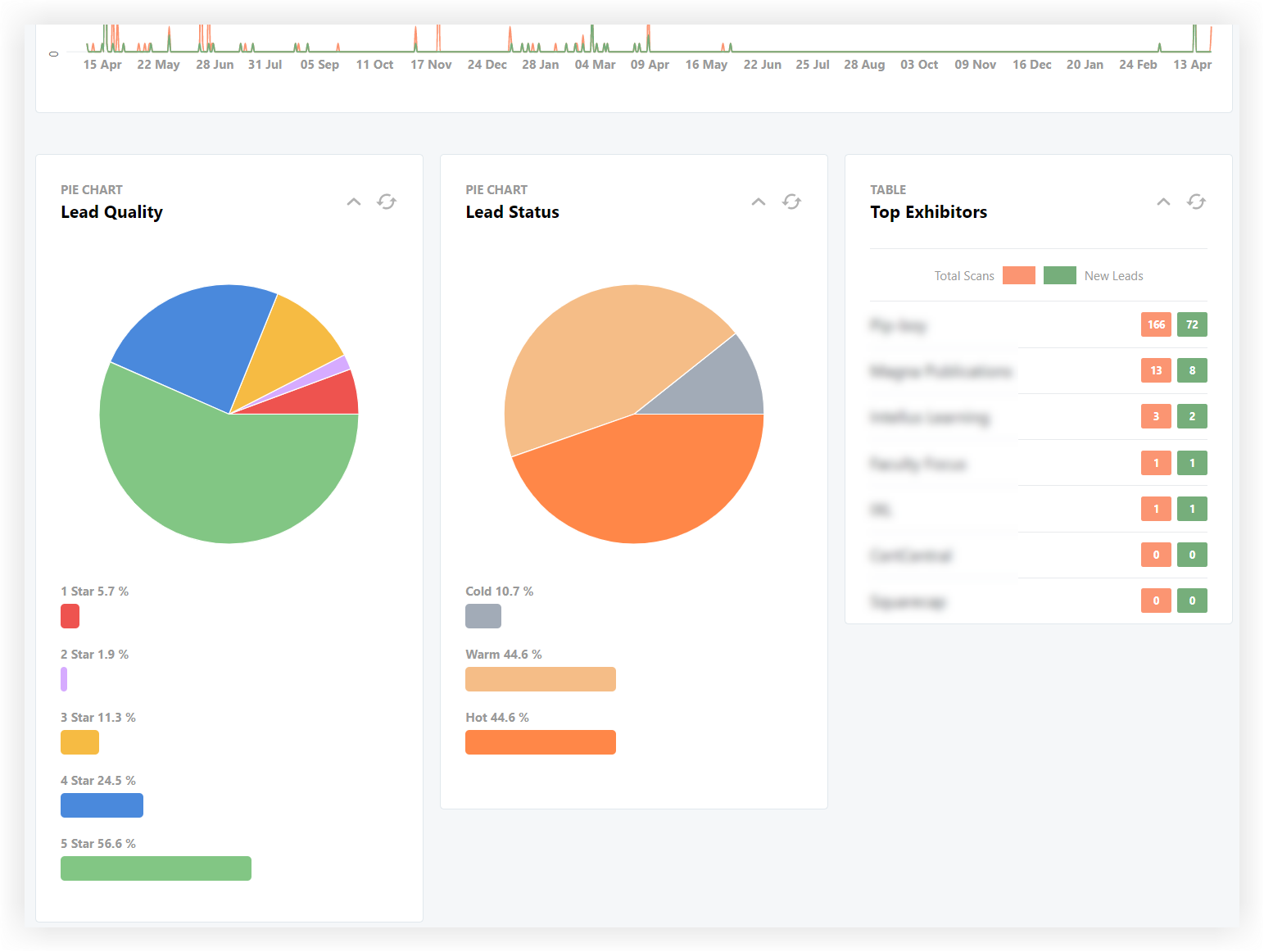
トップレベルの指標には、スキャン総数、新規リード数、平均リード品質、アクティブな出展者数が表示されます。 取得されたリードのグラフには、時間、日、週、月ごとに取得されたリードが表示されます。
一番下の「リード品質」、「リードステータス」、「上位出展者」グラフには、各出展者の合計スキャン数と新規リード数のランクが表示されます。
スキャンデータをエクスポートする
出展者がキャプチャしたすべてのスキャンを示すレポートをダウンロードするには、スキャンデータをエクスポートしてください。 エクスポートには数秒かかり、完了すると画面の右上隅に確認メッセージが表示されます。

通知の 「ここをクリックしてダウンロード」リンクをクリックして、スプレッドシートファイルをダウンロードしてください。 通知を見逃しましたか? 画面の右上にある通知ベルのアイコンをクリックするだけで、過去の通知を確認できます。 このファイルには、捕捉された各リードに関する次の情報が含まれています。
-
出席者 ID
-
ファーストネーム
-
苗字
-
出席者のメールアドレス
-
タイトル
-
会社
-
出展者名でスキャンしました
-
出展者ユーザーID
-
ユーザーの名前でスキャンしました
-
ユーザーの姓でスキャンされました
-
タイトルでスキャンしました
-
鉛の品質
-
リードステータス
-
スキャン日
-
スキャン時間
イベントのリード検索の設定方法がわかったところで、リード検索のナレッジベースにアクセスして、出展者に提供する資料を調べてください。


