
Gracias por sus comentarios.
 ¿Comentarios?
La aplicación Lead Retrieval by Webex Events permite a sus expositores in situ capturar clientes potenciales como nunca antes en una aplicación sencilla, intuitiva y colaborativa. ¡Comenzar con Lead Retrieval es fácil! Simplemente siga los pasos de este artículo para aprender a activar Lead Retrieval e invitar a expositores.
¿No está seguro de qué es Lead Retrieval? Lea nuestro artículo Introducción a Lead Retrieval para obtener una descripción general.
Prepare su aplicación para eventos
Antes de activar Lead Retrieval y comenzar a dar la bienvenida a los expositores, hay un par de pasos que debe seguir en su aplicación de eventos. Haga clic en cada elemento para explorar nuestros artículos sobre cada tema. 🔍
-
Agregue las características de Expositores y Patrocinadores - Los expositores y patrocinadores que invite o que se inscriban en Lead Retrieval necesitan un perfil oficial en su aplicación de evento para que puedan agregar miembros del equipo y realizar un seguimiento de las métricas del equipo.
-
Agregue perfiles para cada expositor y patrocinador: consulte el punto anterior. ⬆️😄 La única situación en la que no necesita agregar perfiles es cuando usa el Formulario de compra del expositor con la opción “Permitir que los compradores creen nuevos expositores” activada. Continue leyendo para obtener más información.
Ya sea que agregue perfiles usted mismo o permita que los patrocinadores y expositores se inscriban con el formulario de compra, recuerde invitarlos a usar formularios de colaboración para que puedan administrar sus perfiles de características de la aplicación de eventos. Para obtener más información, lea nuestro artículo sobre cómo configurar y usar formularios de colaboración.
Después de completar estos pasos, ¡está listo para activar Lead Retrieval!
Activar la recuperación de lead
En su barra de navegación de eventos, haga clic en Recuperación de Lead y, a continuación, haga clic en Comenzar. Esto activa la recuperación de Lead para su Evento y lo lleva a la página de Expositores.
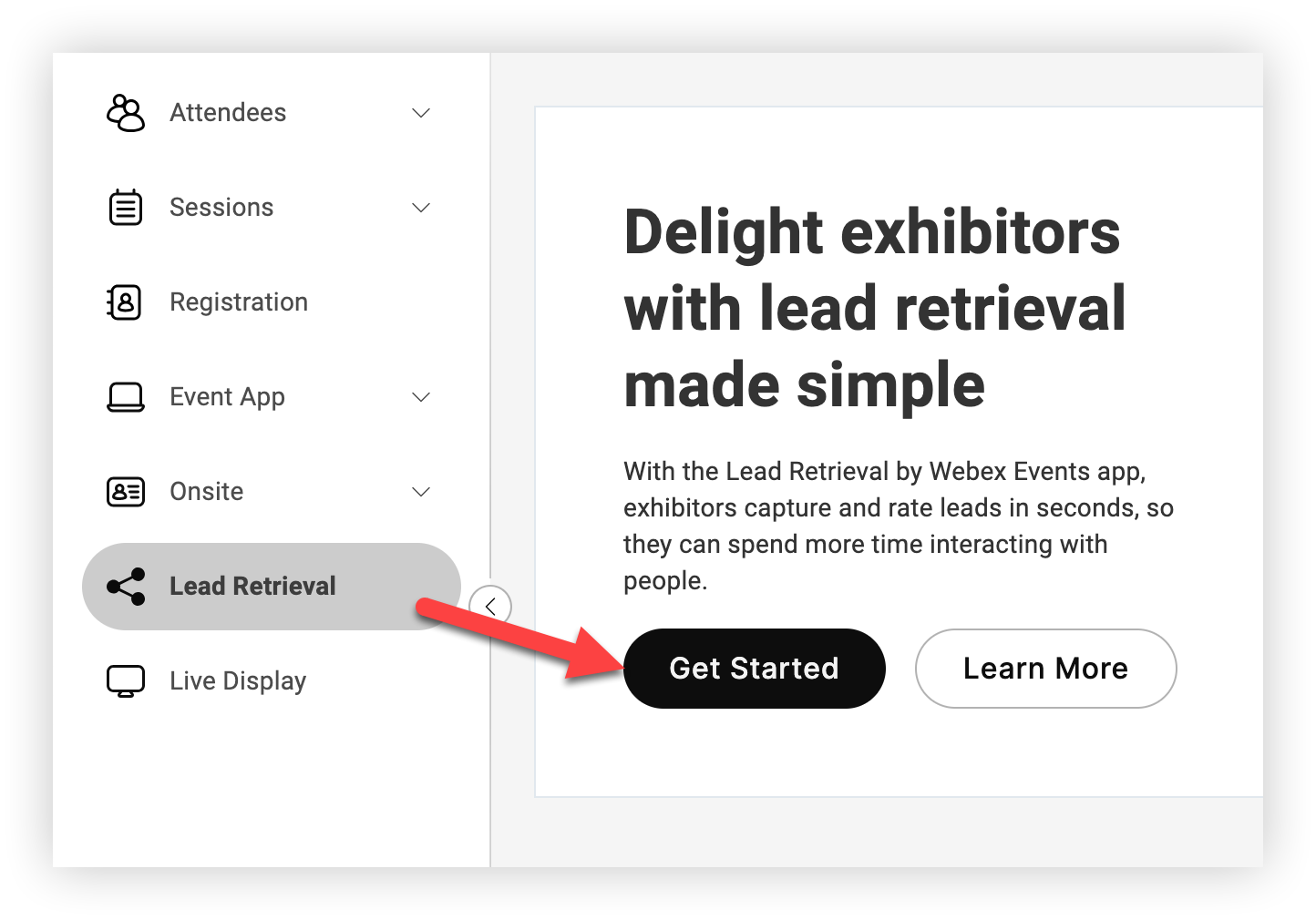
Ahora es el momento de invitar a expositores.
Opciones para invitar a expositores
Hay dos formas de invitar a los expositores a utilizar Webex Events Lead Retrieval en su evento. Utilice una o ambas de estas opciones, dependiendo de su situación.
1. Configurar y compartir el formulario de compra del expositor
Esta opción permite a los expositores comprar sus propias licencias al precio que elija. Esto es genial cuando no está seguro de cuántos expositores esperar o cuando utiliza Lead Retrieval como una fuente adicional de ingresos. Esto también simplifica sus procesos al permitir que los expositores ingresen su propia información. Aprenda todo sobre cómo configurar y usar esta opción en nuestro artículo Formularios de compra para expositores.
2. Precompre licencias e invite a expositores usted mismo
Esta opción es mejor cuando permite que los expositores usen Lead Retrieval de forma gratuita o cuando necesita agregar expositores a múltiples funciones diferentes de Expositor o Patrocinador en su Aplicación de Evento. El artículo que está leyendo ahora mismo le muestra cómo invitar a expositores individualmente, así que siga aprendiendo más. 👍
Si necesita comprar más licencias, comuníquese con su contacto de Webex Events.
Invitar expositores
Importar expositores
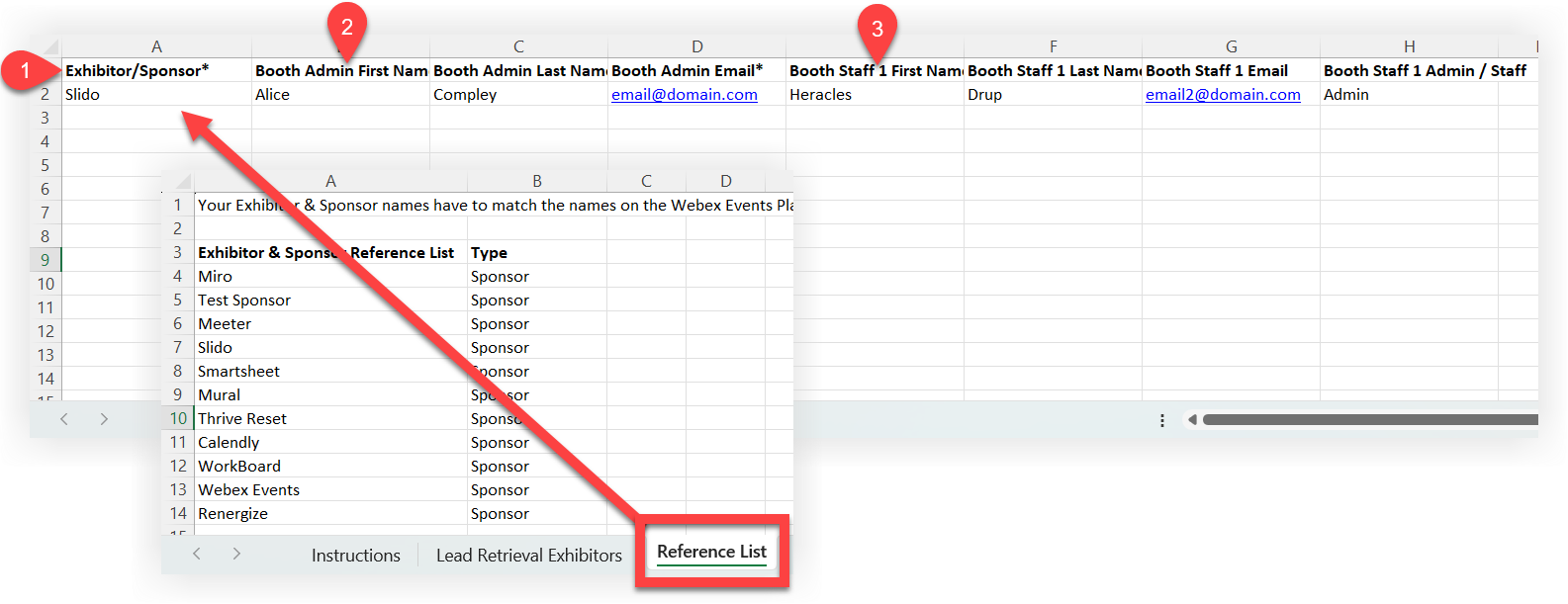
Si quiere ahorrar tiempo invitando a muchos expositores, simplemente use la plantilla de importación de expositores para invitar rápidamente a muchos a la vez. Para obtener instrucciones completas sobre cómo descargar, agregar e importar la plantilla, lea nuestro artículo sobre la exportación e importación de datos. Estos son algunos consejos para agregar expositores a la plantilla:
-
Cada expositor o patrocinador ya debe tener un perfil en la aplicación Event. Utilice la hoja “Lista de referencias” en la plantilla de importación para asegurarse de que rellena la columna “Expositor/Patrocinador” con la ortografía correcta.
-
La persona que agrega a las columnas “Administrador de stand” es automáticamente un administrador que puede invitar a otras personas a usar la aplicación Lead Retrieval en su equipo.
-
Las columnas 'Stand Staff 1' son opcionales. Si desea invitar a más de un personal adicional del stand, simplemente copie los encabezados 'Stand Staff 1' en nuevas columnas y cambie '1' a '2', luego '3', y así sucesivamente según sea necesario.
-
Después de importar la plantilla, los correos electrónicos de invitación se envían automáticamente.
Agregar expositores uno por uno
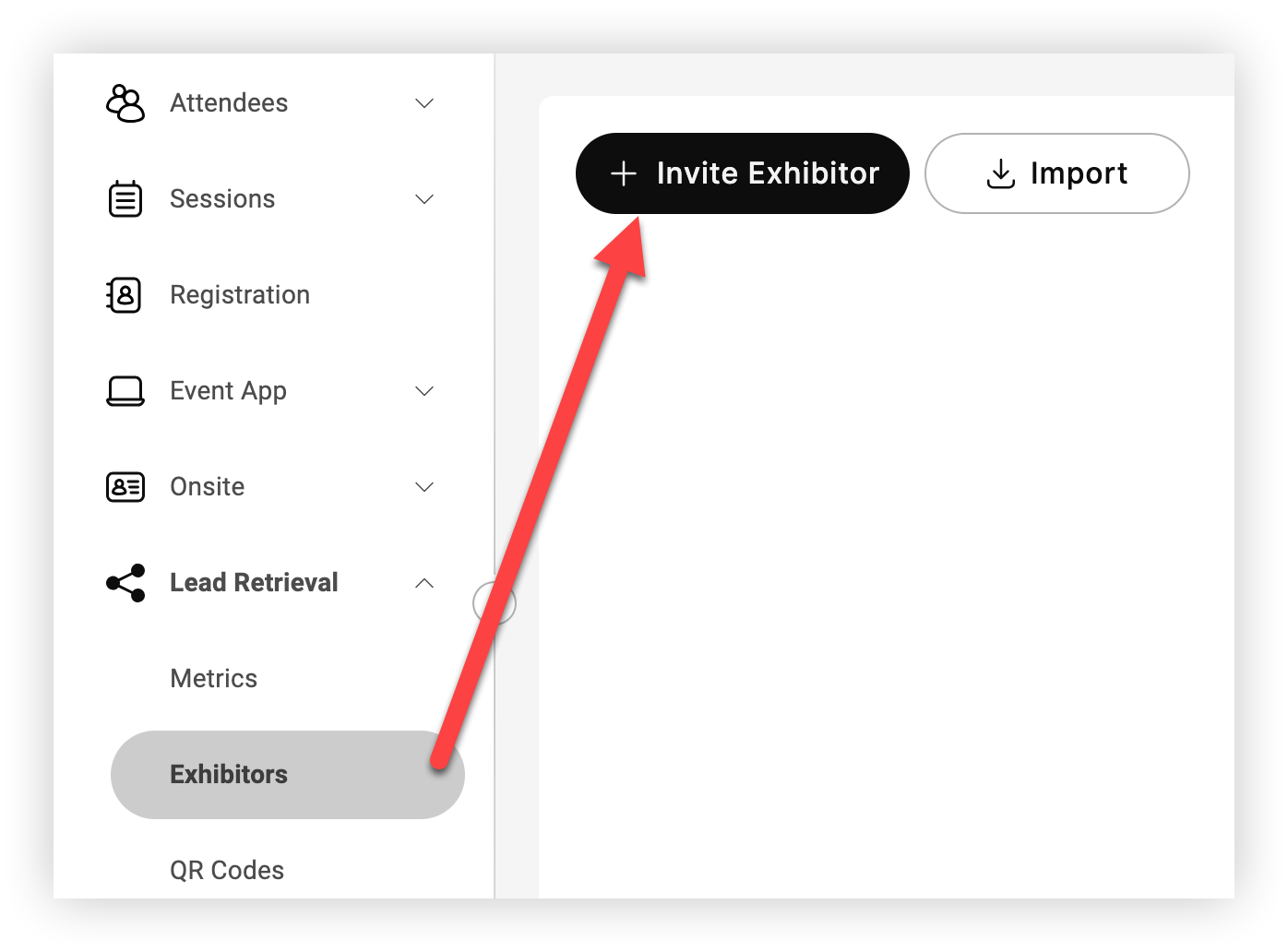
En la página de Expositores de Lead Retrieval, haga clic en Invitar expositor.
Verifique las licencias
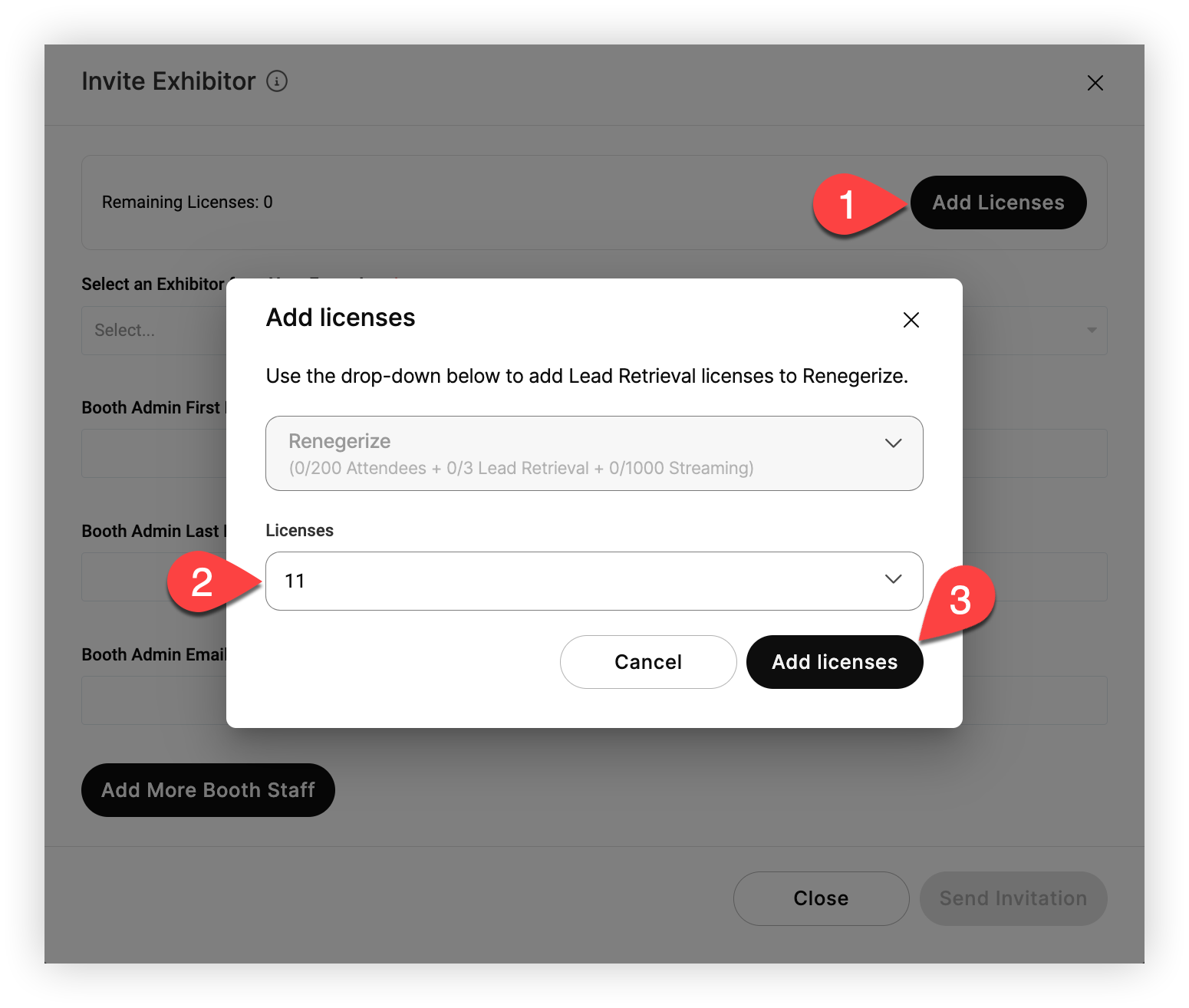
En el modal “Invitar expositor”, verifique el recuento de “Licencias restantes” en la parte superior. Cada expositor que invite a usar Lead Retrieval en su evento requiere una licencia.
Si el recuento de “licencias restantes” es cero, haga clic en Agregar licencias. En el modal “Agregar licencias”, seleccione el número de licencias que desea asignar a su Evento en el menú desplegable Licencias y, a continuación, haga clic en Agregar licencias cuando haya terminado.
Agregar administradores de stand
Ahora, seleccione uno de los perfiles de patrocinador o expositor que agregó a su aplicación de eventos. A continuación, ingrese el nombre, apellido y dirección de correo electrónico de la persona que debe ser el administrador del stand del expositor. Los administradores pueden invitar a otros administradores y personal, por lo que no tiene que agregar a todos usted mismo. 👍
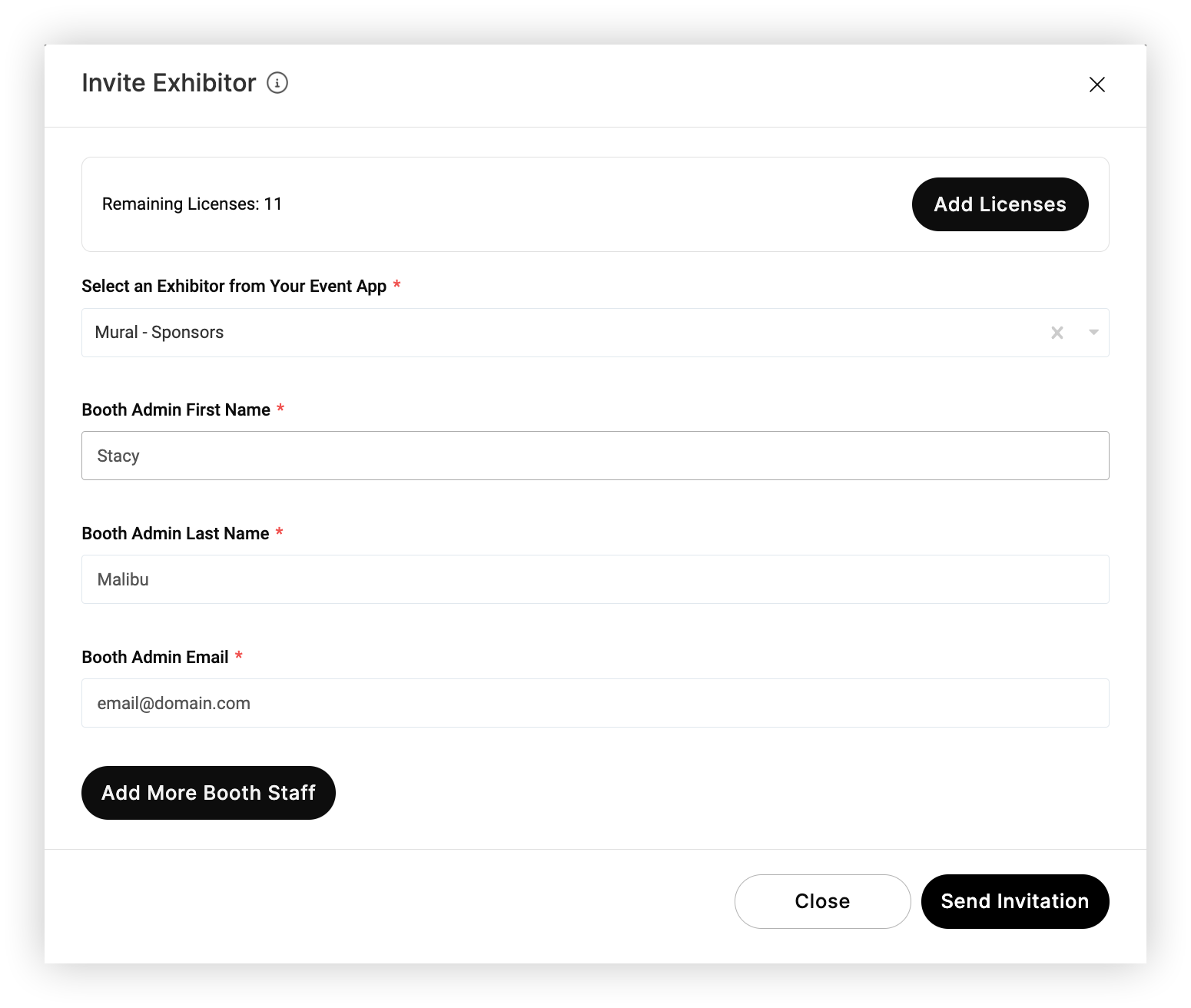
Haga clic en Agregar más personal del stand y complete los campos para agregar más personal o administradores del stand para el expositor. Haga clic en Enviar invitación cuando haya terminado de agregar tanto personal como quiera. Repita este proceso para cada expositor.
Tenga en cuenta que puede agregar más administradores y personal en cualquier momento haciendo clic en un expositor.
Después de hacer clic en “Enviar invitación”, los invitados recibirán un correo electrónico de invitación. El correo electrónico contiene gran parte de la misma información que nuestro artículo de Primeros pasos con la recuperación de clientes potenciales para expositores. Incluye instrucciones para descargar la aplicación Lead Retrieval, crear una cuenta, unirse a un evento, invitar a usuarios adicionales y escanear clientes potenciales.

Administrar expositores invitados y activos
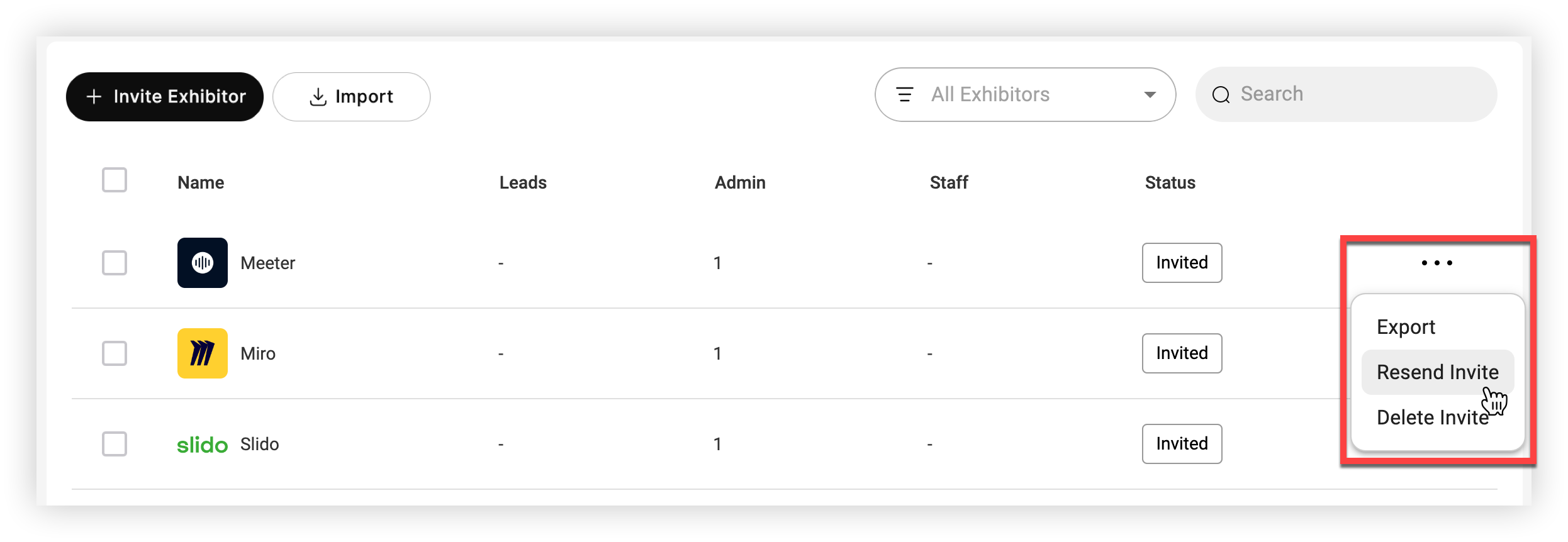
Después de invitar al menos a un administrador de stand para un expositor, el estado del expositor cambia a “Invitado”. Esto significa que se envió el correo electrónico de invitación y que el personal no ha descargado la aplicación ni configurado su cuenta para el evento. Una vez que un administrador inicia sesión en Lead Retrieval, el estado cambia a “Activo”.
Tenga en cuenta que los expositores agregados a través del formulario de compra siempre aparecen como 'activos'.
Para reenviar o eliminar una invitación, haga clic en el icono Configuración () junto a un expositor cuyo estado es “Invitado”.
Haga clic en el nombre de un expositor para encontrar todos los administradores y el personal de ese expositor, invitar a más personal y revisar las métricas.
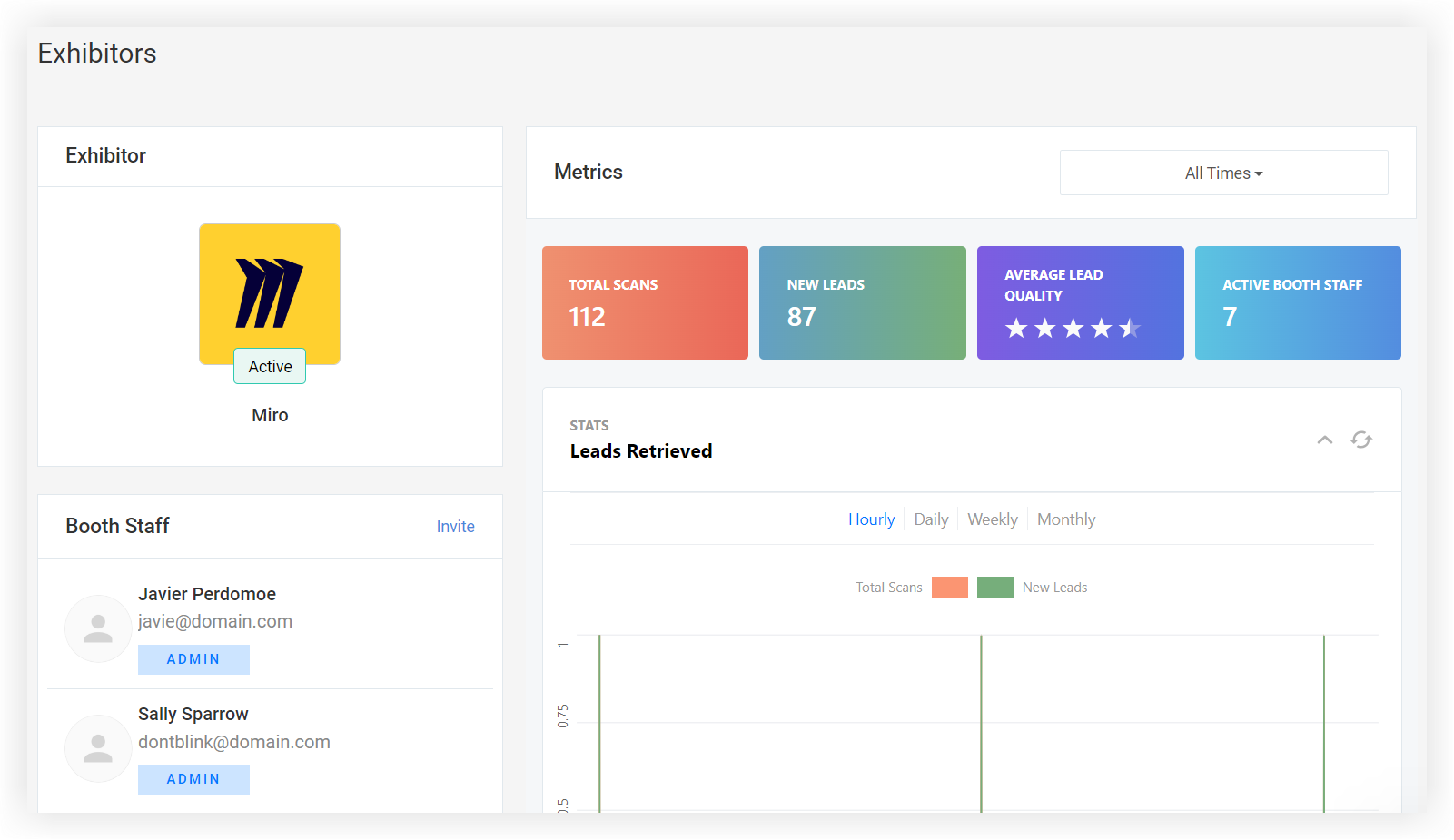
Una vez que un expositor está “activo”, los administradores del stand tienen el control y su equipo puede usar Lead Retrieval.
Métricas
Después de que los expositores comiencen a recopilar clientes potenciales, haga clic en la página Métricas de recuperación de clientes potenciales para revisar las métricas generales de todos los expositores o profundizar en uno en particular.
Haga clic en el menú desplegable Todos los expositores para seleccionar un expositor específico y haga clic en el menú desplegable Todos los tiempos para filtrar por hora. Haga clic en el enlace Compartir métricas y copie la dirección URL para compartir las métricas de recuperación de lead con otros usuarios.
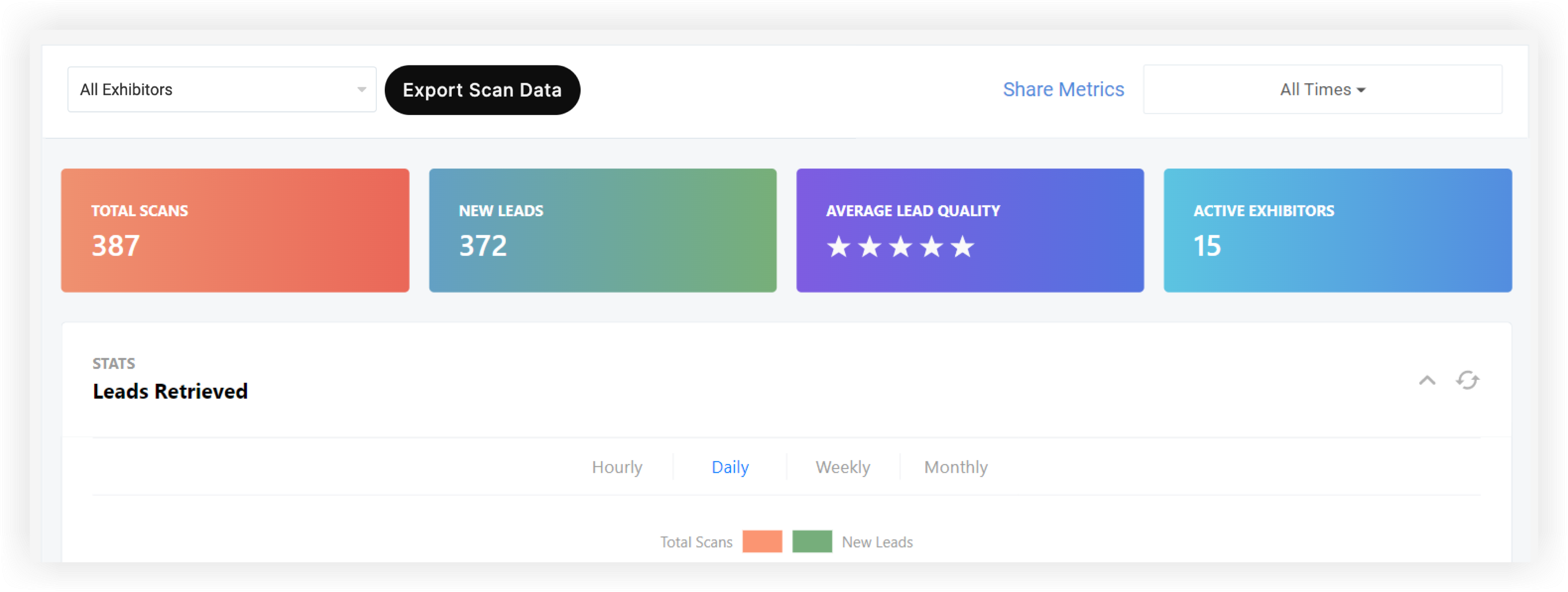
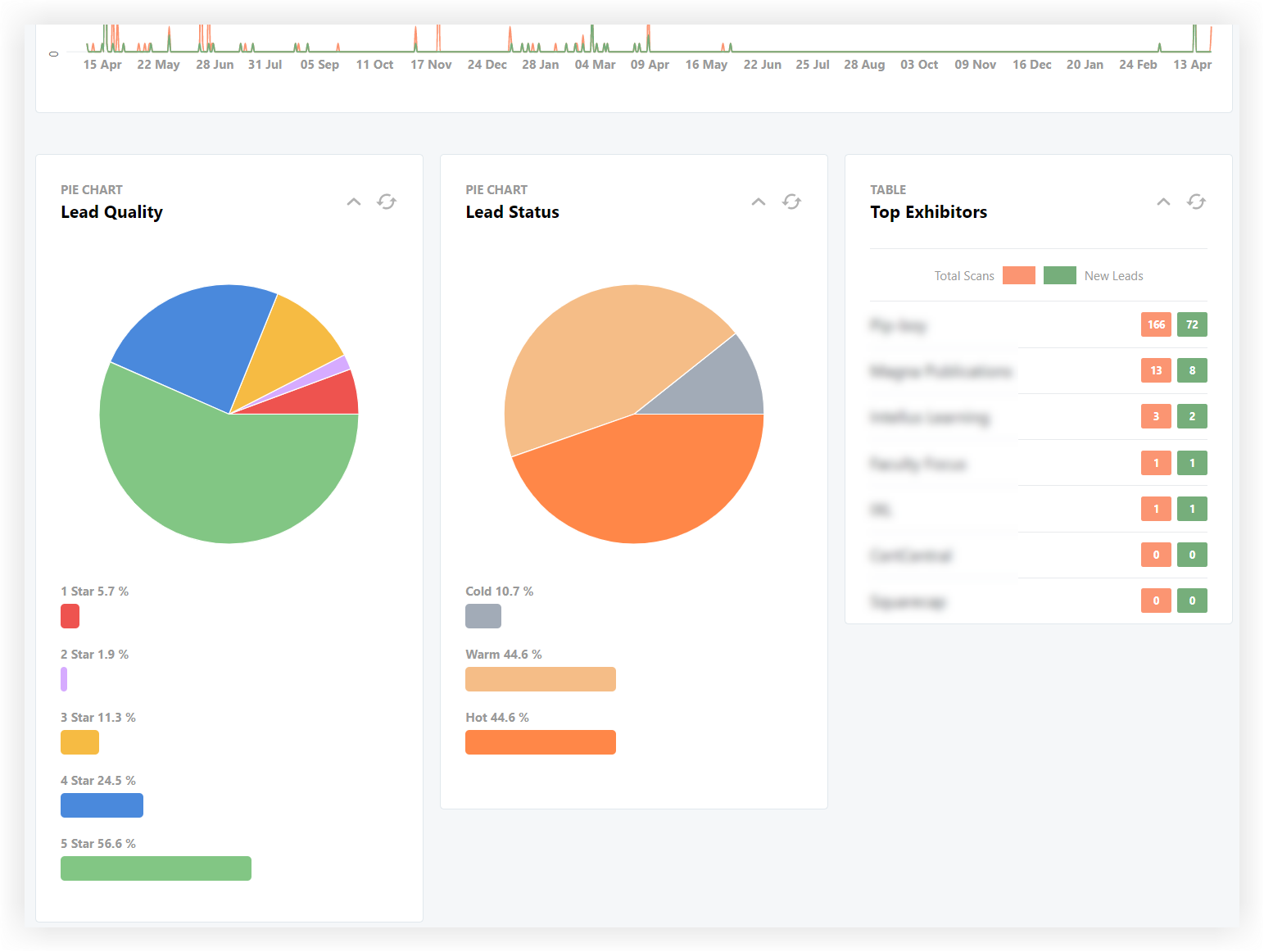
Las métricas de nivel superior muestran escaneos totales, número de nuevos clientes potenciales, calidad promedio de clientes potenciales y número de expositores activos. El gráfico de clientes potenciales recuperados muestra los clientes potenciales recuperados por hora, día, semana y mes.
En la parte inferior, las tablas de calidad de plomo, estado de plomo y expositores principales muestran el rango de cada expositor por Escaneos totales y nuevos clientes potenciales.
Exportar datos de escaneo
Haga clic en Exportar datos de escaneo para descargar un informe que muestre cada escaneo capturado por sus expositores. La exportación tarda unos segundos y aparece un mensaje de confirmación en la esquina superior derecha de la pantalla cuando termina.

Haga clic en el enlace Haga clic aquí para descargar en la notificación para descargar el archivo de hoja de cálculo. ¿Se perdió la notificación? Simplemente haga clic en el icono de la campana de notificación en la esquina superior derecha de la pantalla para revisar las notificaciones anteriores. El archivo contiene la siguiente información para cada lead capturado:
-
ID de asistente
-
Primer Nombre
-
Apellido
-
Correo electrónico del asistente
-
Título
-
Empresa
-
Escaneada por nombre del expositor
-
ID de usuario del expositor
-
Escaneada por nombre de usuario
-
Escaneada por apellido de usuario
-
Escaneada por título
-
Calidad del plomo
-
Estado del líder
-
Fecha de escaneo
-
Tiempo de escaneo
Ahora que sabe todo sobre cómo configurar Lead Retrieval para su evento, visite nuestra Base de conocimientos de recuperación de clientes para explorar la documentación que ofrecemos a los expositores.


