
Hvala na povratnim informacijama.
 Želite li poslati povratne informacije?
Aplikacija Lead Retrieval by Webex Events omogućuje vašim izlagačima na licu mjesta da snimaju potencijalne klijente kao nikada prije u jednostavnoj, intuitivnoj i suradničkoj aplikaciji. Početak rada s pronalaženjem olova je jednostavan! Jednostavno slijedite korake u ovom članku kako biste saznali kako aktivirati pronalaženje potencijalnih klijenata i pozvati izlagače.
Niste sigurni što je pronalaženje olova? Za pregled pročitajte naš članak Uvod u pronalaženje potenci jalnih klijenata.
Pripremite aplikaciju za događaje
Prije nego što aktivirate pronalaženje potencijalnih klijenata i počnete dočekati izlagače, morate poduzeti nekoliko koraka u svojoj aplikaciji za događaje. Kliknite svaku stavku da biste istražili naše članke o svakoj temi. 🔍
-
Dodajte značajke izlagača i sponz ora - Izlagači i sponzori koje pozovete ili koji se prijave za pronalaženje potencijalnih klijenata trebaju službeni profil u vašoj aplikaciji za događaje kako bi mogli dodati članove tima i pratiti mjerne podatke tima.
-
Dodajte profile za svakog izlagača i sponzora - Pogledajte gornju točku. ⬆️😄 Jedina situacija u kojoj ne morate dodavati profile je kada koristite Obrazac za kupnju izlagača s aktiviranom opcijom 'Neka kupci stvore nove izlagače'. Nastavite čitati da biste saznali više.
Bilo da sami dodajete profile ili dopustite sponzorima i izlagačima da se prijave putem obrasca za kupnju, ne zaboravite ih pozvati da koriste obrasce za suradnju kako bi mogli upravljati svojim profilima značajki aplikacije za događaje. Za više informacija pročitajte naš članak o tome kako postaviti i koristiti obrasce za suradnju.
Nakon što dovršite ove korake, spremni ste aktivirati pronalaženje potencijalnih klijenata!
Aktivirajte pronalaženje potencijalnih klijenata
Na navigacijskoj traci za događaje kliknite Preuzimanje potencijalnih klijenata, a zatim kliknite Za počnite. Ovo aktivira pronalaženje potencijalnih klijenata za vaš događaj i vodi vas na stranicu Izlagači.
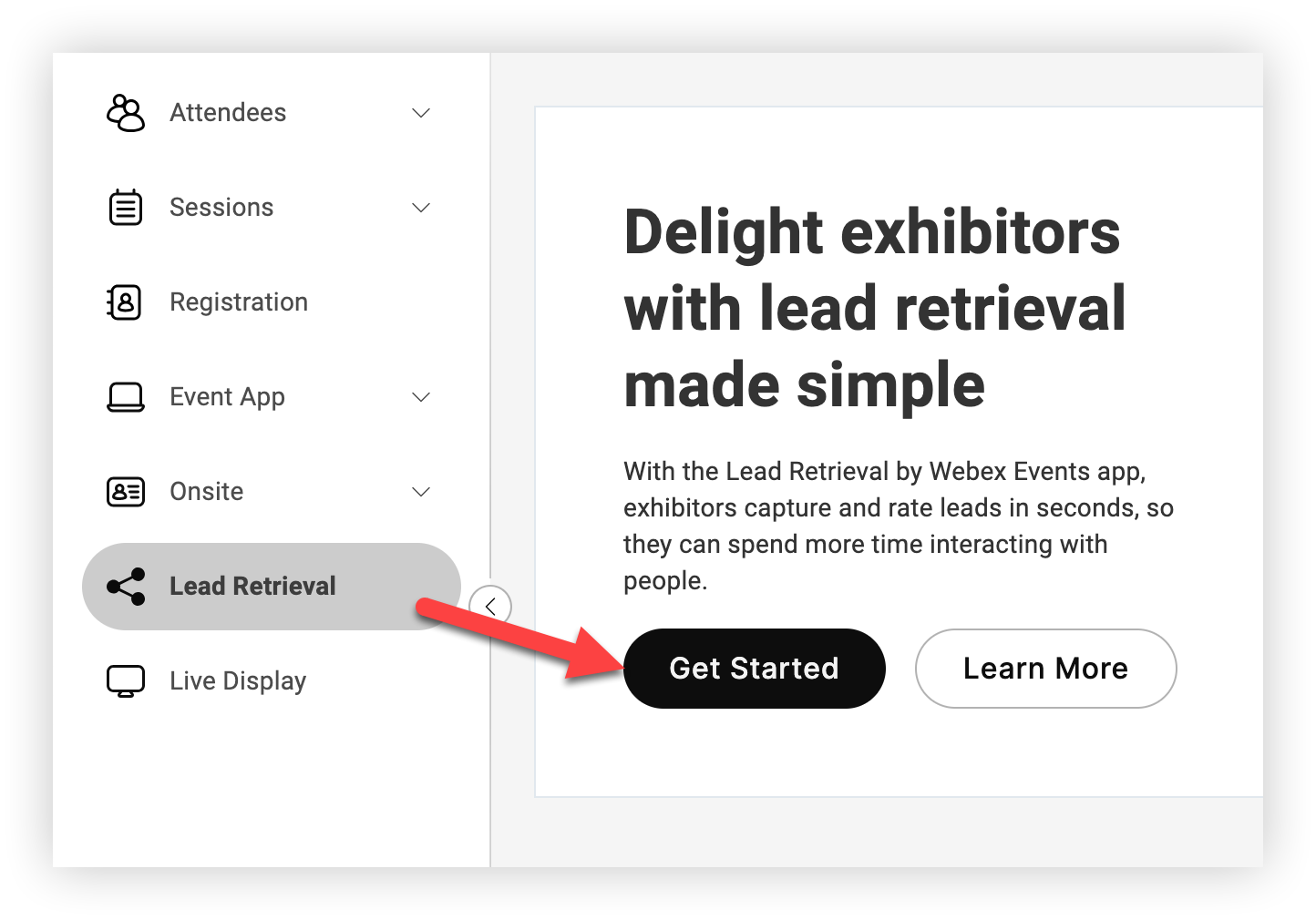
Sada je vrijeme da pozovete izlagače.
Mogućnosti pozivanja izlagača
Postoje dva načina da pozovete izlagače da koriste Webex Events Lead Retrieval na vašem događaju. Koristite jednu ili obje ove opcije, ovisno o vašoj situaciji.
1. Postavite i podijelite obrazac za kupnju izlagača
Ova opcija omogućuje izlagačima kupnju vlastitih licenci po odabranoj cijeni. Ovo je sjajno kada niste sigurni koliko izlagača možete očekivati ili kada koristite pronalaženje potencijalnih klijenata kao dodatni izvor prihoda. To također pojednostavljuje vaše procese dopuštajući izlagačima da unesu vlastite podatke. Saznajte sve o postavljanju i korištenju ove opcije u našem članku Obrasci za kupnju izlag ača.
2. Prethodno kupite licence i sami pozovite izlagače
Ova je opcija najbolja kada dopuštate izlagačima besplatno da koriste pronalaženje potencijalnih klijenata ili kada trebate dodati izlagače na više različitih značajki izlagača ili sponzora u vašoj aplikaciji za događaje. Članak koji trenutno čitate pokazuje vam kako pozvati izlagače pojedinačno, pa nastavite učiti više. 👍
Ako trebate kupiti više licenci, obratite se svom kontaktu za Webex Events.
Pozovite izlagače
Uvoz izlagača
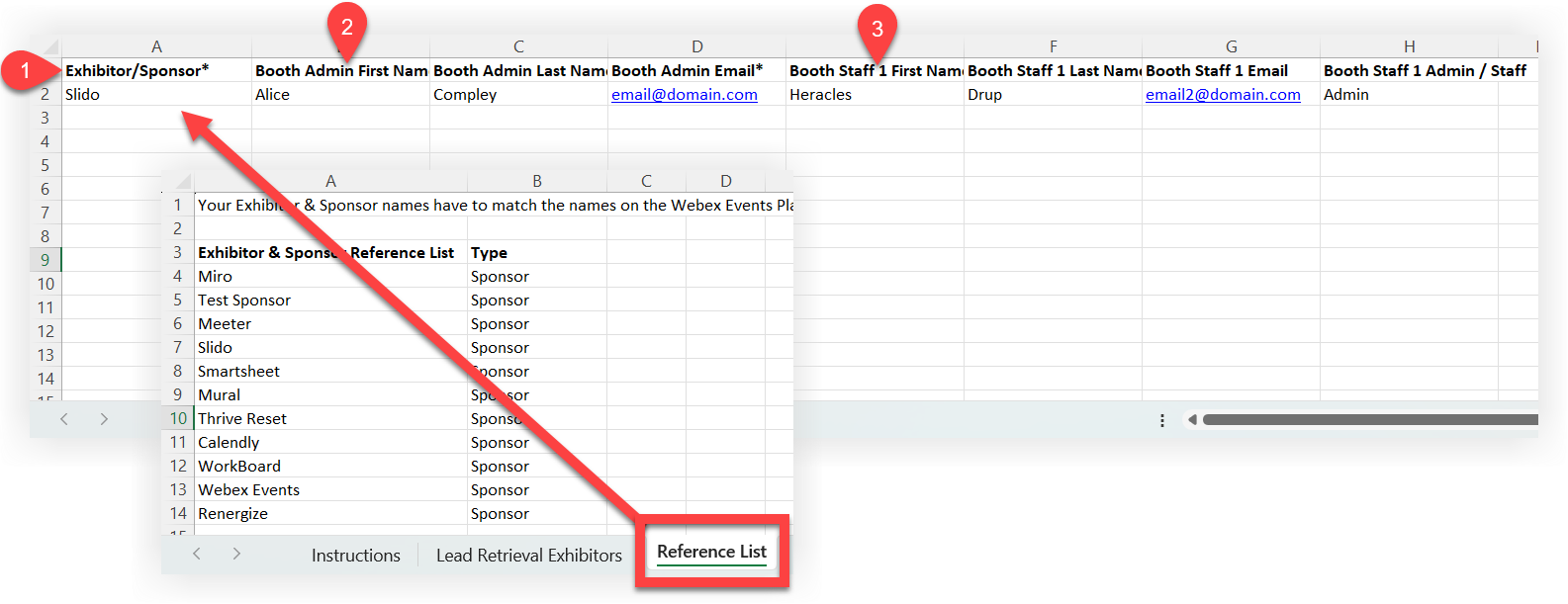
Ako želite uštedjeti vrijeme pozivajući puno izlagača, jednostavno upotrijebite predložak za uvoz izlagača kako biste brzo pozvali mnoge odjednom. Za potpune upute o preuzimanju, dodavanju i uvozu predloška pročitajte naš članak o izvozu i uvozu podataka. Evo nekoliko savjeta za dodavanje izlagača predlošku:
-
Svaki izlagač ili sponzor već mora imati profil u aplikaciji Event. Upotrijebite list "Popis referenci" u predlošku za uvoz kako biste bili sigurni da ste ispunili stupac "Izlagač/sponzor" točno pravim pravopisom.
-
Osoba koju dodate u stupce 'Booth Admin' automatski je administrator koji može pozvati druge ljude da koriste aplikaciju za pronalaženje potencijalnih klijenata u svom timu.
-
Stupci "Staff Booth 1" nisu obavezni. Ako želite pozvati više od jednog dodatnog osoblja štanda, jednostavno kopirajte naslove "Staff Booth 1" u nove stupce i promijenite "1" u "2", zatim "3" i tako dalje po potrebi.
-
Nakon uvoza predloška, pozivnice se automatski šalju.
Dodajte izlagače jedan po jedan
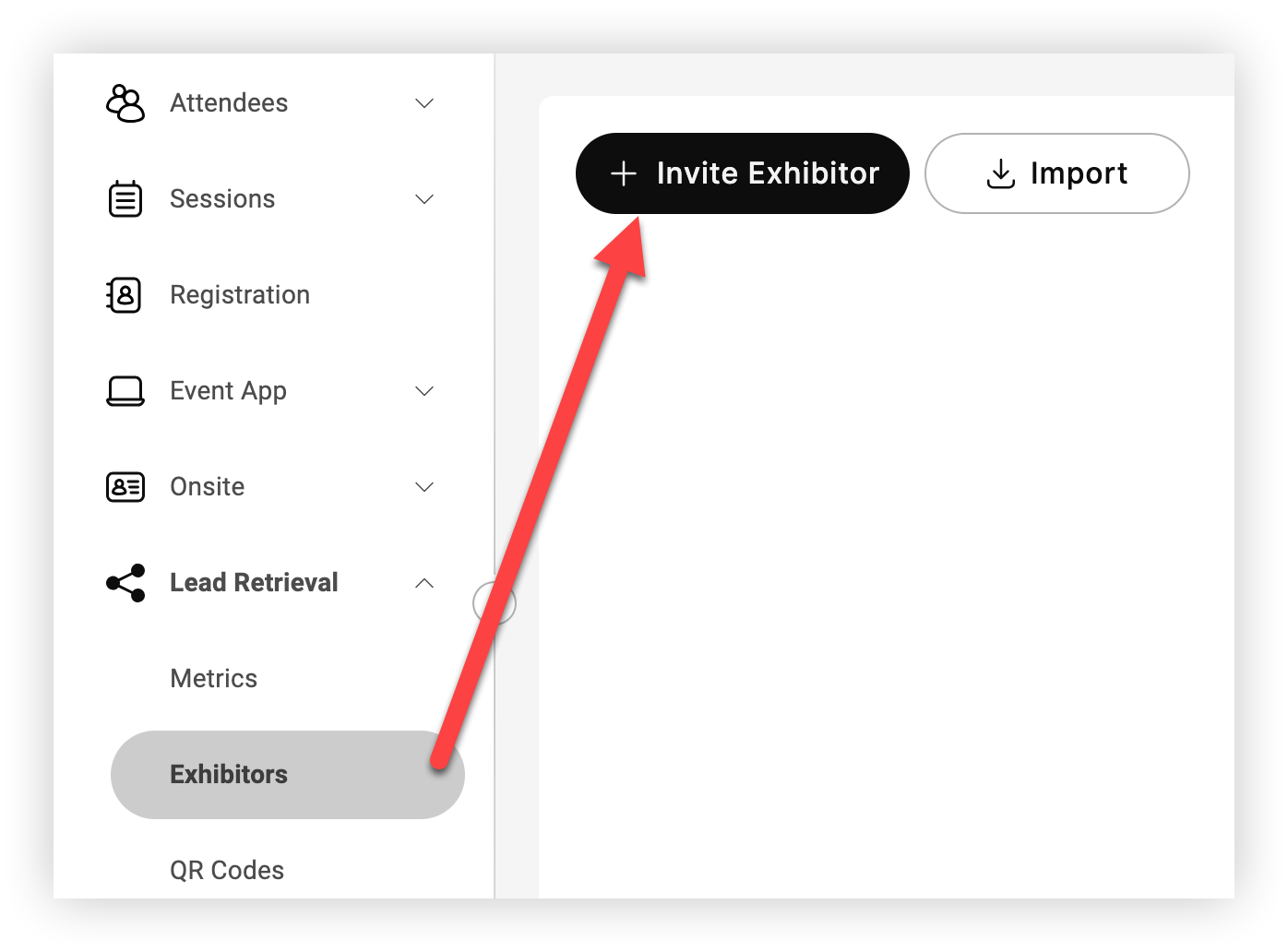
Na stranici Izlagača za pronalaženje vodećih izlagača kliknite Pozovi iz lagača.
Provjerite licence
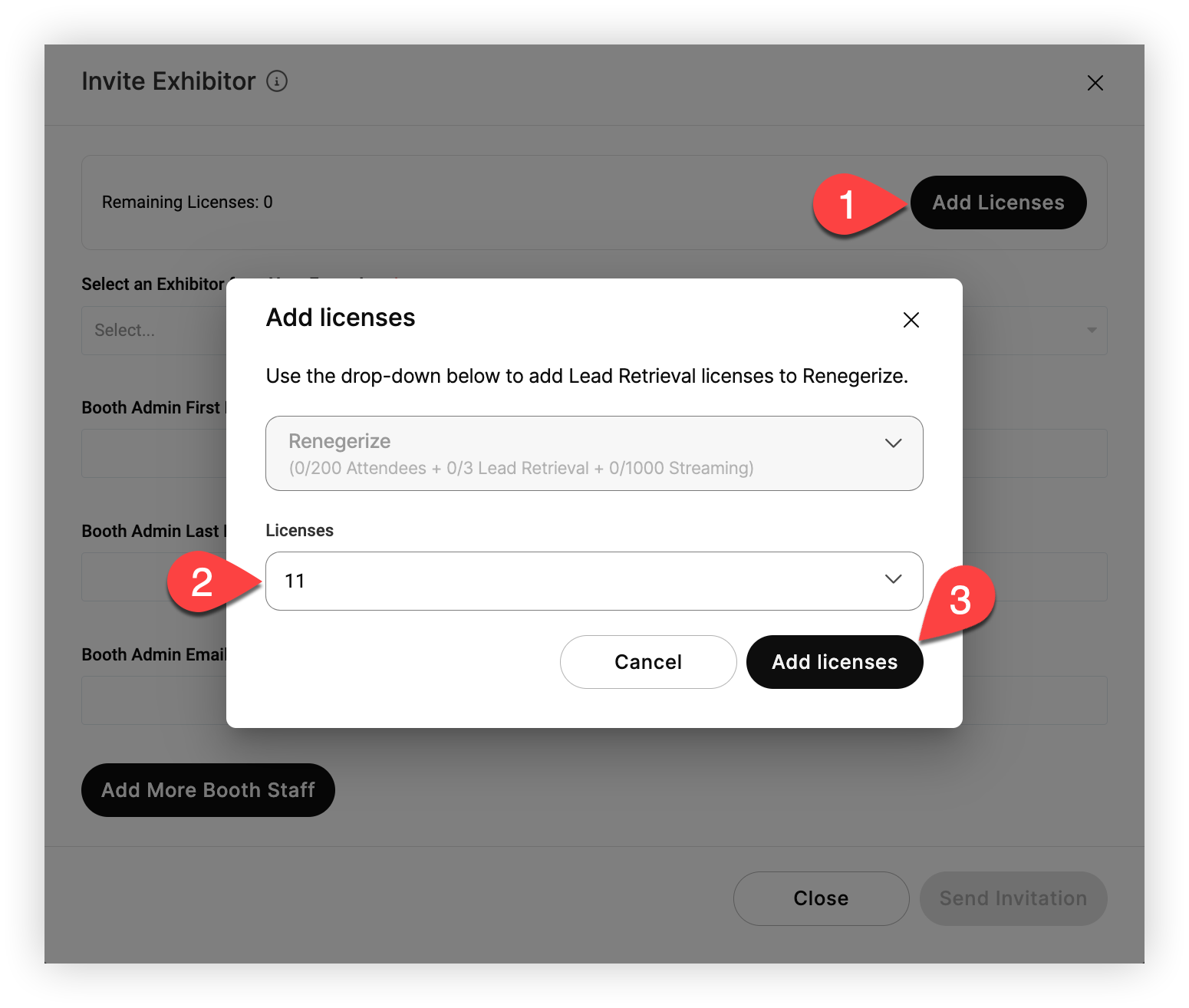
U modalu "Pozovi izlagača" označite broj "Preostale licence" na vrhu. Svaki izlagač kojeg pozovete da koristi pronalaženje potencijalnih klijenata u vašem događaju zahtijeva jednu licencu.
Ako je broj preostalih licenci nula, kliknite Dodaj licence. U modalnom odjeljku "Dodaj licence" odaberite broj licenci koje želite dodijeliti svom događaju na padajućem izborniku Lic ense, a zatim kliknite Dodaj licence kada završite.
Dodajte administratore štanda
Sada odaberite jedan od profila sponzora ili izlagača koji ste dodali u svoju aplikaciju za događaje. Zatim unesite ime, prezime i adresu e-pošte osobe koja bi trebala biti administrator štanda izlagača. Administratori mogu pozvati druge administratore i osoblje, tako da ne morate sve dodavati sami. 👍
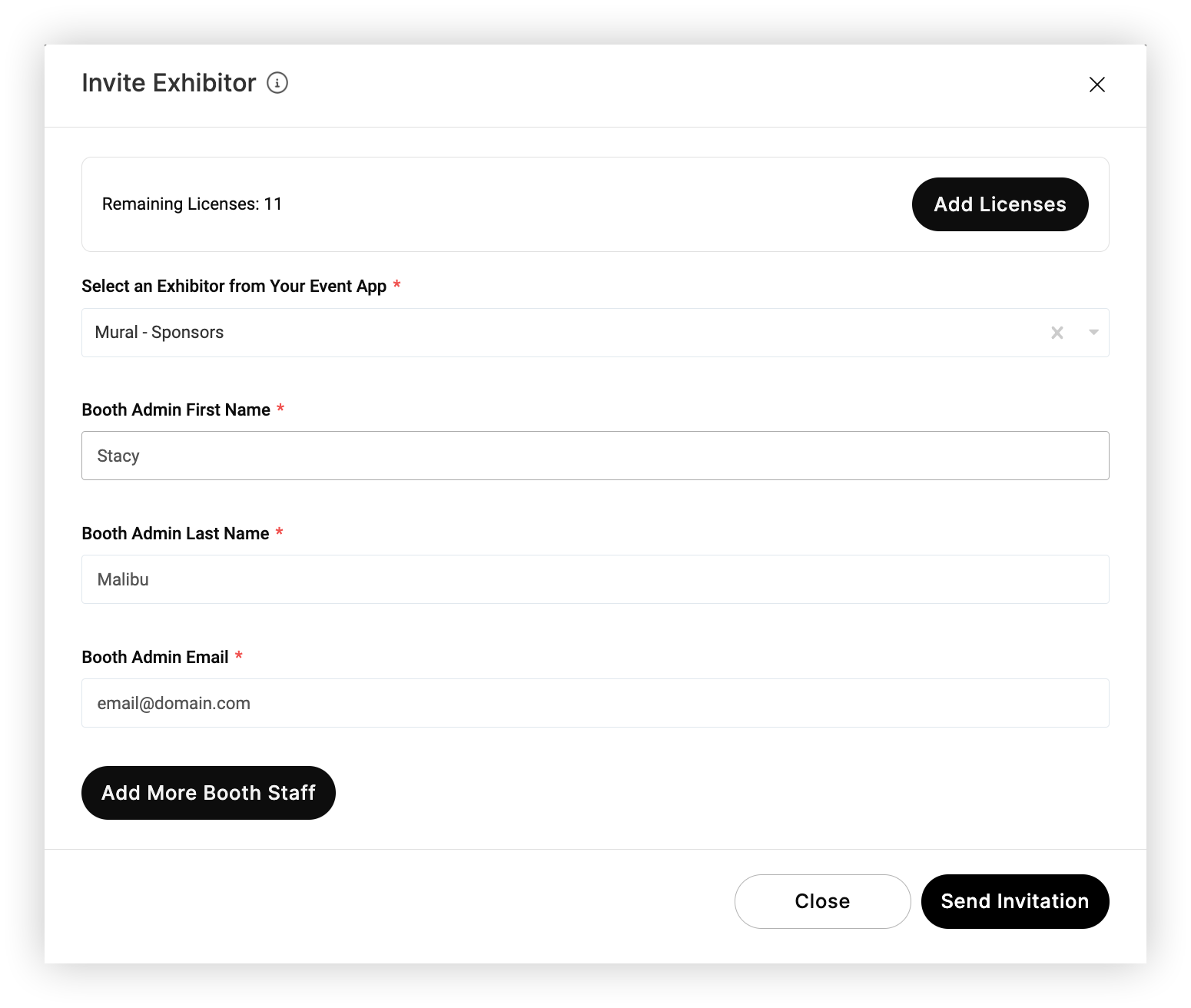
Kliknite Dodaj više osoblja št anda i ispunite polja da biste dodali više osoblja štanda ili administratora za izlagača. Kliknite Po šalji pozi vnicu kada završite s dodavanjem onoliko osoblja koliko želite. Ponovite ovaj postupak za svakog izlagača.
Imajte na umu da možete dodati više administratora i osoblja u bilo koje vrijeme klikom na izlagača.
Nakon što kliknete na "Pošalji pozivnicu", pozvani će primiti pozivnicu e-poštom. E-pošta sadrži mnogo istih informacija kao i naš članak Početak rada s pronalaženjem potencijalnih klijenata okrenut izlagačima. Sadrži upute za preuzimanje aplikacije za pronalaženje potencijalnih klijenata, stvaranje računa, pridruživanje događaju, pozivanje dodatnih korisnika i skeniranje potencijalnih klijenata.

Upravljanje pozvanim i aktivnim izlagačima
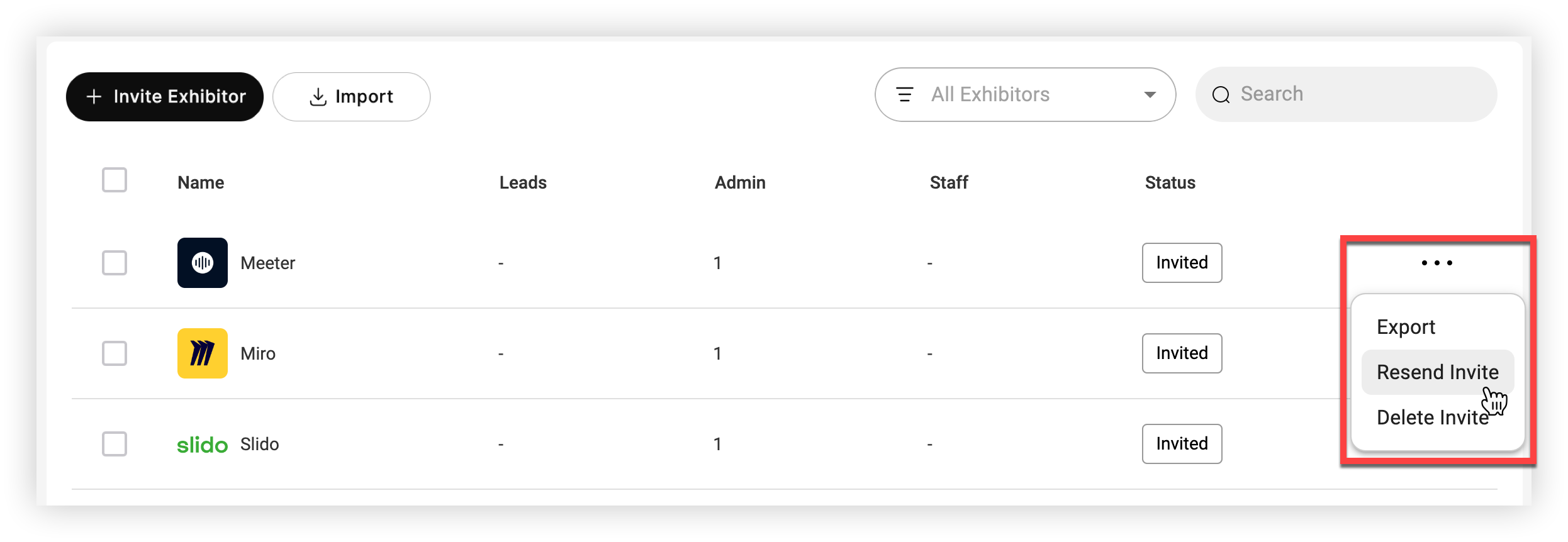
Nakon pozivanja barem jednog administratora štanda za izlagača, status izlagača mijenja se u 'Pozvan'. To znači da je e-pošta pozivnice poslana, a osoblje nije preuzelo aplikaciju niti postavilo svoj račun za događaj. Nakon što se administrator prijavi na pronalaženje potencijalnih klijenata, status se prebacuje na "Aktivno".
Imajte na umu da se izlagači dodani putem obrasca za kupnju uvijek pojavljuju kao 'Aktivni'.
Da biste ponovno poslali ili izbrisali pozivnicu, kliknite ikonu Postav ke () pored izlagača čiji je status 'Pozvan'.
Kliknite na ime izlagača da biste pronašli sve administratore i osoblje tog izlagača, pozvali više osoblja i pregledali mjerne podatke.
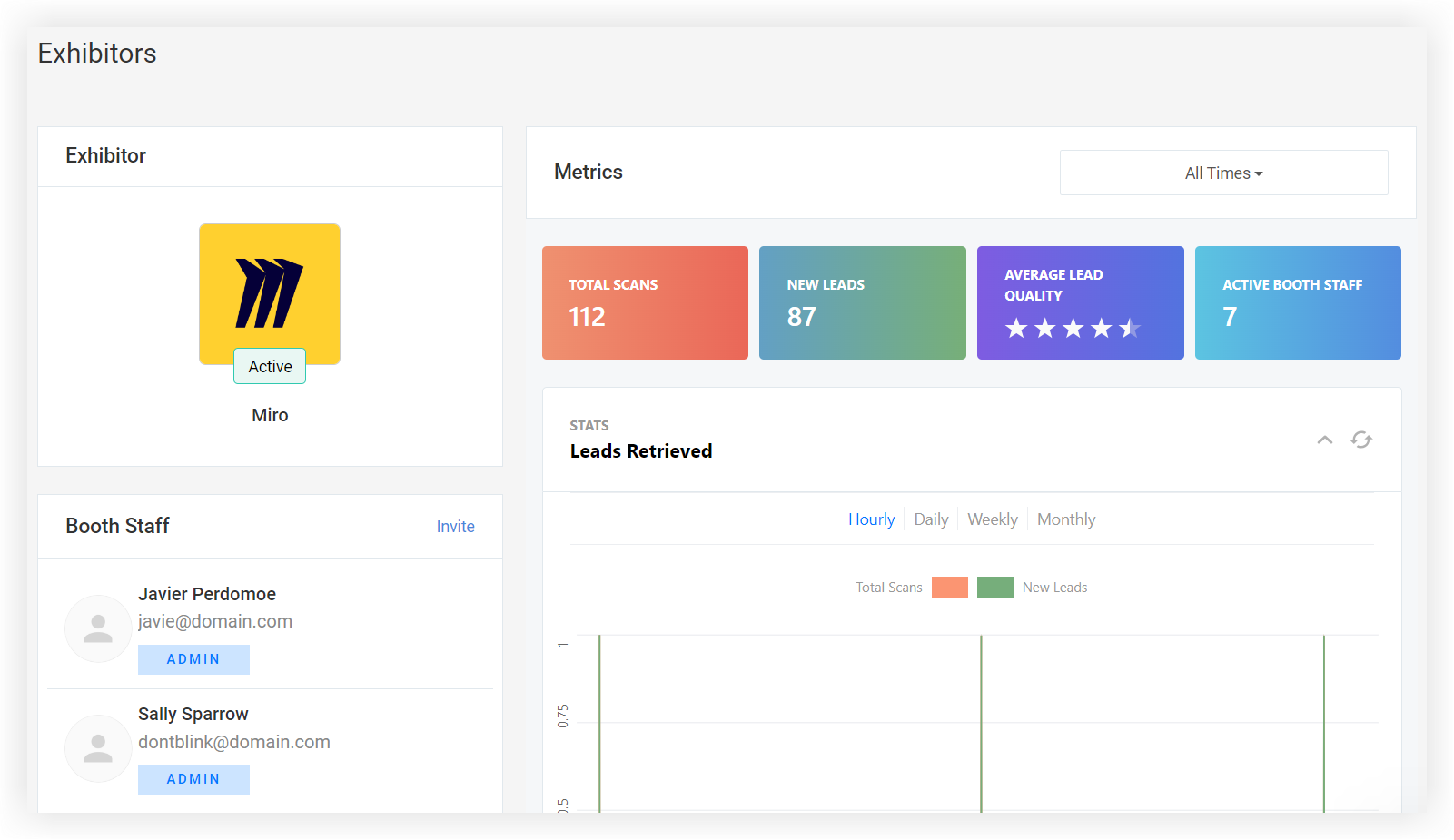
Jednom kada je izlagač 'aktivan', administratori štanda imaju kontrolu i njihov tim može koristiti pronalaženje potencijalnih klijenata!
Metrika
Nakon što izlagači počnu prikupljati potencijalne klijente, kliknite na stranicu Metrics za pronalaženje potencijalnih klijenata kako biste pregledali ukupne metrike za sve izlagače ili pregledali jednu posebno.
Kliknite padajući izbornik Svi izlag ači da biste odabrali određenog izlagača i kliknite padajući gumb Sva vremena da biste filtrirali po vremenu. Kliknite vezu Dijeli mjerne podatke i kopirajte URL da biste podijelili mjerne podatke za pronalaženje potencijalnih klijenata s drugima.
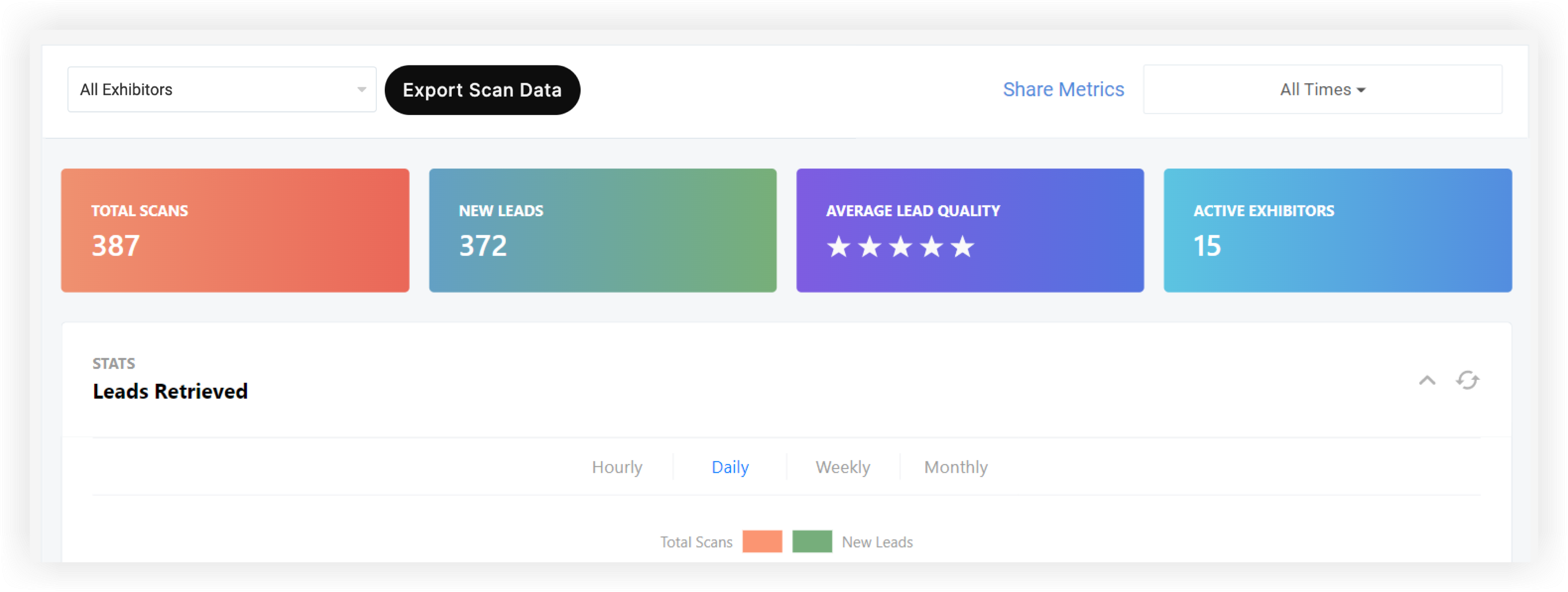
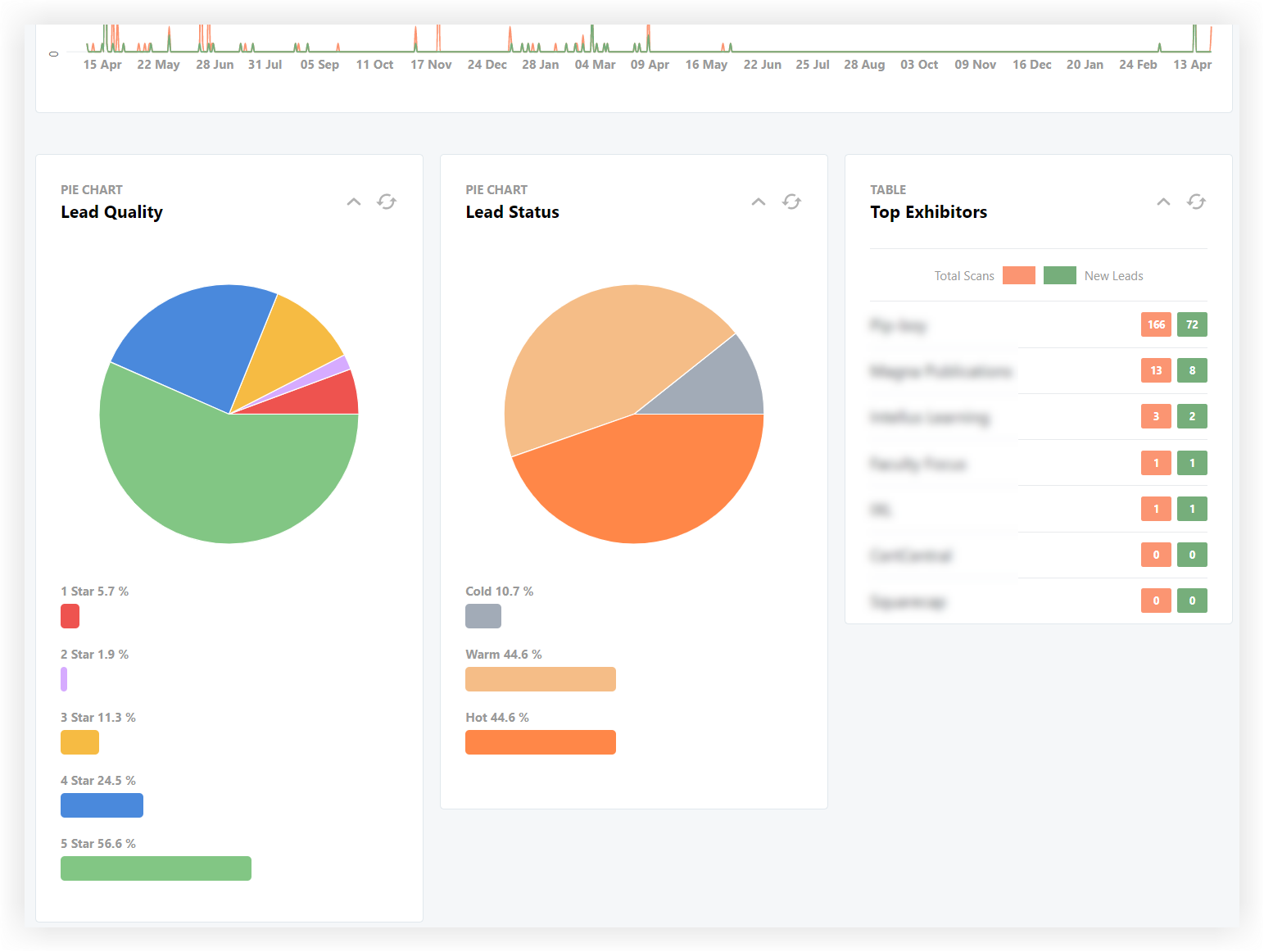
Najviši pokazatelji pokazuju ukupno skeniranja, broj novih potencijalnih klijenata, prosječnu kvalitetu potencijalnih klijenata i broj aktivnih izlagača. Grafikon Preuzetih potencijalnih klijenata prikazuje potencijalne kupce preuzete po satu, danu, tjednu i mjesecu.
Na dnu, ljestvice kvalitete potencijalnih klijenata, statusa potencijalnih kupaca i najboljih izlagača prikazuju rang svakog izlagača prema ukupnim skenovima i novim potencijalnim klijentima.
Izvoz podataka skeniranja
Kliknite Iz vezi podatke skeniranja da biste preuzeli izvještaj koji prikazuje svako skeniranje koje su snimili vaši izlagači. Izvoz traje nekoliko sekundi, a poruka o potvrdi pojavljuje se u gornjem desnom kutu zaslona kada je gotov.

Kliknite vezu Kliknite ovdje za preuzimanje u obavijesti za preuzimanje datoteke proračunske tablice. Propustili ste obavijest? Jednostavno kliknite ikonu zvona obavijesti u gornjem desnom kutu zaslona da biste pregledali prošle obavijesti. Datoteka sadrži sljedeće podatke za svaki snimljen potencijalni klijent:
-
ID sudionika
-
Ime
-
Prezime
-
E-mail sudionika
-
Naslov
-
Tvrtka
-
Skenirano po imenu izlagača
-
Korisnički ID izlagača
-
Skenirano prema korisničkom imenu
-
Skenirano prema korisničkom prezimenu
-
Skenirano po naslovu
-
Kvaliteta olova
-
Status potencijalnog klijenta
-
Datum skeniranja
-
Vrijeme skeniranja
Sada kada znate sve o postavljanju pronalaženja potencijalnih klijenata za vaš događaj, posjetite našu bazu znanja o pronalaženju potencijal nih klijenata kako biste istražili dokumentaciju koju nudimo izlagačima.


