
Hvala za povratne informacije.
 Povratne informacije?
Aplikacija Lead Recrieval by Webex Events omogoča vašim razstavljavcem na kraju samem, da zajemajo potencialne stranke kot še nikoli doslej v preprosti, intuitivni in sodelovalni aplikaciji. Začetek uporabe Lead Recrieval je enostaven! Preprosto sledite korakom v tem članku, če želite izvedeti, kako aktivirati iskanje potencialnih strank in povabiti razstavljavce.
Niste prepričani, kaj je pridobivanje svinca? Za pregled pre berite naš članek Uvod v iskanje potenci alnih strank.
Pripravite aplikacijo za dogodke
Preden aktivirate iskanje potencialnih strank in začnete sprejemati razstavljavce, morate v aplikaciji za dogodke narediti nekaj korakov. Kliknite vsak element, da raziščete naše članke o vsaki temi. 🔍
-
Dodajte funkcije razstavljavcev in sponzorjev - Razstavljavci in sponzorji, ki jih povabite ali ki se prijavijo za iskanje potencialnih strank, potrebujejo uradni profil v vaši aplikaciji za dogodke, da lahko dodajajo člane ekipe in spremljajo meritve ekipe.
-
Dodajte profile za vsakega razstavljavca in sponzorja - glejte zgornjo točko. ⬆️😄 Edina situacija, ko vam ni treba dodajati profilov, je uporaba obrazca za nakup razstavljavca z aktivirano možnostjo« Naj kupci ustvarijo nove razstavljavce«. Nadaljujte z branjem, če želite izvedeti več.
Ne glede na to, ali sami dodajate profile ali dovolite sponzorjem in razstavljavcem, da se prijavijo z obrazcem za nakup, jih ne pozabite povabiti k uporabi obrazcev za sodelovanje, da bodo lahko upravljali svoje profile funkcij aplikacije za dogodke. Za več informacij preberite naš članek o tem, kako nastaviti in uporabljati obrazce za sodelovanje.
Ko končate te korake, ste pripravljeni aktivirati iskanje potencialnih strank!
Aktivirajte iskanje potencialnih strank
V vrstici za krmarjenje za dogodke kliknite Pridobivanje potencialnih strank in nato kliknite Začni. To aktivira iskanje potencialnih strank za vaš dogodek in vas pripelje na stran Razstavljavci.
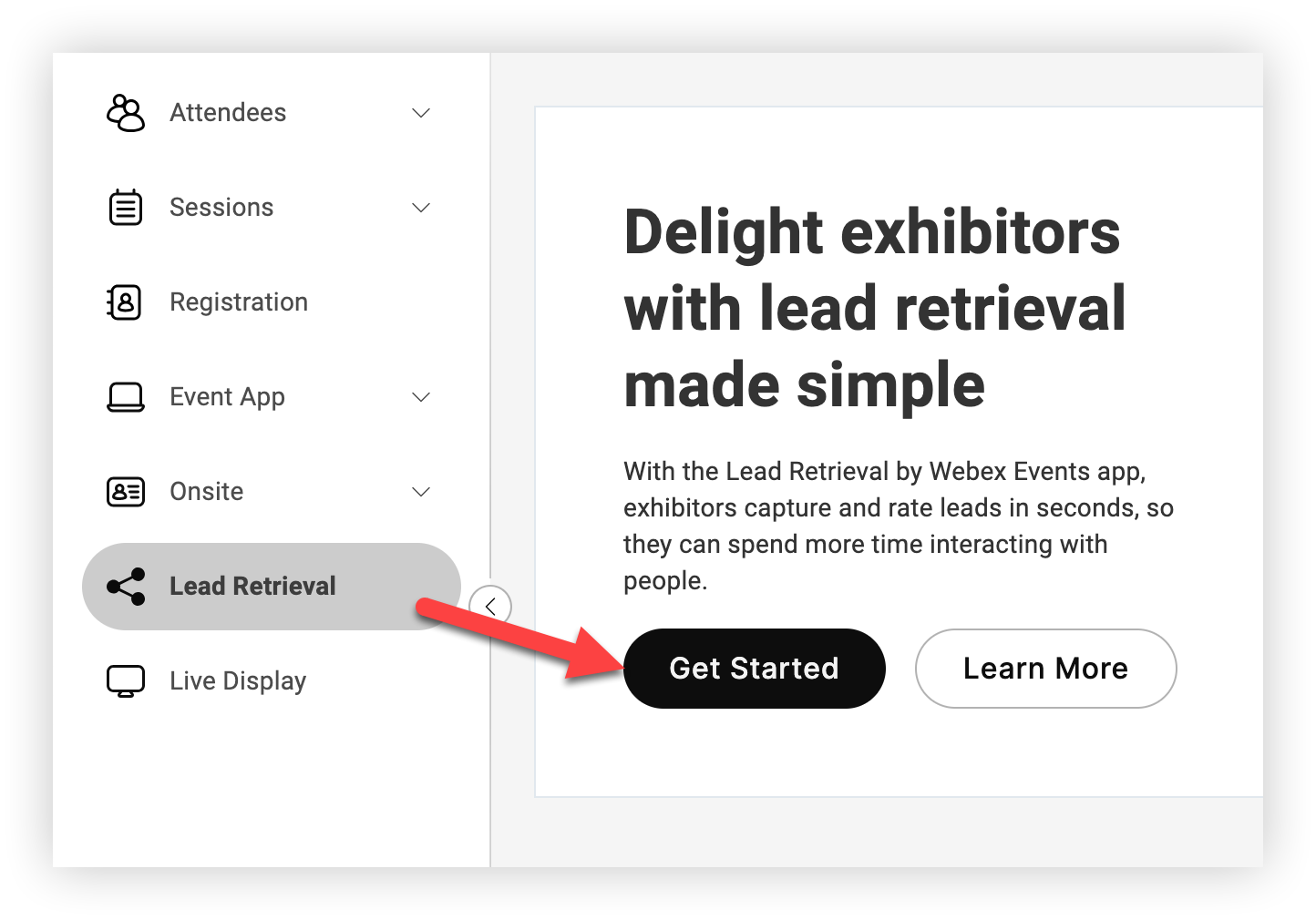
Zdaj je čas, da povabite razstavljavce.
Možnosti za povabilo razstavljavcev
Obstajata dva načina, kako povabiti razstavljavce, da na vašem dogodku uporabljajo Webex Events Lead Recrieval. Uporabite eno ali obe možnosti, odvisno od vaše situacije.
1. Nastavite in delite obrazec za nakup razstavljavca
Ta možnost omogoča razstavljavcem nakup lastnih licenc po izbrani ceni. To je super, če niste prepričani, koliko razstavljavcev lahko pričakujete, ali če kot dodaten vir prihodka uporabljate pridobivanje potencialnih strank. To tudi poenostavlja vaše procese, saj razstavljavci omogočajo vnos lastnih podatkov. Vse o nastavitvi in uporabi te možnosti preberite v našem članku Obrazci za nakup razstavljavcev.
2. Predkupite licence in sami povabite razstavljavce
Ta možnost je najboljša, če razstavljavcem dovolite brezplačno uporabo iskanja potencialnih strank ali kadar morate razstavljavce dodati več različnim funkcijam razstavljavca ali sponzorja v aplikaciji za dogodke. Članek, ki ga trenutno berete, vam pokaže, kako povabiti razstavljavce posamično, zato nadaljujte z izvedbo več. 👍
Če želite kupiti več licenc, se obrnite na svojega kontakta Webex Events.
Povabite razstavljavce
Uvoz razstavljavcev
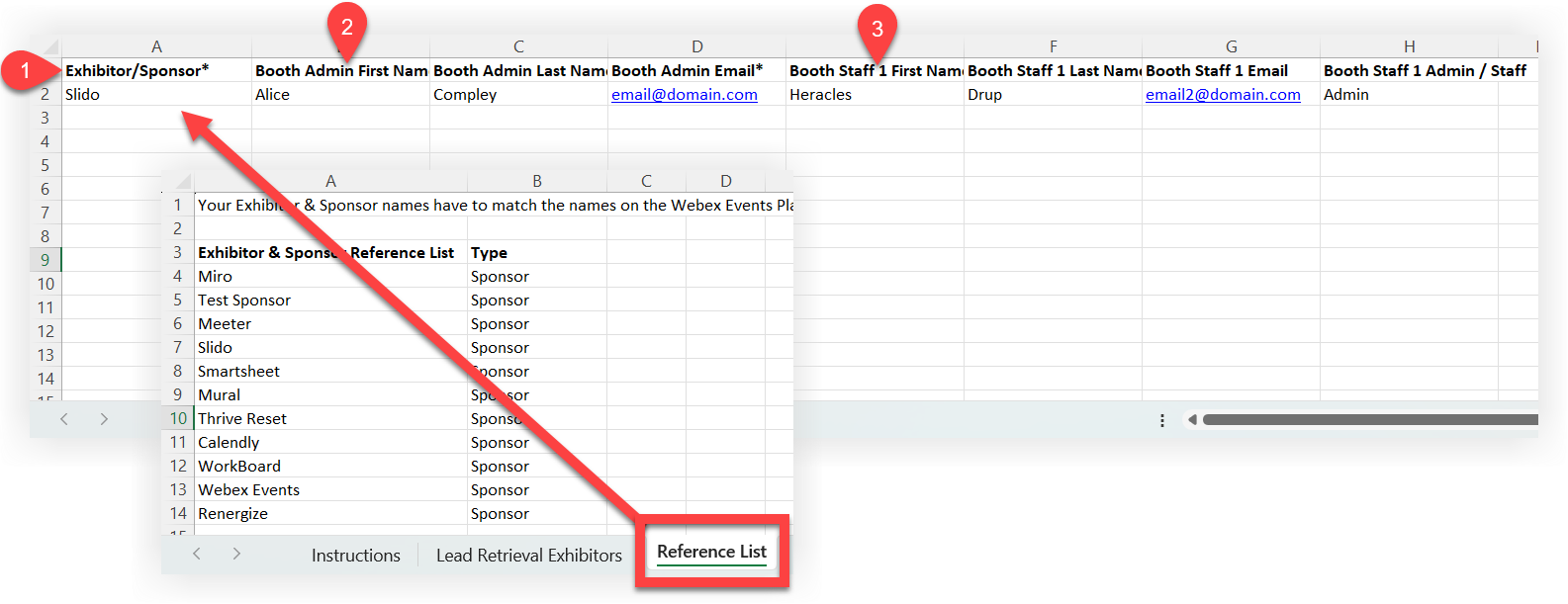
Če želite prihraniti čas, da povabite veliko razstavljavcev, preprosto uporabite predlogo za uvoz razstavljavcev, da hitro povabite številne naenkrat. Za popolna navodila o prenosu, dodajanju in uvozu predloge preberite naš članek o izvozu in uvozu podatkov. Tukaj je nekaj nasvetov za dodajanje razstavljavcev v predlogo:
-
Vsak razstavljavec ali sponzor mora že imeti profil v aplikaciji Event. Uporabite list« Seznam referenc »v predlogi za uvoz in se prepričajte, da ste stolpec« Razstavljav/sponzor »izpolnili s točno pravim črkovanjem.
-
Oseba, ki jo dodate v stolpce« Administrator kabine », je samodejno skrbnik, ki lahko povabi druge osebe, da uporabljajo aplikacijo za iskanje potencialnih strank v svoji ekipi.
-
Stolpci »Booth Staff 1« niso obvezni. Če želite povabiti več kot enega dodatnega osebja na stojnici, preprosto kopirajte naslove »Staff Booth 1« v nove stolpce in po potrebi spremenite »1« v »2«, nato »3« itd.
-
Ko uvozite predlogo, se e-poštna sporočila povabila samodejno pošljejo.
Dodajte razstavljavce enega za drugim
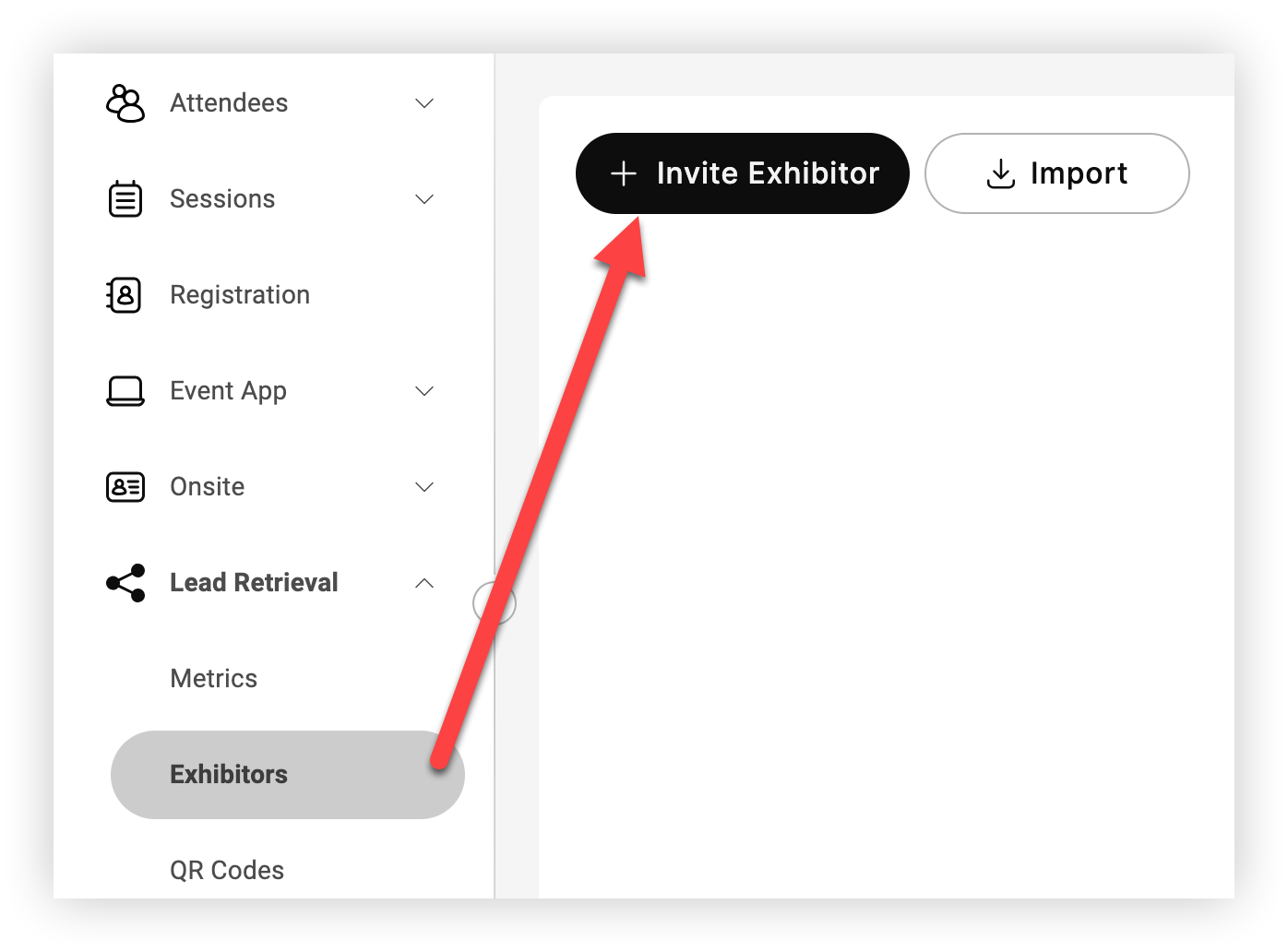
Na strani vodilnih razstavljavcev za iskanje kliknite Pov abi razstavljavca.
Preverite licence
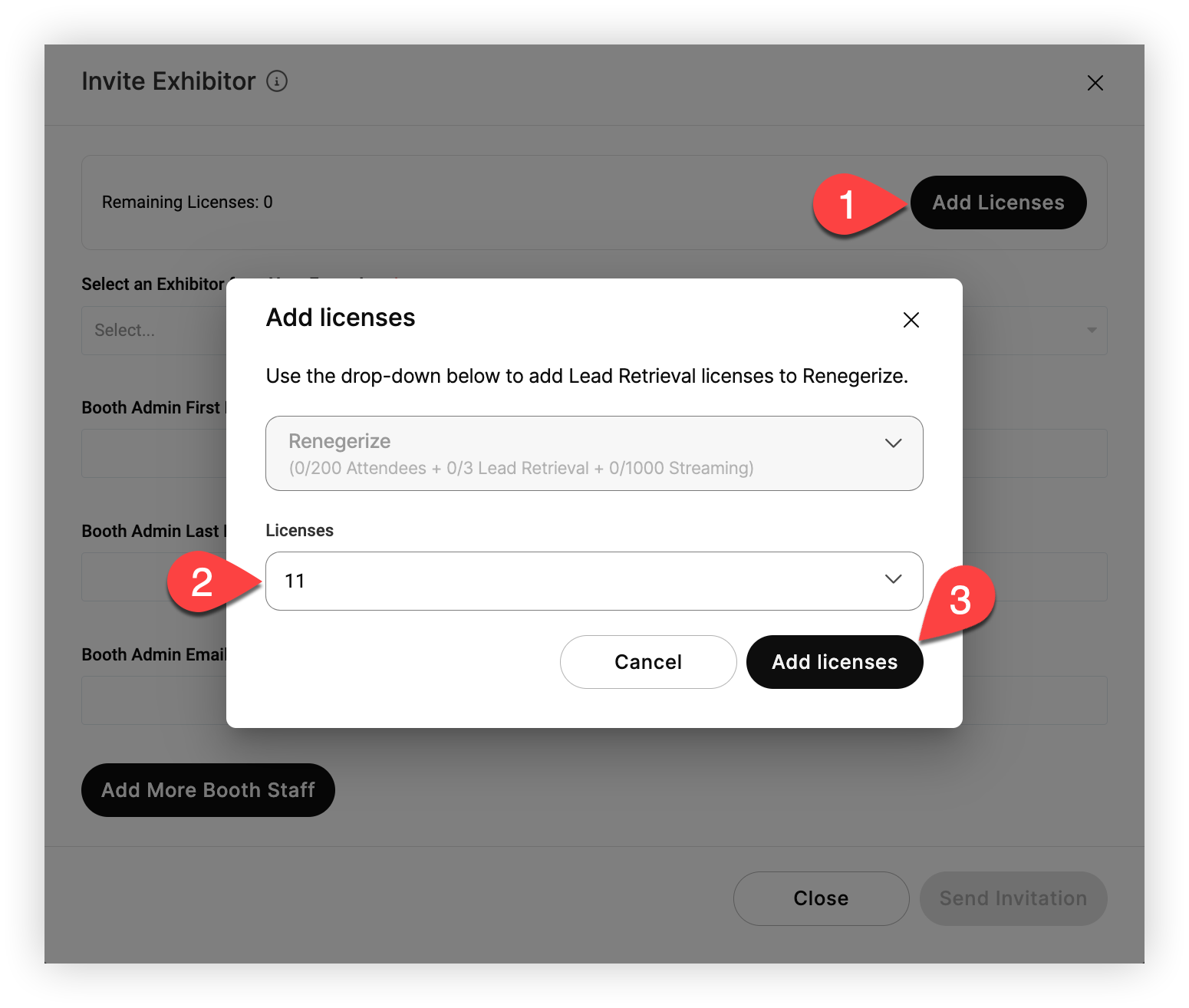
V načinu« Povabi razstavljavca »preverite število« Preostale licence »na vrhu. Vsak razstavljavec, ki ga povabite, da na svojem dogodku uporabi iskanje potencialnih strank, zahteva eno licenco.
Če je število preostalih licenc nič, kliknite Dodaj licence. V načinu« Dodaj licence »izberite število licenc, ki jih želite dodeliti svojemu dogodku v spustnem meniju Licence, nato pa kliknite Dodaj licence, ko končate.
Dodajte skrbnike kabine
Zdaj izberite enega od profilov sponzorjev ali razstavljavcev, ki ste jih dodali v aplikacijo za dogodke. Nato vnesite ime, priimek in e-poštni naslov osebe, ki bi morala biti skrbnica stojnice razstavljavca. Administratorji lahko povabijo druge skrbnike in osebje, zato vam ni treba vsakogar dodajati sami. 👍
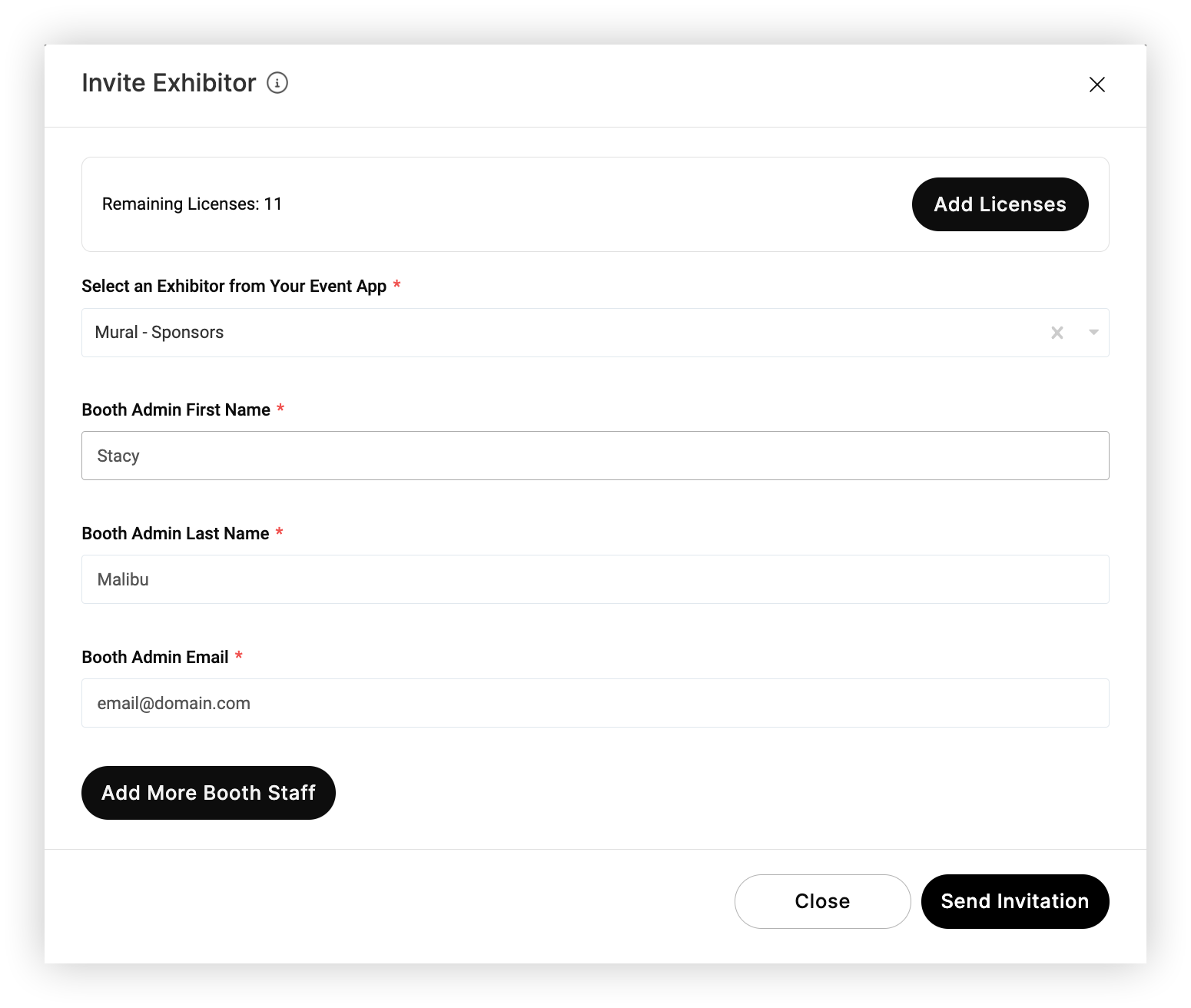
Kliknite Dodaj več osebja stojnice in izpolnite polja, da dodate več osebja stojnice ali administratorjev za razstavljavca. Ko končate z dodajanjem toliko osebja, kot želite, kliknite Poš lji povabilo. Ta postopek ponovite za vsakega razstavljavca.
Upoštevajte, da lahko kadarkoli dodate več skrbnikov in osebja s klikom na razstavljavca.
Ko kliknete« Pošlji povabilo », bodo povabljeni prejeli e-poštno sporočilo s povabilom. E-poštno sporočilo vsebuje veliko enakih informacij kot naš članek Kako začeti z iskanjem potencialnih strank, ki se nanaša na razstavljavce. Vključuje navodila za prenos aplikacije za iskanje potencialnih strank, ustvarjanje računa, pridružitev Dogodku, povabilo dodatnih uporabnikov in skeniranje potencialnih strank.

Upravljanje povabljenih in aktivnih razstavljavcev
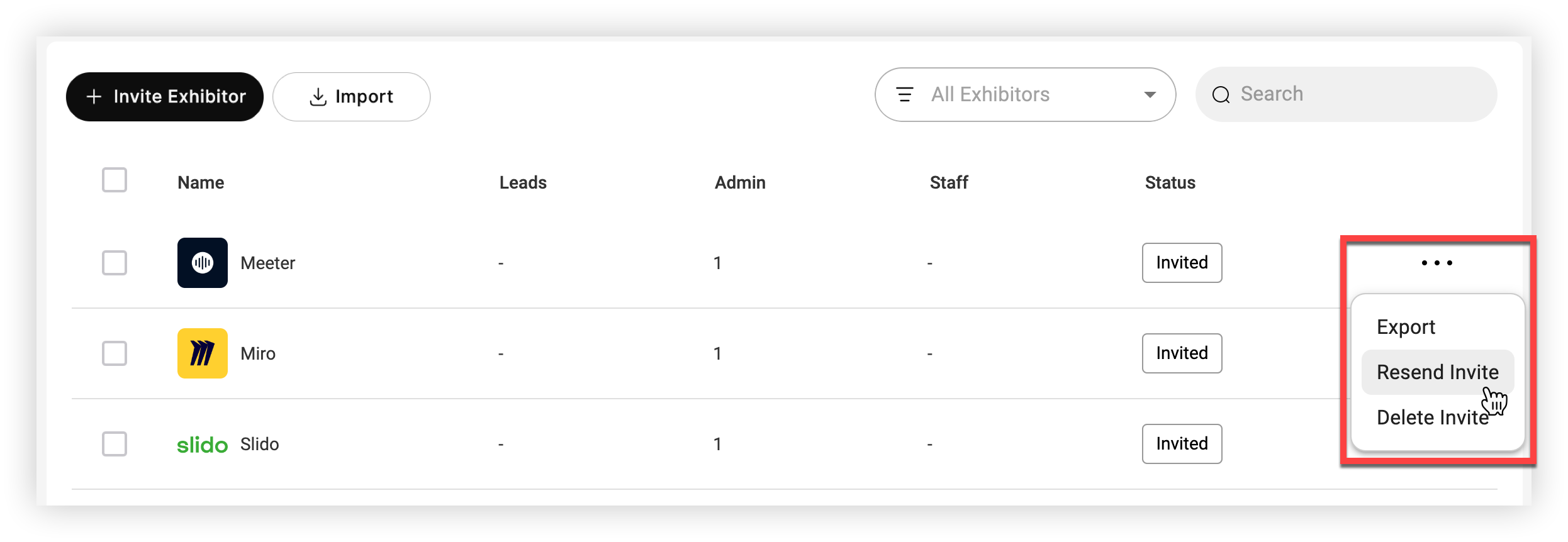
Po povabilu vsaj enega administratorja stojnice za razstavljavca se status razstavljavca spremeni v »Povabljeni«. To pomeni, da je bilo e-poštno sporočilo povabilo poslano, osebje pa ni preneslo aplikacije ali nastavilo svojega računa za dogodek. Ko se skrbnik prijavi v iskanje potencialnih strank, stanje preklopi na« Aktivno«.
Upoštevajte, da so razstavljavci, dodani prek obrazca za nakup, vedno prikazani kot »Aktivni«.
Če želite ponovno poslati ali izbrisati povabilo, kliknite ikono Nastavitve () poleg razstavljavca, katerega status je« Povabljen«.
Kliknite ime razstavljavca, da poiščete vse skrbnike in osebje tega razstavljavca, povabite več osebja in pregledate meritve.
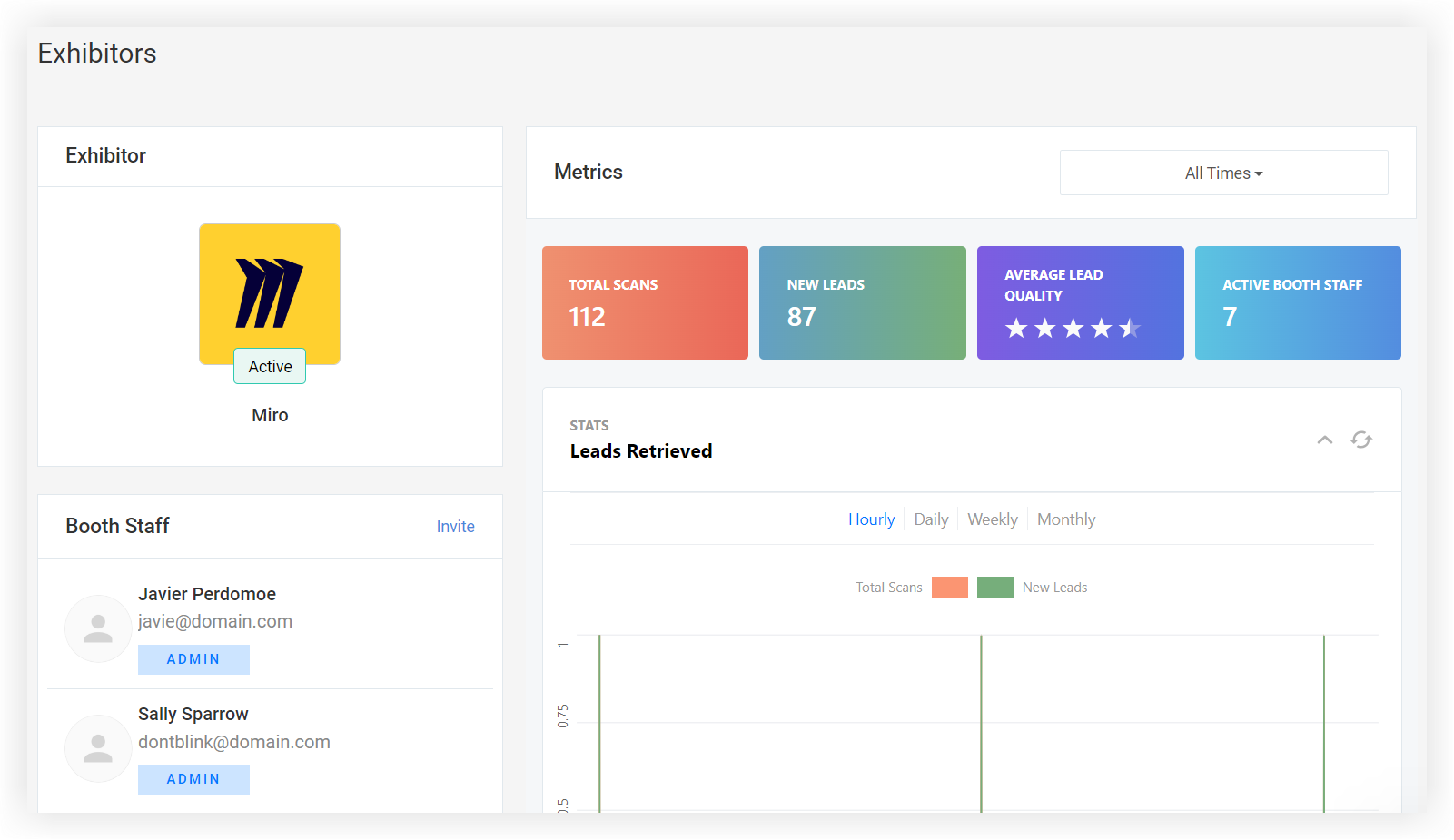
Ko je razstavljavec »aktiven«, imajo skrbniki stojnice pod nadzorom in njihova ekipa lahko uporabi iskanje potencialnih strank!
Meritve
Ko razstavljavci začnejo zbirati potencialne stranke, kliknite stran Meritve iskanja potencialnih strank, da pregledate splošne metrike za vse razstavljavce ali pa se preberete zlasti na eno.
Kliknite spustni gumb Vsi razstavl javci, da izberete določenega razstavljavca, in kliknite spustni meni Vsi časi, da filtrirate po času. Kliknite povezavo Skupna raba metri ke in kopirajte URL, da delite meritve iskanja potencialnih strank z drugimi.
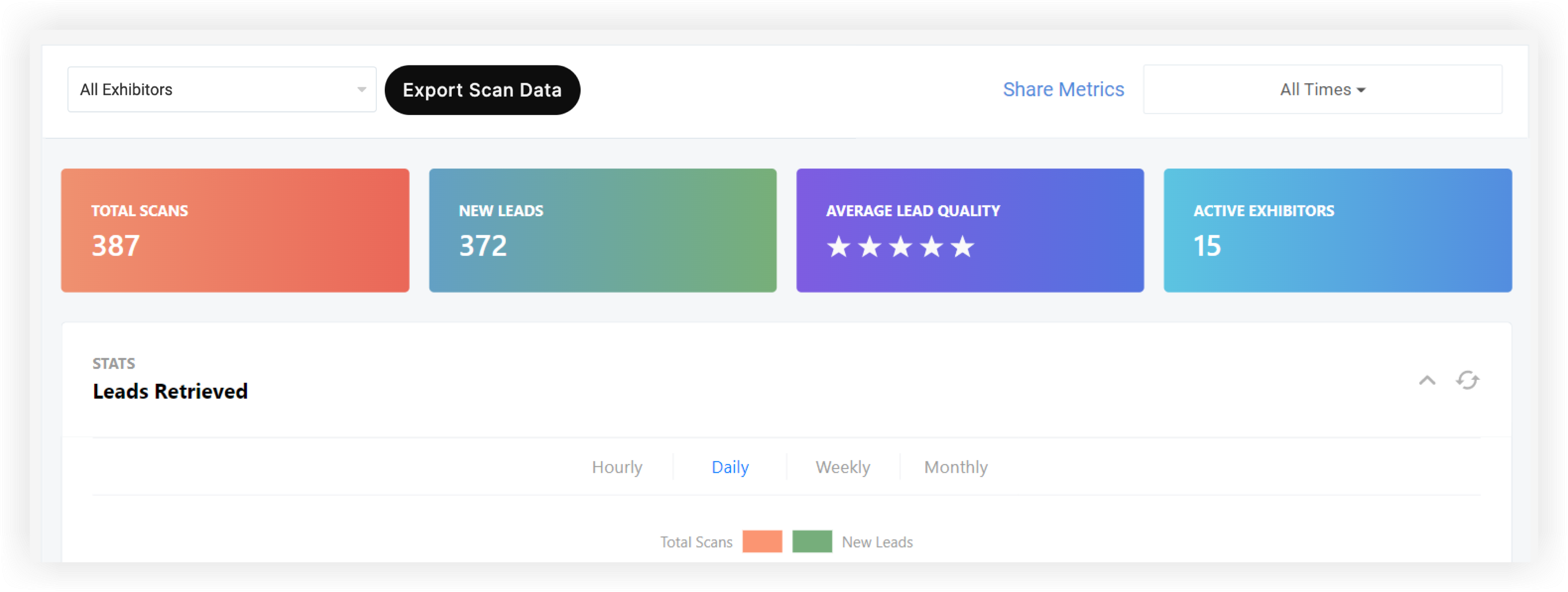
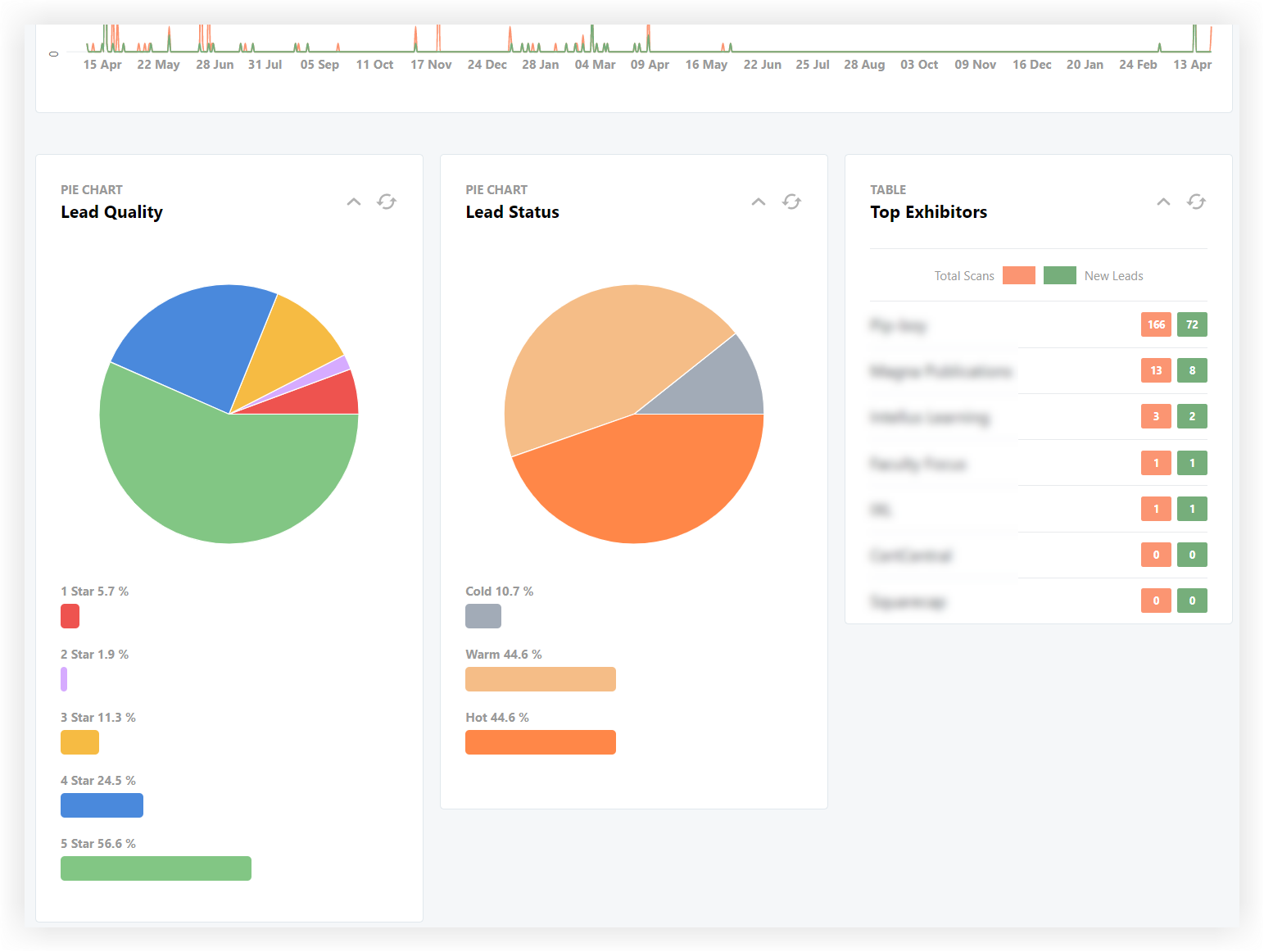
Meritve najvišje ravni prikazujejo skupne preglede, število novih potencialnih strank, povprečno kakovost potencialnih strank in število aktivnih razstavljavcev. Graf Pridobljeni potencialni kupci prikazuje potencialne stranke, pridobljene po uri, dnevu, tednu in mesecu.
Na dnu so lestvice kakovosti potencialnih strank, status potencialnih strank in najboljših razstavljavcev prikazujejo uvrstitev vsakega razstavljavca po skupnih pregledih in novih potencialnih strankah.
Izvoz podatkov skeniranja
Kliknite Iz vozi podatke skeniranja, da prenesete poročilo, ki prikazuje vsako skeniranje, ki so jih posneli razstavljavci. Izvoz traja nekaj sekund, potrditveno sporočilo pa se prikaže v zgornjem desnem kotu zaslona, ko je končano.

Kliknite povezavo Kliknite tukaj za prenos v obvestilu za prenos datoteke preglednice. Ste zamudili obvestilo? Preprosto kliknite ikono zvonca za obvestila v zgornjem desnem kotu zaslona, da pregledate pretekla obvestila. Datoteka vsebuje naslednje informacije za vsak zajet potencialni signal:
-
ID udeleženca
-
Ime
-
Priimek
-
E-pošta udeleženca
-
Naslov
-
Podjetje
-
Skenirano po imenu razstavljavca
-
ID uporabnika razstavljavca
-
Skenirano po imenu uporabnika
-
Skenirano po uporabniškem priimku
-
Skenirano po naslovu
-
Kakovost svinca
-
Status vodilca
-
Datum skeniranja
-
Čas skeniranja
Zdaj, ko veste vse o nastavitvi iskanja potencialnih strank za vaš dogodek, obiščite našo bazo znanja o iskanju potencialnih strank in raziščite dokumentacijo, ki jo ponu jamo razstavljavcem.


